4K MP4
如有 4K 选项,而且你想保留更多细节,尤其是在大屏幕观看时,可选择此画质。4K 文件通常会占用更多存储空间。
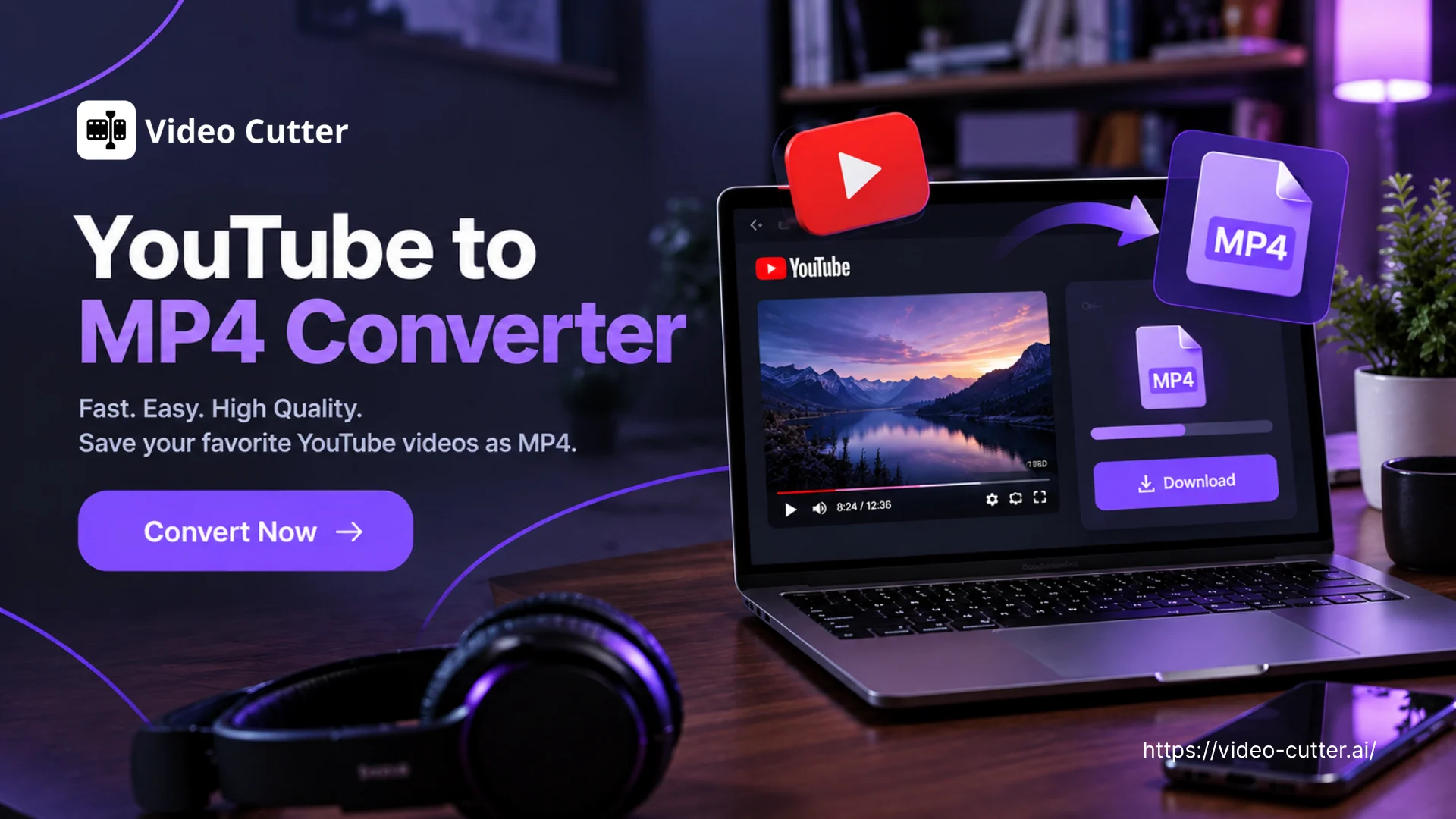
免费在线使用 YouTube 转 MP4 工具,无需安装软件。粘贴链接,选择可用的 1080p 或 4K 画质,再将视频下载到手机或电脑。想剪出较短的片段?试试「将长视频制成短视频」,制作精彩片段和社交内容。
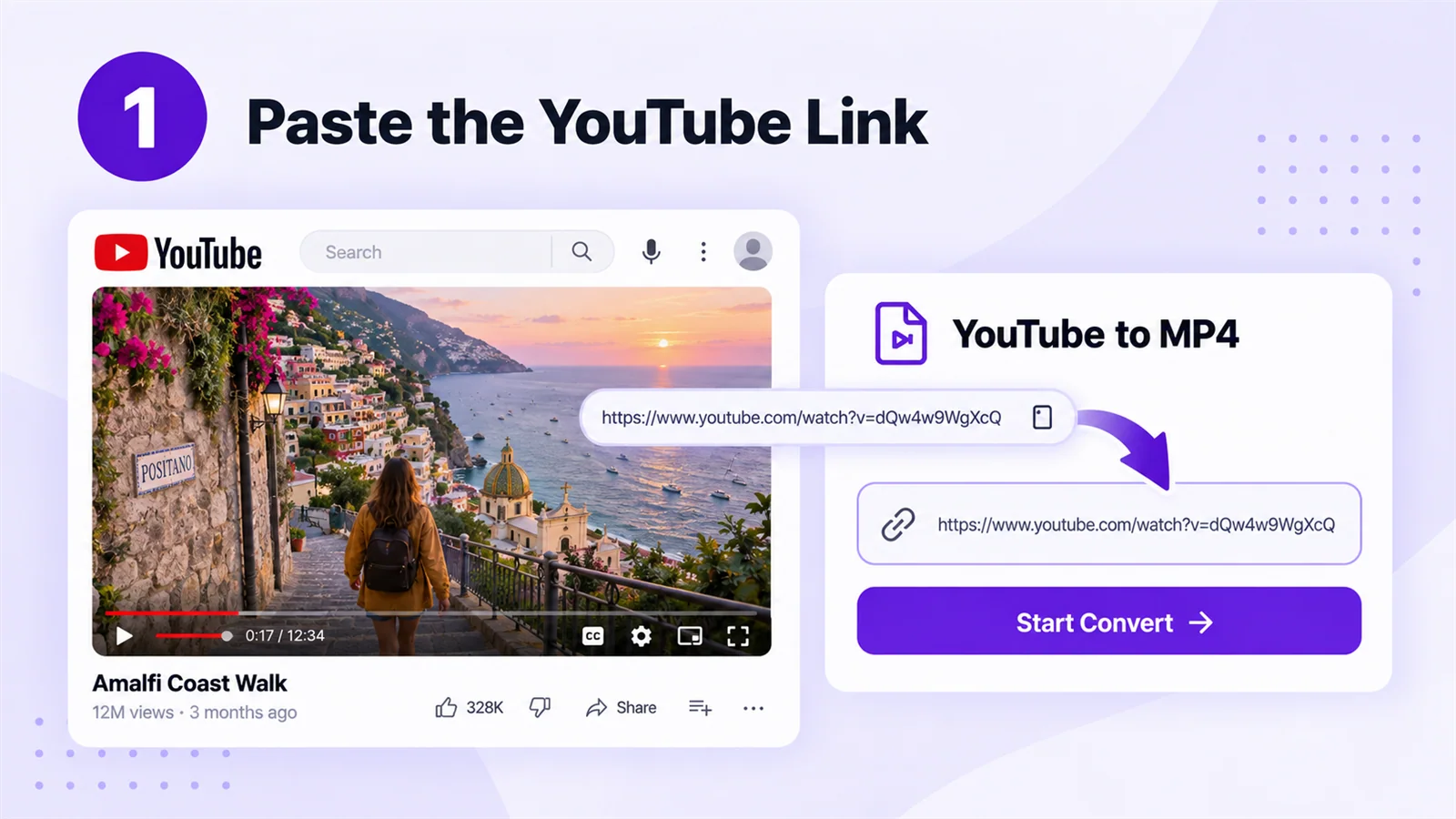
复制 YouTube 视频链接,粘贴到YouTube 转 MP4 工具的输入栏,再点击「开始转换」,即可查看视频详情和可用的下载选项。
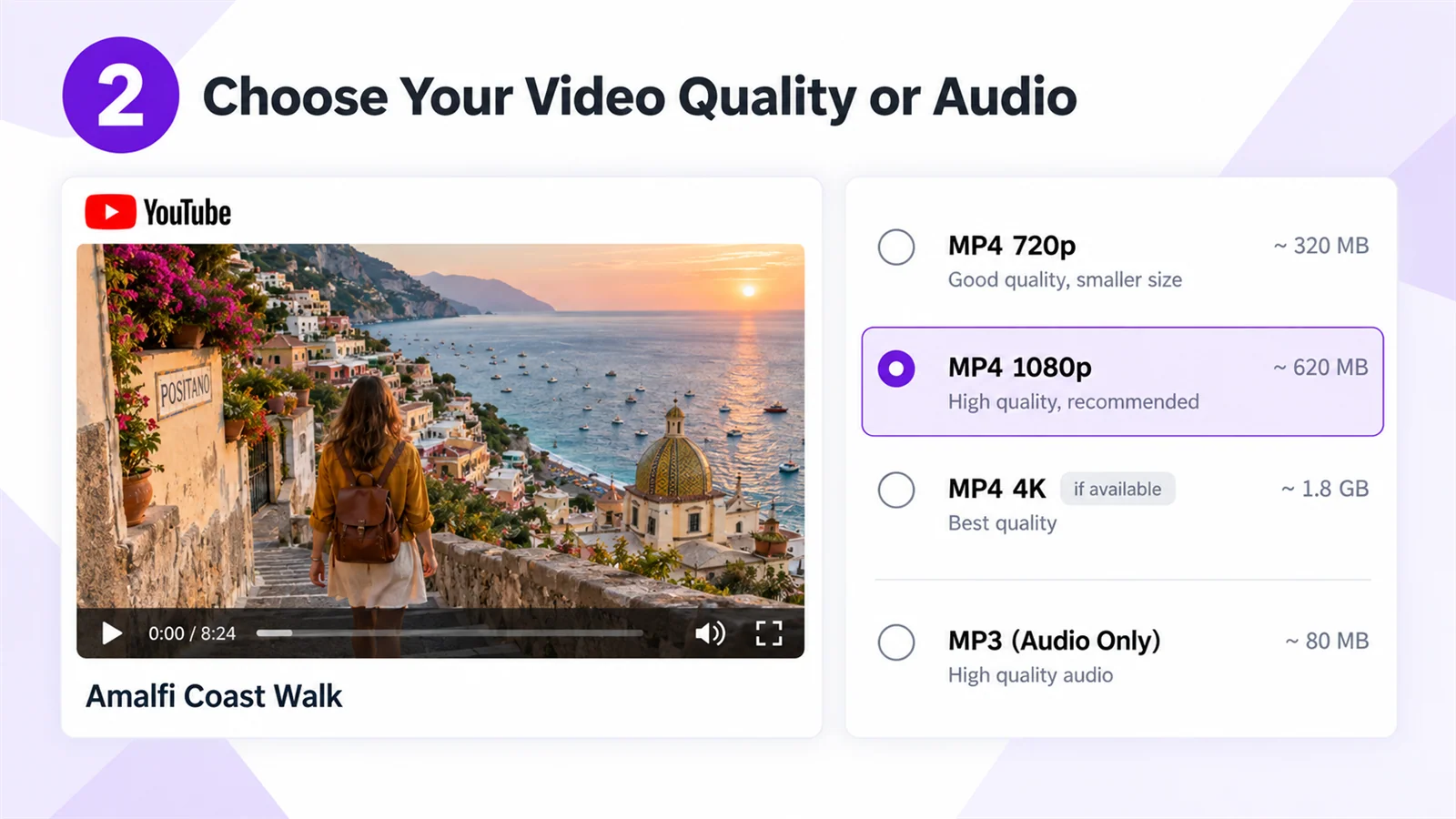
核对视频标题、视频时长、可用画质和预估文件大小。选择需要的 MP4 画质;如果只需要声音,可选择 MP3。
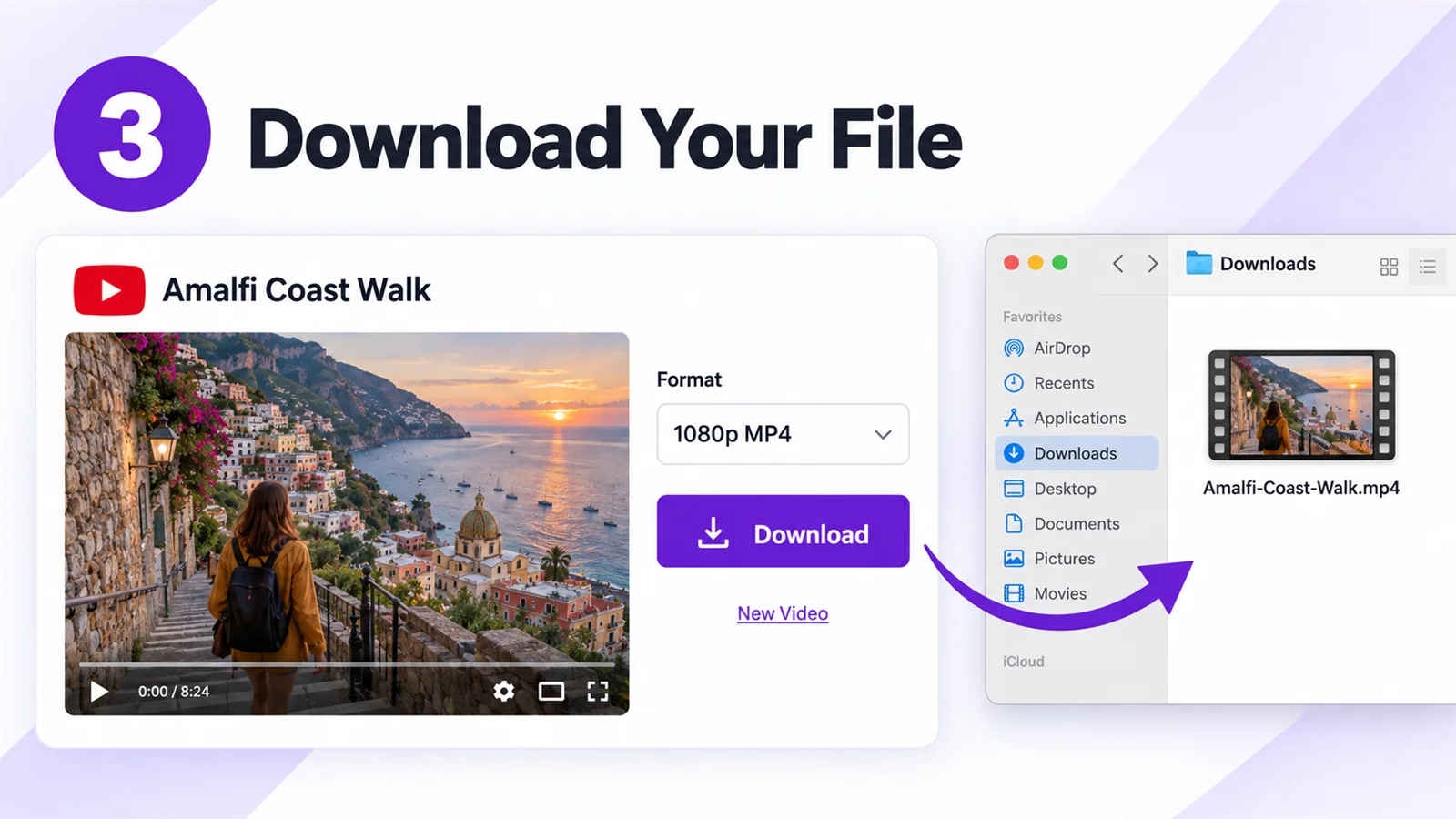
在 YouTube 转 MP4 工具中,点击所选画质或音频格式旁的「下载」,将文件保存到设备。你可以离线播放,或选择「新视频」转换另一条链接。
YouTube 转 MP4 工具会显示每条链接可用的视频画质。比较预估文件大小,再选择适合你的 MP4 选项。
如有 4K 选项,而且你想保留更多细节,尤其是在大屏幕观看时,可选择此画质。4K 文件通常会占用更多存储空间。
选择 1080p,即可在手机、电脑或电视上观看清晰画面。下载前请先查看预估文件大小。
如想下载较小的文件,可选择 720p、480p 或 360p。可用选项取决于原始视频。
只需要声音?请从音频选项选择 MP3。实际文件大小可能与显示的估算不同。
下载前先看清文件内容。粘贴 YouTube 链接后,即可查看视频预览、可选 MP4 画质和预估文件大小。确认视频无误,再按屏幕和存储空间选择。
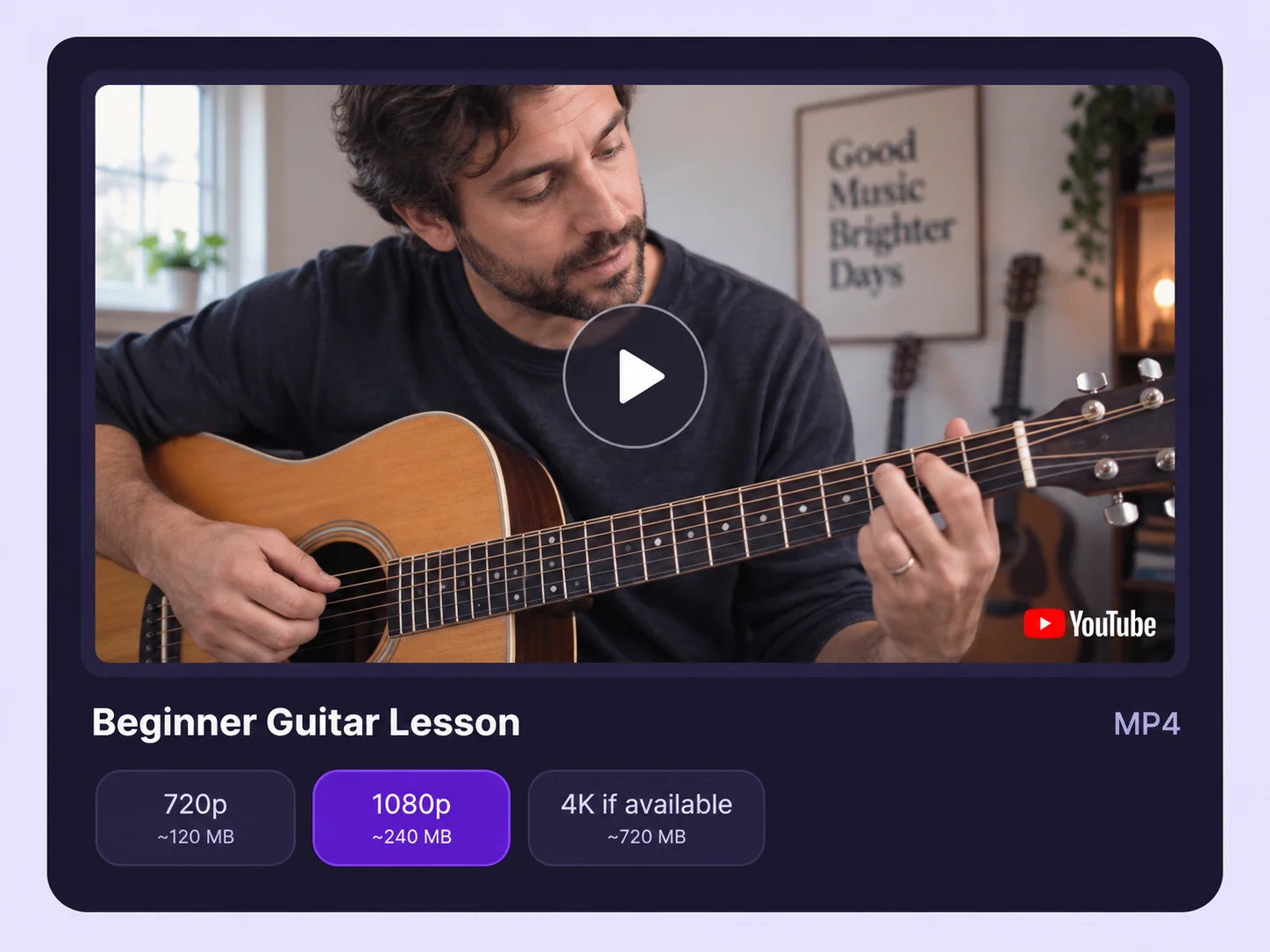
YouTube 转 MP4 工具可在手机或电脑的浏览器使用,无需安装应用程序。无论在哪里工作,都能从一条链接开始。
YouTube 转 MP4 工具会在下载前显示封面、标题和时长,方便你在保存大文件前发现贴错的链接。
YouTube 转 MP4 工具会列出可选画质和预估文件大小。大屏幕可选更清晰的画质,存储空间有限时可选更小的文件。
YouTube 转 MP4 工具可让你选择可用画质,保存自己拥有或获准下载的视频。MP4 文件让你能更灵活地按自己的节奏学习、准备演示文稿或处理自己的素材。

用 YouTube 转 MP4 工具把课程或教程保存到设备,练习时随时回看。遇到难懂的步骤,可以暂停 MP4 视频、亲自尝试,再反复播放相关片段。旅行或网络不稳定时也能复习,不必每次寻找 YouTube 链接。

将通过YouTube 转 MP4 工具保存的 MP4 视频用于课程、研讨会或演示,支持你要表达的观点。选择适合展示屏幕的清晰画质,将文件与幻灯片和笔记放在一起。演示时可直接播放相关示例、暂停讨论,并在有人提问时返回同一时刻。
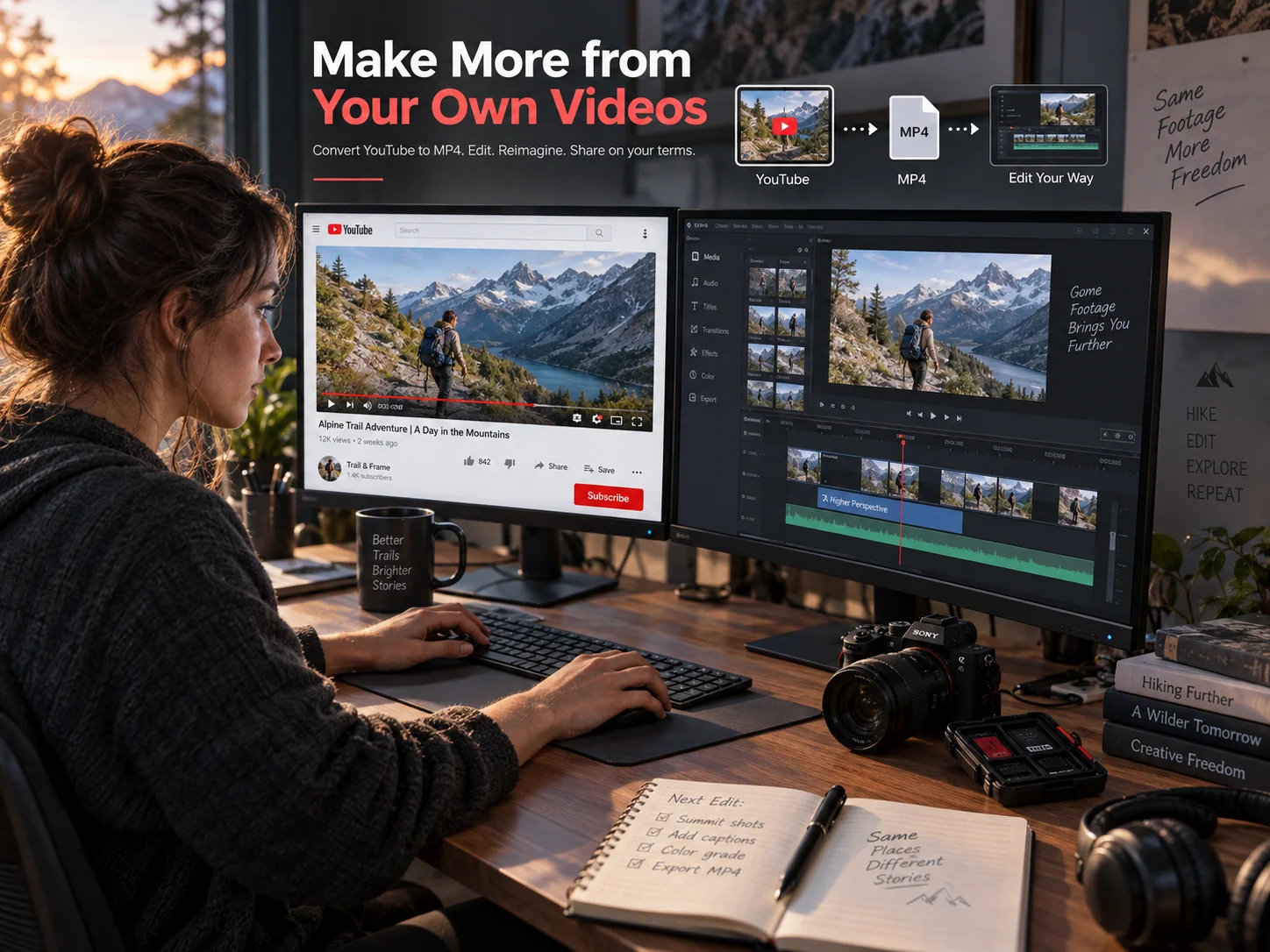
使用 YouTube 转 MP4 工具下载自己上传的作品,以现有素材制作新内容。选择适合下一个项目的画质,再用惯用的编辑器打开 MP4 文件。你可以将长视频制成短视频、添加字幕或结合其他素材,无需从原始项目文件重新开始。