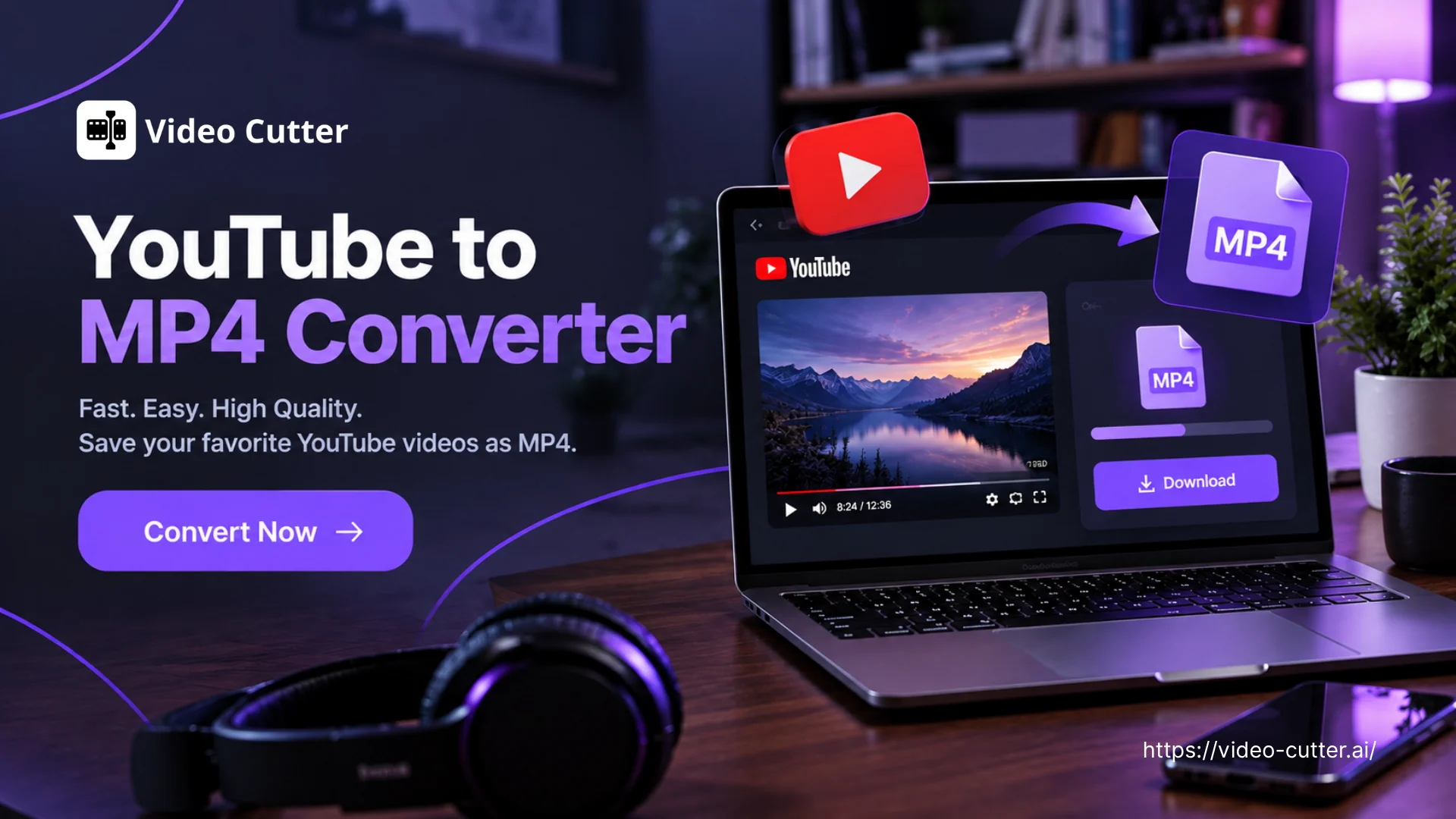
免費線上 YouTube 轉 MP4

貼上連結,選擇影片提供的 1080p 或 4K 畫質,將 MP4 HD 檔案儲存到裝置,無需註冊或安裝。

選擇 YouTube 下載
YouTube

貼上 YouTube 連結開始

請確認你有權下載此影片。

版權或存取限制可能令影片無法下載。
YouTube 轉 MP3
只儲存音訊,並選擇 MP3 的輸出碼率。
Video Cutter AI
從自己的影片尋找精華並製作短片。
免費線上 YouTube 轉 MP4:下載 HD 與 4K 影片

免費線上 YouTube 轉 MP4:下載 HD 與 4K 影片

在瀏覽器貼上影片連結,先核對標題和預覽,再比較實際可用的 MP4 畫質與預估大小。只下載你擁有或獲准使用的內容。 想剪出更短的片段?試試 將長影片製成短片,方便分享精華。

將 YouTube 轉為 MP4

如何將 YouTube 影片轉為 MP4

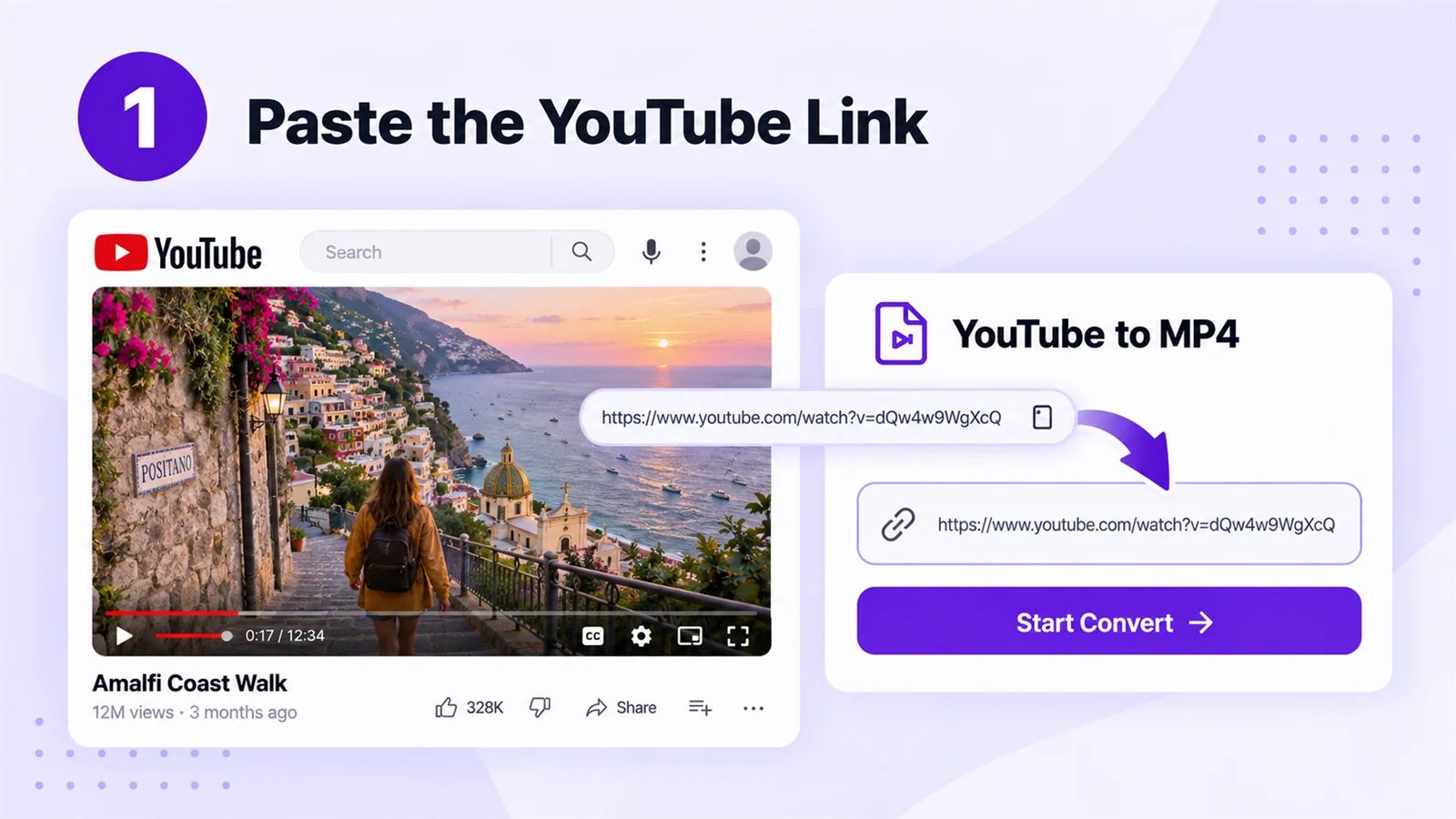
1

貼上連結

將 YouTube 影片或 Shorts 連結貼入 YouTube 轉 MP4 工具,查看可用的下載選項。

貼上連結
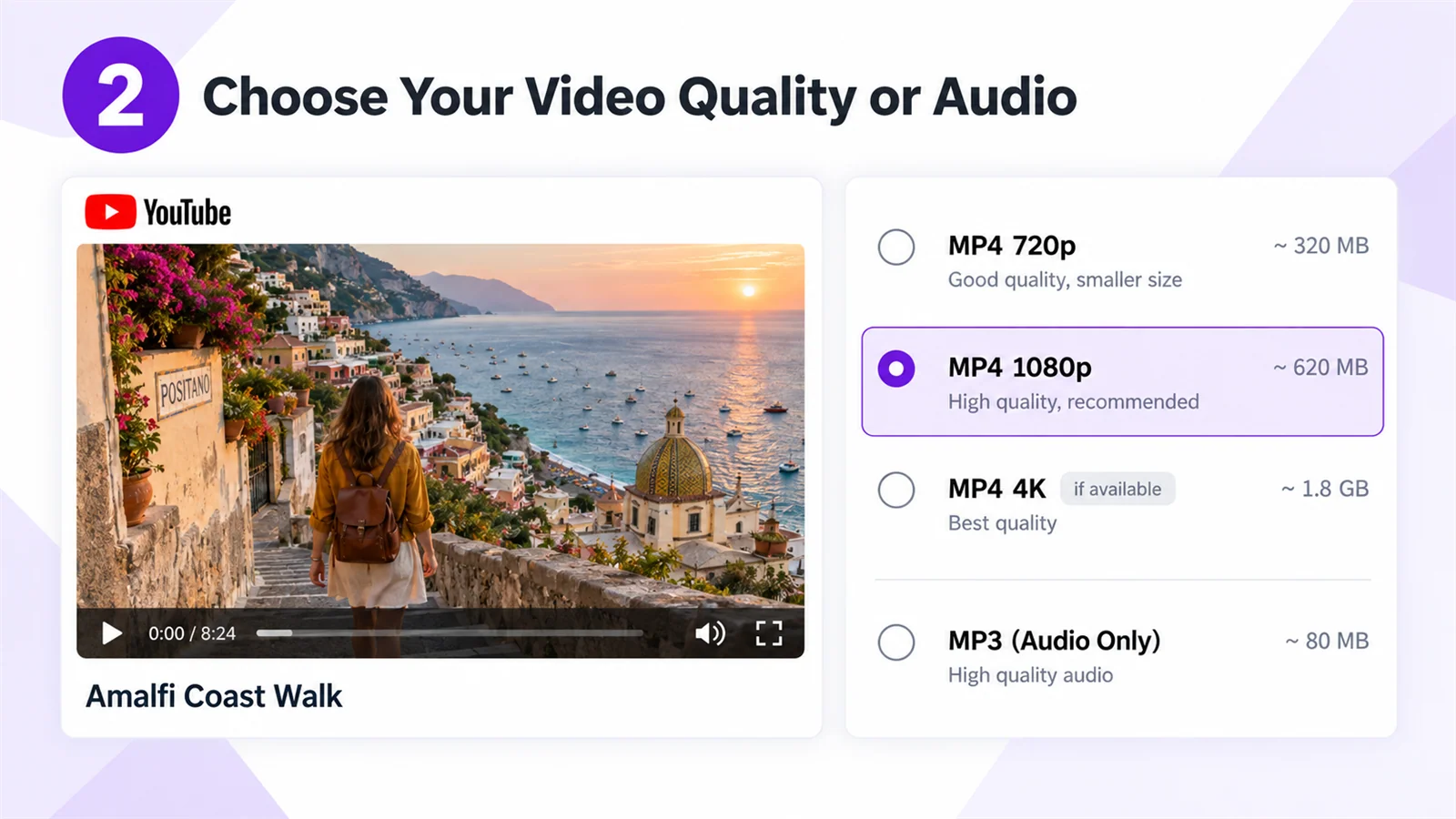
2

選擇畫質

查看此影片可用的解像度及預估檔案大小。

選擇畫質
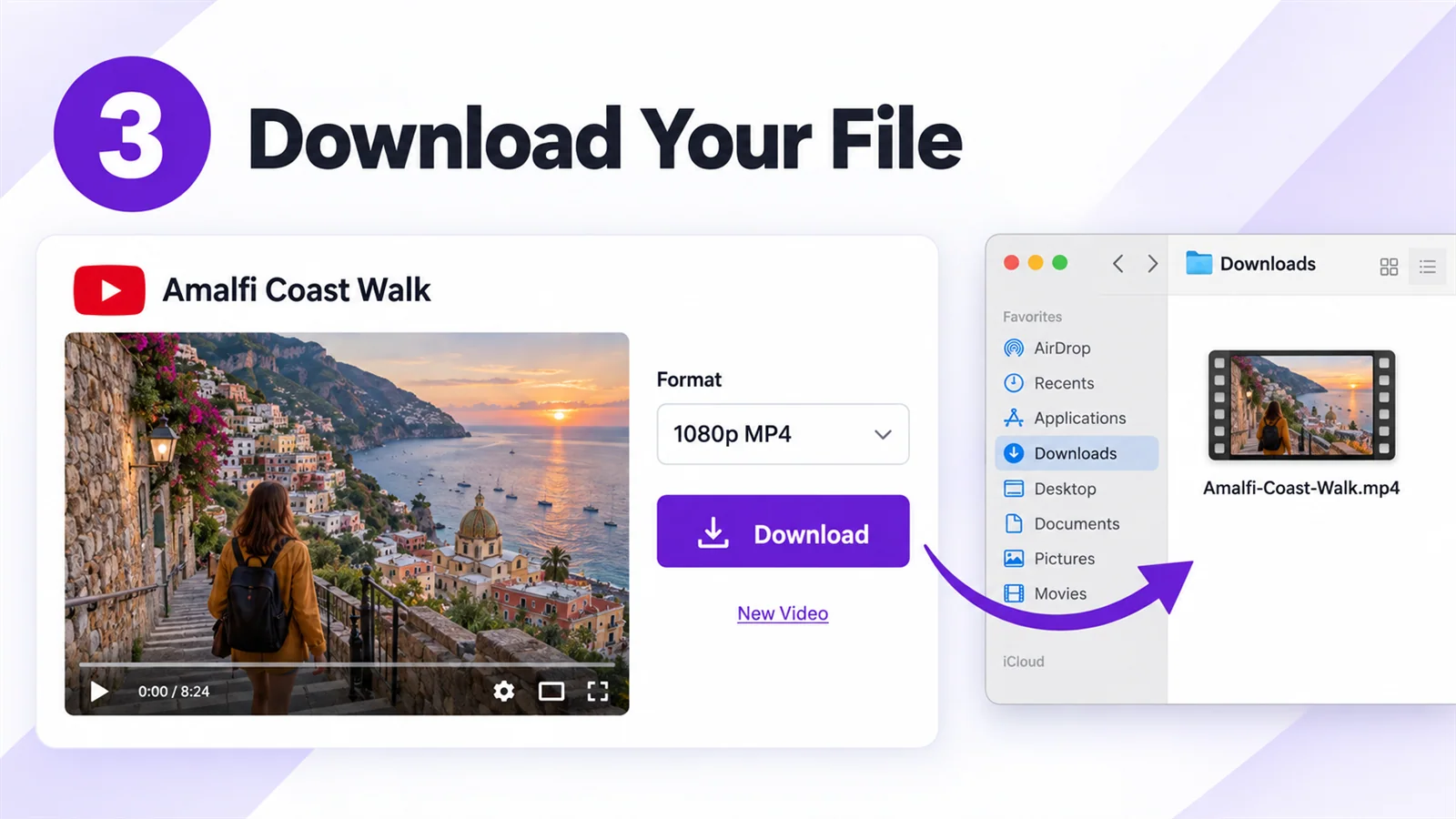
3

下載檔案

準備完成後儲存 MP4;按「新影片」處理另一條連結。

下載檔案

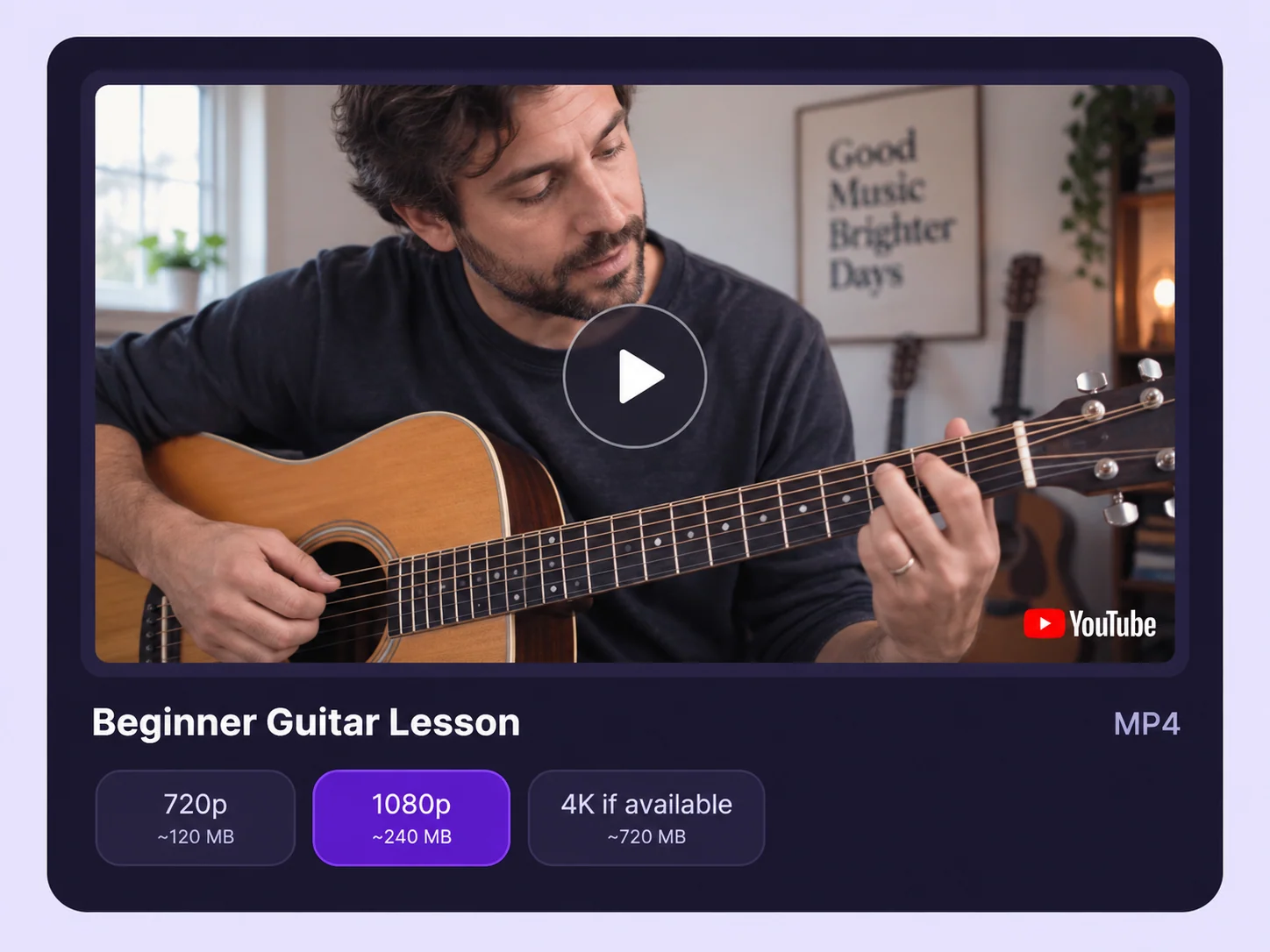
選擇 MP4 影片畫質

YouTube 轉 MP4 工具只顯示該影片可用的畫質;最終檔案大小可能與預估不同。

4K MP4

只有來源及下載服務支援時才可選用,檔案通常較大。
1080p MP4

適合手機、電腦與電視觀看的清晰畫質。

720p 或更低

儲存空間有限時可選擇較小檔案。

只可選擇來源影片實際提供的畫質;最終檔案大小可能與估算不同。

為何使用此轉換工具?

下載前就能知道自己將取得甚麼檔案。

為何使用此轉換工具?

先確認影片

核對封面、標題及片長,避免下載錯誤影片。

靈活選畫質

比較實際可用的畫質及預估大小。

MP4 檔案可以怎樣使用?

為有權保存的影片建立本地副本。

離線複習課程

離線複習課程

無網絡時也可暫停及重播已獲授權的教學影片。

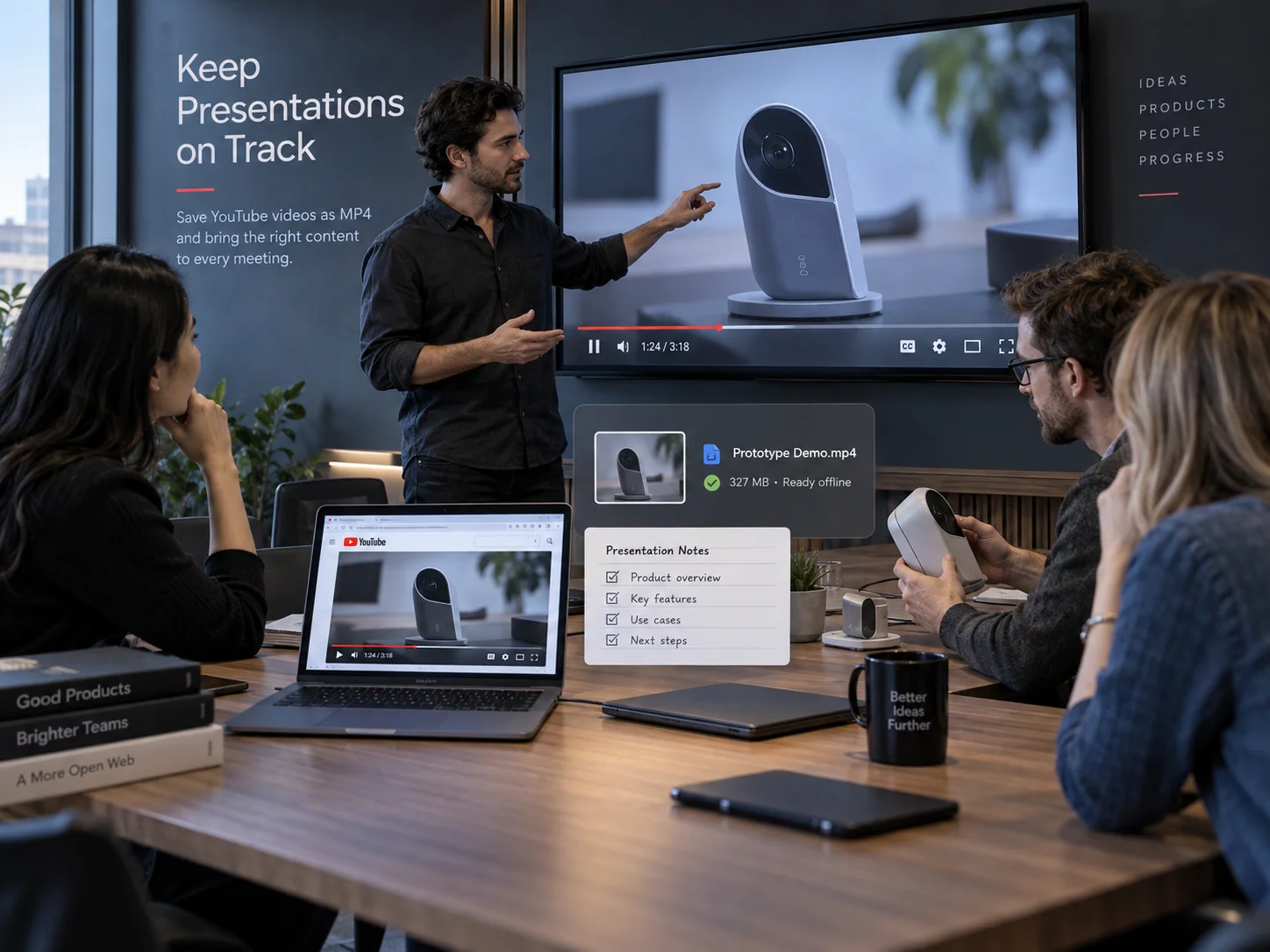
準備簡報

準備簡報

使用 YouTube 轉 MP4 工具 將獲准使用的影片與投影片放在一起準備。

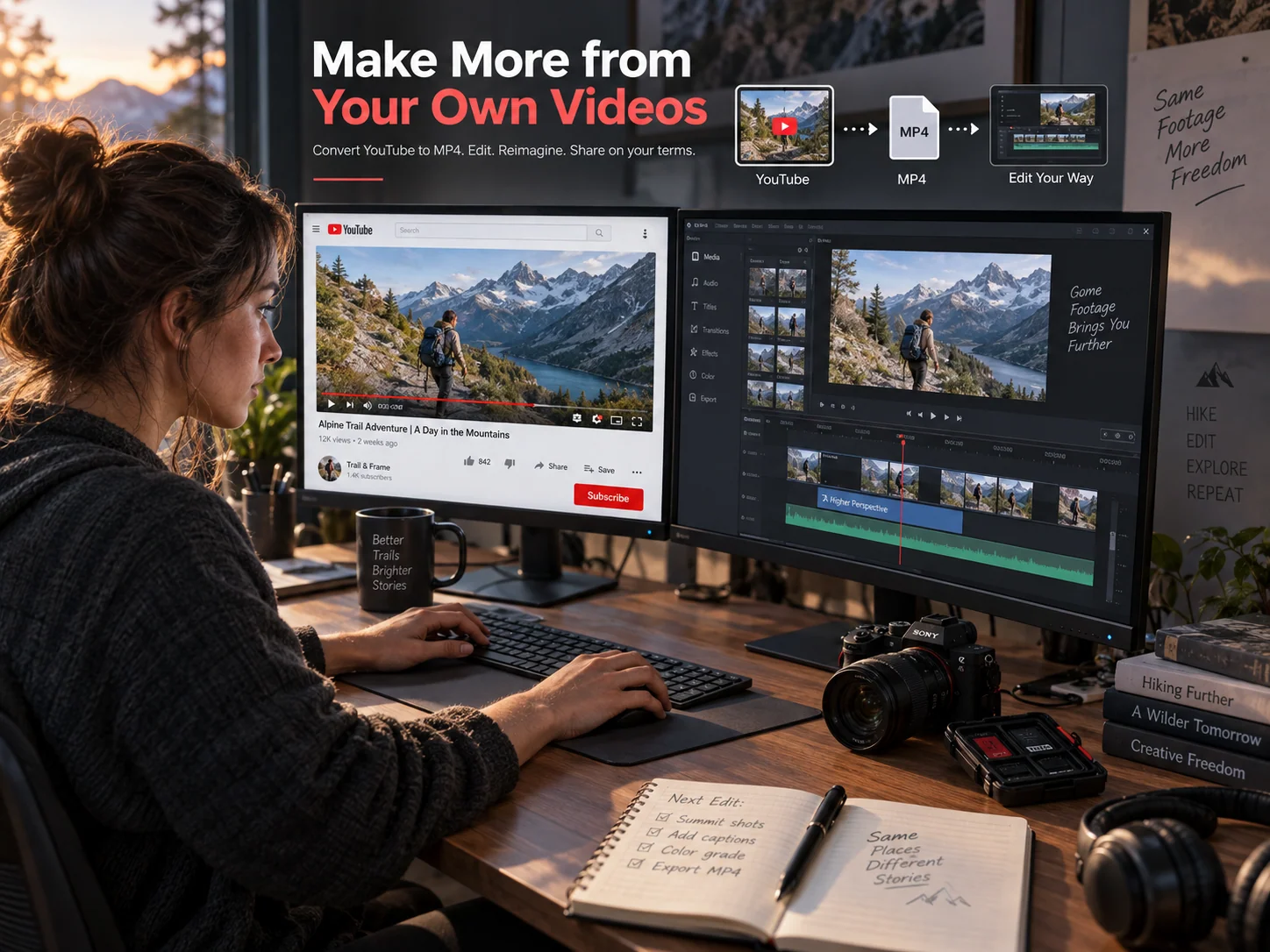
編輯自己的影片

編輯自己的影片

下載自己的作品,再剪輯短片或加入字幕。 將長影片製成短片.

YouTube 轉 MP4 常見問題

立即將影片儲存為 MP4

貼上連結,查看可用畫質,再選擇適合裝置的檔案。

YouTube 轉 MP3