Video Cropper Online Gratis, Ukuran Apa Pun, Tanpa Mendaftar
Pangkas video ke rasio aspek atau ukuran apa pun. Sesuaikan bingkai video Anda untuk TikTok, YouTube Shorts, Instagram, dan banyak lagi, semuanya online gratis tanpa perlu mendaftar.
Letakkan video di sini
atau pilih file dari perangkat Anda
Diproses secara lokal · Tidak pernah diunggah · MP4 / MOV / MKV / WebM
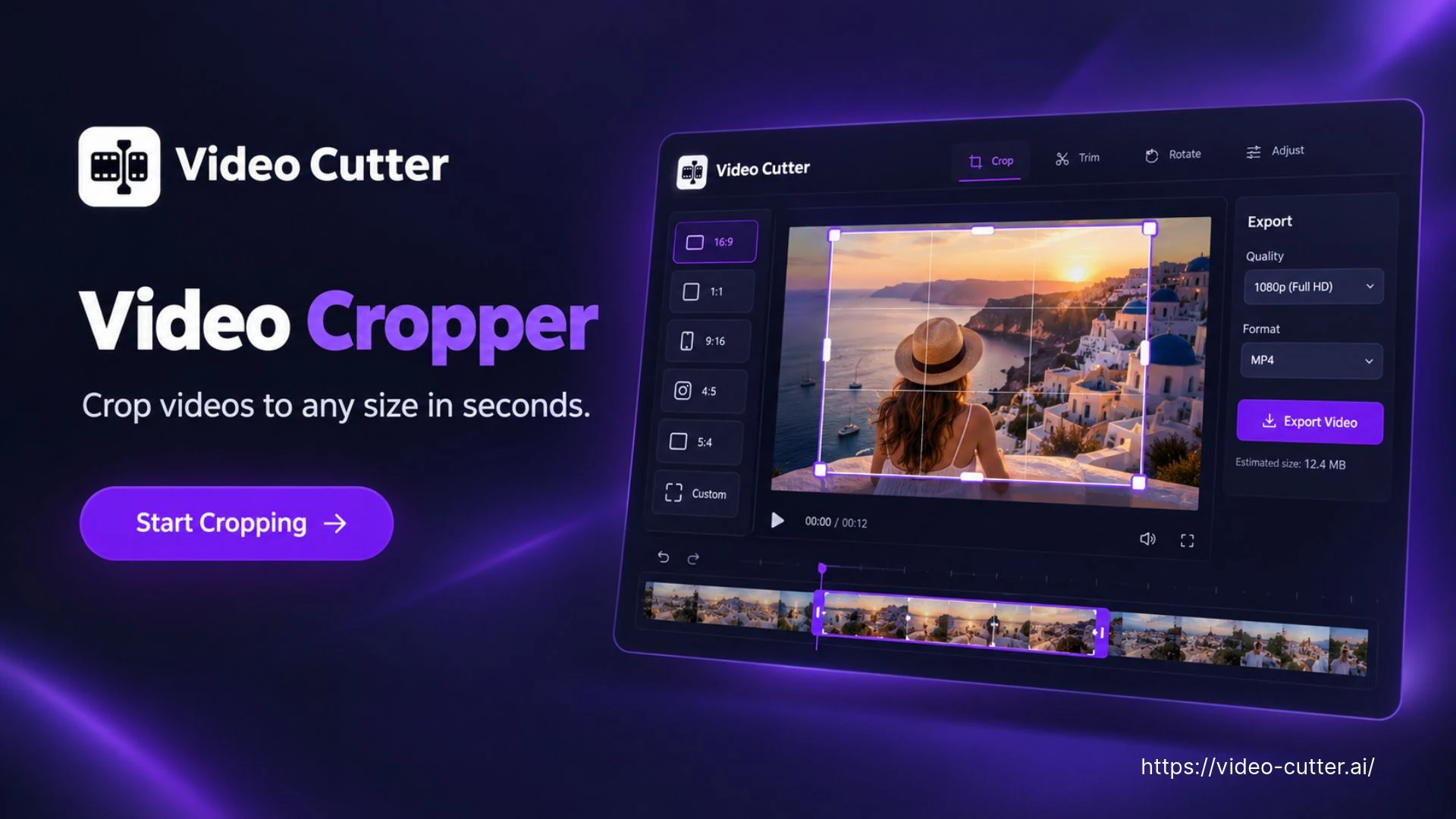
Video Cropper: Pangkas Gratis ke Semua Ukuran dengan AI
Pangkas video dengan AI agar sesuai dengan rasio aspek atau ukuran pilihan Anda. Gunakan Video Cropper untuk menyiapkan pembingkaian untuk TikTok, YouTube Shorts, Instagram dan tata letak lainnya, dengan opsi untuk menyempurnakan hasilnya. Tidak perlu mendaftar. Untuk klip teks dari rekaman yang lebih panjang, coba Video to Shorts Converter kami.
Cara Menggunakan Video Cropper
Mulailah dengan rekaman lokal, pilih bingkai Anda dan tinjau hasilnya. Video Cropper membantu Anda menyesuaikan gambar yang terlihat sebelum mengekspor salinan terpisah.
Pilih Video Anda
Seret dan lepas video atau pilih file dari perangkat Anda. Buka di Video Cropper dan periksa di mana wajah, produk, dan keterangan muncul sepanjang rekaman.

Atur Bingkai Anda
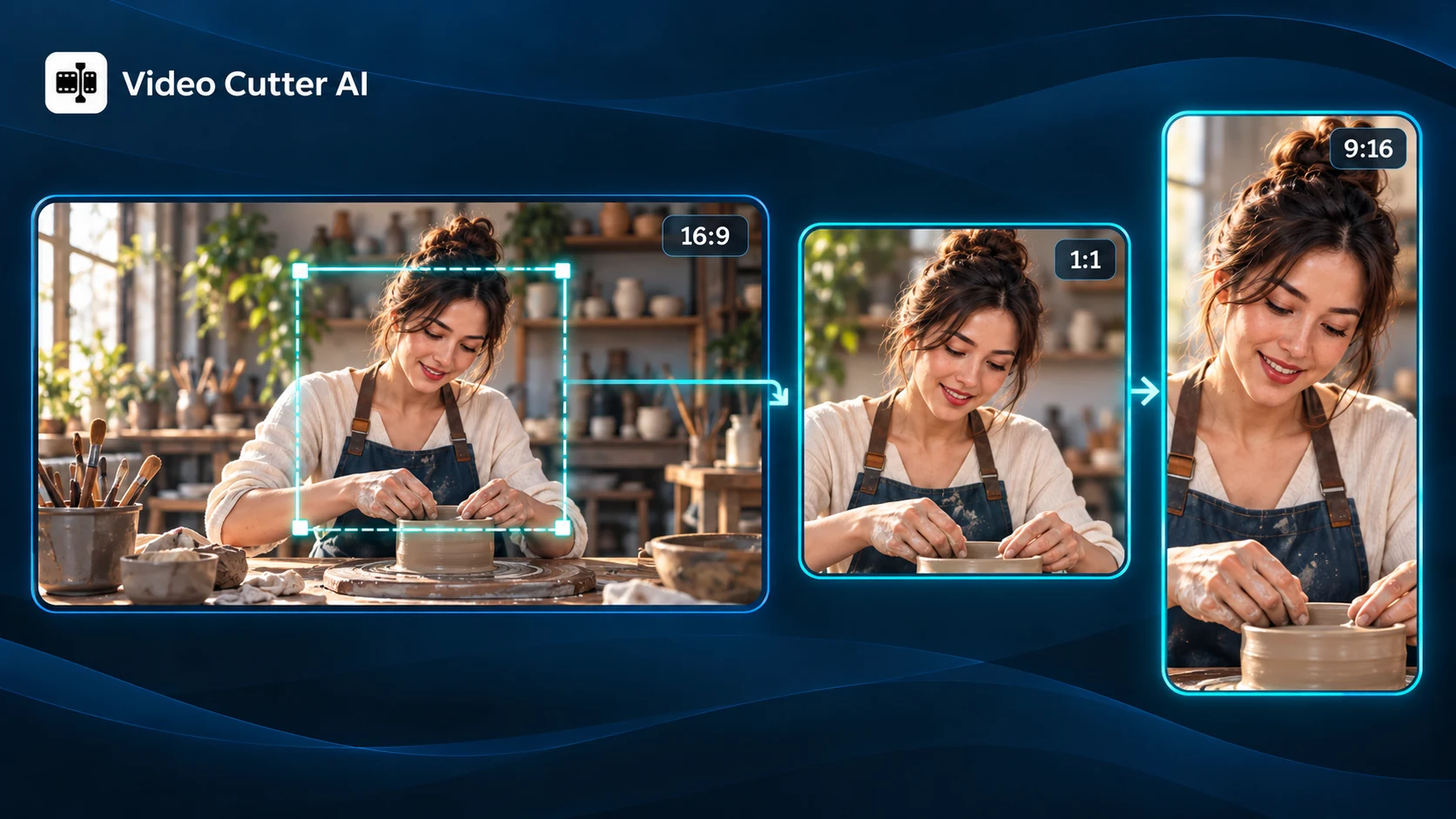
Pilih rasio preset atau ukuran output khusus di Video Cropper. Perbesar dan ubah posisi sumber untuk menempatkan konten penting di dalam bingkai, sehingga memberikan ruang untuk pergerakan.
Tinjau dan Ekspor
Pratinjau beberapa momen untuk memeriksa framing, lalu pilih MP4, MOV atau MKV. Mulai potong dan simpan hasil Video Cropper Anda sebagai file baru, simpan yang asli untuk tata letak lain.

Fitur Video Cropper untuk Pembingkaian Lebih Baik dalam Tata Letak Apa Pun
Pilih apa yang tetap terlihat dan sesuai dengan ruangan. Video Cropper menggabungkan rasio aspek, dimensi yang tepat, dan kontrol pembingkaian untuk membantu Anda membentuk ulang rekaman yang ada berdasarkan konten yang penting.
Rasio Aspek Siap Pakai
Beralih antara komposisi vertikal, persegi, dan lanskap dengan Video Cropper. Pilih dari rasio seperti 9:16, 1:1, 16:9, dan 4:5, lalu periksa bagaimana subjek Anda cocok dengan bentuk baru.
Lebar dan Tinggi Tepat
Siapkan rekaman untuk penempatan dengan dimensi tertentu. Masukkan lebar dan tinggi yang diperlukan di Video Cropper, lalu tinjau pembingkaiannya sehingga detail penting sesuai dengan ukuran keluaran yang dipilih.
Perbesar Detail Utama
Berikan lebih banyak ruang pada produk, wajah, atau demonstrasi dalam gambar. Sesuaikan zoom untuk menekankan detail yang berguna, pastikan tampilan lebih dekat mempertahankan konteks dan kejelasan yang cukup untuk tampilan yang diinginkan.
Ubah posisi Bingkai
Tempatkan subjek di tempat yang paling sesuai dengan tata letak pilihan Anda. Video Cropper memungkinkan Anda menyesuaikan pembingkaian untuk menyeimbangkan speaker, produk, atau teks di layar, dengan ruang untuk bergerak sepanjang perekaman.
Pangkas Tepi yang Tidak Diinginkan
Kecualikan batas hitam, sisa ruang latar belakang, atau gangguan di sepanjang gambar luar. Kencangkan area yang terlihat di sekitar konten Anda sambil memeriksa apakah label, isyarat, dan detail berguna lainnya di sekitar tetap terlihat.
Pratinjau di Seluruh Klip
Sebuah komposisi yang berhasil pada awalnya mungkin akan melewatkan sesuatu di kemudian hari. Gunakan pemutaran di Video Cropper untuk memeriksa momen yang berbeda, memeriksa subjek bergerak dan teks yang ada sebelum melakukan pemotongan.
Gunakan Video Cropper di Berbagai Tata Letak
Gunakan kembali rekaman yang ada jika ruang yang tersedia berubah. Video Cropper membantu menyiapkan postingan vertikal, demonstrasi yang lebih rapi, dan tampilan produk terfokus dari rekaman yang sudah Anda miliki.
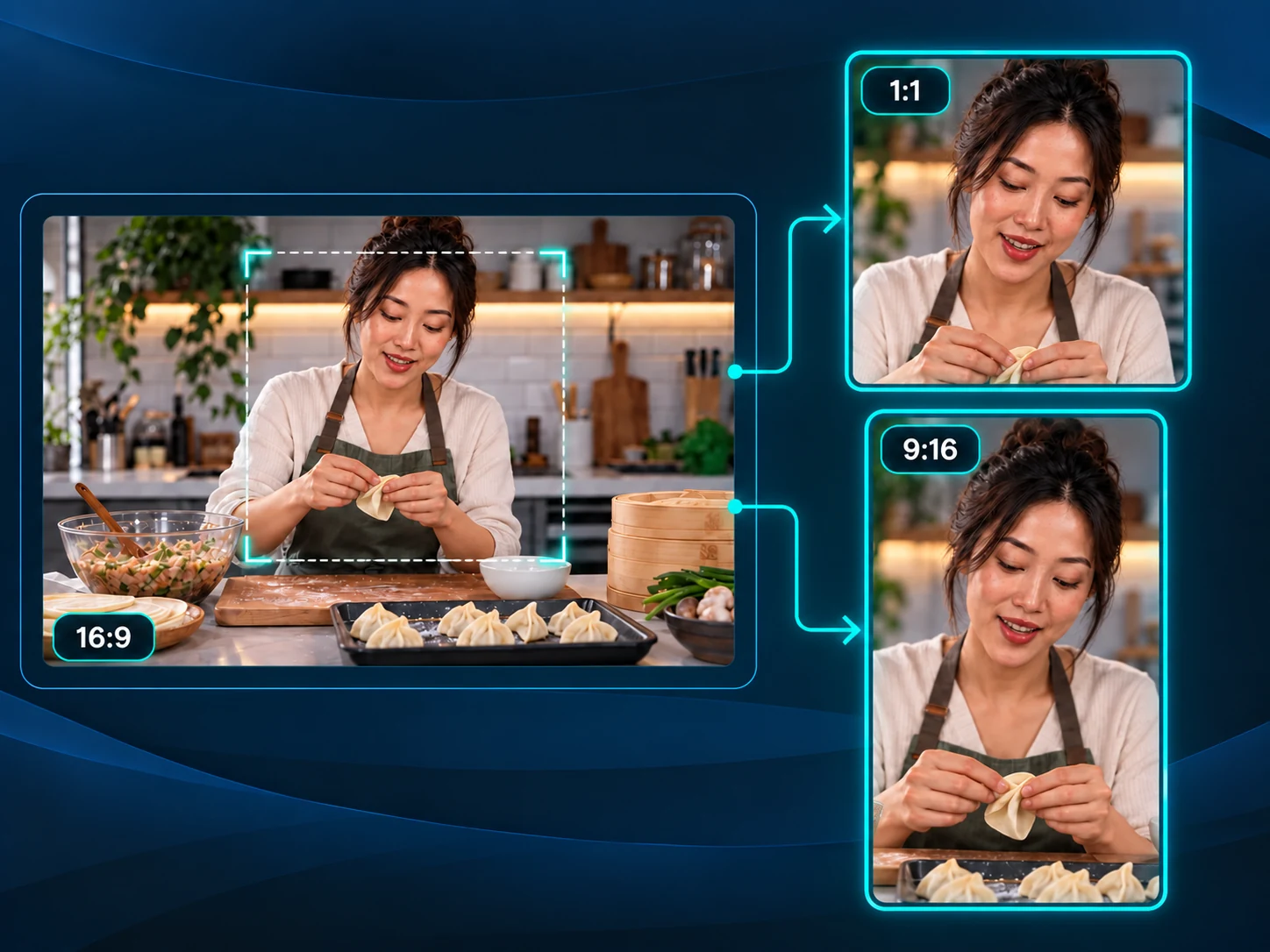
Siapkan Video Sosial Vertikal
Gunakan Video Cropper untuk mengadaptasi rekaman lanskap ke tata letak 9:16 untuk TikTok, Reels, atau Shorts. Posisikan subjek dalam bingkai vertikal, lalu periksa wajah, gerak tubuh, dan keterangan yang ada di seluruh klip. Berikan ruang yang cukup untuk bergerak sebelum mengekspor versi untuk tampilan seluler.
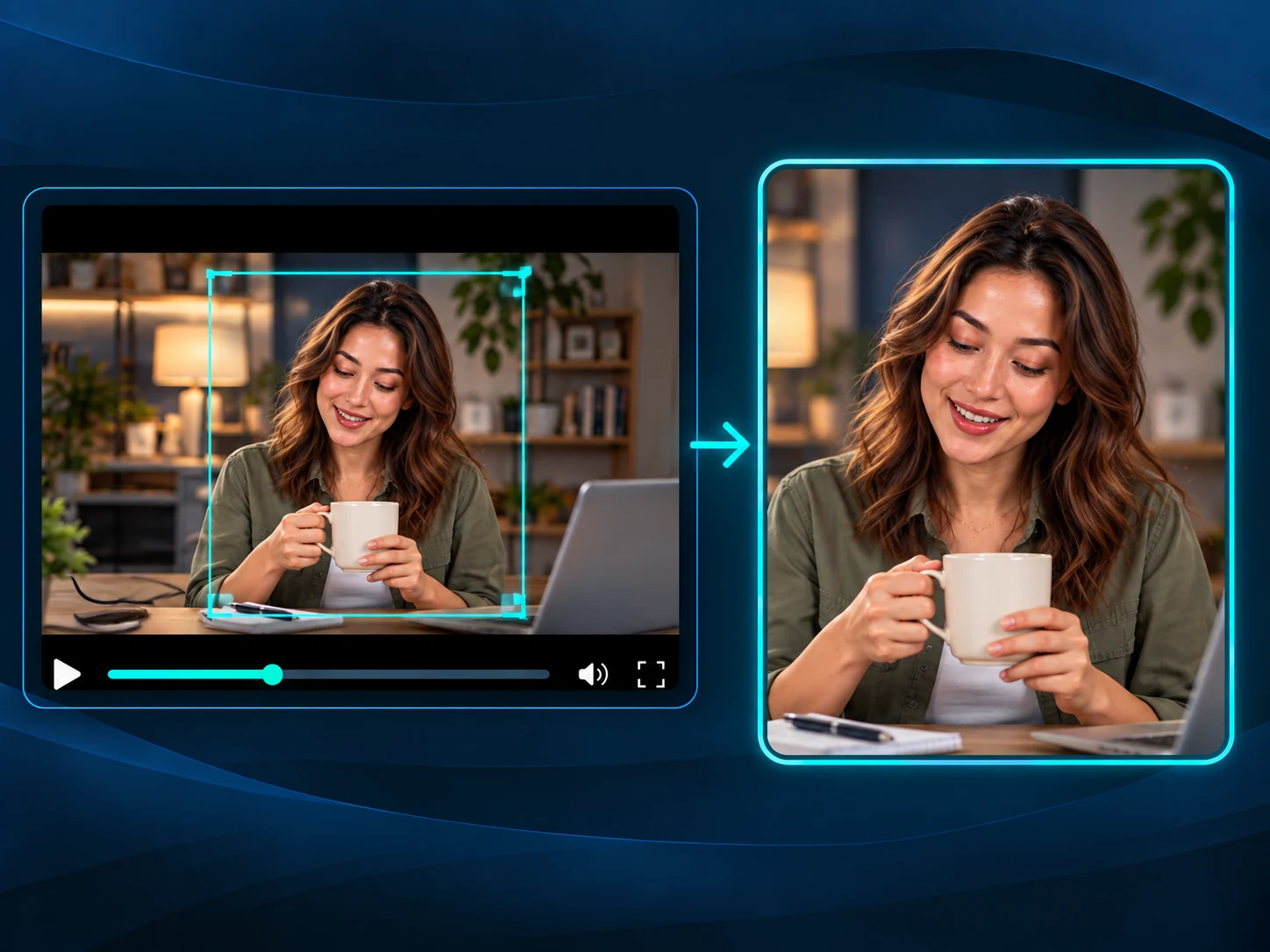
Hapus Tepian yang Mengganggu
Perketat rekaman layar atau film demonstrasi dengan Video Cropper untuk menghilangkan batas hitam, ruang meja kosong, atau kekacauan di dekat tepinya. Jaga agar instruksi dan tindakan berguna tetap terlihat, lalu tinjau klip lengkapnya untuk memastikan detail penting tetap berada di dalam bingkai yang dipilih.
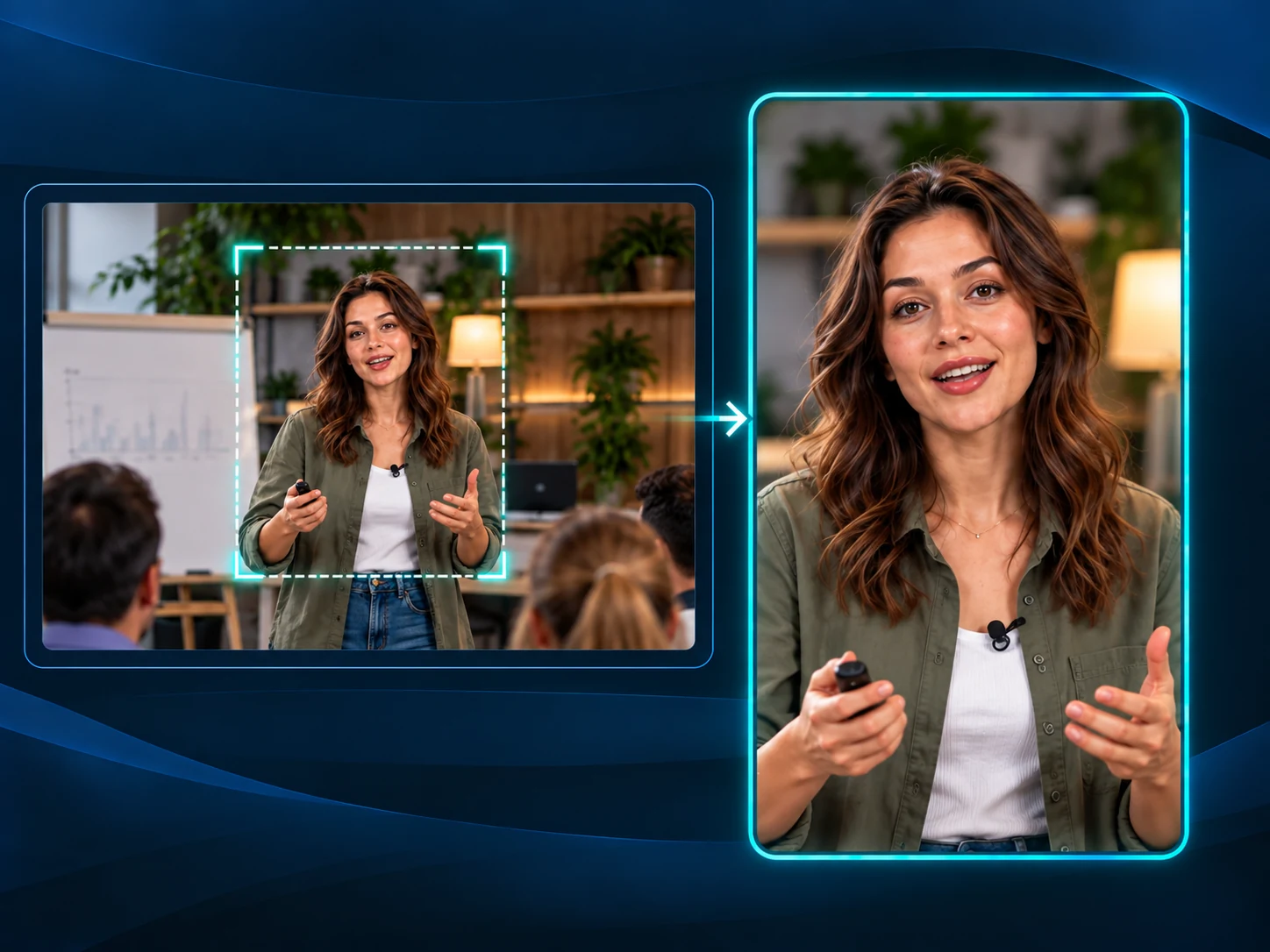
Fokus pada Detail Produk
Gunakan Video Cropper untuk memberi lebih banyak ruang pada produk, teknik kerajinan, atau demonstrasi pengajaran dalam bingkai. Perbesar dan ubah posisi gambar untuk menekankan detail yang berguna sambil tetap mempertahankan konteks yang memadai. Tinjau hasilnya pada ukuran tampilan yang diinginkan sebelum menambahkannya ke halaman atau presentasi.
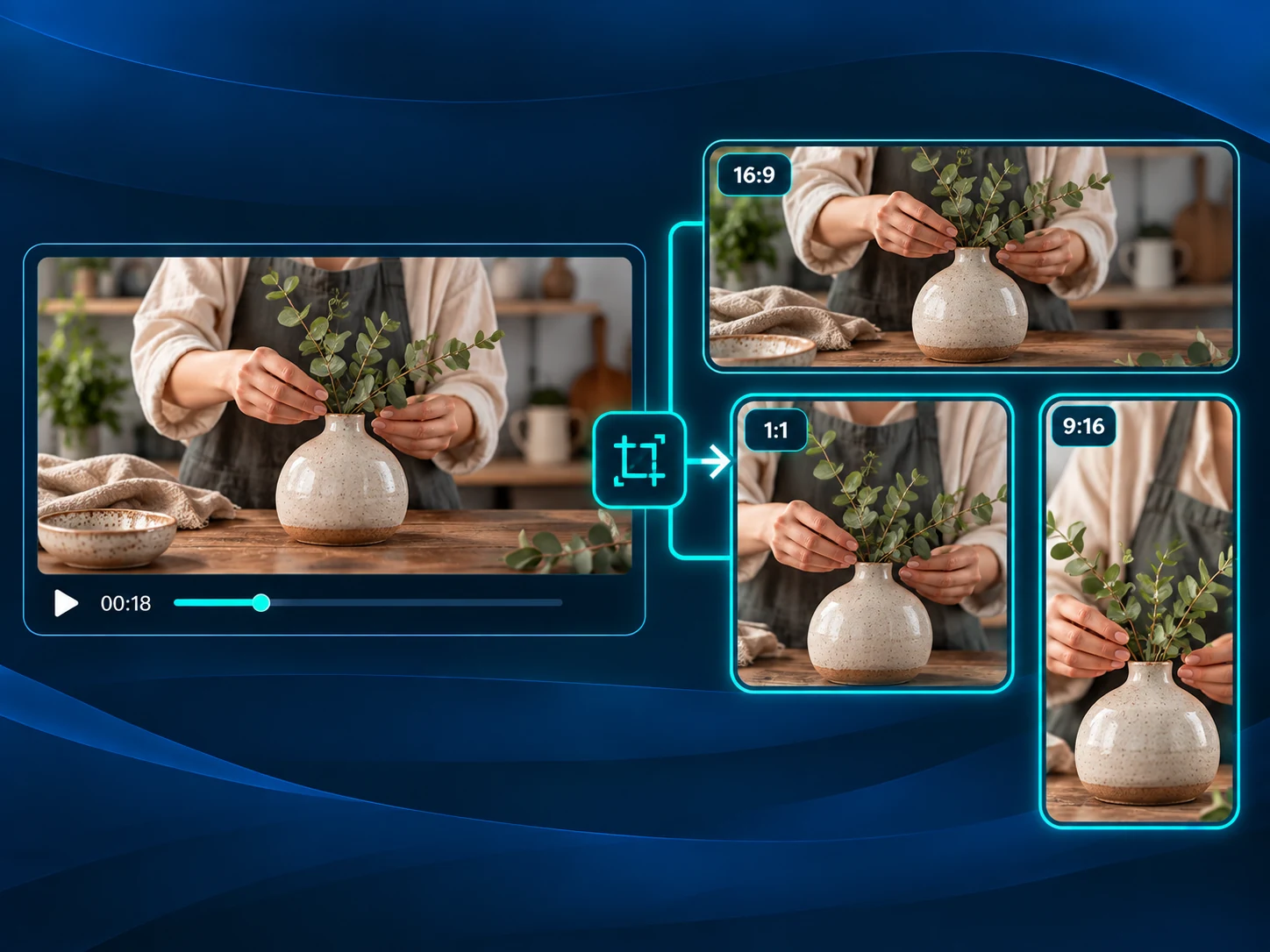
Buat Klip Presentasi Persegi
Siapkan klip persegi dengan Video Cropper untuk slide atau panel konten tanpa memotret ulang sumbernya. Simpan teks dan isyarat penting di dalam bingkai. Jika proyek Anda dimulai dengan video YouTube dan memerlukan sorotan yang lebih pendek, gunakan YouTube Clipper dalam alur kerja terpisah sebelum menyempurnakan tata letaknya.
Tanya jawab Video Cropper
Mulai Gunakan Video Cropper Gratis
Pilih rasio atau ukuran khusus, sesuaikan pembingkaian Anda dan simpan versi baru untuk tata letak Anda berikutnya. Mulai online tanpa perlu mendaftar.