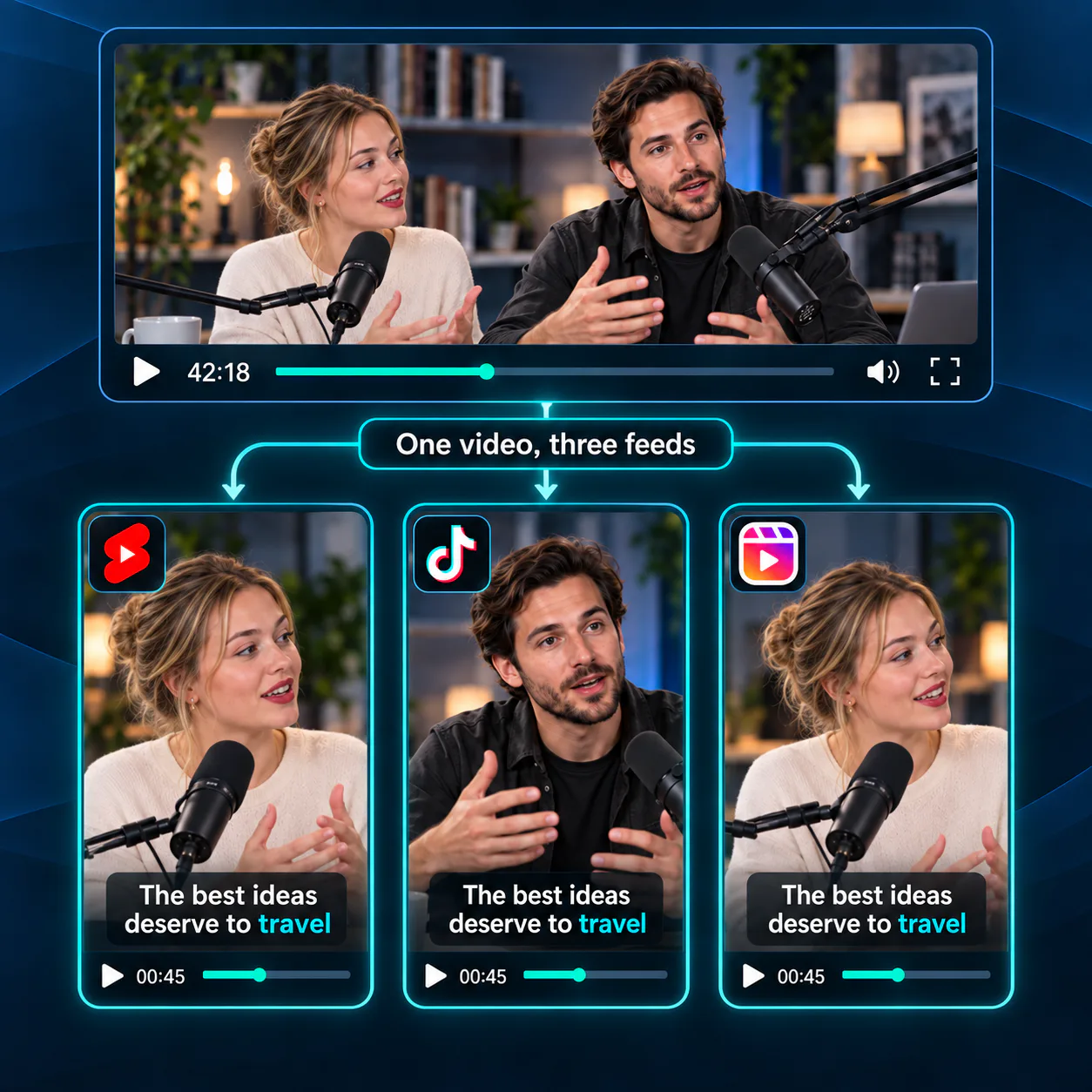
一本の動画から三つのフィードへ
同じソースビデオから、YouTube Shorts、TikTok、Reels用のキャプション付き9:16クリップを準備してください。フィードごとにフレーミングやキャプションを再構築するのではなく、垂直形式の結果をソーシャルチャンネル全体で再利用してください。
長尺動画をショート動画に無料変換
動画をアップロードするかリンクを貼り付けるだけで、YouTube Shorts、TikTok、Reels向けの字幕付き縦型9:16クリップを作成できます。
クリエイターから信頼されて
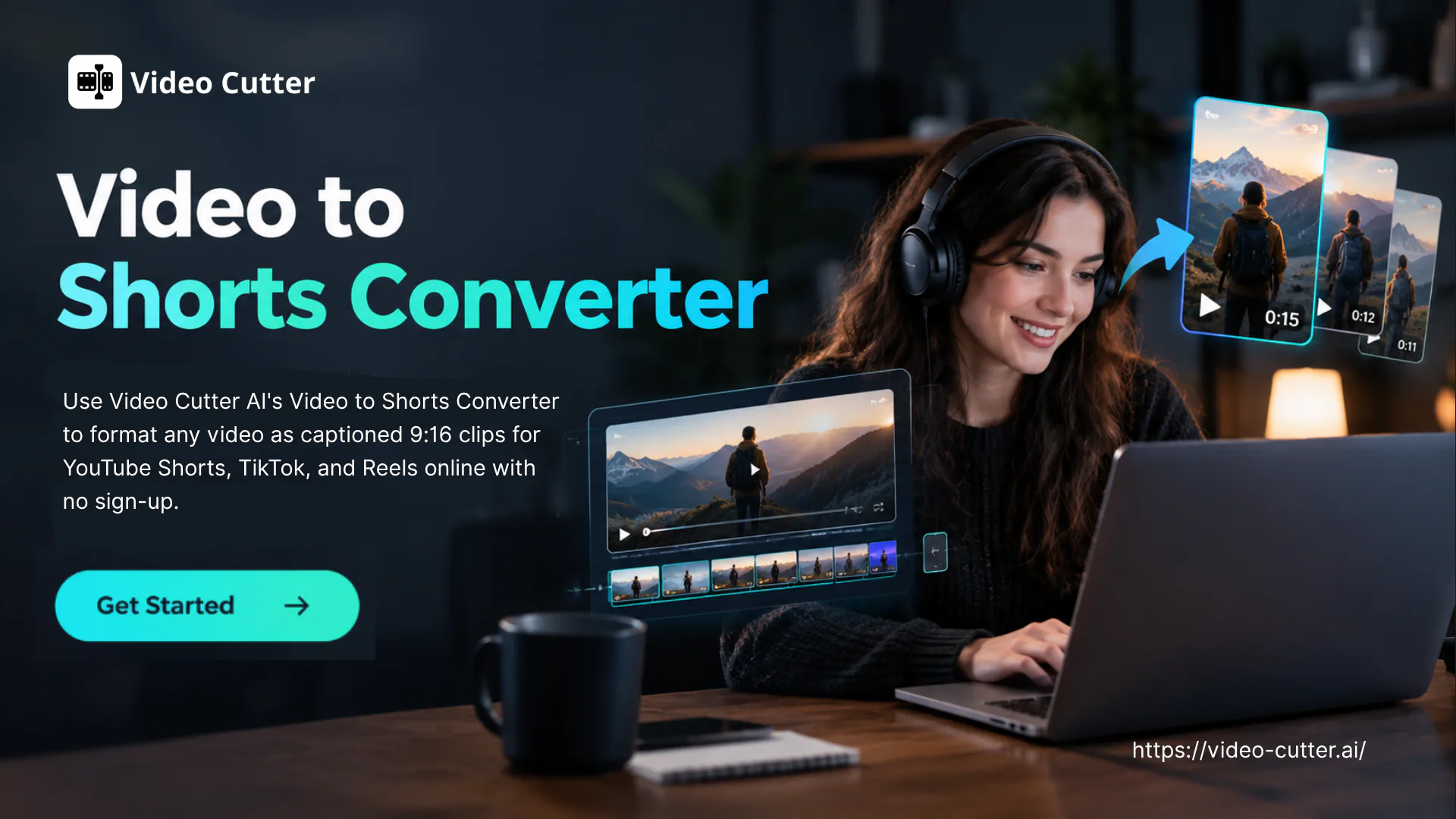
Video Cutter AIのビデオをショート用に変換するコンバーターを使用して、任意のビデオをキャプション付きの9:16クリップにフォーマットし、サインアップなしでYouTube Shorts、TikTok、Reelsでオンライン利用できます。
動画をショートに変換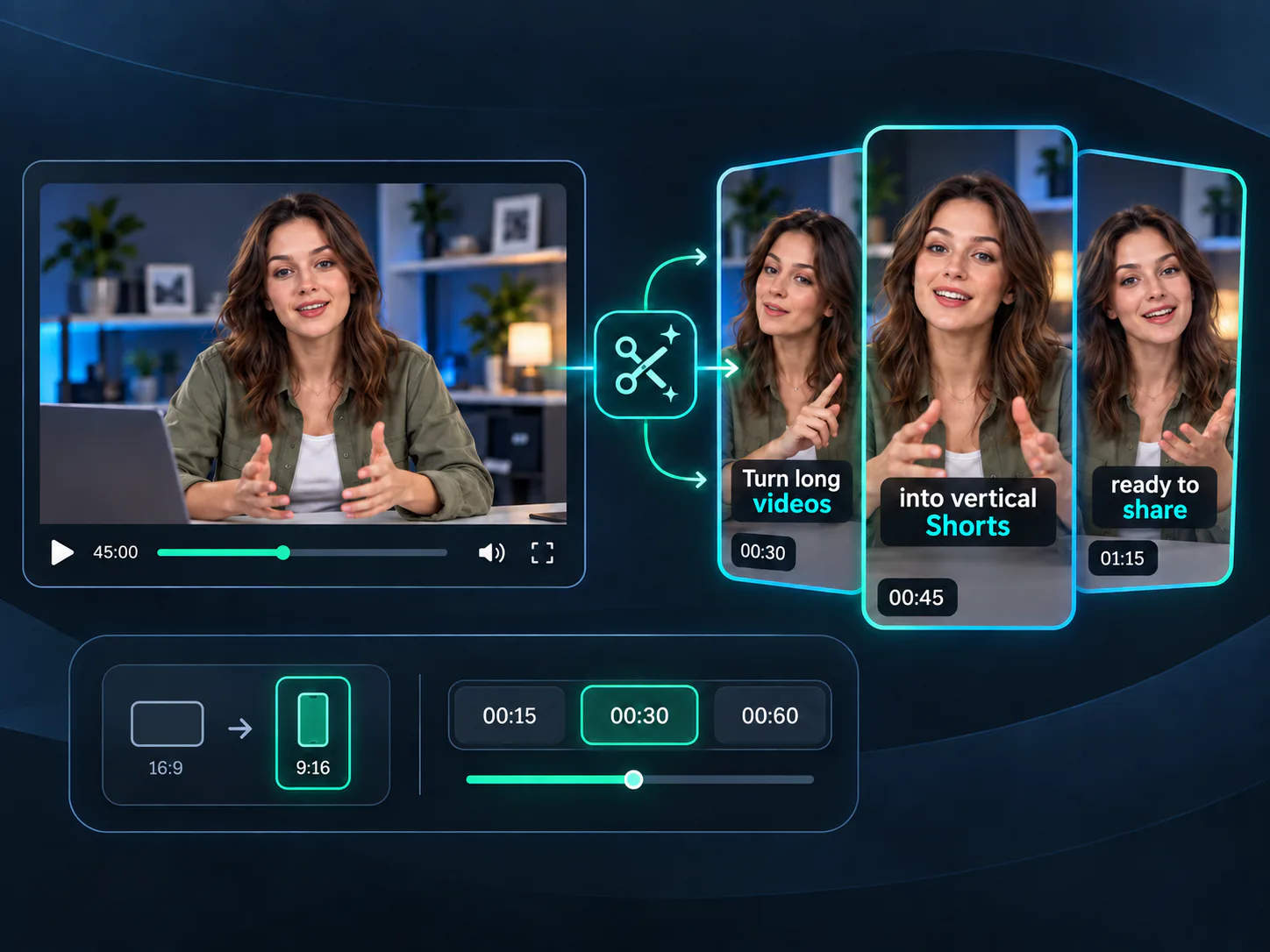
横向きの録画から始めて、Video Cutter AIのビデオからショートへのコンバーターを使い、簡単なフォーマットと長さのコントロールでキャプション付きの9:16クリップを作成します。各結果がYouTube Shorts、TikTok、Reelsにどのように収まるかをエクスポート前にプレビューしてください。YouTubeのビデオを使う場合は、ソース専用のワークフローとしてYouTube切り抜きツールを使用します。
なじみのあるコンテンツから始めて、動画ショート化ツール にフレーム、キャプション、縦向き視聴用の長さを調整させましょう。
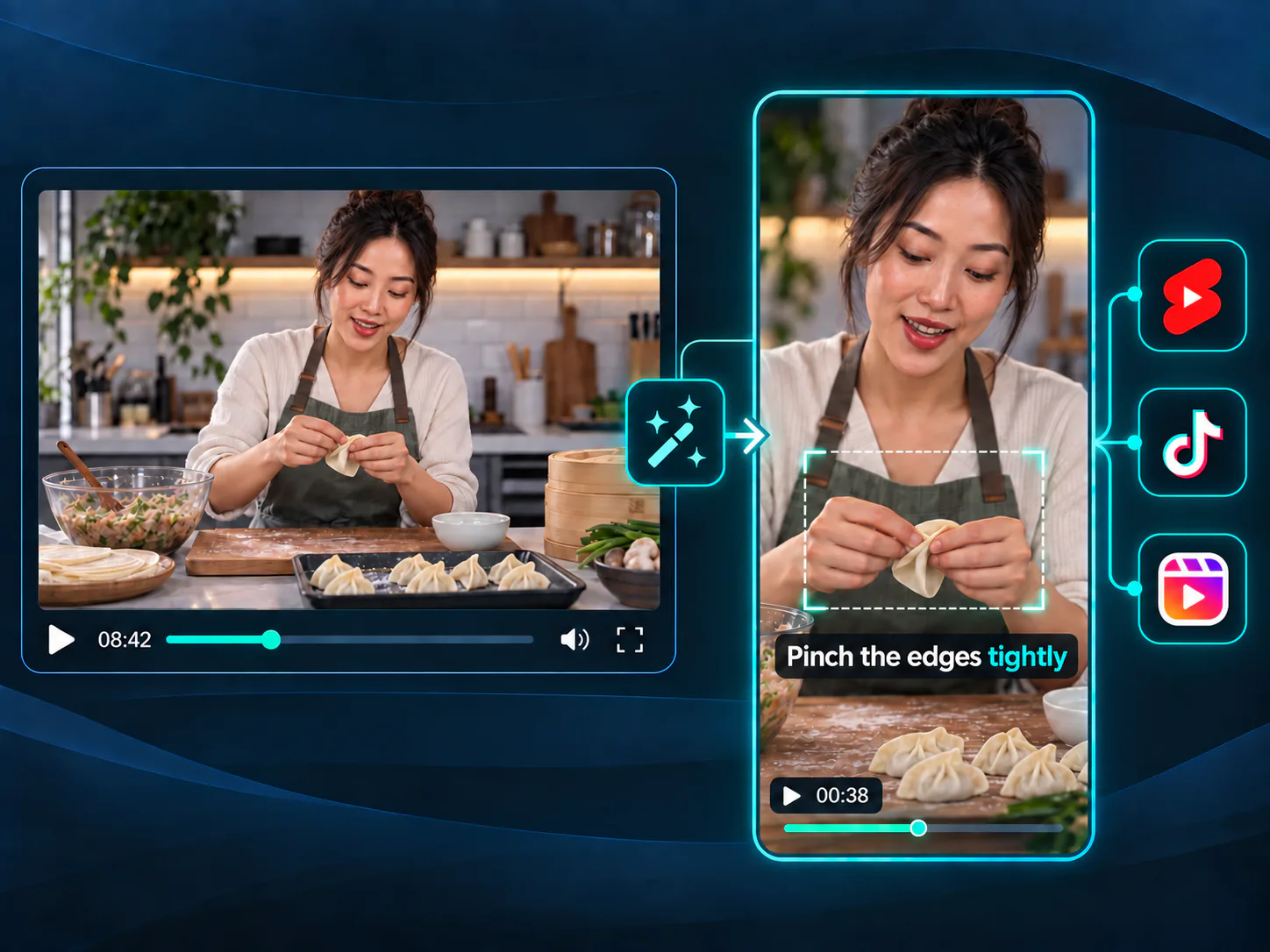
料理レッスン、ソフトウェアの操作説明、またはクラフトのデモンストレーションを、手や画面、重要な手順が見えるキャプション付きの9:16クリップに変換してください。完成したクリップをYouTube Shortsで共有する前に、縦型レイアウトをプレビューしてください。
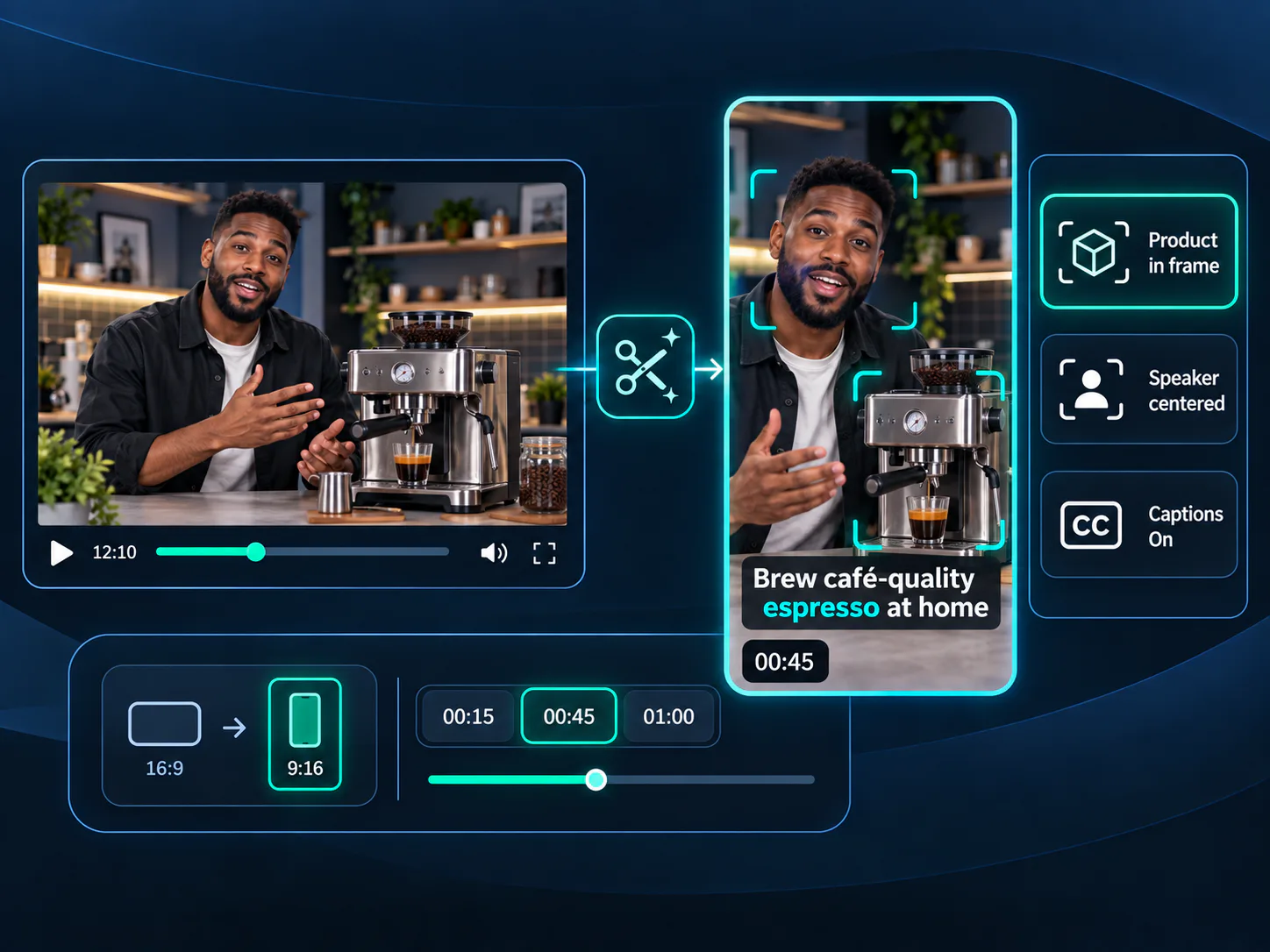
製品の風景紹介を縦型クリップに変換して、ローンチ、機能更新、顧客教育に活用してください。製品部分は見えるように保ち、読みやすいキャプションを追加し、各結果をモバイル閲覧用に準備してください。
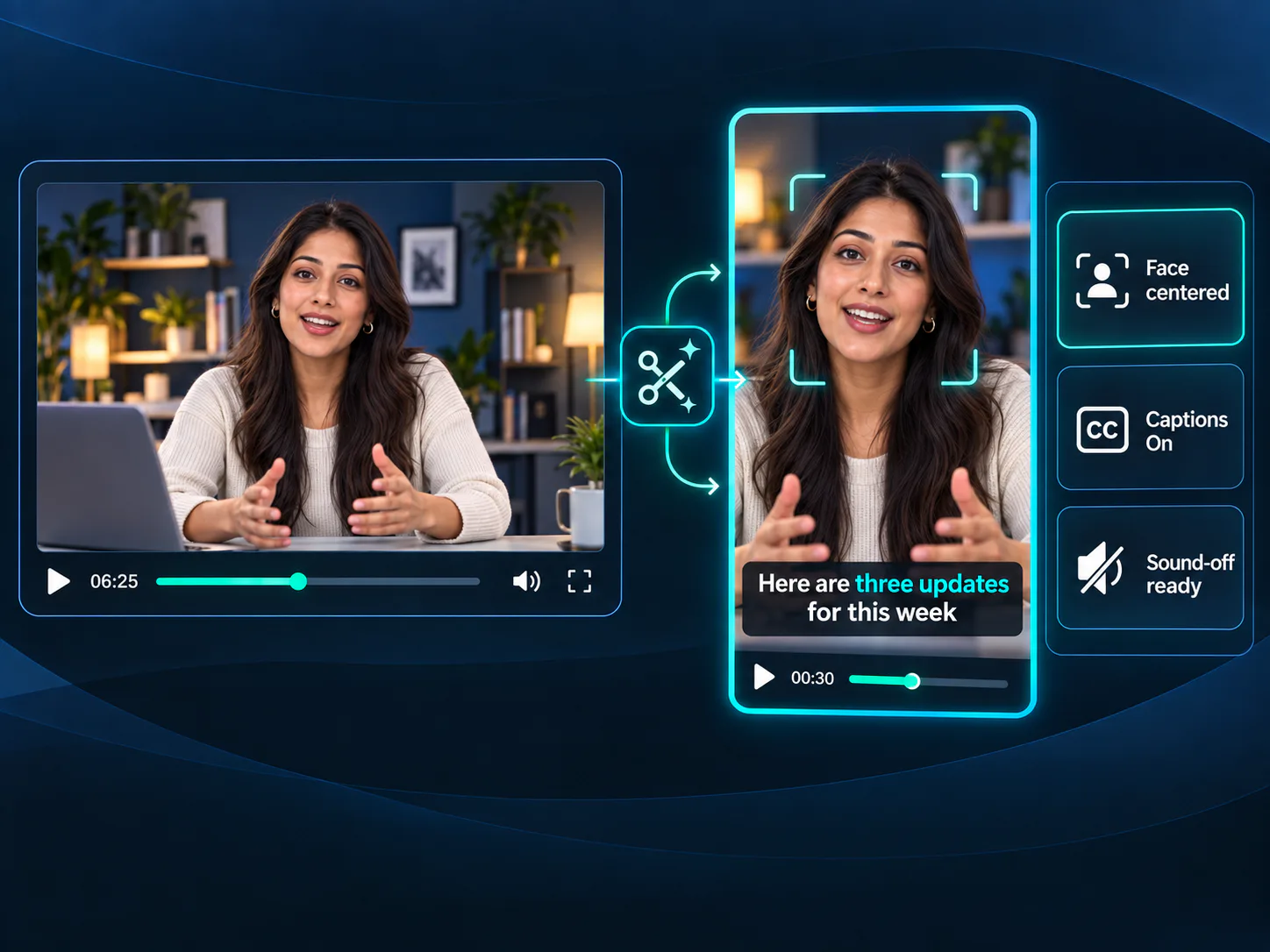
短いソーシャルクリップの素材として、電話の録音、ウェブカメラの更新、またはトーキングヘッド動画を使用してください。縦向きのフレーミングはスピーカーを目立たせ、キャプションは音なしでの視聴をサポートします。特にTikTok向けに作成していますか?プラットフォームに特化した結果にはTikTokクリップ作成ツールを使用してください。
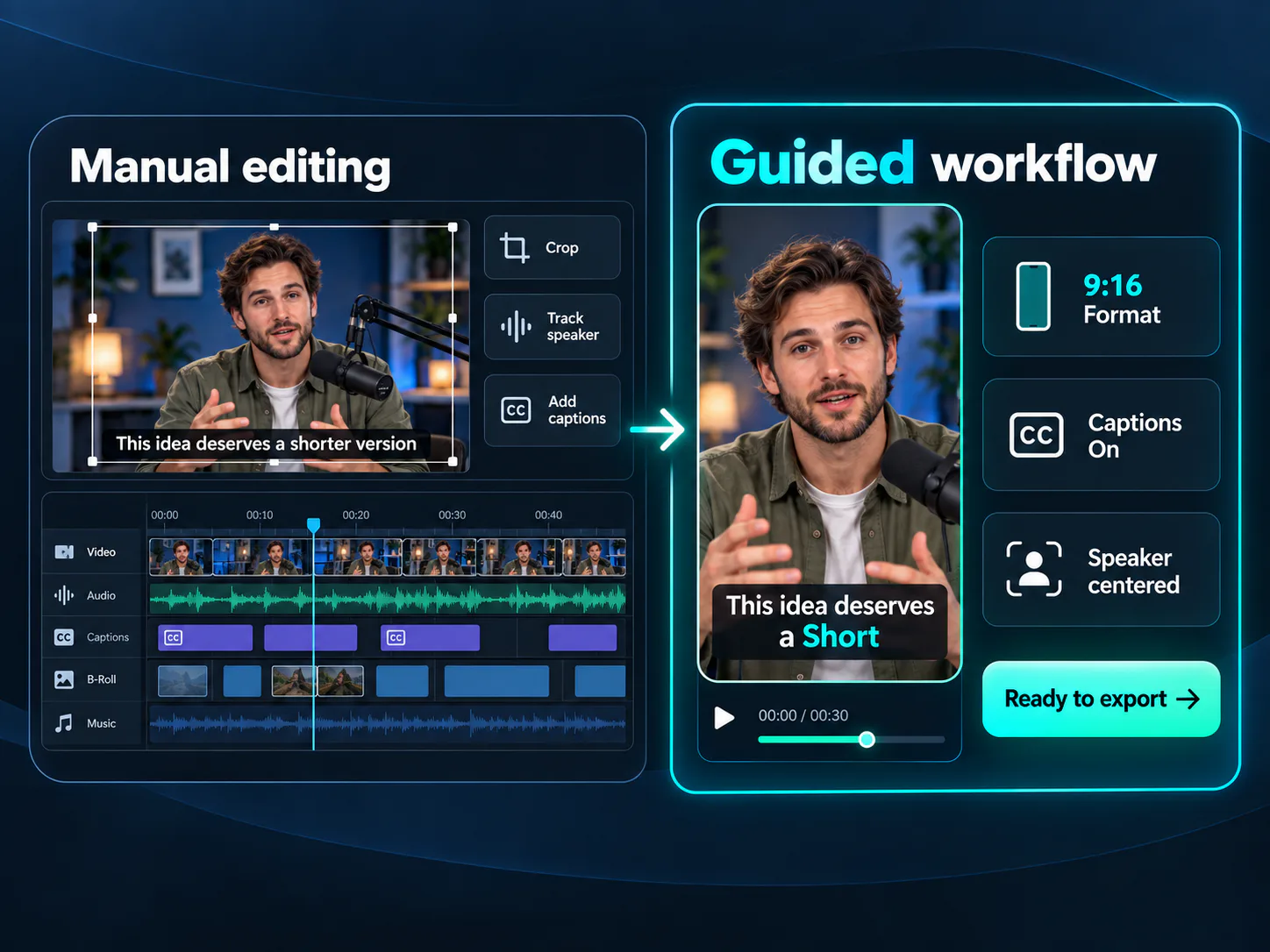
横長動画を手作業でショート動画にするには、9:16に切り抜き、話者を画面内に収め、字幕を追加し、クリップごとに同じ設定を繰り返す必要があります。動画ショート化ツール なら、これらの工程を一つのガイド付きワークフローにまとめられるため、複雑な編集タイムラインを覚えることなく、画角や字幕、伝えたい内容の確認に集中できます。
編集タイムラインの操作を覚えたり、新しいソフトウェアをインストールしたりすることなく、既存の動画からプラットフォーム向けの縦型クリップを三つの手順で作成できます。
デバイスから動画をアップロードするか、対応するリンクを貼り付けてください。YouTube Shorts、TikTok、またはReels 用にフォーマットするソースを選択してください。
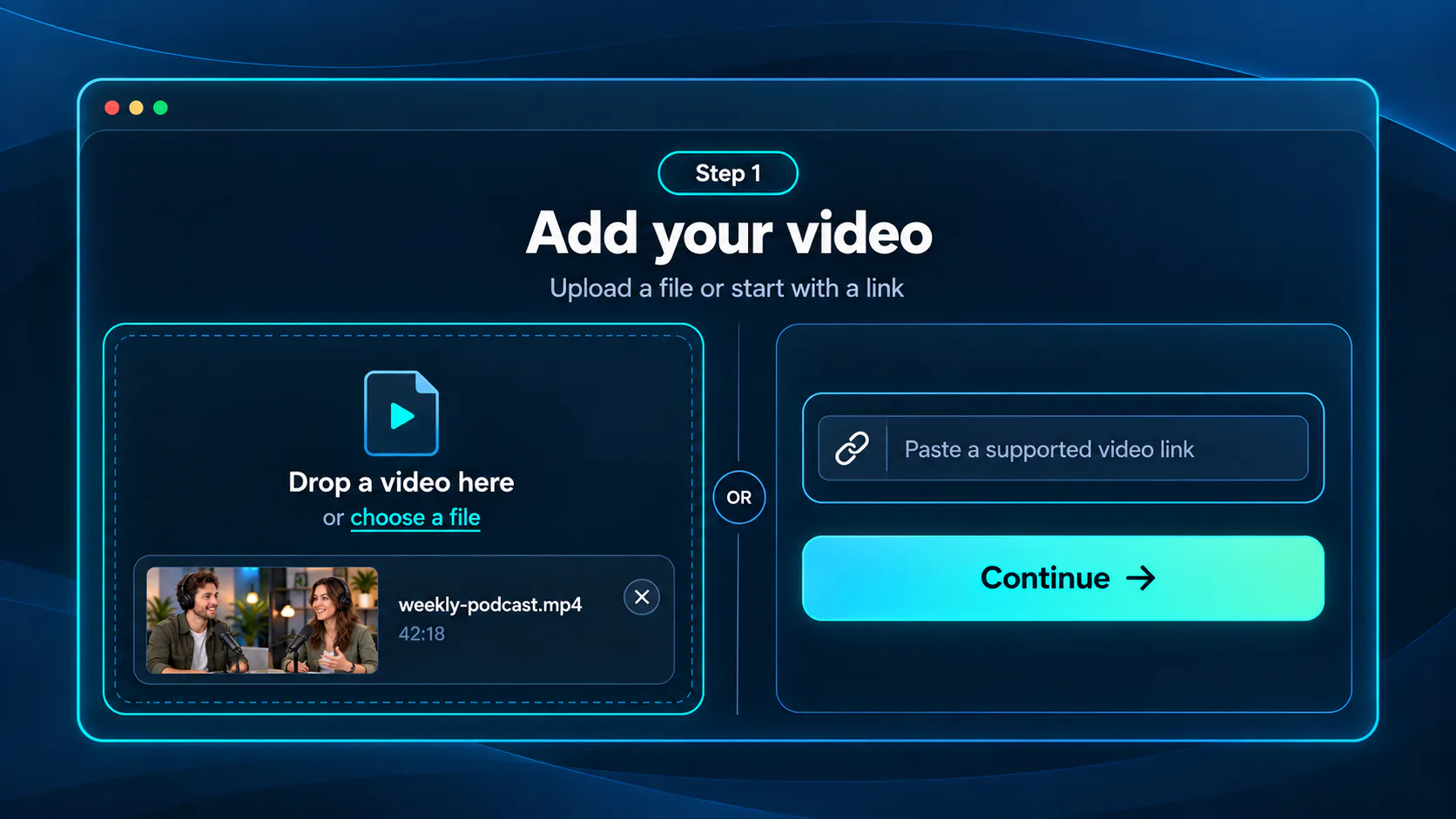
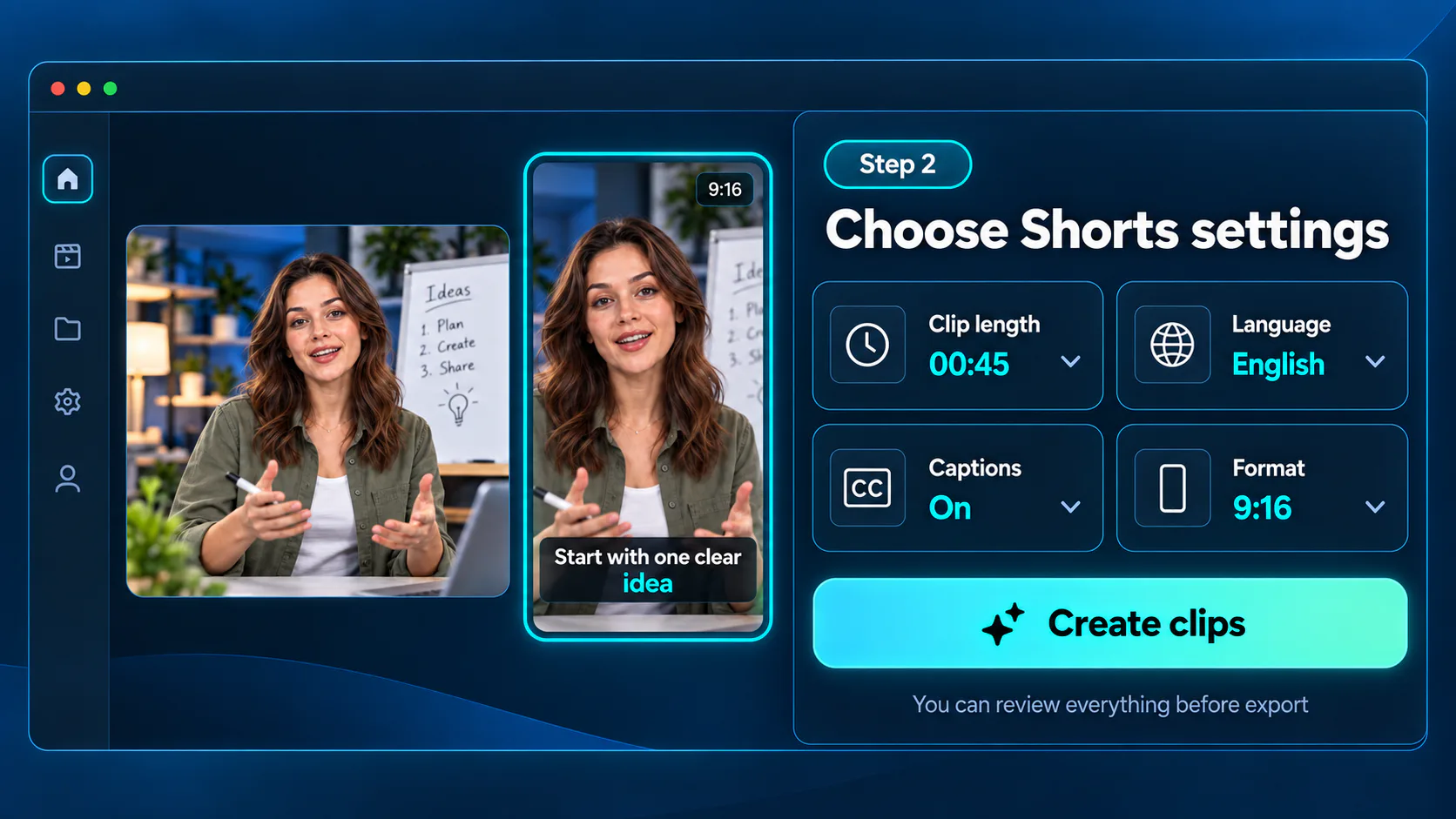
クリップの長さ、言語、字幕、そして9:16のレイアウトを選択します。動画ショート化ツールは、選択した設定に沿った縦型クリップを準備します。
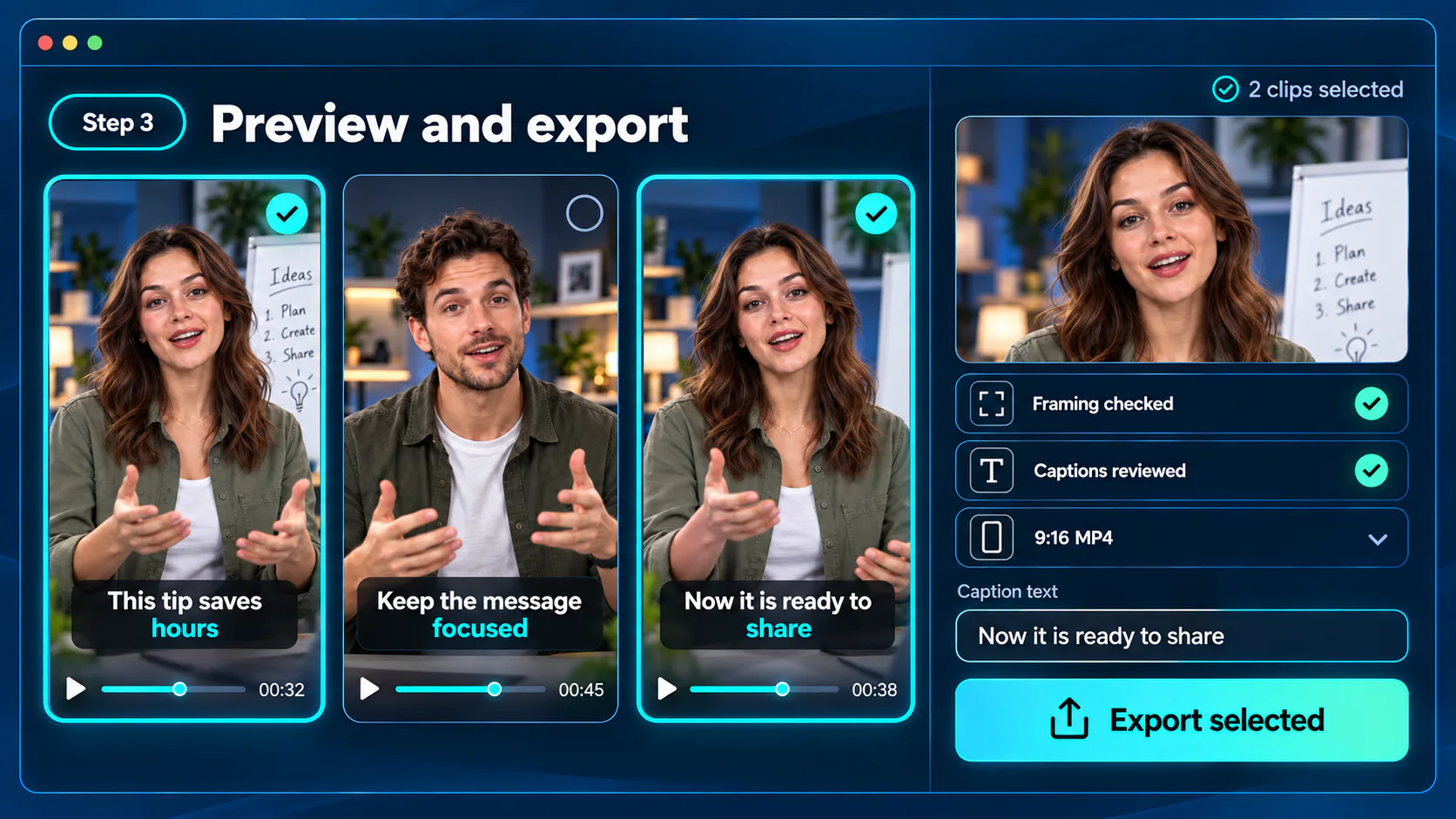
各縦型クリップをプレビューし、フレーミングとキャプションのテキストを確認してから、YouTube Shorts、TikTok、またはReels用に必要な結果をエクスポートしてください。
動画ショート化ツールは、元のビデオから完成した縦型クリップまで、クロップ、キャプション設定、エクスポート準備を一つのワークフローで行うため、プロセスが別の編集プロジェクトになることはありません。
同じソースビデオから、YouTube Shorts、TikTok、Reels用のキャプション付き9:16クリップを準備してください。フィードごとにフレーミングやキャプションを再構築するのではなく、垂直形式の結果をソーシャルチャンネル全体で再利用してください。
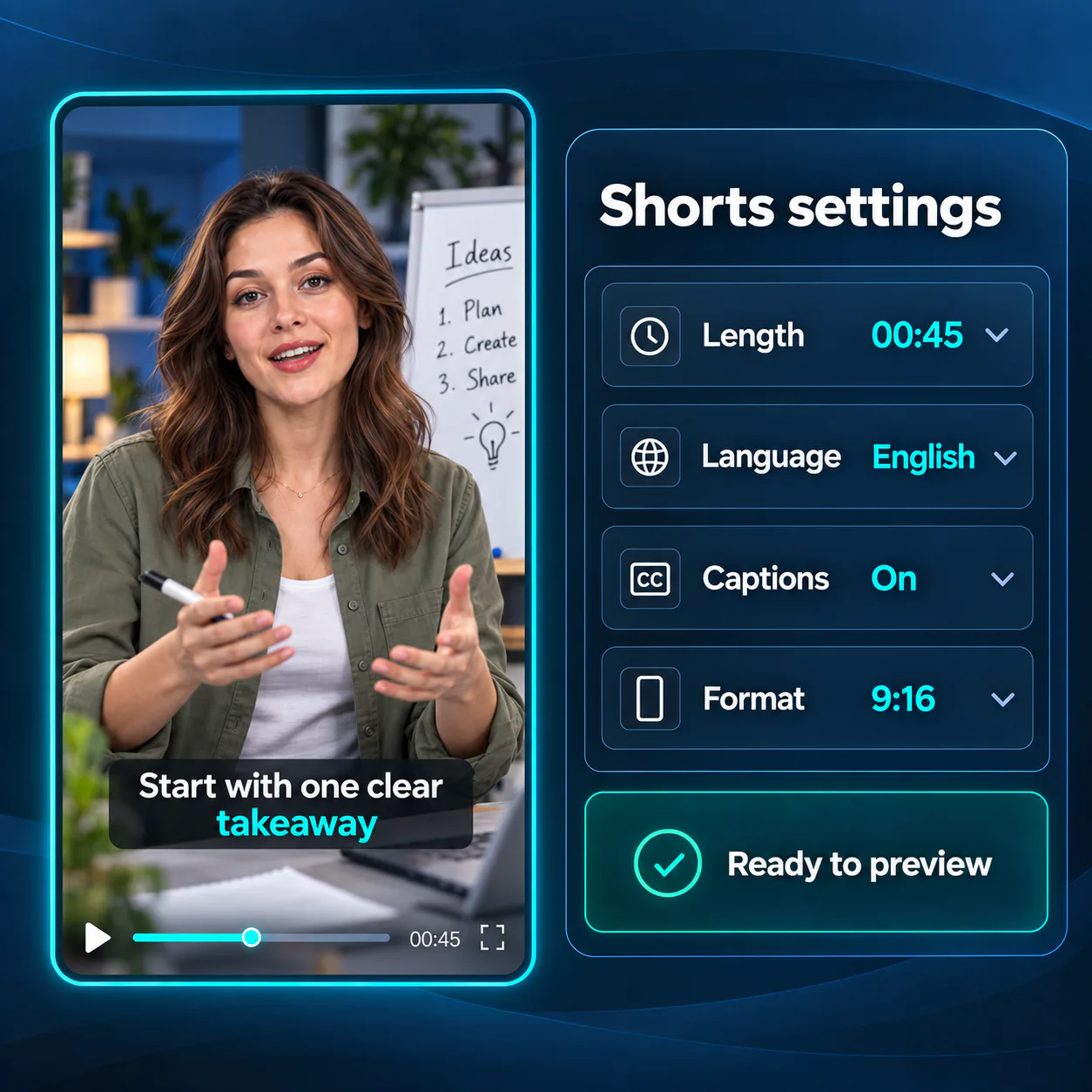
クリアなコントロールを使って、クリップの長さ、言語、字幕、縦型フォーマットを設定できます。タイムラインツール、字幕レイヤー、技術的なエクスポートメニューを探すことなく、必要な結果を作り出せます。
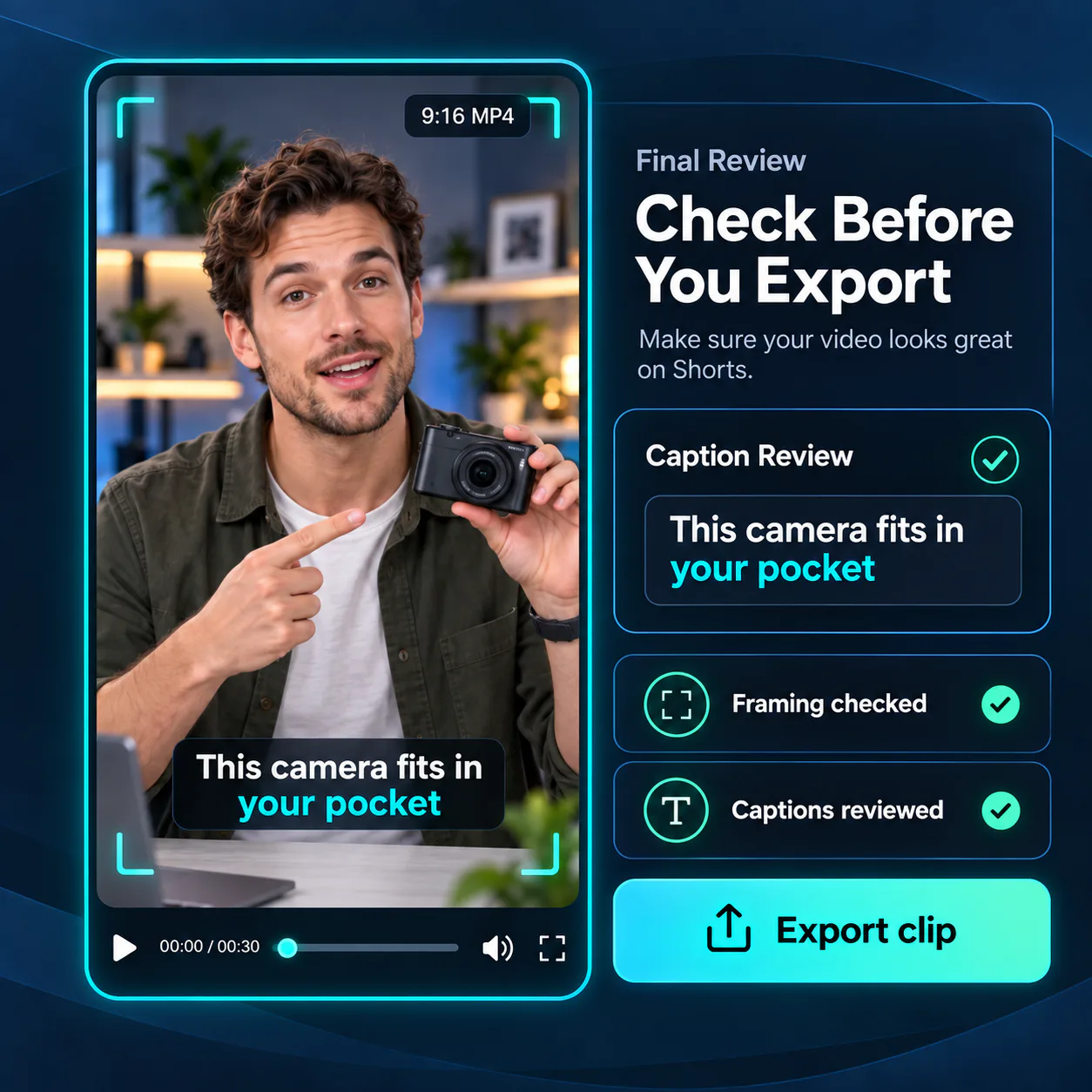
縦方向のトリミングは、製品やスピーカー、重要なステップを隠してしまうことがあります。一方、キャプションの誤りはクリップの意味を変えてしまう可能性があります。ダウンロードする前にフレーミングとテキストをプレビューし、メッセージを明確に伝える結果をエクスポートしてください。
ファイルをアップロードするか、サポートされているリンクを貼り付けてください。サインアップ不要の簡単なワークフローで、YouTube Shorts、TikTok、Reels用のキャプション付き9:16クリップを作成できます。
私はいくつかの風景チュートリアルを持っていましたが、それらをショート動画としてどう使うか全く分かりませんでした。動画ショート化ツール は、はるかに明確な出発点を提供してくれました。フォーマットを選び、縦向きのフレーミングを確認し、キャプションを修正し、複雑な編集タイムラインを学ぶことなくクリップをエクスポートすることができました。
エミリー・カーター
新しいYouTubeクリエイター
製品のデモンストレーションでは、プレゼンターと製品の両方をはっきりと見えるようにする必要があります。動画ショート化ツールは、各ショットの重要な部分を保持しながら、縦向きバージョンを準備するのに役立ちます。エクスポート前にトリミングとキャプションを確認することで、製品の更新を共有する際により自信を持つことができます。
マーカス・ベネット
小規模事業主
毎週のレッスンでは、一つの分かりやすい説明を役立つショート動画としても活用できます。動画ショート化ツールを使えば、その部分を生徒やSNS向けの読みやすい縦型クリップにできます。ガイド付き設定があるため、レッスンの内容とモバイル画面での見え方に集中できます。
オリビア・ラミレス
オンライン講師
私は最初のビデオポッドキャストの短い部分を共有したかったのですが、縦型フォーマットが意外と難しいことに気付きました。動画ショート化ツール を使うと、そのプロセスが理解しやすくなりました。元の録画から作業し、適切な設定を選び、各スピーカーが9:16でどのように見えるかを確認し、キャプションのテキストを修正してからダウンロードすることができました。
ダニエル・フォスター
ポッドキャストクリエイター
インタビュー、デモンストレーション、ウェブカムの更新を通じて、私たちのチームには一貫した縦型出力が必要です。動画ショート化ツール は、必要なフォーマット、キャプション、プレビューの選択肢を一つのワークフローにまとめます。これにより、ショート動画、TikTok、Reels のクリップを準備しつつ、より一貫した公開プロセスを維持することができます。
ソフィー・グエン
ソーシャルメディアコーディネーター
録画する内容はシンプルに感じられ、動画ショート化ツール を使えば縦型バージョンの作成も同じくらい簡単に感じられます。重要な選択肢は見つけやすく、結果はエクスポート前に確認でき、各クリップは私の視聴者が視聴するモバイルプラットフォーム向けに準備されています。
イーサン・ブルックス
独立クリエイター