Opus-Clip-Alternative: Video Cutter AI vs. Opus Clip

Der kostenlose Tarif von Opus Clip schränkt Bearbeitung und Exporte ein. Erstellen Sie mit Video Cutter AI kostenlos ansprechendere Kurzvideos – mit KI-ausgewählten Highlights, animierten Untertiteln und intelligentem Bildausschnitt.

Dateien hochladen
Preise und Funktionen von Video Cutter AI und Opus Clip im Vergleich

Video Cutter AI vs. Opus Clip: Tarife und Bearbeitungsfunktionen

Entdecken Sie Video Cutter AI als Alternative zu Opus Clip. Vergleichen Sie Preise, Nutzungslimits, Bearbeitungswerkzeuge und Exportoptionen.

FunktionVideo Cutter AIOpus Clip
PREISE UND ENTHALTENE NUTZUNG
Kostenloses Verarbeitungskontingent
180 Credits/Tag
60 Credits/Monat
Preis
Kostenlos
Kostenloser Tarif verfügbar

Starter: $15/Monat · 150 Credits

Ohne Anmeldung starten
Ja
Nein
EXPORT UND BEARBEITUNG
Exporte ohne Wasserzeichen
Kostenlos
Nur kostenpflichtige Tarife
Clip-Bearbeitung
Timing und Untertitel anpassen
Ab Starter
Projektaufbewahrung
Unbegrenzt
Tarifabhängig
FORMATE UND ANPASSUNG
Video-Seitenverhältnisse
9:16, 16:9, 3:4, 1:1, 4:5
Kostenlos und Starter: 9:16

Pro ergänzt 1:1 und 16:9

Untertitelvorlagen
Mehrere Stile
Animierte Vorlagen
Clip-Länge auswählen
Ja
Ja
Verarbeitungsbereich auswählen
Ja
Ja
CLIP-ERSTELLUNG
KI-Auswahl von Highlights
Ja
Ja
Automatische Untertitel
Ja
Ja
Vertikaler Bildausschnitt
Ja
Ja
EINGABE
YouTube-Links und lokale Dateien
Beides unterstützt
Beides unterstützt
Ausgewählte Preise und Clipping-Funktionen, kein vollständiger Tarifvergleich. Angaben zu Video Cutter AI basieren auf offiziellen Seiten und der Bestätigung des Produktverantwortlichen; Angaben zu Opus Clip wurden am 12. Oktober 2026 geprüft.

Warum Video Cutter AI statt Opus Clip wählen?

Erfahren Sie, warum Video Cutter AI eine Opus-Clip-Alternative für Kreative ist, die mehr Budget für Inhalte einsetzen und letzte Korrekturen ohne kostenpflichtiges Upgrade vornehmen möchten.

Mehr Budget in die Erstellung von Inhalten stecken

01 / IHR VERÖFFENTLICHUNGSBUDGET

Mehr Budget in die Erstellung von Inhalten stecken

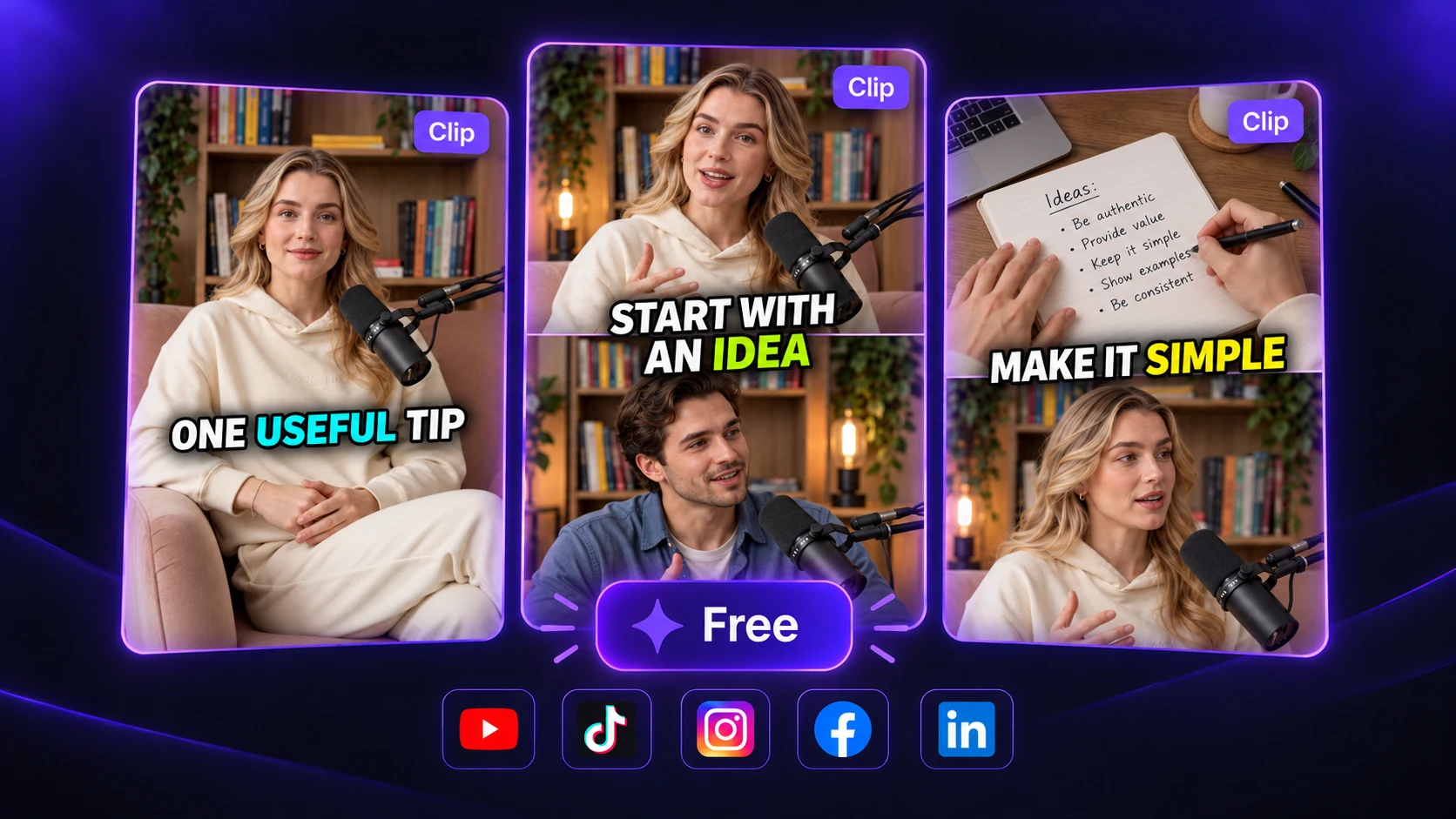
Fügen Sie den Link zu einem YouTube-Interview ein oder laden Sie einen aufgenommenen Podcast in Video Cutter AI hoch. Nutzen Sie täglich 180 kostenlose Credits, um Highlights zu finden, Untertitel hinzuzufügen und Kurzclips ohne Abonnement vorzubereiten. Der kostenlose Tarif von Opus Clip enthält monatlich 60 Credits. Vergleichen Sie das Kontingent mit den Aufnahmen, die Sie verarbeiten möchten.
Markeninhalte ohne das Wasserzeichen eines Tools teilen

02 / IHR FERTIGER AUFTRITT

Markeninhalte ohne das Wasserzeichen eines Tools teilen

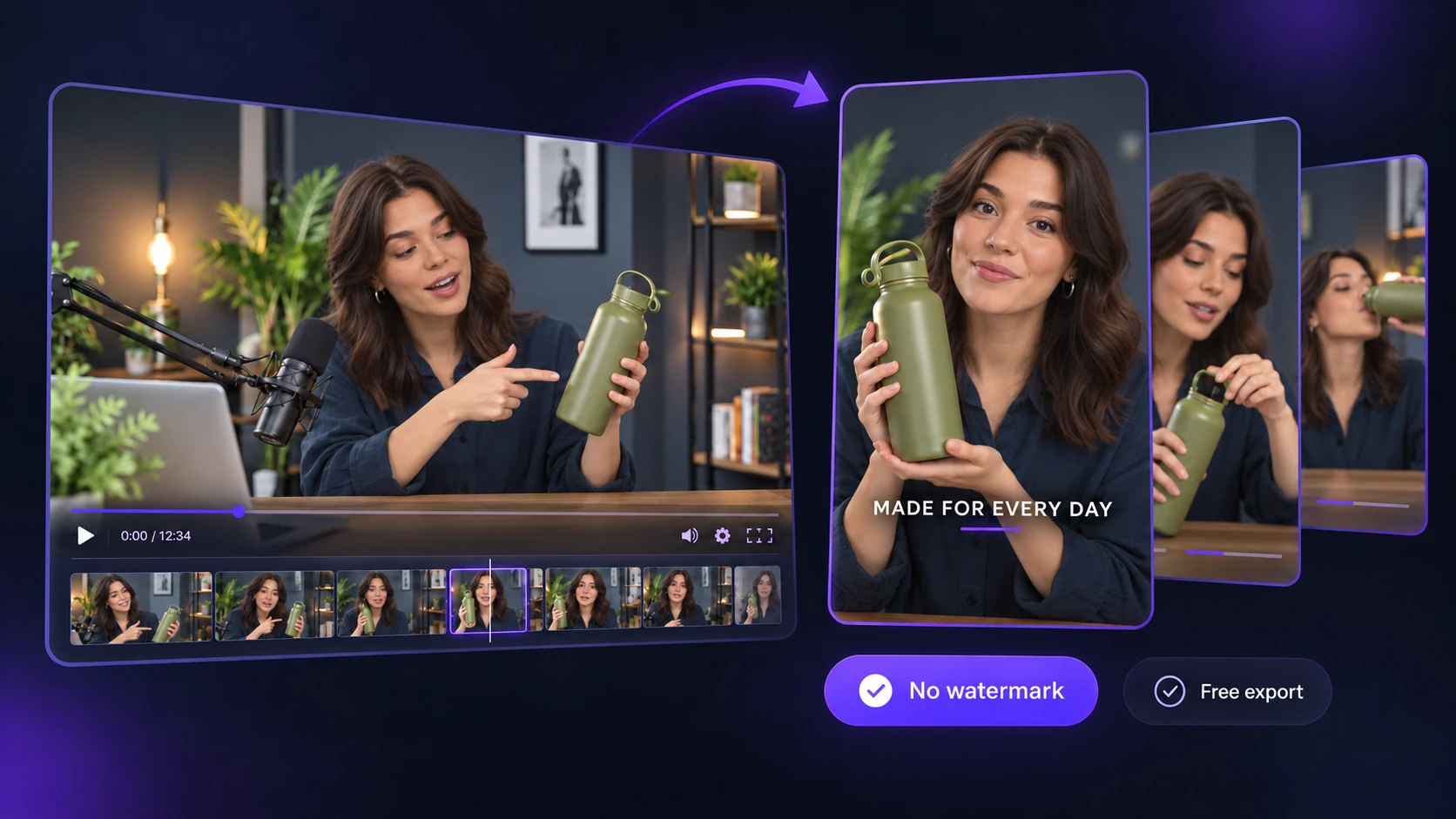
Laden Sie eine Produktdemo oder ein Kundeninterview hoch, erzeugen Sie Clips mit Untertiteln und exportieren Sie sie aus Video Cutter AI ohne Wasserzeichen. Teilen Sie die Videos auf den Social-Media-Kanälen Ihrer Marke, ohne das Logo eines Clipping-Tools einzublenden. Kostenlose Opus-Clip-Exporte tragen ein Wasserzeichen; dessen Entfernung erfordert einen kostenpflichtigen Tarif.

Kleine Korrekturen ohne Upgrade vornehmen

03 / IHRE LETZTEN KORREKTUREN

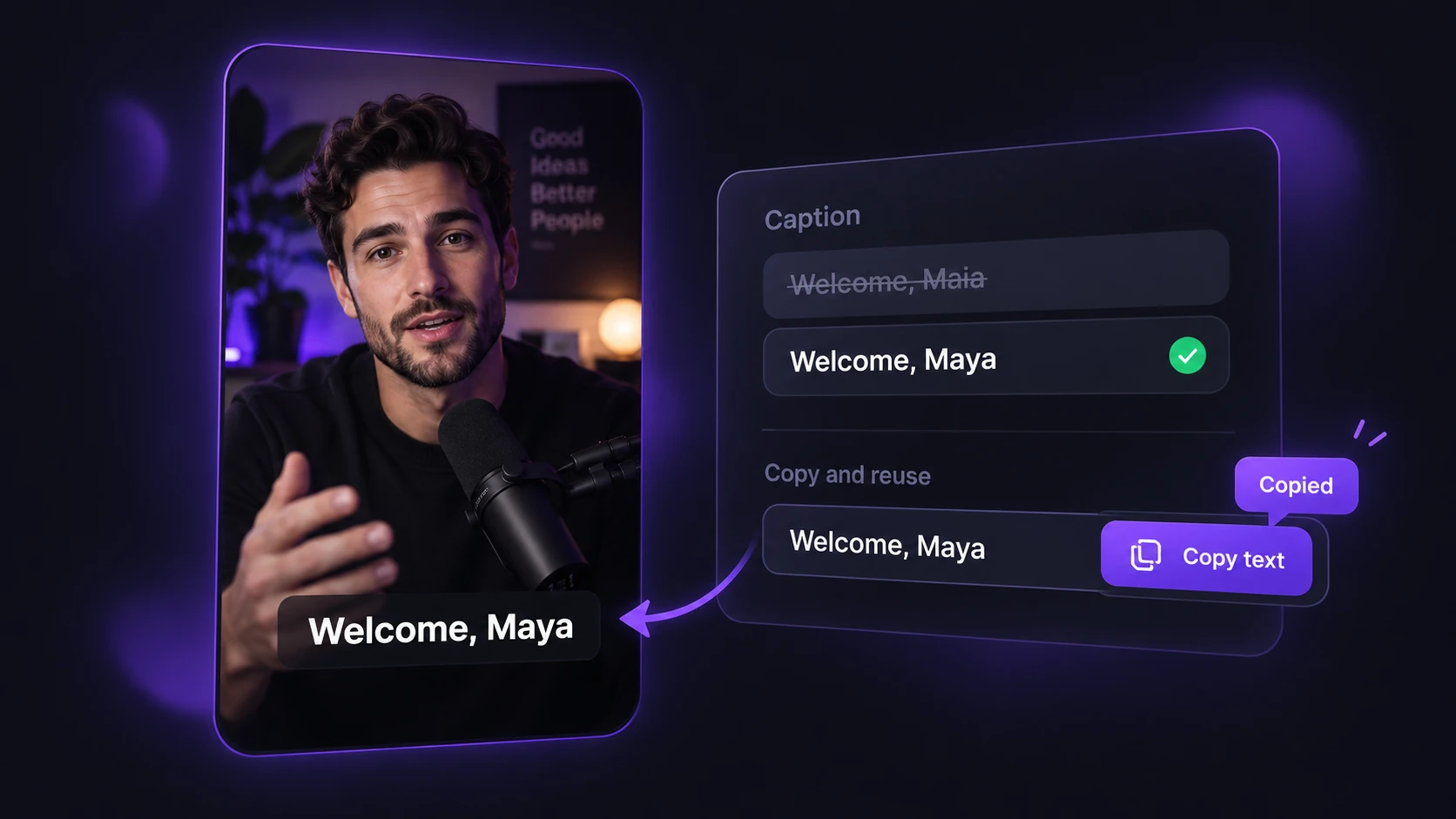
Kleine Korrekturen ohne Upgrade vornehmen

Prüfen Sie die KI-generierten Untertitel in Video Cutter AI, korrigieren Sie falsch geschriebene Namen oder Fachbegriffe und kopieren Sie den Untertiteltext zur Wiederverwendung in einem Beitrag oder einer Beschreibung. Exportieren Sie den Clip mit korrigierten Untertiteln ohne Zusatzkosten. Opus Clip erfordert Starter oder höher, um Untertitel zu bearbeiten.

Eine Opus-Clip-Alternative für Podcasts, YouTube-Videos und Unterhaltung

Verwandeln Sie Podcasts, YouTube-Videos und Unterhaltungsaufnahmen mit Video Cutter AI in Kurzclips. Beginnen Sie mit einer Videodatei oder einem Link, wählen Sie Format oder Verarbeitungsbereich und prüfen Sie die KI-ausgewählten Highlights für Episodenvorschauen, Social-Media-Beiträge oder Challenge-Rückblicke.

01 / Podcasts und Interviews

01 / Podcasts und Interviews

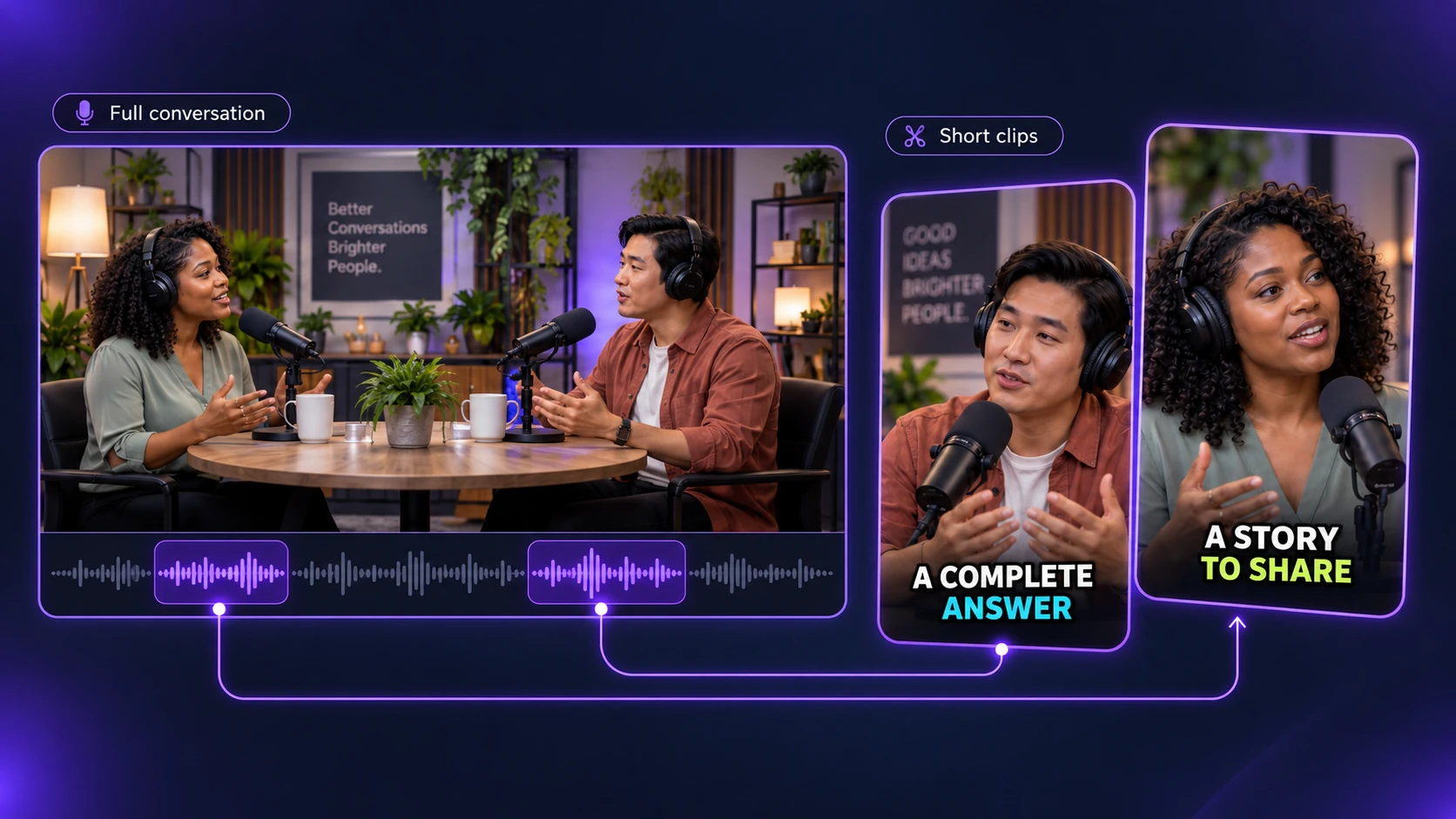
Laden Sie einen aufgenommenen Podcast oder ein Interview hoch und lassen Sie die KI Highlights finden. Wählen Sie eine Geschichte Ihres Gastes oder eine Expertenantwort, die für sich verständlich ist. Teilen Sie die Clips als Episodenvorschau oder zwischen Veröffentlichungen, damit Zuhörer das ganze Gespräch leichter entdecken.

02 / YouTube-Videos

02 / YouTube-Videos

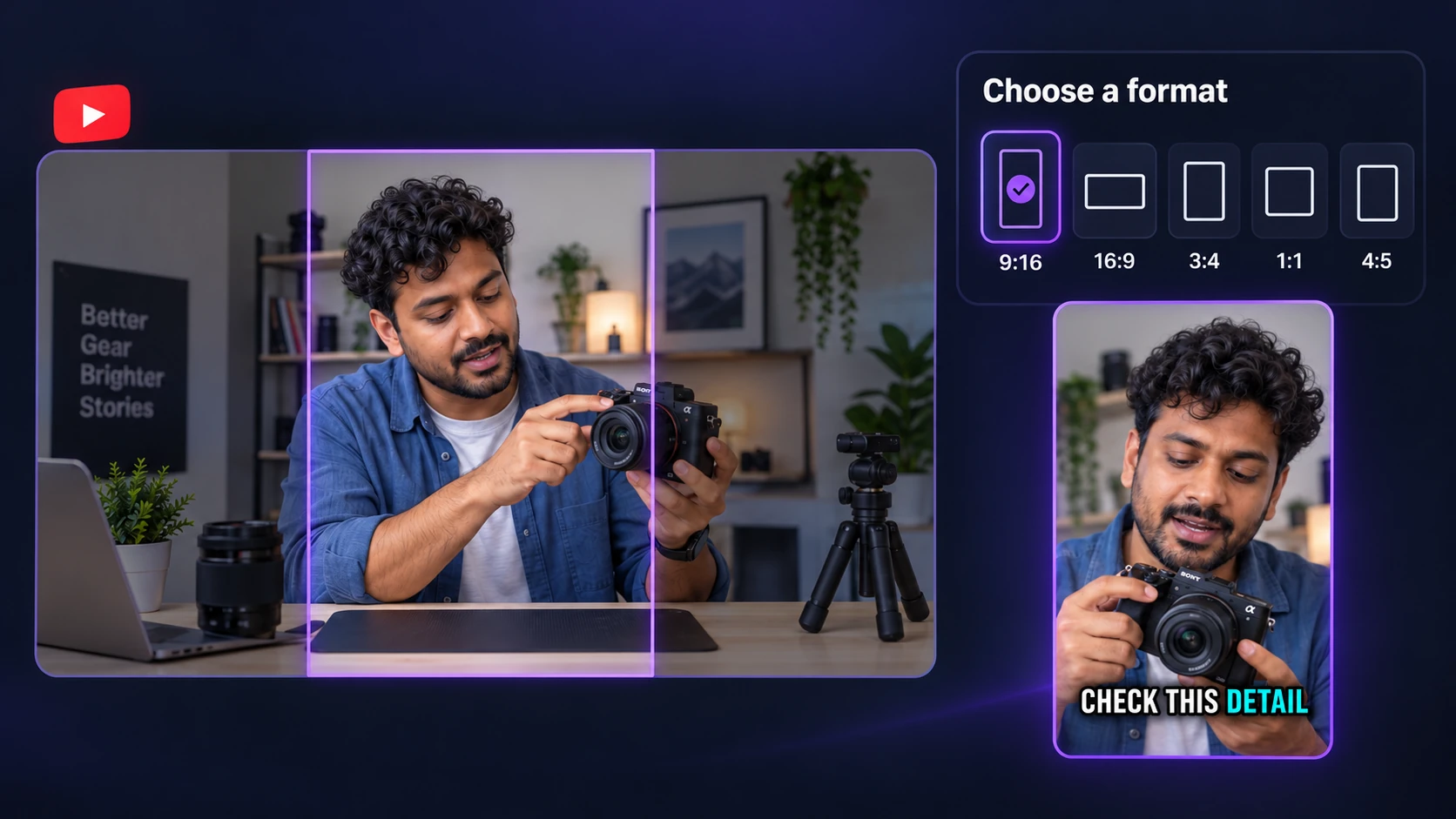
Fügen Sie einen YouTube-Link ein, um Clips aus einem Tutorial, Testbericht oder einer Produktdemo zu erzeugen. Wählen Sie aus fünf Seitenverhältnissen für vertikale, quadratische oder horizontale Videos. Opus Clip bietet quadratische und horizontale Ausgabe im Pro-Tarif, während VC diese Formate kostenlos bereitstellt. Nutzen Sie unseren YouTube-Clipper, um Momente aus längeren Kanalvideos in Shorts zu verwandeln.

03 / Unterhaltungs- und Challenge-Videos

03 / Unterhaltungs- und Challenge-Videos

Laden Sie eine TV-Folge, eine Food-Challenge oder einen Wettbewerb mit Preisen hoch und wählen Sie den Verarbeitungsbereich. Erzeugen Sie Clips mit unserem KI-Highlight-Video-Maker und prüfen Sie sie auf einen Dialog, die Reaktion eines Teilnehmers oder das Challenge-Ergebnis. Wählen Sie eigenständig verständliche Momente für kurze Social-Media-Beiträge.

So nutzen Sie Video Cutter AI als Opus-Clip-Alternative

Beginnen Sie mit einem YouTube-Link oder einer Videodatei. Legen Sie Ihre Clipping-Einstellungen fest, lassen Sie die KI Highlights finden und prüfen Sie anschließend die Untertitel. Laden Sie die Clips herunter, die Sie teilen möchten.

  1. 01 /

    Video hinzufügen

    Fügen Sie einen YouTube-Link ein oder laden Sie ein Video von Ihrem Gerät hoch. Beginnen Sie mit einem Podcast, Interview, Tutorial oder einer Unterhaltungsaufnahme, die Sie in Kurzclips verwandeln möchten.

  2. 02 /

    Clipping-Einstellungen festlegen

    Wählen Sie den Verarbeitungsbereich, bevor das Clipping beginnt. Legen Sie Clip-Länge, Untertitelvorlage und Videoformat fest: 9:16, 16:9, 3:4, 1:1 oder 4:5. Starten Sie die Generierung und lassen Sie die KI Highlights im gewählten Bereich finden.

  3. 03 /

    Clips prüfen und exportieren

    Sehen Sie sich die erzeugten Clips an und prüfen Sie Namen und Fachbegriffe in den Untertiteln. Korrigieren Sie Fehler, kopieren Sie bei Bedarf den Untertiteltext und laden Sie die gewählten Clips kostenlos ohne Wasserzeichen herunter.

Was Kreative über Video Cutter AI sagen

Ich nehme lange Interviews auf, aber jede Folge enthält mehrere Ideen, die sich einzeln teilen lassen. Video Cutter AI schlägt mir Highlights mit Untertiteln vor. So kann ich die Antwort eines Gastes prüfen und auswählen, was ich zwischen Veröffentlichungen poste. Als Opus-Clip-Alternative passt es zu meinem Podcast-Ablauf: Aufnahme hochladen, Wortlaut prüfen und gewünschte Clips herunterladen.

A. Chen

Podcast-Host

Mein Kanal enthält Produkttests und Anleitungsvideos. Ich füge einen YouTube-Link ein, wähle Clip-Länge und Seitenverhältnis und prüfe die vorgeschlagenen Momente. Vertikale, quadratische und horizontale Formate helfen mir, Inhalte für verschiedene Platzierungen vorzubereiten. Video Cutter AI ist eine Opus-Clip-Alternative, die ich in Betracht ziehen würde, wenn ich Material ohne neue Aufnahme wiederverwenden möchte.

R. Evans

YouTube-Creator

Wenn ich eine Produktdemo für den Social-Media-Kanal eines Kunden vorbereite, soll das fertige Video dessen Inhalte ohne Tool-Wasserzeichen zeigen. Mit Video Cutter AI kann ich Clips mit Untertiteln erzeugen und kostenlos herunterladen. Für diese Aufgabe funktioniert es als Opus-Clip-Alternative: Ich kann das Ergebnis prüfen und eine saubere Datei liefern, ohne allein für die Entfernung eines Plattformlogos zu bezahlen.

M. Brooks

Freiberuflicher Videoeditor

Softwarekurse enthalten oft Produktnamen und Fachbegriffe, deren Untertitel sorgfältig geprüft werden müssen. Ich prüfe die Untertitel in Video Cutter AI, korrigiere Wörter und kopiere den Text bei Bedarf für eine Beitragsbeschreibung. Diese Kontrolle macht es zu einer nützlichen Opus-Clip-Alternative für meine Lehrvideos. Ich prüfe trotzdem jeden Ausschnitt, damit die Erklärung auch allein verständlich ist.

S. Patel

Tutorial-Creator

Ich arbeite mit Food-Challenges und Wettbewerbsaufnahmen, bei denen eine Reaktion genügend Kontext braucht. Vor der Generierung wähle ich den zu verarbeitenden Teil der Aufnahme. Danach prüfe ich die vorgeschlagenen Clips und behalte Momente, die Ausgangslage oder Ergebnis klar zeigen. Video Cutter AI bietet mir eine Opus-Clip-Alternative für kurze Beiträge aus vorhandenem Material.

J. Morgan

Creator für Unterhaltungsinhalte

Unser kleines Team nimmt Interviews und Produktvorführungen für soziale Medien auf. Mit täglich 180 kostenlosen Credits lässt uns Video Cutter AI das Clipping dieser Aufnahmen ohne zusätzliches Abonnement ausprobieren. Wir wählen ein Format, prüfen die Highlights und laden passende Versionen herunter. Es ist eine Opus-Clip-Alternative, die sich testen lässt, wenn wir bereits produziertes Material weiter nutzen möchten.

L. Wilson

Social-Media-Manager

Häufige Fragen zu Video Cutter AI als Alternative zu Opus Clip

Erstellen Sie Ihre ersten Kurzclips mit Video Cutter AI

Fügen Sie einen YouTube-Link ein oder laden Sie eine Aufnahme hoch. Testen Sie diese Opus-Clip-Alternative mit täglich 180 kostenlosen Credits, prüfen Sie die Highlights und laden Sie Ihre Clips ohne Wasserzeichen herunter.

Weitere Alternativen und KI-Videotools entdecken

Vergleichen Sie KI-Videotools oder wählen Sie einen Workflow für YouTube-Videos, Podcasts und Highlight-Clips.

Die 10 besten Opus-Clip-Alternativen

Vergleichen Sie KI-Videoeditoren und Clip-Generatoren nach Preisen, kostenloser Nutzung, Untertiteln und Exportfunktionen.

Vizard-Alternative

Vergleichen Sie Video Cutter AI und Vizard bei KI-Clipping, Untertiteln, Videoformaten und Exporten.
Vergleich folgt demnächst

YouTube-Clipper

Verwandeln Sie ein YouTube-Video mit KI-Highlight-Erkennung und automatischen Untertiteln in Kurzclips.

Podcast zu Video

Verwandeln Sie Podcast-Folgen und Interviews in kurze Videos mit Untertiteln für soziale Medien.

KI-Highlight-Video-Maker

Finden Sie Highlights in Interviews, Challenges, Webinaren und anderen langen Videos.