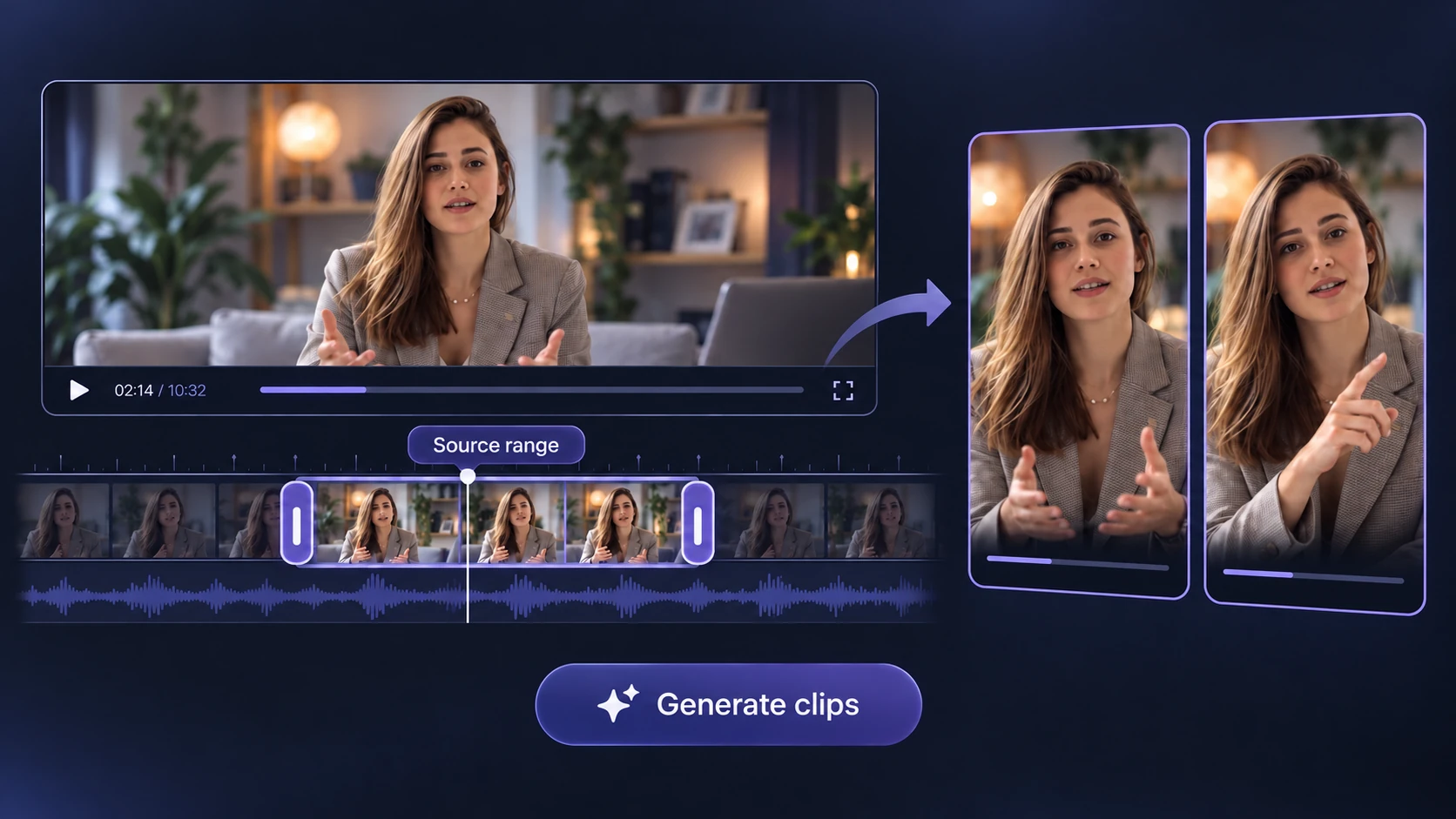
Alternativa a Kapwing: Video Cutter AI vs. Kapwing

¿Ya tienes una grabación que reutilizar? Pega un enlace de YouTube o sube un vídeo, revisa los momentos elegidos por la IA y crea clips con subtítulos gratis.

Subir archivos
Alternativa a Kapwing: Video Cutter AI vs. Kapwing

Video Cutter AI vs. Kapwing: planes y funciones de edición

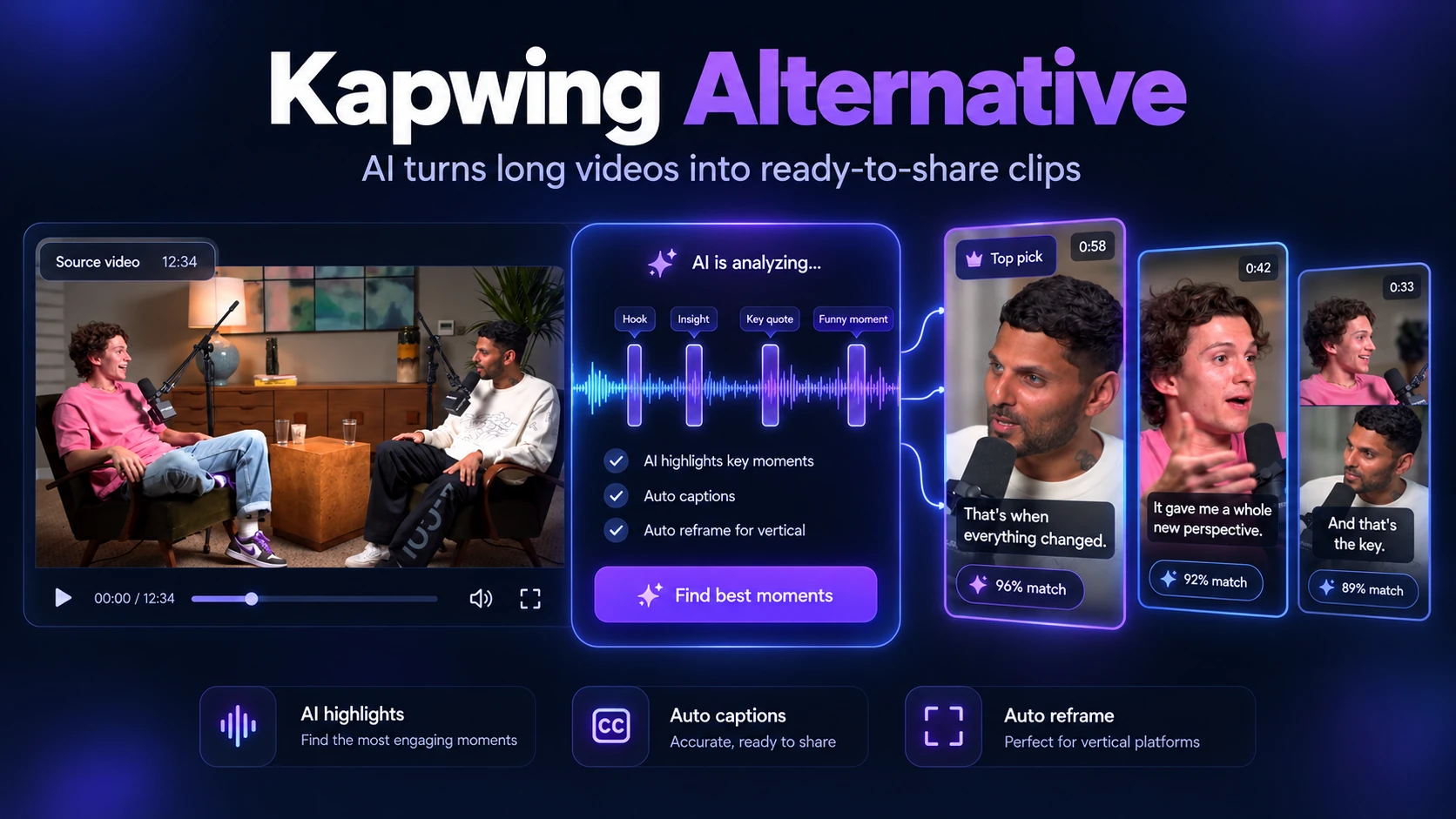
¿Buscas una alternativa a Kapwing para crear clips con IA? Compara Video Cutter AI y Kapwing en uso gratuito, límites de exportación y controles de edición para elegir la opción adecuada para tus vídeos.

FunciónVideo Cutter AIKapwing
PRECIO Y USO INCLUIDO
Cuota de procesamiento gratuito
180 créditos/día
10 créditos en el plan gratuito
Cálculo del consumo
1 crédito por minuto del vídeo original
El coste en créditos varía según la operación de IA
Precio
Uso gratuito
Plan gratuito; Pro: $16 por miembro al mes con pago anual o $24 con pago mensual
ACCESO A EXPORTACIÓN Y EDICIÓN
Exportaciones sin marca de agua
Gratis
Solo en planes de pago
Calidad de exportación gratuita
Exportación HD
Hasta 720p
Duración de exportación gratuita
Sin límite de duración por vídeo
Hasta 4 minutos por vídeo
Edición de clips
Ajustes de tiempos y subtítulos
Editor completo en el navegador
Conservación de proyectos
Sin límite de tiempo
Los proyectos gratuitos pueden eliminarse después de 3 días
FORMATO Y PERSONALIZACIÓN
Relaciones de aspecto
9:16, 16:9, 3:4, 1:1, 4:5
9:16, 16:9, 1:1, 4:5; tamaños personalizados
Estilos de subtítulos
Varios estilos
Plantillas animadas y estilos personalizados
Selección de duración del clip
Sí
Indicar la duración deseada en una instrucción
Selección del tramo a procesar
Seleccionar un intervalo del original
Solicitar segmentos concretos mediante una instrucción
FUNCIONES DE CREACIÓN DE CLIPS
Enlaces de vídeos de YouTube
Sí
Sí
Subida de vídeos
Sí
Sí
Selección de clips con IA
Sí
Sí
Subtítulos automáticos
Sí
Sí
Reencuadre vertical
Sí
Sí
Selección de funciones, no una comparación completa de planes. Datos de Video Cutter AI confirmados por su equipo; Kapwing revisado el 15 de octubre de 2026.

¿Por qué elegir Video Cutter AI como alternativa a Kapwing?

Selecciona directamente el intervalo del original

01 /

Selecciona directamente el intervalo del original

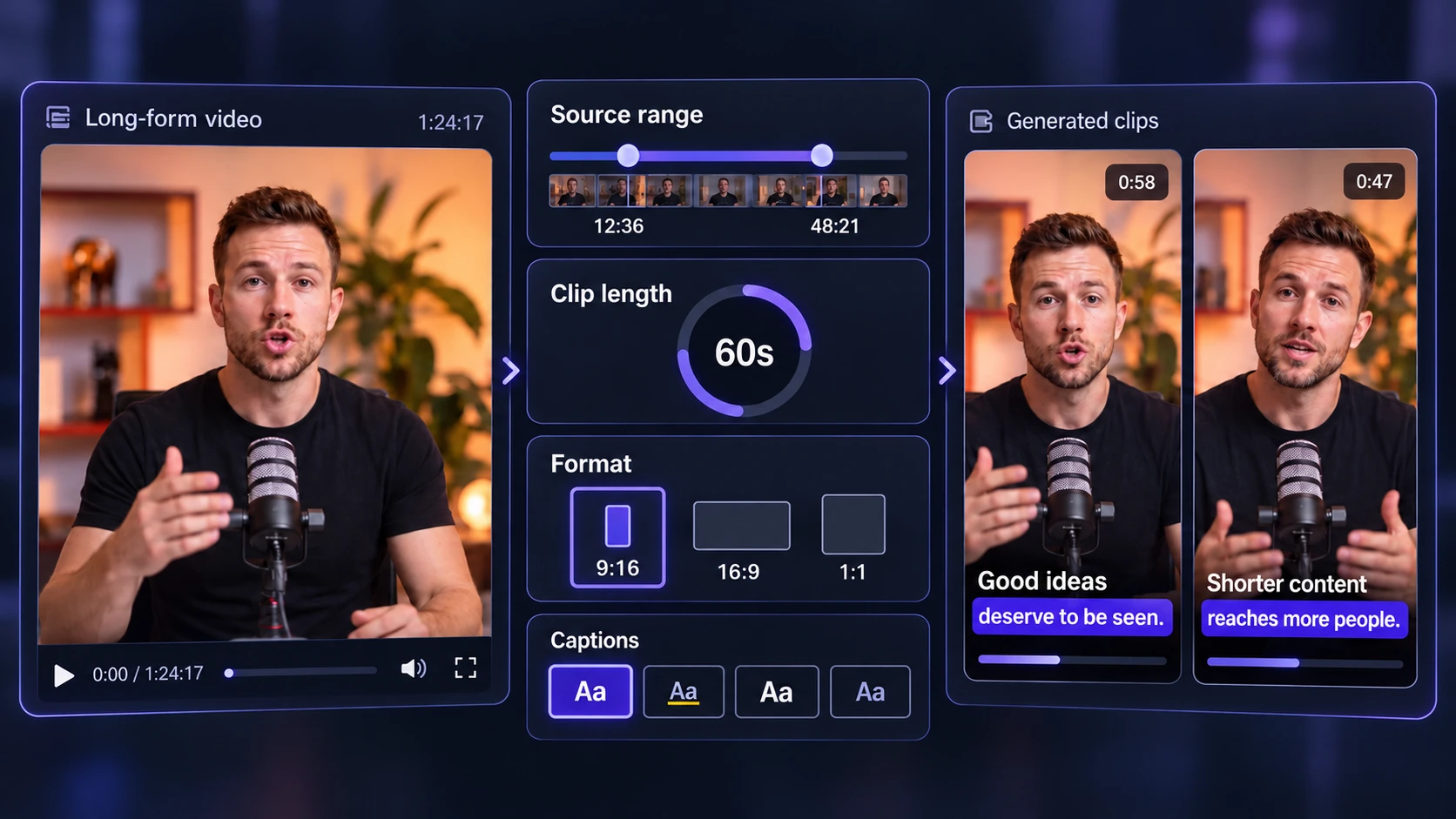
El creador de clips con IA de Kapwing permite describir los clips deseados mediante una instrucción. Si ya sabes qué parte de una grabación importa, Video Cutter AI te permite seleccionar ese intervalo antes de generar. Delimita un capítulo de un tutorial, una función de producto o una respuesta de entrevista y revisa los clips sugeridos de esa sección.
Conserva la respuesta completa al exportar

02 /

Conserva la respuesta completa al exportar

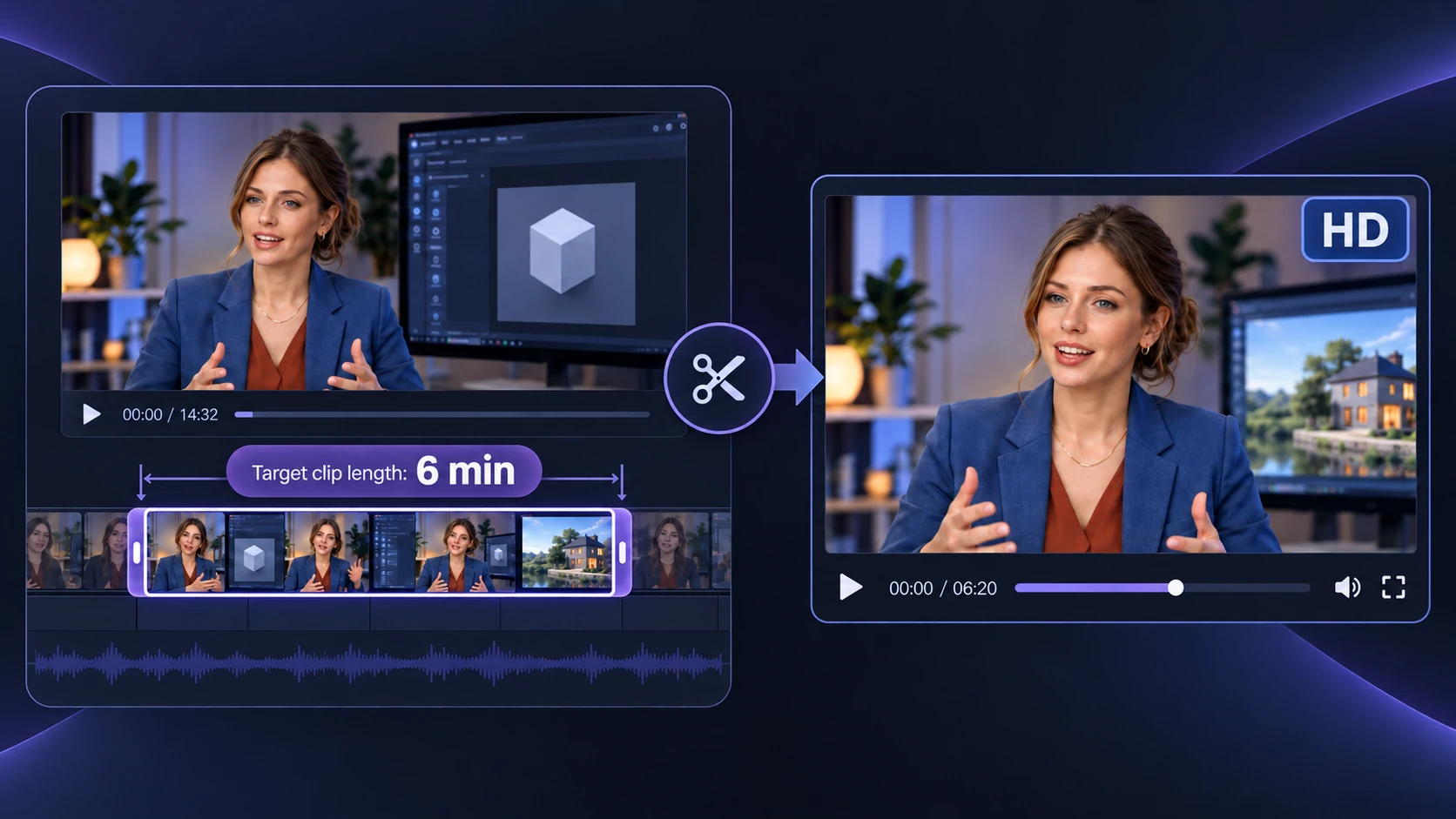
El plan gratuito de Kapwing limita cada vídeo exportado a cuatro minutos. Puede bastar para un avance en redes, pero una demostración de producto o un fragmento de clase a veces necesita más tiempo. En Video Cutter AI, elige el intervalo y la duración antes de generar y comprueba que el clip incluye los pasos o la respuesta que necesita el espectador. Las exportaciones HD gratuitas no llevan la marca de agua de la herramienta.

Elige la herramienta según la edición que necesitas

03 /

Elige la herramienta según la edición que necesitas

Kapwing combina clips con IA, un editor completo, traducción y colaboración. Son útiles cuando necesitas capas o varias personas trabajando en un mismo espacio. Si la grabación ya está terminada y solo necesitas preparar extractos, Video Cutter AI ofrece un flujo centrado en esa tarea: configura intervalo, duración, proporción y subtítulos; revisa las sugerencias y ajusta los tiempos o el texto antes de exportar.

Una alternativa a Kapwing para entrevistas, cursos y vídeos a cámara

Elige Video Cutter AI cuando el vídeo original ya esté terminado y necesites un clip publicable sin pasar por todo el espacio de edición de Kapwing.

01 / Entrevistas

01 / Entrevistas

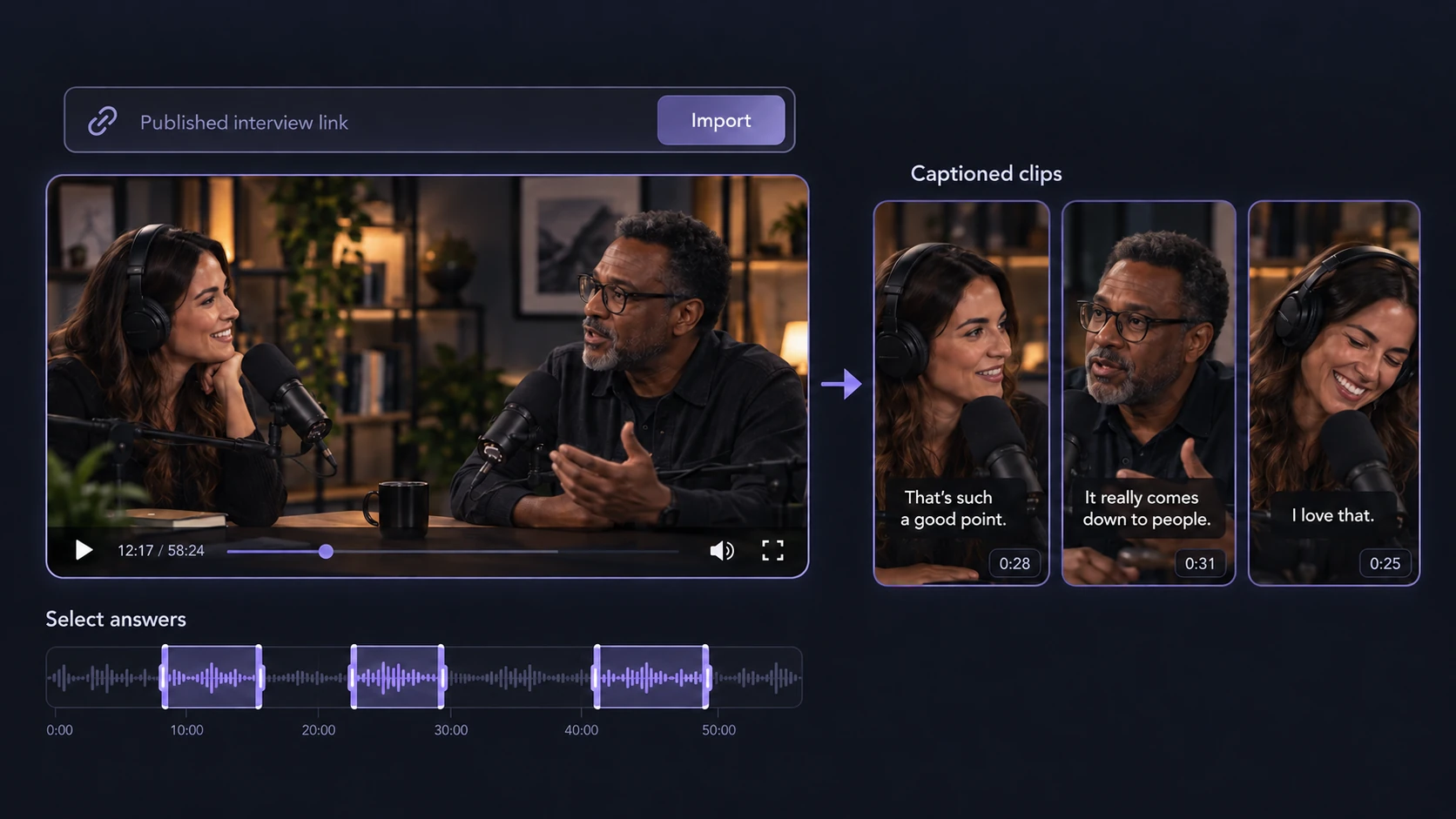
Una entrevista puede ofrecer varias respuestas que compartir, cada una con subtítulos legibles. El plan gratuito de Kapwing incluye hasta 10 minutos de subtitulado automático. Si tus clips superan esa cantidad, utiliza el creador de clips de YouTube de Video Cutter AI para trabajar con la entrevista publicada y crear clips subtitulados dentro de su cuota diaria gratuita. Elige las respuestas que necesita tu audiencia sin ajustar la selección a los minutos gratuitos de subtítulos de Kapwing.

02 / Webinarios y cursos

02 / Webinarios y cursos

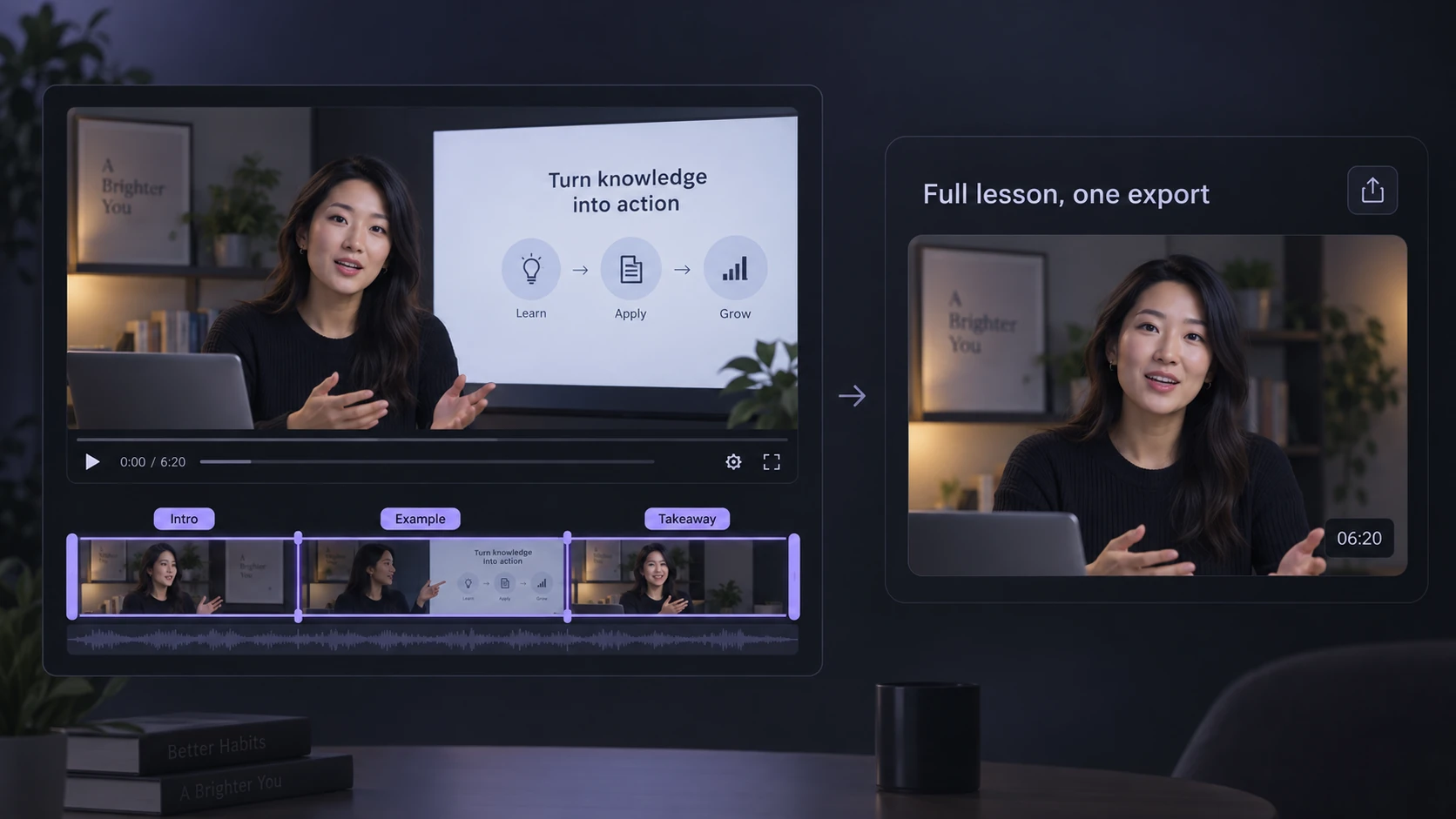
Una idea de un webinario puede caber en un minuto; una demostración de un curso quizá necesite seis. Kapwing limita cada exportación gratuita a cuatro minutos. Video Cutter AI permite elegir la duración que exige el contenido y exportar gratis vídeos de más de cuatro minutos. Mantén juntos introducción, ejemplo y conclusión para que el extracto sea una lección completa.

03 / Vídeos hablando a cámara

03 / Vídeos hablando a cámara

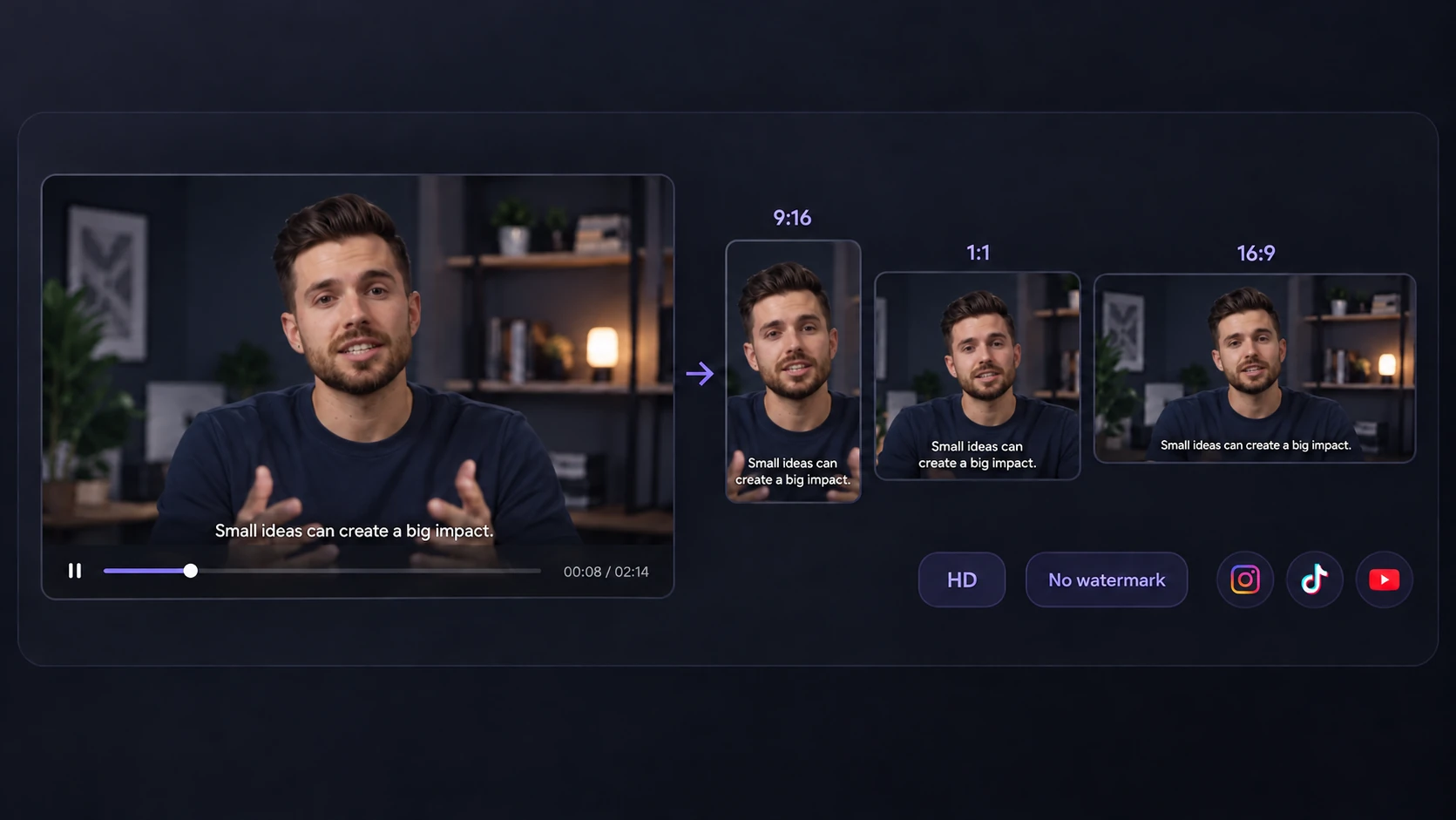
Una actualización a cámara puede ir a Shorts, Reels o una publicación cuadrada. Usa el conversor de vídeos a Shorts para preparar la proporción necesaria y comprueba el encuadre y los subtítulos en el archivo descargado. Video Cutter AI ofrece exportación HD gratuita sin la marca de agua de la herramienta; Kapwing limita la exportación gratuita a 720p y añade una marca.

Cómo usar Video Cutter AI en lugar de Kapwing para crear clips con IA

Parte del vídeo original o de su enlace de YouTube para crear clips nuevos en Video Cutter AI. Este flujo no importa proyectos de Kapwing.

  1. 01 /

    Añade el vídeo original

    Sube el archivo original a Video Cutter AI o pega su enlace de YouTube si ya está publicado. Usa la grabación que contiene el momento que quieres compartir, en lugar de intentar subir un archivo de proyecto de Kapwing.

  2. 02 /

    Configura el clip que necesitas

    Selecciona el intervalo que quieres procesar. Elige una duración que incluya toda la respuesta o demostración, además de la proporción y el estilo de subtítulos adecuados al destino. Genera clips de esa sección y escoge el que mejor cubra el punto que quieres transmitir.

  3. 03 /

    Revisa y exporta el nuevo clip

    Comprueba el inicio y el final, los subtítulos y el encuadre. Ajusta los tiempos o el texto si hace falta y descarga el vídeo terminado. Video Cutter AI permite exportar HD gratis sin la marca de agua de la herramienta, también en vídeos que superan el límite de cuatro minutos de Kapwing Free.

Qué dicen los creadores de Video Cutter AI como alternativa a Kapwing

Nuestra serie tiene muchas entrevistas antiguas en YouTube. Cuando una conversación pasada conecta con una noticia, necesito un intercambio de ese episodio, no volver a editar todo el programa. Kapwing me pidió mejorar el plan al intentar importar un enlace pegado. En Video Cutter AI puedo usar el enlace de YouTube e ir al intervalo que quiero recuperar. Así es más fácil convertir entrevistas antiguas en contenido de seguimiento oportuno.

M. L.

Productor de una serie de entrevistas

Lo mejor de mi taller grabado suele ser el ejemplo después de la introducción. Cuando presento el problema, muestro el proceso y explico el resultado, la sección puede superar cuatro minutos. El límite gratuito de Kapwing me obligaría a recortar la explicación. Con Video Cutter AI exporto gratis un clip más largo y mantengo la demostración en el orden en que la enseñé.

T. R.

Instructor de talleres

Puedo describir un clip mediante una instrucción, pero en una clase grabada normalmente sé qué capítulo importa. Prefiero elegir el intervalo original y la duración antes de generar. Video Cutter AI me ofrece esos ajustes directamente. Dedico menos tiempo a explicar la tarea a la herramienta y más a decidir si el extracto sirve a la lección.

N. P.

Productor de vídeos de cursos

Kapwing sigue siendo útil cuando montamos un vídeo con gráficos, imágenes y varias rondas de cambios. Una vez terminado, mi siguiente tarea es distinta: preparar unos extractos de la grabación final. Uso Video Cutter AI para ese trabajo concreto y mantengo el proyecto de Kapwing para cambios en el vídeo principal. No necesito mover el proyecto de edición para hacer clips nuevos.

C. W.

Responsable de producción de marketing

Tenemos vídeos antiguos de eventos editados por distintas personas y no siempre tengo acceso a sus proyectos originales. Lo que sí tengo es la grabación terminada. Partir de ese archivo me permite preparar un nuevo extracto sin reconstruir antes la línea de tiempo de otra persona. En nuestro archivo, esa diferencia importa más que disponer de otro editor completo.

D. K.

Responsable del archivo de eventos

Antes de añadir otro plan de pago, quería comprobar si una herramienta de clips sería útil para nuestras formaciones periódicas. Probé una grabación conocida por el equipo: una sección con una respuesta directa y otra que requería más explicación. Comparar los resultados me dijo más que una lista de funciones. La cuota diaria gratuita de Video Cutter AI me permitió evaluar si encajaba.

R. S.

Responsable de contenidos de formación

Preguntas sobre elegir Video Cutter AI en lugar de Kapwing

Tu próximo clip empieza con una alternativa gratuita a Kapwing

Convierte tu grabación en clips con Video Cutter AI. Elige la duración, revisa los subtítulos y exporta gratis sin la marca de agua de la herramienta.

Explora más alternativas y herramientas de video con IA

Compara Video Cutter AI con otros creadores de clips o elige una herramienta para convertir tus grabaciones en vídeos listos para compartir.

Alternativa a Opus Clip

Compara el procesamiento gratuito, la edición de subtítulos y las condiciones de descarga de Video Cutter AI y Opus Clip.

Alternativa a Vizard AI

Consulta las cuotas gratuitas, el acceso a exportaciones HD y la conservación de proyectos para elegir según tu calendario de publicación.

Creador de clips de YouTube

¿Tienes una demostración o entrevista en YouTube? Añade su enlace a Video Cutter AI y crea clips del intervalo que necesitas.

Pódcast a video

Ayuda a los oyentes a recordar la respuesta de un invitado con un clip subtitulado de tu conversación grabada.

Convertidor de vídeo a Shorts

Prepara grabaciones para TikTok, YouTube Shorts e Instagram Reels con distintas proporciones y estilos de subtítulos.