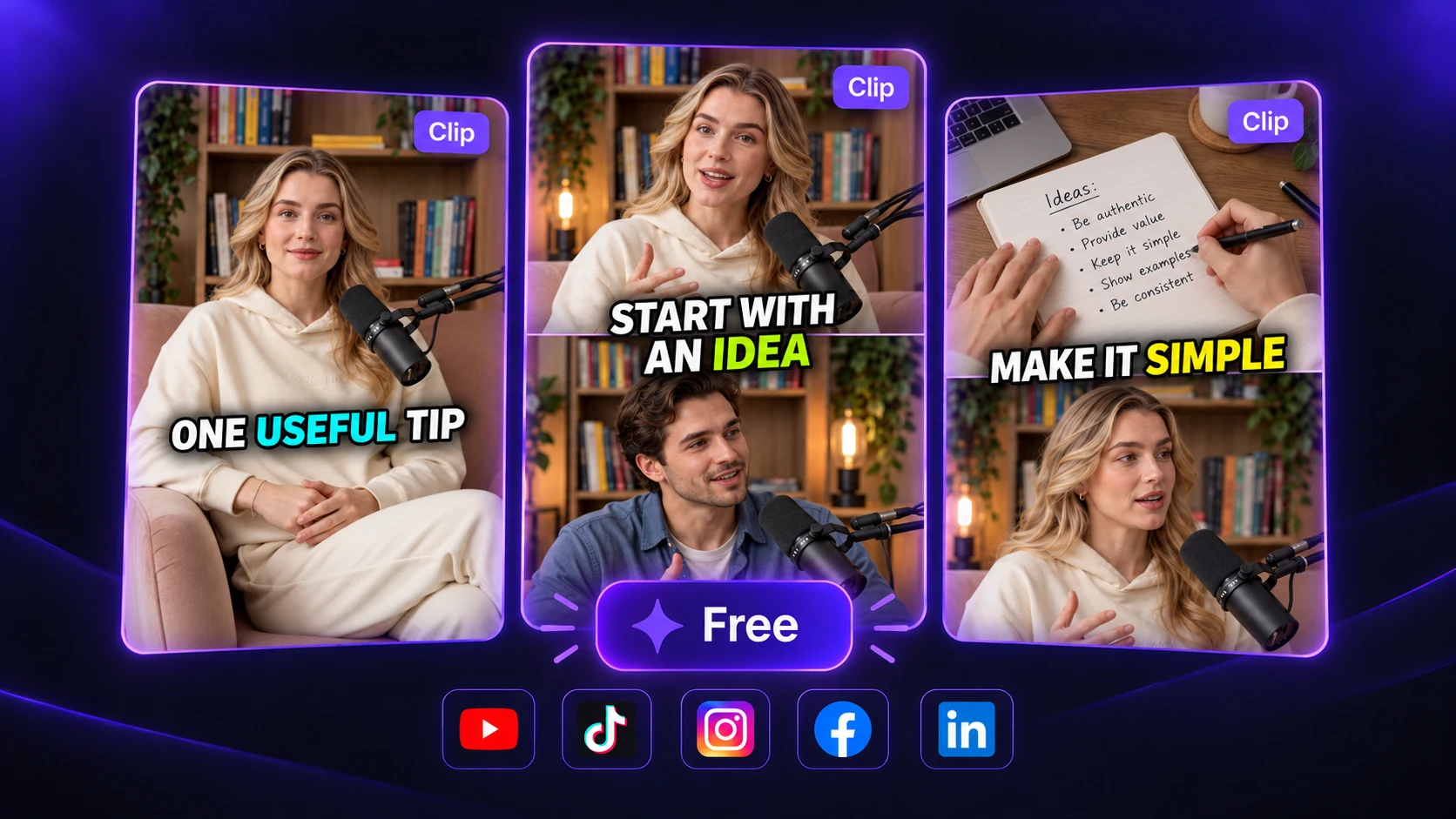
Alternativa a Opus Clip: Video Cutter AI vs. Opus Clip

El plan gratuito de Opus Clip limita la edición y las exportaciones. Crea clips cortos más atractivos gratis con Video Cutter AI, con momentos elegidos por IA, subtítulos animados y encuadre inteligente.

Subir archivos
Comparación de precios y funciones de Video Cutter AI y Opus Clip

Video Cutter AI vs. Opus Clip: planes y herramientas de edición

Explora Video Cutter AI como alternativa a Opus Clip. Compara precios, límites de uso, herramientas de edición y opciones de exportación.

FunciónVideo Cutter AIOpus Clip
PRECIO Y USO INCLUIDO
Cuota de procesamiento gratuito
180 créditos/día
60 créditos/mes
Precio
Gratis
Plan gratuito disponible

Starter: 15 USD/mes · 150 créditos

Empezar sin registrarse
Sí
No
ACCESO A EXPORTACIÓN Y EDICIÓN
Exportaciones sin marca de agua
Gratis
Solo en planes de pago
Edición de clips
Ajustes de tiempos y subtítulos
Starter o superior
Conservación de proyectos
Sin límite
Según el plan
FORMATO Y PERSONALIZACIÓN
Relaciones de aspecto
9:16, 16:9, 3:4, 1:1, 4:5
Free y Starter: 9:16

Pro añade 1:1 y 16:9

Estilos de subtítulos
Varios estilos
Plantillas animadas
Selección de duración del clip
Sí
Sí
Selección del tramo a procesar
Sí
Sí
FUNCIONES DE CREACIÓN DE CLIPS
Selección de momentos con IA
Sí
Sí
Subtítulos automáticos
Sí
Sí
Reencuadre vertical
Sí
Sí
IMPORTACIÓN
Enlaces de YouTube y archivos locales
Ambos compatibles
Ambos compatibles
Comparación de algunas condiciones de precio y funciones de clips, no de todos los planes. Los datos de Video Cutter AI se basan en páginas oficiales y en la confirmación del responsable del producto; los de Opus Clip se comprobaron el 12 de octubre de 2026.

¿Por qué elegir Video Cutter AI en lugar de Opus Clip?

Descubre por qué Video Cutter AI es una alternativa a Opus Clip para quienes quieren dedicar más presupuesto al contenido y hacer los últimos ajustes sin pasar a un plan de pago.

Dedica más presupuesto a crear contenido

01 / TU PRESUPUESTO DE CONTENIDO

Dedica más presupuesto a crear contenido

Pega una entrevista de YouTube o sube un pódcast grabado a Video Cutter AI. Usa 180 créditos gratuitos diarios para encontrar momentos destacados, añadir subtítulos y preparar clips sin suscripción. El plan gratuito de Opus Clip incluye 60 créditos mensuales: compara esa cuota con las grabaciones que quieres procesar.
Comparte contenido de marca sin la marca de agua de una herramienta

02 / LA PRESENTACIÓN FINAL

Comparte contenido de marca sin la marca de agua de una herramienta

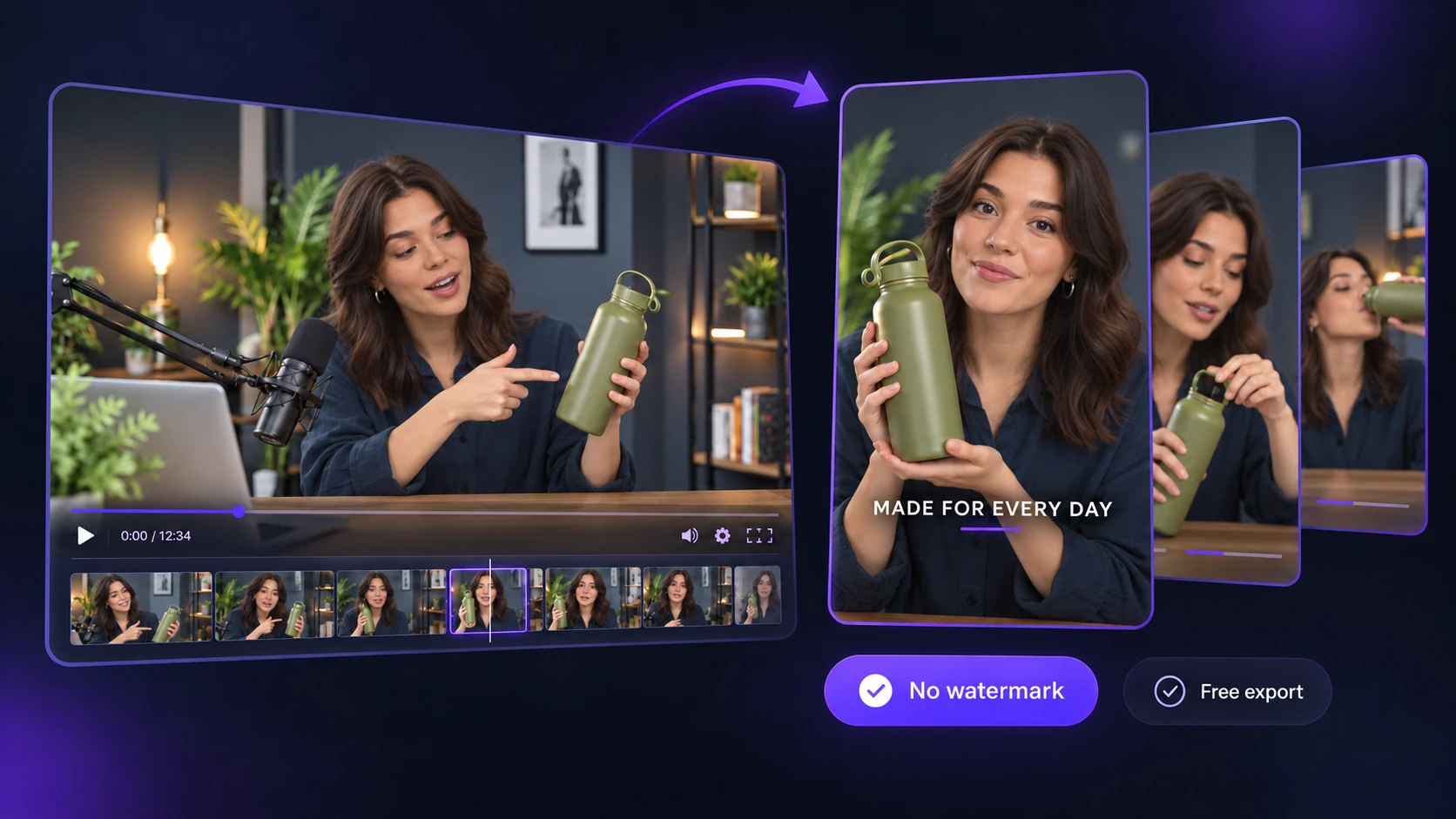
Sube una demostración de producto o una entrevista con un cliente, genera clips con subtítulos y expórtalos desde Video Cutter AI sin marca de agua. Compártelos en las cuentas de tu marca sin añadir el logotipo de una herramienta de clips al video. Las exportaciones gratuitas de Opus Clip llevan marca de agua; eliminarla requiere un plan de pago.

Haz pequeñas correcciones sin cambiar de plan

03 / LAS ÚLTIMAS CORRECCIONES

Haz pequeñas correcciones sin cambiar de plan

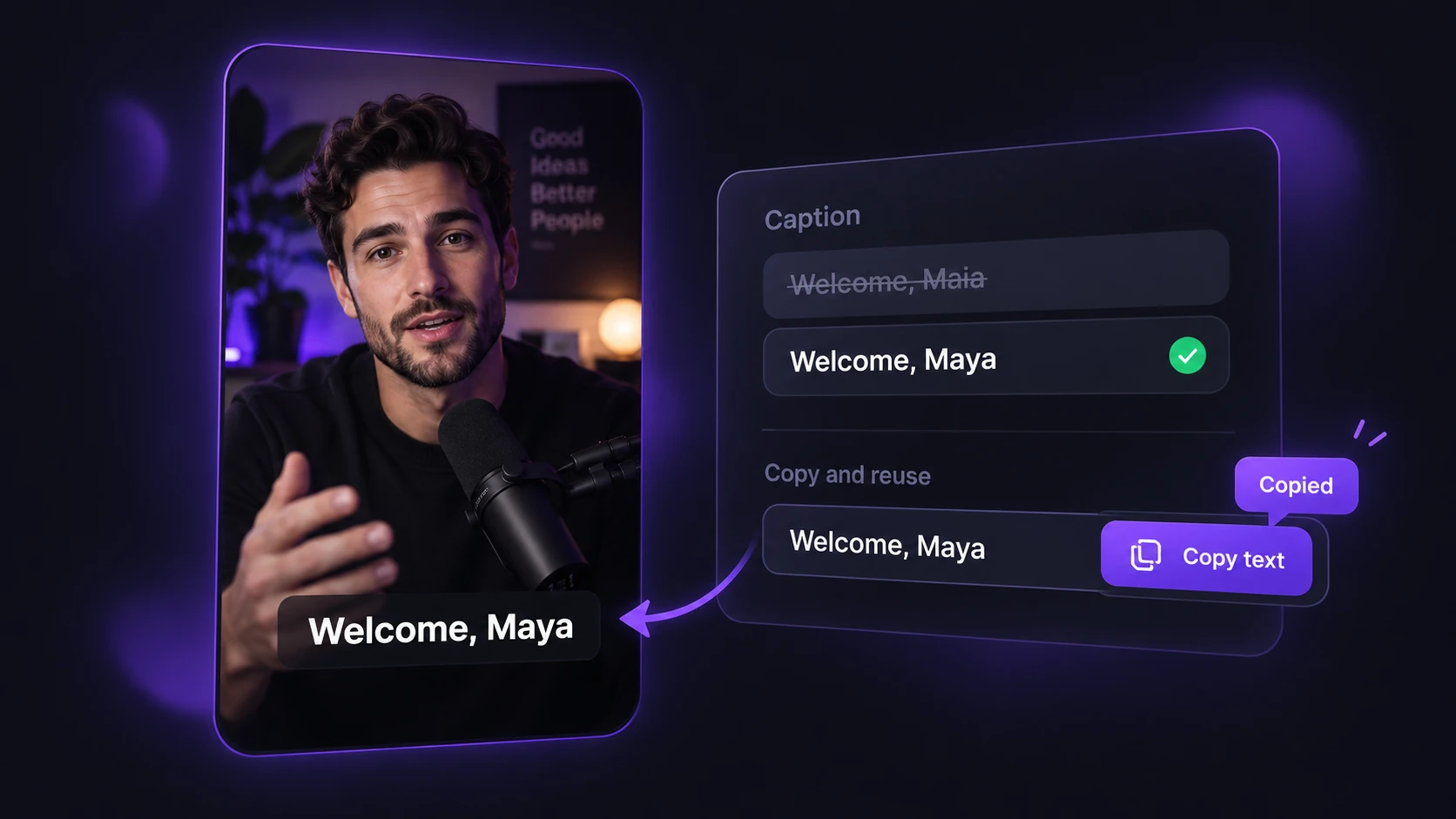
Revisa los subtítulos generados por IA en Video Cutter AI, corrige un nombre o término técnico mal escrito y copia el texto para reutilizarlo en una publicación o descripción. Exporta el clip con los subtítulos corregidos sin coste adicional. Opus Clip requiere Starter o superior para editar subtítulos.

Una alternativa a Opus Clip para pódcast, videos de YouTube y entretenimiento

Usa Video Cutter AI para convertir pódcast, videos de YouTube y grabaciones de entretenimiento en clips cortos. Empieza con un archivo o enlace, elige el formato o tramo a procesar y revisa los momentos seleccionados por IA para avances de episodios, publicaciones o resúmenes de retos.

01 / Pódcast y entrevistas

01 / Pódcast y entrevistas

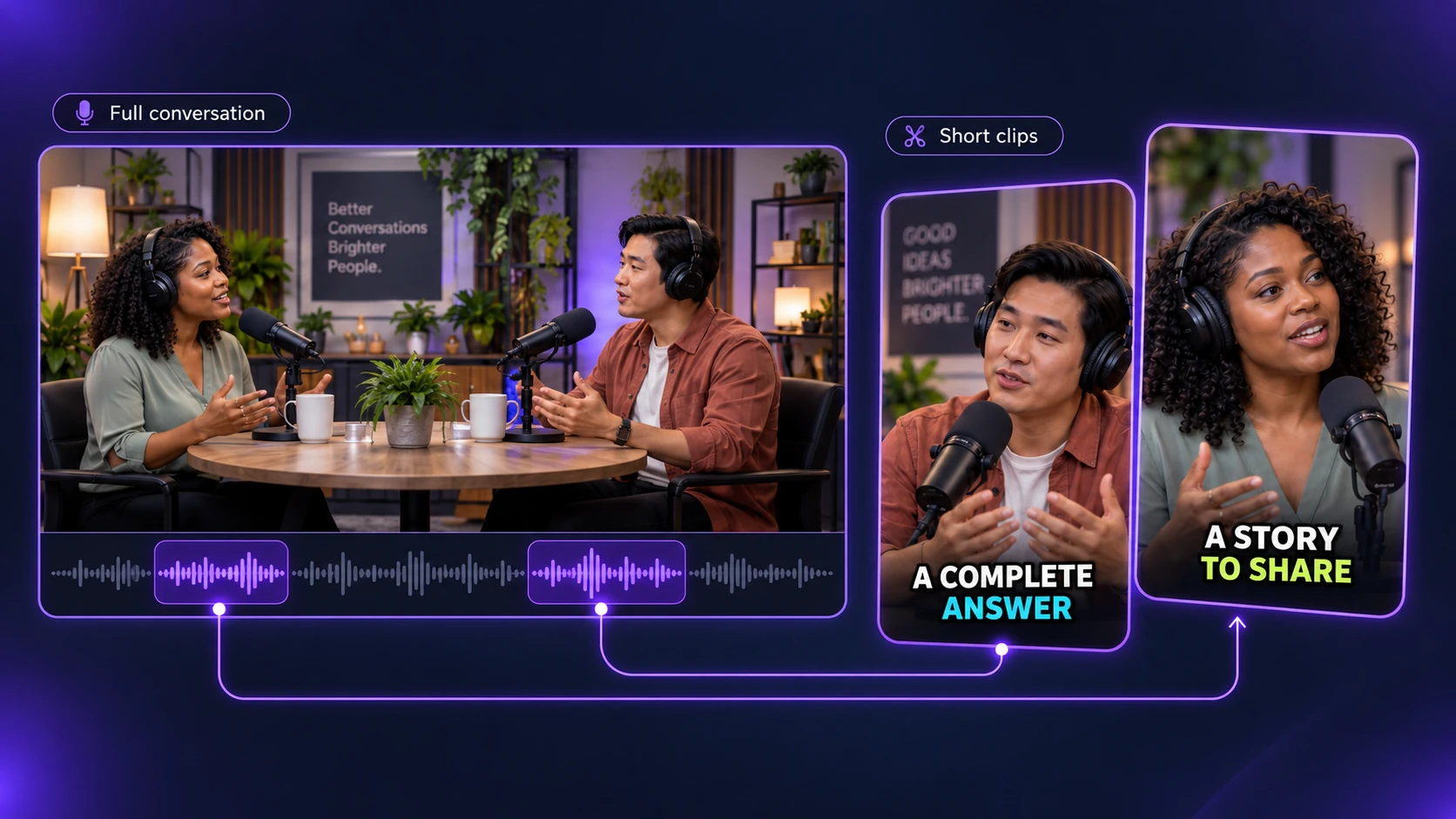
Sube un pódcast o entrevista grabados y deja que la IA encuentre momentos destacados. Elige una historia del invitado o una respuesta experta que se entienda por sí sola. Comparte los clips como avances y publicaciones entre episodios para que más oyentes descubran la conversación completa.

02 / Videos de YouTube

02 / Videos de YouTube

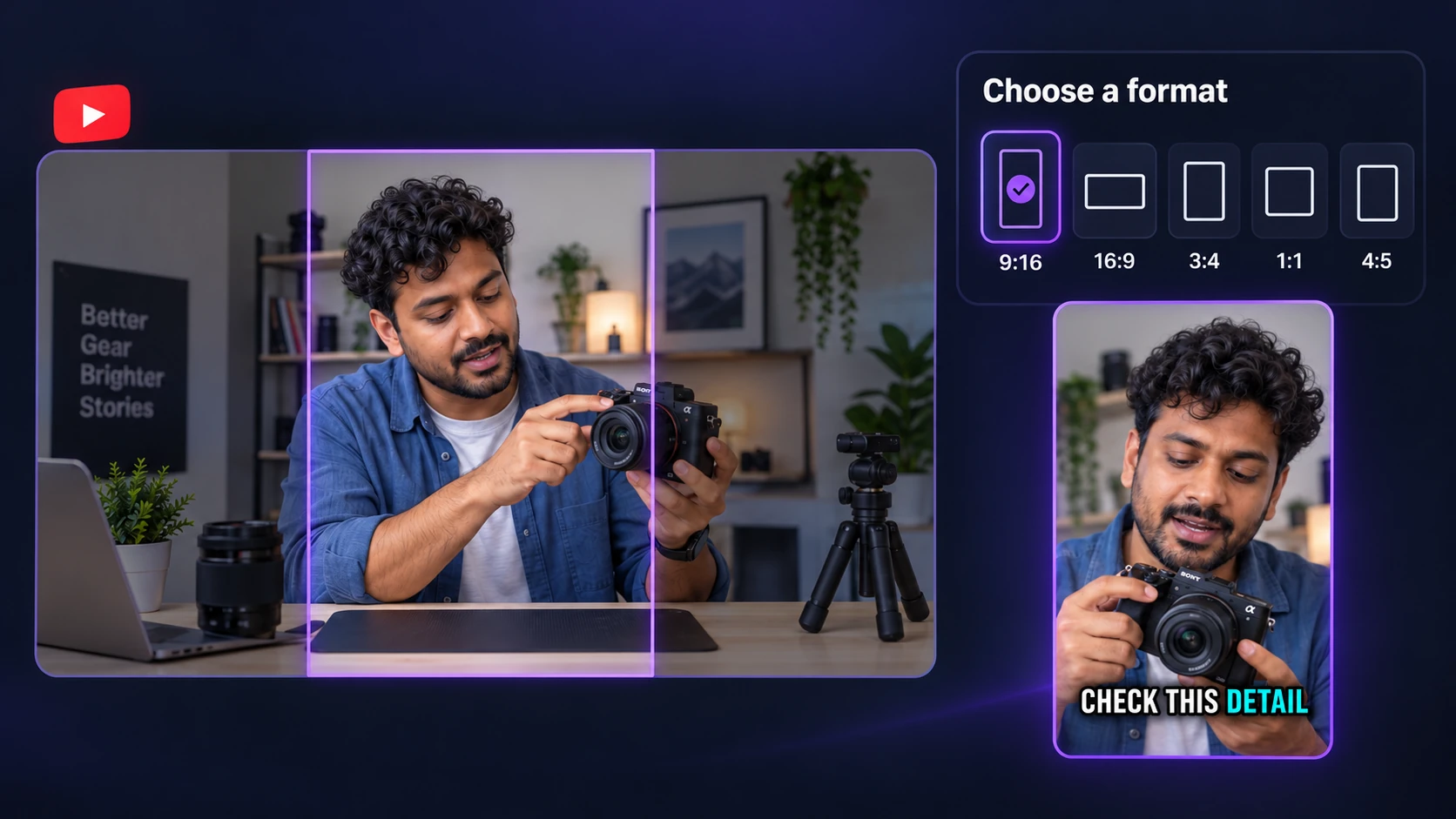
Pega un enlace de YouTube para generar clips de un tutorial, reseña o demostración de producto. Elige entre cinco relaciones de aspecto para preparar videos verticales, cuadrados u horizontales. Opus Clip incluye los formatos cuadrado y horizontal en Pro, mientras que VC los ofrece gratis. Usa nuestro recortador de YouTube para convertir momentos de los videos largos de tu canal en Shorts.

03 / Videos de entretenimiento y retos

03 / Videos de entretenimiento y retos

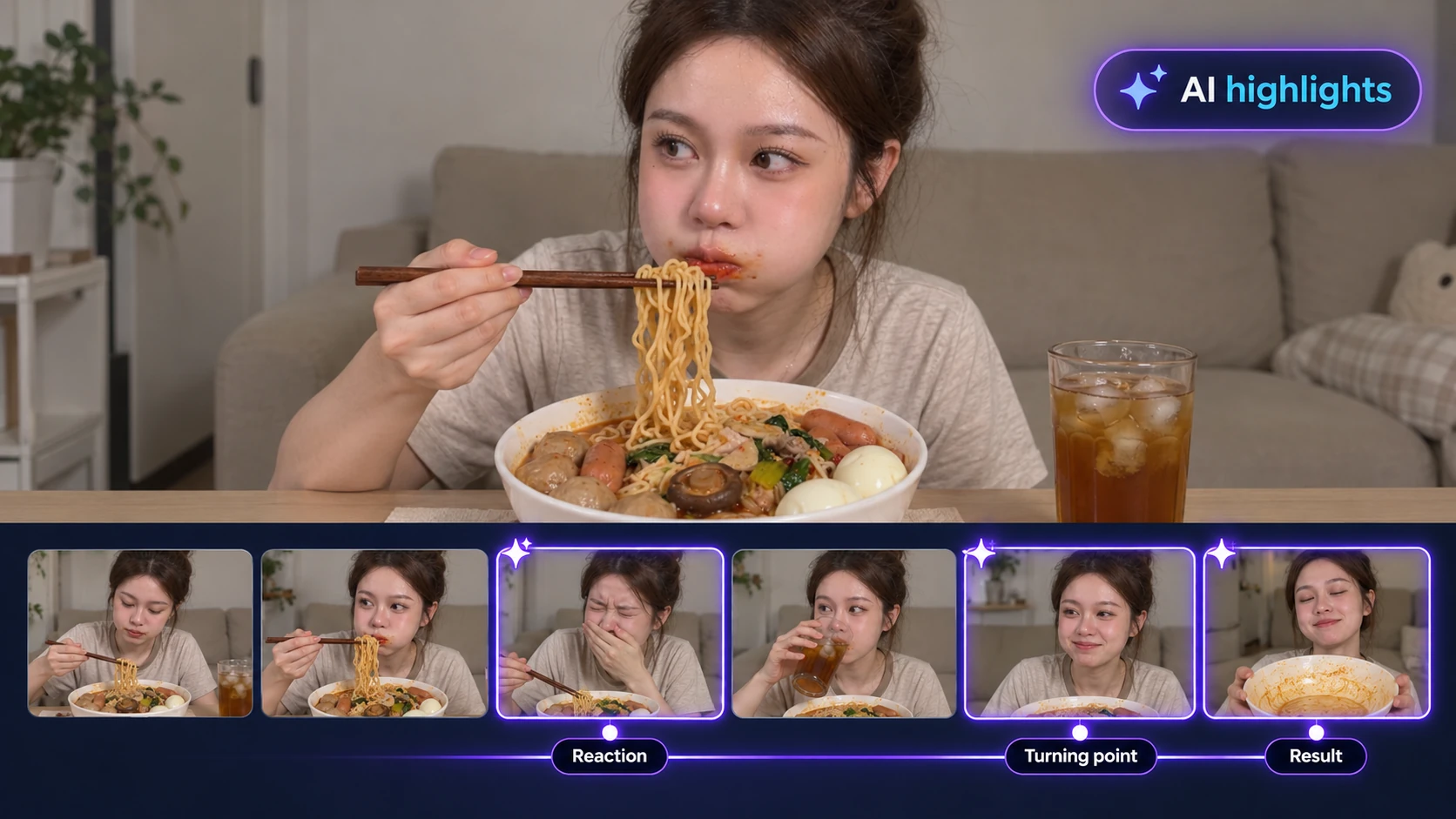
Sube un episodio de televisión, un reto gastronómico o una competencia con premios y selecciona el tramo a procesar. Usa nuestro creador de videos destacados con IA para generar clips y revisarlos en busca de un diálogo, una reacción o el resultado del reto. Elige momentos que se entiendan solos para publicaciones cortas en redes.

Cómo usar Video Cutter AI como alternativa a Opus Clip

Empieza con un enlace de YouTube o un archivo de video. Configura tus preferencias, deja que la IA encuentre momentos destacados y revisa los subtítulos antes de descargar los clips que quieres compartir.

  1. 01 /

    Añade tu video

    Pega un enlace de YouTube o sube un video desde tu dispositivo. Empieza con un pódcast, entrevista, tutorial o grabación de entretenimiento que quieras convertir en clips cortos.

  2. 02 /

    Configura tus preferencias de clips

    Selecciona el tramo a procesar antes de empezar. Elige la duración del clip, el estilo de subtítulos y una relación de aspecto: 9:16, 16:9, 3:4, 1:1 o 4:5. Inicia la generación y deja que la IA busque momentos destacados en ese tramo.

  3. 03 /

    Revisa y exporta tus clips

    Previsualiza los clips generados y revisa los nombres y términos técnicos en los subtítulos. Corrige errores, copia el texto si lo necesitas y descarga gratis los clips elegidos sin marca de agua.

Qué dicen los creadores de Video Cutter AI

Grabo entrevistas largas, pero cada episodio contiene varias ideas que merece la pena compartir por separado. Video Cutter AI me propone momentos con subtítulos para que pueda revisar la respuesta del invitado y elegir qué publicar entre episodios. Como alternativa a Opus Clip, encaja en mi flujo de trabajo: subir la grabación, comprobar el texto y descargar los clips que quiero.

A. Chen

Presentador de pódcast

Mi canal incluye reseñas de productos y tutoriales. Pego un enlace de YouTube, elijo la duración y el formato y reviso los momentos propuestos. Las opciones verticales, cuadradas y horizontales me ayudan a preparar contenido para distintos espacios. Consideraría Video Cutter AI como alternativa a Opus Clip cuando quiero reutilizar material sin grabar otro video.

R. Evans

Creador de YouTube

Cuando preparo una demostración de producto para la cuenta social de un cliente, quiero que el video final muestre su contenido sin la marca de agua de una herramienta. Video Cutter AI me permite generar clips con subtítulos y descargarlos gratis. Para esa tarea funciona como alternativa a Opus Clip: puedo revisar el resultado y entregar un archivo limpio sin pagar solo por quitar el logotipo de otra plataforma.

M. Brooks

Editor de video independiente

Los tutoriales de software suelen incluir nombres de productos y términos técnicos que exigen revisar bien los subtítulos. En Video Cutter AI compruebo el texto, corrijo palabras y lo copio cuando lo necesito para la descripción de una publicación. Ese control lo convierte en una alternativa útil a Opus Clip para mis videos didácticos. Sigo revisando cada fragmento para asegurarme de que la explicación se entienda sola.

S. Patel

Creador de tutoriales

Trabajo con retos gastronómicos y grabaciones de competencias, donde una reacción necesita suficiente contexto. Antes de generar clips selecciono el tramo de la grabación que quiero procesar. Después reviso las sugerencias y conservo los momentos que muestran claramente la preparación o el resultado. Video Cutter AI me ofrece una alternativa a Opus Clip para preparar publicaciones cortas con material que ya tengo.

J. Morgan

Creador de contenido de entretenimiento

Nuestro pequeño equipo graba entrevistas y presentaciones de productos para redes. Con 180 créditos gratuitos al día, Video Cutter AI nos permite probar clips de esas grabaciones sin añadir una suscripción. Elegimos un formato, revisamos los momentos destacados y descargamos las versiones que encajan en nuestras publicaciones. Vale la pena probar esta alternativa a Opus Clip cuando queremos seguir aprovechando material que ya creamos.

L. Wilson

Responsable de redes sociales

Preguntas sobre elegir Video Cutter AI en lugar de Opus Clip

Crea tus primeros clips cortos con Video Cutter AI

Pega un enlace de YouTube o sube una grabación. Prueba esta alternativa a Opus Clip con 180 créditos gratuitos diarios, revisa los momentos destacados y descarga tus clips sin marca de agua.

Explora más alternativas y herramientas de video con IA

Compara herramientas de video con IA o elige un flujo de trabajo para videos de YouTube, pódcast y clips destacados.

Las 10 mejores alternativas a Opus Clip

Compara editores y generadores de clips con IA en precios, acceso gratuito, subtítulos y exportación.

Alternativa a Vizard

Compara Video Cutter AI y Vizard en clips con IA, subtítulos, formatos y exportaciones.
Comparación próximamente

Recortador de YouTube

Convierte un video de YouTube en clips cortos con detección de momentos destacados y subtítulos automáticos.

Pódcast a video

Convierte episodios de pódcast y entrevistas en videos cortos con subtítulos para redes sociales.

Creador de videos destacados con IA

Encuentra momentos destacados en entrevistas, retos, webinars y otros videos largos.