Alternative à Kapwing : Video Cutter AI face à Kapwing

Un enregistrement à réutiliser ? Collez un lien YouTube ou importez une vidéo, examinez les passages choisis par l’IA et créez gratuitement des clips sous-titrés.

Importer des fichiers
Alternative à Kapwing : Video Cutter AI face à Kapwing

Video Cutter AI face à Kapwing : offres et fonctions de montage

Vous cherchez une alternative à Kapwing pour créer des clips avec l’IA ? Comparez Video Cutter AI et Kapwing sur les quotas gratuits, les limites d’export et les réglages pour choisir l’outil adapté à vos vidéos.

FonctionnalitéVideo Cutter AIKapwing
TARIFS ET UTILISATION INCLUSE
Quota de traitement gratuit
180 crédits/jour
10 crédits dans l’offre gratuite
Calcul de la consommation
1 crédit par minute de vidéo source
Le coût en crédits dépend de l’opération IA
Prix
Utilisation gratuite
Offre gratuite ; Pro : $16 par membre et par mois avec facturation annuelle, ou $24 avec facturation mensuelle
EXPORTS ET ACCÈS AU MONTAGE
Exports sans filigrane
Gratuit
Offres payantes uniquement
Qualité de l’export gratuit
Export HD
Jusqu’à 720p
Durée de l’export gratuit
Aucune limite de durée par vidéo
Jusqu’à 4 minutes par vidéo
Montage des clips
Réglage des points de coupe et des sous-titres
Éditeur complet dans le navigateur
Conservation des projets
Sans limite de temps
Les projets gratuits peuvent être supprimés après 3 jours
FORMATS ET PERSONNALISATION
Formats vidéo
9:16, 16:9, 3:4, 1:1, 4:5
9:16, 16:9, 1:1, 4:5 ; dimensions personnalisées
Styles de sous-titres
Plusieurs styles
Modèles animés et styles personnalisés
Choix de la durée des clips
Oui
Indiquer la durée souhaitée dans une consigne
Choix de la plage à traiter
Choisir une plage de la vidéo source
Demander des passages précis dans une consigne
CRÉATION DE CLIPS
Liens de vidéos YouTube
Oui
Oui
Import de vidéos
Oui
Oui
Sélection de clips par IA
Oui
Oui
Sous-titres automatiques
Oui
Oui
Recadrage vertical
Oui
Oui
Sélection de fonctionnalités, et non comparaison exhaustive des offres. Informations Video Cutter AI confirmées par son équipe ; Kapwing vérifié le 15 octobre 2026.

Pourquoi choisir Video Cutter AI comme alternative à Kapwing ?

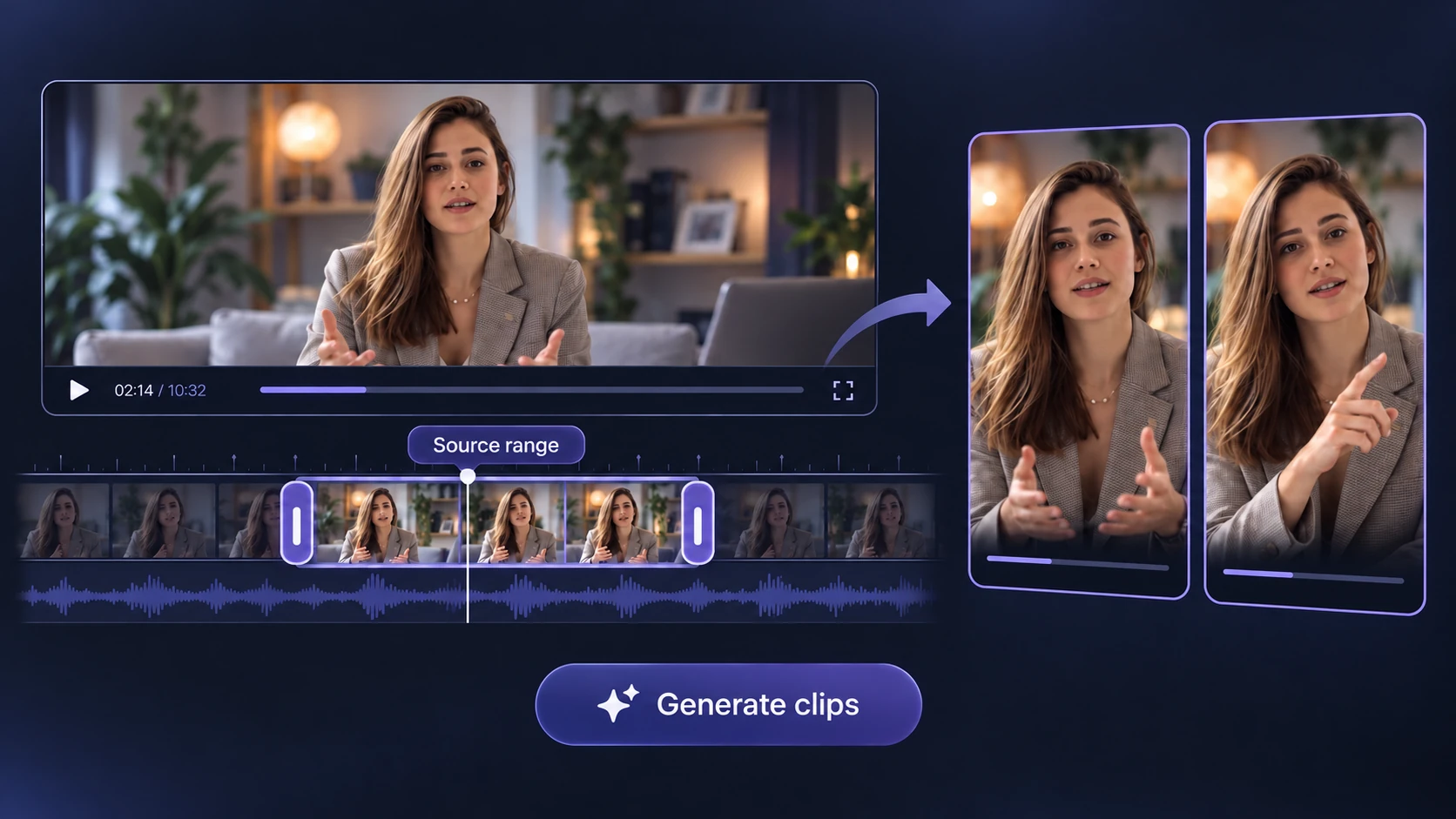
Choisissez directement la plage source

01 /

Choisissez directement la plage source

L’outil de clips IA de Kapwing permet de décrire les extraits souhaités dans une consigne. Si vous savez déjà quelle partie de l’enregistrement compte, Video Cutter AI vous permet de sélectionner directement cette plage avant la génération. Délimitez un chapitre de tutoriel, une fonctionnalité produit ou une réponse d’entretien, puis examinez les clips proposés dans cette section.
Gardez la réponse entière dans votre export

02 /

Gardez la réponse entière dans votre export

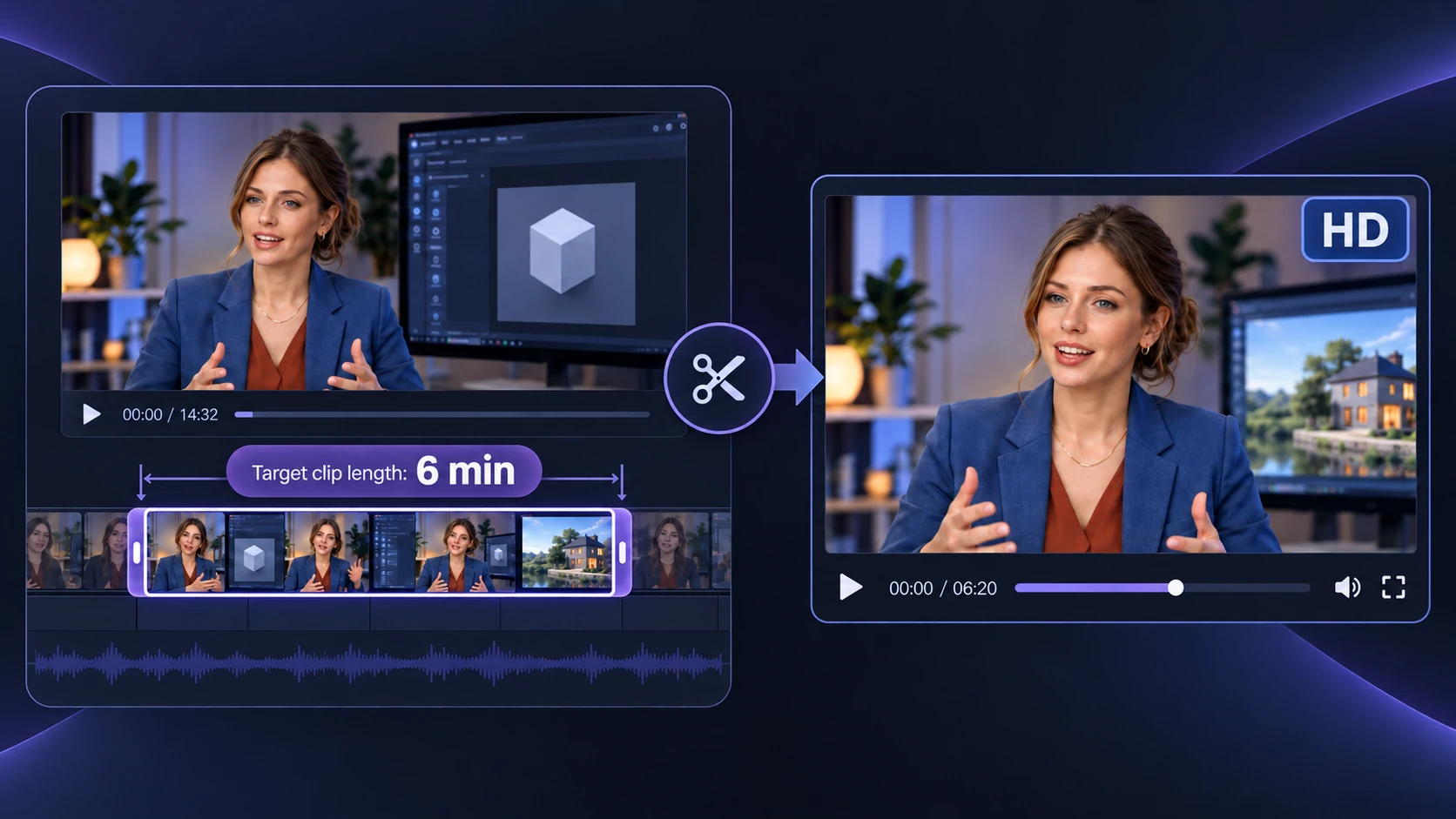
L’offre gratuite de Kapwing limite chaque vidéo exportée à quatre minutes. Cela peut suffire pour une annonce sur les réseaux, mais une démonstration produit ou un extrait de cours demande parfois plus de temps. Dans Video Cutter AI, choisissez la plage et la durée avant de générer, puis vérifiez que l’export contient les étapes ou la réponse nécessaires au public. Les exports HD gratuits sont sans filigrane de l’outil.

Choisissez l’outil selon vos besoins de montage

03 /

Choisissez l’outil selon vos besoins de montage

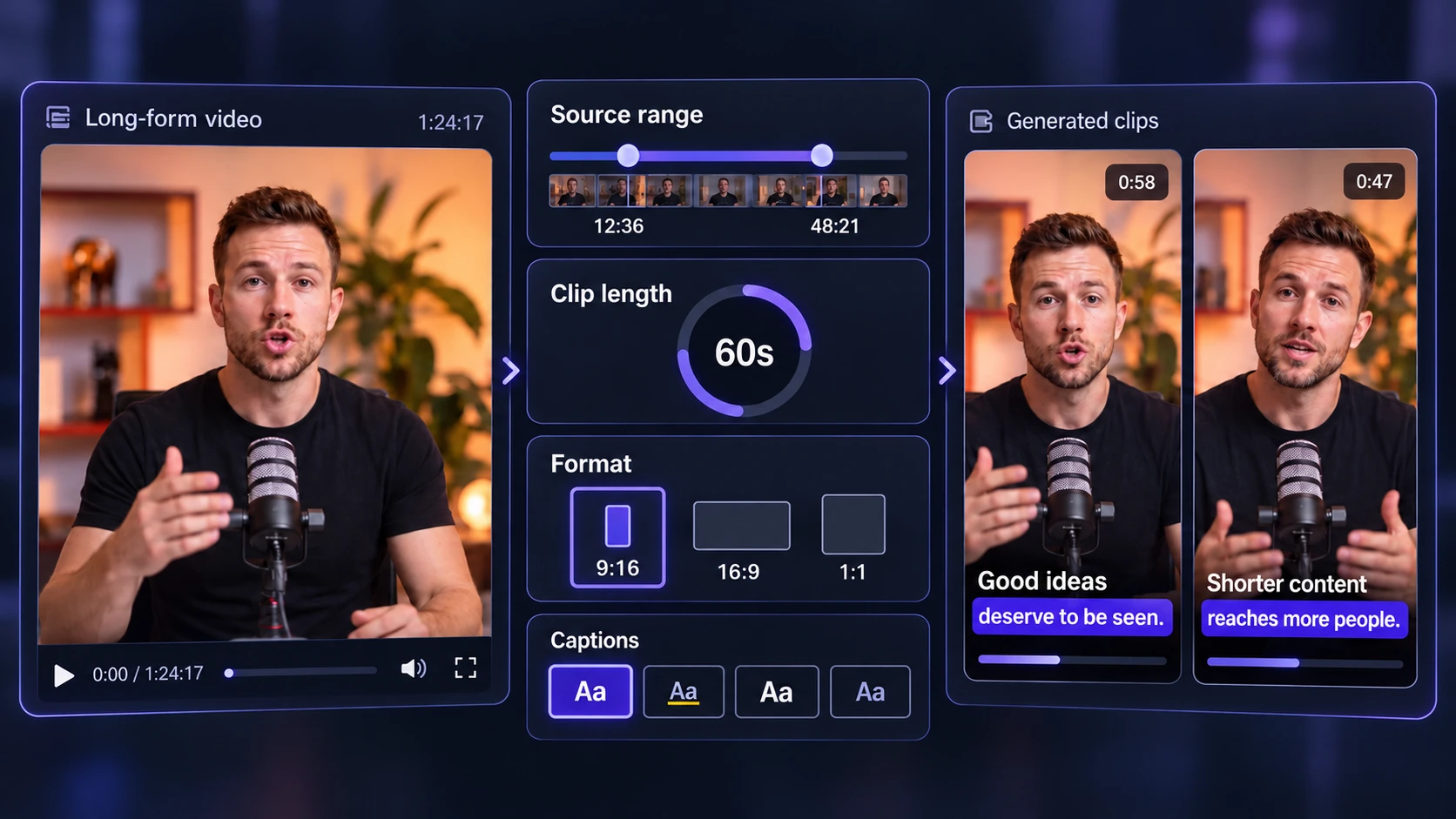
Kapwing associe clips IA, éditeur complet, traduction et collaboration. Ces fonctions conviennent aux montages avec plusieurs calques ou plusieurs personnes dans un même espace. Si votre enregistrement est déjà terminé et qu’il s’agit d’en préparer des extraits, Video Cutter AI propose un parcours ciblé : réglez la plage, la durée, le format et les sous-titres, examinez les propositions, puis ajustez les coupes ou le texte avant l’export.

Une alternative à Kapwing pour les entretiens, cours et vidéos face caméra

Choisissez Video Cutter AI lorsque votre vidéo source est terminée et qu’il vous faut un extrait publiable sans passer par tout l’espace de montage de Kapwing.

01 / Entretiens

01 / Entretiens

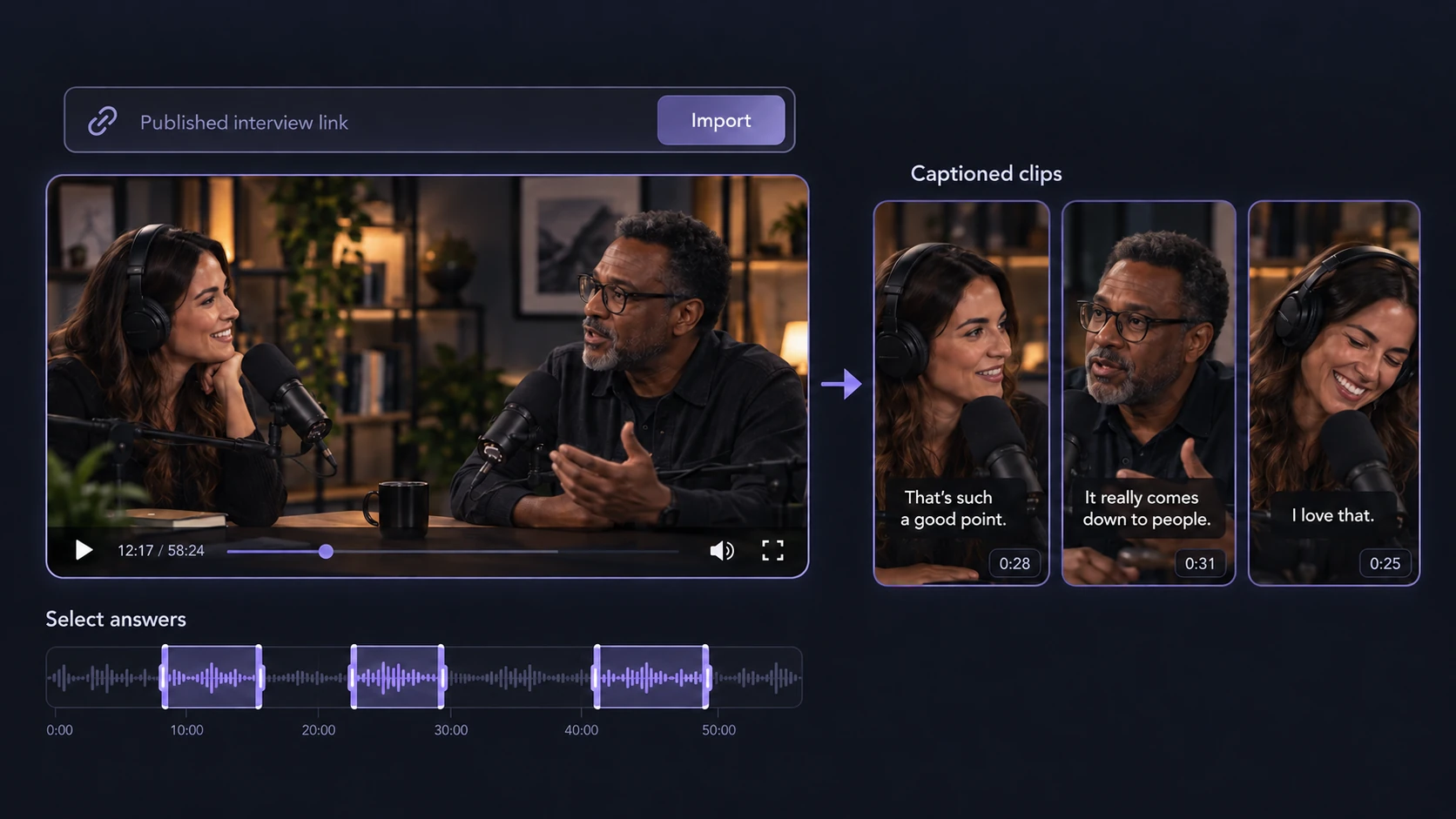
Un entretien peut fournir plusieurs réponses à partager, chacune avec des sous-titres lisibles. Kapwing inclut jusqu’à 10 minutes de sous-titrage automatique dans son offre gratuite. Si vos extraits dépassent ce quota, utilisez l’outil de clips YouTube de Video Cutter AI pour travailler à partir de l’entretien publié, dans la limite quotidienne de traitement gratuit. Choisissez les réponses utiles au public plutôt que de limiter la sélection aux minutes de sous-titres gratuites de Kapwing.

02 / Webinaires et cours

02 / Webinaires et cours

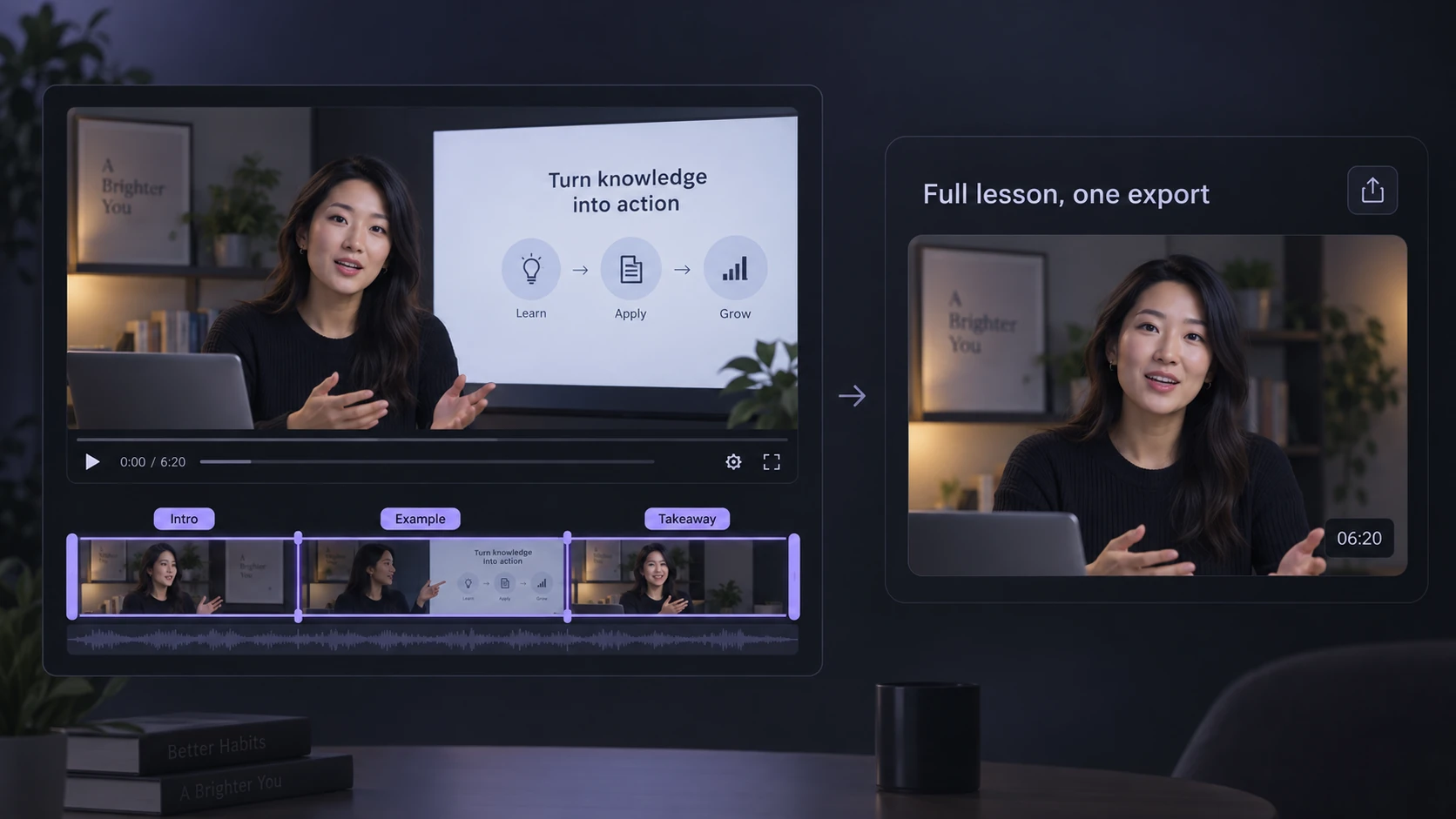
L’idée clé d’un webinaire peut tenir en une minute ; une démonstration de cours peut en demander six. L’offre gratuite de Kapwing limite chaque export à quatre minutes. Video Cutter AI permet de choisir la durée nécessaire au contenu et d’exporter gratuitement une vidéo de plus de quatre minutes. Gardez l’introduction, l’exemple et la conclusion ensemble pour obtenir une leçon complète.

03 / Vidéos face caméra

03 / Vidéos face caméra

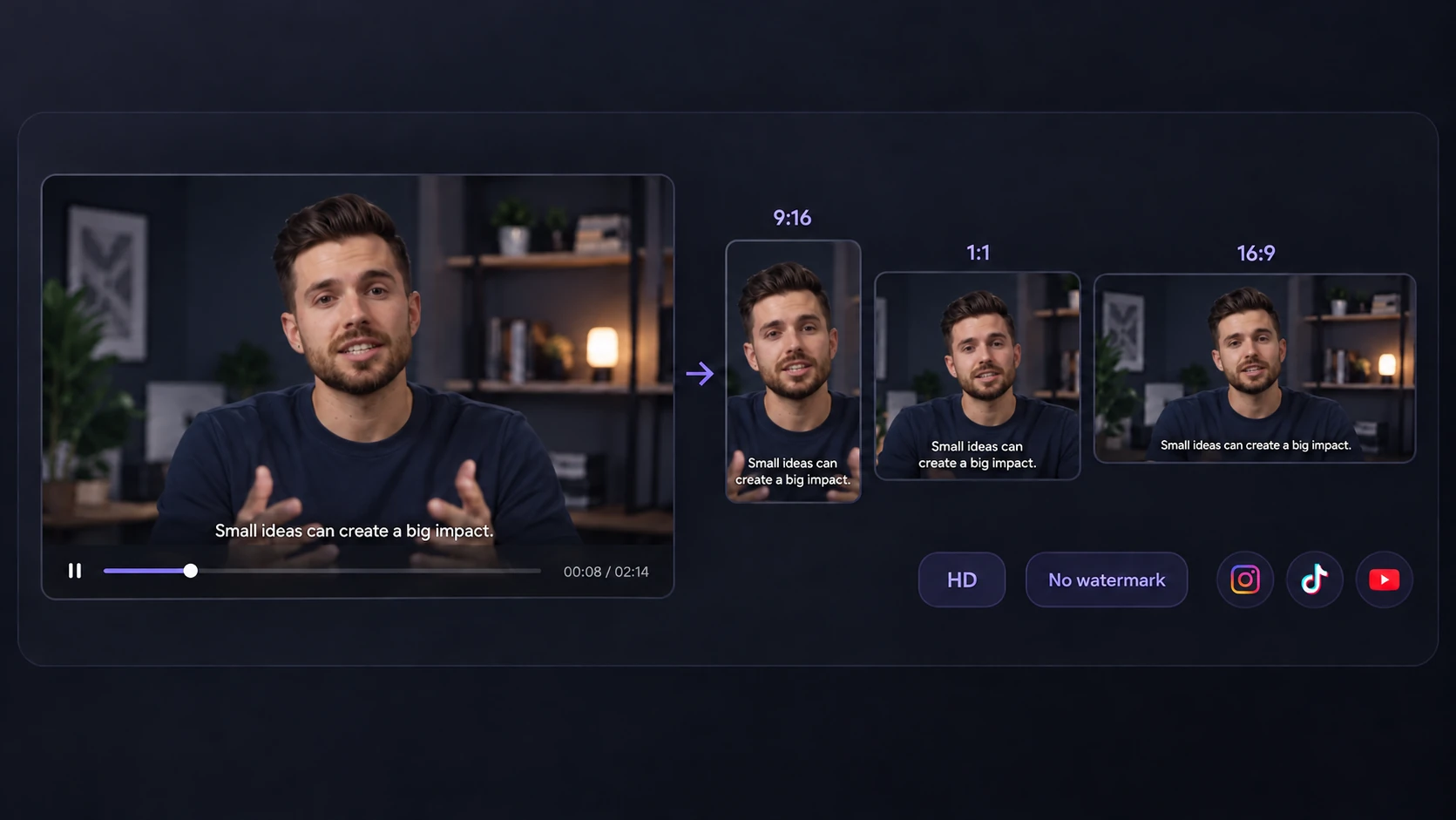
Une intervention peut être destinée à Shorts, Reels ou une publication carrée. Utilisez le convertisseur de vidéos en Shorts pour préparer le format voulu, puis vérifiez le cadrage et les sous-titres dans le fichier téléchargé. L’export HD gratuit de Video Cutter AI ne porte pas de filigrane de l’outil ; l’export gratuit de Kapwing est limité à 720p et comporte un filigrane.

Utiliser Video Cutter AI plutôt que Kapwing pour créer des clips IA

Partez de la vidéo originale ou de son lien YouTube pour créer de nouveaux clips dans Video Cutter AI. Ce processus n’importe pas les projets Kapwing.

  1. 01 /

    Ajoutez la vidéo source

    Importez le fichier original dans Video Cutter AI, ou collez son lien YouTube s’il est déjà publié. Utilisez l’enregistrement qui contient le passage à partager, plutôt qu’un fichier de projet Kapwing.

  2. 02 /

    Réglez le clip souhaité

    Sélectionnez la plage source à traiter. Choisissez une durée couvrant toute la réponse ou la démonstration, ainsi qu’un format et un style de sous-titres adaptés à la destination. Générez des clips dans cette section et retenez celui qui exprime le mieux votre idée.

  3. 03 /

    Vérifiez et exportez le nouveau clip

    Vérifiez les points de début et de fin, les sous-titres et le cadrage. Ajustez les coupes ou le texte si nécessaire, puis téléchargez la vidéo terminée. Video Cutter AI permet des exports HD gratuits sans filigrane de l’outil, y compris au-delà de la limite de quatre minutes de Kapwing Free.

L’avis des créateurs sur Video Cutter AI comme alternative à Kapwing

Notre série compte de nombreuses archives sur YouTube. Quand une ancienne conversation rejoint un nouveau sujet, il me faut un échange de l’épisode publié, pas un nouveau montage de toute l’émission. Kapwing m’a demandé de changer d’offre lorsque j’ai essayé l’import par lien. Avec Video Cutter AI, j’utilise le lien YouTube et sélectionne directement la section à revoir. Il est plus simple de transformer les anciens entretiens en contenus de suivi opportuns.

M. L.

Producteur d’une série d’entretiens

Le meilleur passage de mon atelier enregistré est souvent l’exemple après l’introduction. Présenter le problème, montrer la démarche et expliquer le résultat peut dépasser quatre minutes. La limite d’export gratuit de Kapwing m’obligerait à raccourcir l’explication. Avec Video Cutter AI, j’exporte gratuitement un clip plus long et conserve la démonstration dans l’ordre où je l’ai enseignée.

T. R.

Formateur en atelier

Je peux décrire le clip voulu dans une consigne, mais je sais généralement quel chapitre compte dans un cours enregistré. Je préfère choisir la plage source et la durée avant de générer quoi que ce soit. Video Cutter AI propose directement ces réglages. Je passe moins de temps à expliquer la tâche à l’outil et davantage à vérifier si l’extrait sert la leçon.

N. P.

Producteur de vidéos de formation

Kapwing reste utile quand notre équipe assemble une vidéo avec des graphismes, des images et plusieurs séries de corrections. Une fois la vidéo terminée, mon travail consiste à créer quelques extraits de l’enregistrement final. J’utilise Video Cutter AI pour cette tâche précise et garde le projet Kapwing pour les modifications de la vidéo principale. Je n’ai pas besoin de déplacer le projet de montage pour faire de nouveaux clips.

C. W.

Responsable de production marketing

Nos anciennes vidéos d’événements ont été montées par différentes personnes et je n’ai pas toujours accès aux projets originaux. En revanche, j’ai l’enregistrement terminé. Partir de ce fichier me permet de préparer un nouvel extrait sans reconstituer la chronologie de montage d’une autre personne. Pour nos archives, cette différence compte davantage qu’un éditeur complet supplémentaire.

D. K.

Responsable des archives événementielles

Avant de prendre un abonnement supplémentaire, je voulais savoir si un outil de clips serait utile pour nos formations régulières. J’ai utilisé un enregistrement connu de l’équipe, avec une réponse directe et une autre section demandant plus d’explications. Comparer les sorties m’a davantage renseigné qu’une liste de fonctions. Le quota quotidien gratuit de Video Cutter AI m’a permis de faire cette évaluation.

R. S.

Responsable des contenus de formation

Questions sur le choix de Video Cutter AI plutôt que Kapwing

Votre prochain clip commence avec une alternative gratuite à Kapwing

Transformez votre enregistrement en clips avec Video Cutter AI. Réglez la durée, vérifiez les sous-titres et exportez gratuitement sans le filigrane de l’outil.

Découvrez d’autres alternatives et outils vidéo par IA

Comparez Video Cutter AI à d’autres outils de clips ou choisissez une solution pour préparer vos enregistrements au partage.

Alternative à Opus Clip

Comparez le traitement gratuit, l’édition des sous-titres et les conditions de téléchargement de Video Cutter AI et Opus Clip.

Alternative à Vizard AI

Vérifiez les quotas gratuits, l’accès à l’export HD et la conservation des projets pour choisir selon votre rythme de publication.

Créateur de clips YouTube

Une démo ou un entretien sur YouTube ? Ajoutez son lien dans Video Cutter AI et créez des clips dans la section voulue.

Podcast en vidéo

Aidez les auditeurs à retrouver la réponse d’un invité grâce à un clip sous-titré de votre conversation enregistrée.

Convertisseur de vidéo en Shorts

Préparez vos enregistrements pour TikTok, YouTube Shorts et Instagram Reels avec plusieurs formats et styles de sous-titres.