Alternative à Opus Clip : Video Cutter AI vs. Opus Clip

L’offre gratuite d’Opus Clip limite le montage et les exports. Créez gratuitement des vidéos courtes plus captivantes avec Video Cutter AI : temps forts sélectionnés par l’IA, sous-titres animés et recadrage intelligent.

Importer des fichiers
Comparatif des tarifs et fonctionnalités de Video Cutter AI et Opus Clip

Video Cutter AI vs. Opus Clip : offres et outils de montage

Découvrez Video Cutter AI comme alternative à Opus Clip. Comparez les tarifs, les limites d’utilisation, les outils de montage et les options d’export.

FonctionnalitéVideo Cutter AIOpus Clip
TARIFS ET UTILISATION INCLUSE
Quota de traitement gratuit
180 crédits/jour
60 crédits/mois
Prix
Gratuit
Offre gratuite disponible

Starter : $15/mois · 150 crédits

Démarrer sans inscription
Oui
Non
EXPORTS ET ACCÈS AU MONTAGE
Exports sans filigrane
Gratuit
Offres payantes uniquement
Montage des clips
Ajustement du minutage et des sous-titres
Starter ou supérieur
Conservation des projets
Sans limite
Selon l’offre
FORMATS ET PERSONNALISATION
Formats vidéo
9:16, 16:9, 3:4, 1:1, 4:5
Gratuit et Starter : 9:16

Pro ajoute les formats 1:1 et 16:9

Styles de sous-titres
Plusieurs styles
Modèles animés
Choix de la durée des clips
Oui
Oui
Choix de la plage à traiter
Oui
Oui
CRÉATION DE CLIPS
Sélection des temps forts par l’IA
Oui
Oui
Sous-titres automatiques
Oui
Oui
Recadrage vertical
Oui
Oui
SOURCES
Liens YouTube et fichiers locaux
Les deux sont pris en charge
Sélection de tarifs et de fonctionnalités de création de clips, et non comparatif exhaustif des offres. Informations sur Video Cutter AI issues des pages officielles et confirmées par le responsable produit ; informations sur Opus Clip vérifiées le 12 octobre 2026.

Pourquoi choisir Video Cutter AI plutôt qu’Opus Clip ?

Découvrez pourquoi Video Cutter AI est une alternative à Opus Clip pour les créateurs qui veulent consacrer davantage de budget au contenu et faire les dernières corrections sans passer à une offre payante.

Consacrez davantage de budget à la création de contenu

01 / VOTRE BUDGET DE PUBLICATION

Consacrez davantage de budget à la création de contenu

Collez le lien d’une interview YouTube ou importez un podcast enregistré dans Video Cutter AI. Utilisez 180 crédits gratuits par jour pour repérer les temps forts, ajouter des sous-titres et préparer des clips courts sans abonnement. L’offre gratuite d’Opus Clip comprend 60 crédits par mois : comparez ce quota aux enregistrements que vous souhaitez traiter.
Partagez le contenu de votre marque sans filigrane d’outil

02 / VOTRE CONTENU FINAL

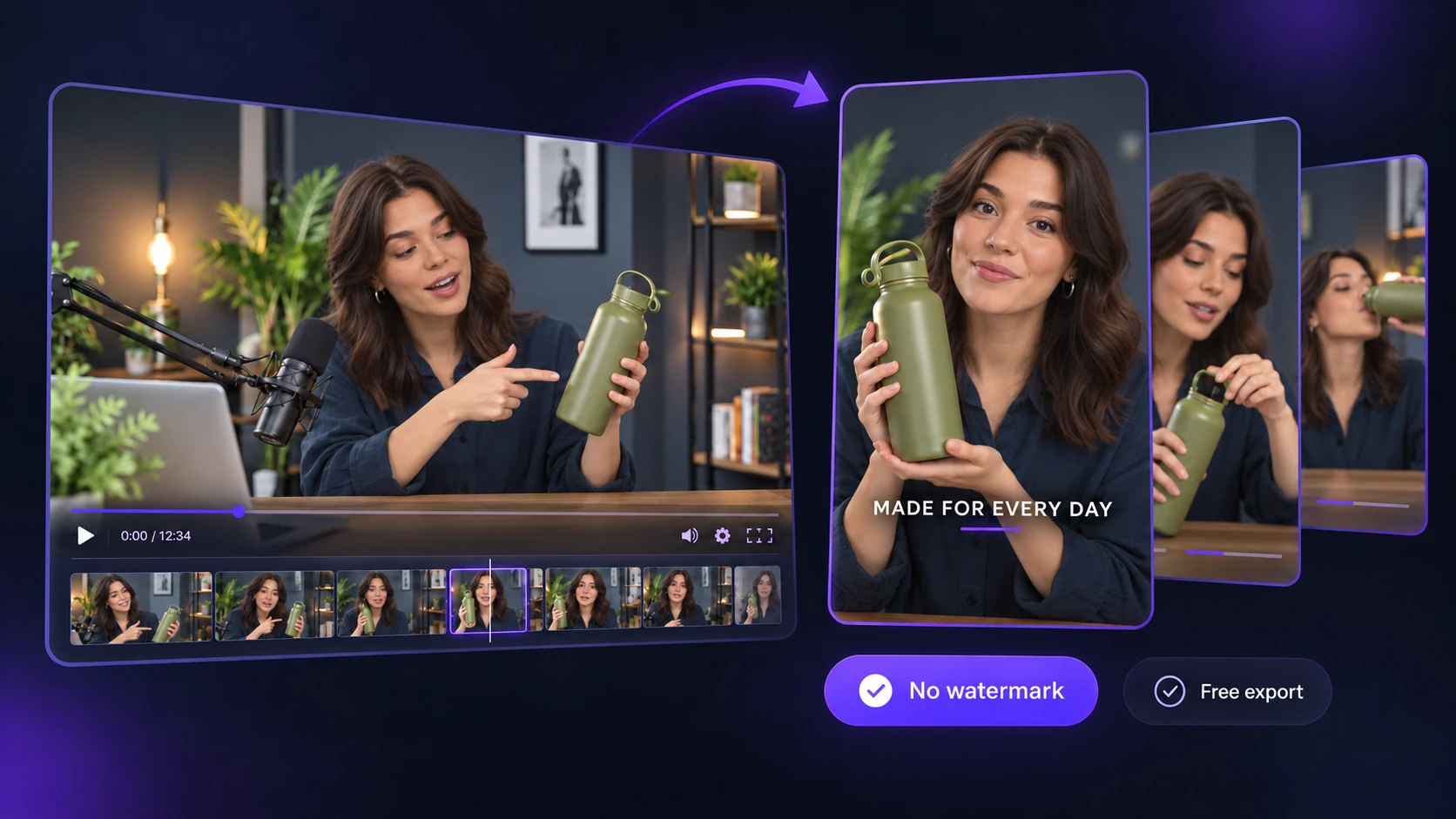
Partagez le contenu de votre marque sans filigrane d’outil

Importez une démonstration produit ou une interview client, générez des clips sous-titrés et exportez-les depuis Video Cutter AI sans filigrane. Partagez-les sur les réseaux sociaux de votre marque sans ajouter le logo d’un outil de découpage à la vidéo. Les exports gratuits d’Opus Clip portent un filigrane ; une offre payante est nécessaire pour le supprimer.

Faites de petites corrections sans changer d’offre

03 / VOS DERNIÈRES CORRECTIONS

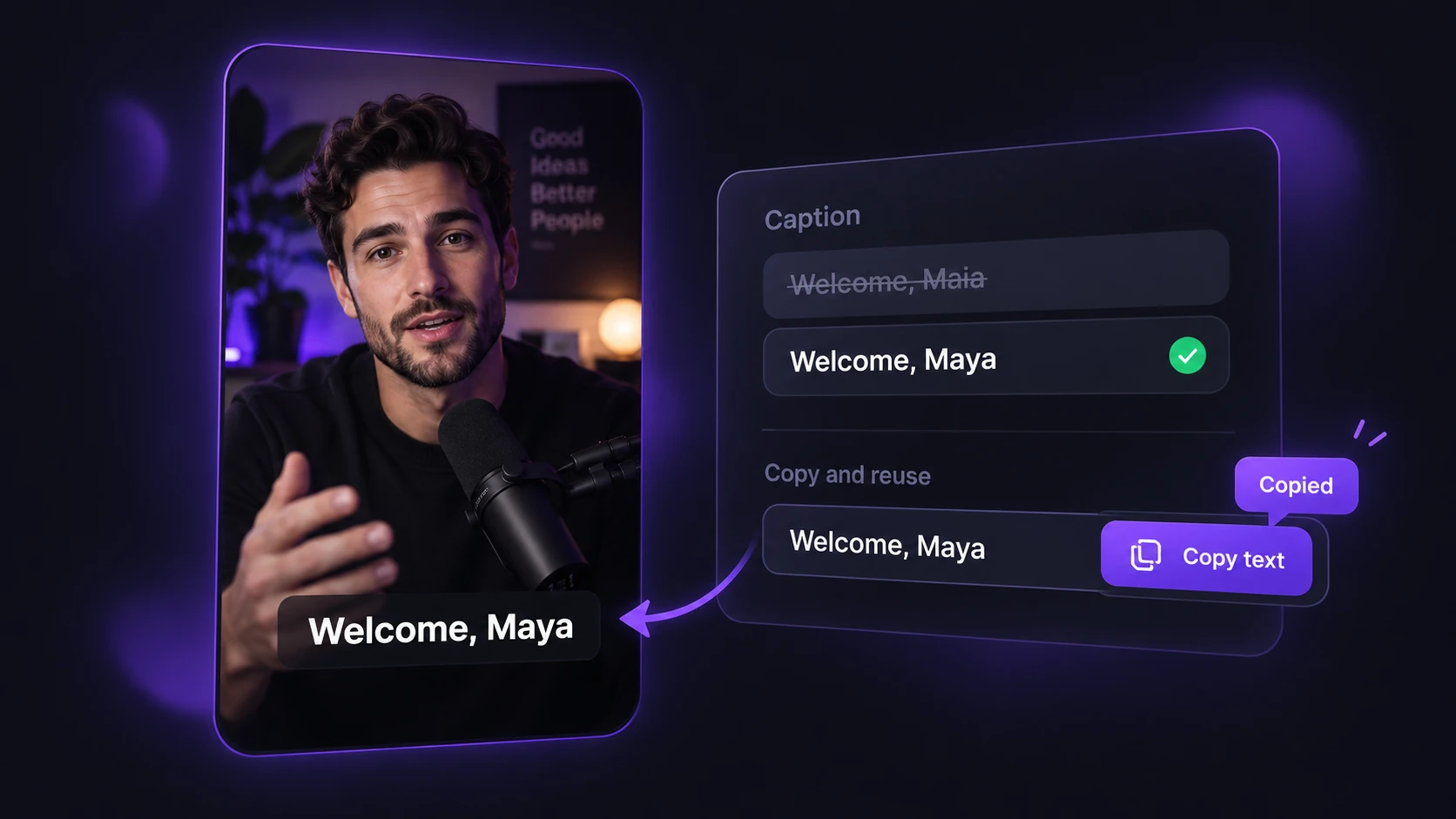
Faites de petites corrections sans changer d’offre

Vérifiez les sous-titres générés par l’IA dans Video Cutter AI, corrigez un nom ou un terme technique mal orthographié et copiez le texte pour le réutiliser dans une publication ou une description. Exportez le clip avec les sous-titres corrigés sans frais supplémentaires. Opus Clip exige l’offre Starter ou supérieure pour modifier les sous-titres.

Une alternative à Opus Clip pour les podcasts, les vidéos YouTube et le divertissement

Utilisez Video Cutter AI pour transformer podcasts, vidéos YouTube et enregistrements de divertissement en clips courts. Partez d’un fichier ou d’un lien vidéo, choisissez le format ou la plage à traiter et examinez les temps forts sélectionnés par l’IA pour des aperçus d’épisodes, des publications ou des résumés de défis.

01 / Podcasts et interviews

01 / Podcasts et interviews

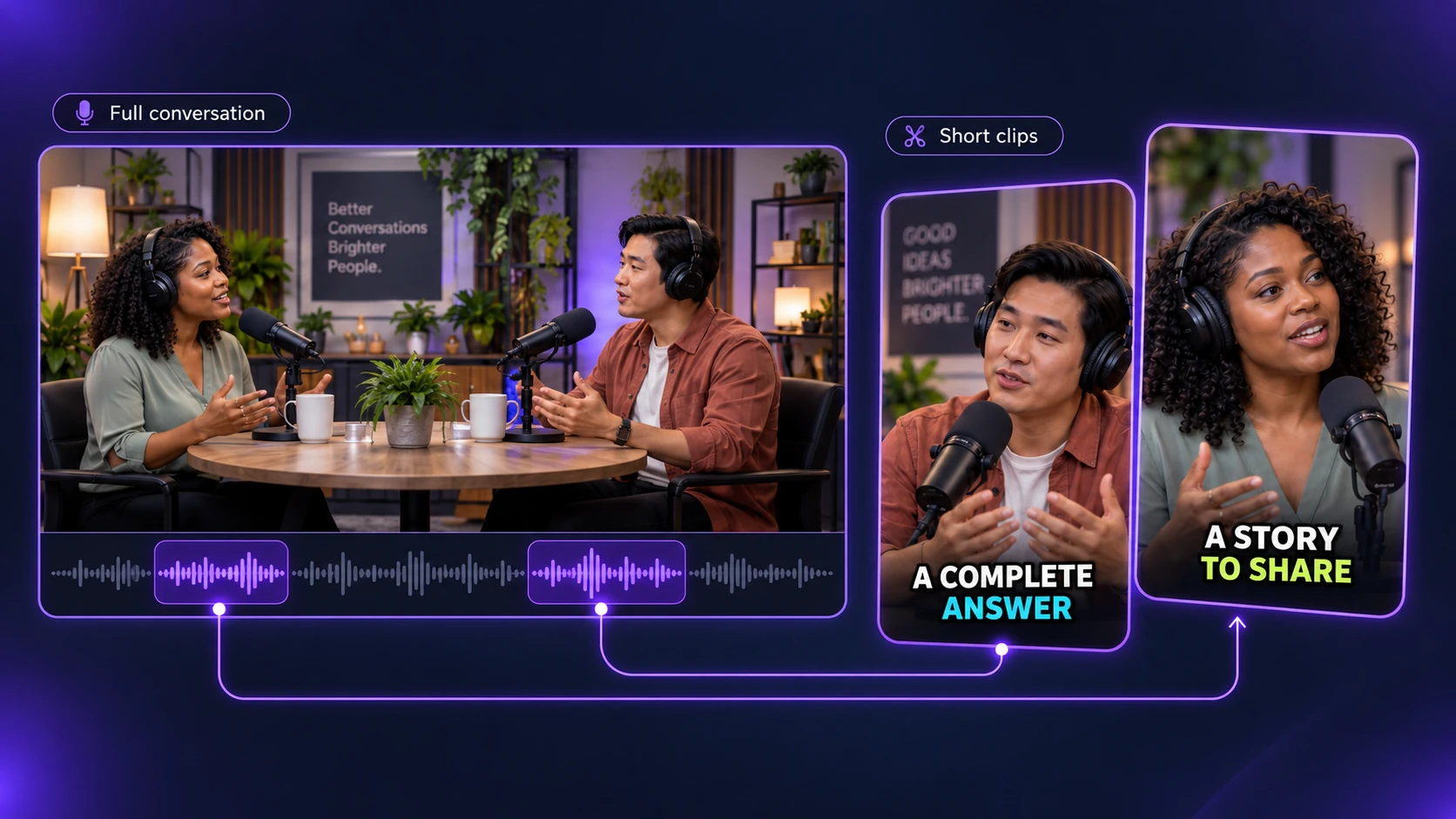
Importez un podcast ou une interview et laissez l’IA repérer les temps forts. Choisissez une anecdote d’invité ou une réponse d’expert compréhensible seule. Partagez ces clips comme aperçus d’épisodes ou publications entre deux sorties pour aider les auditeurs à découvrir la conversation complète.

02 / Vidéos YouTube

02 / Vidéos YouTube

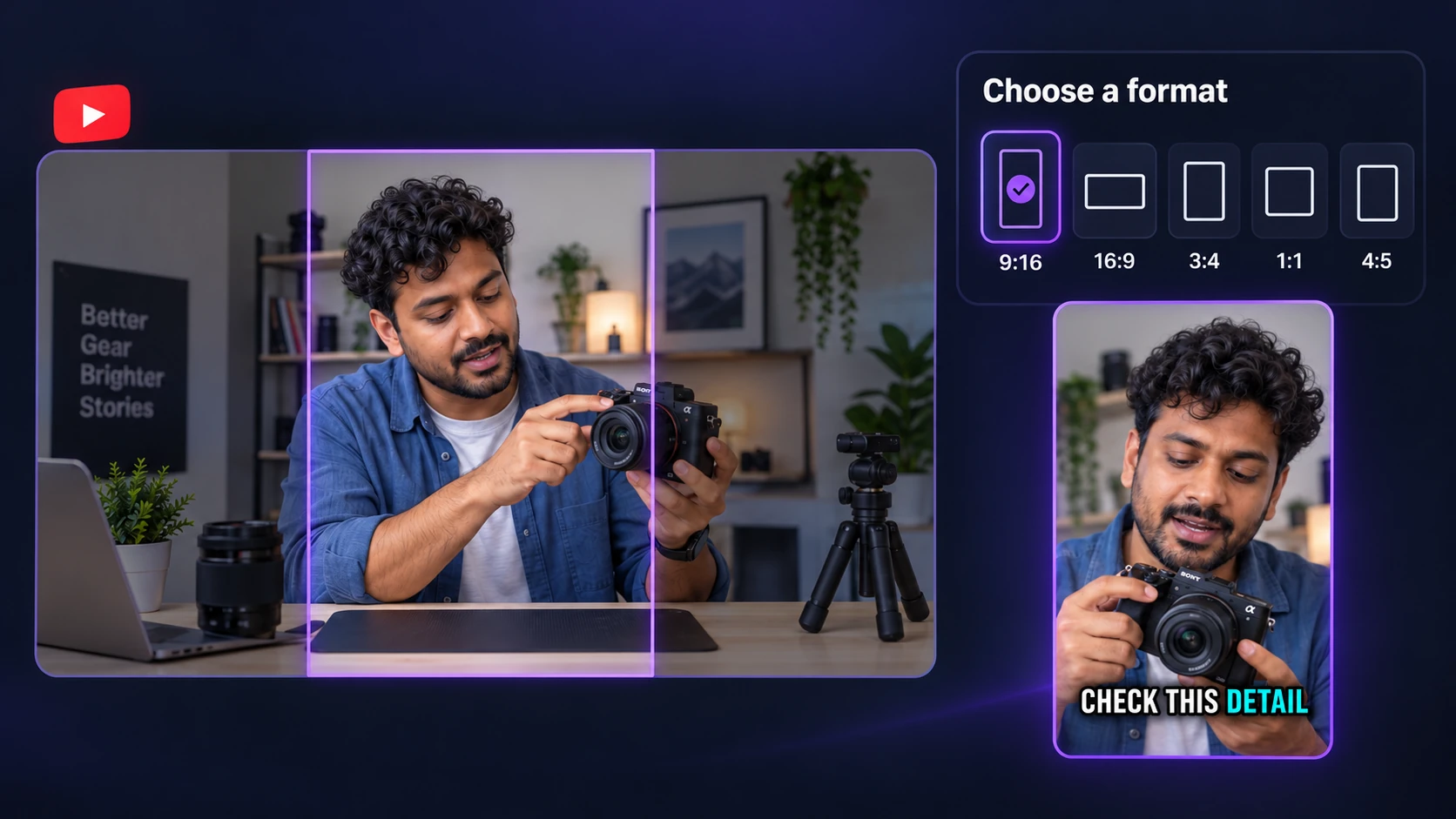
Collez un lien YouTube pour créer des clips à partir d’un tutoriel, d’un test ou d’une démonstration produit. Choisissez parmi cinq formats pour préparer des vidéos verticales, carrées ou horizontales. Opus Clip réserve les formats carré et horizontal à Pro, tandis que VC les propose gratuitement. Utilisez notre outil de découpage YouTube pour transformer des moments de vos vidéos longues en Shorts.

03 / Vidéos de divertissement et de défis

03 / Vidéos de divertissement et de défis

Importez un épisode télévisé, un défi culinaire ou une compétition avec récompense et sélectionnez la plage à traiter. Utilisez notre créateur de vidéos de temps forts par IA pour générer des clips, puis cherchez un échange entre personnages, la réaction d’un participant ou le résultat du défi. Choisissez des moments compréhensibles seuls pour vos publications courtes.

Comment utiliser Video Cutter AI comme alternative à Opus Clip

Partez d’un lien YouTube ou d’un fichier vidéo. Réglez vos préférences, laissez l’IA repérer les temps forts, puis vérifiez les sous-titres et téléchargez les clips à partager.

  1. 01 /

    Ajoutez votre vidéo

    Collez un lien YouTube ou importez une vidéo depuis votre appareil. Choisissez un podcast, une interview, un tutoriel ou un enregistrement de divertissement à transformer en clips courts.

  2. 02 /

    Réglez vos préférences de découpage

    Sélectionnez la plage à traiter avant de lancer le découpage. Choisissez la durée des clips, le style des sous-titres et le format vidéo parmi 9:16, 16:9, 3:4, 1:1 ou 4:5. Lancez la génération et laissez l’IA repérer les temps forts dans la plage choisie.

  3. 03 /

    Vérifiez et exportez vos clips

    Prévisualisez les clips générés et vérifiez les noms et termes techniques dans les sous-titres. Corrigez les erreurs, copiez le texte si nécessaire et téléchargez gratuitement les clips choisis sans filigrane.

Ce que les créateurs pensent de Video Cutter AI

J’enregistre de longues interviews, mais chaque épisode contient plusieurs idées à partager séparément. Video Cutter AI me propose des temps forts sous-titrés : je peux examiner la réponse d’un invité et choisir quoi publier entre deux épisodes. Comme alternative à Opus Clip, il s’intègre à mon travail sur les podcasts : importer l’enregistrement, vérifier le texte et télécharger les clips souhaités.

A. Chen

Animateur de podcast

Ma chaîne propose des tests de produits et des tutoriels. Je colle un lien YouTube, choisis la durée et le format, puis examine les moments proposés. Les formats vertical, carré et horizontal m’aident à préparer du contenu pour différents emplacements. Video Cutter AI est une alternative à Opus Clip que j’envisagerais pour réutiliser des images sans tourner une nouvelle vidéo.

R. Evans

Créateur YouTube

Lorsque je prépare une démonstration produit pour les réseaux sociaux d’un client, je veux que la vidéo montre son contenu sans filigrane d’outil. Video Cutter AI me permet de générer des clips sous-titrés et de les télécharger gratuitement. Pour ce travail, il fait office d’alternative à Opus Clip : je peux vérifier le résultat et livrer un fichier propre sans payer uniquement pour retirer le logo d’une autre plateforme.

M. Brooks

Monteur vidéo indépendant

Les cours sur les logiciels contiennent souvent des noms de produits et des termes techniques qui exigent une vérification attentive des sous-titres. Je vérifie les sous-titres dans Video Cutter AI, corrige les mots et copie le texte pour une description de publication. Ce contrôle en fait une alternative utile à Opus Clip pour mes vidéos pédagogiques. Je vérifie toujours chaque extrait pour que l’explication soit compréhensible seule.

S. Patel

Créateur de tutoriels

Je travaille sur des défis culinaires et des compétitions, où une réaction doit avoir assez de contexte pour être comprise. Avant la génération, je sélectionne la partie de l’enregistrement à traiter. Ensuite, j’examine les clips proposés et conserve les moments qui montrent clairement la situation ou le résultat. Video Cutter AI m’offre une alternative à Opus Clip pour préparer des publications courtes à partir de contenus existants.

J. Morgan

Créateur de contenu de divertissement

Notre petite équipe enregistre des interviews et des présentations produit pour les réseaux sociaux. Avec 180 crédits gratuits par jour, Video Cutter AI nous permet d’essayer le découpage sans ajouter d’abonnement. Nous choisissons un format, vérifions les temps forts et téléchargeons les versions adaptées à nos publications. C’est une alternative à Opus Clip à tester pour continuer à utiliser des vidéos déjà réalisées.

L. Wilson

Responsable des réseaux sociaux

Questions fréquentes sur Video Cutter AI comme alternative à Opus Clip

Créez vos premiers clips courts avec Video Cutter AI

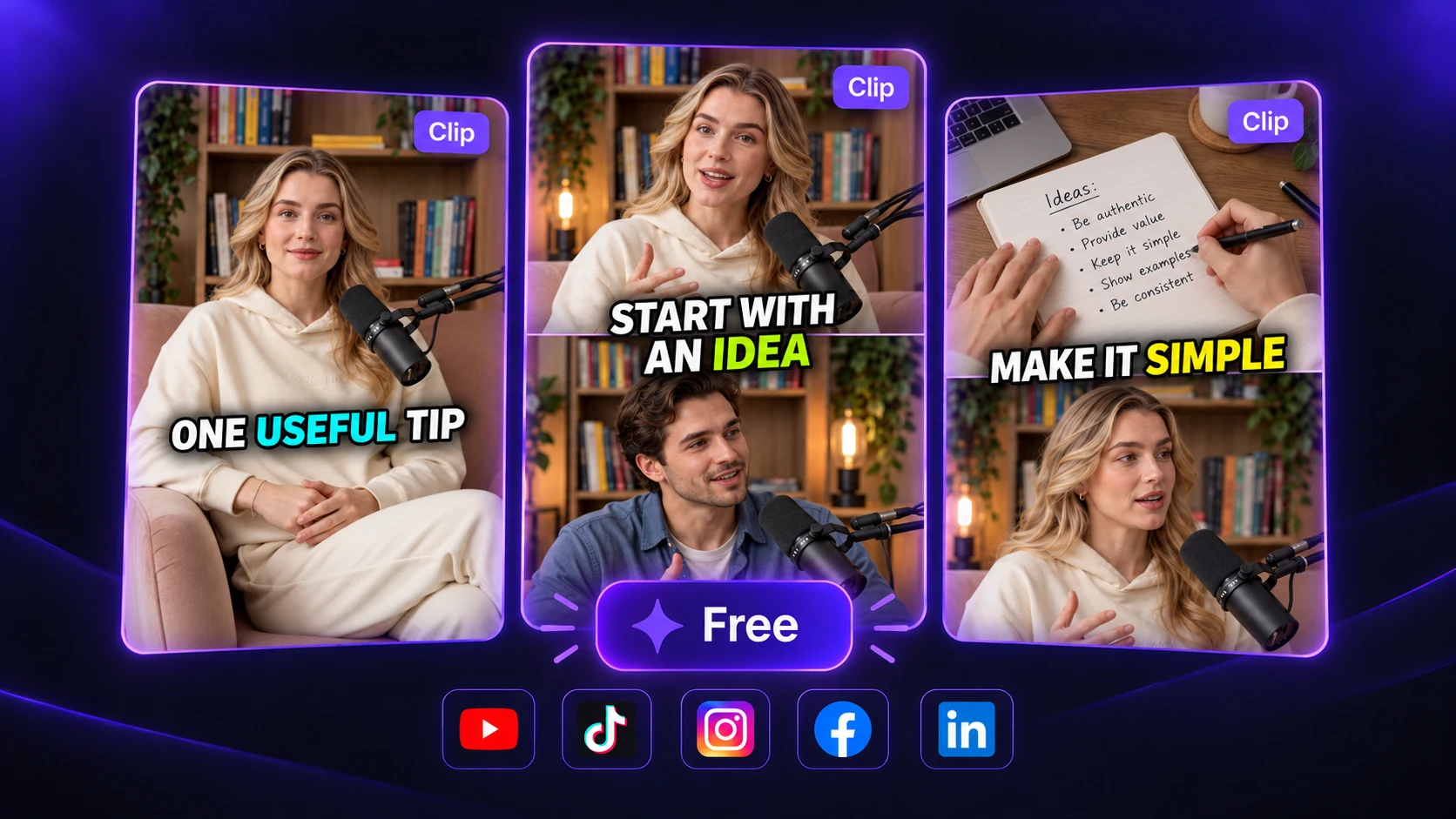
Collez un lien YouTube ou importez un enregistrement. Essayez cette alternative à Opus Clip avec 180 crédits gratuits par jour, vérifiez les temps forts et téléchargez vos clips sans filigrane.

Découvrez d’autres alternatives et outils vidéo par IA

Comparez les outils vidéo par IA ou choisissez une méthode pour les vidéos YouTube, les podcasts et les clips de temps forts.

Les 10 meilleures alternatives à Opus Clip

Comparez les monteurs vidéo par IA et générateurs de clips selon leurs tarifs, accès gratuit, sous-titres et fonctionnalités d’export.

Alternative à Vizard

Comparez Video Cutter AI et Vizard : découpage par IA, sous-titres, formats vidéo et exports.
Comparatif à venir

Outil de découpage YouTube

Transformez une vidéo YouTube en clips courts grâce à la détection des temps forts par IA et aux sous-titres automatiques.

Du podcast à la vidéo

Transformez des épisodes de podcast et des interviews en vidéos courtes sous-titrées pour les réseaux sociaux.

Créateur de vidéos de temps forts par IA

Repérez les temps forts dans les interviews, défis, webinaires et autres vidéos longues.