01 /
원본 구간을 직접 선택하세요
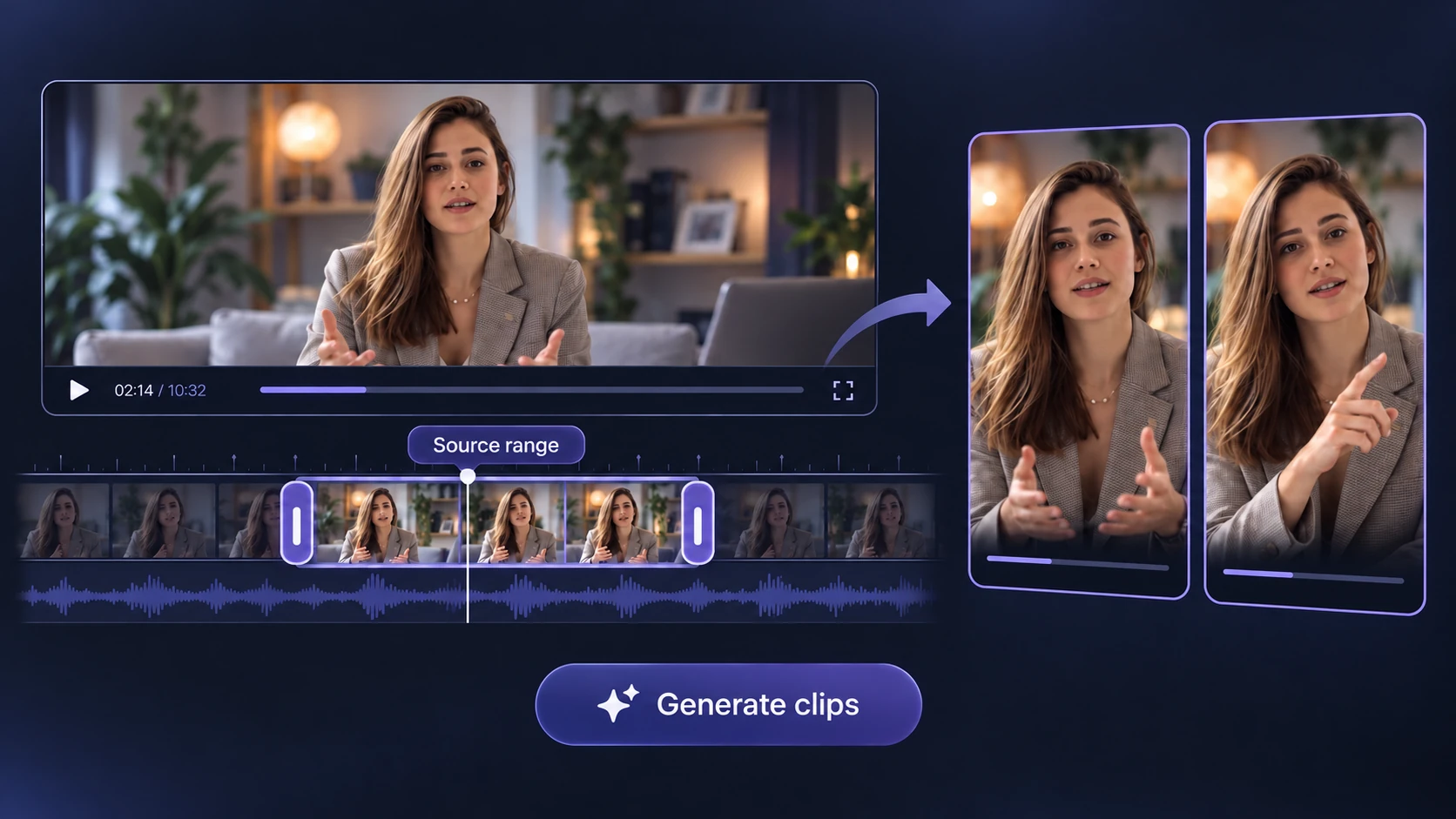
Kapwing의 AI 클립 제작 도구에서는 원하는 클립을 프롬프트로 설명할 수 있습니다. 녹화 영상에서 필요한 부분을 이미 알고 있다면 Video Cutter AI로 생성 전에 원본 구간을 직접 선택하세요. 튜토리얼 챕터, 제품 기능 설명, 인터뷰 답변의 시작과 끝을 지정하고 해당 구간에서 제안된 클립을 검토할 수 있습니다.
이미 녹화한 영상을 다시 활용하고 싶으신가요? YouTube 링크를 붙여 넣거나 영상을 업로드하고 AI가 고른 장면을 검토해 자막 클립을 무료로 만드세요.
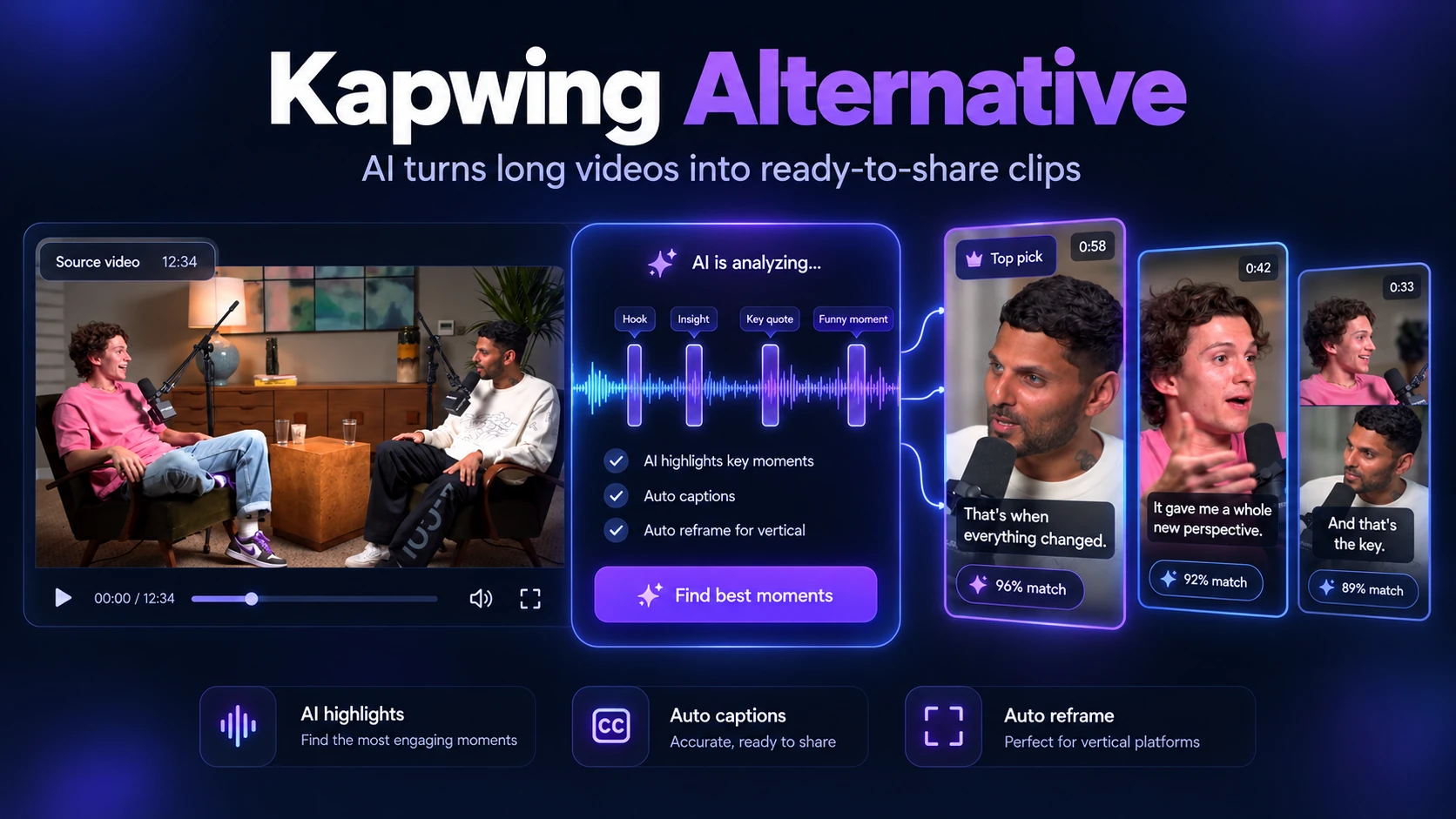
AI 클립 제작용 Kapwing 대안을 찾고 계신가요? Video Cutter AI와 Kapwing의 무료 사용량, 내보내기 제한, 편집 설정을 비교하고 영상에 맞는 도구를 선택하세요.
| 기능 | Video Cutter AI | Kapwing |
|---|---|---|
| 요금 및 포함된 사용량 | ||
| 무료 처리 한도 | 매일 180 크레딧 | 무료 요금제에 10크레딧 제공 |
| 사용량 계산 방식 | 원본 영상은 분당 1크레딧 | AI 작업에 따라 크레딧 소모량이 다름 |
| 요금 | 무료 사용 | 무료 요금제 제공; Pro: 연간 결제 시 멤버당 월 $16, 월간 결제 시 $24 |
| 내보내기 및 편집 이용 범위 | ||
| 워터마크 없는 내보내기 | 무료 | 유료 플랜만 지원 |
| 무료 내보내기 화질 | HD 내보내기 | 최대 720p |
| 무료 내보내기 길이 | 영상별 길이 제한 없음 | 영상당 최대 4분 |
| 클립 편집 | 타이밍 및 자막 조정 | 브라우저 기반 전체 편집기 |
| 프로젝트 보관 기간 | 기간 제한 없음 | 무료 프로젝트는 3일 후 삭제될 수 있음 |
| 형식 및 맞춤 설정 | ||
| 영상 화면 비율 | 9:16, 16:9, 3:4, 1:1, 4:5 | 9:16, 16:9, 1:1, 4:5 및 사용자 지정 크기 |
| 자막 프리셋 | 다양한 스타일 | 애니메이션 템플릿 및 사용자 지정 스타일 |
| 클립 길이 선택 | 지원 | 프롬프트로 원하는 길이 지정 |
| 처리 구간 선택 | 원본 구간 선택 | 프롬프트로 특정 구간 요청 |
| 주요 클립 기능 | ||
| YouTube 영상 링크 | 지원 | 지원 |
| 영상 업로드 | 지원 | 지원 |
| AI 클립 선택 | 지원 | 지원 |
| 자동 자막 | 지원 | 지원 |
| 세로 화면 맞춤 | 지원 | 지원 |
01 /
Kapwing의 AI 클립 제작 도구에서는 원하는 클립을 프롬프트로 설명할 수 있습니다. 녹화 영상에서 필요한 부분을 이미 알고 있다면 Video Cutter AI로 생성 전에 원본 구간을 직접 선택하세요. 튜토리얼 챕터, 제품 기능 설명, 인터뷰 답변의 시작과 끝을 지정하고 해당 구간에서 제안된 클립을 검토할 수 있습니다.
02 /
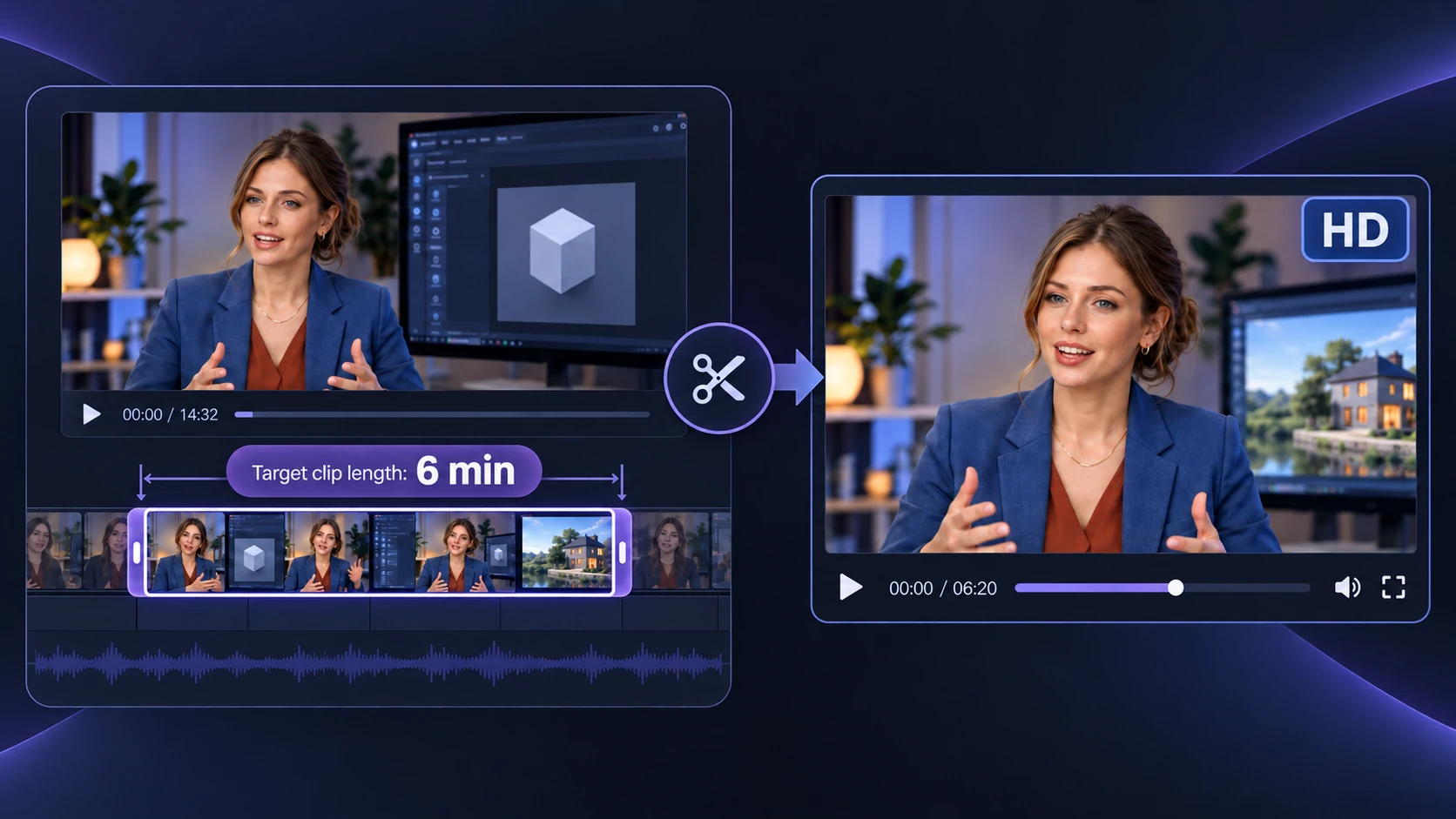
Kapwing 무료 요금제는 영상당 내보내기 길이를 4분으로 제한합니다. 소셜 미디어용 예고편에는 충분해도 제품 시연이나 교육 영상은 설명을 마무리할 시간이 더 필요할 수 있습니다. Video Cutter AI에서 생성 전에 구간과 목표 길이를 선택하고 필요한 단계나 답변이 내보낸 클립에 모두 담겼는지 확인하세요. 무료 HD 내보내기에는 도구 워터마크가 없습니다.
03 /
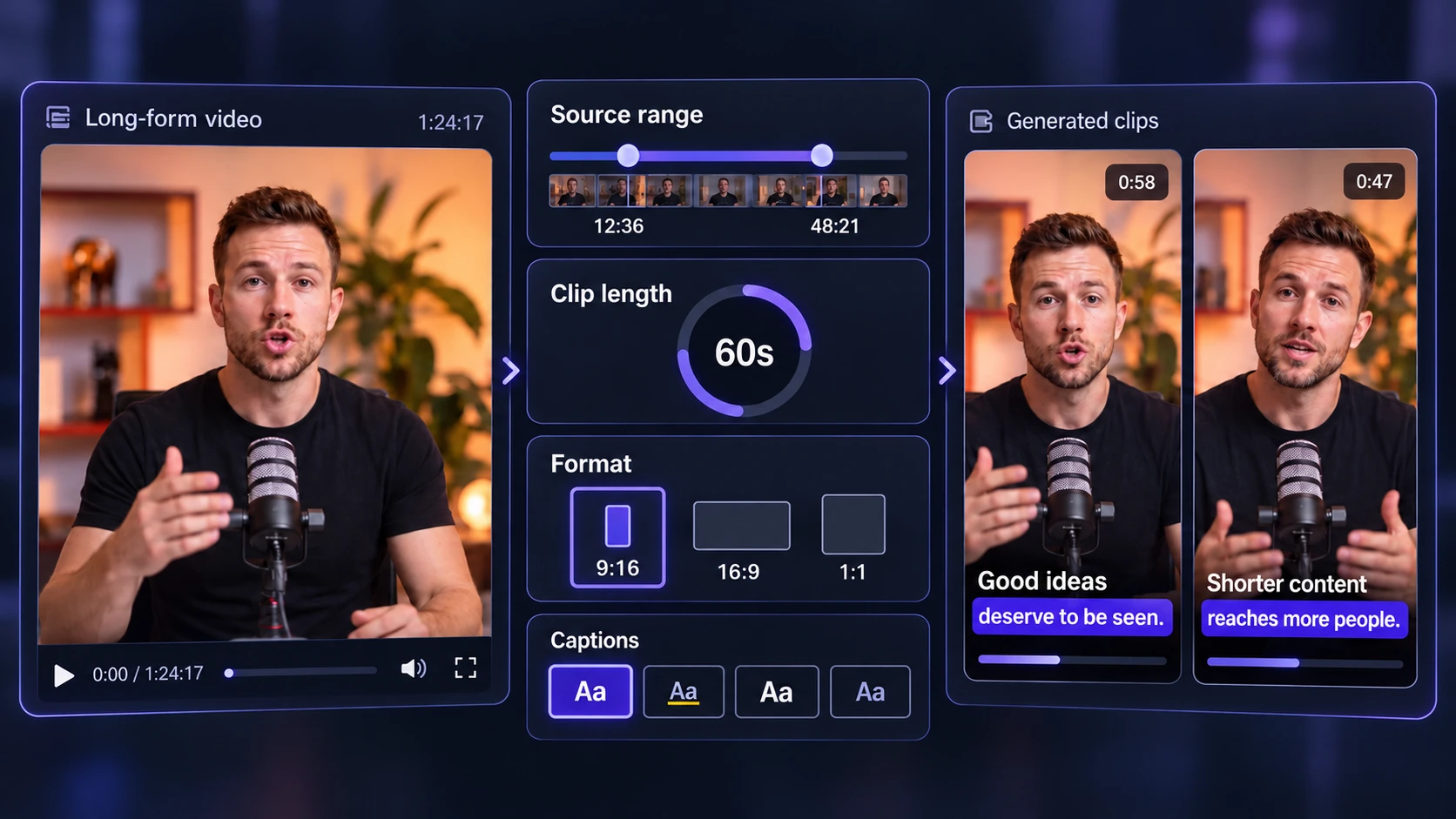
Kapwing은 AI 클립 제작에 전체 편집기, 번역, 팀 협업을 결합합니다. 레이어 편집이나 여러 사람이 같은 작업 공간에서 작업해야 할 때 적합합니다. 완성된 녹화 영상에서 발췌 클립만 준비한다면 Video Cutter AI의 집중된 작업 흐름을 이용하세요. 원본 구간, 클립 길이, 화면 비율, 자막 스타일을 설정하고 제안된 클립을 검토한 뒤 타이밍이나 자막을 조정해 내보낼 수 있습니다.
원본 영상이 완성되어 있고 Kapwing의 전체 편집 작업 공간을 거치지 않고 게시할 클립을 만들고 싶다면 Video Cutter AI를 선택하세요.
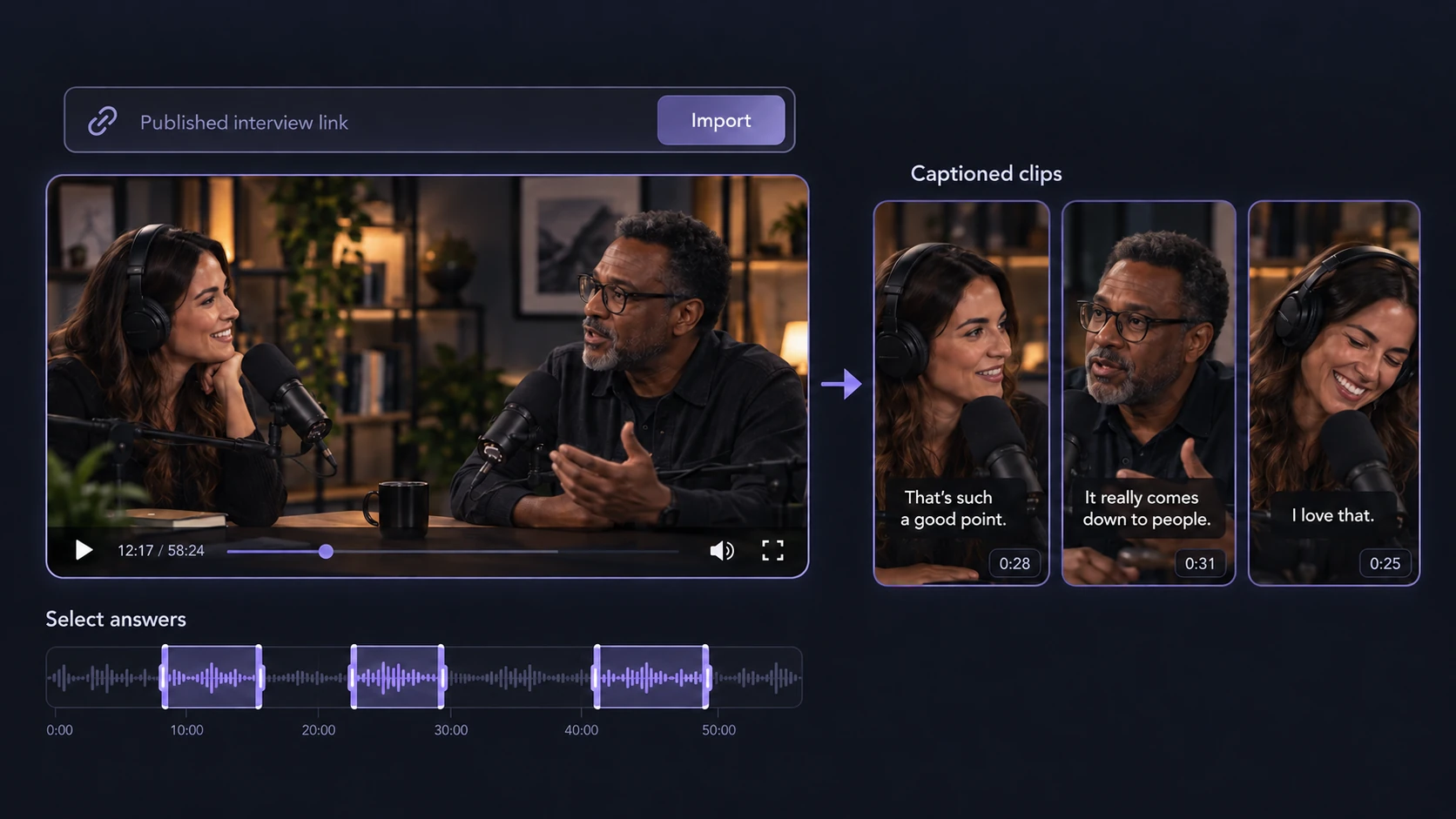
인터뷰 하나에도 공유할 만한 답변이 여러 개 있으며 각 클립에 읽기 쉬운 자막이 필요합니다. Kapwing 무료 요금제의 자동 자막은 최대 10분입니다. 필요한 클립이 이 한도를 넘는다면 Video Cutter AI의 YouTube 클립 제작 도구로 게시된 인터뷰를 불러와 일일 무료 처리량 안에서 자막 클립을 만드세요. Kapwing 무료 자막 시간에 맞추기보다 시청자에게 필요한 답변을 선택할 수 있습니다.
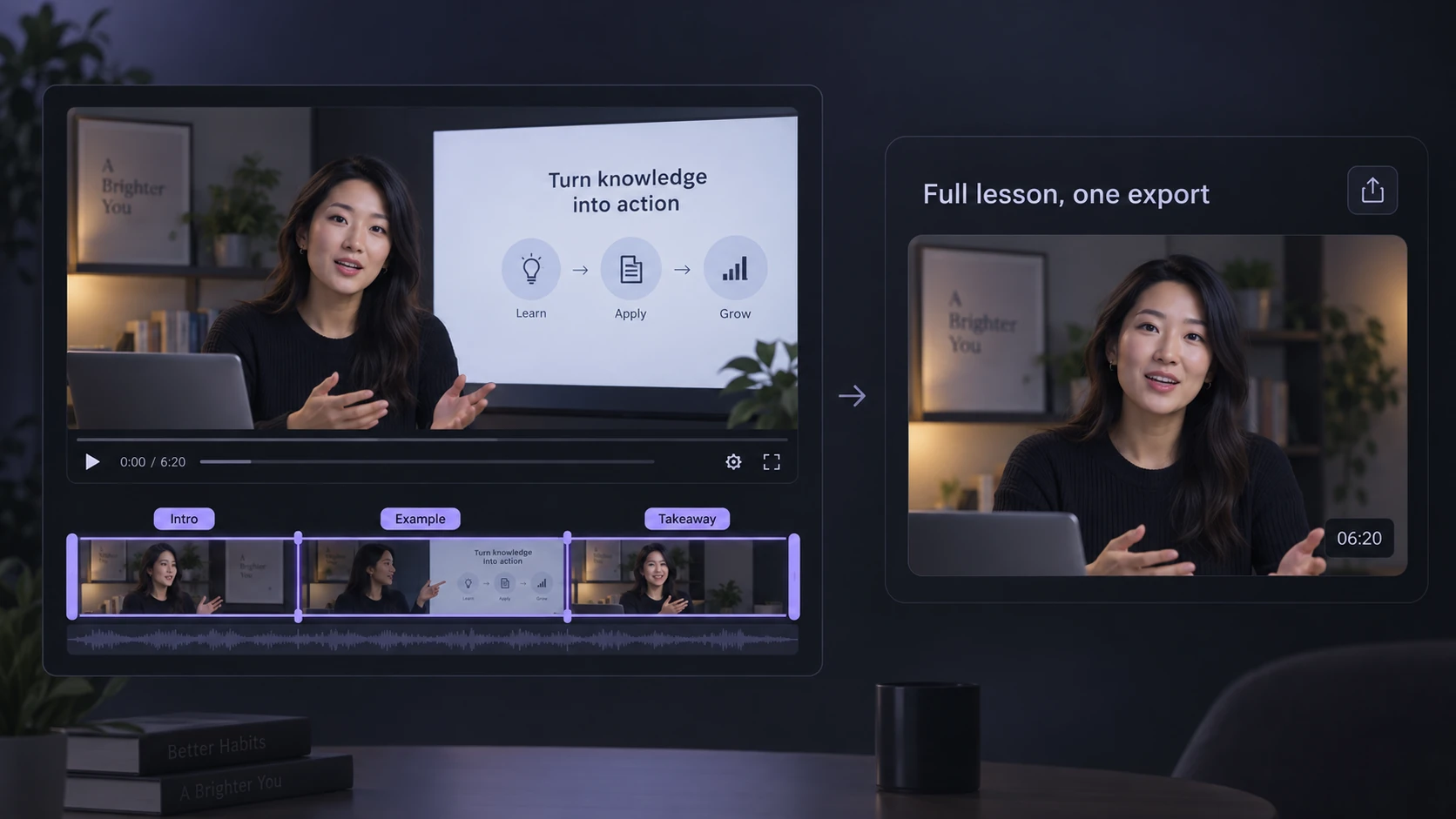
웨비나 핵심은 1분에 담겨도 강의 시연에는 6분이 필요할 수 있습니다. Kapwing 무료 요금제는 내보내기를 4분으로 제한합니다. Video Cutter AI는 내용에 맞는 길이를 선택하고 4분을 넘는 영상도 무료로 내보낼 수 있습니다. 도입, 예시, 결론을 함께 유지해 클립만으로도 완결된 수업이 되게 하세요.
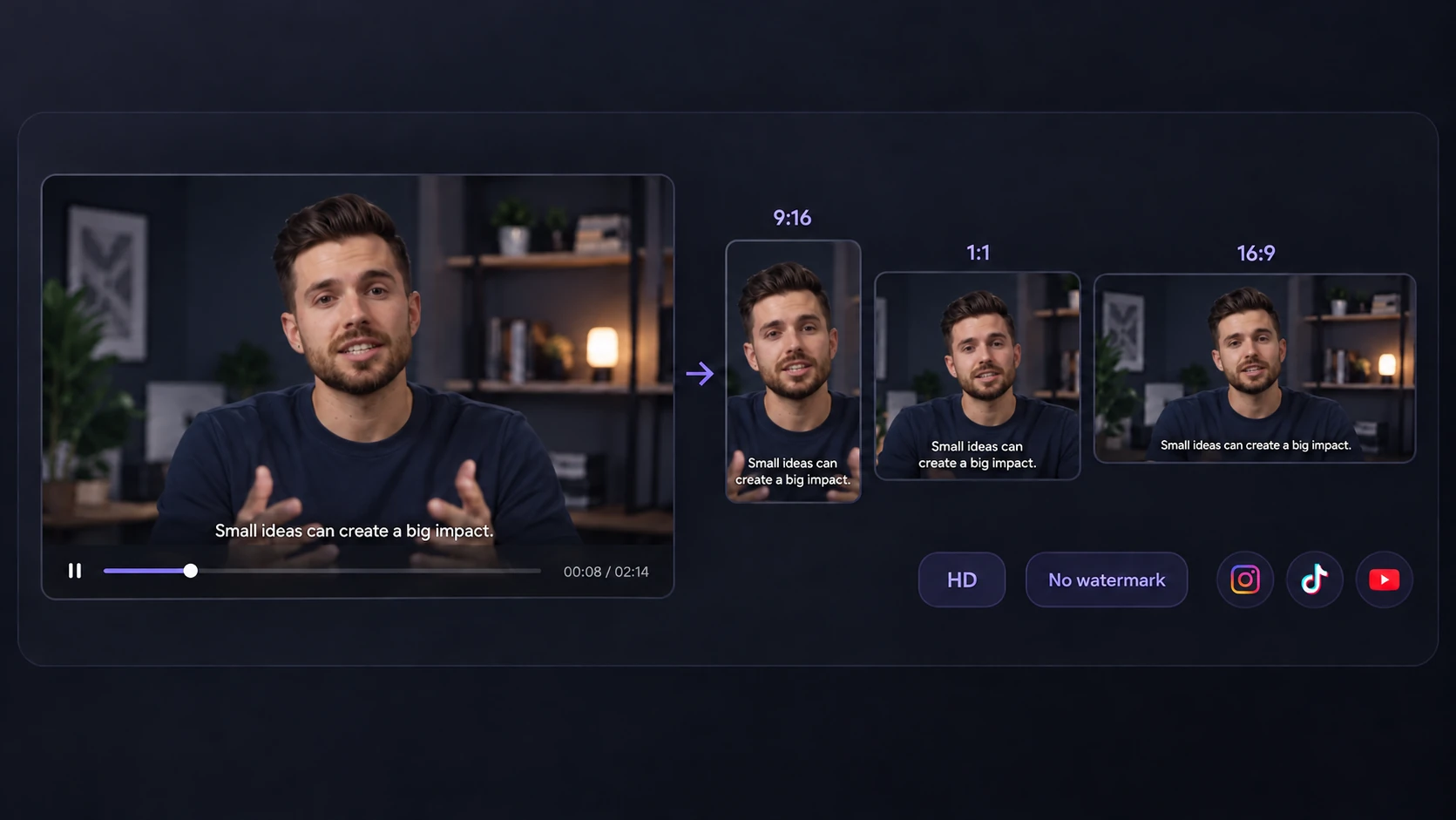
발표자의 근황 영상은 Shorts, Reels 또는 정사각형 소셜 게시물로 쓰일 수 있습니다. 긴 영상 쇼츠 변환 도구로 필요한 비율의 클립을 준비하고 다운로드 파일에서 발표자 구도와 자막을 확인하세요. Video Cutter AI의 무료 HD 내보내기에는 도구 워터마크가 없지만 Kapwing 무료 내보내기는 720p로 제한되며 워터마크가 붙습니다.
원본 영상이나 YouTube 링크를 사용해 Video Cutter AI에서 새 클립을 만드세요. 이 과정은 Kapwing 프로젝트를 가져오는 기능이 아닙니다.
01 /
Video Cutter AI에 원본 영상 파일을 업로드하거나 이미 게시한 영상의 YouTube 링크를 붙여 넣으세요. Kapwing 프로젝트 파일 대신 공유하려는 장면이 담긴 녹화 영상을 사용하세요.
02 /
처리할 원본 구간을 선택하세요. 답변이나 시연을 끝까지 담을 목표 길이와 게시할 곳에 맞는 화면 비율, 자막 스타일을 고르세요. 해당 구간에서 클립을 생성하고 전달하려는 내용을 가장 잘 담은 결과를 선택하세요.
03 /
시작과 끝, 자막, 구도를 확인하세요. 필요하면 타이밍이나 자막 텍스트를 수정한 뒤 완성 영상을 다운로드하세요. Video Cutter AI는 Kapwing 무료 요금제의 4분 제한을 넘는 영상도 도구 워터마크 없이 HD로 무료 내보내기를 지원합니다.
저희 인터뷰 시리즈는 YouTube에 과거 영상이 많이 쌓여 있습니다. 예전 대화가 새 이야기와 연결되면 전체 프로그램을 다시 편집하는 대신 게시된 회차의 한 대화만 필요합니다. Kapwing에서 링크를 붙여 가져오려 하니 업그레이드 안내가 나왔습니다. Video Cutter AI에서는 YouTube 링크로 시작해 다시 보고 싶은 구간을 바로 고를 수 있어 예전 인터뷰를 시의적절한 후속 콘텐츠로 활용하기 쉬워졌습니다.
M. L.
인터뷰 시리즈 프로듀서
녹화한 워크숍에서 가장 유용한 부분은 도입 뒤의 예시인 경우가 많습니다. 문제를 제시하고 과정을 보여 준 뒤 결과를 설명하면 4분을 넘기도 합니다. Kapwing의 무료 내보내기 제한에 맞추려면 설명을 줄여야 했습니다. Video Cutter AI에서는 더 긴 클립을 무료로 내보내 실제 가르친 순서대로 시연을 유지할 수 있습니다.
T. R.
워크숍 강사
원하는 클립을 프롬프트로 설명할 수도 있지만 강의 녹화에서는 어느 챕터가 중요한지 이미 알고 있습니다. 생성 전에 원본 구간과 목표 길이를 선택하는 편을 선호합니다. Video Cutter AI는 그 설정을 직접 제공합니다. 도구에 작업을 설명하는 시간을 줄이고 발췌 내용이 수업에 도움이 되는지 판단하는 데 더 집중합니다.
N. P.
강의 영상 프로듀서
팀이 그래픽과 영상을 조합하고 여러 번 수정할 때 Kapwing은 여전히 유용합니다. 영상이 완성된 뒤 제 다음 업무는 최종 녹화에서 몇 개의 발췌 클립을 만드는 것입니다. 이 좁은 용도에는 Video Cutter AI를 쓰고 본편 수정에 대비해 Kapwing 프로젝트는 남겨 둡니다. 새 클립을 만들려고 편집 프로젝트를 옮길 필요는 없습니다.
C. W.
마케팅 제작 책임자
여러 사람이 편집한 오래된 행사 영상이 있어 원본 편집 프로젝트에 항상 접근할 수 있는 것은 아닙니다. 하지만 완성된 녹화 파일은 있습니다. 이 파일에서 시작하면 다른 사람의 타임라인을 재구성하지 않고 새 발췌 영상을 만들 수 있습니다. 저희 아카이브에서는 전체 편집기가 하나 더 생기는 것보다 이 차이가 더 중요합니다.
D. K.
행사 영상 아카이브 매니저
유료 요금제를 추가하기 전에 정기 교육 영상에 클립 도구가 유용한지 알고 싶었습니다. 팀이 잘 아는 녹화 영상에서 발표자가 바로 답하는 구간과 설명에 시간이 더 필요한 구간을 시험했습니다. 그 결과를 비교하니 기능 목록보다 적합성을 판단하기 쉬웠습니다. Video Cutter AI의 일일 무료 사용량으로 이를 평가할 수 있었습니다.
R. S.
교육 콘텐츠 매니저
Video Cutter AI로 녹화 영상을 클립으로 만드세요. 목표 길이를 선택하고 자막을 검토한 뒤 도구 워터마크 없이 무료로 내보낼 수 있습니다.
Video Cutter AI를 다른 클립 제작 도구와 비교하거나 녹화 영상을 공유할 영상으로 만들 도구를 찾아보세요.