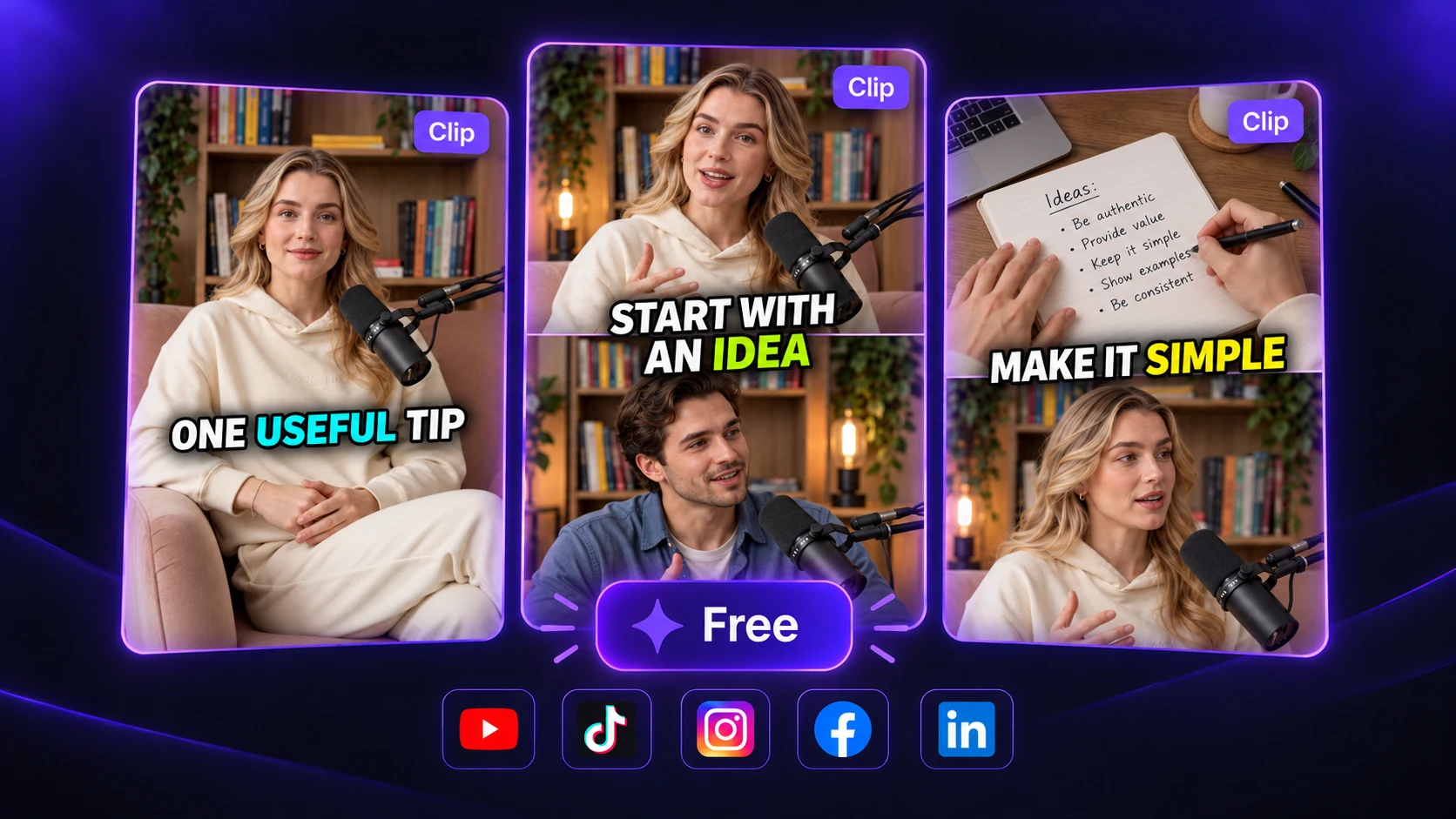
01 / 콘텐츠 제작 예산
더 많은 예산을 콘텐츠 제작에 사용하세요
YouTube 인터뷰 링크를 Video Cutter AI에 붙여 넣거나 녹화한 팟캐스트를 업로드하세요. 매일 180 무료 크레딧으로 하이라이트를 찾고 자막을 추가해 구독 없이 짧은 클립을 만들 수 있습니다. Opus Clip 무료 플랜은 매월 60 크레딧을 제공하므로 처리할 녹화 영상의 분량과 비교해 보세요.
Opus Clip 무료 플랜은 편집과 내보내기에 제한이 있습니다. Video Cutter AI의 AI 하이라이트 선택, 애니메이션 자막, 스마트 화면 맞춤으로 더 매력적인 짧은 영상을 무료로 만들어 보세요.
Opus Clip 대안으로 Video Cutter AI를 살펴보세요. 요금, 사용 한도, 편집 도구, 내보내기 옵션을 비교할 수 있습니다.
| 기능 | Video Cutter AI | Opus Clip |
|---|---|---|
| 요금 및 포함된 사용량 | ||
| 무료 처리 한도 | 매일 180 크레딧 | 매월 60 크레딧 |
| 요금 | 무료 | 무료 플랜 제공 Starter: 월 15달러 · 150 크레딧 |
| 가입 없이 시작 | 지원 | 미지원 |
| 내보내기 및 편집 이용 범위 | ||
| 워터마크 없는 내보내기 | 무료 | 유료 플랜만 지원 |
| 클립 편집 | 시간 및 자막 조정 | Starter 이상 |
| 프로젝트 보관 기간 | 제한 없음 | 플랜에 따라 다름 |
| 형식 및 맞춤 설정 | ||
| 영상 화면 비율 | 9:16, 16:9, 3:4, 1:1, 4:5 | Free 및 Starter: 9:16 Pro는 1:1 및 16:9도 지원 |
| 자막 프리셋 | 다양한 스타일 | 애니메이션 템플릿 |
| 클립 길이 선택 | 지원 | 지원 |
| 처리 구간 선택 | 지원 | 지원 |
| 주요 클립 기능 | ||
| AI 하이라이트 선택 | 지원 | 지원 |
| 자동 자막 | 지원 | 지원 |
| 세로 화면 맞춤 | 지원 | 지원 |
| 영상 가져오기 | ||
| YouTube 링크 및 로컬 파일 | 모두 지원 | 모두 지원 |
콘텐츠 제작에 더 많은 예산을 쓰고 유료 플랜으로 바꾸지 않고도 마지막 수정을 하고 싶은 크리에이터에게 Video Cutter AI가 Opus Clip 대안이 되는 이유를 알아보세요.
01 / 콘텐츠 제작 예산
YouTube 인터뷰 링크를 Video Cutter AI에 붙여 넣거나 녹화한 팟캐스트를 업로드하세요. 매일 180 무료 크레딧으로 하이라이트를 찾고 자막을 추가해 구독 없이 짧은 클립을 만들 수 있습니다. Opus Clip 무료 플랜은 매월 60 크레딧을 제공하므로 처리할 녹화 영상의 분량과 비교해 보세요.
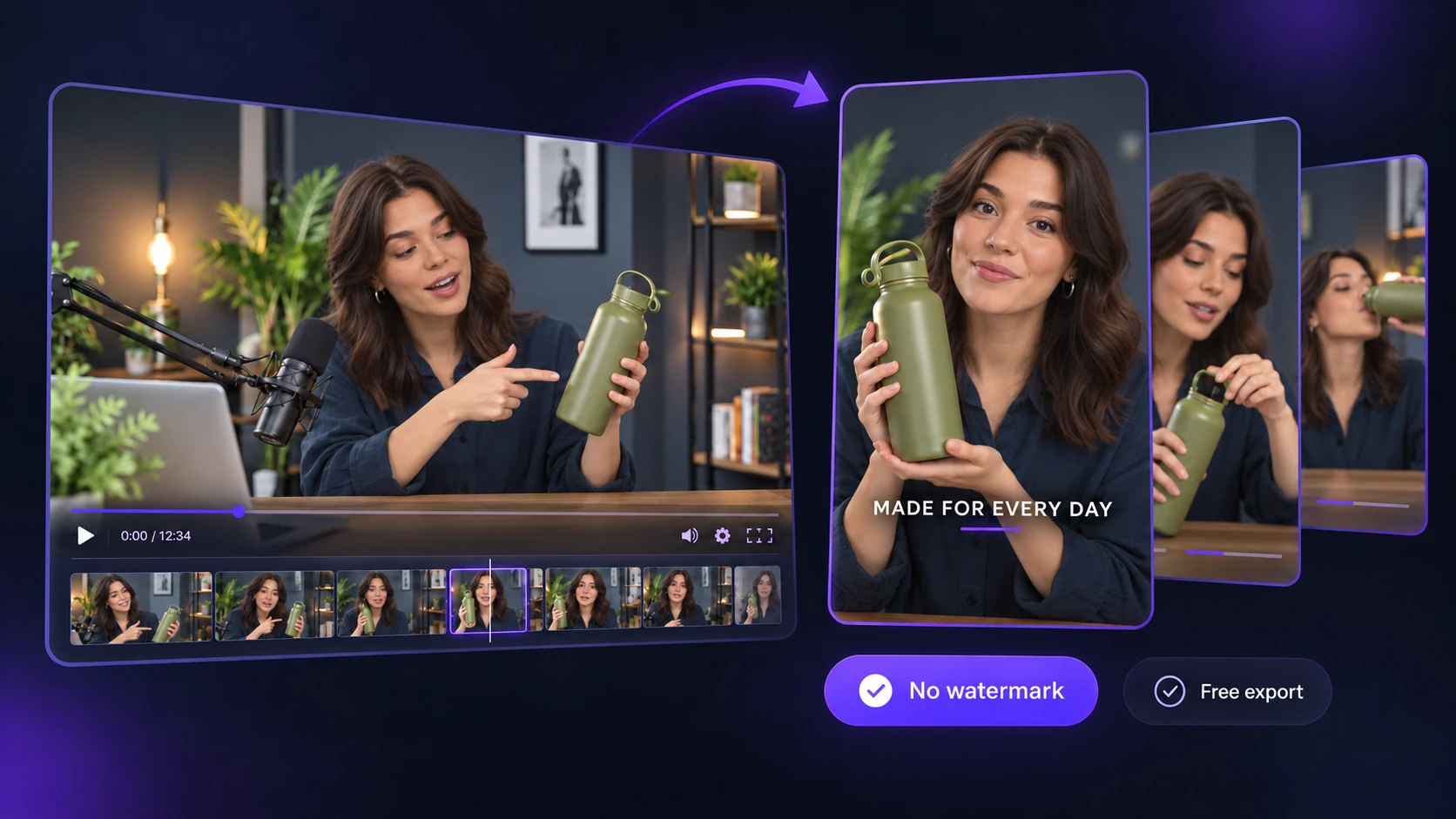
02 / 완성된 영상의 표현
제품 시연이나 고객 인터뷰를 업로드하고 자막이 있는 클립을 만든 뒤 Video Cutter AI에서 워터마크 없이 내보내세요. 클립 도구의 로고를 추가하지 않고 브랜드의 소셜 계정에 공유할 수 있습니다. Opus Clip 무료 내보내기에는 워터마크가 있으며 제거하려면 유료 플랜이 필요합니다.
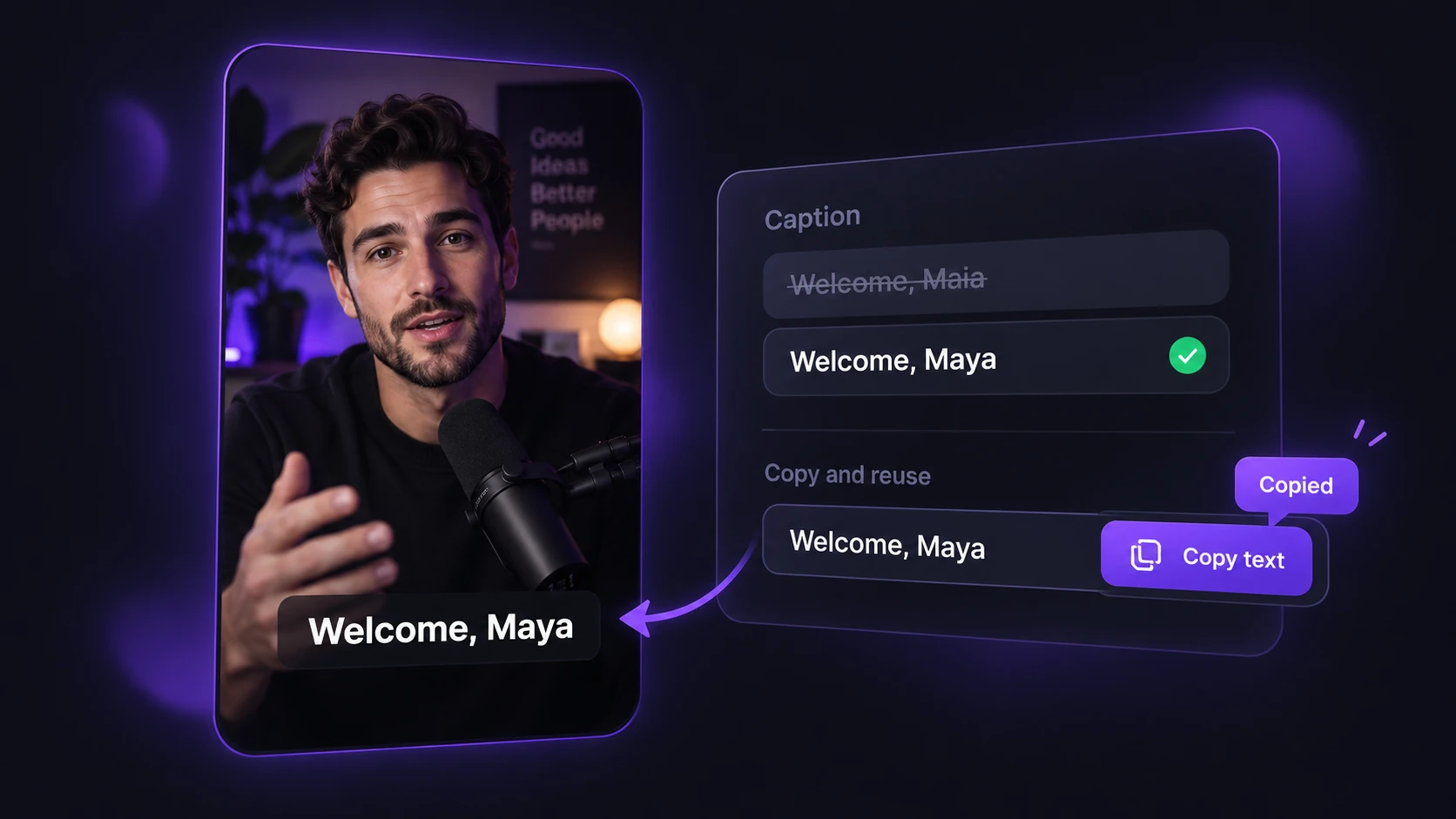
03 / 마지막 수정
Video Cutter AI에서 AI 자막을 확인하고 잘못 적힌 이름이나 전문 용어를 고친 뒤 게시물이나 설명에 재사용할 자막 텍스트를 복사하세요. 수정된 자막이 포함된 클립을 추가 비용 없이 내보낼 수 있습니다. Opus Clip은 자막 편집에 Starter 이상이 필요합니다.
Video Cutter AI로 팟캐스트, YouTube 영상, 엔터테인먼트 녹화물을 짧은 클립으로 만드세요. 파일이나 링크로 시작해 형식 또는 처리 구간을 선택하고 AI 하이라이트를 검토하여 에피소드 예고, 소셜 게시물, 챌린지 요약에 활용할 수 있습니다.
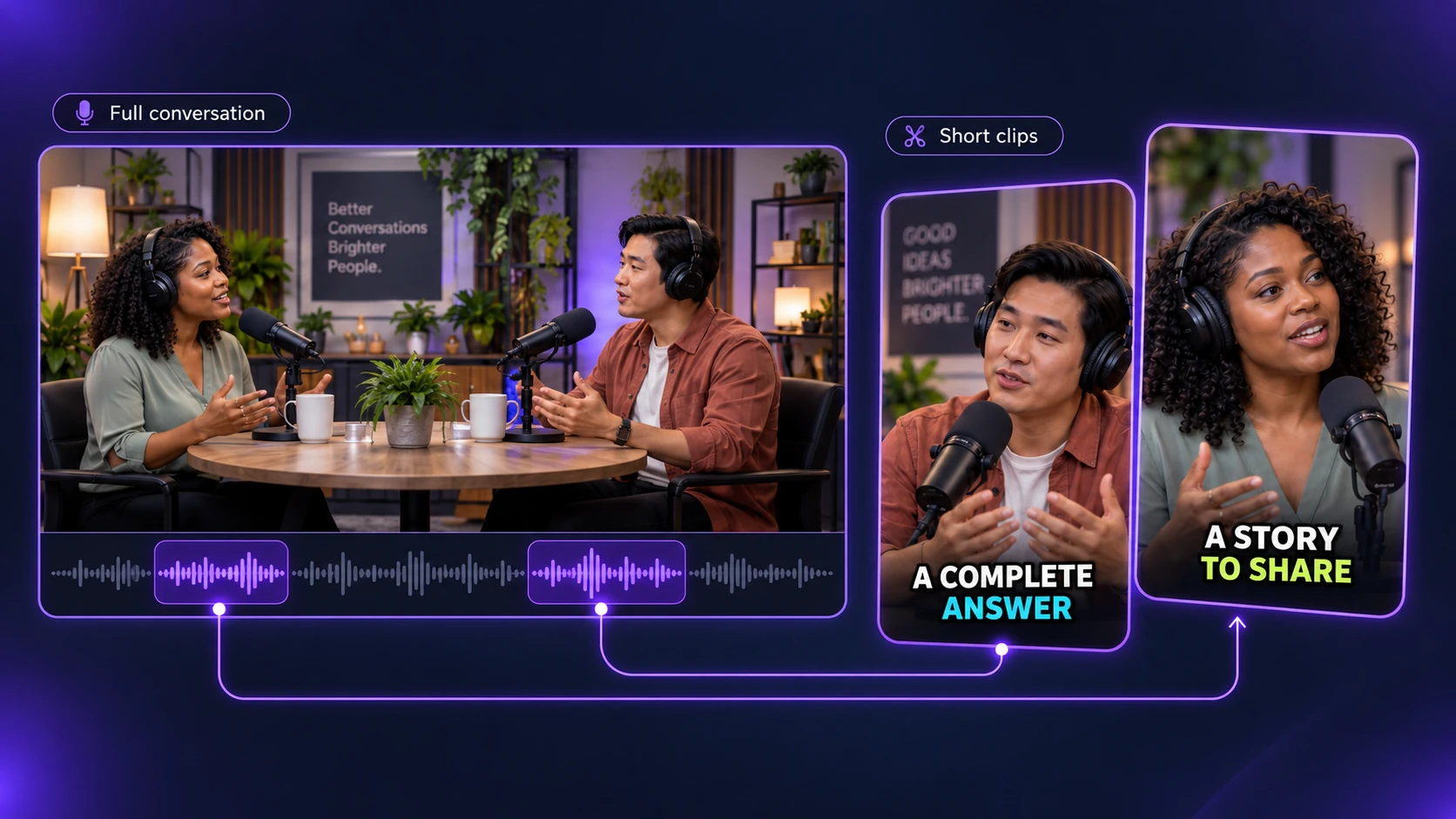
녹화한 팟캐스트나 인터뷰를 업로드하면 AI가 하이라이트를 찾습니다. 따로 봐도 이해할 수 있는 게스트의 이야기나 전문가의 답변을 선택하세요. 에피소드 예고나 다음 방송 사이의 게시물로 공유하면 청취자가 전체 대화를 발견할 기회가 늘어납니다.
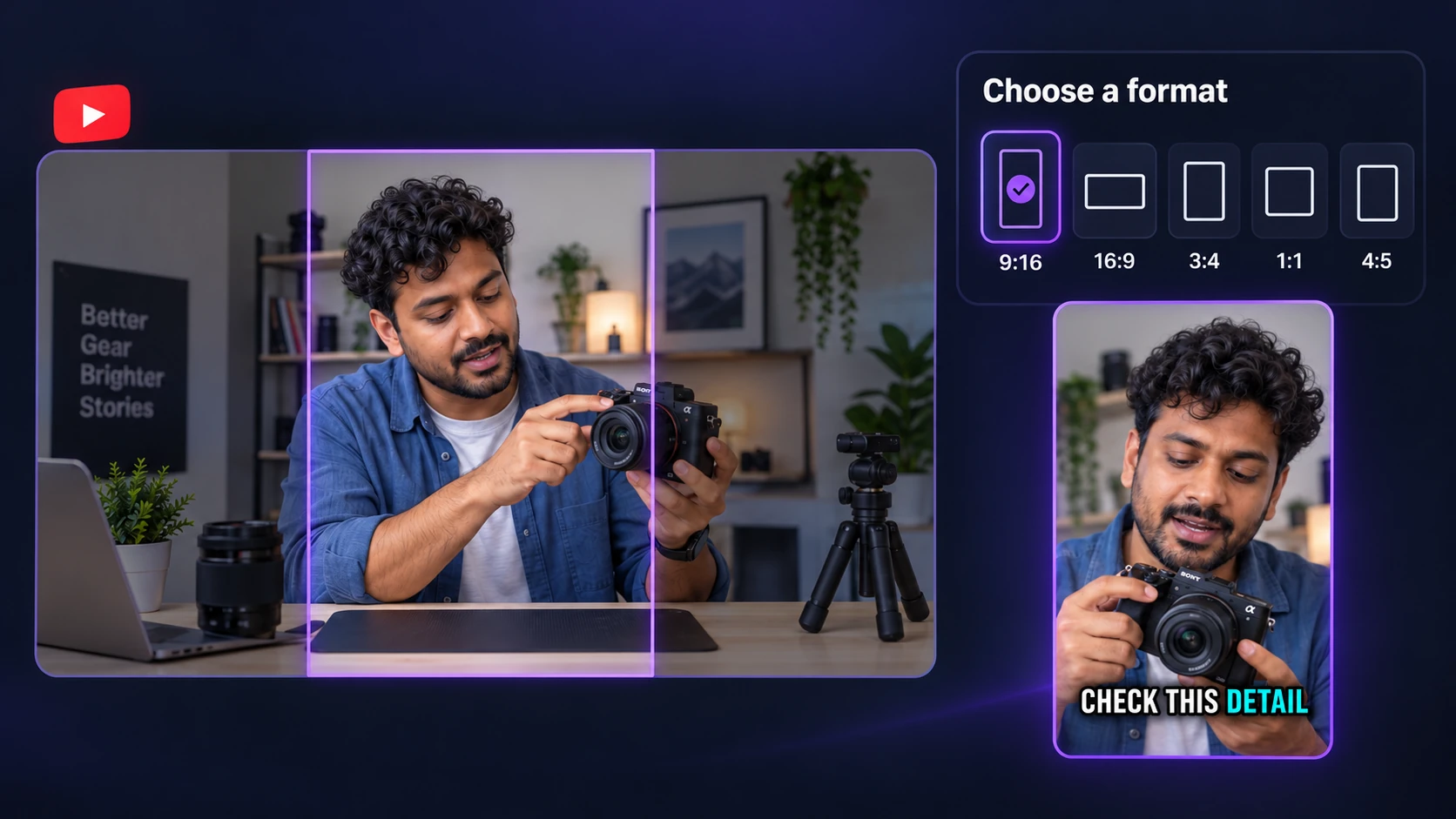
YouTube 링크를 붙여 넣어 튜토리얼, 리뷰, 제품 시연에서 클립을 만드세요. 다섯 가지 화면 비율로 세로형, 정사각형, 가로형 게시 공간에 맞는 영상을 준비할 수 있습니다. Opus Clip은 정사각형과 가로형 출력을 Pro에 포함하지만 VC는 무료로 제공합니다. YouTube 클립 도구로 채널의 긴 영상에서 Shorts를 만들어 보세요.
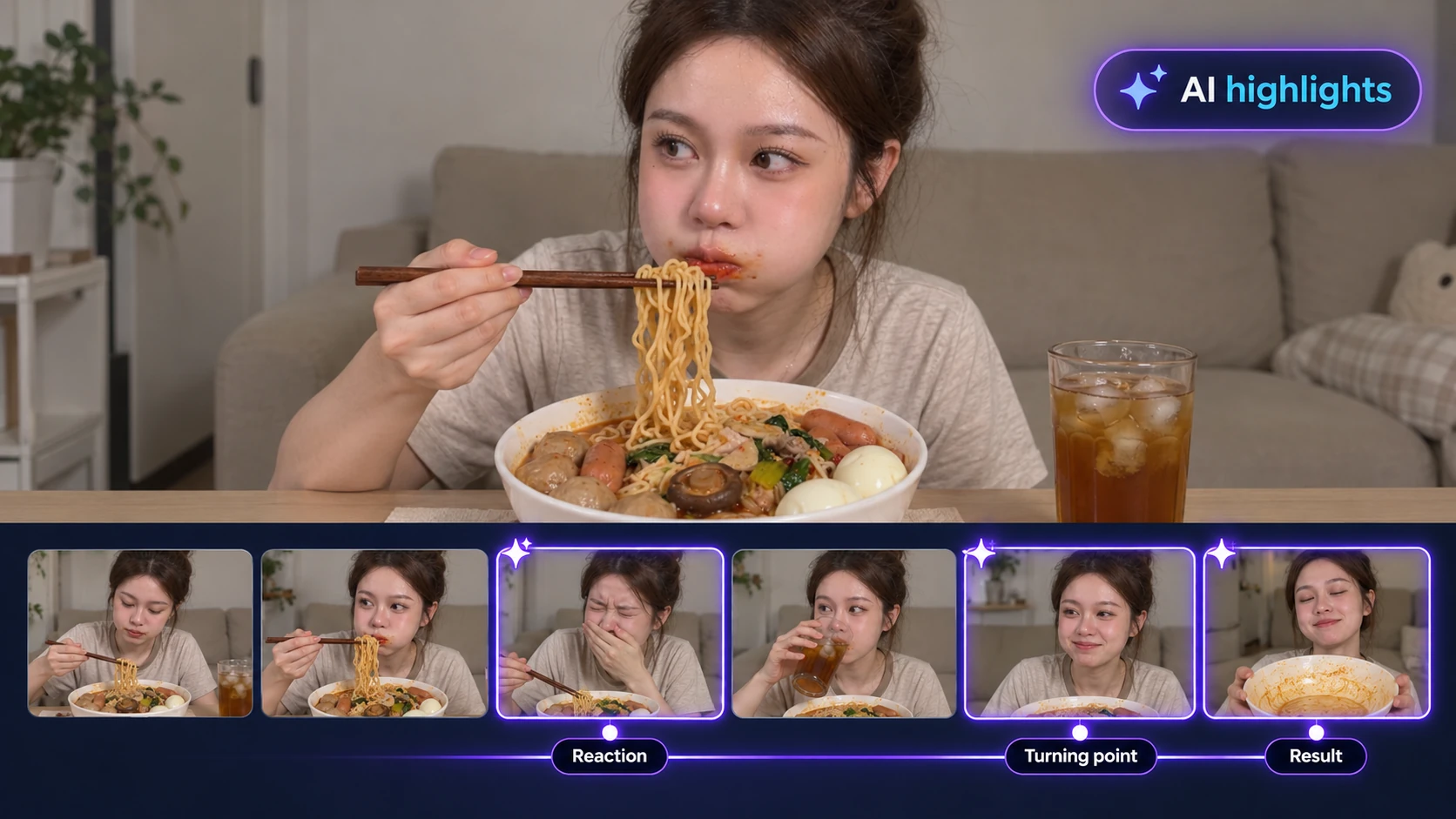
TV 에피소드, 음식 챌린지, 상금이나 상품이 걸린 대회 영상을 업로드하고 처리할 구간을 선택하세요. AI 하이라이트 영상 제작 도구로 클립을 만든 뒤 등장인물의 대화, 참가자의 반응, 챌린지 결과를 검토하세요. 따로 봐도 이해할 수 있는 순간을 짧은 소셜 게시물로 선택할 수 있습니다.
YouTube 링크나 영상 파일로 시작하세요. 클립 설정을 고르고 AI가 하이라이트를 찾으면 자막을 검토한 뒤 공유할 클립을 다운로드할 수 있습니다.
01 /
YouTube 링크를 붙여 넣거나 기기에서 영상을 업로드하세요. 짧은 클립으로 만들고 싶은 팟캐스트, 인터뷰, 튜토리얼, 엔터테인먼트 녹화물로 시작할 수 있습니다.
02 /
클립을 만들기 전에 처리할 구간을 선택하세요. 클립 길이, 자막 프리셋, 9:16, 16:9, 3:4, 1:1, 4:5 중 화면 비율을 정합니다. 생성을 시작하면 AI가 선택한 구간 안에서 하이라이트를 찾습니다.
03 /
생성된 클립을 미리 보고 자막의 이름이나 전문 용어를 확인하세요. 오류를 수정하고 필요하면 자막 텍스트를 복사한 뒤 원하는 클립을 워터마크 없이 무료로 다운로드할 수 있습니다.
긴 인터뷰를 녹화하지만 각 에피소드에는 따로 공유할 만한 아이디어가 여러 개 있습니다. Video Cutter AI가 자막과 함께 하이라이트를 제안해 주므로 게스트의 답변을 확인하고 에피소드 공개 사이에 올릴 내용을 선택할 수 있습니다. 녹화물을 업로드하고 표현을 확인한 다음 원하는 클립을 다운로드하는 제 팟캐스트 작업에 맞는 Opus Clip 대안입니다.
A. Chen
팟캐스트 진행자
제 채널에는 제품 리뷰와 사용법 영상이 있습니다. YouTube 링크를 붙여 넣고 클립 길이와 화면 비율을 정한 뒤 제안된 순간을 검토합니다. 세로형, 정사각형, 가로형 옵션은 다양한 게시 공간에 맞게 콘텐츠를 준비하는 데 도움이 됩니다. 새 영상을 찍지 않고 기존 소재를 활용하고 싶을 때 Video Cutter AI를 Opus Clip 대안으로 고려할 것 같습니다.
R. Evans
YouTube 크리에이터
고객의 소셜 계정용 제품 시연을 준비할 때는 도구 워터마크 없이 고객의 콘텐츠를 보여 주고 싶습니다. Video Cutter AI에서 자막이 있는 클립을 만들고 무료로 다운로드할 수 있습니다. 결과를 확인하고 다른 플랫폼의 로고를 지우기 위해 비용을 내지 않아도 깔끔한 파일을 전달할 수 있어 이 작업에서는 Opus Clip 대안으로 활용할 수 있습니다.
M. Brooks
프리랜서 영상 편집자
소프트웨어 강의에는 제품 이름과 전문 용어가 자주 나와 자막을 꼼꼼히 확인해야 합니다. Video Cutter AI에서 자막을 검토하고 단어를 수정한 뒤 게시물 설명에 필요하면 텍스트를 복사합니다. 이런 조정 기능 덕분에 제 교육 영상에 유용한 Opus Clip 대안이 됩니다. 설명이 따로 봐도 명확한지는 여전히 각 발췌 영상을 직접 확인합니다.
S. Patel
튜토리얼 크리에이터
음식 챌린지와 대회 녹화물을 다루는데 참가자의 반응을 이해하려면 충분한 맥락이 필요합니다. 생성 전에 처리할 부분을 선택하고 제안된 클립을 검토한 뒤 준비 과정이나 결과가 명확한 순간을 남깁니다. Video Cutter AI는 이미 가진 소재로 짧은 게시물을 만들 때 쓸 수 있는 Opus Clip 대안을 제공합니다.
J. Morgan
엔터테인먼트 콘텐츠 크리에이터
저희 소규모 팀은 소셜 콘텐츠용 인터뷰와 제품 소개 영상을 녹화합니다. Video Cutter AI의 매일 180 무료 크레딧으로 구독을 추가하지 않고도 그 녹화물에서 클립 만들기를 시험할 수 있습니다. 형식을 선택하고 하이라이트를 검토한 다음 게시물에 맞는 버전을 다운로드합니다. 이미 만든 소재를 계속 활용하려는 경우 시험해 볼 만한 Opus Clip 대안입니다.
L. Wilson
소셜 미디어 매니저
YouTube 링크를 붙여 넣거나 녹화물을 업로드하세요. 매일 180 무료 크레딧으로 이 Opus Clip 대안을 시험하고 하이라이트를 검토한 뒤 워터마크 없는 클립을 다운로드할 수 있습니다.
AI 영상 도구를 비교하거나 YouTube 영상, 팟캐스트, 하이라이트 클립에 맞는 작업 흐름을 선택하세요.