Video Cropper Online Grátis, Qualquer Tamanho, Sem Inscrição
Corte vídeos em qualquer proporção ou tamanho. Ajuste seu quadro de vídeo para TikTok, YouTube Shorts, Instagram e muito mais, tudo online gratuitamente, sem inscrição.
Solte um vídeo aqui
ou escolha um arquivo no seu dispositivo
Processado localmente · Nunca enviado · MP4 / MOV / MKV / WebM
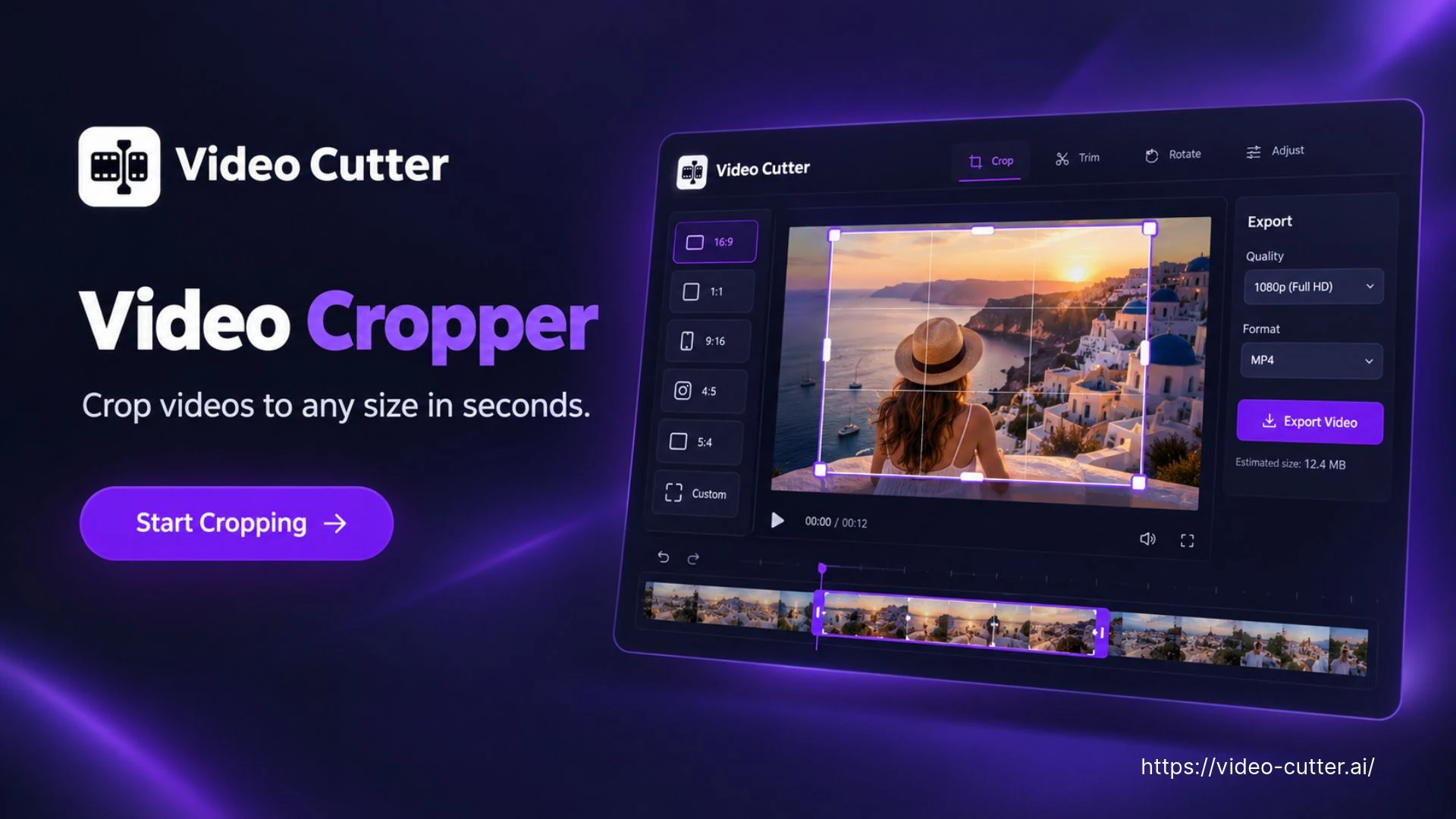
Video Cropper: recorte grátis em qualquer tamanho
Corte vídeos com IA para ajustá-los à proporção ou tamanho escolhido. Use o Video Cropper para preparar enquadramentos para TikTok, YouTube Shorts, Instagram e outros layouts, com opções para ajustar o resultado. Não é necessária inscrição. Para clipes legendados de gravações mais longas, experimente nosso Video to Shorts Converter.
Como usar o Video Cropper
Comece com uma gravação local, escolha seu quadro e analise o resultado. O Video Cropper ajuda a ajustar a imagem visível antes de exportar uma cópia separada.
Escolha o seu vídeo
Arraste e solte um vídeo ou selecione um arquivo do seu dispositivo. Abra-o no Video Cropper e verifique onde aparecem rostos, produtos e legendas ao longo da gravação.

Defina sua moldura
Escolha uma proporção predefinida ou tamanho de saída personalizado no Video Cropper. Amplie e reposicione a fonte para colocar conteúdo importante dentro do quadro, deixando espaço para movimento.
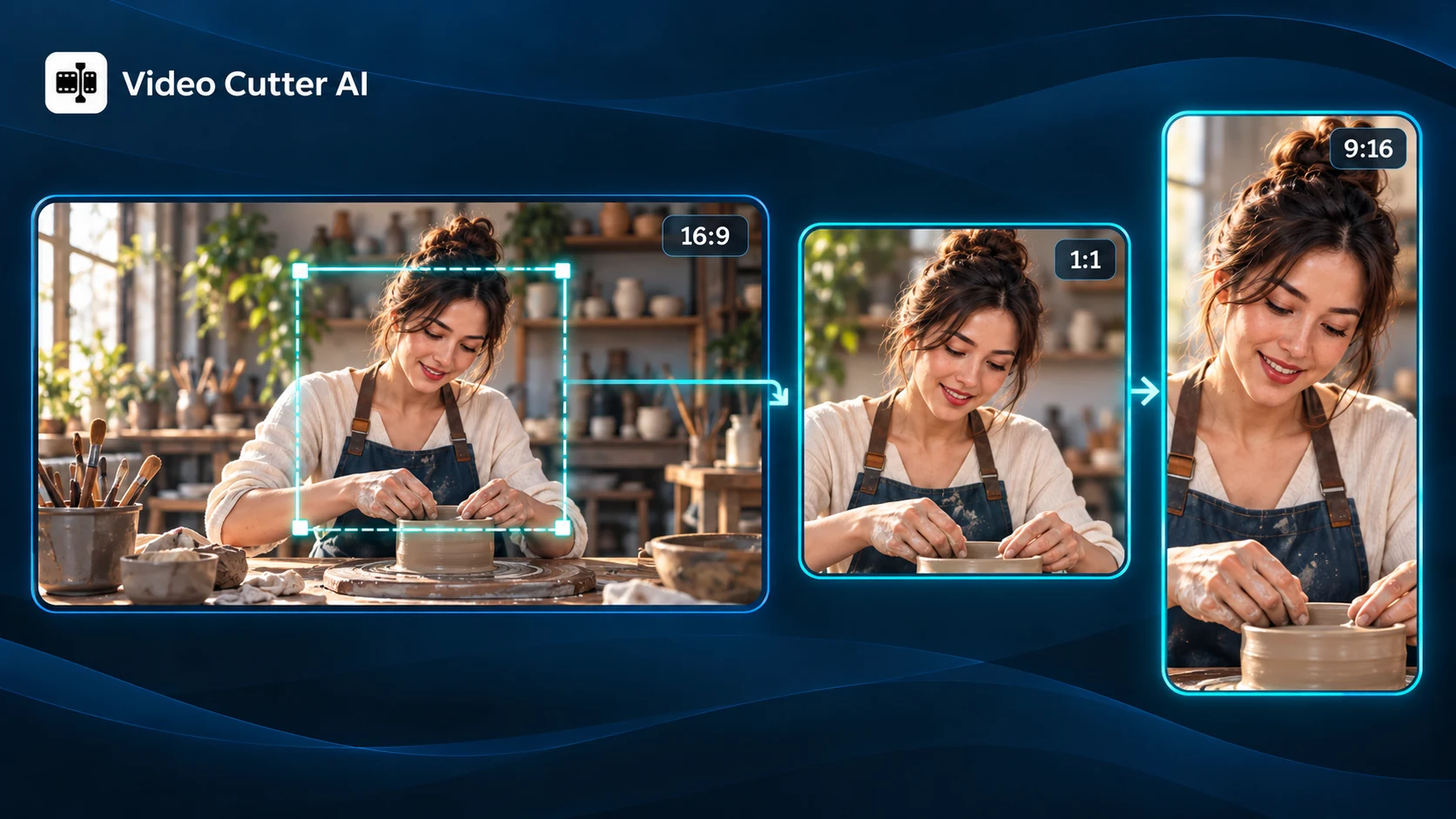
Revise e exporte
Visualize vários momentos para verificar o enquadramento e escolha MP4, MOV ou MKV. Comece a recortar e salve o resultado Video Cropper como um novo arquivo, mantendo o original para outro layout.

Recursos Video Cropper para melhor enquadramento em qualquer layout
Escolha o que fica à vista e como se adapta ao espaço. O Video Cropper combina proporções de aspecto, dimensões exatas e controles de enquadramento para ajudá-lo a remodelar a filmagem existente em torno do conteúdo que importa.
Proporções prontas para uso
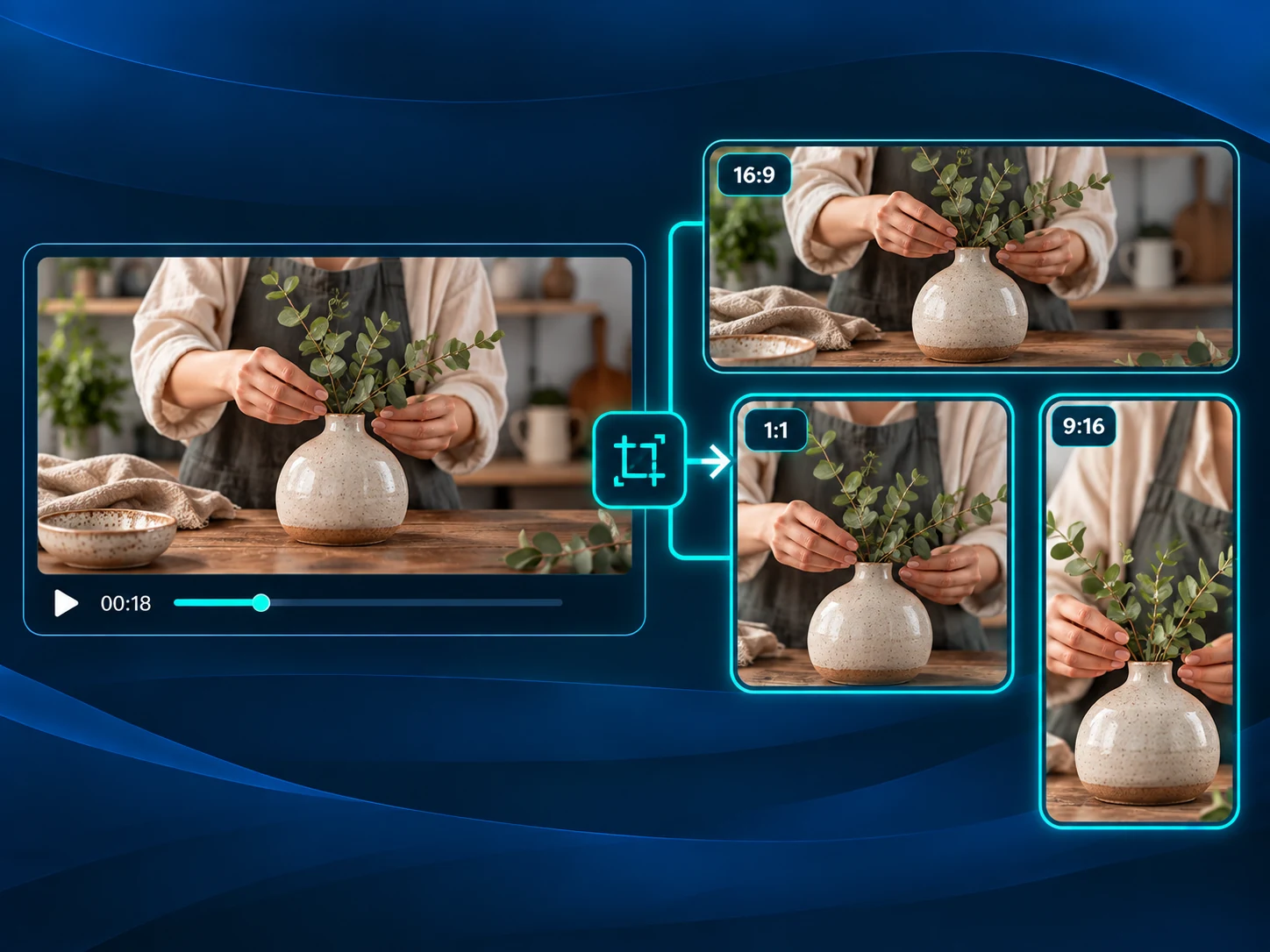
Alterne entre composições verticais, quadradas e de paisagem com o Video Cropper. Escolha proporções como 9:16, 1:1, 16:9 e 4:5 e verifique como o objeto se ajusta à nova forma.
Largura e altura exatas
Prepare a filmagem para um posicionamento com dimensões específicas. Insira a largura e a altura necessárias no Video Cropper e, em seguida, revise o enquadramento para que detalhes importantes caibam no tamanho de saída escolhido.
Amplie os principais detalhes
Dê a um produto, rosto ou demonstração mais espaço na imagem. Ajuste o zoom para enfatizar detalhes úteis, verificando se a visualização mais próxima retém contexto e clareza suficientes para a exibição pretendida.
Reposicionar a moldura
Coloque o assunto onde funcionar melhor no layout escolhido. O Video Cropper permite ajustar o enquadramento para equilibrar um alto-falante, produto ou texto na tela, com espaço para movimento durante a gravação.
Cortar bordas indesejadas
Exclua bordas pretas, espaço livre no fundo ou distrações ao longo da imagem externa. Aperte a área visível ao redor do seu conteúdo enquanto verifica se rótulos, gestos e outros detalhes úteis próximos permanecem visíveis.
Pré-visualização no clipe
Uma composição que funciona no início pode perder alguma coisa mais tarde. Use a reprodução no Video Cropper para inspecionar diferentes momentos, verificando assuntos em movimento e legendas existentes antes de iniciar o corte.
Use o Video Cropper em diferentes layouts
Reutilize a filmagem existente onde o espaço disponível mudar. O Video Cropper ajuda a preparar postagens verticais, demonstrações mais limpas e visualizações focadas de produtos a partir de gravações que você já possui.
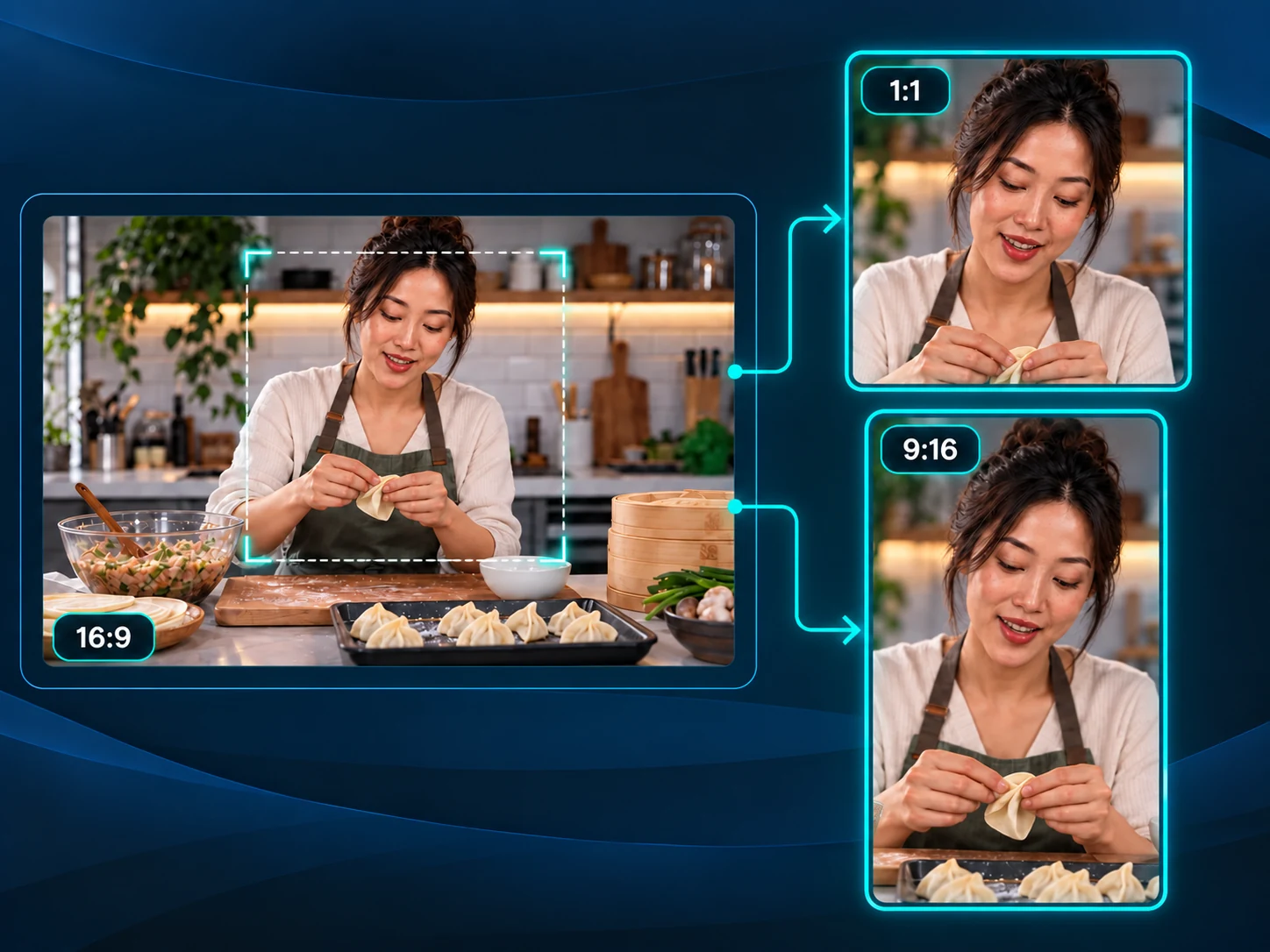
Prepare vídeos sociais verticais
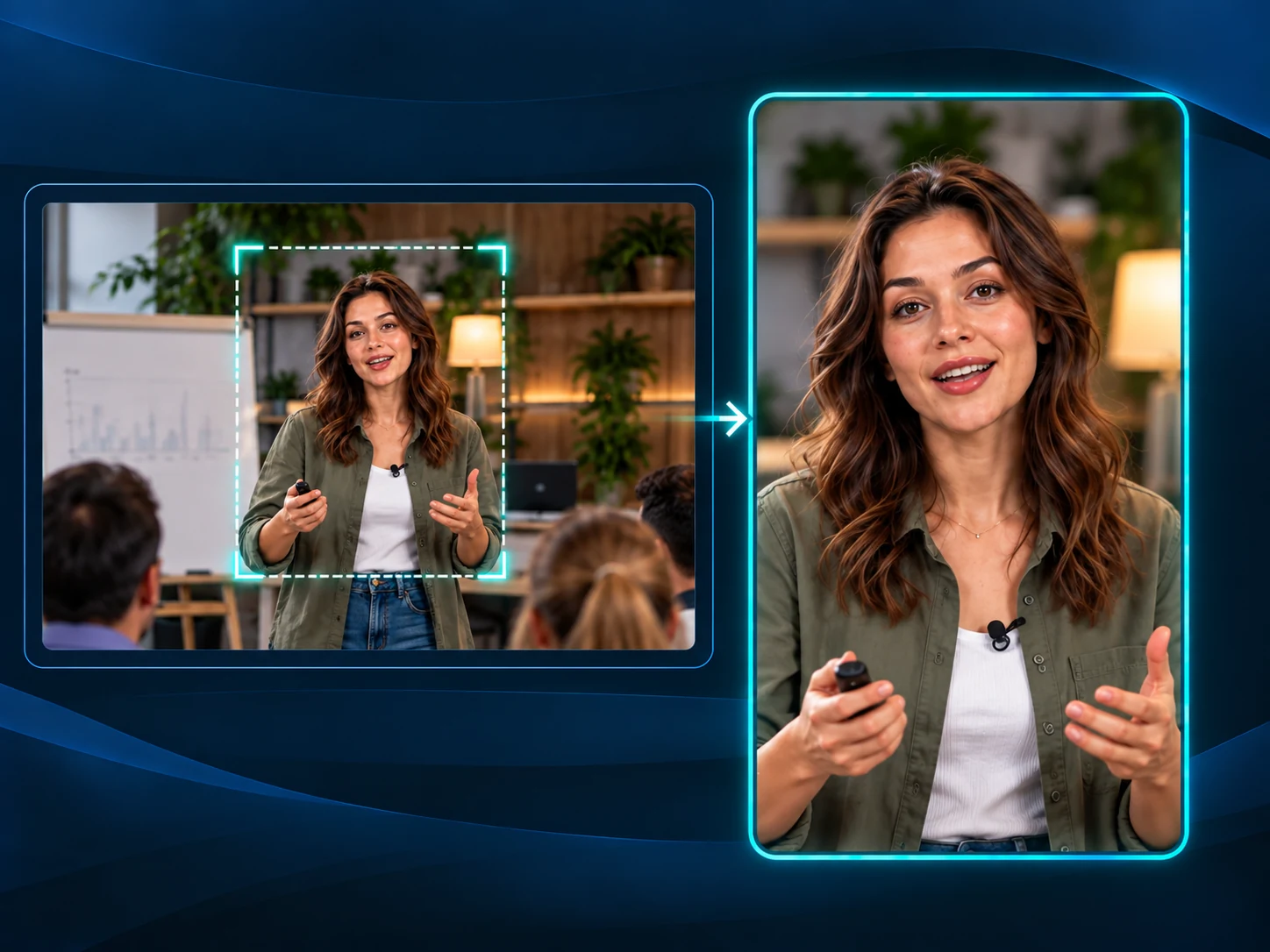
Use o Video Cropper para adaptar uma gravação de paisagem a um layout 9:16 para TikTok, Reels ou Shorts. Posicione o assunto no quadro vertical e verifique rostos, gestos e legendas existentes ao longo do clipe. Deixe espaço suficiente para movimentação antes de exportar uma versão para visualização em dispositivos móveis.
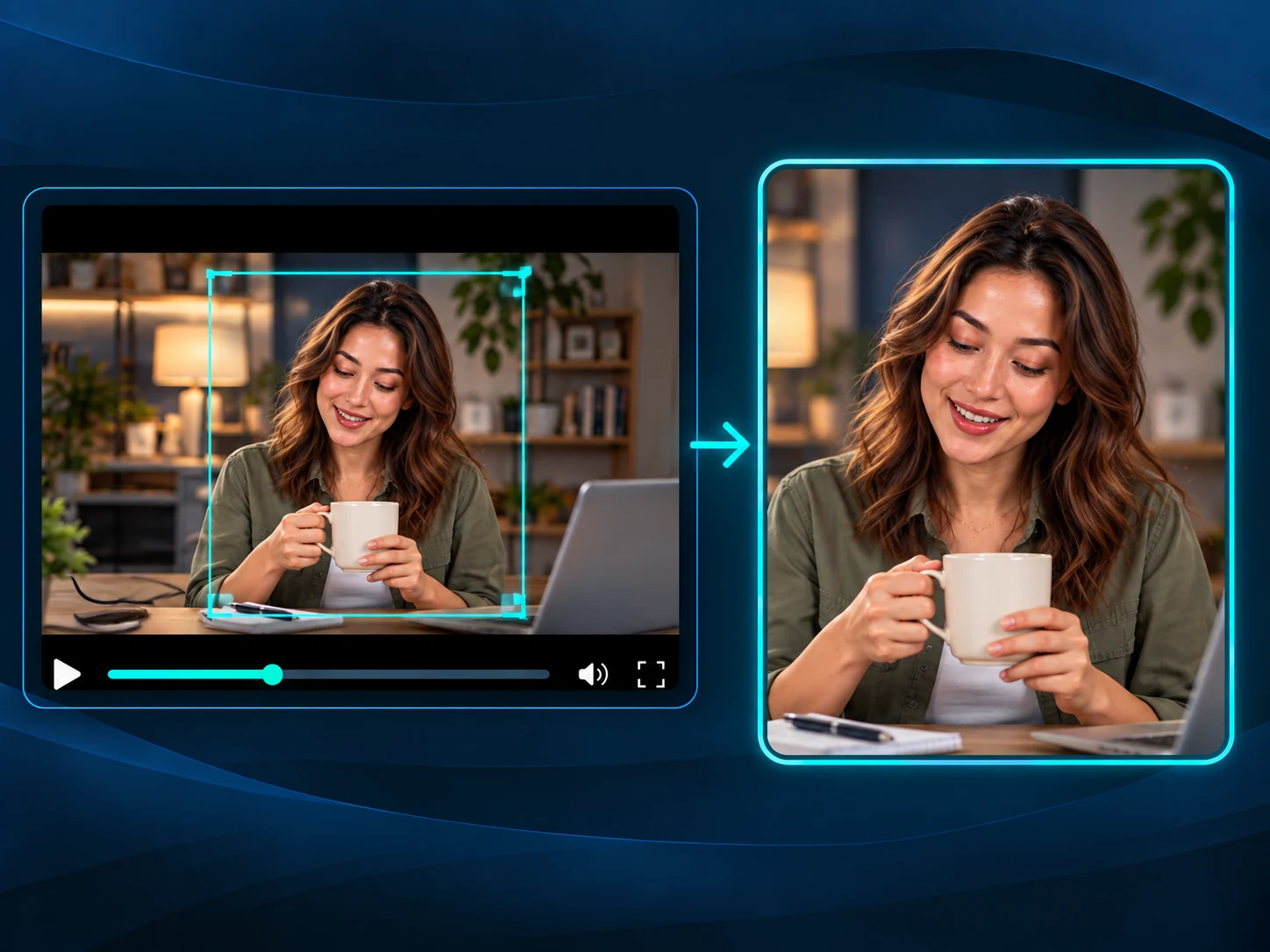
Remover bordas que distraem
Aperte uma gravação de tela ou demonstração filmada com o Video Cropper para deixar de fora bordas pretas, poupar espaço na mesa ou bagunça perto das bordas. Mantenha as instruções e ações úteis visíveis e, em seguida, revise o clipe completo para garantir que detalhes importantes permaneçam dentro do quadro selecionado.
Concentre-se nos detalhes do produto
Use o Video Cropper para dar mais espaço no quadro a um produto, técnica artesanal ou demonstração de ensino. Amplie e reposicione a imagem para enfatizar os detalhes úteis, mantendo o contexto suficiente. Revise o resultado no tamanho de exibição pretendido antes de adicioná-lo a uma página ou apresentação.
Crie clipes de apresentação quadrados
Prepare um clipe quadrado com o Video Cropper para um slide ou painel de conteúdo sem refilmar a fonte. Mantenha os principais textos e gestos dentro do quadro. Se o seu projeto começar com um vídeo YouTube e precisar de destaques mais curtos, use YouTube Clipper em um fluxo de trabalho separado antes de refinar o layout.
Perguntas frequentes sobre Video Cropper
Comece a usar Video Cropper gratuitamente
Escolha uma proporção ou tamanho personalizado, ajuste seu enquadramento e salve uma nova versão para seu próximo layout. Comece online sem necessidade de inscrição.