Video Trimmer online grátis, sem marca d'água e sem inscrição
Corte vídeos em segundos, corte partes indesejadas e ajuste os horários de início e término. Gratuito para uso online, sem marca d'água e sem necessidade de inscrição.
Solte um vídeo aqui
ou escolha um arquivo no seu dispositivo
Processado localmente · Nunca enviado · MP4 / MOV / MKV / WebM
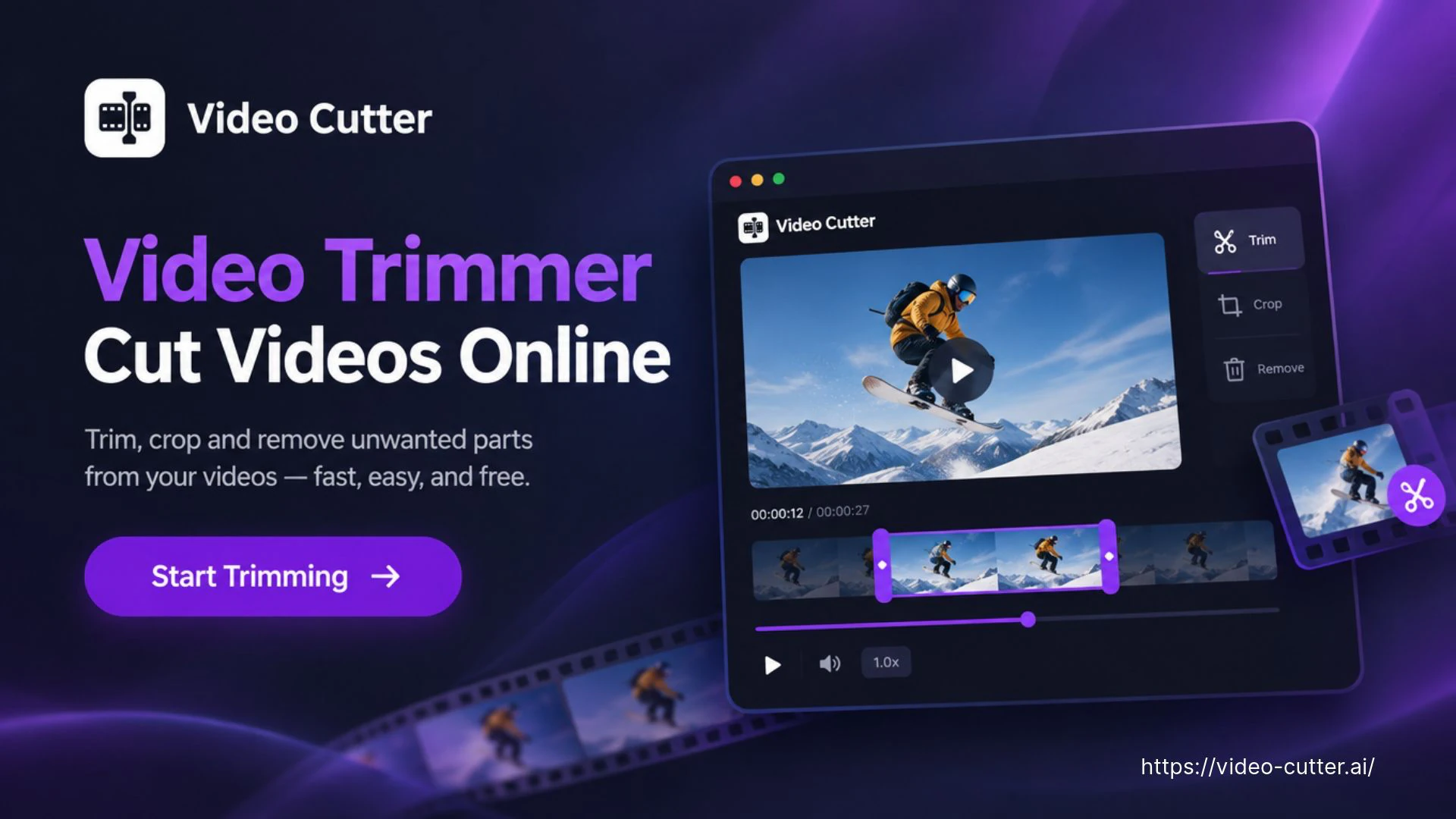
Video Trimmer: corte grátis sem marca d’água
Corte vídeos online gratuitamente com nosso AI Video Trimmer. Corte peças indesejadas, ajuste os horários de início e término e exporte sem marcas d'água ou inscrição.
Como usar o Video Trimmer
Escolha uma gravação, marque um intervalo e decida o que manter. O Video Trimmer permite revisar sua seleção antes de exportar um arquivo separado.
Escolha o seu vídeo
Arraste e solte um vídeo ou selecione um arquivo do seu dispositivo. Use a reprodução e a linha do tempo em miniatura em Video Trimmer para localizar o momento que deseja manter ou a seção que deseja remover.

Selecione um intervalo e modo
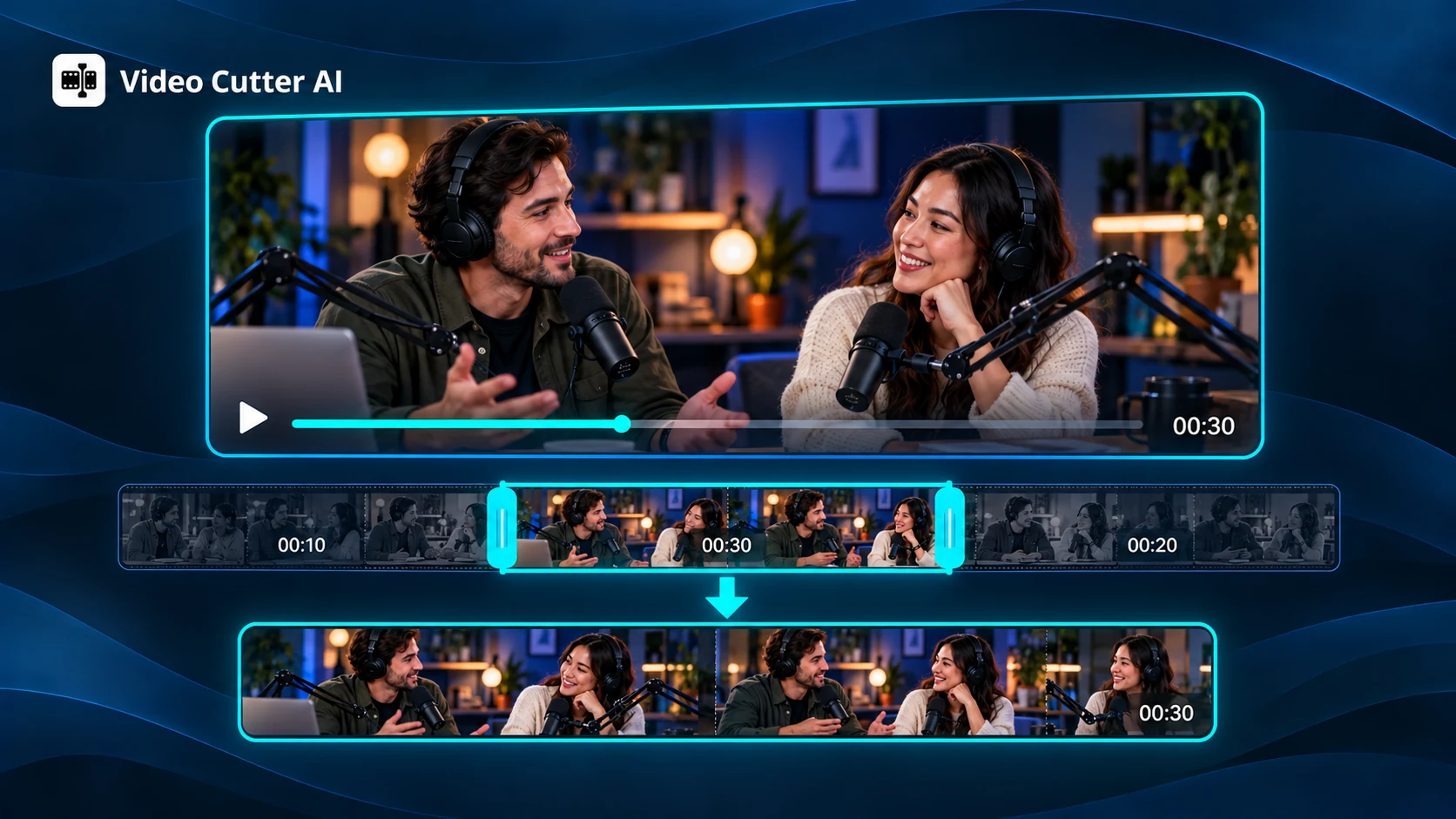
Arraste as alças ou insira os horários de início e término em Video Trimmer. Escolha Manter selecionado para manter esse intervalo ou Remover selecionado para unir a filmagem em ambos os lados.
Revise e exporte
Verifique os limites selecionados e a duração resultante. Escolha MP4, MOV ou MKV e exporte o resultado Video Trimmer como um novo arquivo, mantendo a gravação original.

Controles Video Trimmer para manter momentos e remover interrupções
Decida quais momentos pertencem ao seu vídeo finalizado. Video Cutter AI Video Trimmer combina dois modos de edição baseados em intervalo com uma linha de tempo visual e controles de tempo, ajudando você a moldar uma gravação em torno de ações e ideias completas.
Mantenha um momento completo
Transforme um intervalo selecionado em um clipe independente. O Video Trimmer mantém tudo entre os pontos inicial e final, tornando-o útil para salvar uma resposta completa, explicação ou demonstração de uma gravação mais longa.
Remover uma seção intermediária
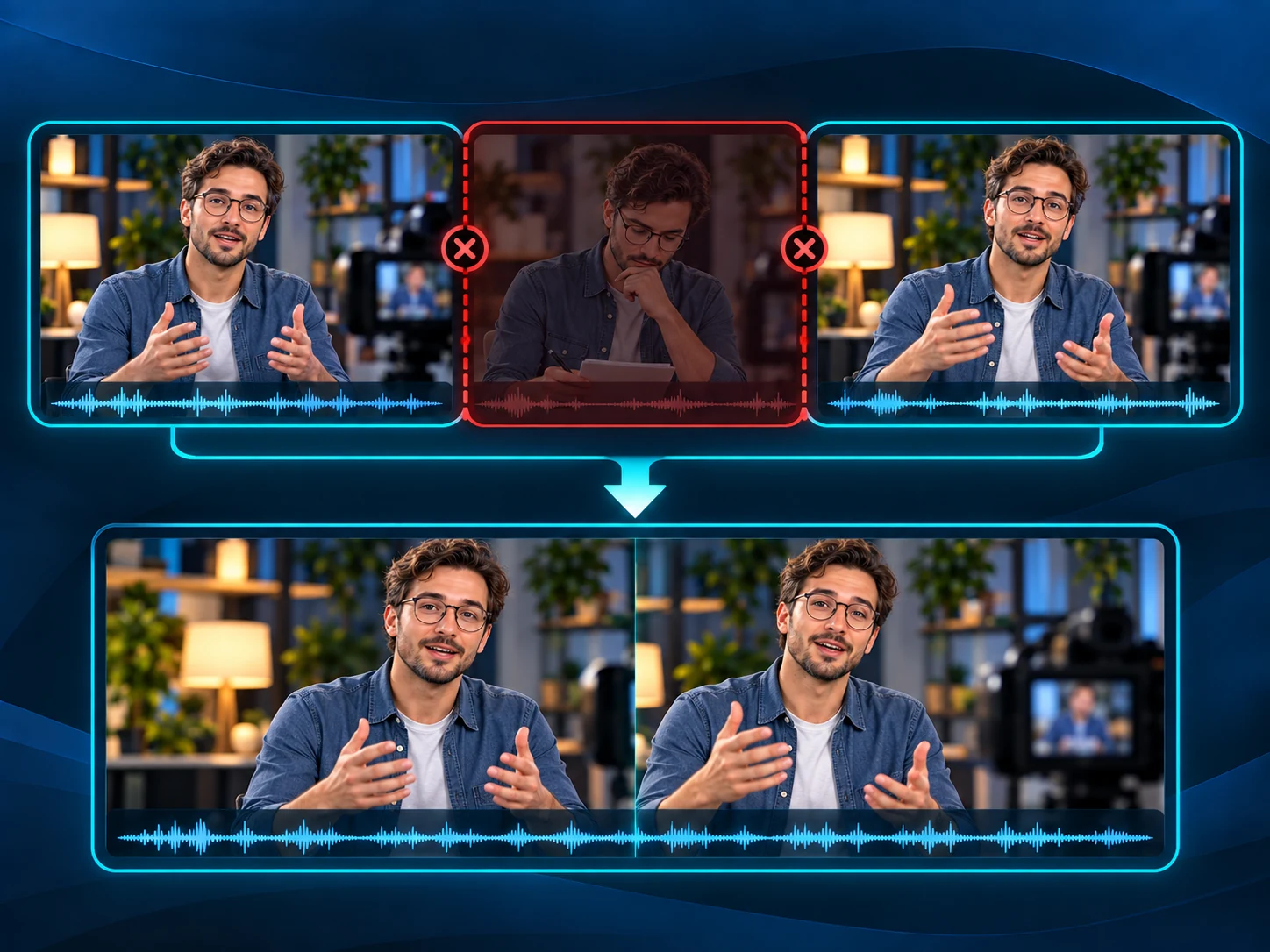
Deixe de fora um intervalo indesejado enquanto mantém a filmagem antes e depois dele. O Video Trimmer une as seções restantes em um vídeo, para que você possa remover uma pausa ou tentativa repetida sem exportar duas partes separadas.
Encontre momentos visualmente
Digitalize quadros em miniatura para localizar uma mudança de orador, ação ou etapa de demonstração. A linha do tempo oferece um ponto de partida visual, enquanto a reprodução ajuda a escolher limites que preservam o contexto do momento.
Ajuste os horários de início e término
Use as alças de seleção para marcar um intervalo aproximado e depois refine-o com os campos de tempo. O Video Trimmer oferece suporte a seleções repetíveis, com a visualização ajudando você a verificar se uma palavra ou ação está muito perto de algum dos limites.
Verifique a duração resultante
Veja como o intervalo selecionado e o modo de edição afetam o comprimento da saída antes de exportar. Mantenha um breve trecho ou remova uma interrupção de uma gravação mais longa e verifique se a duração resultante é adequada ao uso pretendido.
Revise onde as seções se encontram
Ao remover uma seção, revise a filmagem em torno de ambos os limites para avaliar como as partes restantes se conectarão. Ouça a fala interrompida e verifique as alterações visuais para que a edição preserve uma explicação clara ou sequência de eventos.
Use o Video Trimmer para remover o tempo de espera e manter momentos completos
Dê aos espectadores a parte que eles vieram ver. Use Video Trimmer do Video Cutter AI para encurtar vagas vazias, remover interrupções ou salvar uma troca completa, com contexto suficiente para manter o resultado claro.
Aparar introduções e outros
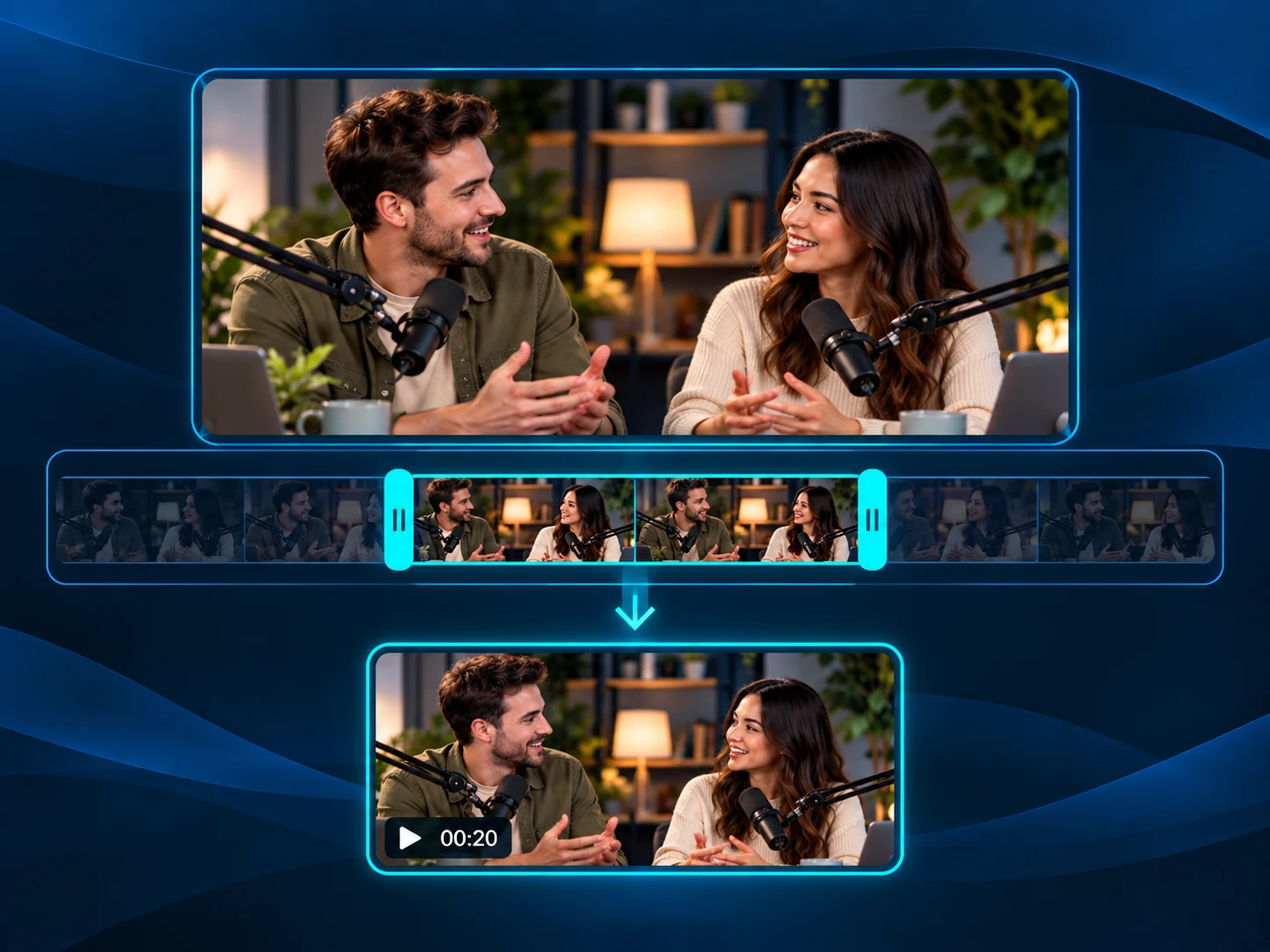
Use o Video Trimmer para remover uma contagem regressiva, uma lista de abertura ou um silêncio final de um webinar gravado. Defina o início onde o orador começa e o final após a frase útil final. Mantenha esse intervalo para fornecer aos espectadores o conteúdo completo da sessão, sem tempo de espera em nenhuma das extremidades.
Remover tempo de espera
Encurte um passo a passo do software com o Video Trimmer removendo uma seção gasta aguardando uma instalação ou tela de carregamento. Participe da explicação antes de esperar pelo resultado depois dela e, em seguida, revise a conexão para que os espectadores ainda possam acompanhar o que mudou e por que a próxima etapa faz sentido.
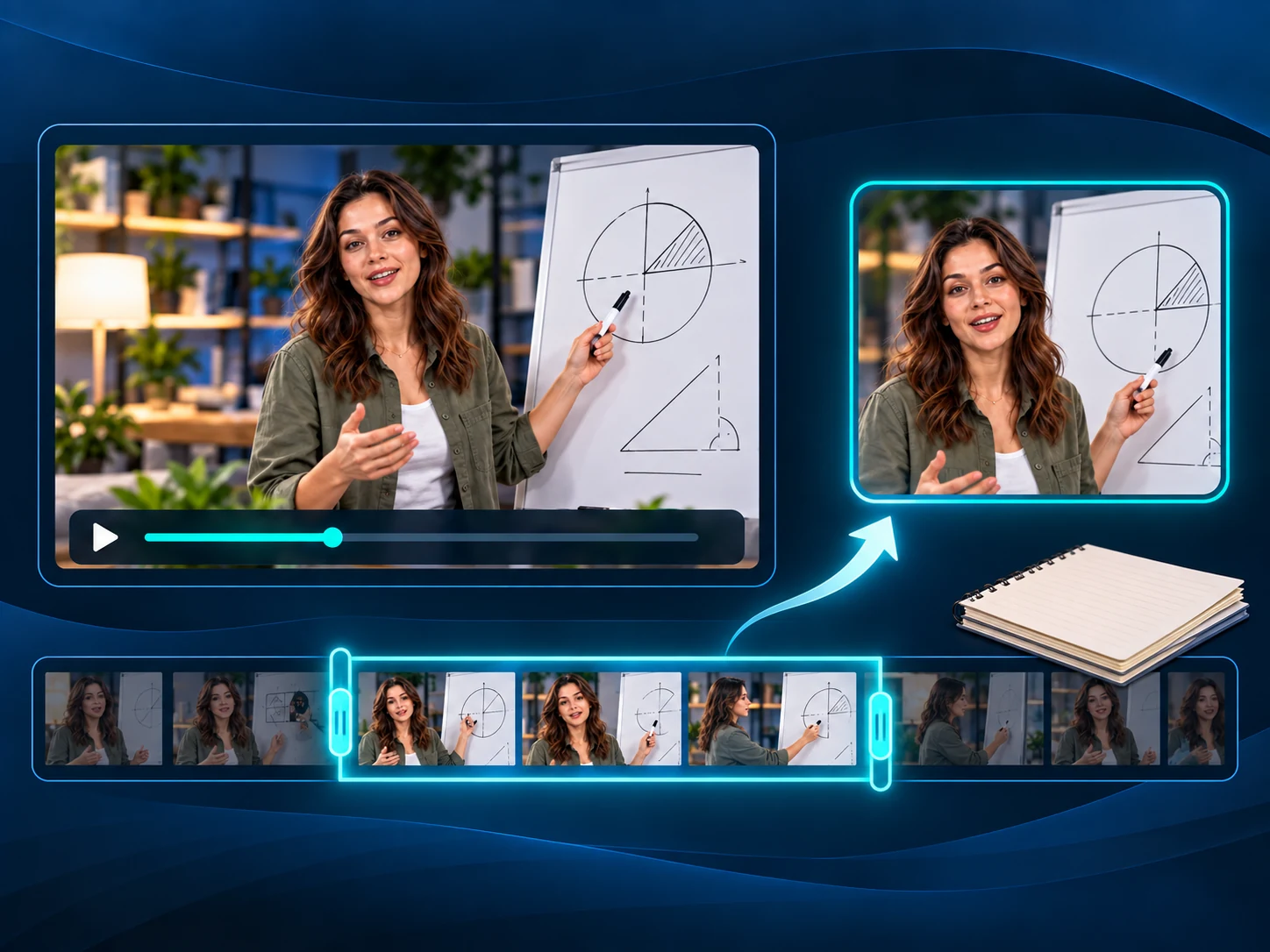
Mantenha uma jogada completa
Salve um único gol, rali ou rodada de jogo com o Video Trimmer. Inclua a preparação e o resultado para que a ação faça sentido como um clipe independente. Se você tiver uma correspondência completa e precisar de ajuda para encontrar os momentos primeiro, tente Highlight Video Maker para os clipes sugeridos pela IA e, em seguida, revise as seleções.
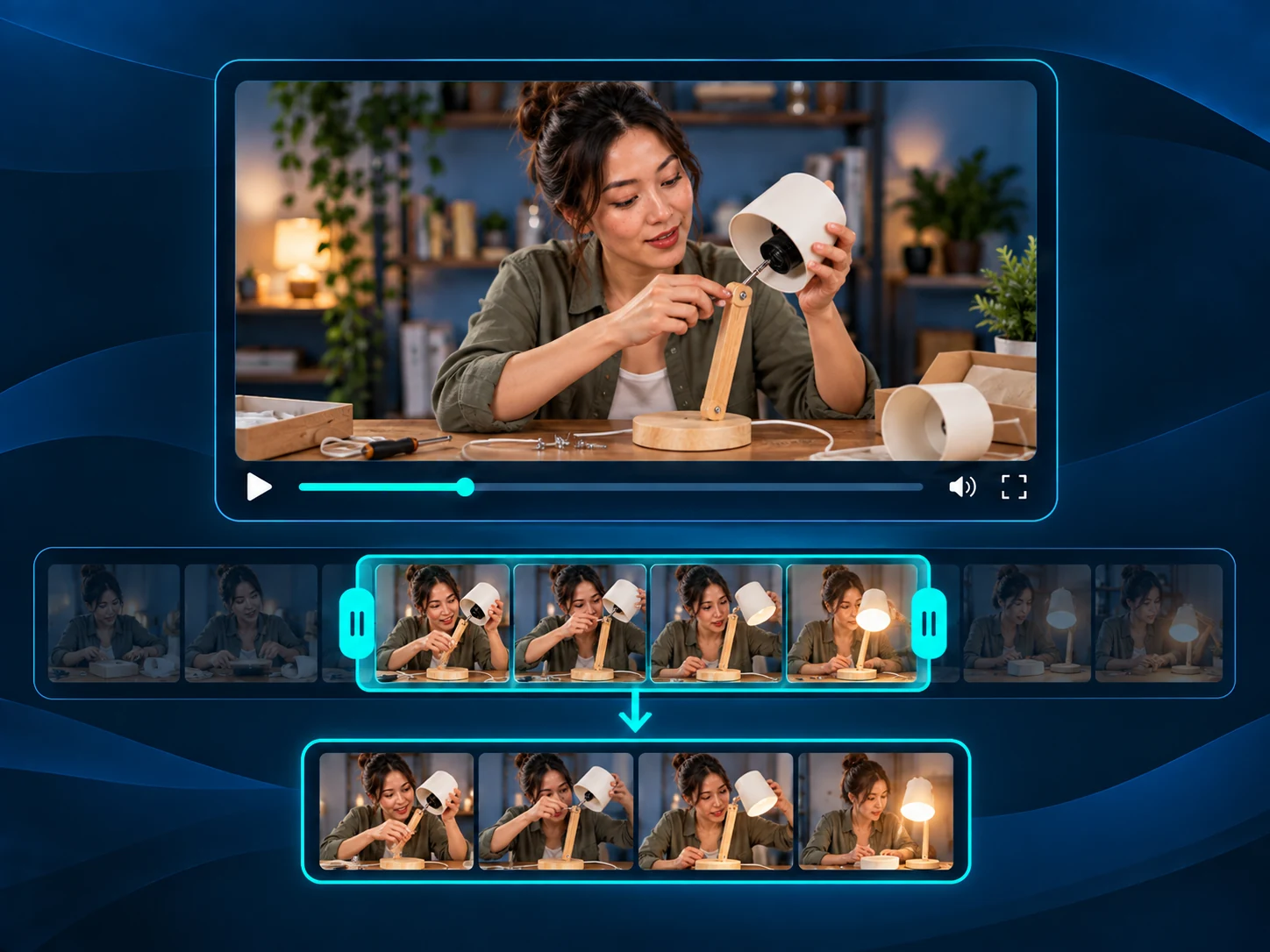
Extraia uma troca de perguntas e respostas
Use o Video Trimmer para manter uma pergunta do público e a resposta do palestrante de uma sessão mais longa. Estabeleça limites em torno da troca completa para que a resposta mantenha seu contexto. Iniciando com uma sessão YouTube publicada? Experimente YouTube Clipper para encontrar clipes diretamente de um link de vídeo compatível.
Perguntas sobre intervalos, edições e exportação no Video Trimmer
Faça sua próxima edição com o Video Trimmer grátis
Escolha uma gravação e marque o intervalo de tempo. Guarde o momento que você precisa ou remova uma interrupção e exporte sem inscrição ou adição de marca d'água.