Video Converter Онлайн бесплатно, любой формат, без регистрации
Конвертируйте видео в популярные форматы всего за несколько кликов. Выберите выходной формат и конвертируйте видео онлайн бесплатно, без регистрации.
Выберите видео для преобразования
Добавьте до 50 видео. Файлы остаются на этом устройстве.
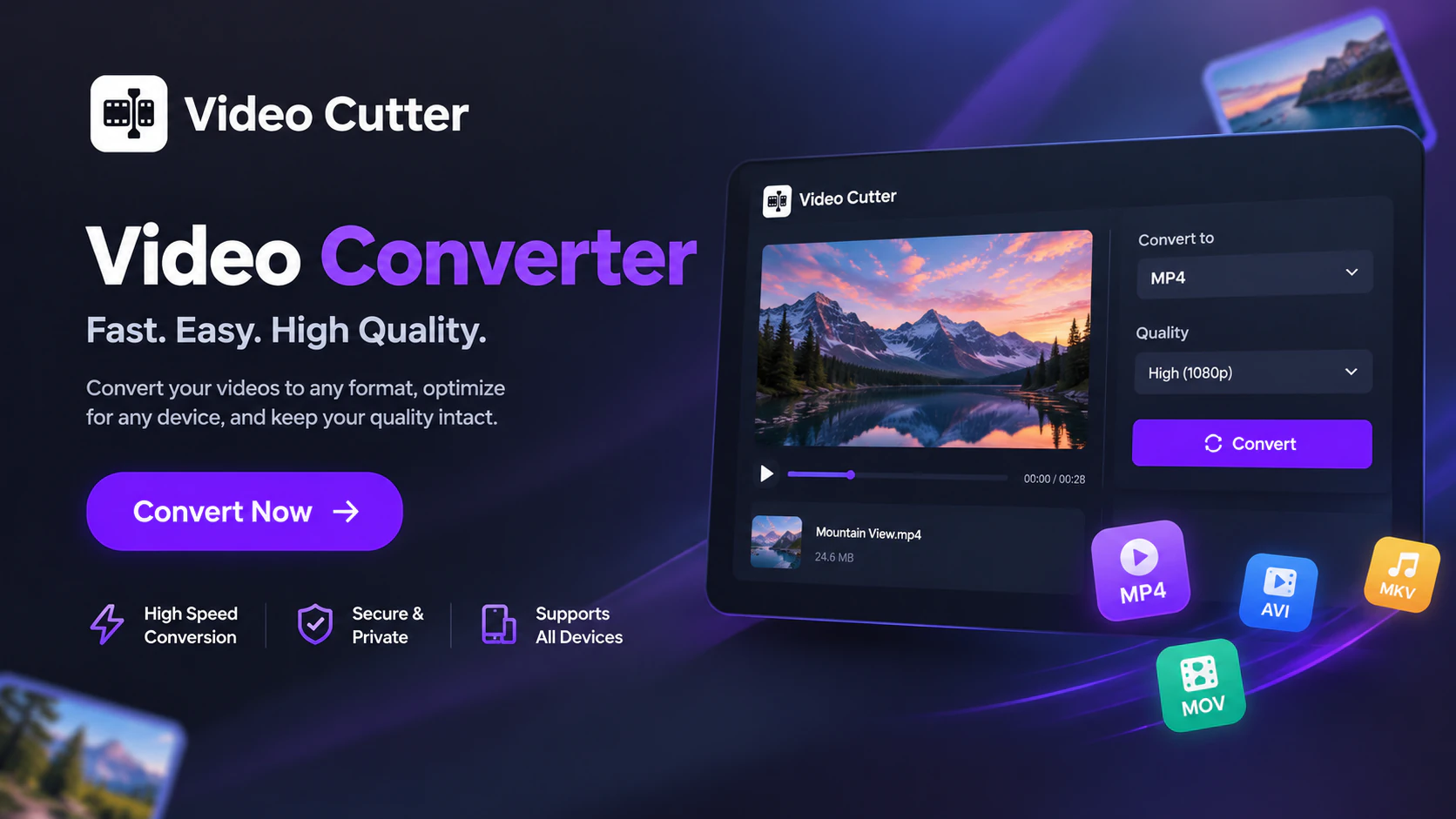
Video Converter: бесплатная конвертация в любой формат
Бесплатно конвертируйте видео онлайн в поддерживаемые форматы с помощью ИИ. Выберите выходной формат и подготовьте видео для воспроизведения, обмена и редактирования. Регистрация не требуется.
Как использовать Video Converter
Выберите видео, установите выходной формат и сохраните местоположение, а затем начните преобразование. Video Converter обрабатывает до 50 файлов в очереди по одному.
Выберите свои видео
Нажмите «Просмотр видео», чтобы выбрать файлы на вашем устройстве. Добавьте до 50 видео в Video Converter, а затем просмотрите очередь конвертации. Используйте «Добавить видео», чтобы добавить больше файлов или удалить ненужные элементы.

Установите формат, разрешение и качество
В настройках вывода выберите MP4, MOV или MKV или выберите MP3 для извлечения звука. Для вывода видео выберите «Исходное», 1080p, 720p, 480p или «Пользовательское разрешение», затем выберите «Компактное», «Сбалансированное» или «Высокое качество».
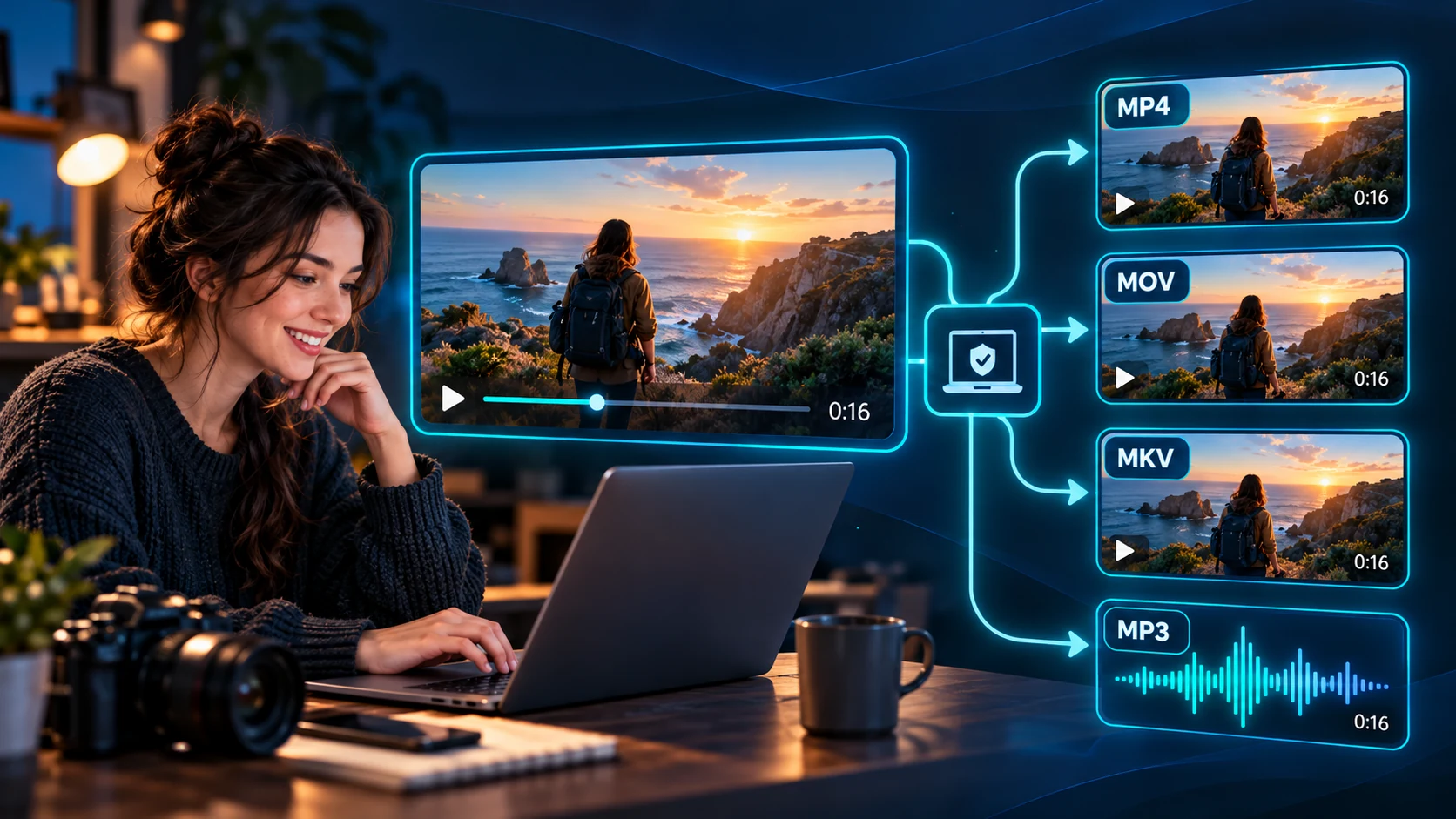
Выберите, где сохранить и конвертировать
Оставьте загрузки в браузере или выберите «Выбрать выходную папку», если это поддерживается. Нажмите «Преобразовать», чтобы запустить пакет Video Converter. Файлы обрабатываются по одному и сохраняются в выбранном вами месте назначения.

Функции Video Converter для упрощения подготовки файлов
Подготовьте видео- и аудиокопии для следующей задачи с помощью Video Converter. Сохраняйте согласованность пакетных настроек, выбирайте правильный баланс детализации и размера и организуйте экспорт, сохраняя исходные файлы.
Конвертируйте до 50 видео
Установите настройки экспорта один раз в Video Converter и переносите их на 50 видео в очереди. Общая настройка помогает поддерживать целостность коллекции, а файлы обрабатываются по одному.
Конвертируйте видео или извлекайте MP3
Подготовьте копию видео для просмотра или редактирования или оставьте для прослушивания только саундтрек. Video Converter экспортирует видео MP4, MOV и MKV, при этом извлечение MP3 доступно для источников, содержащих звук.
Предустановленные и пользовательские разрешения
Решите, сколько места на экране потребуется для экспорта. Video Converter позволяет сохранять исходные размеры, выбирать предустановку разрешения или вводить собственный размер, что дает вам контроль над выходными размерами.
Три уровня качества
Сделайте компромисс, который соответствует вашей следующей задаче. Выберите «Компактный», если файлы меньшего размера имеют значение, «Сбалансированный», если требуется золотая середина, или «Высокий», когда визуальные детали имеют приоритет. Результаты зависят от источника и настроек экспорта.
Сохранение в браузере или папке
Выберите выходную папку, в которой поддерживается сбор преобразованных файлов в одном месте. В противном случае используйте загрузки браузера и настройки назначения вашего браузера, чтобы организовать новые копии для просмотра или доставки.
Локальная конверсия, без загрузок
Работайте с файлами на своем устройстве, не отправляя выбранные медиафайлы на сервер конвертации. Video Converter сохраняет отдельные выходные данные, поэтому ваши исходные записи остаются доступными для другого формата или другого набора настроек.
Используйте Video Converter для повседневных задач
Используйте Video Converter для подготовки презентаций, сохранения аудиозаписей уроков или доставки записей вашей команде. Выберите настройки вывода, которые соответствуют тому, как вы планируете просматривать, делиться или редактировать каждый файл.
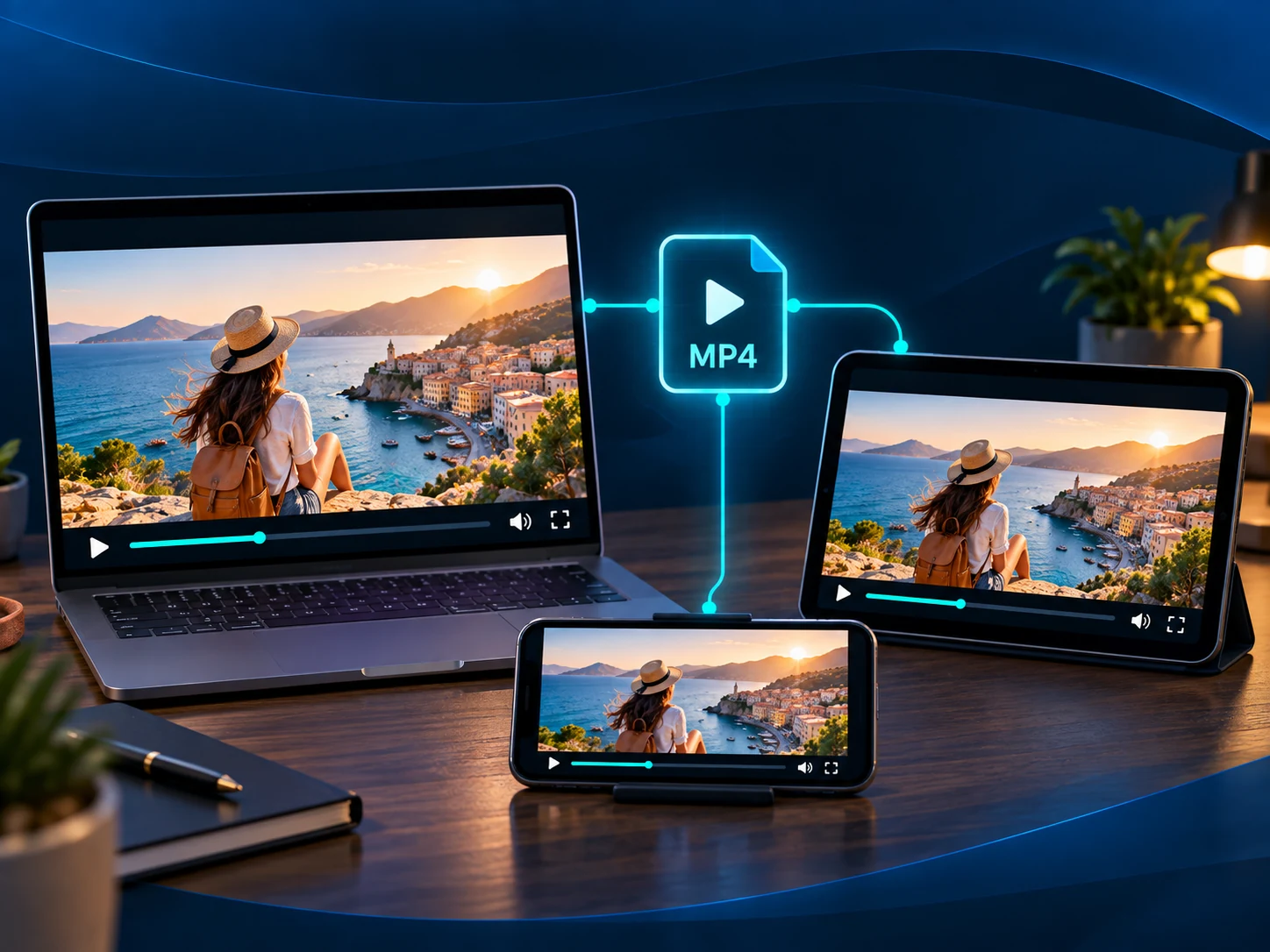
Подготовьте видео для презентаций
Используйте Video Converter для создания копии MP4 урока, демонстрации продукта или презентации клиента. Выберите разрешение и качество экрана, который вы планируете использовать, а затем проверьте сохраненный файл на этом устройстве. Сохраните исходную запись для последующего редактирования и поделитесь копией воспроизведения со своей аудиторией.
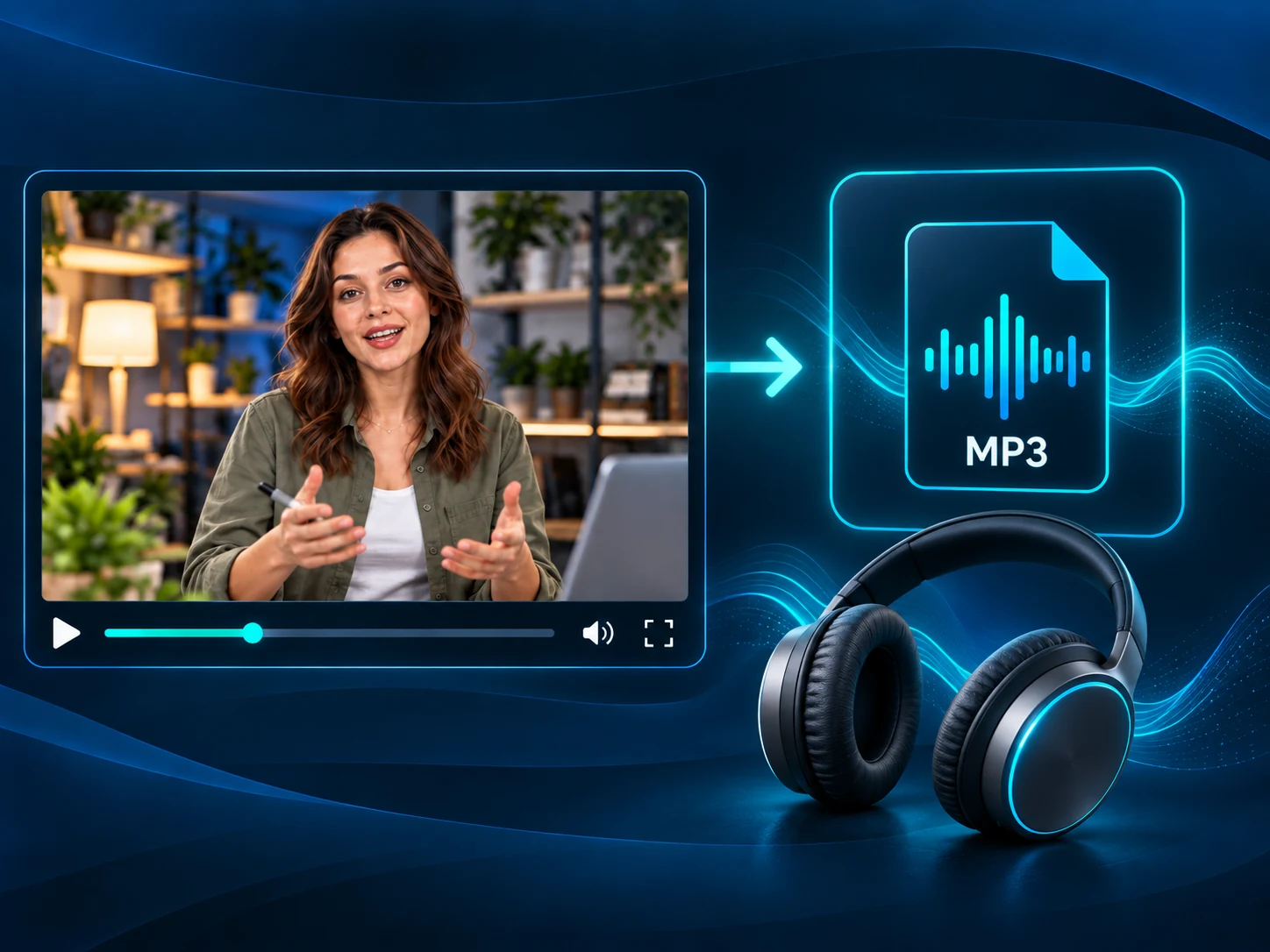
Сохраняйте уроки и интервью как аудио
Превратите записанный урок или интервью в копию MP3 для прослушивания с помощью Video Converter. Просматривайте высказанные идеи, не глядя на экран, или сохраняйте аудиозаметки для следующего проекта. Для основных моментов из источника YouTube используйте YouTube Clipper в качестве отдельного рабочего процесса для создания видеоклипов, которыми можно поделиться.
Подготовьте записи для передачи команды
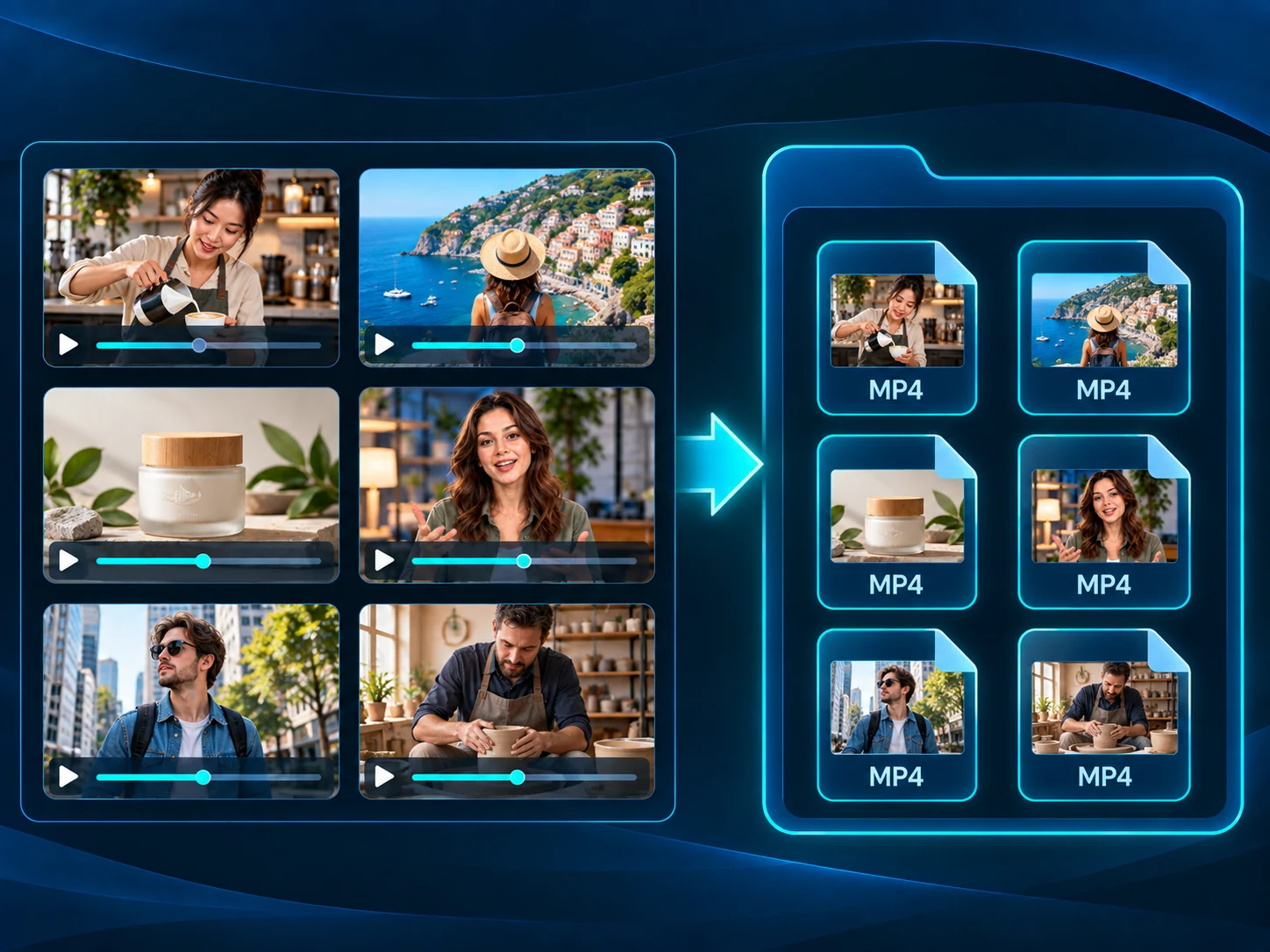
Обеспечьте единообразные настройки вывода записей семинаров или видеоматериалов проекта с помощью Video Converter. Экспортируйте MP4, MOV или MKV в соответствии с требованиями вашей команды, а затем систематизируйте новые копии для просмотра или редактирования. Поместите в очередь до 50 файлов и сохраните исходные записи для будущих версий.
Создавайте копии обзоров и социальные клипы
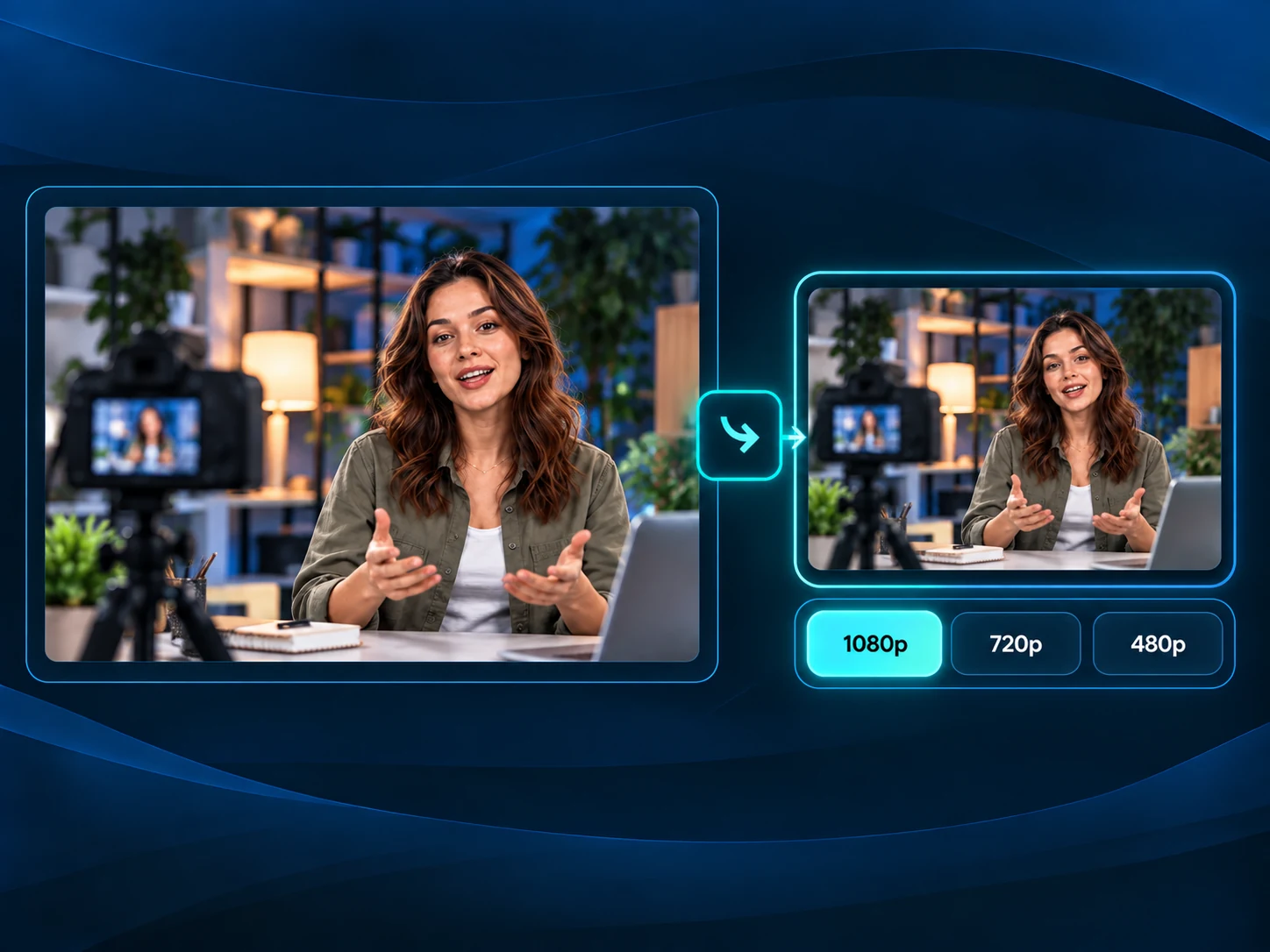
Используйте Video Converter, чтобы подготовить черновик с более низким разрешением для обратной связи, с компактным качеством, когда размер файла имеет значение. Для вертикальных клипов с субтитрами продолжите Video to Shorts Converter как отдельный рабочий процесс. Просмотрите новое кадрирование и подписи, прежде чем публиковать их на Shorts, TikTok или Reels.
Частые вопросы о Video Converter
Начните использовать Video Converter бесплатно
Конвертируйте видео в MP4, MOV или MKV или извлекайте аудио MP3. Подготовьте файлы для воспроизведения, обмена или редактирования — бесплатно и без регистрации.