Video Trimmer Онлайн бесплатно, без водяных знаков и регистрации
Обрезайте видео за считанные секунды, вырезайте ненужные части и настраивайте время начала и окончания. Бесплатное использование онлайн, без водяных знаков и регистрации.
Перетащите видео сюда
или выберите файл на устройстве
Локальная обработка · Без отправки на сервер · MP4 / MOV / MKV / WebM
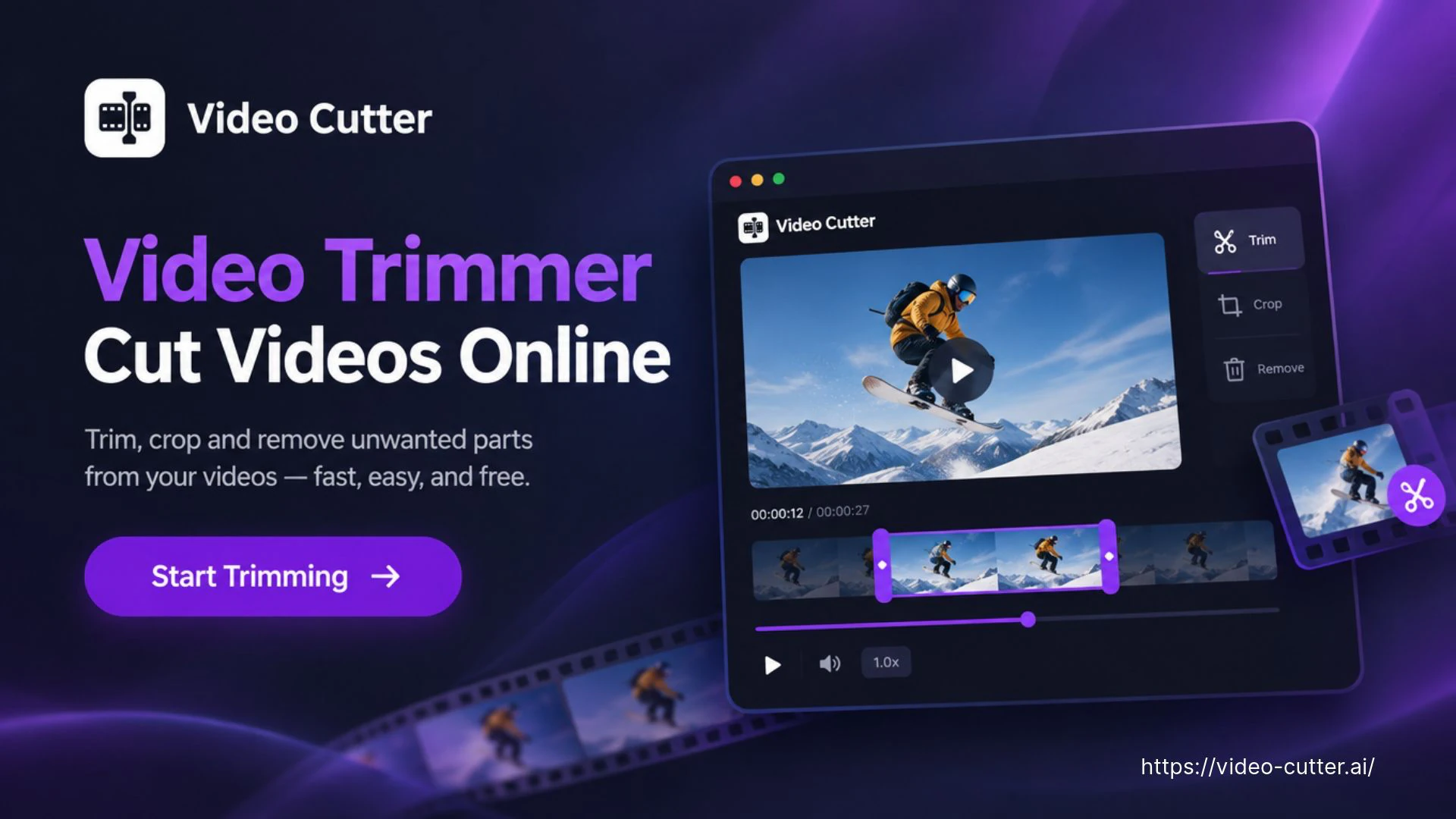
Video Trimmer: бесплатная обрезка без водяного знака
Обрезайте видео онлайн бесплатно с помощью нашего AI Video Trimmer. Вырезайте ненужные части, настраивайте время начала и окончания и экспортируйте без водяных знаков и регистрации.
Как использовать Video Trimmer
Выберите запись, отметьте диапазон и решите, что сохранить. Video Trimmer позволяет вам просмотреть свой выбор перед экспортом отдельного файла.
Выберите свое видео
Перетащите видео или выберите файл на своем устройстве. Используйте воспроизведение и шкалу миниатюр в Video Trimmer, чтобы найти момент, который вы хотите сохранить, или раздел, который вы хотите удалить.

Выберите диапазон и режим
Перетащите маркеры или введите время начала и окончания в поле Video Trimmer. Выберите «Сохранить выбранное», чтобы сохранить этот диапазон, или «Удалить выбранное», чтобы соединить отснятый материал с обеих сторон.
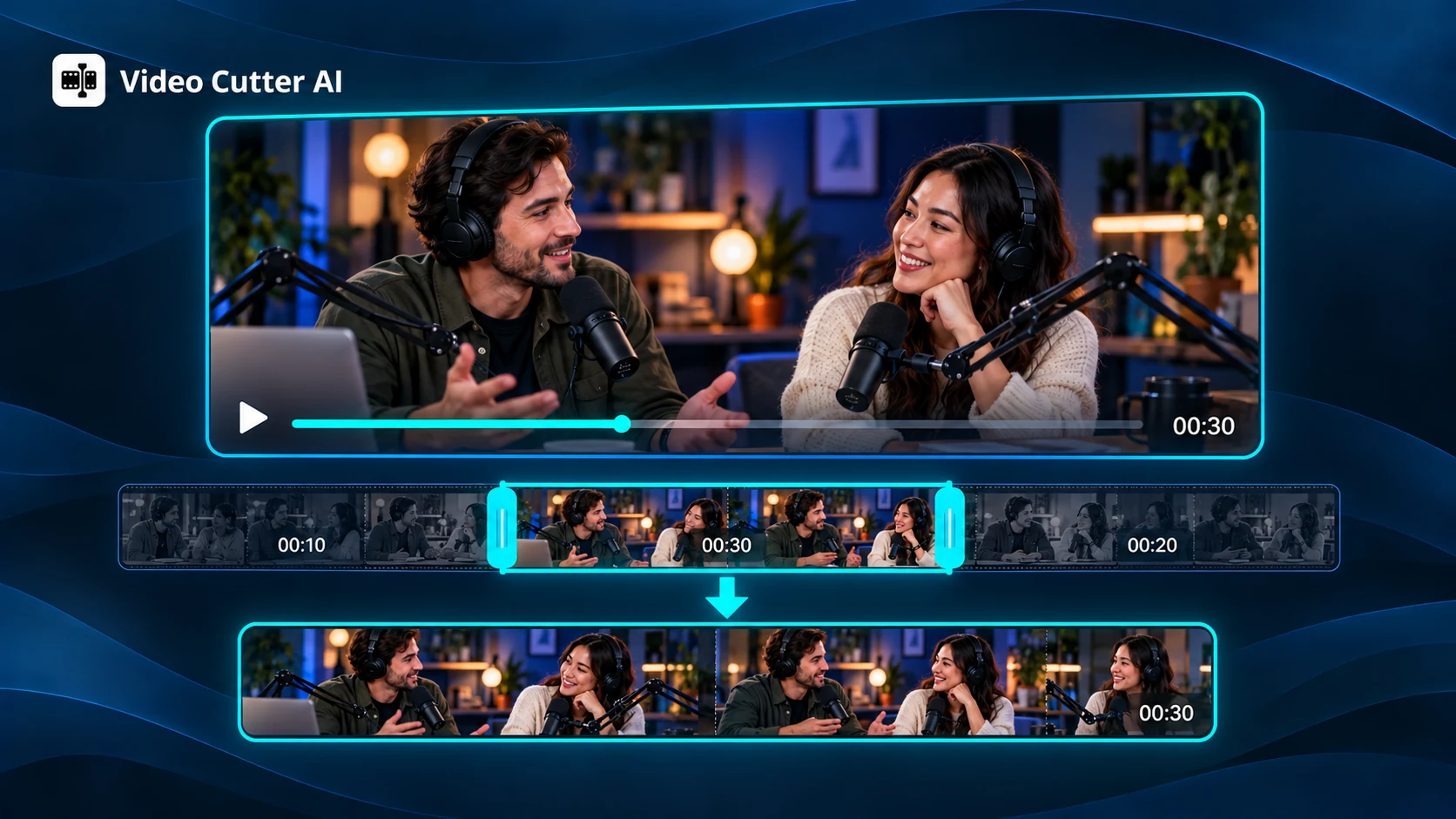
Обзор и экспорт
Проверьте выбранные границы и полученную длительность. Выберите MP4, MOV или MKV, затем экспортируйте результат Video Trimmer в новый файл, сохранив исходную запись.

Video Trimmer Элементы управления для сохранения моментов и устранения прерываний
Решите, какие моменты будут в вашем готовом видео. Video Cutter AI Video Trimmer сочетает в себе два режима редактирования на основе диапазона с визуальной временной шкалой и элементами управления временем, помогая вам формировать запись вокруг полных действий и идей.
Сохраните один полный момент
Превратите выбранный интервал в отдельный клип. Video Trimmer сохраняет все между начальной и конечной точками, что делает его полезным для сохранения полного ответа, объяснения или демонстрации из более длинной записи.
Удалить среднюю часть
Оставьте нежелательный интервал, сохранив отснятый материал до и после него. Video Trimmer объединяет оставшиеся разделы в одно видео, поэтому вы можете убрать паузу или повторную попытку, не экспортируя два отдельных фрагмента.
Находите моменты визуально
Сканируйте кадры миниатюр, чтобы найти смену выступающего, действие или демонстрационный этап. Временная шкала дает вам визуальную отправную точку, а воспроизведение помогает выбрать границы, сохраняющие контекст момента.
Точная настройка времени начала и окончания
Используйте маркеры выделения, чтобы отметить приблизительный диапазон, а затем уточните его с помощью полей времени. Video Trimmer поддерживает повторяемый выбор, а предварительный просмотр помогает вам проверить, не находится ли слово или действие слишком близко к какой-либо границе.
Проверьте результирующую продолжительность
Перед экспортом посмотрите, как выбранный вами диапазон и режим редактирования влияют на длину вывода. Сохраните краткий отрывок или удалите прерывание из более длинной записи, а затем проверьте, соответствует ли полученная продолжительность вашему предполагаемому использованию.
Обзор мест пересечения разделов
При удалении секции просмотрите отснятый материал вокруг обеих границ, чтобы определить, как будут соединяться оставшиеся части. Прислушивайтесь к прерванной речи и проверяйте визуальные изменения, чтобы при редактировании сохранялось четкое объяснение или последовательность событий.
Используйте Video Trimmer, чтобы удалить время ожидания и сохранить полные моменты.
Дайте зрителям ту часть, ради которой они пришли. Используйте Video Trimmer Video Cutter AI, чтобы сократить пустые отверстия, удалить прерывания или сохранить полный обмен с достаточным контекстом, чтобы результат был понятен.
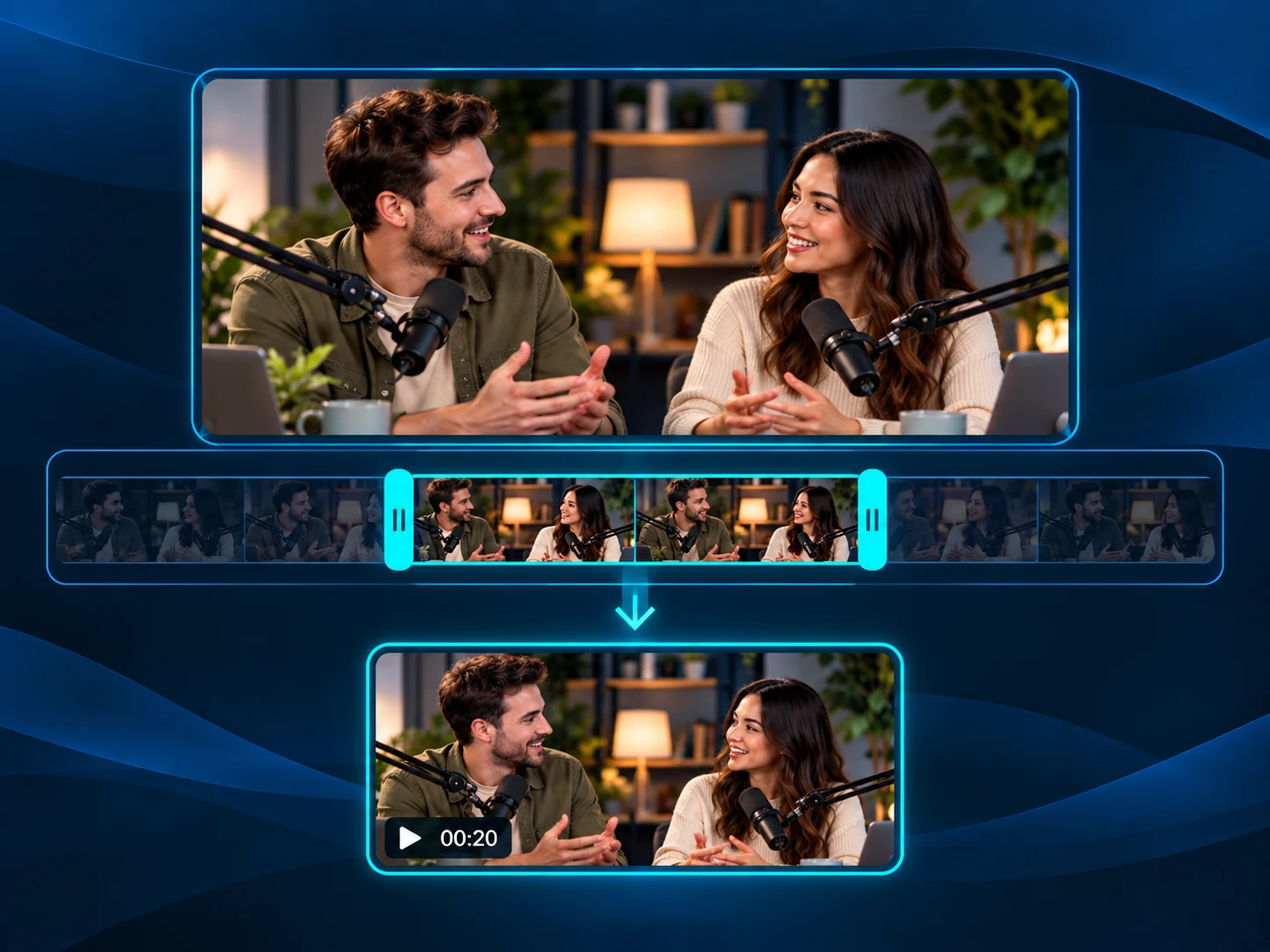
Обрезать вступления и концовки
Используйте Video Trimmer, чтобы удалить обратный отсчет, начальную заставку или паузу из записанного вебинара. Установите начало, с которого начинает говорящий, и конец после последнего полезного предложения. Сохраняйте этот диапазон, чтобы предоставить зрителям полный контент сеанса без ожидания на обоих концах.
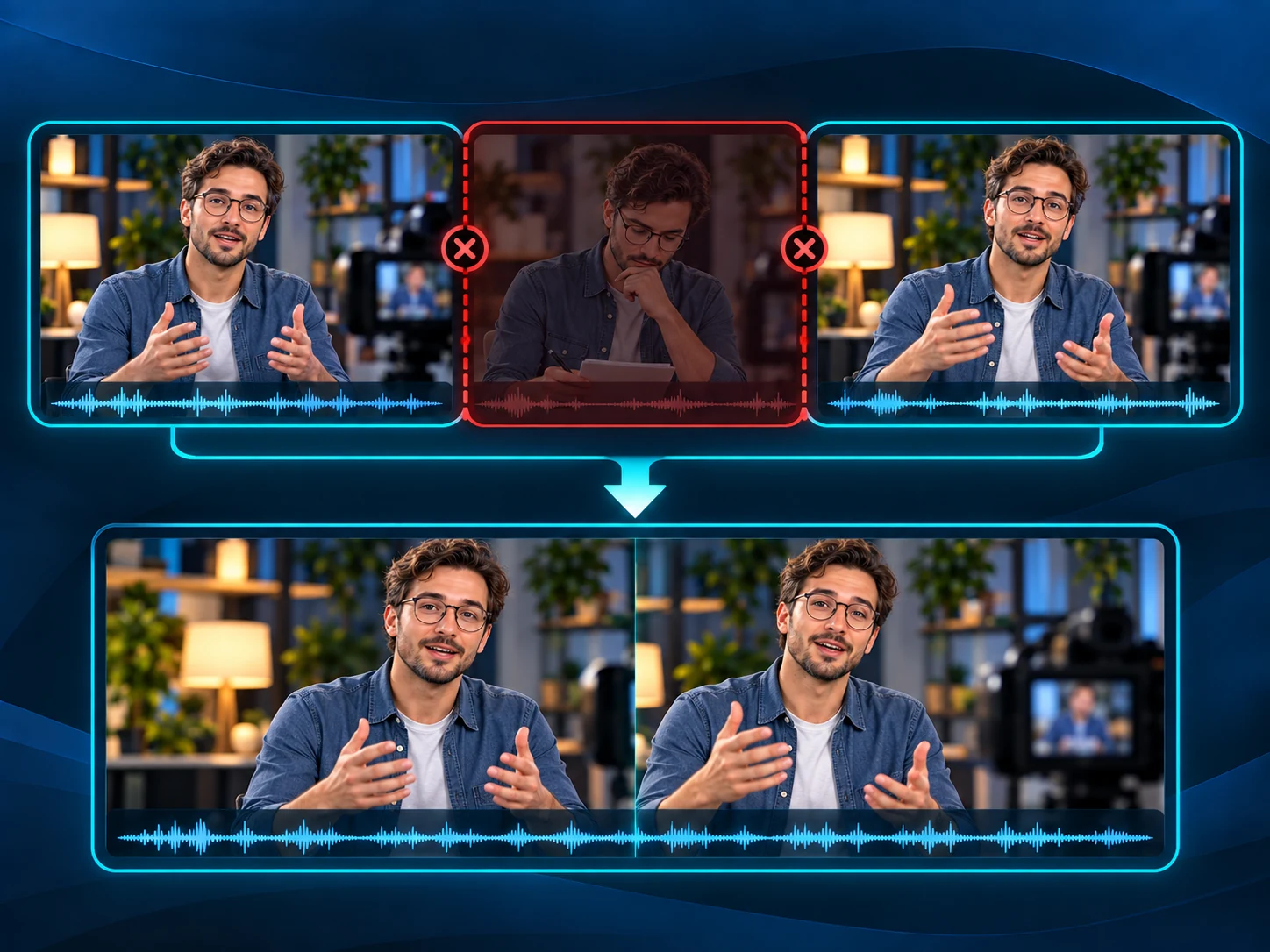
Удалить время ожидания
Сократите описание программного обеспечения с помощью Video Trimmer, удалив раздел, ожидающий экрана установки или загрузки. Присоединитесь к объяснению перед ожиданием результата после него, а затем просмотрите соединение, чтобы зрители могли следить за тем, что изменилось и почему следующий шаг имеет смысл.
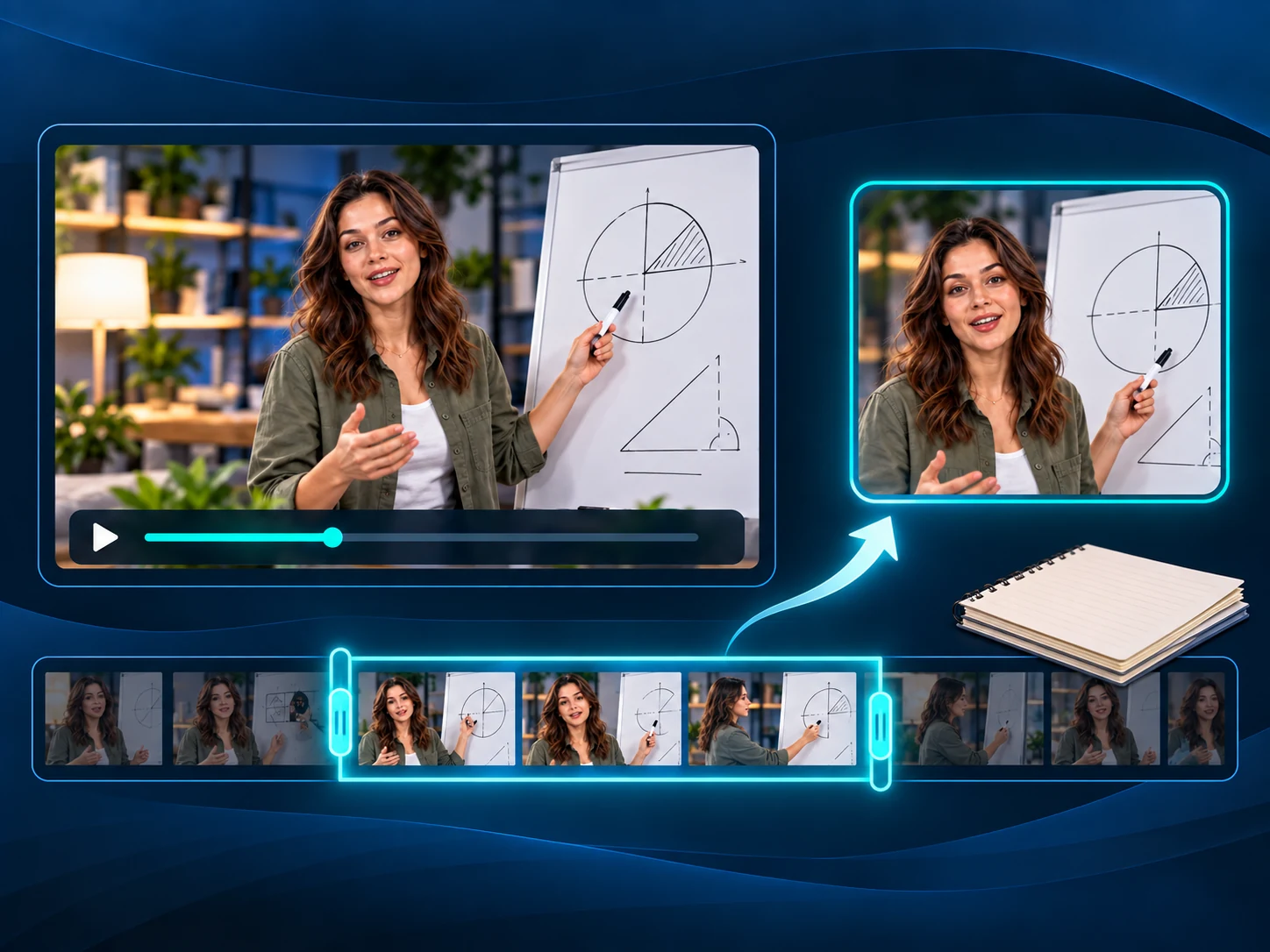
Сохраните одну полную игру
Сохраните один гол, розыгрыш или игровой раунд с помощью Video Trimmer. Включите начало и результат, чтобы действие имело смысл как отдельный клип. Если у вас есть полное совпадение и вам сначала нужна помощь в поиске моментов, попробуйте Highlight Video Maker для клипов, предложенных AI, а затем просмотрите выбранные варианты.
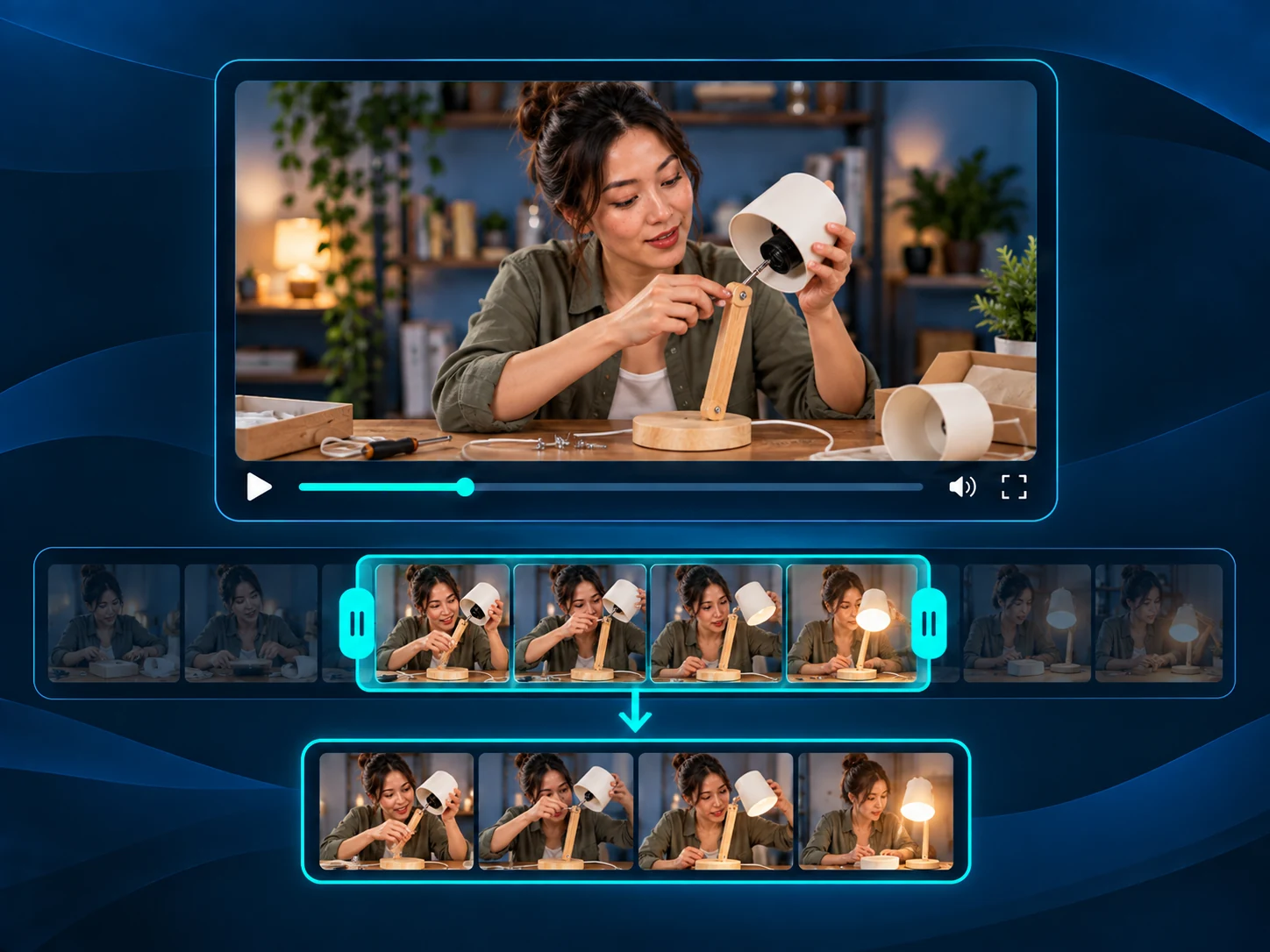
Извлеките обмен вопросами и ответами
Используйте Video Trimmer, чтобы сохранить один вопрос аудитории и ответ докладчика из более длительного сеанса. Установите границы вокруг всего обмена информацией, чтобы ответ сохранял свой контекст. Начиная с опубликованного сеанса YouTube? Попробуйте YouTube Clipper, чтобы находить клипы непосредственно по поддерживаемой ссылке на видео.
Вопросы о диапазонах, монтаже и экспорте в Video Trimmer
Сделайте свой следующий монтаж с помощью бесплатного Video Trimmer
Выберите запись и отметьте временной диапазон. Сохраняйте нужный момент или устраните прерывание, а затем экспортируйте без регистрации или добавления водяных знаков.