01 /
直接选择源视频范围
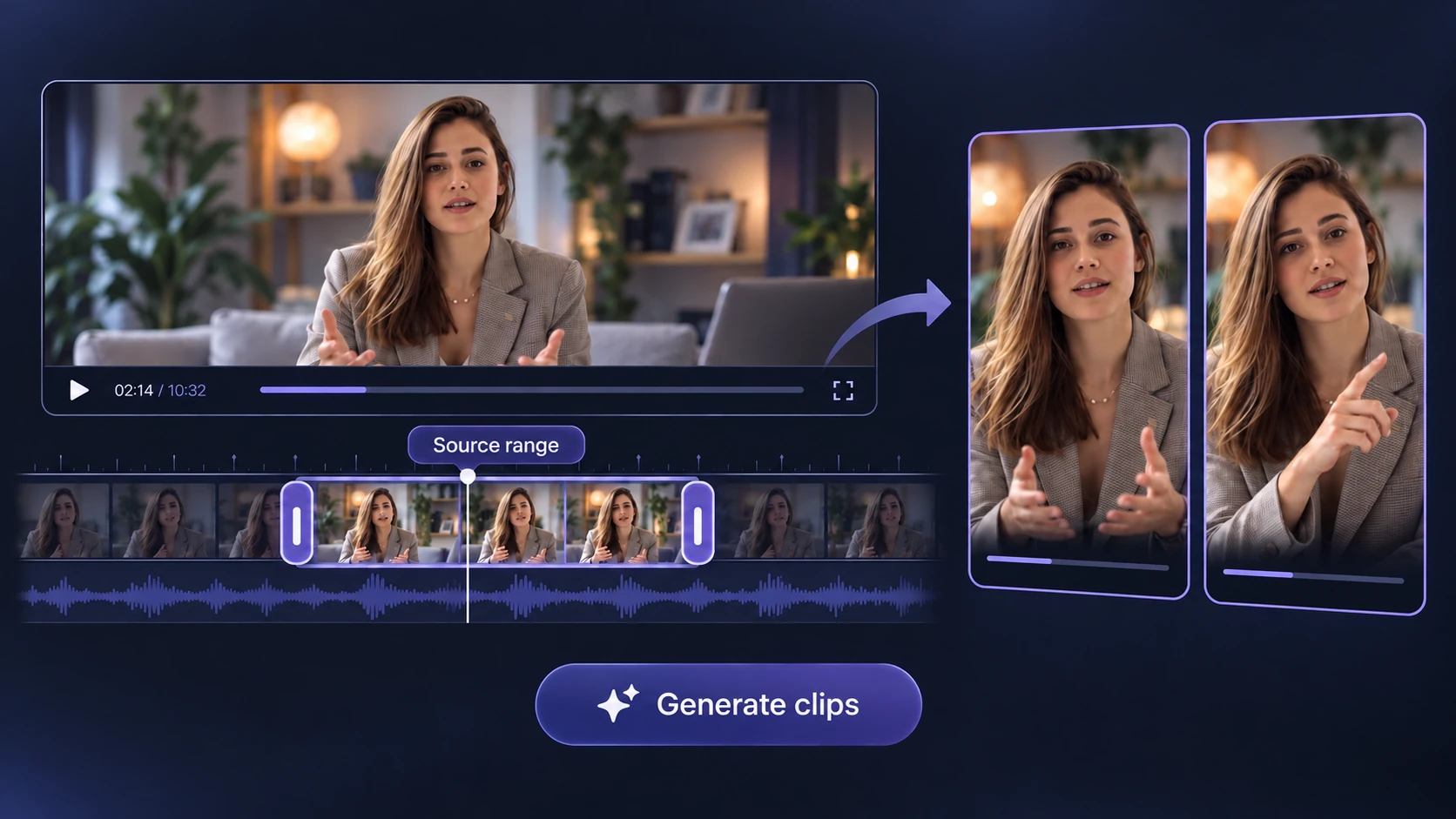
Kapwing 的 AI Clip Maker 可通过提示词描述想要的短视频。如果你已知道录像中的哪个部分重要,Video Cutter AI 可在生成前直接选择源视频范围。围绕教程章节、产品功能或访谈回答设置起止点,再查看该范围内建议的短视频。
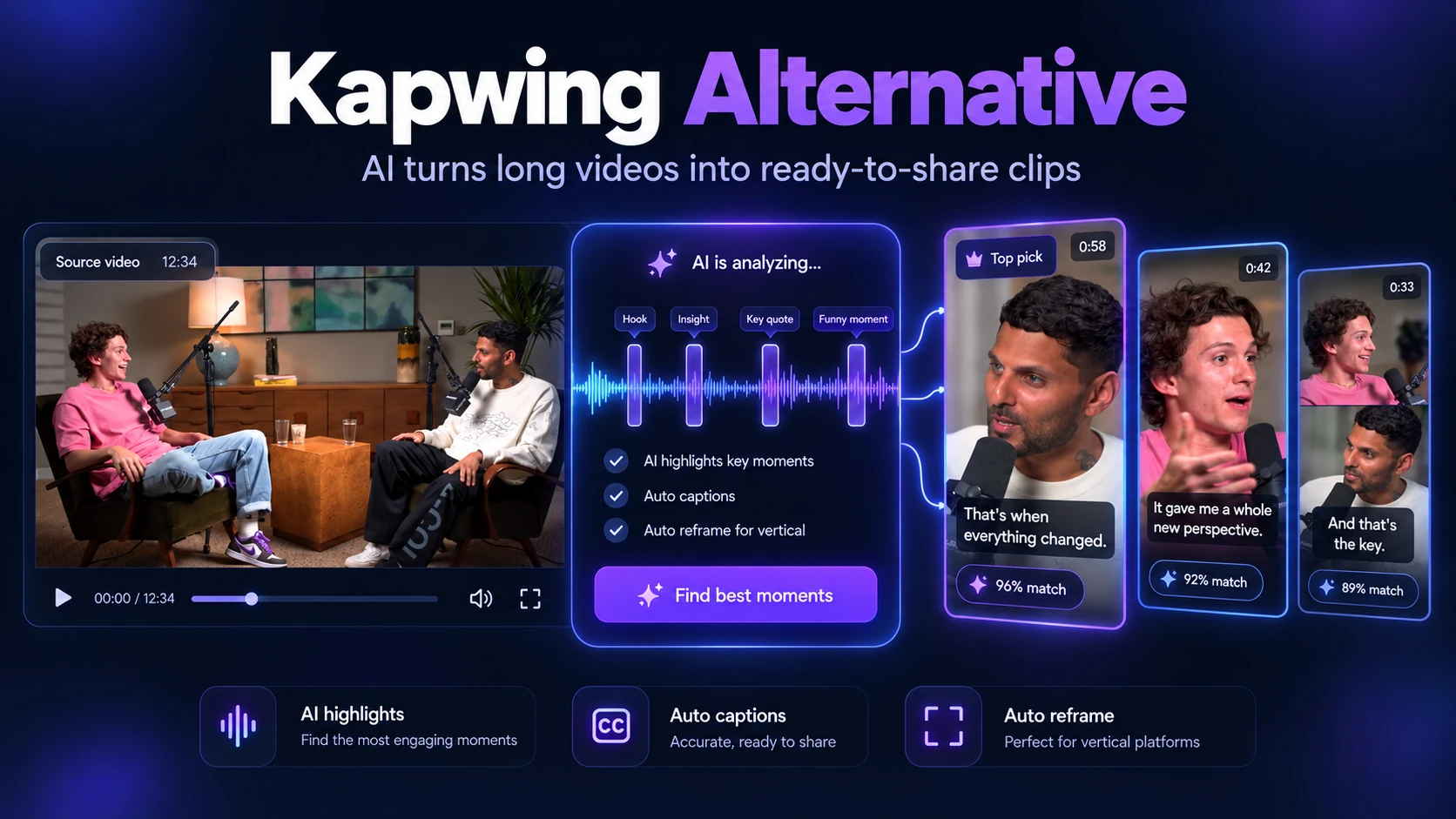
正在寻找用于 AI 剪辑的 Kapwing 替代工具?比较 Video Cutter AI 与 Kapwing 的免费用量、导出限制和编辑控制,找出适合你视频的工具。
| 功能 | Video Cutter AI | Kapwing |
|---|---|---|
| 价格与使用额度 | ||
| 免费处理额度 | 每日 180 积分 | 免费套餐提供 10 积分 |
| 用量计算方式 | 每分钟源视频消耗 1 积分 | 积分消耗取决于 AI 操作 |
| 价格 | 免费使用 | 提供免费套餐;Pro 按年付费时每位成员每月 $16,按月付费时每月 $24 |
| 导出与编辑权限 | ||
| 无水印导出 | 免费 | 仅限付费套餐 |
| 免费导出画质 | HD 导出 | 最高 720p |
| 免费导出时长 | 每段视频不设时长上限 | 每段视频最长 4 分钟 |
| 片段编辑 | 时间与字幕调整 | 完整浏览器编辑器 |
| 项目保留期限 | 不设期限 | 免费项目可能在 3 天后删除 |
| 格式与自定义 | ||
| 视频画面比例 | 9:16, 16:9, 3:4, 1:1, 4:5 | 9:16、16:9、1:1、4:5;自定义尺寸 |
| 字幕预设样式 | 多种样式 | 动画模板与自定义样式 |
| 片段长度选择 | 支持 | 在提示词中指定需要的长度 |
| 处理范围选择 | 选择源视频范围 | 在提示词中指定片段 |
| 主要剪辑功能 | ||
| YouTube 视频链接 | 支持 | 支持 |
| 视频上传 | 支持 | 支持 |
| AI 片段选择 | 支持 | 支持 |
| 自动字幕 | 支持 | 支持 |
| 调整为竖屏画面 | 支持 | 支持 |
01 /
Kapwing 的 AI Clip Maker 可通过提示词描述想要的短视频。如果你已知道录像中的哪个部分重要,Video Cutter AI 可在生成前直接选择源视频范围。围绕教程章节、产品功能或访谈回答设置起止点,再查看该范围内建议的短视频。
02 /
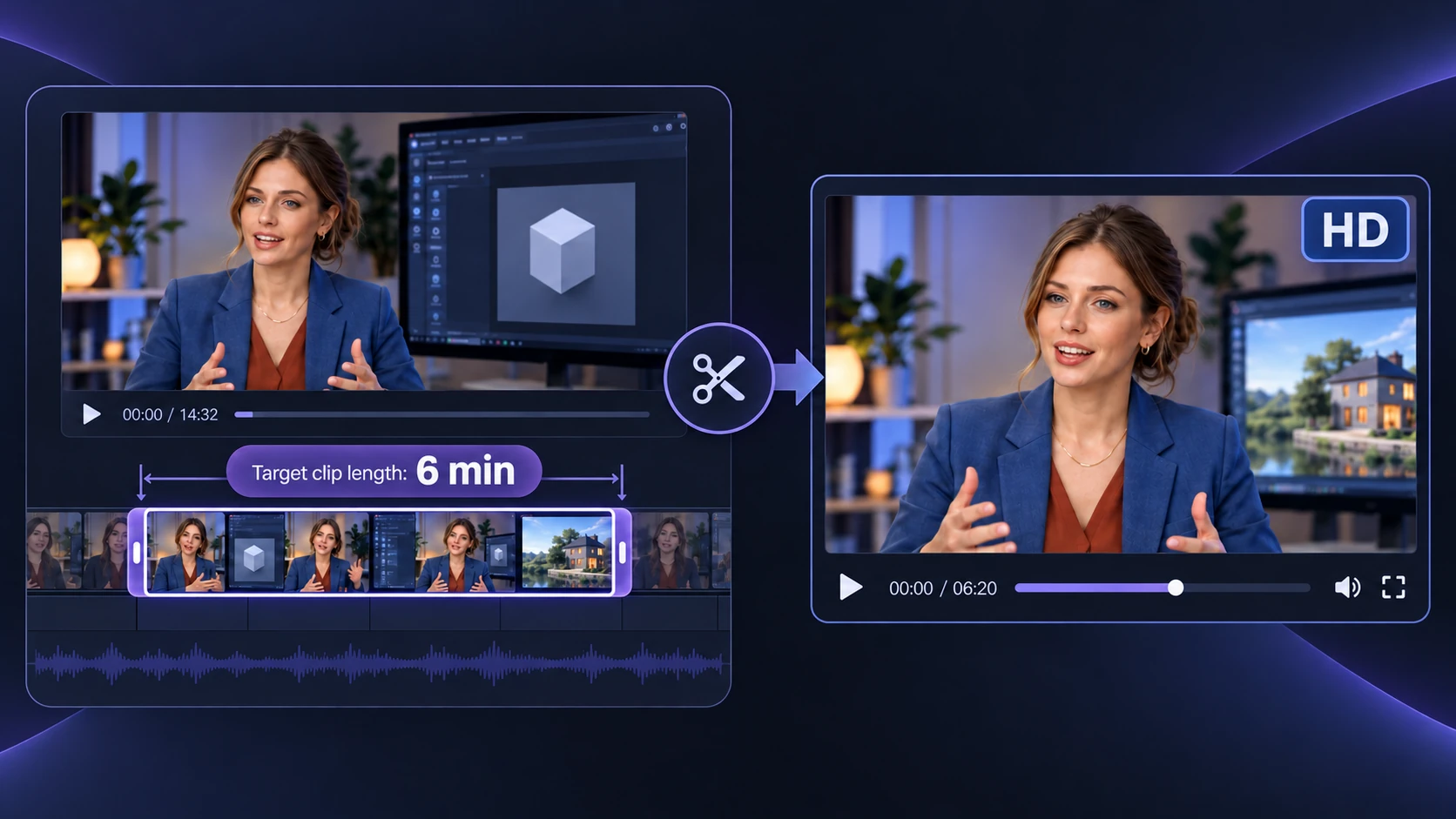
Kapwing 免费套餐将每个导出视频限制为四分钟。这可能足够制作社交媒体预告,但产品讲解或教学片段有时需要更多时间才能解释完整。在 Video Cutter AI 中,生成前先选择范围和目标时长,再确认导出短视频包含观众需要的步骤或回答。免费 HD 导出不带工具水印。
03 /
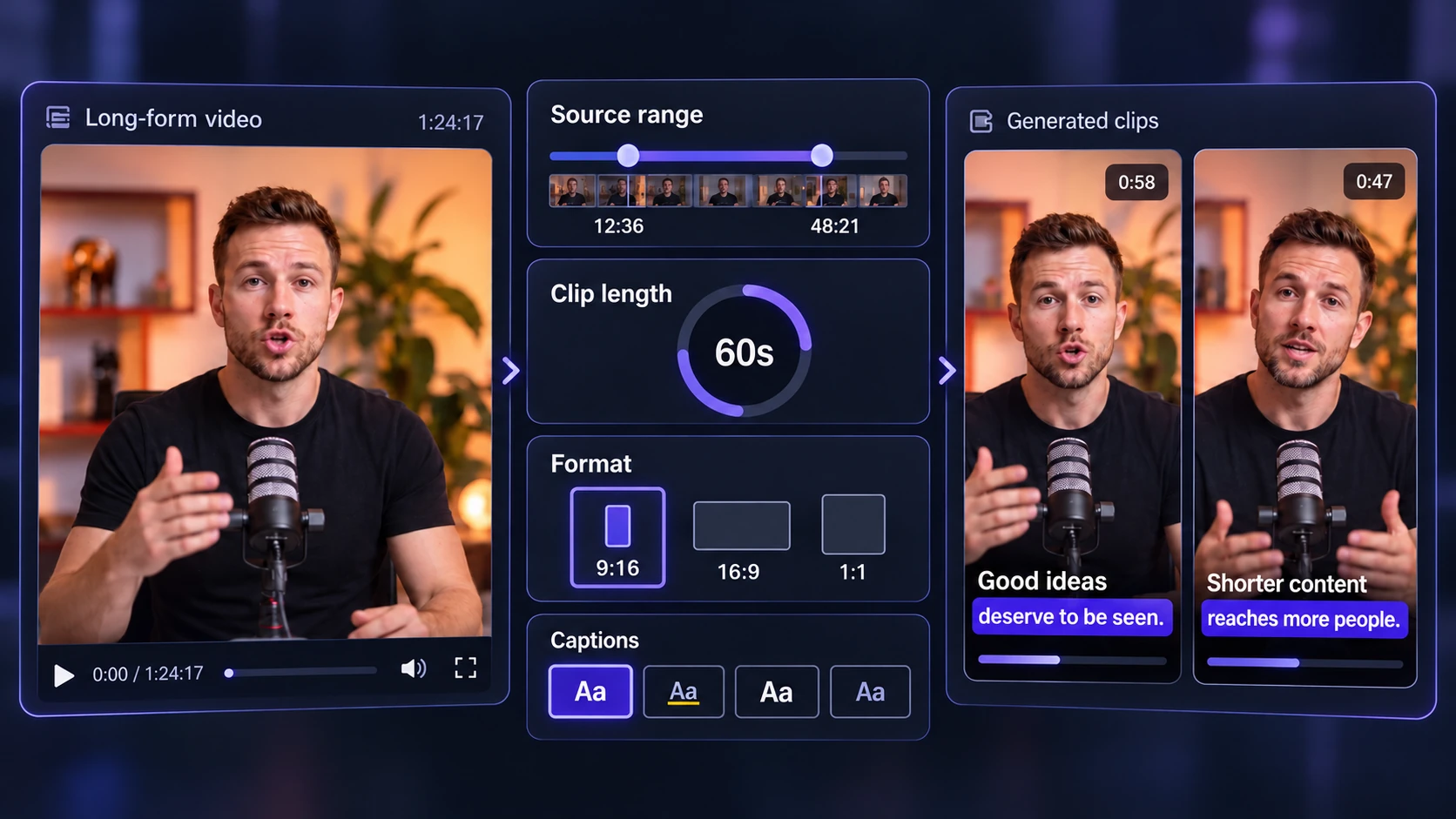
Kapwing 集 AI 剪辑、完整编辑器、翻译和团队协作于一体,适合多图层编辑或多人协作。如果视频已经录好,只需从中提取片段,Video Cutter AI 的流程更集中:设置源视频范围、片段时长、画面比例和字幕样式,预览推荐片段,再调整时间或字幕后导出。
当源视频已完成,只需制作可发布的片段,而无需进入 Kapwing 完整编辑工作区时,可以选用 Video Cutter AI。
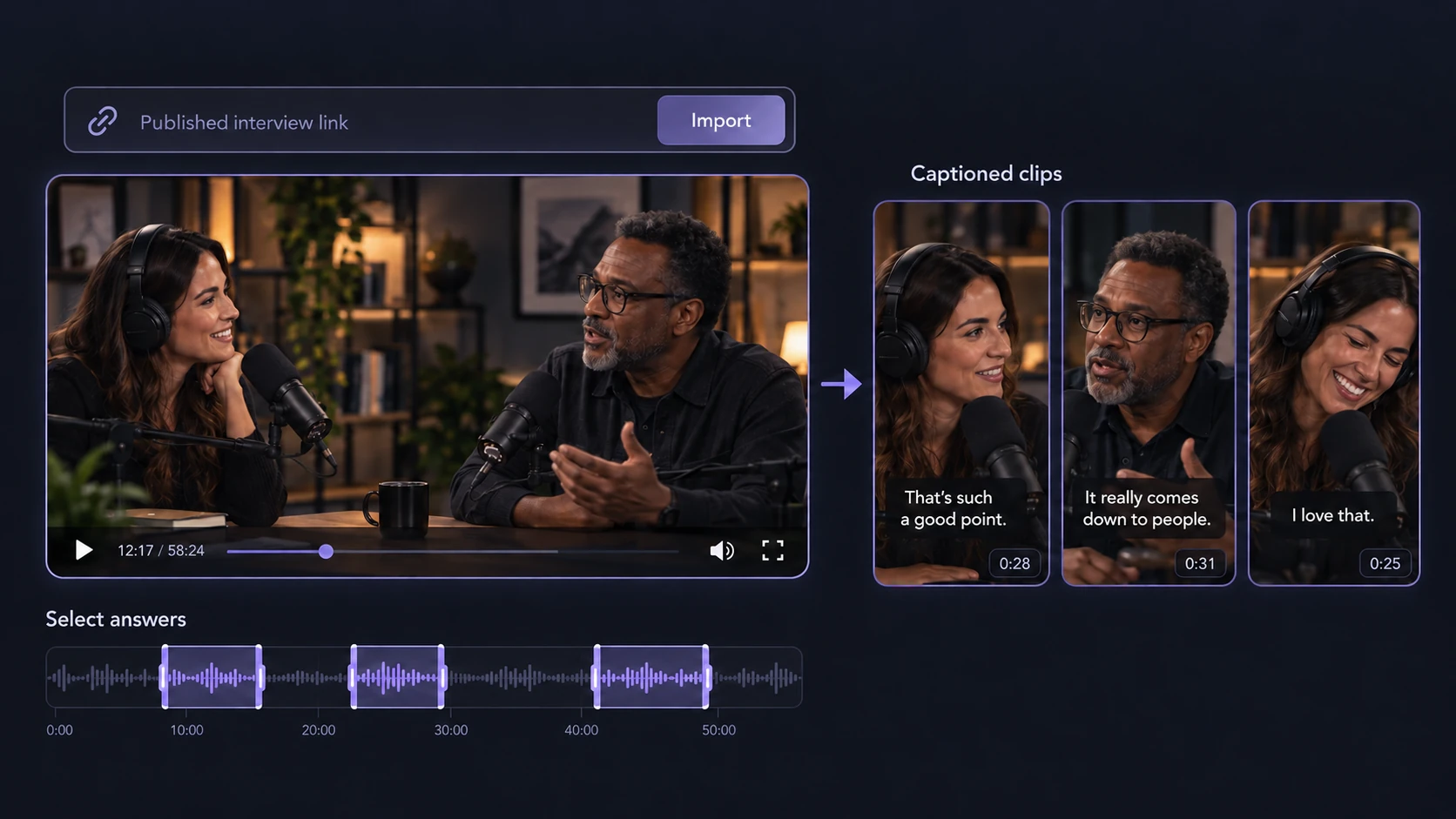
一段访谈可能有多个值得分享的回答,每段都需要清晰易读的字幕。Kapwing 免费套餐包含最多 10 分钟自动字幕。若需要的片段超出该额度,可使用 Video Cutter AI 的 YouTube 剪辑工具,从已发布的访谈制作带字幕片段,并使用每日免费处理额度。按观众需要选择回答,而非只按 Kapwing 免费字幕分钟数决定片段数量。
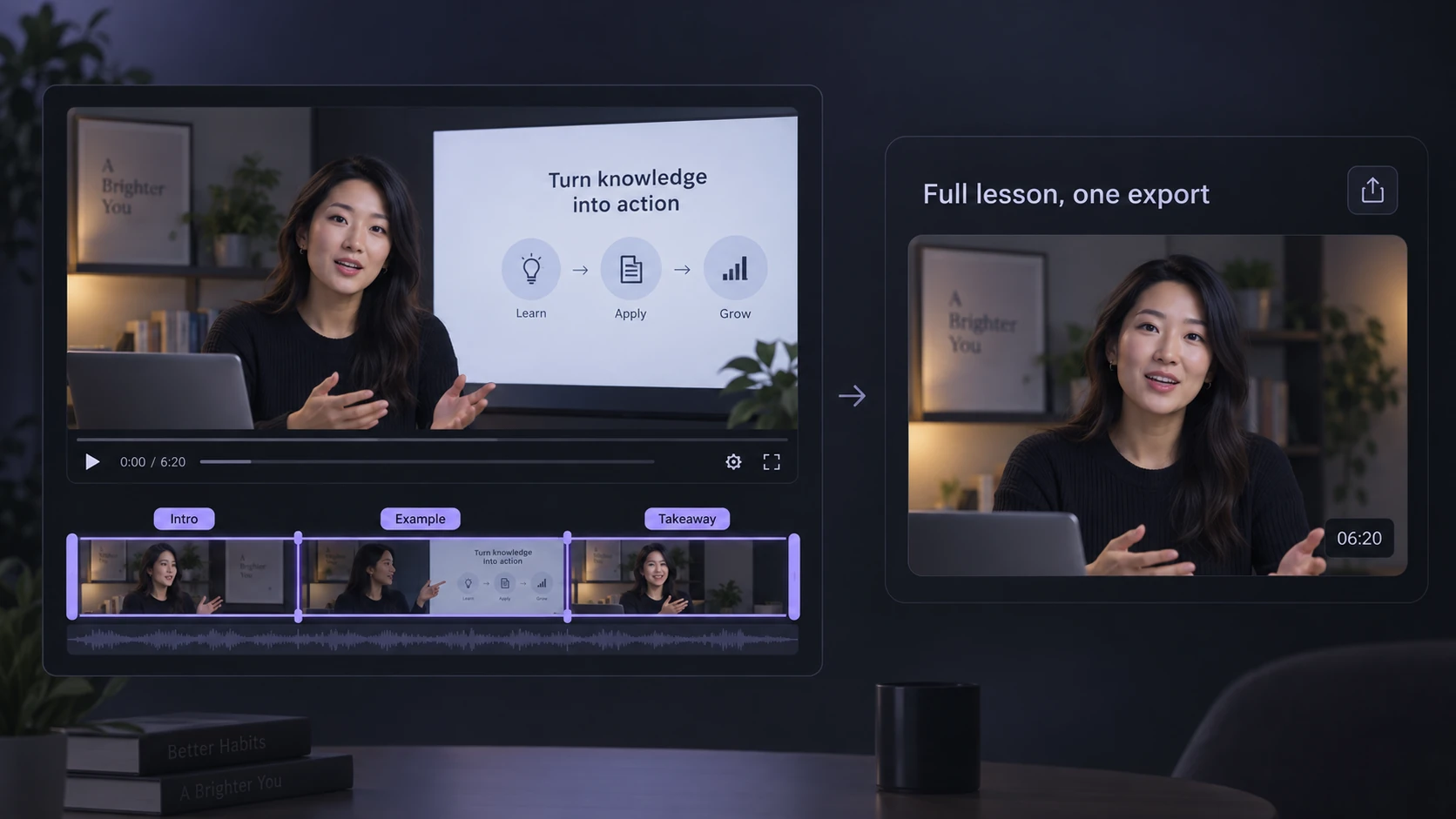
研讨会重点可能一分钟就够,课程演示则可能需要六分钟。Kapwing 免费套餐每次最多导出四分钟。Video Cutter AI 可按内容选择片段时长,免费导出超过四分钟的视频。保留引入、示例和结论,让片段成为一节完整课程。
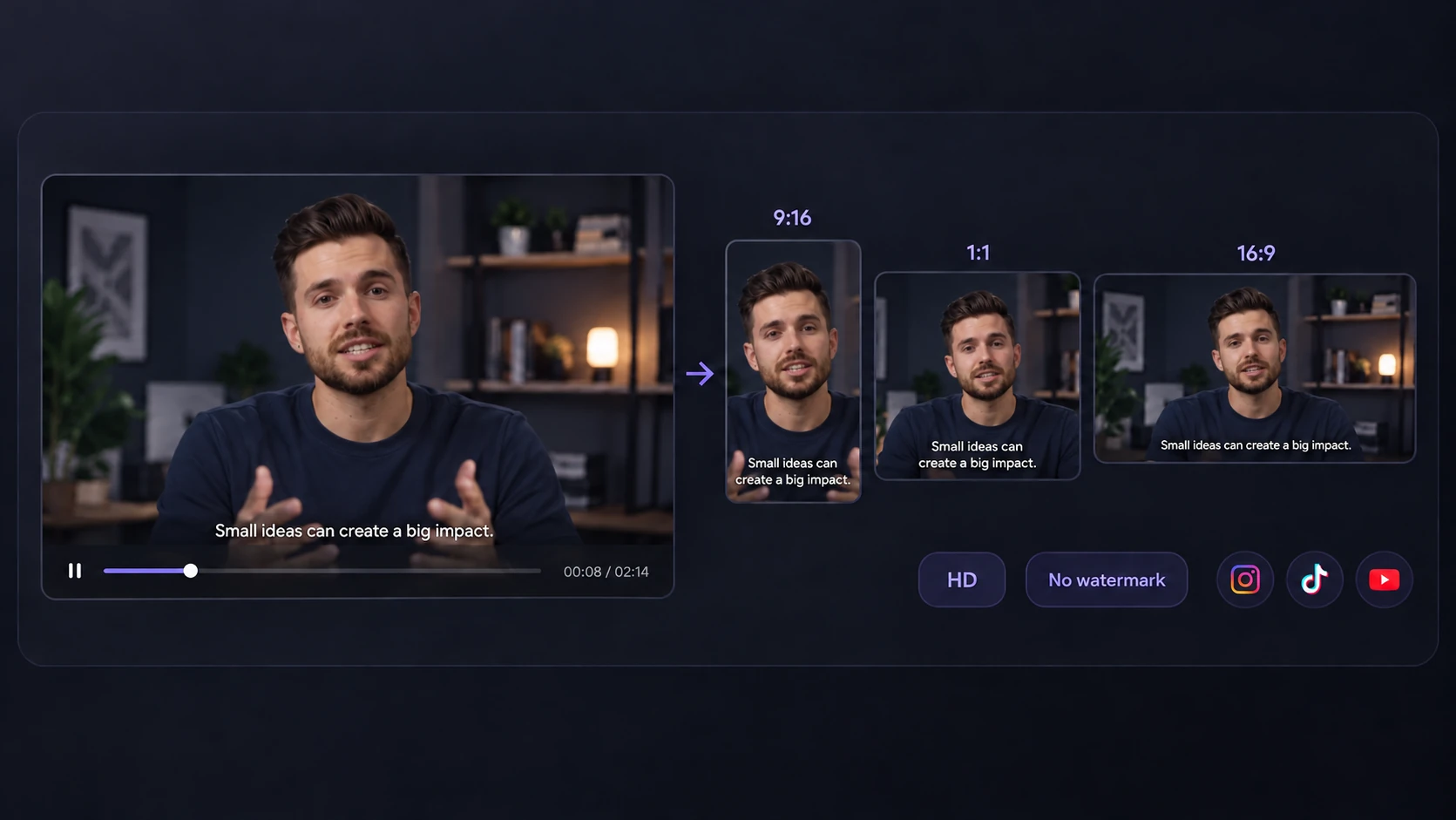
口播近况可以发布为 Shorts、Reels 或正方形社交视频。使用视频转短视频工具选择合适的比例,再检查下载视频中的发言人构图和字幕。Video Cutter AI 免费 HD 导出不带工具水印;Kapwing 免费导出最高为 720p,且带水印。
使用原始视频或其 YouTube 链接,在 Video Cutter AI 制作新片段。此流程不会导入 Kapwing 项目。
01 /
将原始视频文件上传至 Video Cutter AI;如视频已发布,也可粘贴 YouTube 链接。请使用包含需要的内容的录像,而非尝试上传 Kapwing 项目文件。
02 /
选择要处理的源视频范围。设置足以保留完整回答或示范的目标长度,以及适合发布平台的视频比例和字幕样式。从该范围生成片段,再选出最能表达原意的结果。
03 /
检查片段的起止时间、字幕和构图,按需调整后下载成片。Video Cutter AI 支持免费导出无工具水印的 HD 视频,也能导出超过 Kapwing 免费套餐四分钟限制的视频。
我们在 YouTube 上累积了很多访谈节目。当以前的对话与新题材有关时,我只需要已发布节目中的一段交流,而不是重剪整个节目。尝试粘贴链接导入时,Kapwing 要求我升级。在 Video Cutter AI 中,我可以用 YouTube 链接,直接选择想重看的部分,更容易将旧访谈制作成切合时事的跟进内容。
M. L.
访谈系列制作人
我的研讨会录像中,最有价值的内容往往是引言之后的例子。介绍问题、示范处理方法,再解释结果,整段可能超过四分钟。Kapwing 的免费导出限制会迫使我缩短教学。使用 Video Cutter AI,我可以免费导出较长的片段,按实际授课顺序保留完整示范。
T. R.
研讨会导师
我可以用提示词描述想要的片段,但处理课程录像时,通常已经知道重点在哪一章。我更喜欢先选好源视频范围和目标时长,再开始生成。Video Cutter AI 直接提供这些设置,让我少花时间向工具说明需求,把精力放在判断片段是否有助教学上。
N. P.
课程视频制作人
团队需要整合图像、素材并反复修改时,Kapwing 仍然很有用。视频完成后,我用 Video Cutter AI 从成片里提取片段,同时保留 Kapwing 项目,方便以后修改主片。制作新片段不必迁移整个编辑项目。
C. W.
营销制作主管
我们有一些由不同人剪辑的旧活动视频,未必能取得原本的编辑项目,但仍有已完成的录像。从该文件开始,我可以制作新片段,不用先重建别人的时间轴。对我们的影像资料库而言,这一点比多一个完整编辑器更重要。
D. K.
活动影像资料主管
在再订阅一个付费套餐前,我想知道剪辑工具是否适合定期制作的培训视频。我用团队熟悉的录像测试:一段是发言人直接回答问题,另一段则需要较长时间解释。比较这些输出,比功能清单更能判断是否合用。Video Cutter AI 的每日免费额度让我完成这项评估。
R. S.
培训内容主管
比较 Video Cutter AI 与其他剪辑工具,或选择合适工具,将录像制作成可分享的视频。