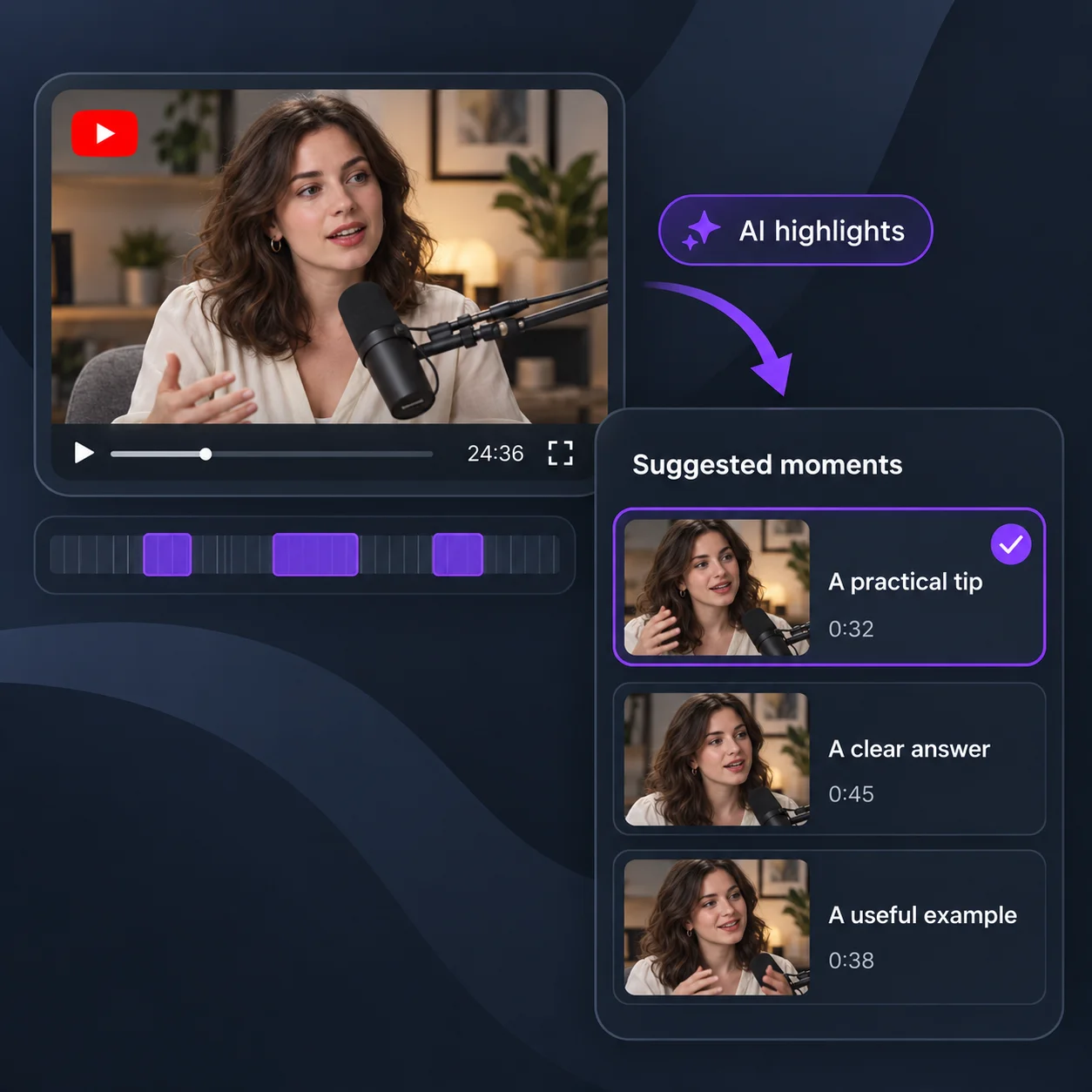
找出适合制作 Reels 的 YouTube 片段
Instagram Reel 离开你的 YouTube 频道后,也需要让观众看得懂。YouTube 转 Instagram 工具会在长视频中找出能独立制作成 Reels 的时刻。选择清晰的回答、实用技巧或难忘的对话,再确认观众不需要原视频的标题或上下文也能理解内容。
YouTube 转 Instagram 工具
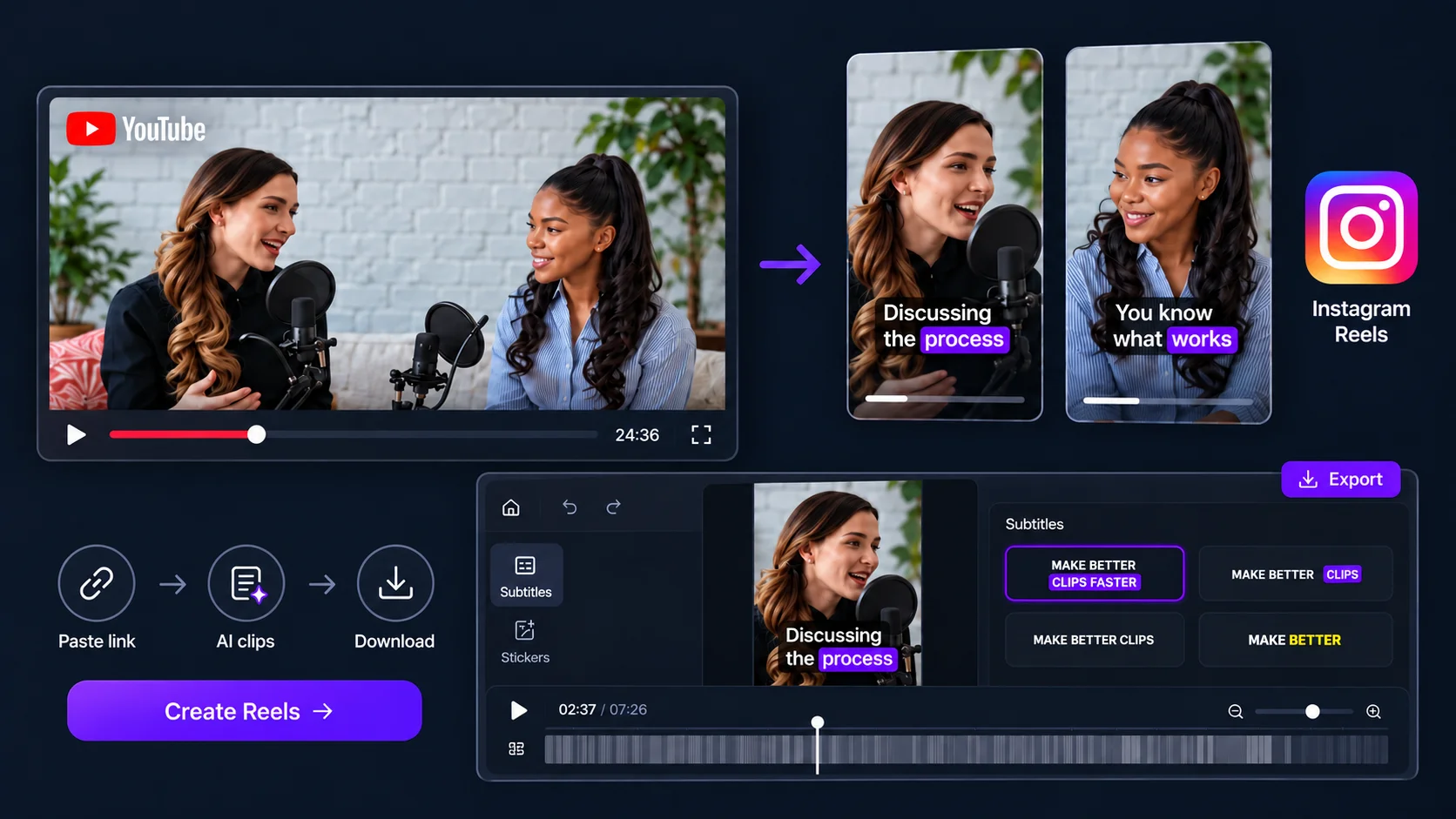
粘贴 YouTube 链接,让 AI 提取精彩片段、加入字幕,制作适合 Instagram 的短视频。
AI 提取精彩片段
调整竖屏画面
可编辑字幕
深受以下平台创作者信赖
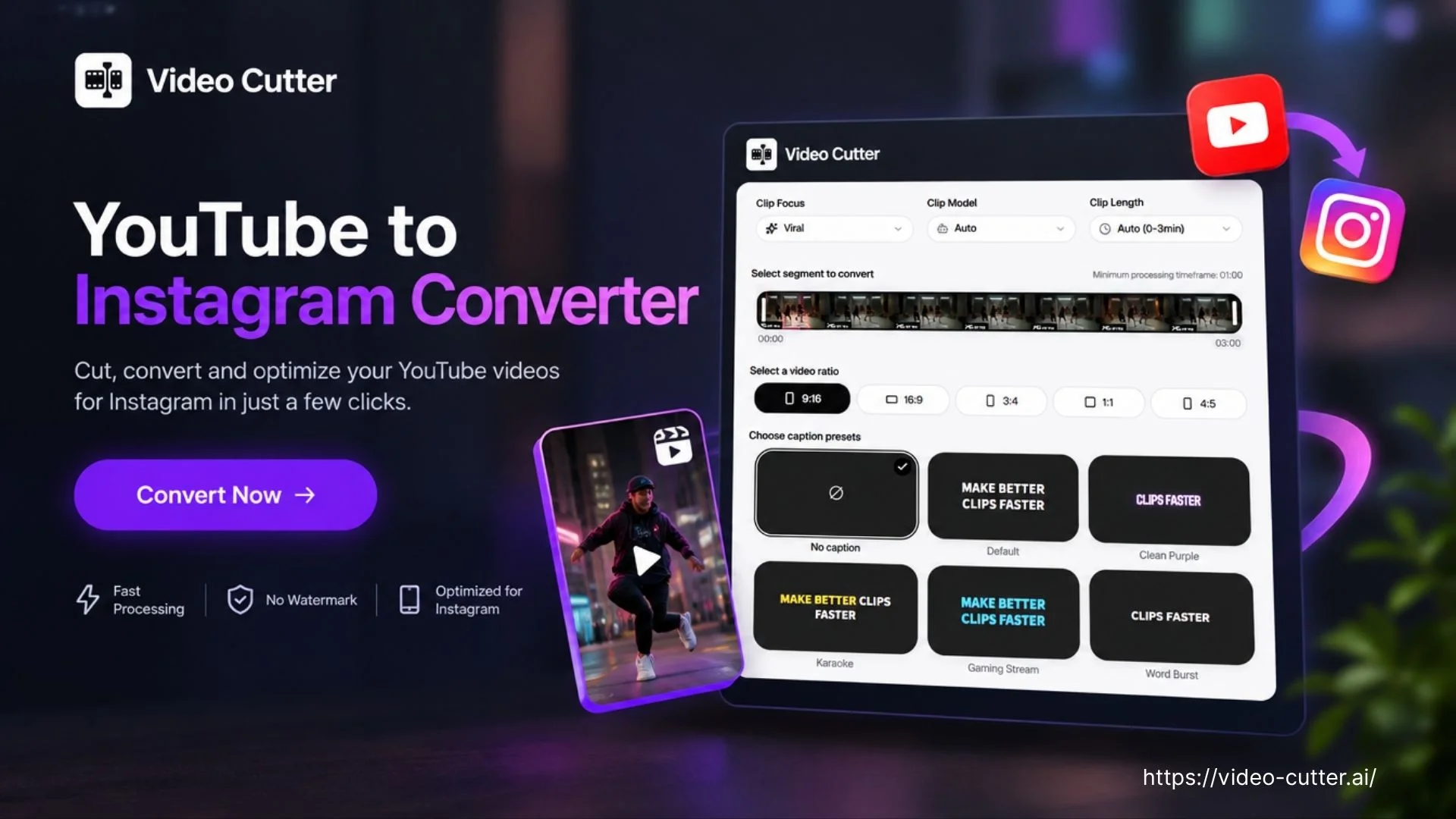
用 AI 将 YouTube 视频转为 Instagram Reels,提取精彩片段、调整竖屏构图并添加字幕,生成便于分享的短视频。免费开始转换。
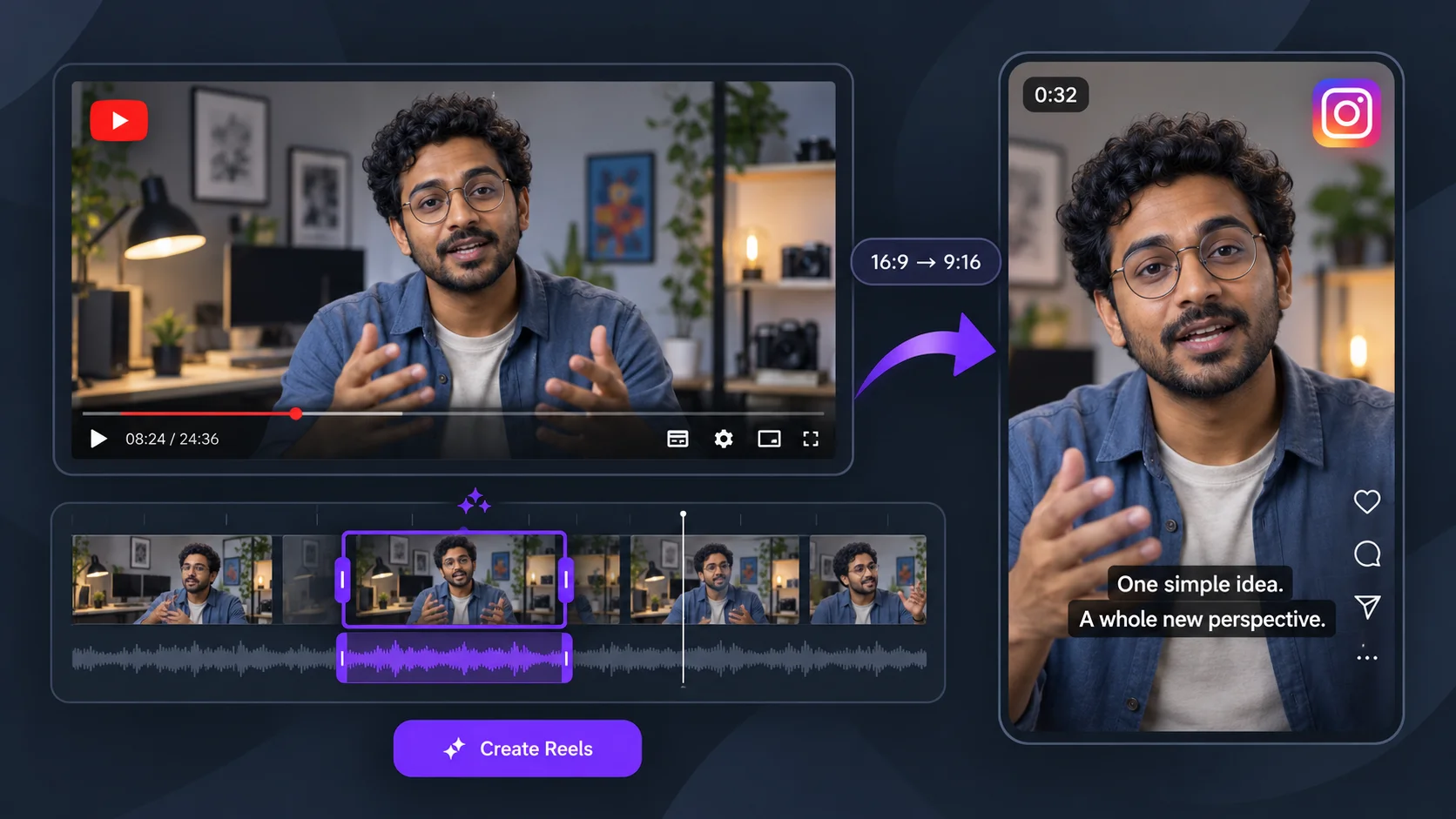
Video Cutter AI 的 YouTube 转 Instagram 工具可将 YouTube 链接转成带字幕的 Instagram Reels。AI 会选出精彩片段并调整为竖屏,供你预览和下载。想为 Instagram 以外的平台制作片段,可以使用精彩片段制作工具。
在输入栏粘贴 YouTube 视频链接。可从你想在 Instagram 分享的完整播客、访谈或教学视频开始。
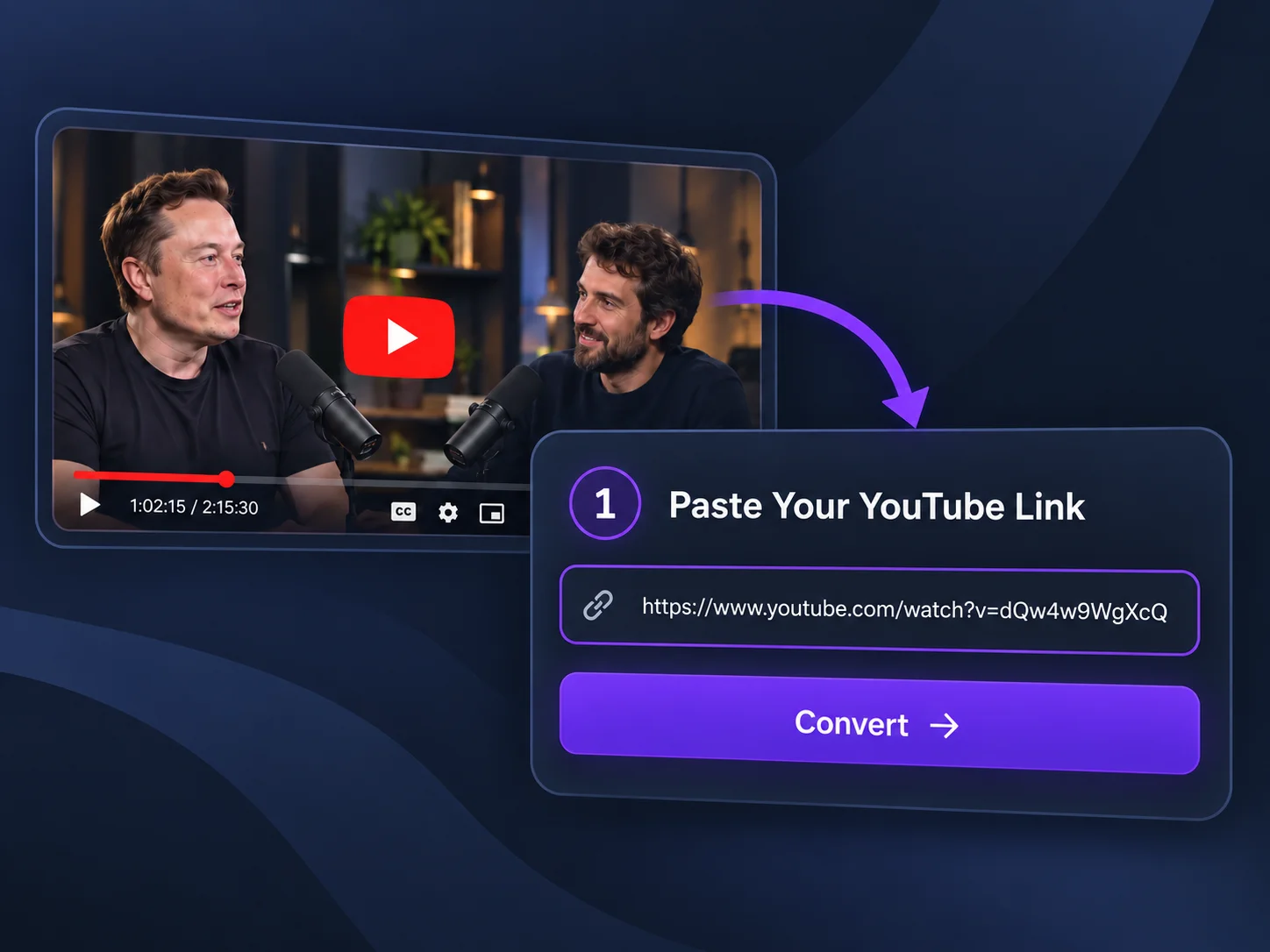
按一下生成短视频。AI 会提取精彩片段、加入字幕,并将画面调整为竖屏。预览结果,再挑选想保留的短视频。
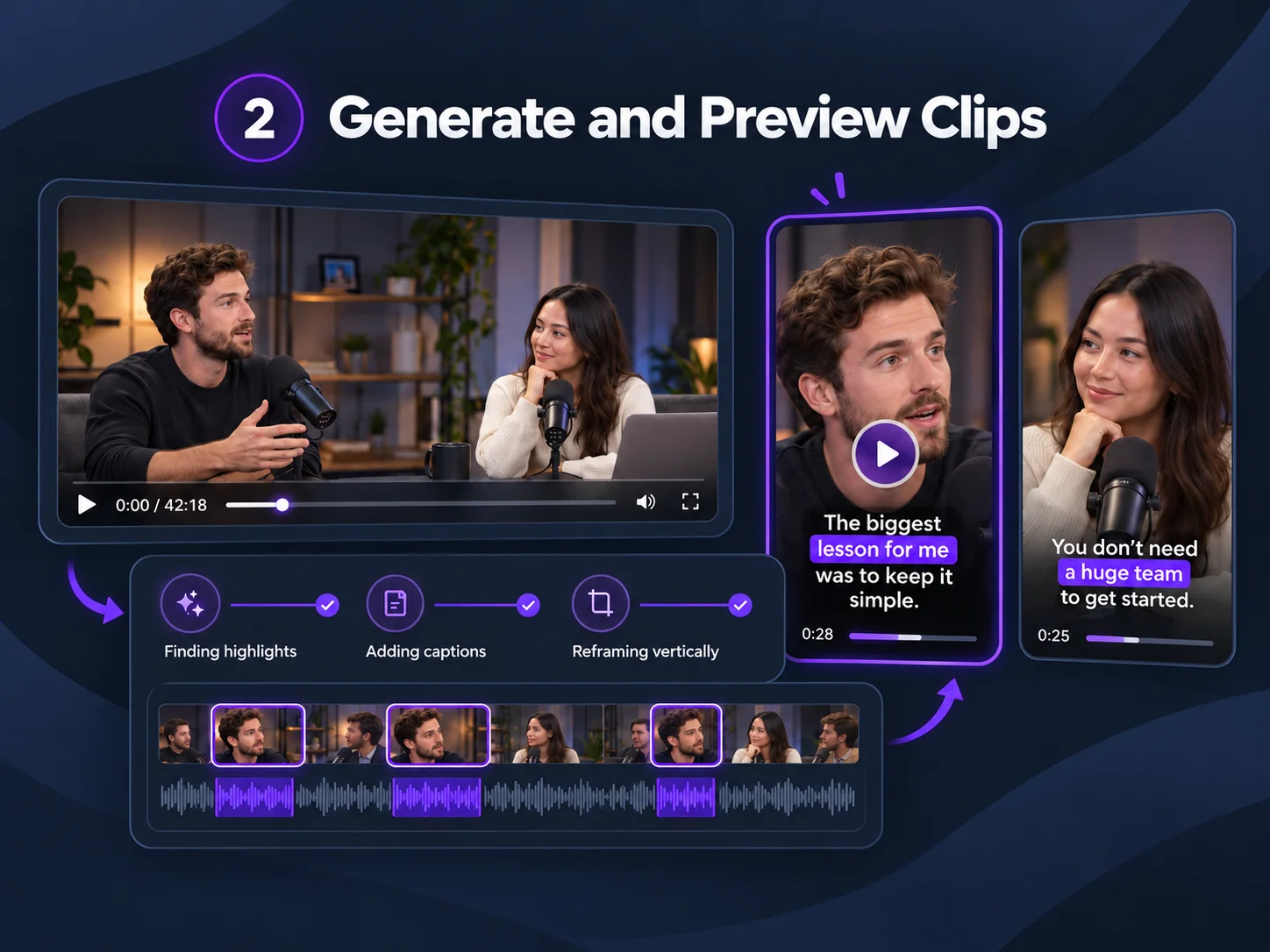
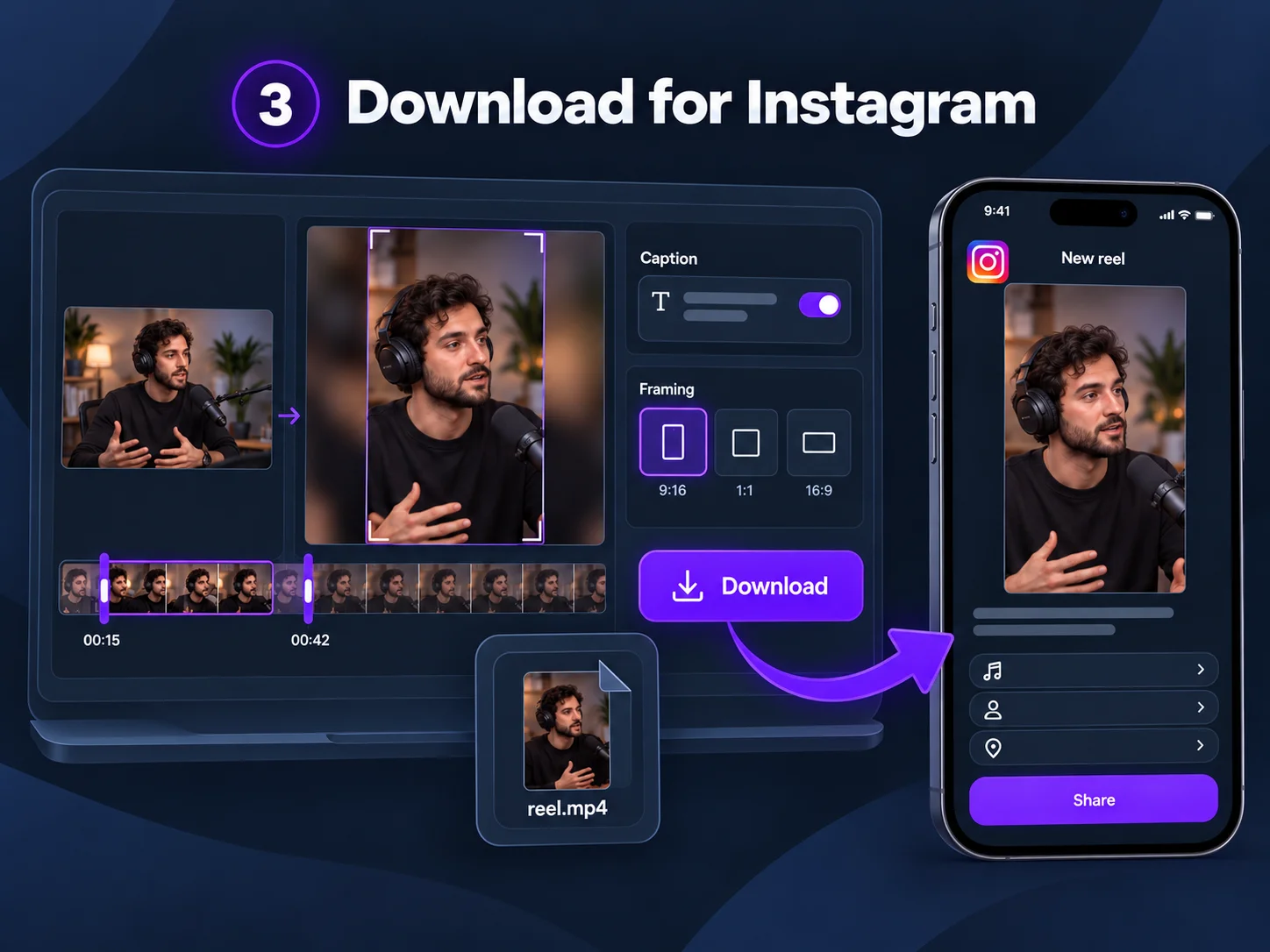
检查每个短视频的开头、结尾、字幕和画面构图。下载选中的视频,再上传到 Instagram,发布为 Reels。
Instagram Reel 离开你的 YouTube 频道后,也需要让观众看得懂。YouTube 转 Instagram 工具会在长视频中找出能独立制作成 Reels 的时刻。选择清晰的回答、实用技巧或难忘的对话,再确认观众不需要原视频的标题或上下文也能理解内容。
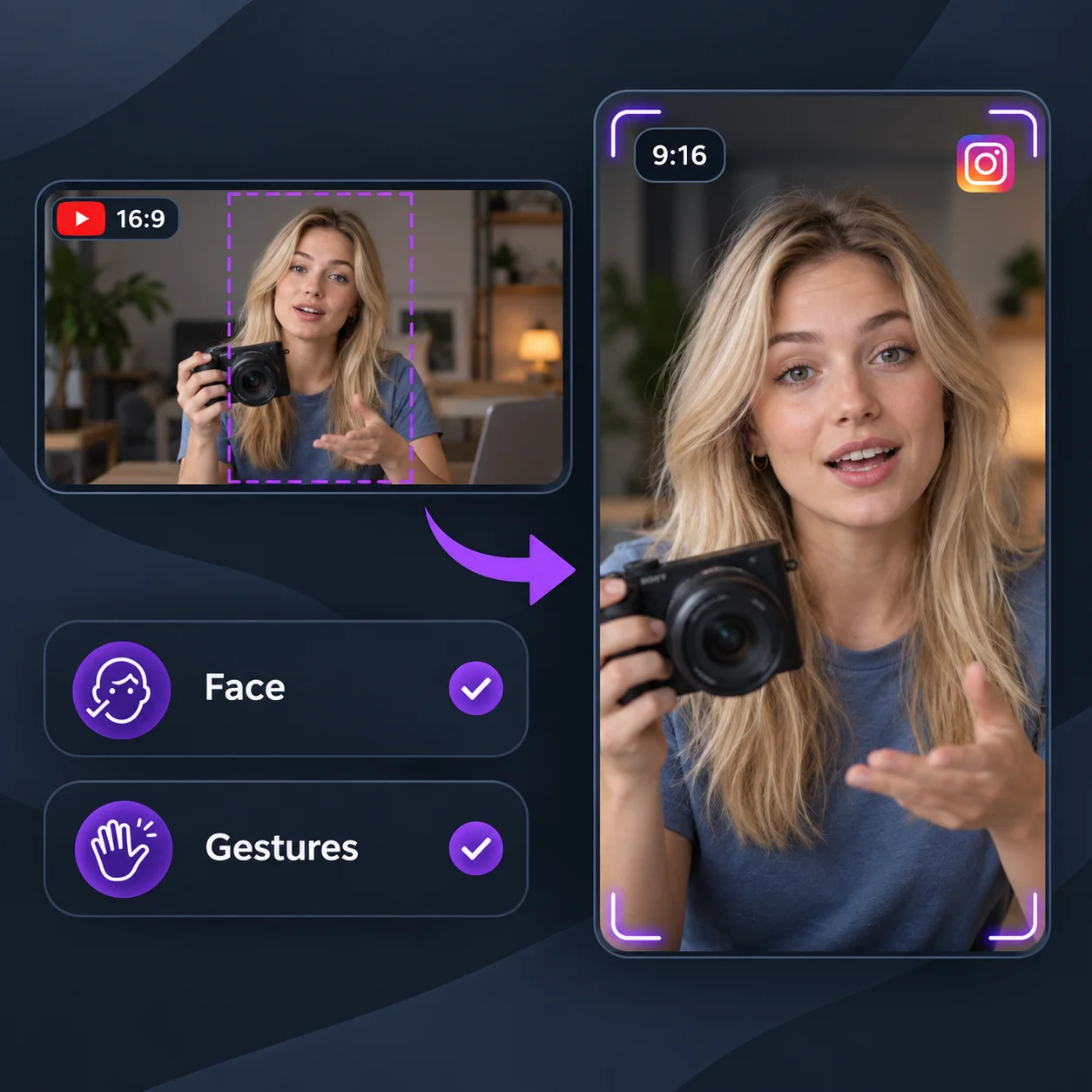
横屏 YouTube 画面放到竖屏 Reels 屏幕上,可能会让发言人显得太小。YouTube 转 Instagram 工具会将素材调整为竖屏,让人物保持可见。预览访谈和演示片段,检查裁剪后的画面是否保留了 Instagram 观众需要看到的脸部、手势或产品细节。
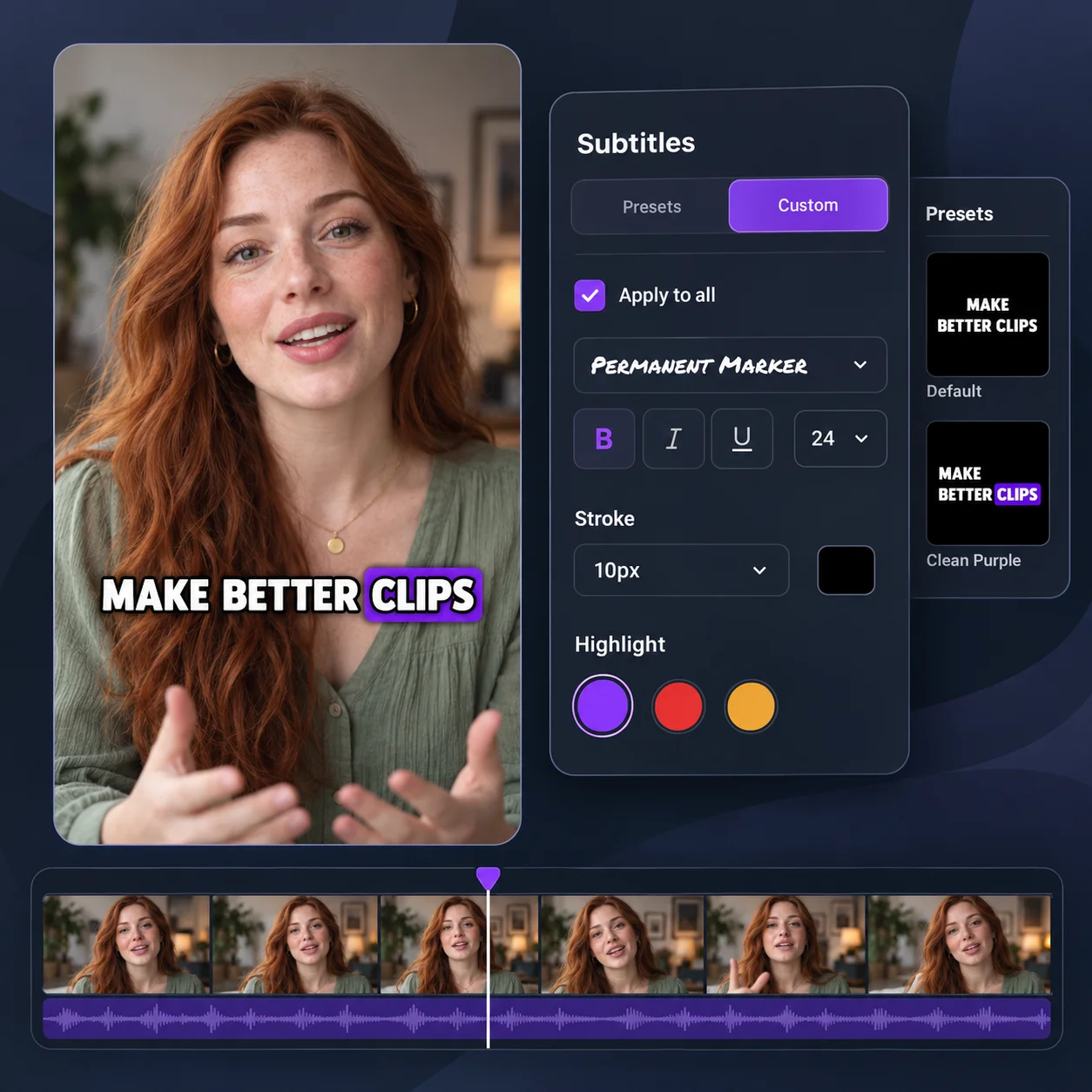
让 Instagram 观众即使关闭声音,也能跟上 Reels 内容。YouTube 转 Instagram 工具会加入字幕,你可在 Video Cutter AI 中预览和调整。选择字幕样式,检查文字在竖屏画面上的大小与位置,并在导出 Instagram 短视频前,确保字幕没有遮挡脸部。
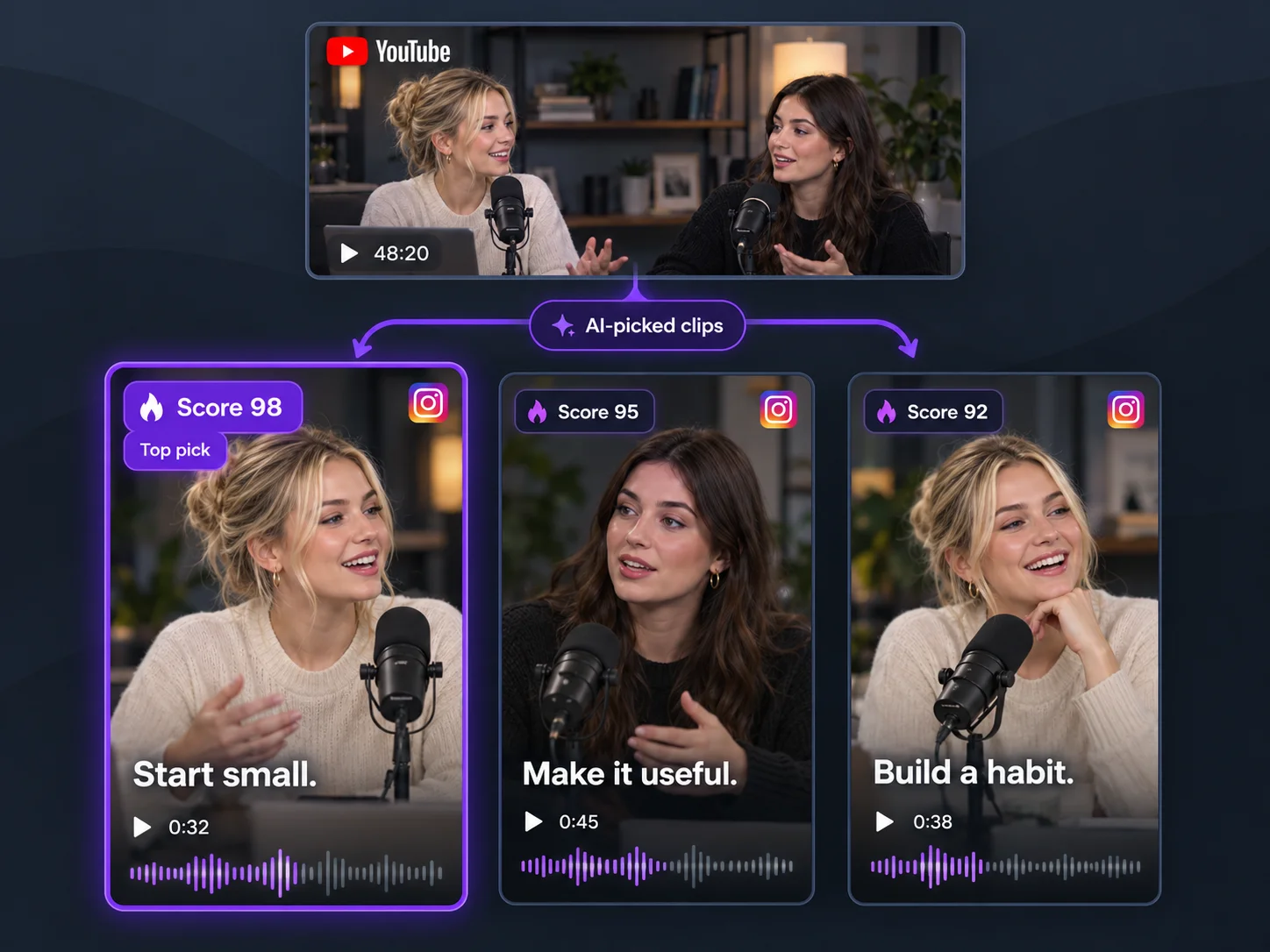
用嘉宾的故事或一个完整回答,向 Instagram 观众介绍一段 YouTube 访谈。YouTube 转 Instagram 工具会将这个时刻制作成带字幕的 Reel,作为节目预告。如需在其他渠道分享方形或横屏版本,可使用 播客转视频 工具,准备适合其他渠道的短视频。
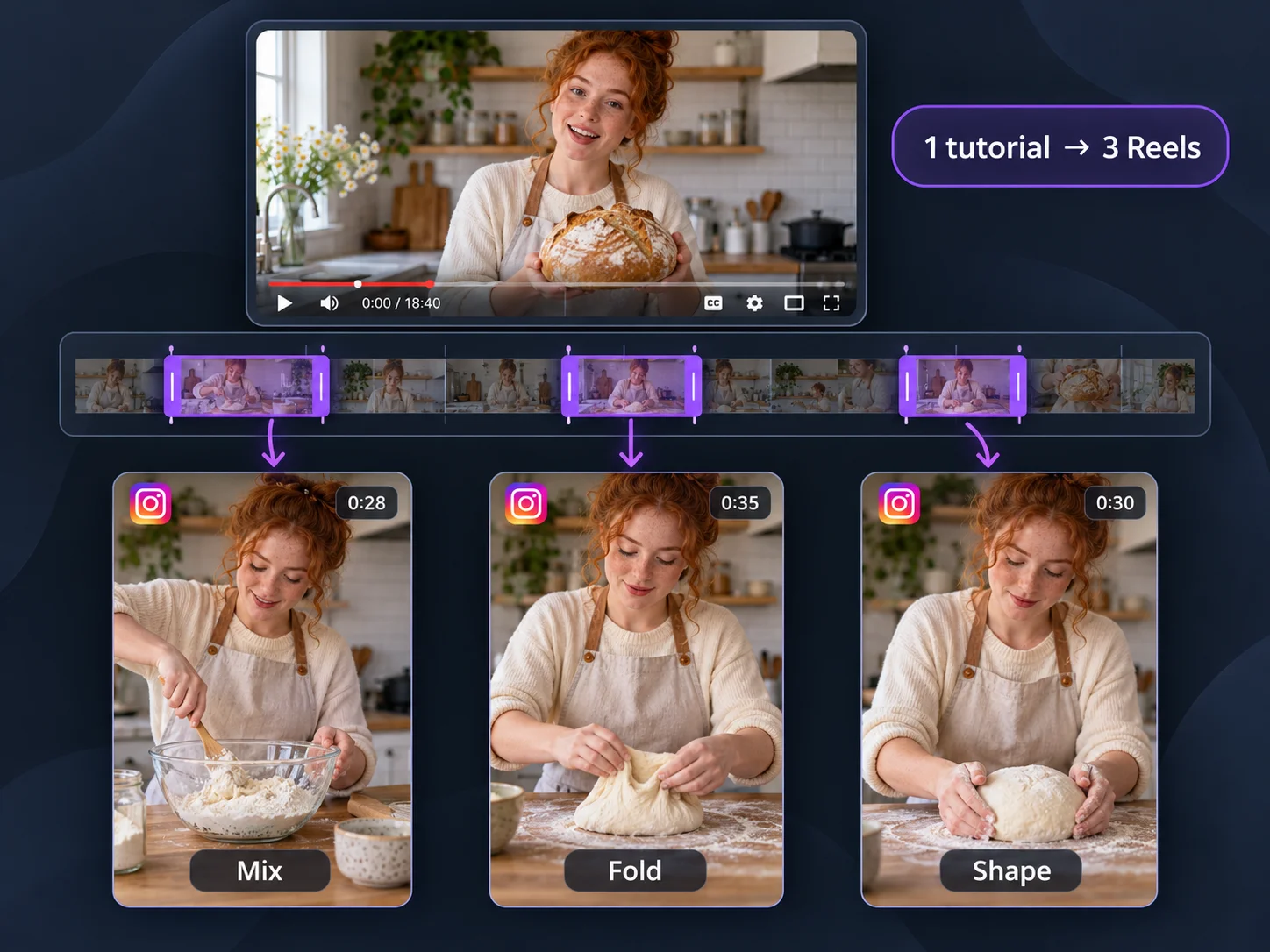
一段 YouTube 教程涵盖了多个任务?使用 YouTube 转 Instagram 工具,围绕一个食谱步骤、运动动作或软件快捷操作制作 Reel。将讲解和演示保留在一起,让 Instagram 观众不看完整课程,也能获得可跟做、可保存并反复查看的实用技巧。
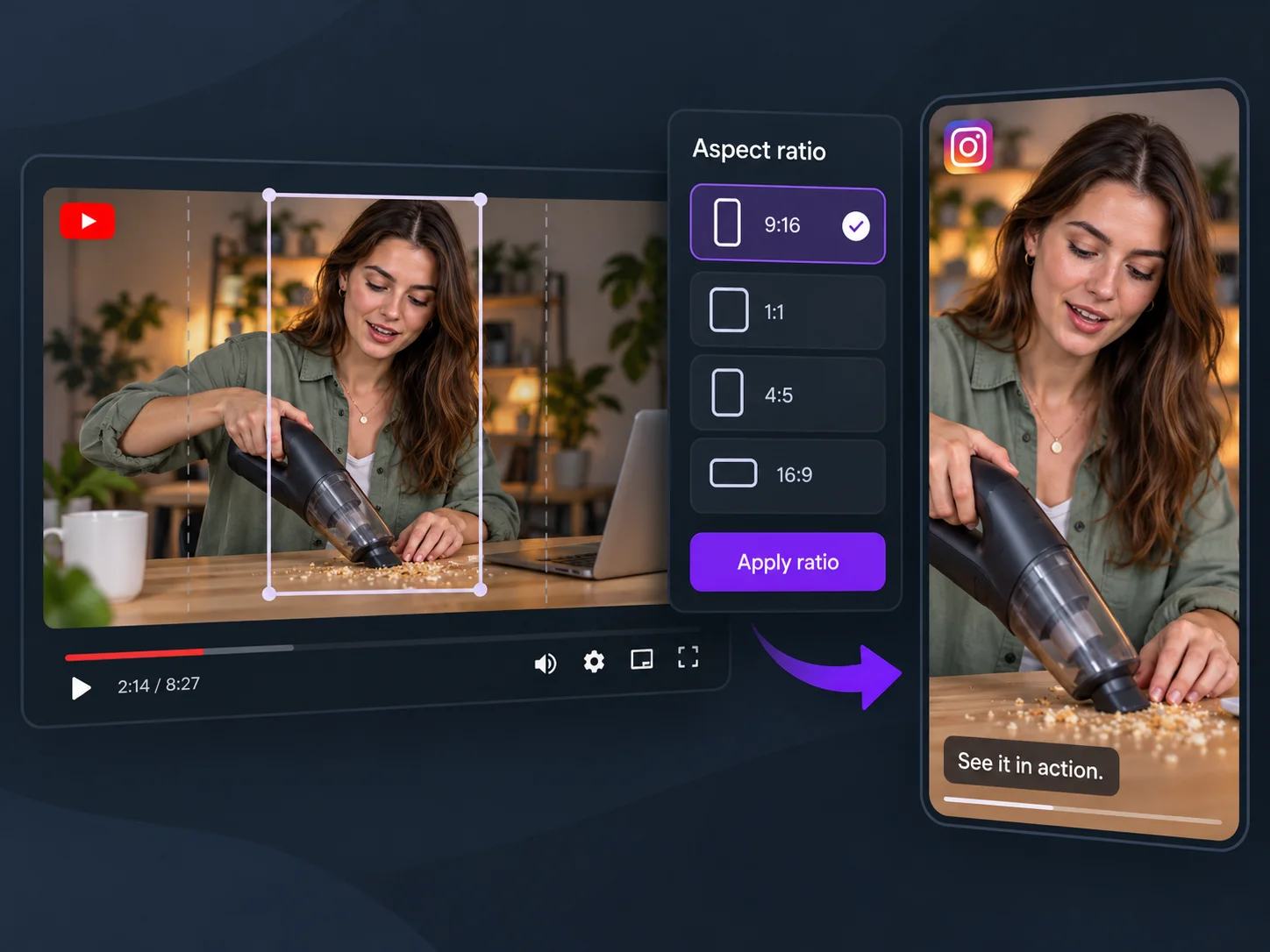
已为 YouTube 拍摄产品评测或演示?YouTube 转 Instagram 工具可将功能测试、开箱片段或产品比较制作成主题集中的 Reels。运用现有视频,向 Instagram 买家展示产品的使用方式和实际效果,回答一个具体的购买疑问。
下一篇帖子的素材,可能就在你已拍好的视频中。用 YouTube 转 Instagram 工具找出值得分享的片段,检查结果,再下载准备与观众分享的短视频。
我们的访谈通常接近一小时,挑选发布内容很花时间。YouTube 转 Instagram 工具会提供建议片段让我检查。有些仍需要补充前文,但有了候选清单,就更容易找到能独立成为 Reels 的解答。
Leah Whitmore
访谈节目制作人
我用 YouTube 转 Instagram 工具 处理了一段吉他课视频。判断标准很简单:还能看到我拨弦的手吗?我保留了动作和讲解都完整呈现的片段。
Adrian Costa
吉他老师
我们在 YouTube 上有一段展厅导览视频,展示的仍是我们当前的产品系列。通过 YouTube 转 Instagram 工具,我能围绕灯光布置或收纳细节制作更短的片段。这样,在没有安排新拍摄的几周里,我们也有素材可发布。
Nina Patel
室内设计工作室负责人
我用 YouTube 转 Instagram 工具提取艺术家讲座片段。分享前,我会检查作品名称的拼写,并确保字幕不会遮挡画作。
Clara Jensen
画廊传播协调员
能先检查短视频,再下载想用的版本,很适合我的工作流程。我用 YouTube 转 Instagram 工具从相机测试视频提取片段,之后会在手机上再看一遍。发布前,我会在帖子说明加入型号和测试日期。
Owen Fletcher
相机评测创作者
一场创始人访谈可能涵盖招聘、融资和早期犯过的几个错误。YouTube 转 Instagram 工具帮我将这些素材整理成主题集中的片段。我通常每条帖子只分享一条经验,让社区有一个明确的讨论话题。
Grace Okafor
创业社区编辑