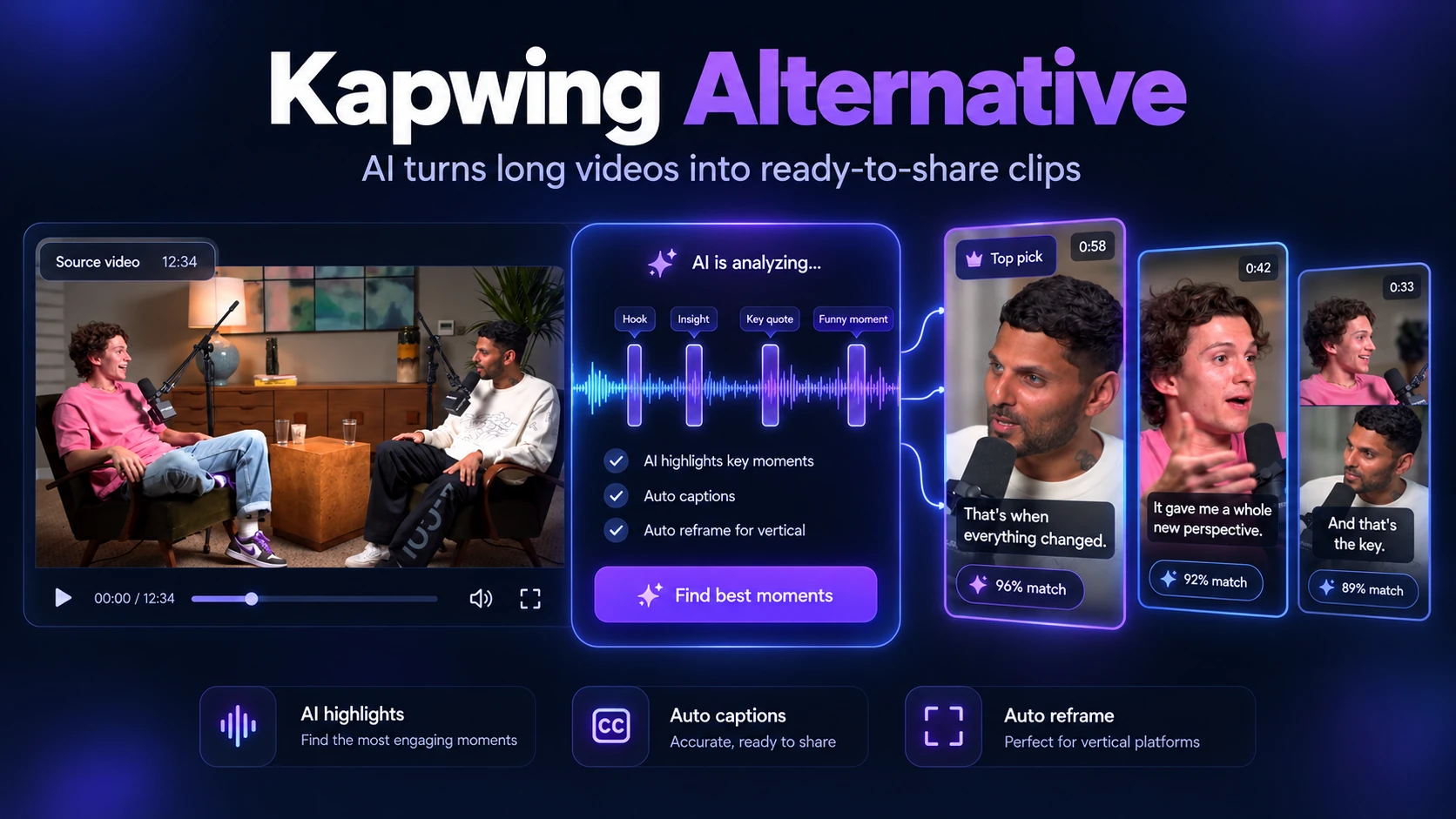
01 /
直接選擇原片範圍
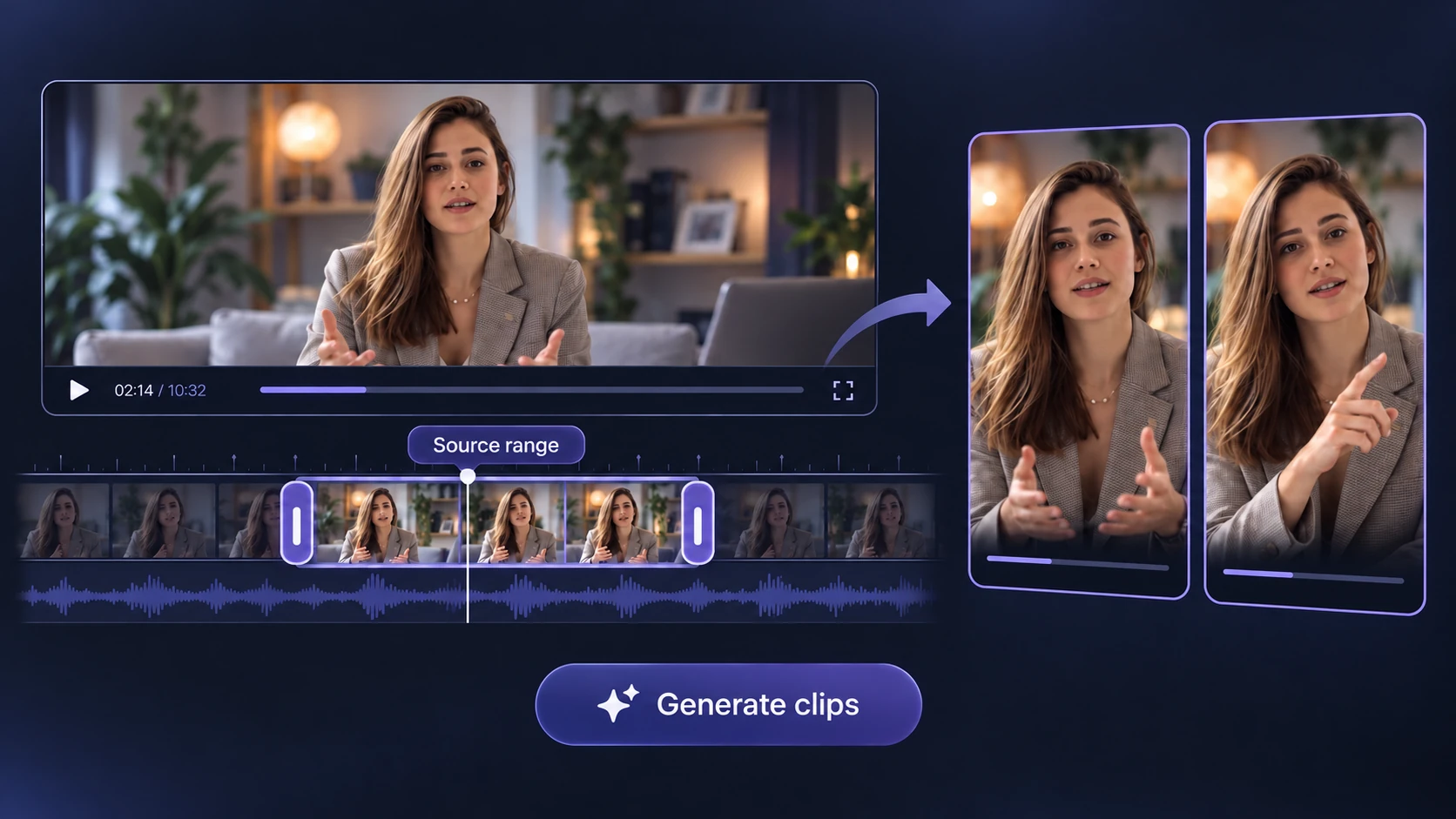
Kapwing 的 AI 剪片工具讓你以提示詞描述所需片段。若你已知道錄影中哪一部分最重要,Video Cutter AI 讓你在生成前直接選擇原片範圍。設定教學章節、產品功能或訪談回答的起訖,再檢視從該範圍建議的片段。
正在尋找用於 AI 剪片的 Kapwing 替代工具?比較 Video Cutter AI 與 Kapwing 的免費用量、匯出限制和編輯控制,找出適合你影片的工具。
| 功能 | Video Cutter AI | Kapwing |
|---|---|---|
| 收費及包含的用量 | ||
| 免費處理額度 | 每日 180 點數 | 免費方案提供 10 點 |
| 用量計算方式 | 每分鐘原片使用 1 點 | 點數消耗視乎 AI 操作而定 |
| 價格 | 免費使用 | 設免費方案;Pro 年繳每位成員每月 $16,月繳每月 $24 |
| 匯出及編輯權限 | ||
| 無浮水印匯出 | 免費 | 僅限付費計劃 |
| 免費匯出畫質 | HD 匯出 | 最高 720p |
| 免費匯出時長 | 每段影片不設時長上限 | 每段影片最長 4 分鐘 |
| 片段編輯 | 調整時間及字幕 | 完整瀏覽器編輯器 |
| 項目保留期限 | 不設期限 | 免費專案可能在 3 天後刪除 |
| 格式及自訂設定 | ||
| 影片畫面比例 | 9:16, 16:9, 3:4, 1:1, 4:5 | 9:16、16:9、1:1、4:5;自訂尺寸 |
| 字幕預設樣式 | 多種樣式 | 動畫範本及自訂樣式 |
| 片段長度選擇 | 支援 | 在提示詞中指定所需長度 |
| 處理範圍選擇 | 選擇原片範圍 | 在提示詞中指定片段 |
| 主要剪片功能 | ||
| YouTube 影片連結 | 支援 | 支援 |
| 影片上載 | 支援 | 支援 |
| AI 片段選擇 | 支援 | 支援 |
| 自動字幕 | 支援 | 支援 |
| 直式畫面調整 | 支援 | 支援 |
01 /
Kapwing 的 AI 剪片工具讓你以提示詞描述所需片段。若你已知道錄影中哪一部分最重要,Video Cutter AI 讓你在生成前直接選擇原片範圍。設定教學章節、產品功能或訪談回答的起訖,再檢視從該範圍建議的片段。
02 /
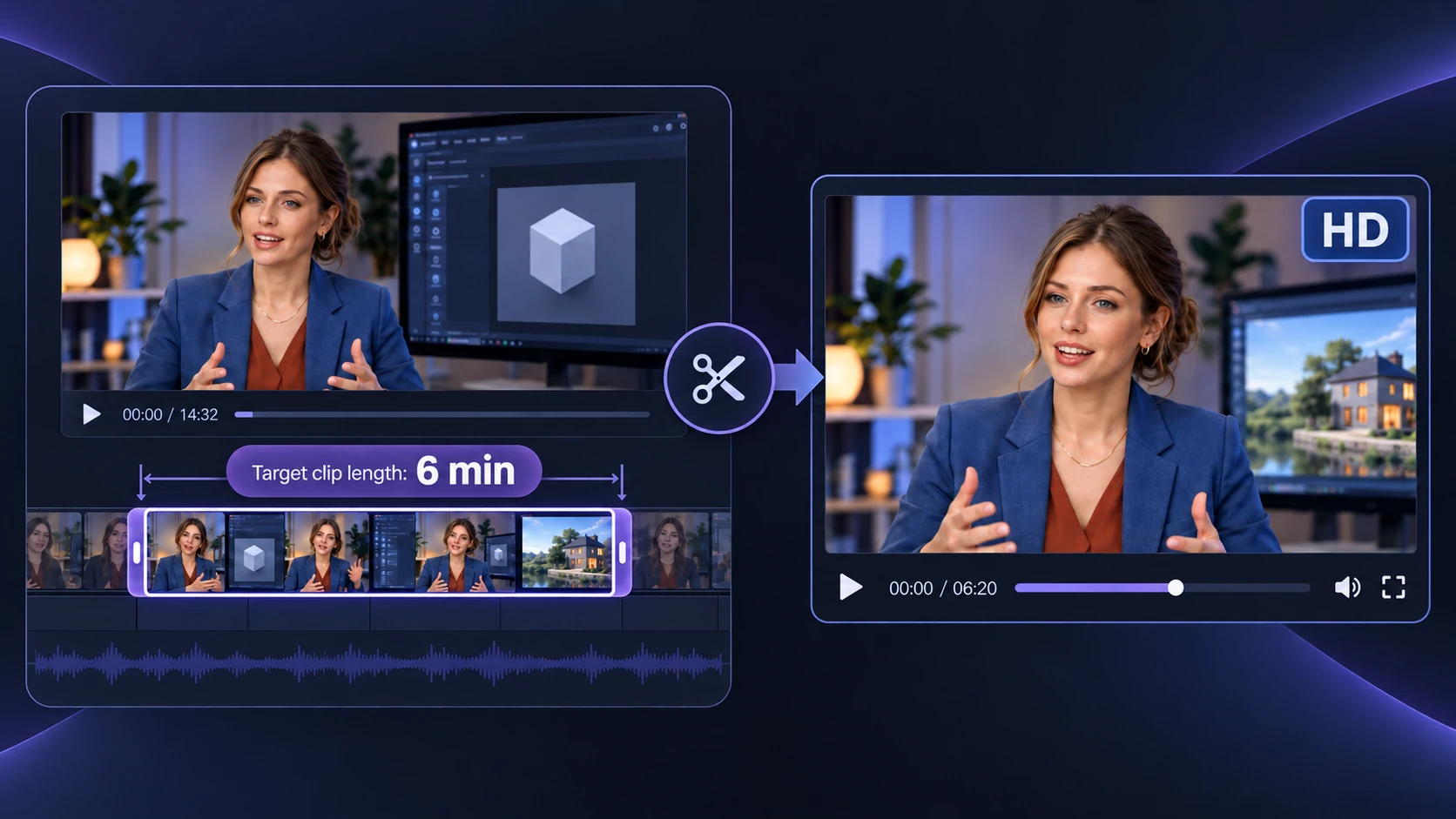
Kapwing 免費方案將每段匯出影片限制為四分鐘。這或許足夠製作社交媒體預告,但產品示範或教學節錄有時需要更多時間才能解釋清楚。在 Video Cutter AI 中,生成前選擇範圍及目標長度,再確認匯出片段保留觀眾所需的步驟或回答。免費 HD 匯出不帶工具水印。
03 /
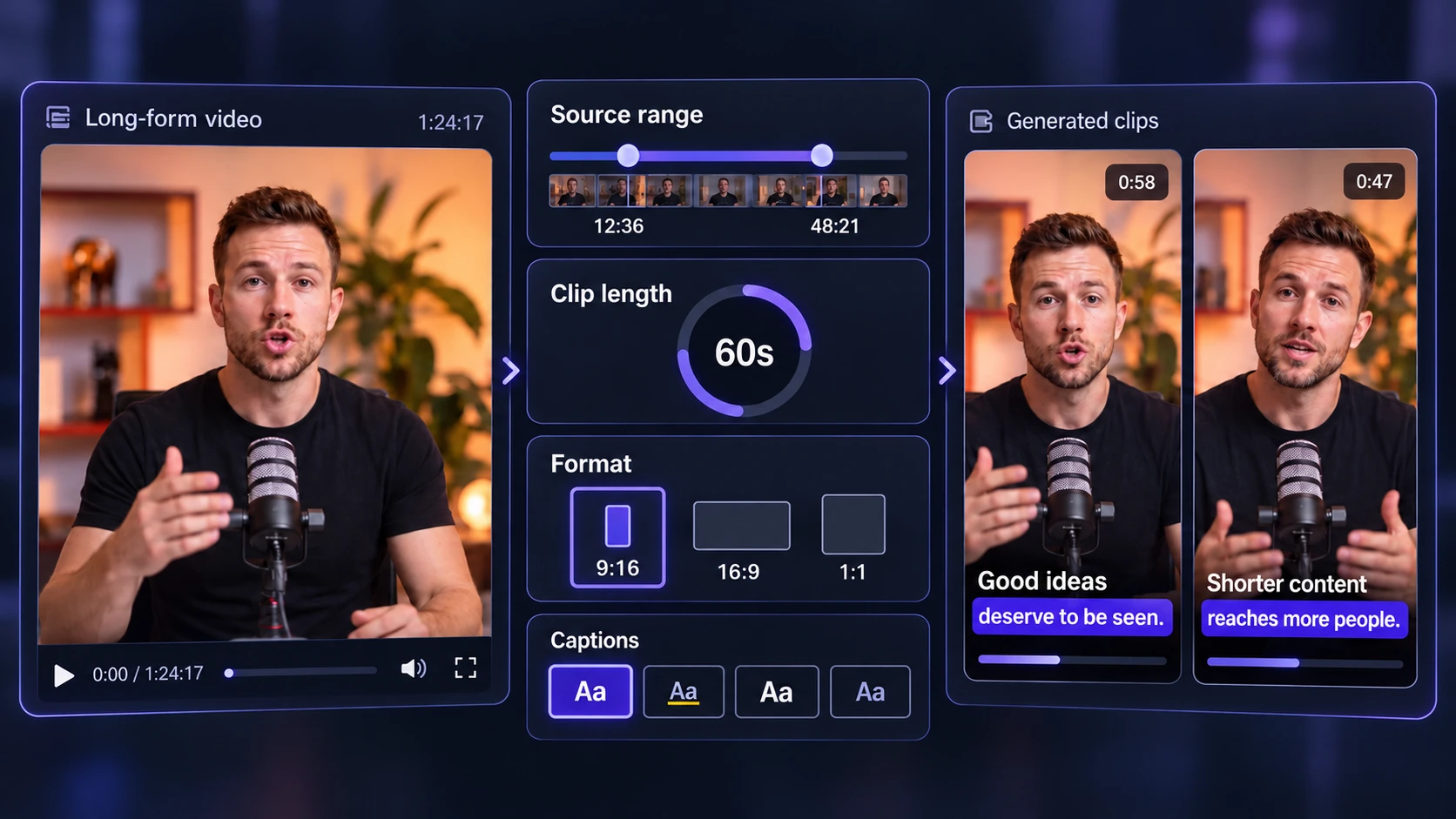
Kapwing 結合 AI 剪片、完整編輯器、翻譯及團隊協作。若專案需要多圖層編輯或多人在同一工作區作業,這些工具會很有用。當錄影已完成,只需找出並整理節錄時,Video Cutter AI 提供集中的流程:設定原片範圍、片段長度、影片比例及字幕樣式,檢視建議片段,再於匯出前調整時間或字幕。
當原片已完成,只需製作可發佈的片段,而毋須進入 Kapwing 完整編輯工作區時,可以選用 Video Cutter AI。
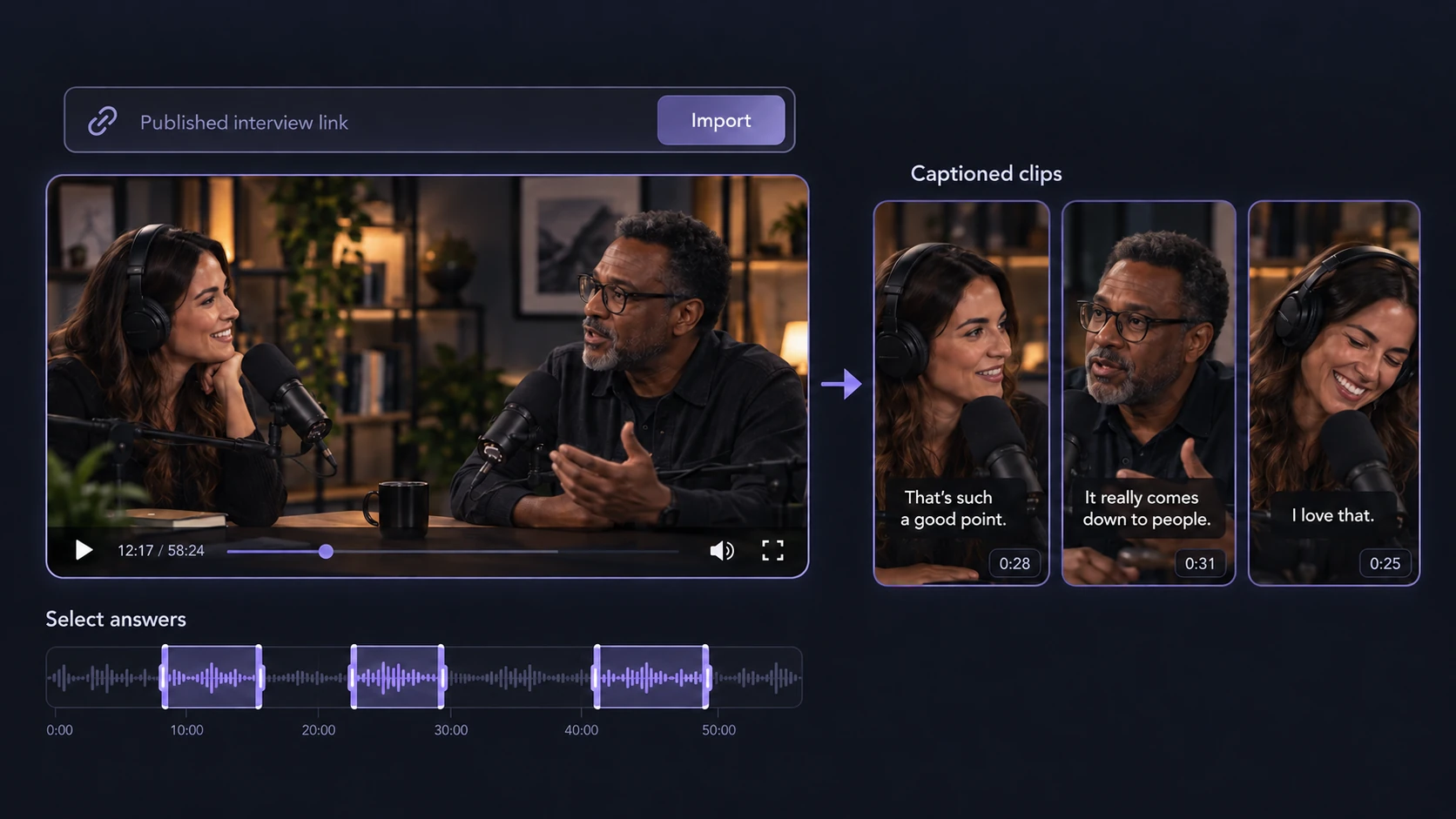
一段訪談可能有多個值得分享的回答,每段都需要清晰易讀的字幕。Kapwing 免費方案包含最多 10 分鐘自動字幕。若所需片段超出該額度,可使用 Video Cutter AI 的 YouTube 剪片工具,從已發佈的訪談製作附字幕片段,並使用每日免費處理額度。按觀眾需要選擇回答,而非只按 Kapwing 免費字幕分鐘數決定片段數量。
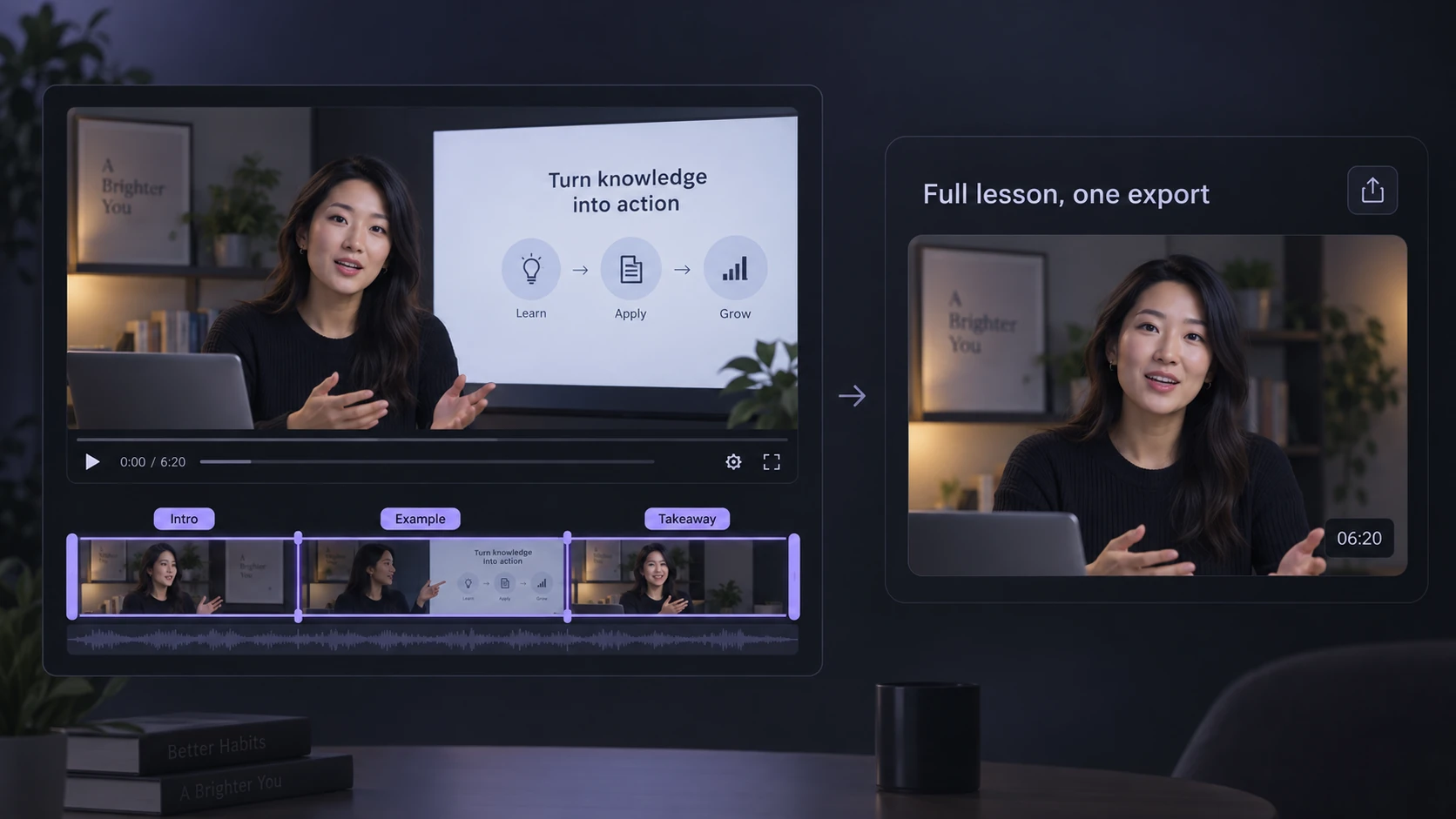
網上研討會重點或許一分鐘已足夠,課程示範則可能需要六分鐘。Kapwing 免費方案限制每次匯出為四分鐘。Video Cutter AI 讓你按內容選擇長度,免費匯出超過四分鐘的影片。保留引言、例子及結論,令節錄本身也能成為完整一課。
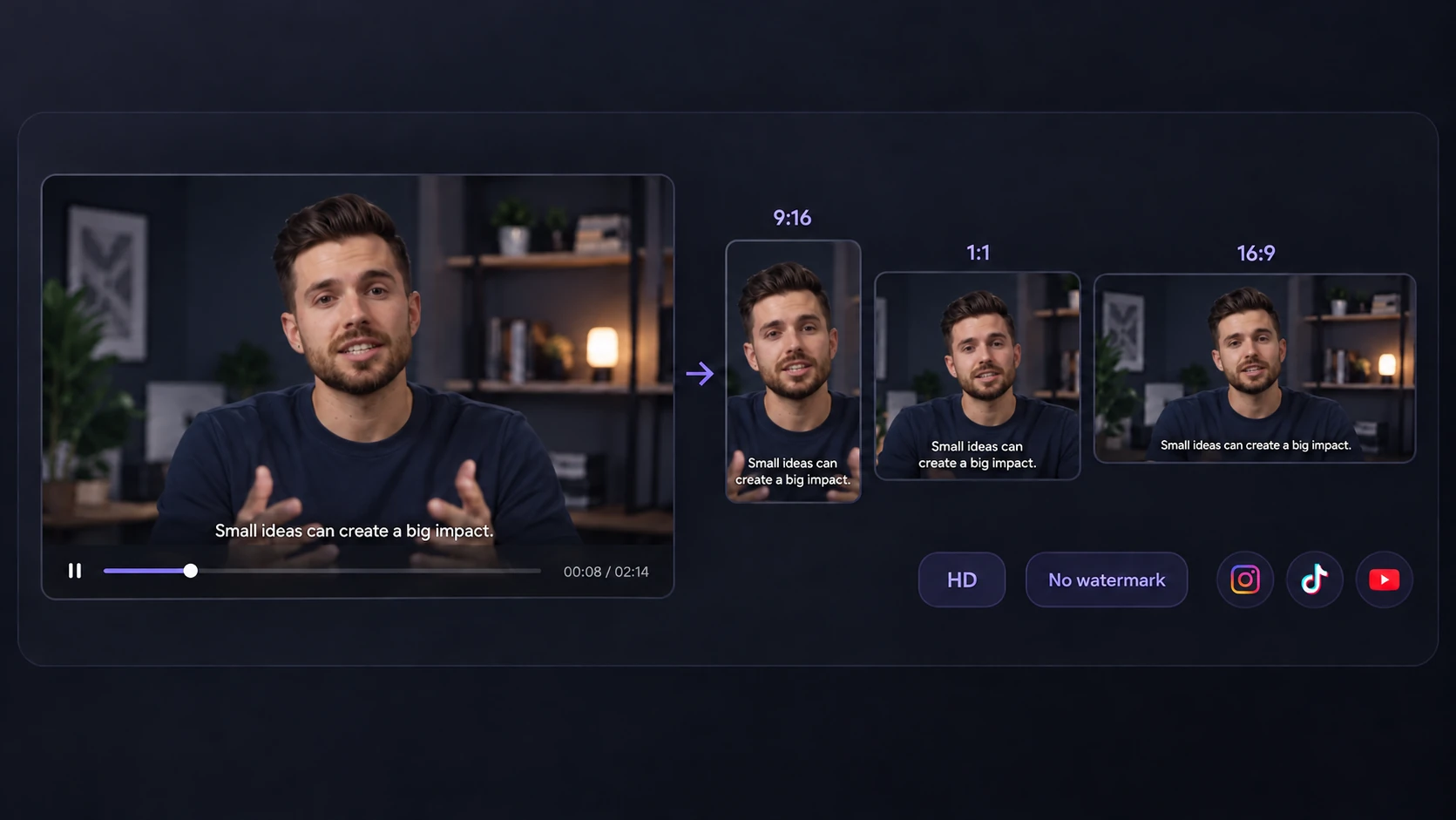
一段口述更新可能要發佈至 Shorts、Reels 或方形社交貼文。使用長片轉短片工具製作所需比例的片段,再於下載檔案中檢查講者構圖及字幕。Video Cutter AI 的免費 HD 匯出不帶工具水印;Kapwing 免費匯出則限制為 720p 並帶有水印。
使用原始影片或其 YouTube 連結,在 Video Cutter AI 製作新片段。此流程不會匯入 Kapwing 專案。
01 /
將原始影片檔案上載至 Video Cutter AI;如影片已發佈,也可貼上 YouTube 連結。請使用包含所需內容的錄影,而非嘗試上載 Kapwing 專案檔案。
02 /
選擇要處理的原片範圍。設定足以保留完整回答或示範的目標長度,以及適合發佈平台的影片比例和字幕樣式。從該範圍生成片段,再選出最能表達原意的結果。
03 /
檢查所選片段的起訖、字幕及構圖。如有需要,調整時間或字幕文字,再下載成片。Video Cutter AI 支援免費無工具水印的 HD 匯出,亦可匯出超過 Kapwing 免費方案四分鐘限制的影片。
我們在 YouTube 上累積了很多訪談節目。當以前的對話與新題材有關時,我只需要已發佈節目中的一段交流,而不是重剪整個節目。嘗試貼上連結匯入時,Kapwing 要求我升級。在 Video Cutter AI 中,我可以用 YouTube 連結,直接選擇想重看的部分,較容易將舊訪談製作成切合時事的跟進內容。
M. L.
訪談系列製作人
我的工作坊錄影中,最有價值的內容往往是引言之後的例子。介紹問題、示範處理方法,再解釋結果,整段可能超過四分鐘。Kapwing 的免費匯出限制會迫使我縮短教學。使用 Video Cutter AI,我可以免費匯出較長片段,按實際授課次序保留完整示範。
T. R.
工作坊導師
我可以用提示詞描述想要的片段,但處理課程錄影時,我通常已清楚知道哪一章最重要。我較喜歡先選擇原片範圍及目標長度,再開始生成。Video Cutter AI 直接提供這些設定,讓我少花時間向工具解釋任務,多花時間判斷節錄是否有助教學。
N. P.
課程影片製作人
當團隊要將圖像、素材及多輪修改整合成影片時,Kapwing 仍然很有用。影片完成後,我的下一項工作則是從成片製作幾段節錄。我用 Video Cutter AI 處理這項較集中的工作,同時保留 Kapwing 專案,以便日後修改主片。製作新片段並不需要搬移編輯專案。
C. W.
市場推廣製作主管
我們有一些由不同人剪輯的舊活動影片,未必能取得原本的編輯專案,但仍有已完成的錄影。從該檔案開始,我可以製作新節錄,不用先重建別人的時間軸。對我們的影像資料庫而言,這一點比多一個完整編輯器更重要。
D. K.
活動影像資料主管
在再訂閱一個付費方案前,我想知道剪片工具是否適合定期製作的培訓影片。我用團隊熟悉的錄影測試:一段是講者直接回答問題,另一段則需要較長時間解釋。比較這些輸出,比功能清單更能判斷是否合用。Video Cutter AI 的每日免費額度讓我完成這項評估。
R. S.
培訓內容主管
比較 Video Cutter AI 與其他剪片工具,或選擇合適工具,將錄影製作成可分享的影片。