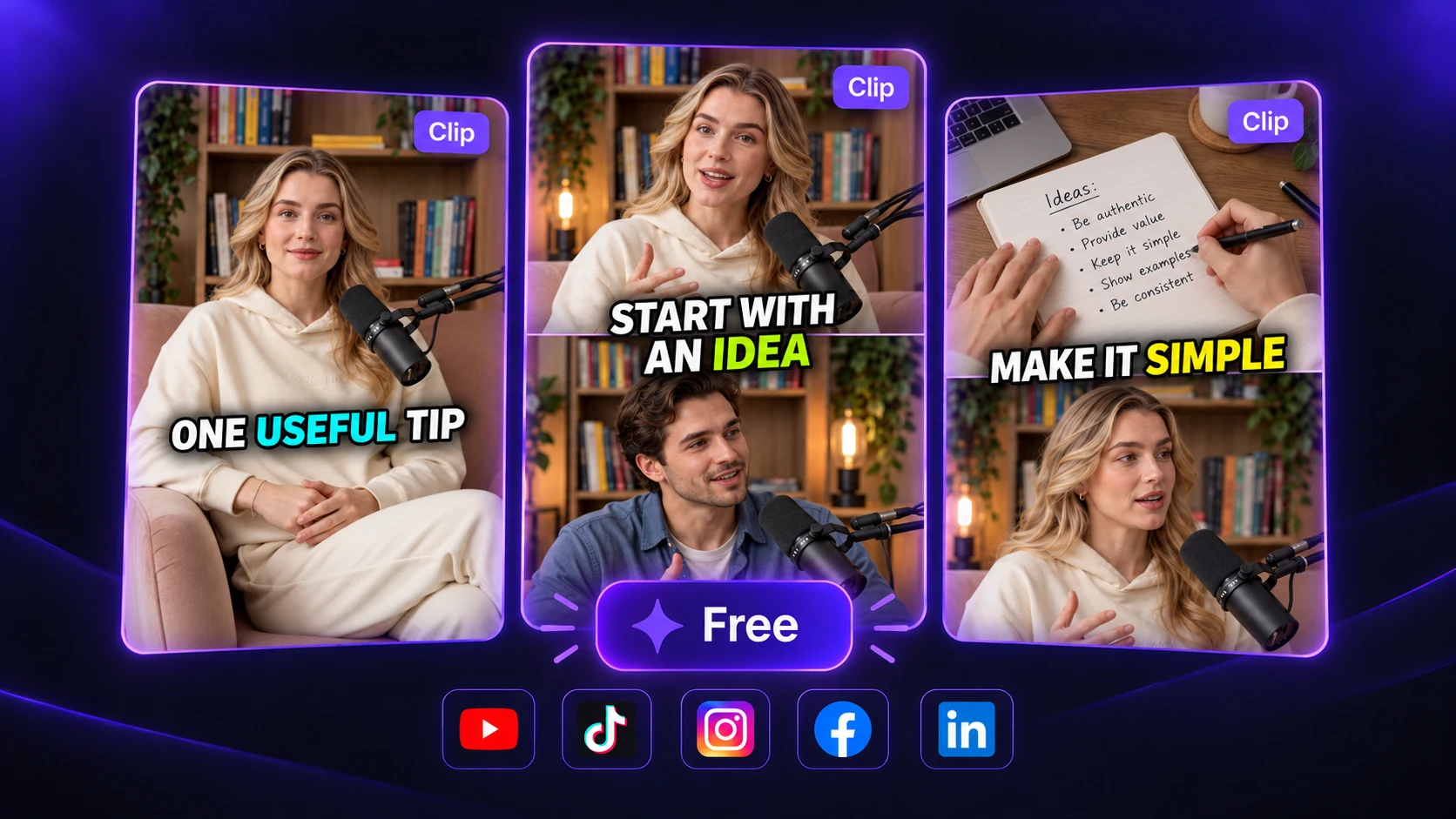
01 / 內容製作預算
把更多預算留給內容製作
將 YouTube 訪問連結貼到 Video Cutter AI,或上載錄製好的 Podcast。使用每日 180 免費點數找出精華、加入字幕及製作短片,毋須訂閱。Opus Clip 免費計劃每月提供 60 點數,可按你打算處理的錄影用量比較額度。
Opus Clip 免費計劃的編輯及匯出功能有限。使用 Video Cutter AI,透過 AI 精華選取、動畫字幕及智能畫面調整,免費製作更吸引人的短片。

了解 Video Cutter AI 作為 Opus Clip 替代工具的選擇,比較收費、使用限額、編輯工具及匯出選項。
| 功能 | Video Cutter AI | Opus Clip |
|---|---|---|
| 收費及包含的用量 | ||
| 免費處理額度 | 每日 180 點數 | 每月 60 點數 |
| 價格 | 免費 | 提供免費計劃 Starter:每月 15 美元 · 150 點數 |
| 毋須註冊即可開始 | 支援 | 不支援 |
| 匯出及編輯權限 | ||
| 無浮水印匯出 | 免費 | 僅限付費計劃 |
| 片段編輯 | 時間及字幕調整 | Starter 或以上 |
| 項目保留期限 | 無期限限制 | 視計劃而定 |
| 格式及自訂設定 | ||
| 影片畫面比例 | 9:16, 16:9, 3:4, 1:1, 4:5 | Free 及 Starter:9:16 Pro 另提供 1:1 及 16:9 |
| 字幕預設樣式 | 多種樣式 | 動畫範本 |
| 片段長度選擇 | 支援 | 支援 |
| 處理範圍選擇 | 支援 | 支援 |
| 主要剪片功能 | ||
| AI 精華選取 | 支援 | 支援 |
| 自動字幕 | 支援 | 支援 |
| 直式畫面調整 | 支援 | 支援 |
| 影片來源 | ||
| YouTube 連結及本機檔案 | 兩者均支援 | 兩者均支援 |
了解 Video Cutter AI 為何適合希望將更多預算用於內容製作,並毋須升級付費計劃即可完成最後修正的創作者。
01 / 內容製作預算
將 YouTube 訪問連結貼到 Video Cutter AI,或上載錄製好的 Podcast。使用每日 180 免費點數找出精華、加入字幕及製作短片,毋須訂閱。Opus Clip 免費計劃每月提供 60 點數,可按你打算處理的錄影用量比較額度。
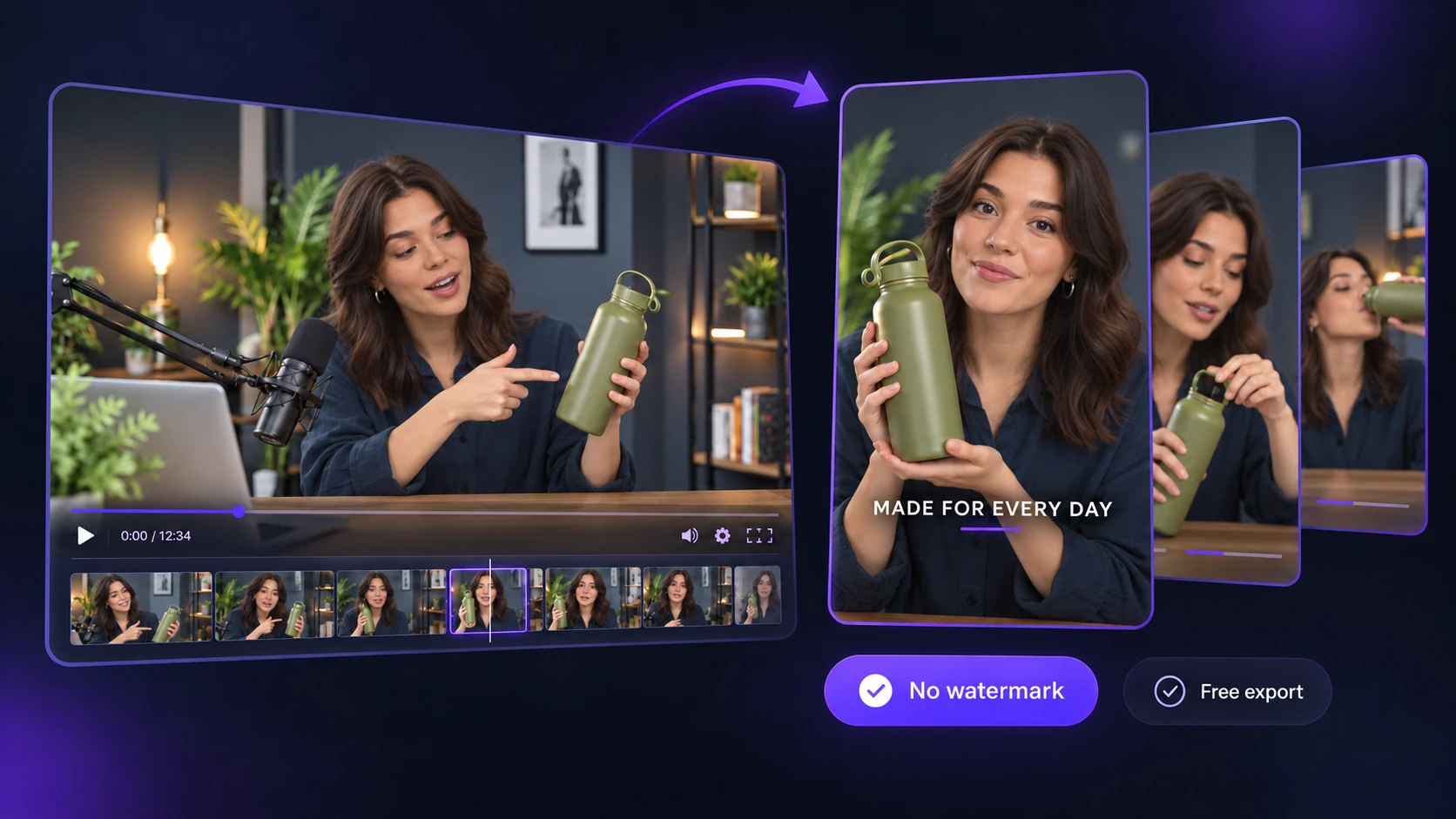
02 / 最終呈現效果
上載產品示範或客戶訪問,製作附字幕片段,再從 Video Cutter AI 匯出無浮水印影片。分享到品牌的社交帳戶時,毋須在影片加上剪片工具標誌。Opus Clip 的免費匯出附有浮水印;移除浮水印需使用付費計劃。
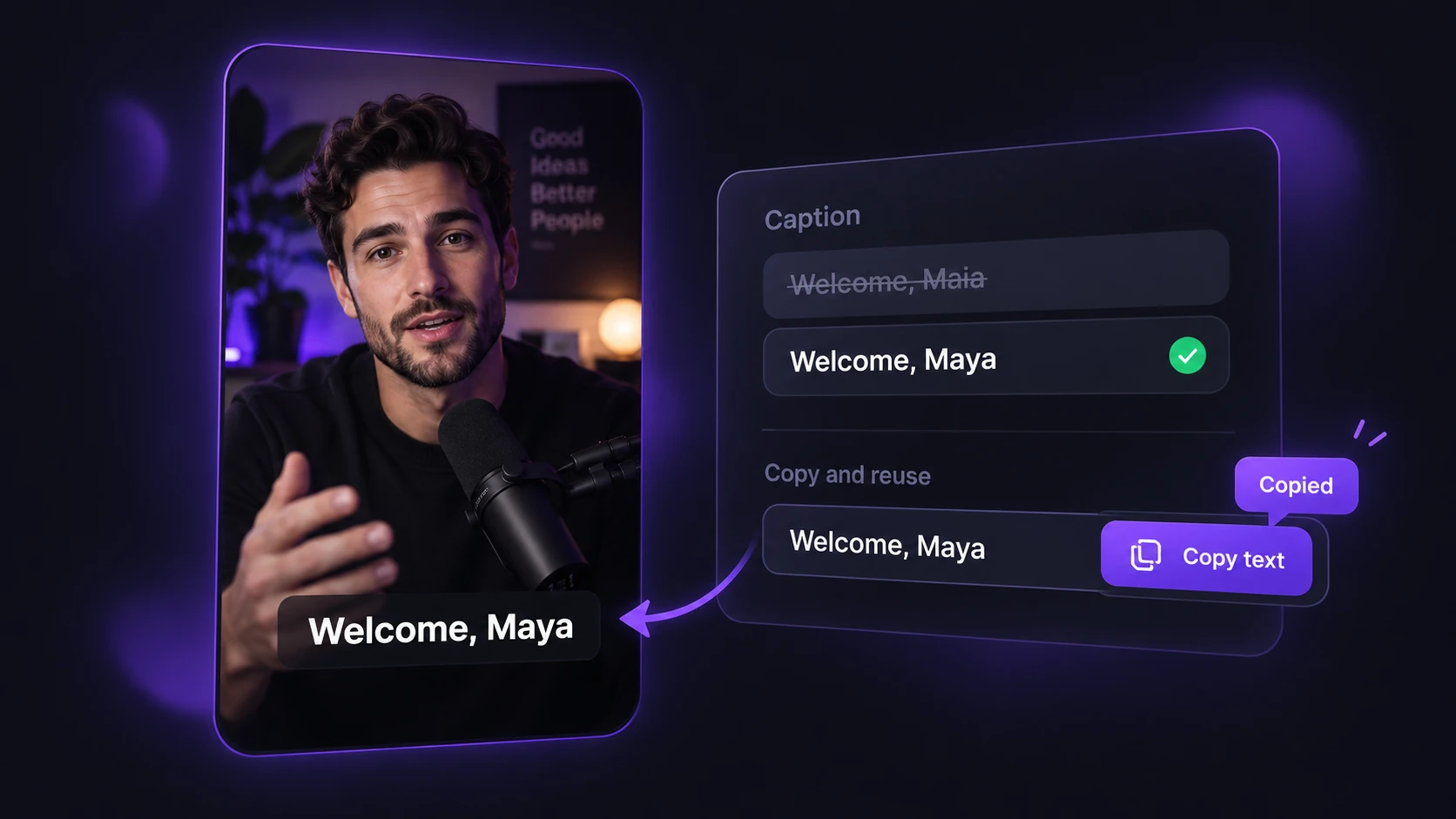
03 / 最後修正
在 Video Cutter AI 檢查 AI 生成的字幕,修正拼寫錯誤的人名或專業用詞,並複製字幕文字,用於帖子或影片描述。匯出修正字幕後的片段毋須額外付費。Opus Clip 需使用 Starter 或以上計劃才能編輯字幕。
使用 Video Cutter AI 將 Podcast、YouTube 影片及娛樂錄影剪成短片。從影片檔案或連結開始,選擇格式或處理範圍,再檢查 AI 選出的精華,用作節目預告、社交帖子或挑戰回顧。
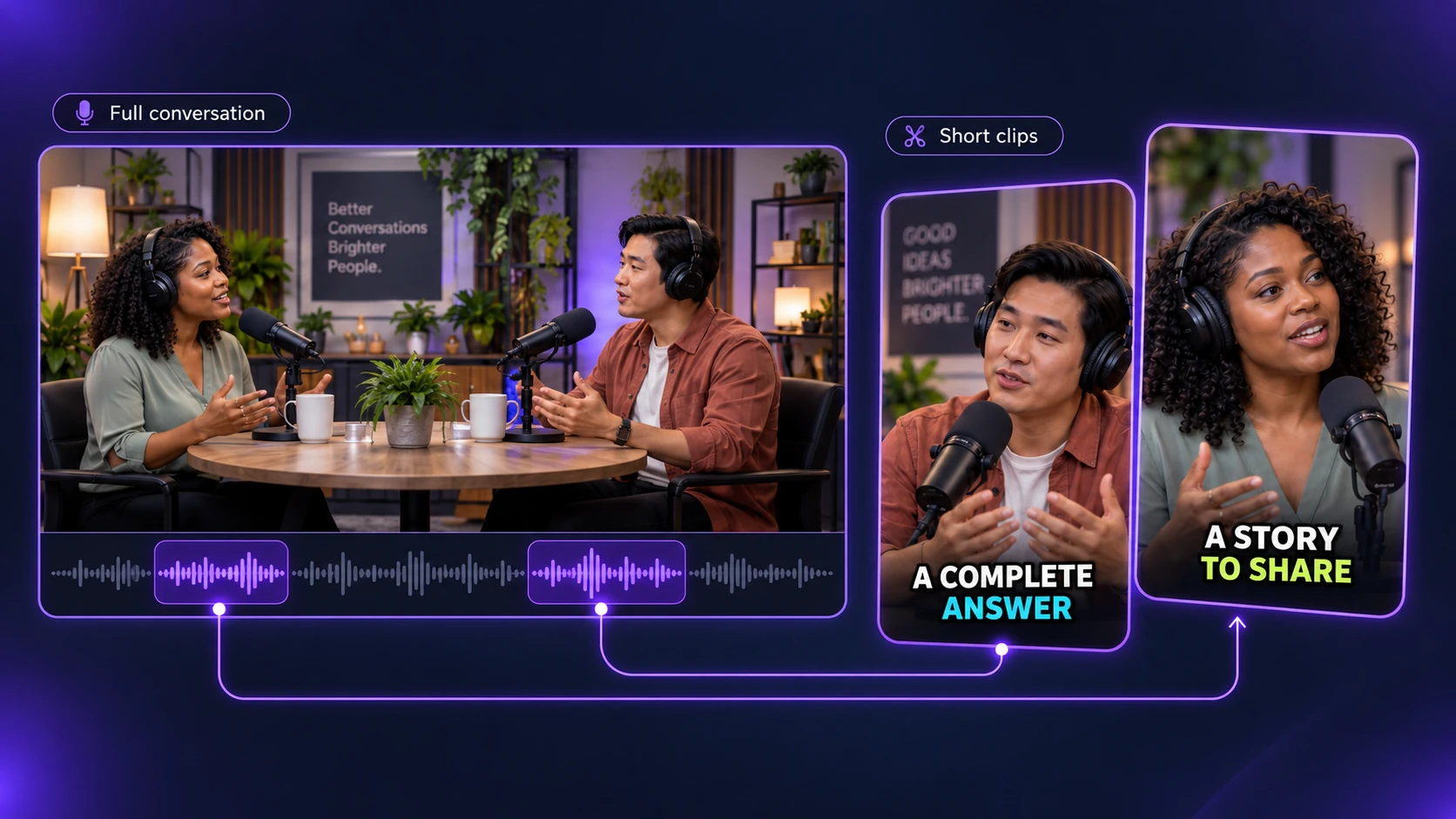
上載錄製好的 Podcast 或訪問,讓 AI 找出精華。選擇能獨立理解的嘉賓故事或專家回答。將片段用作節目預告,或在新一集推出前後發帖,讓聽眾有更多機會發現完整對話。
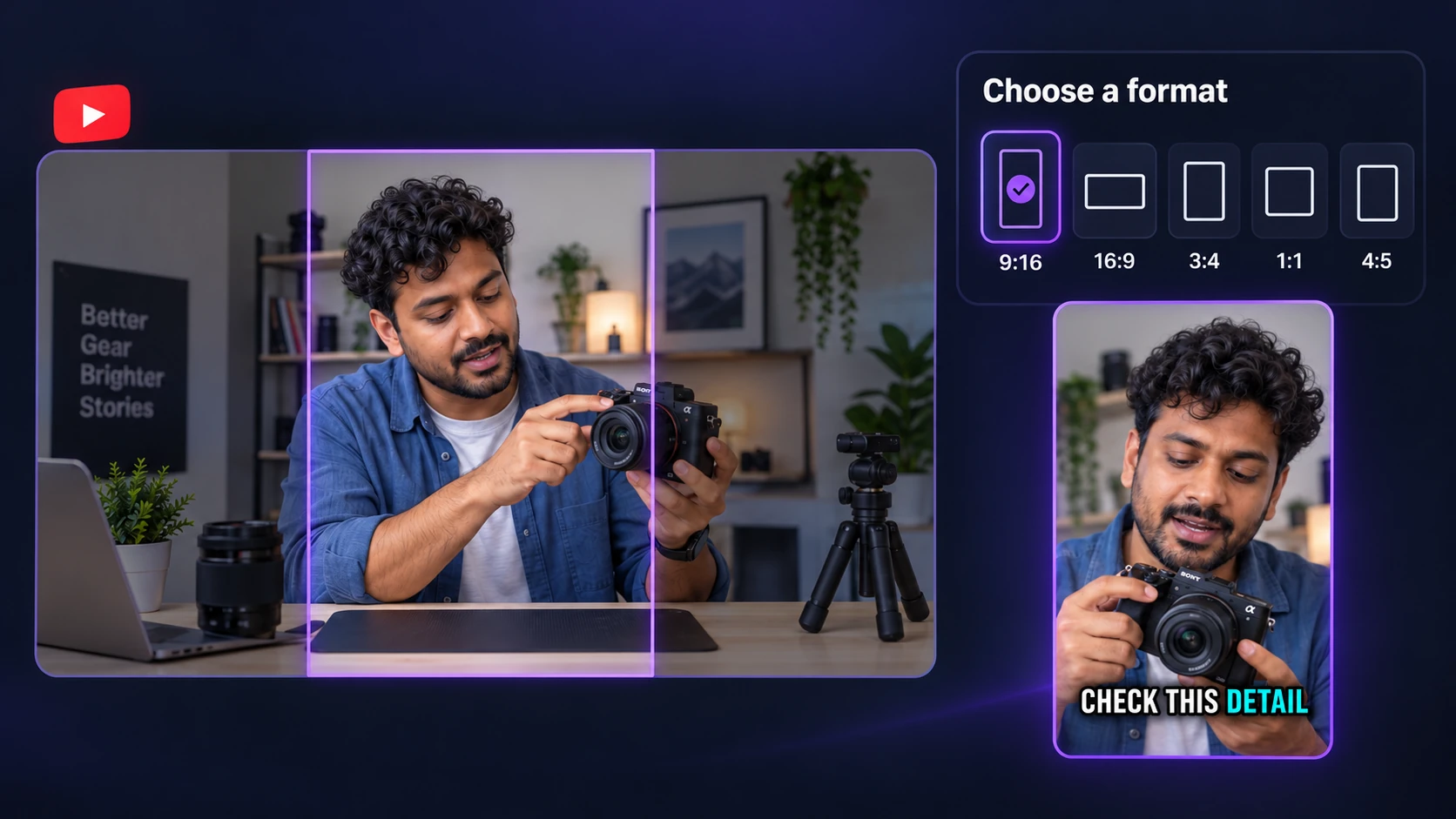
貼上 YouTube 連結,從教學、評測或產品示範製作片段。從五種畫面比例選擇,為直式、正方形或橫向版位準備影片。Opus Clip 的正方形及橫向輸出列於 Pro 計劃,而 VC 免費提供這些格式。使用我們的 YouTube 剪片工具,把頻道長影片中的精彩時刻製作成 Shorts。
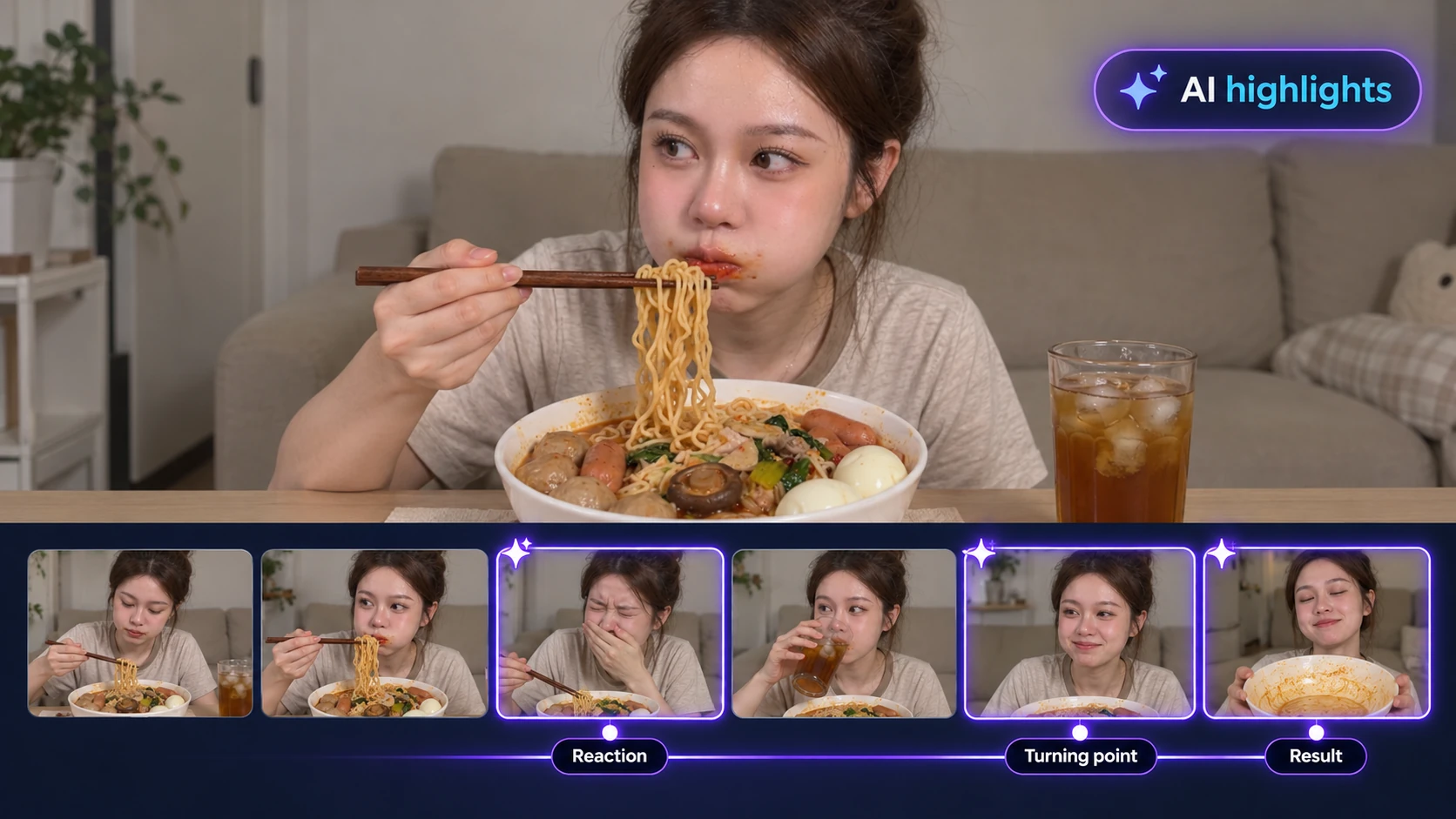
上載電視節目、美食挑戰或有獎競賽影片,並選擇要處理的範圍。使用我們的 AI 精華影片製作工具 生成片段,再檢查角色對話、參賽者反應或挑戰結果。選擇能獨立理解的時刻,用作社交平台短片。
從 YouTube 連結或影片檔案開始。設定剪片偏好,讓 AI 找出精華,再檢查字幕並下載你想分享的片段。
01 /
貼上 YouTube 連結,或從裝置上載影片。可從你想剪成短片的 Podcast、訪問、教學或娛樂錄影開始。
02 /
開始剪片前,選擇要處理的範圍。設定片段長度、字幕預設樣式,以及 9:16、16:9、3:4、1:1 或 4:5 畫面比例。開始生成,讓 AI 在所選範圍內找出精華。
03 /
預覽生成的片段,檢查字幕中的人名或專業用詞。修正錯誤,需要時複製字幕文字,再免費下載你選出的無浮水印片段。
我錄製的訪問通常很長,但每集都有幾個值得獨立分享的想法。Video Cutter AI 提供附字幕的精華建議,讓我檢查嘉賓的回答,再選擇在新一集推出前後發布甚麼。作為 Opus Clip 替代工具,它適合我的 Podcast 工作流程:上載錄影、核對用詞,再下載我想分享的片段。
A. Chen
Podcast 主持人
我的頻道有產品評測及教學影片。我貼上 YouTube 連結,選擇片段長度及畫面比例,再檢查建議的精彩時刻。有直式、正方形及橫向選項,讓我能為不同版位準備內容。如果想重用現有素材,而不是再拍一段影片,我會考慮 Video Cutter AI 這個 Opus Clip 替代工具。
R. Evans
YouTube 創作者
為客戶的社交帳戶準備產品示範時,我希望成品能展示客戶的內容,而不附工具浮水印。Video Cutter AI 讓我生成附字幕片段並免費下載。在這個用途上,它可作為 Opus Clip 替代工具:我能檢查結果、交付乾淨的影片檔案,毋須只為移除另一平台的標誌而付費。
M. Brooks
自由工作影片剪輯師
軟件教學常有產品名稱及專業用詞,需要仔細核對字幕。我在 Video Cutter AI 檢查字幕、修正用詞,需要撰寫帖子描述時再複製文字。這種控制能力,讓它成為適合我教學影片的 Opus Clip 替代工具。我仍會逐段檢查,確保解釋可以獨立理解。
S. Patel
教學影片創作者
我處理美食挑戰及比賽錄影,參賽者的反應需要足夠背景才能讓觀眾理解。生成前,我先選擇要處理的錄影範圍,再檢查建議片段,保留能清楚交代過程或結果的時刻。Video Cutter AI 讓我有另一個 Opus Clip 替代選擇,用現有素材準備社交平台短片。
J. Morgan
娛樂內容創作者
我們的小團隊會錄製訪問及產品介紹,用作社交內容。Video Cutter AI 每日提供 180 免費點數,讓我們毋須新增訂閱,也能嘗試將錄影剪成短片。我們選擇格式、檢查精華,再下載適合帖子的版本。如果目標是持續運用已製作的素材,這是值得試用的 Opus Clip 替代工具。
L. Wilson
社交媒體經理
貼上 YouTube 連結或上載錄影。用每日 180 免費點數試用這個 Opus Clip 替代工具,檢查精華,再下載無浮水印片段。
比較 AI 影片工具,或選擇適用於 YouTube 影片、Podcast 及精華片段的工作流程。