Kapwing-Alternative: Video Cutter AI und Kapwing im Vergleich

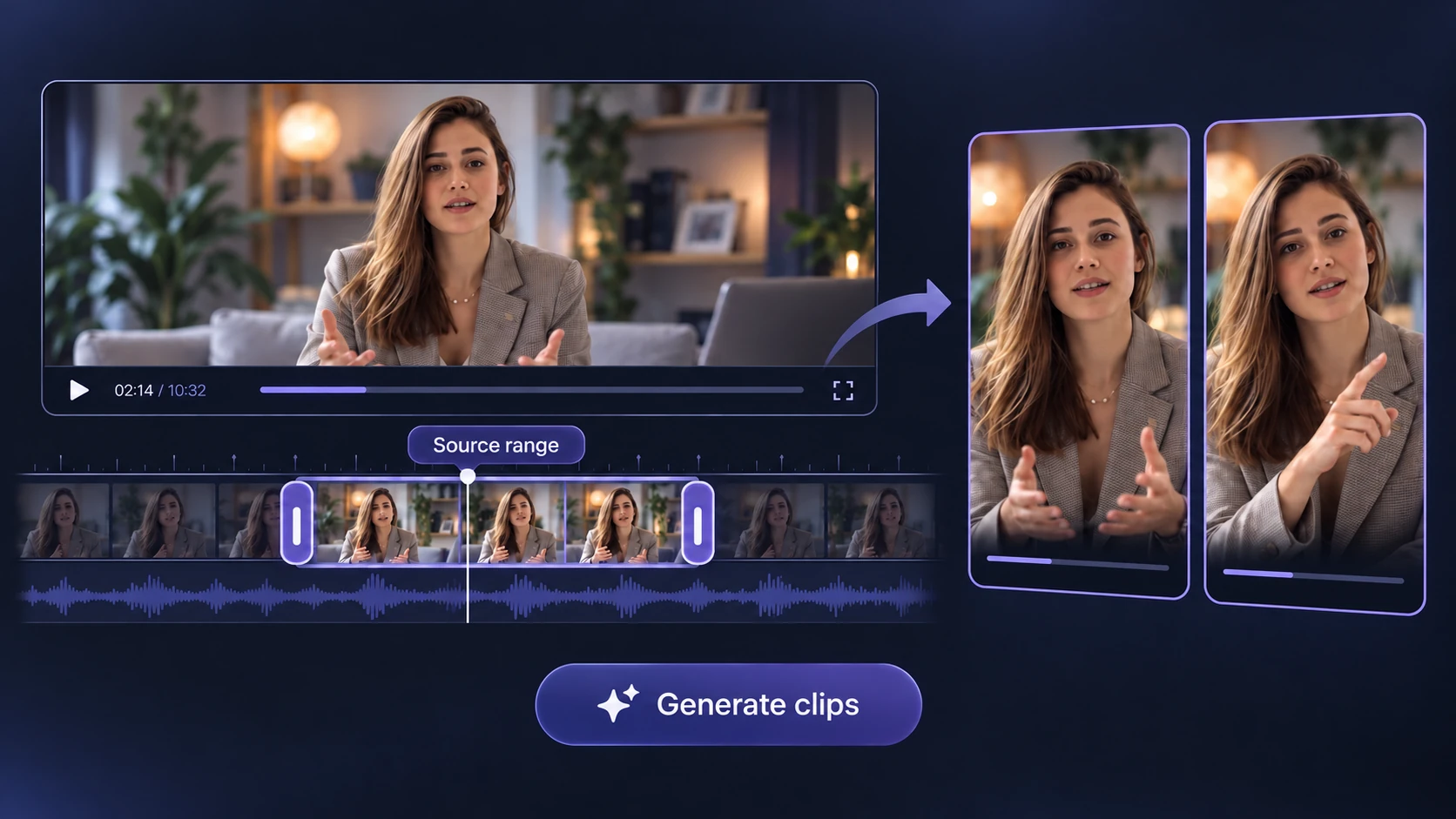
Du hast bereits eine Aufnahme? Füge einen YouTube-Link ein oder lade ein Video hoch, prüfe die KI-Auswahl und erstelle kostenlos Clips mit Untertiteln.

Dateien hochladen
Kapwing-Alternative: Video Cutter AI und Kapwing im Vergleich

Video Cutter AI und Kapwing: Tarife und Bearbeitungsfunktionen

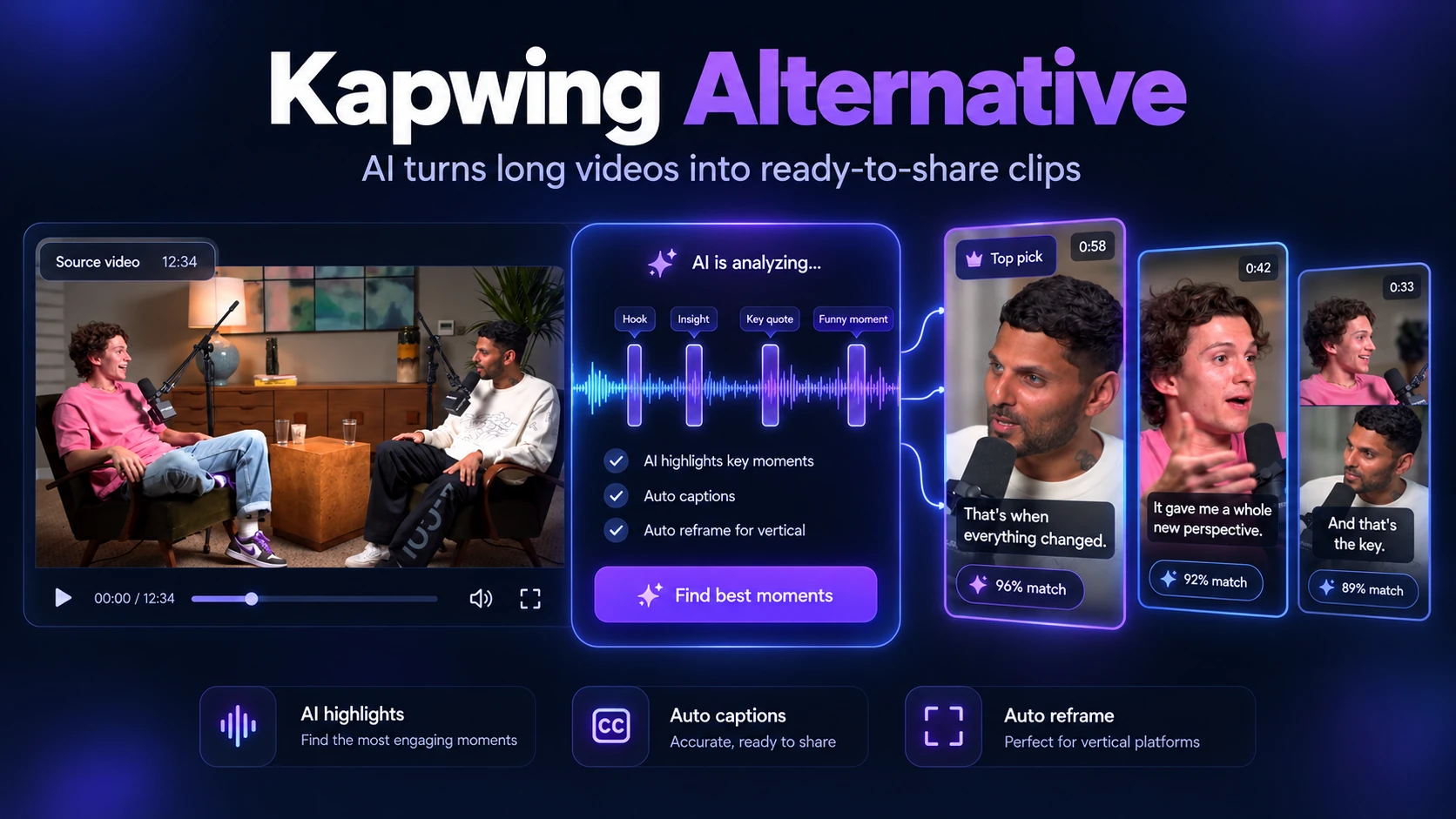
Du suchst eine Kapwing-Alternative für KI-Clips? Vergleiche Video Cutter AI und Kapwing bei kostenloser Nutzung, Exportlimits und Bearbeitungsoptionen und finde das passende Werkzeug für deine Videos.

FunktionVideo Cutter AIKapwing
PREISE UND ENTHALTENE NUTZUNG
Kostenloses Verarbeitungskontingent
180 Credits/Tag
10 Credits im kostenlosen Tarif
Berechnung des Verbrauchs
1 Credit pro Minute Ausgangsvideo
Credit-Kosten hängen vom KI-Vorgang ab
Preis
Kostenlos nutzbar
Kostenloser Tarif; Pro: $16 je Mitglied/Monat bei jährlicher oder $24 bei monatlicher Zahlung
EXPORT UND BEARBEITUNG
Exporte ohne Wasserzeichen
Kostenlos
Nur kostenpflichtige Tarife
Qualität kostenloser Exporte
HD-Export
Bis zu 720p
Länge kostenloser Exporte
Keine Längenbegrenzung je Video
Bis zu 4 Minuten je Video
Clip-Bearbeitung
Schnittpunkte und Untertitel anpassen
Vollständiger Browser-Editor
Projektaufbewahrung
Ohne Zeitlimit
Kostenlose Projekte können nach 3 Tagen gelöscht werden
FORMATE UND ANPASSUNG
Video-Seitenverhältnisse
9:16, 16:9, 3:4, 1:1, 4:5
9:16, 16:9, 1:1, 4:5; eigene Abmessungen
Untertitelvorlagen
Mehrere Stile
Animierte Vorlagen und eigene Stile
Clip-Länge auswählen
Ja
Gewünschte Länge im Prompt angeben
Verarbeitungsbereich auswählen
Bereich des Ausgangsvideos wählen
Bestimmte Abschnitte im Prompt anfordern
CLIP-ERSTELLUNG
YouTube-Videolinks
Ja
Ja
Video-Uploads
Ja
Ja
KI-Clipauswahl
Ja
Ja
Automatische Untertitel
Ja
Ja
Vertikaler Bildausschnitt
Ja
Ja
Ausgewählte Funktionen, kein vollständiger Tarifvergleich. Angaben zu Video Cutter AI vom Team bestätigt; Kapwing geprüft am 15. Oktober 2026.

Warum Video Cutter AI als Kapwing-Alternative wählen?

Den Quellbereich direkt auswählen

01 /

Den Quellbereich direkt auswählen

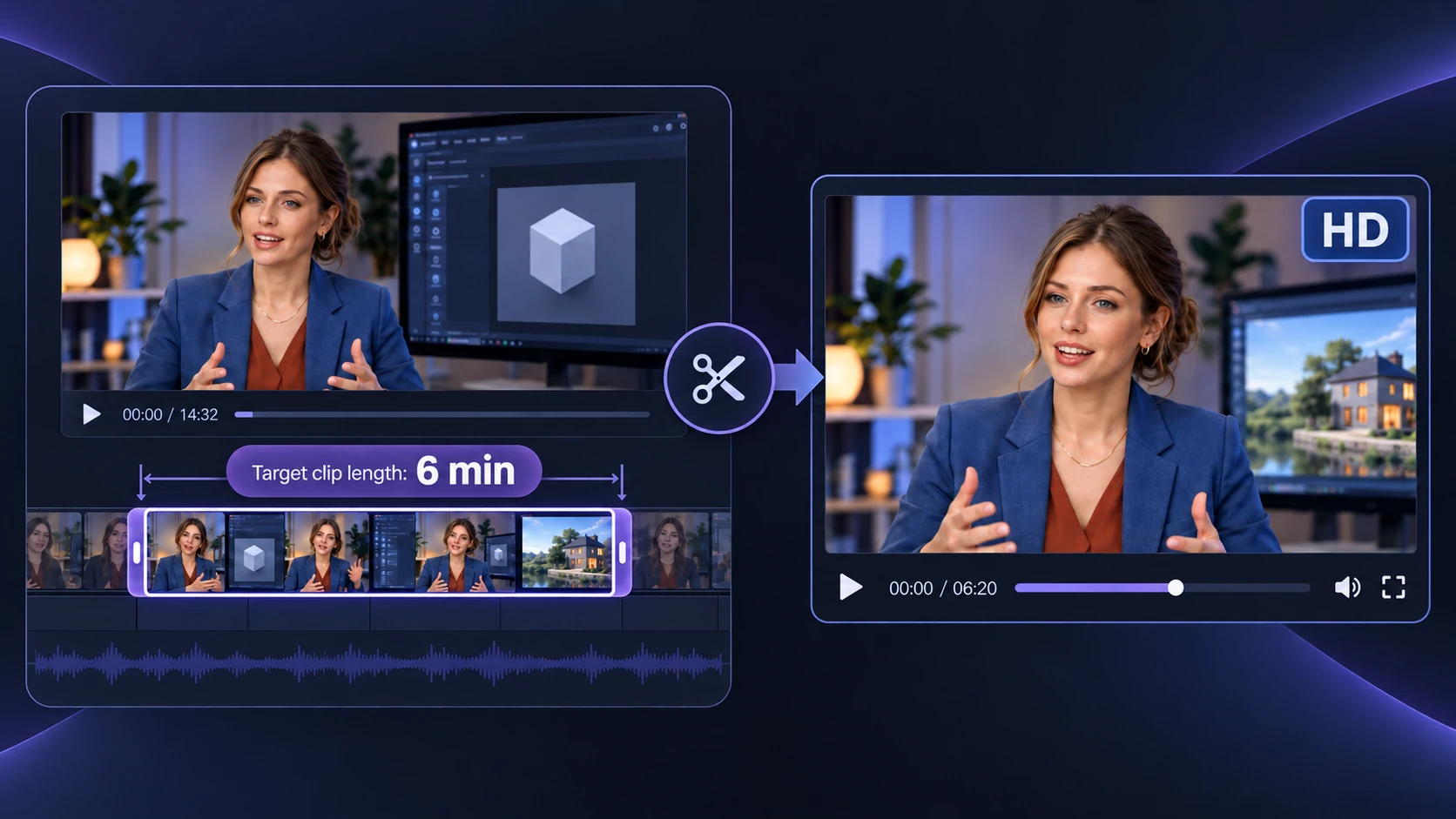
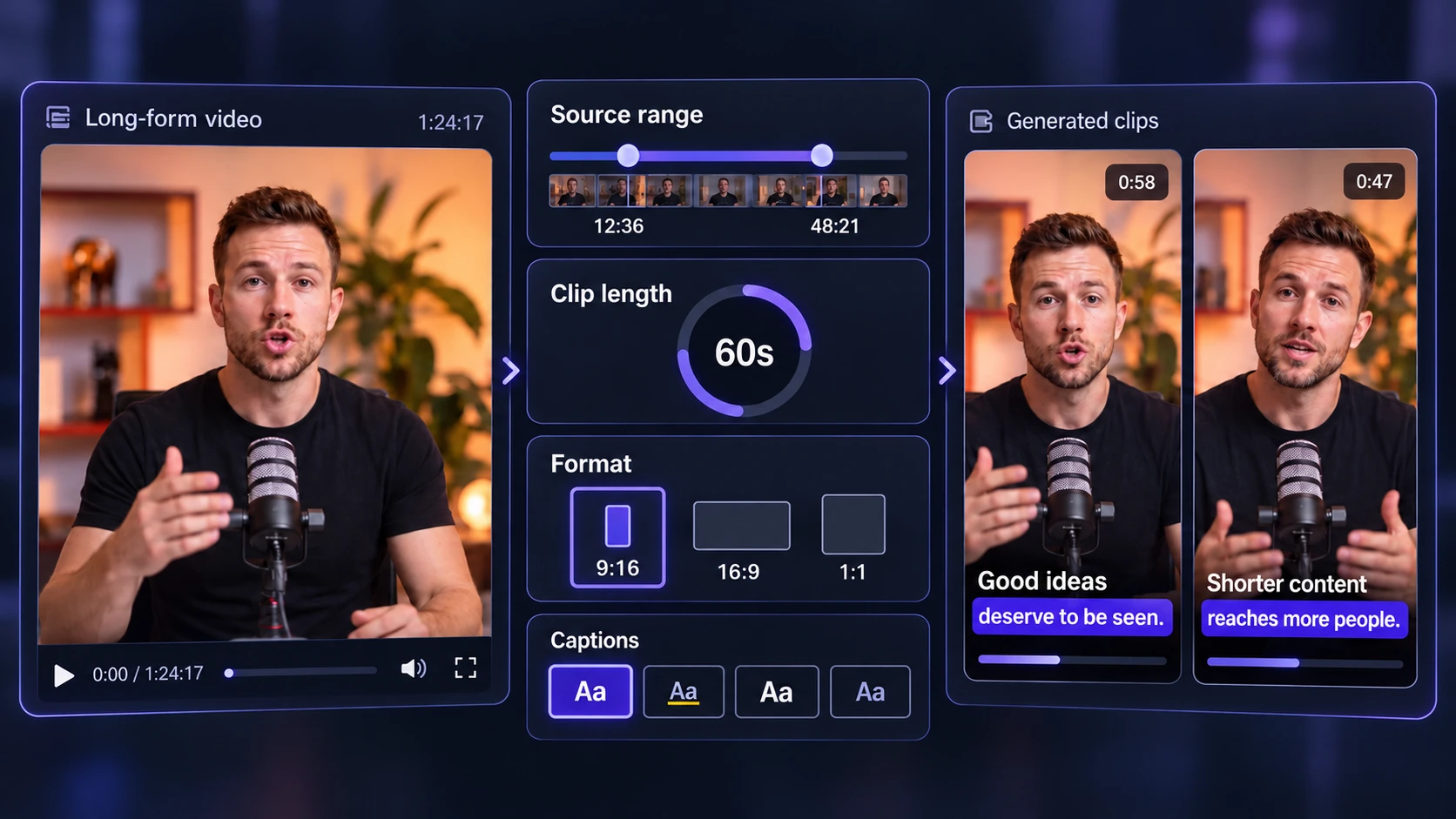
Im KI-Clip-Maker von Kapwing beschreibst du die gewünschten Clips mit einem Prompt. Weißt du bereits, welcher Teil der Aufnahme wichtig ist, kannst du ihn in Video Cutter AI vor dem Generieren direkt auswählen. Setze Start und Ende für ein Tutorial-Kapitel, eine Produktfunktion oder eine Interviewantwort und prüfe die aus diesem Bereich vorgeschlagenen Clips.
Die vollständige Antwort exportieren

02 /

Die vollständige Antwort exportieren

Kapwings kostenloser Tarif begrenzt jedes exportierte Video auf vier Minuten. Für einen Social-Media-Teaser mag das reichen, doch eine Produktvorführung oder ein Unterrichtsausschnitt braucht manchmal länger. Wähle in Video Cutter AI vor der Generierung den Bereich und die Länge. Prüfe anschließend, ob der Export alle nötigen Schritte oder die vollständige Antwort enthält. Kostenlose HD-Exporte tragen kein Wasserzeichen des Tools.

Das Werkzeug für die tatsächlich nötige Bearbeitung wählen

03 /

Das Werkzeug für die tatsächlich nötige Bearbeitung wählen

Kapwing verbindet KI-Clips mit einem vollständigen Editor, Übersetzung und Teamarbeit. Das passt zu Projekten mit Ebenen oder mehreren Personen im selben Arbeitsbereich. Ist die Aufnahme bereits fertig und sollen nur Ausschnitte vorbereitet werden, bietet Video Cutter AI einen gezielten Ablauf: Quellbereich, Länge, Seitenverhältnis und Untertitelstil festlegen, Vorschläge prüfen und vor dem Export Schnittpunkte oder Untertitel anpassen.

Eine Kapwing-Alternative für Interviews, Kurse und Videos vor der Kamera

Wähle Video Cutter AI, wenn das Ausgangsvideo fertig ist und du einen veröffentlichbaren Ausschnitt brauchst, ohne den gesamten Editor von Kapwing zu nutzen.

01 / Interviews

01 / Interviews

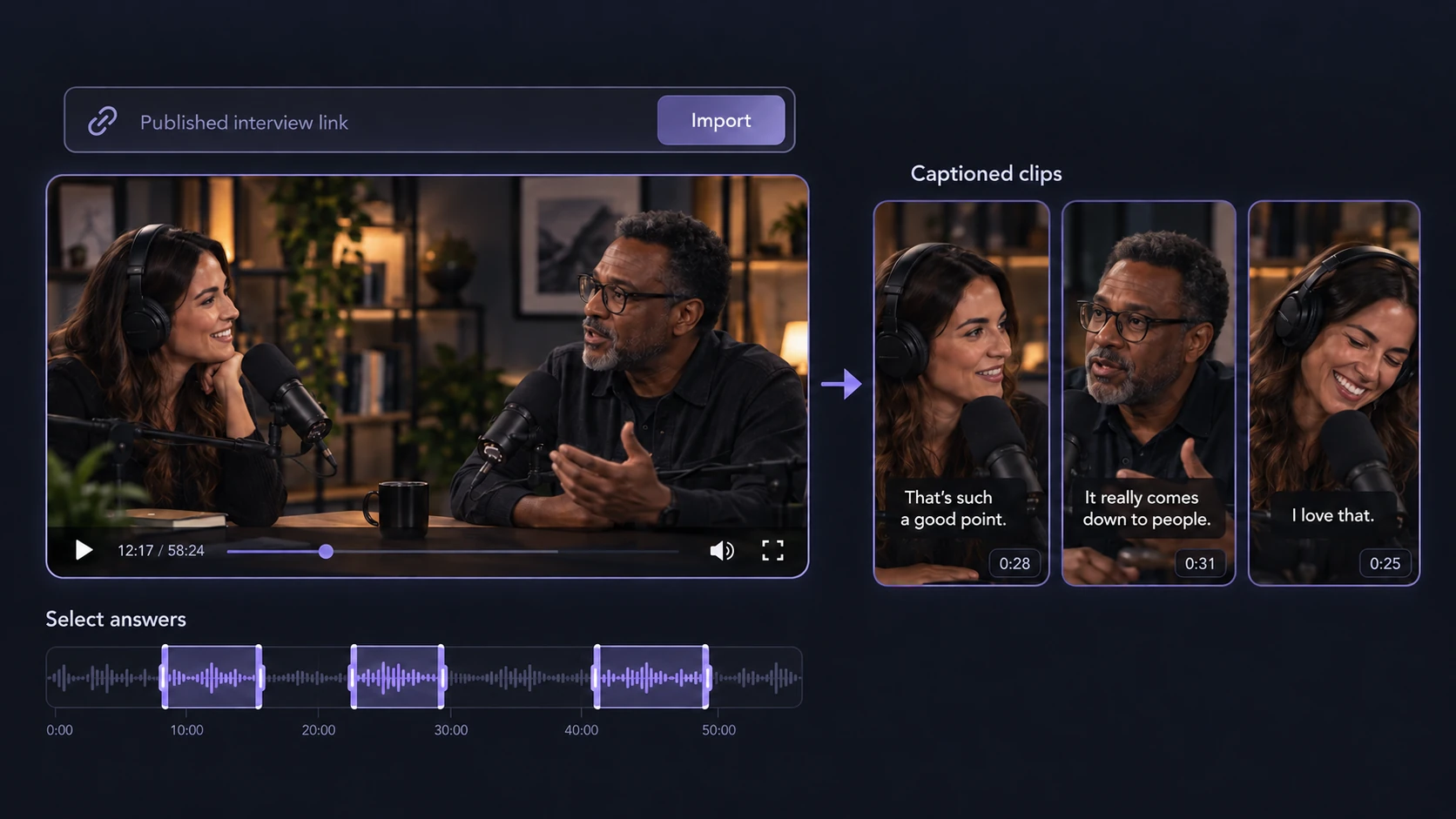
Ein Interview kann mehrere teilenswerte Antworten liefern, jeweils mit gut lesbaren Untertiteln. Kapwings kostenloser Tarif umfasst bis zu 10 Minuten automatische Untertitel. Brauchst du mehr, kannst du mit dem YouTube-Clipper von Video Cutter AI aus dem veröffentlichten Interview Clips innerhalb des täglichen kostenlosen Verarbeitungskontingents erstellen. Wähle die Antworten nach den Bedürfnissen deiner Zuschauer statt nach Kapwings kostenlosen Untertitelminuten.

02 / Webinare und Kurse

02 / Webinare und Kurse

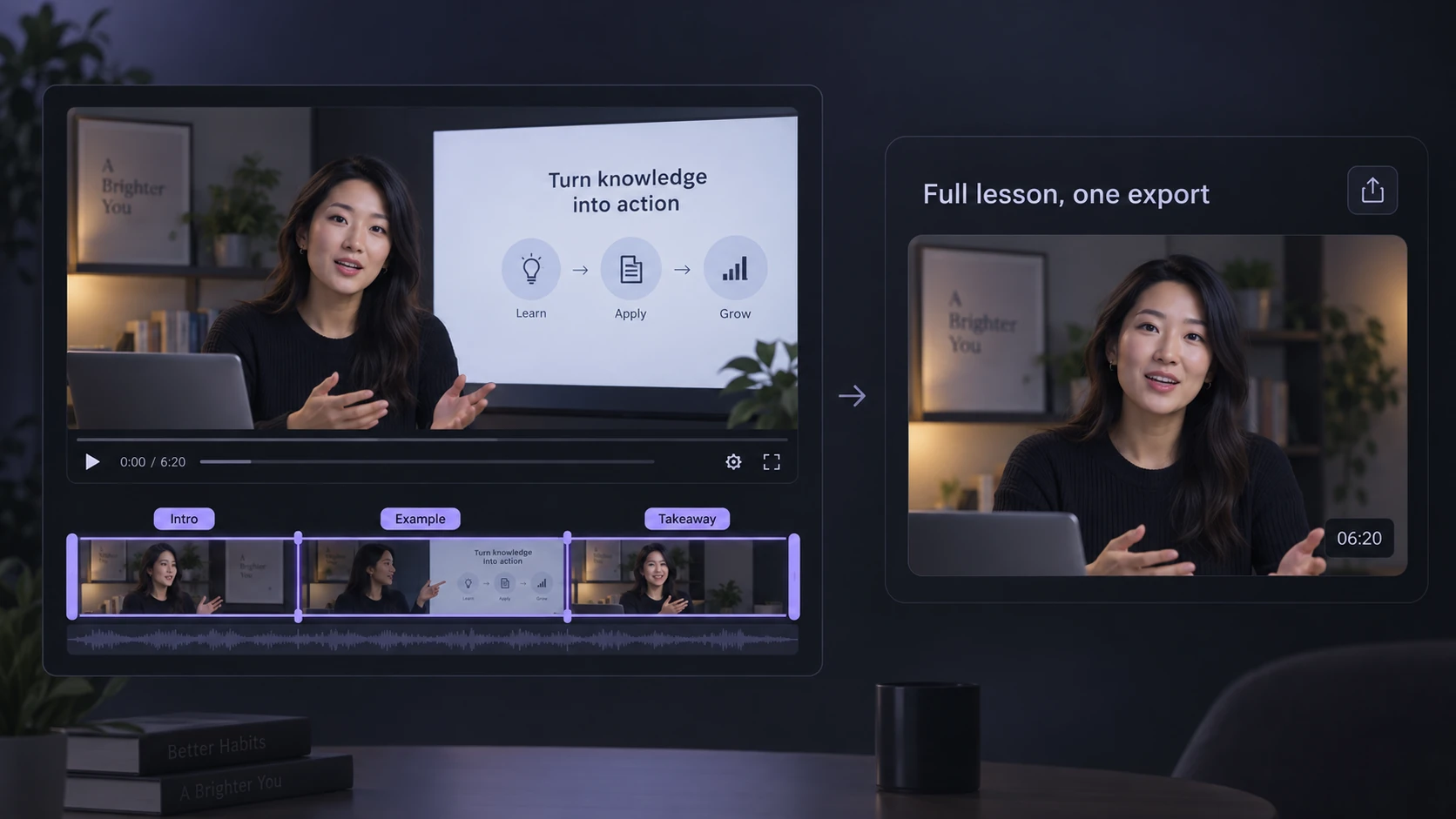
Die Kernaussage eines Webinars passt vielleicht in eine Minute, eine Kursvorführung braucht dagegen sechs. Kapwings kostenlose Exporte sind auf vier Minuten begrenzt. Video Cutter AI lässt dich die inhaltlich nötige Länge wählen und Videos über vier Minuten kostenlos exportieren. Halte Einleitung, Beispiel und Fazit zusammen, damit der Ausschnitt eine vollständige Lektion ergibt.

03 / Videos vor der Kamera

03 / Videos vor der Kamera

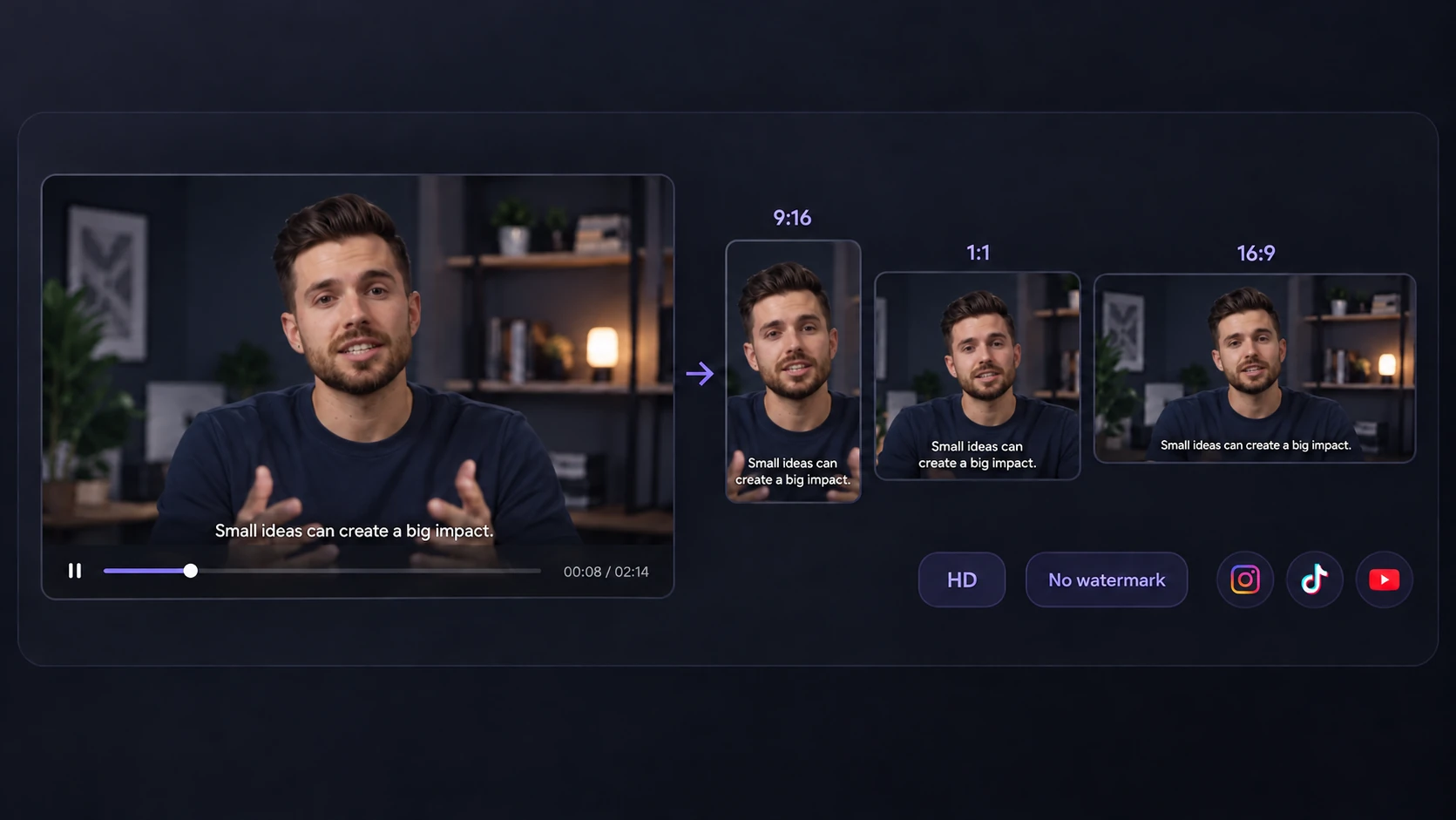
Ein gesprochenes Update kann für Shorts, Reels oder einen quadratischen Beitrag bestimmt sein. Bereite mit dem Video-zu-Shorts-Konverter das passende Format vor und prüfe Bildausschnitt und Untertitel in der heruntergeladenen Datei. Video Cutter AI exportiert kostenlos in HD ohne Wasserzeichen des Tools; Kapwings kostenlose Exporte sind auf 720p begrenzt und enthalten ein Wasserzeichen.

KI-Clips mit Video Cutter AI statt Kapwing erstellen

Erstelle in Video Cutter AI neue Clips aus deinem Originalvideo oder dessen YouTube-Link. Dieser Ablauf importiert keine Kapwing-Projekte.

  1. 01 /

    Das Ausgangsvideo hinzufügen

    Lade die Originaldatei in Video Cutter AI hoch oder füge bei veröffentlichten Videos den YouTube-Link ein. Verwende die Aufnahme mit dem gewünschten Moment statt einer Kapwing-Projektdatei.

  2. 02 /

    Den gewünschten Clip einstellen

    Wähle den zu verarbeitenden Bereich. Stelle eine Länge ein, die die gesamte Antwort oder Vorführung abdeckt, sowie das passende Seitenverhältnis und den Untertitelstil. Erstelle Clips aus diesem Abschnitt und wähle das Ergebnis, das deine Aussage am besten vermittelt.

  3. 03 /

    Den neuen Clip prüfen und exportieren

    Prüfe Anfang, Ende, Untertitel und Bildausschnitt. Passe bei Bedarf Schnittpunkte oder Untertiteltext an und lade das fertige Video herunter. Video Cutter AI unterstützt kostenlose HD-Exporte ohne Wasserzeichen des Tools, auch über Kapwing Frees Vier-Minuten-Limit hinaus.

Das sagen Creator über Video Cutter AI als Kapwing-Alternative

Unsere Interviewreihe hat ein großes Archiv auf YouTube. Wenn ein älteres Gespräch zu einem neuen Thema passt, brauche ich einen Austausch aus der veröffentlichten Folge statt eines neuen Schnitts der ganzen Sendung. Kapwing verlangte beim Import per Link ein Upgrade. In Video Cutter AI kann ich den YouTube-Link verwenden und direkt den gewünschten Bereich wählen. So lassen sich ältere Interviews leichter für zeitnahe Folgebeiträge nutzen.

M. L.

Produzent einer Interviewreihe

Der stärkste Teil meines aufgezeichneten Workshops ist oft das Beispiel nach der Einleitung. Bis ich Problem, Vorgehen und Ergebnis erklärt habe, können vier Minuten überschritten sein. Kapwings kostenloses Exportlimit würde mich zwingen, die Anleitung zu kürzen. Mit Video Cutter AI kann ich einen längeren Clip kostenlos exportieren und die Vorführung in meiner ursprünglichen Unterrichtsreihenfolge behalten.

T. R.

Workshop-Leiter

Ich kann einen gewünschten Clip per Prompt beschreiben. Bei einer Kursaufnahme weiß ich aber meist genau, welches Kapitel zählt. Ich wähle lieber zuerst den Quellbereich und die Ziellänge. Video Cutter AI bietet diese Einstellungen direkt. Dadurch erkläre ich dem Werkzeug weniger lange die Aufgabe und kann besser beurteilen, ob der Ausschnitt der Lektion dient.

N. P.

Produzent von Kursvideos

Kapwing bleibt hilfreich, wenn unser Team aus Grafiken, Aufnahmen und mehreren Korrekturrunden ein Video zusammensetzt. Danach ist meine Aufgabe eine andere: einige Ausschnitte aus der fertigen Aufnahme erstellen. Dafür nutze ich Video Cutter AI und behalte das Kapwing-Projekt für Änderungen am Hauptvideo. Für neue Clips muss ich das Schnittprojekt nicht umziehen.

C. W.

Leiter Marketingproduktion

Unsere älteren Veranstaltungsvideos wurden von unterschiedlichen Personen geschnitten. Auf deren Originalprojekte habe ich nicht immer Zugriff, wohl aber auf die fertige Aufnahme. Mit dieser Datei kann ich einen neuen Ausschnitt vorbereiten, ohne zuerst die Timeline eines anderen nachzubauen. Für unser Archiv zählt dieser Unterschied mehr als ein weiterer vollständiger Editor.

D. K.

Leiter Veranstaltungsarchiv

Vor einem weiteren kostenpflichtigen Tarif wollte ich wissen, ob ein Clip-Tool für unsere regelmäßigen Schulungsvideos nützlich ist. Ich testete eine dem Team bekannte Aufnahme: einen Abschnitt mit direkter Antwort und einen mit längerer Erklärung. Der Vergleich der Ergebnisse zeigte die Eignung besser als eine Funktionsliste. Mit Video Cutter AIs täglichem Gratis-Kontingent konnte ich das prüfen.

R. S.

Verantwortlicher für Schulungsinhalte

Häufige Fragen zu Video Cutter AI als Alternative zu Kapwing

Dein nächster Clip beginnt mit einer kostenlosen Kapwing-Alternative

Erstelle mit Video Cutter AI Clips aus deiner Aufnahme. Lege die Länge fest, prüfe die Untertitel und exportiere kostenlos ohne Wasserzeichen des Tools.

Weitere Alternativen und KI-Videotools entdecken

Vergleiche Video Cutter AI mit anderen Clip-Tools oder finde ein Werkzeug, das deine Aufnahmen zum Teilen vorbereitet.

Alternative zu Opus Clip

Vergleiche kostenlose Verarbeitung, Untertitelbearbeitung und Downloadregeln von Video Cutter AI und Opus Clip.

Alternative zu Vizard AI

Prüfe kostenlose Kontingente, HD-Export und Projektspeicherung und wähle nach deinem Veröffentlichungsplan.

YouTube-Video-Cutter

Demo oder Interview auf YouTube? Füge den Link in Video Cutter AI ein und erstelle Clips aus dem gewünschten Bereich.

Podcast als Video

Erstelle einen Clip mit Untertiteln aus deinem Gespräch, damit Zuhörer die Antwort eines Gasts schnell wiederfinden.

Video-zu-Shorts-Konverter

Bereite Aufnahmen mit verschiedenen Seitenverhältnissen und Untertitelstilen für TikTok, YouTube Shorts und Instagram Reels vor.