Vizard AI-Alternative: Vizard vs Video Cutter AI

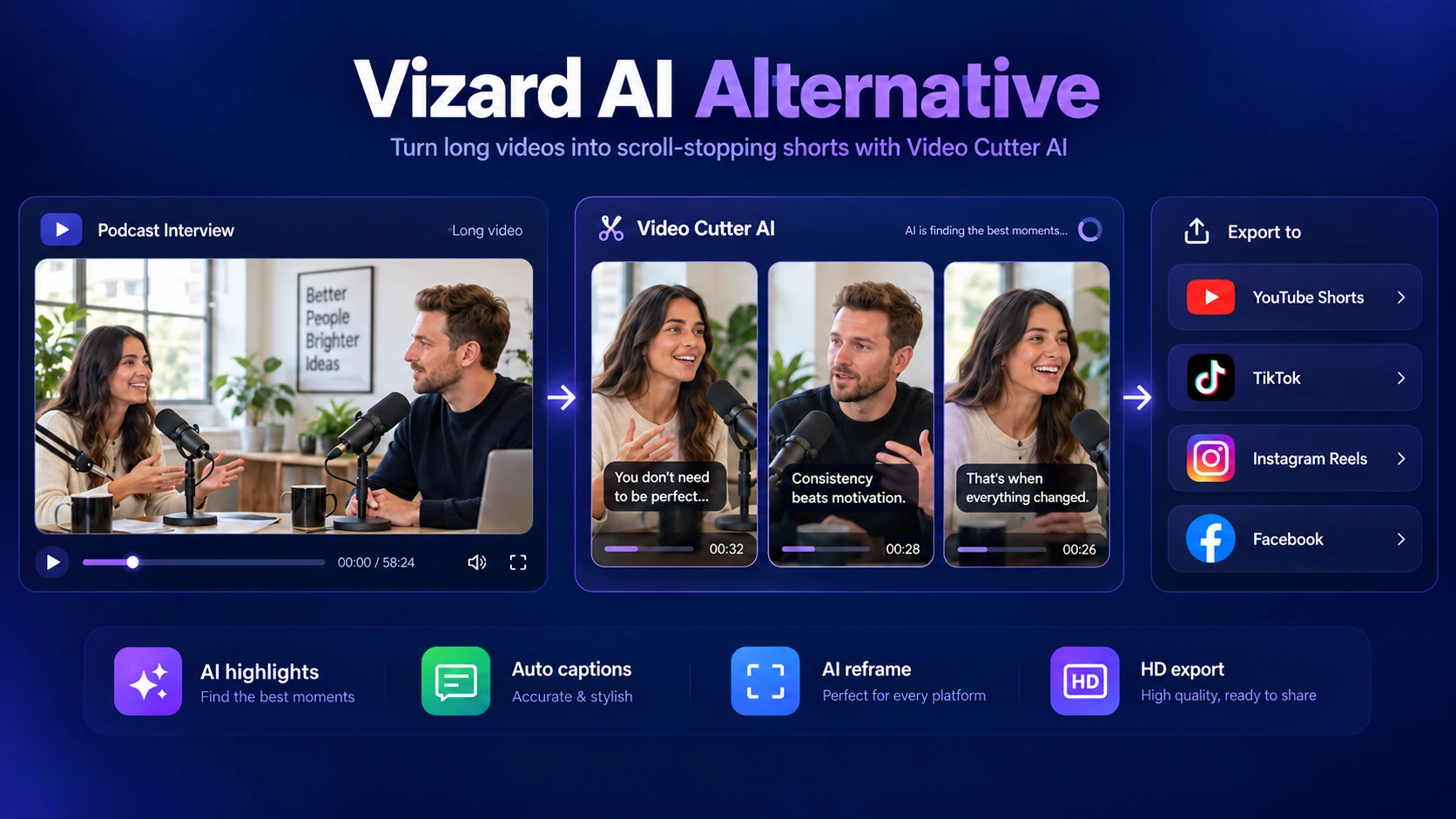
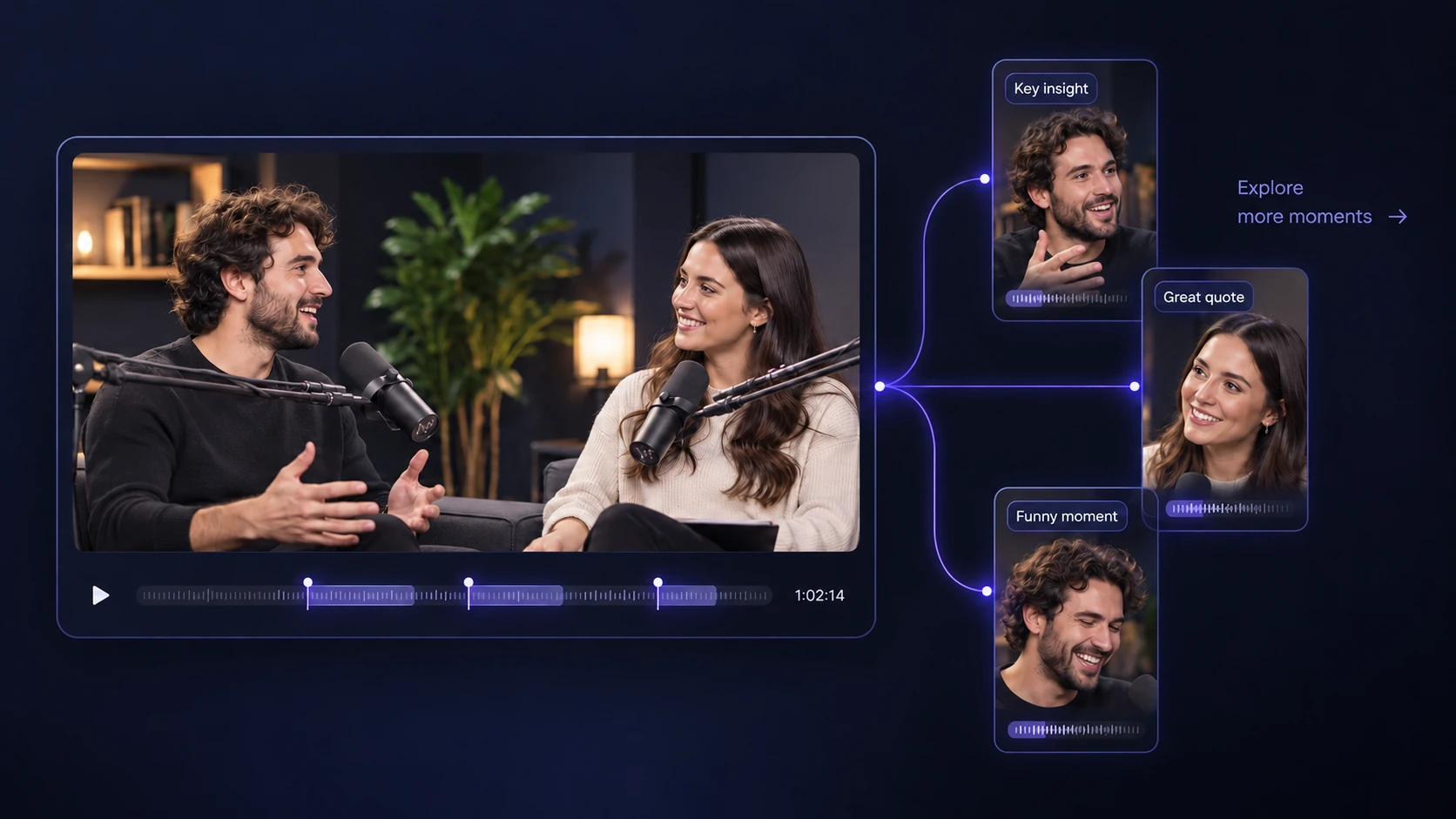
Laden Sie ein Video hoch oder fügen Sie einen YouTube-Link ein. Video Cutter AI findet Highlights und erstellt HD-Clips mit Untertiteln ohne Wasserzeichen. Starten Sie kostenlos.

Dateien hochladen
Vizard AI-Alternative: Vizard vs Video Cutter AI

Video Cutter AI vs Vizard: Funktionen, Preise und Exporte

Vergleichen Sie Clipping-Funktionen, Bearbeitungsmöglichkeiten und Exportoptionen. Video Cutter AI bietet täglich 180 kostenlose Credits sowie HD-Downloads ohne Wasserzeichen.

FunktionVideo Cutter AIVizard
PREISE UND NUTZUNG
Preise
Kostenlose Nutzung mit täglichem Kontingent
Kostenloser Tarif und kostenpflichtige Abos
Kostenloses Verarbeitungskontingent
180 Credits / Tag
60 Credits / Monat
EXPORTE UND PROJEKTZUGRIFF
HD-Exporte
Kostenlos enthalten
Kostenpflichtige Tarife; kostenlose Exporte in 720p
Downloads ohne Wasserzeichen
Kostenlos enthalten
Nur kostenpflichtige Tarife
Projektaufbewahrung
Kein festes Ablaufdatum
3 Tage im kostenlosen Tarif; bezahlter Speicher tarifabhängig
CLIPPING UND BEARBEITUNG
KI-Auswahl von Highlights
Ja
Ja
Clip-Bearbeitung
Timing und Untertitel anpassen
Kostenloser Editor-Zugriff
Automatische Untertitel
Ja
Ja
Untertitelstile
Mehrere Vorlagen
Standardvorlagen und eigene Vorlagen
Einstellungen zur Clip-Länge
Automatisch oder gewünschte Dauer
Optionen für die gewünschte Dauer
KI-Reframing
Ja
Ja
KI-Viralitätsscore
Ja
Ja
Seitenverhältnisse
9:16, 16:9, 3:4, 1:1, 4:5
Enthält 9:16, 16:9, 1:1 und 4:5
VIDEOEINGABE
YouTube-Links importieren
Ja
Ja
Lokale Videos hochladen
Ja
Ja
Geprüft am 13. Oktober 2026. Nutzungskontingente und Funktionszugriff richten sich nach den Regeln des jeweiligen Dienstes. Die kostenpflichtigen Vizard-Tarife bieten Downloads ohne Wasserzeichen und Exporte bis zu 4K.

Warum Video Cutter AI statt Vizard wählen?

Entdecken Sie eine Vizard AI-Alternative mit mehr Spielraum zum Testen, HD-Exporten im kostenlosen Tarif und Projekten, zu denen Sie in Ihrem eigenen Tempo zurückkehren können.

Mehr kostenlose Credits zum Testen Ihrer Videos

01 /

Mehr kostenlose Credits zum Testen Ihrer Videos

Ein kurzer Test zeigt möglicherweise nicht, wie ein Clipping-Tool Ihre üblichen Uploads verarbeitet. Video Cutter AI bietet täglich 180 kostenlose Credits, Vizard monatlich 60. Testen Sie verschiedene Podcast-Folgen oder YouTube-Videos und vergleichen Sie die vorgeschlagenen Highlights, um vor einem kostenpflichtigen Tarif besser beurteilen zu können, ob das Tool passt.

HD-Exporte ohne Upgrade

02 /

HD-Exporte ohne Upgrade

Einen brauchbaren Moment zu finden, ist nur ein Teil der Aufgabe: Auch der heruntergeladene Clip muss für Ihr Publikum bereit sein. Kostenlose Vizard-Exporte sind auf 720p begrenzt. Video Cutter AI bietet im kostenlosen Tarif HD-Clips mit Untertiteln, damit Sie das fertige Video prüfen und ohne Export-Upgrade in sozialen Medien nutzen können.

Projekte ohne Ablaufdatum aufbewahren

03 /

Projekte ohne Ablaufdatum aufbewahren

Eine Folge kann Material für mehr als eine Woche liefern. Kostenlose Vizard-Projekte laufen nach drei Tagen ab, was eine schrittweise Prüfung und Veröffentlichung unterbrechen kann. Video Cutter AI bewahrt Projekte ohne festes Ablaufdatum auf. So können Sie zu gespeicherten Clips zurückkehren, wenn der nächste Beitrag ansteht.

Eine Vizard AI-Alternative für Podcasts, Food-Videos und Vlogs

Finden Sie den passenden Ablauf für Ihre Aufnahmen: vom wöchentlichen Podcast über Kochvideos bis zum Reisetagebuch. Verwandeln Sie ausgewählte Momente mit Video Cutter AI in Kurzclips.

01 / Podcasts und Interviews

01 / Podcasts und Interviews

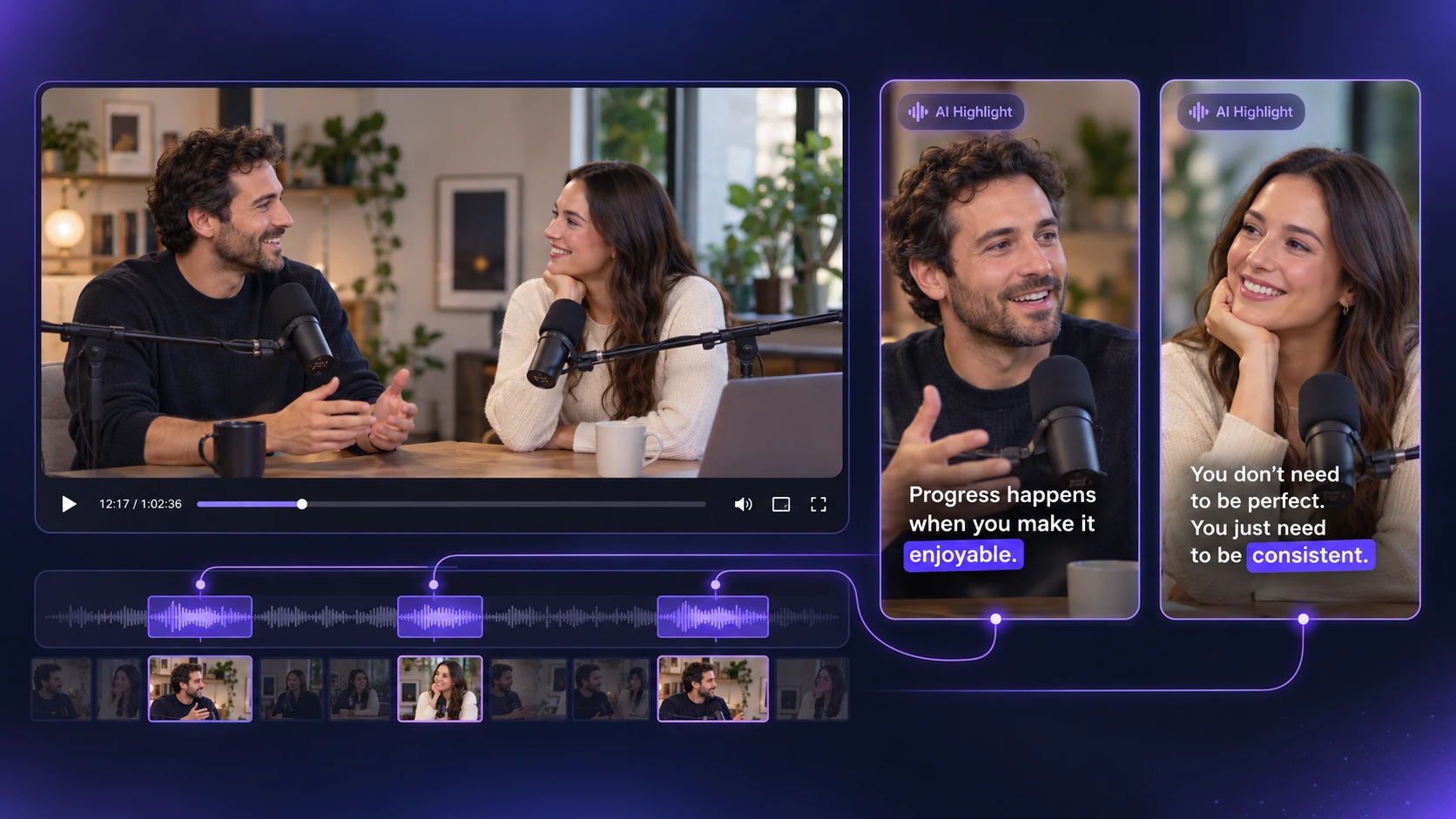
Ein wöchentlicher Podcast braucht mehr als einen einmaligen Clipping-Test. Video Cutter AI bietet täglich 180 kostenlose Credits, Vizard monatlich 60. Nutzen Sie den KI-Highlight-Video-Maker, um Highlights aus verschiedenen Folgen zu prüfen und Clips für die Zeit zwischen Veröffentlichungen zu finden.

02 / Food- und Kochvideos

02 / Food- und Kochvideos

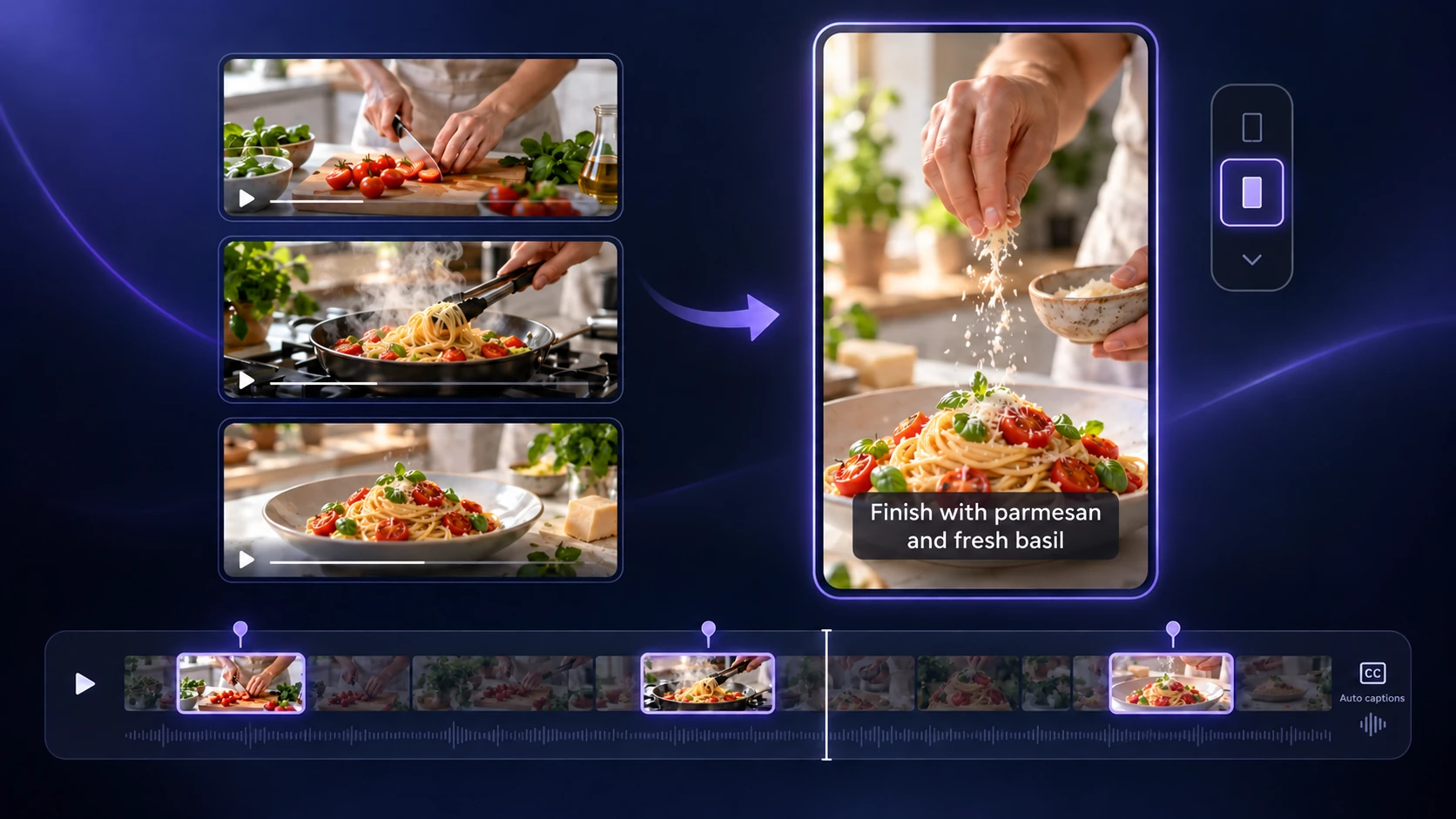
Ein Kochvideo kann eine hilfreiche Technik, eine Rezeptabkürzung oder die Präsentation des fertigen Gerichts zeigen. Bereiten Sie mit dem Video-zu-Shorts-Konverter fokussierte Clips für vertikale Ansichten vor. Lassen Sie die wichtigen Schritte sichtbar und prüfen Sie die Untertitel, damit Zuschauer dem Ablauf folgen können.

03 / Alltags- und Reisevlogs

03 / Alltags- und Reisevlogs

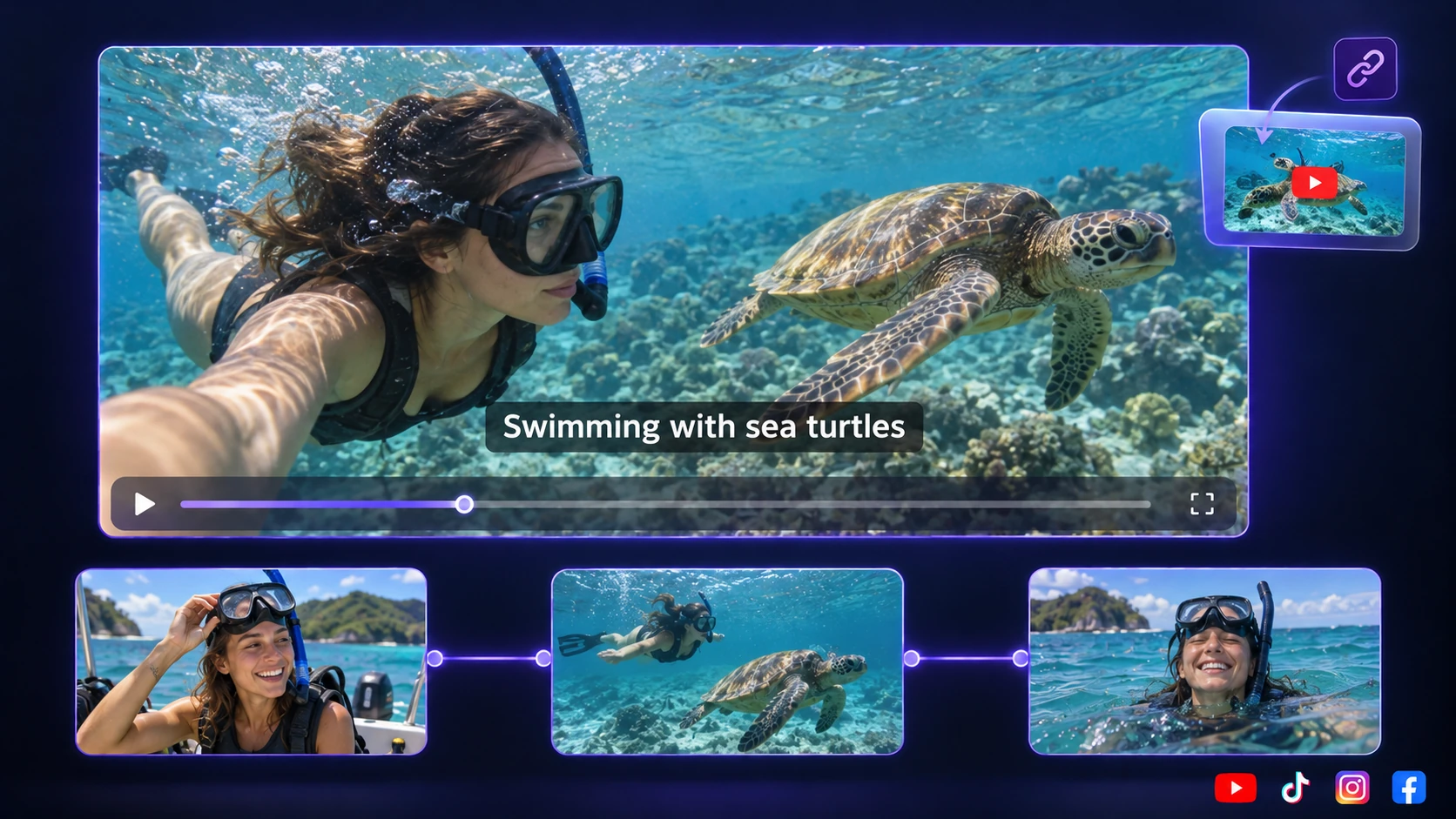
Verwandeln Sie bei Vlogs auf YouTube mit dem YouTube-Clipper eine Entdeckung, eine unerwartete Begegnung oder einen persönlichen Gedanken in eine kurze Geschichte. Wählen Sie Ausschnitte mit genügend Einleitung und einem klaren Ende. So erhalten neue Zuschauer Einblick in Ihr Erlebnis, ohne den ganzen Vlog anzusehen.

So testen Sie Video Cutter AI als Vizard AI-Alternative

Beginnen Sie mit einem Video, das Sie normalerweise in Vizard schneiden. Prüfen Sie vorgeschlagene Highlights und fertige Exporte, um zu sehen, ob Video Cutter AI zu Ihren Inhalten und Veröffentlichungsanforderungen passt.

  1. 01 /

    Mit einem vertrauten Video beginnen

    Laden Sie eine Aufnahme hoch oder fügen Sie denselben YouTube-Link wie in Vizard ein. Wählen Sie gut bekanntes Material und stellen Sie eine ähnliche Clip-Länge und ein ähnliches Format ein, um Ergebnisse leichter zu vergleichen.

  2. 02 /

    Clips finden, die Sie wirklich posten würden

    Prüfen Sie die von Video Cutter AI gewählten Momente. Beginnt jeder Clip verständlich, behält er genug Kontext und vermittelt er einen vollständigen Gedanken? Wählen Sie Ausschnitte für Ihre Veröffentlichung und passen Sie Timing oder Untertitel an.

  3. 03 /

    Den fertigen Export prüfen

    Laden Sie einen Clip herunter und prüfen Sie Bildausschnitt, Lesbarkeit der Untertitel und Bildqualität. Der kostenlose Tarif von Video Cutter AI enthält HD-Exporte ohne Wasserzeichen, damit Sie die Datei beurteilen können, die Sie tatsächlich teilen würden.

Warum Kreative Video Cutter AI als Alternative wählen

Ich suchte eine Vizard AI-Alternative, die ich mit mehreren Podcast-Folgen testen konnte. Video Cutter AI schlug mir Momente mit bereits hinzugefügten Untertiteln vor. Ich prüfte weiterhin Anfang und Ende jeder Antwort selbst, aber die erste Auswahl half mir, mich auf die Gespräche zu konzentrieren, die ich zwischen Veröffentlichungen teilen wollte.

A. C.

Podcast-Host

Für meinen Rezeptkanal muss ein kurzes Video etwas Hilfreiches zeigen, etwa einen Kochschritt oder das fertige Gericht. Mit dieser Vizard AI-Alternative kann ich einen Bereich der Aufnahme wählen und die erstellten Clips prüfen. Ich kontrolliere Bildausschnitt und Wortlaut vor dem Export. Das hilft, Essen und Anleitung auf einem Handybildschirm klar darzustellen.

J. L.

Creator für Food-Inhalte

Ich weiß nicht immer, welchen Teil eines Reisevlogs ich als Nächstes veröffentlichen werde. Ich wollte eine Vizard AI-Alternative ohne den Druck einer kurzen Projektfrist. Mit Video Cutter AI kann ich zu gespeichertem Material zurückkehren, wenn mir eine neue Beitragsidee einfällt. Das passt zu meiner Arbeitsweise: einige Momente prüfen, eine kleine Geschichte wählen und den Clip bei Bedarf herunterladen.

M. R.

Reisevlogger

Meine erste Frage war, ob ich vor einem kostenpflichtigen Tarif eine brauchbare Datei erhalten kann. Als Vizard AI-Alternative lässt mich Video Cutter AI im kostenlosen Tarif HD-Clips ohne Wasserzeichen herunterladen. Ich kann den Export auf dem Handy ansehen, Untertitel und Darstellung vor dem Teilen prüfen. Der Test des tatsächlichen Downloads hilft mir zu beurteilen, ob er unsere Anforderungen erfüllt.

S. K.

Social-Media-Manager

Bei einer TV-Szene braucht eine Äußerung genug Kontext, damit die Reaktion verständlich ist. Ich testete Video Cutter AI als Vizard AI-Alternative und nutzte den Verarbeitungsbereich, um den gewünschten Abschnitt einzugrenzen. Die Vorschläge waren ein Ausgangspunkt, danach prüfte ich die Schnitte selbst. Ich fand es gut, Dialog und Ende vor der Auswahl eines Ausschnitts überprüfen zu können.

D. W.

Editor für Unterhaltungsvideos

Ich erstelle Softwarelektionen, und ein hilfreicher Kurzclip sollte eine Frage klar beantworten. Diese Vizard AI-Alternative lässt mich eine Ziellänge einstellen, bevor Clips aus einem längeren Tutorial entstehen. Ich prüfe vorgeschlagene Abschnitte und korrigiere Untertitelfehler bei Produktnamen. Das passt zu meinem Ablauf für kurze Tipps aus bereits aufgenommenen Lektionen.

E. T.

Tutorial-Creator

Häufige Fragen zur Wahl einer Vizard AI-Alternative

Testen Sie eine Vizard AI-Alternative mit Ihrem eigenen Video

Fügen Sie einen YouTube-Link ein oder laden Sie ein vertrautes Video hoch. Sehen Sie, welche Momente Video Cutter AI findet, und laden Sie im kostenlosen Tarif HD-Clips mit Untertiteln ohne Wasserzeichen herunter.

Weitere Alternativen und KI-Videotools entdecken

Vergleichen Sie ein weiteres Clipping-Tool, entdecken Sie weitere Alternativen oder wählen Sie einen Ablauf für Ihr nächstes Video.

Alternative zu Opus Clip

Vergleichen Sie Video Cutter AI und Opus Clip bei kostenloser Nutzung, Bearbeitung und Exportoptionen.

Die 10 besten Opus-Clip-Alternativen

Entdecken Sie zehn Tools nach Preisen, Nutzungslimits und den Videoaufgaben, die sie am besten erledigen.

Video-zu-Shorts-Konverter

Bereiten Sie vertikale Clips mit Untertiteln aus Kochvideos, Vlogs und anderen langen Aufnahmen vor.

Podcast zu Video

Verwandeln Sie aufgezeichnete Folgen in Clips rund um eine Geschichte, eine Antwort oder einen denkwürdigen Austausch.

KI-Highlight-Video-Maker

Finden Sie teilenswerte Momente, prüfen Sie Vorschläge und bearbeiten Sie jeden Clip vor dem Export.