01 /
元動画の範囲を直接選択
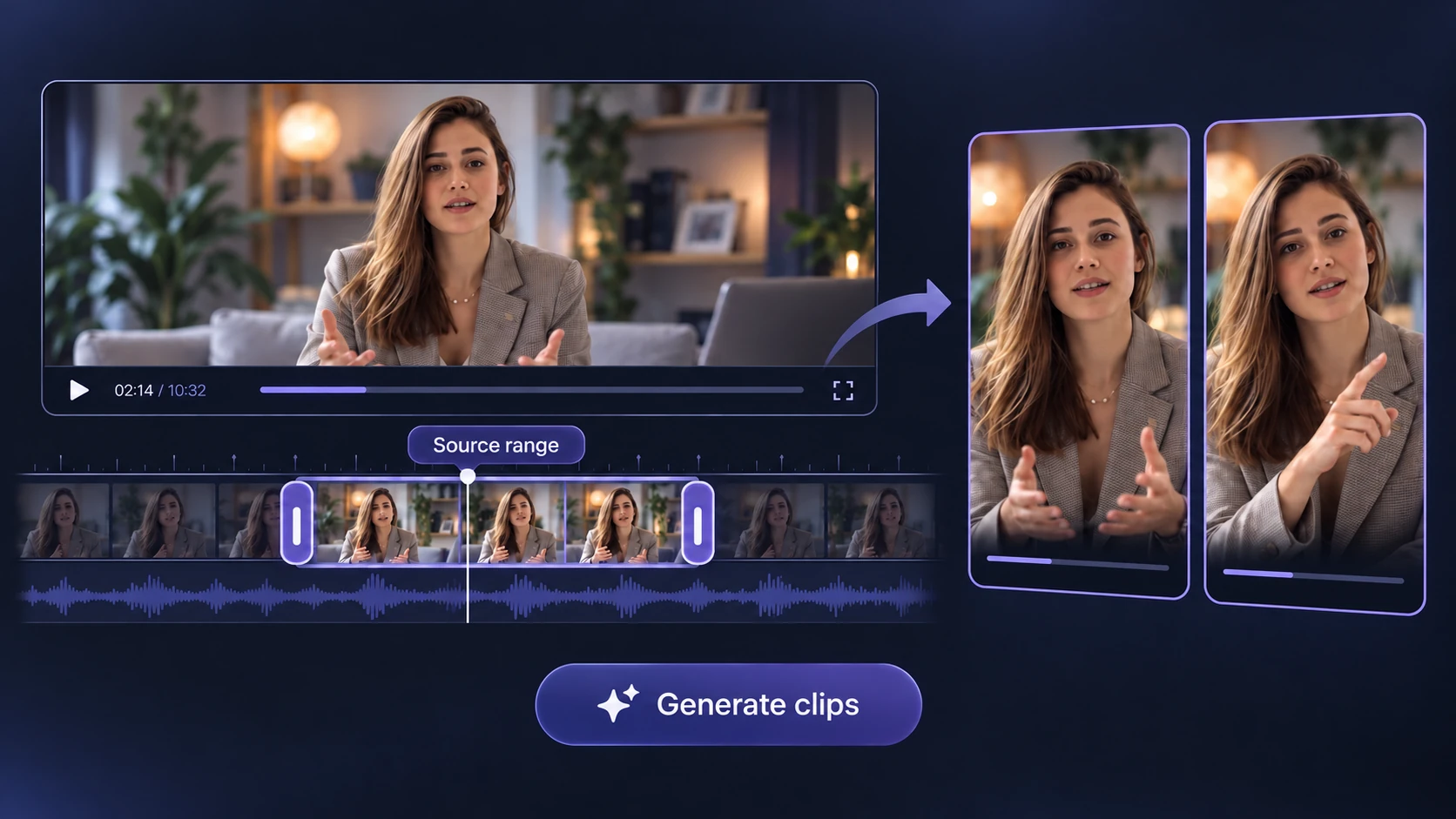
KapwingのAIクリップ作成ツールでは、欲しいクリップをプロンプトで説明できます。録画のどの部分が必要か分かっているなら、Video Cutter AIで生成前にその範囲を直接選べます。チュートリアルの章、製品機能の説明、インタビューの回答に合わせて開始点と終了点を設定し、その範囲から提案されたクリップを確認してください。
録画済みの動画を活用しませんか。YouTubeリンクを貼るか動画をアップロードし、AIが選んだ場面を確認して、字幕付きクリップを無料で作成できます。
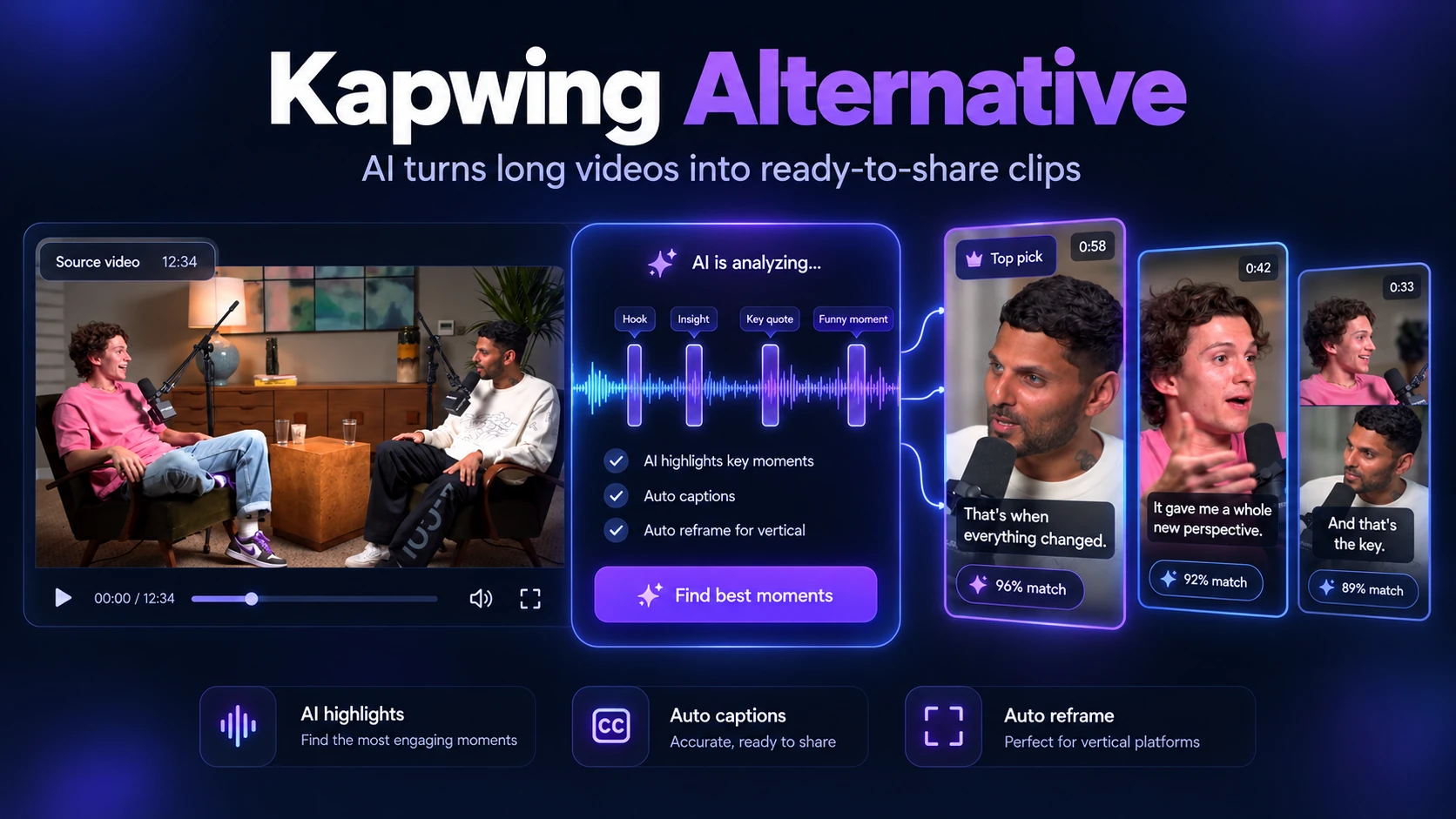
AIクリップ作成に使えるKapwingの代替をお探しですか?Video Cutter AIとKapwingの無料枠、書き出し制限、編集設定を比較して、動画に合うツールを見つけましょう。
| 項目 | Video Cutter AI | Kapwing |
|---|---|---|
| 料金と含まれる利用量 | ||
| 無料の処理枠 | 毎日180クレジット | 無料プランは10クレジット |
| 使用量の計算 | 元動画は毎分1クレジット | AI操作によって消費クレジットが異なる |
| 料金 | 無料で利用可能 | 無料プランあり。Pro:年払いでメンバーあたり月額$16、月払いで$24 |
| 書き出し・編集機能 | ||
| 透かしなしの書き出し | 無料 | 有料プランのみ |
| 無料書き出しの画質 | HD書き出し | 最大720p |
| 無料書き出しの長さ | 動画ごとの長さ制限なし | 各動画最大4分 |
| クリップ編集 | タイミングと字幕の調整 | ブラウザーで使える本格的なエディター |
| プロジェクトの保存期間 | 期限なし | 無料プロジェクトは3日後に削除される場合あり |
| 形式・カスタマイズ | ||
| 動画の画面比率 | 9:16, 16:9, 3:4, 1:1, 4:5 | 9:16、16:9、1:1、4:5、カスタムサイズ |
| 字幕プリセット | 複数のスタイル | アニメーションテンプレートとカスタムスタイル |
| クリップの長さを選択 | 対応 | プロンプトで希望の長さを指定 |
| 処理する範囲を選択 | 元動画の範囲を選択 | プロンプトで特定の場面を指定 |
| 主な切り抜き機能 | ||
| YouTube動画リンク | 対応 | 対応 |
| 動画のアップロード | 対応 | 対応 |
| AIによるクリップ選択 | 対応 | 対応 |
| 自動字幕 | 対応 | 対応 |
| 縦型への画角調整 | 対応 | 対応 |
01 /
KapwingのAIクリップ作成ツールでは、欲しいクリップをプロンプトで説明できます。録画のどの部分が必要か分かっているなら、Video Cutter AIで生成前にその範囲を直接選べます。チュートリアルの章、製品機能の説明、インタビューの回答に合わせて開始点と終了点を設定し、その範囲から提案されたクリップを確認してください。
02 /
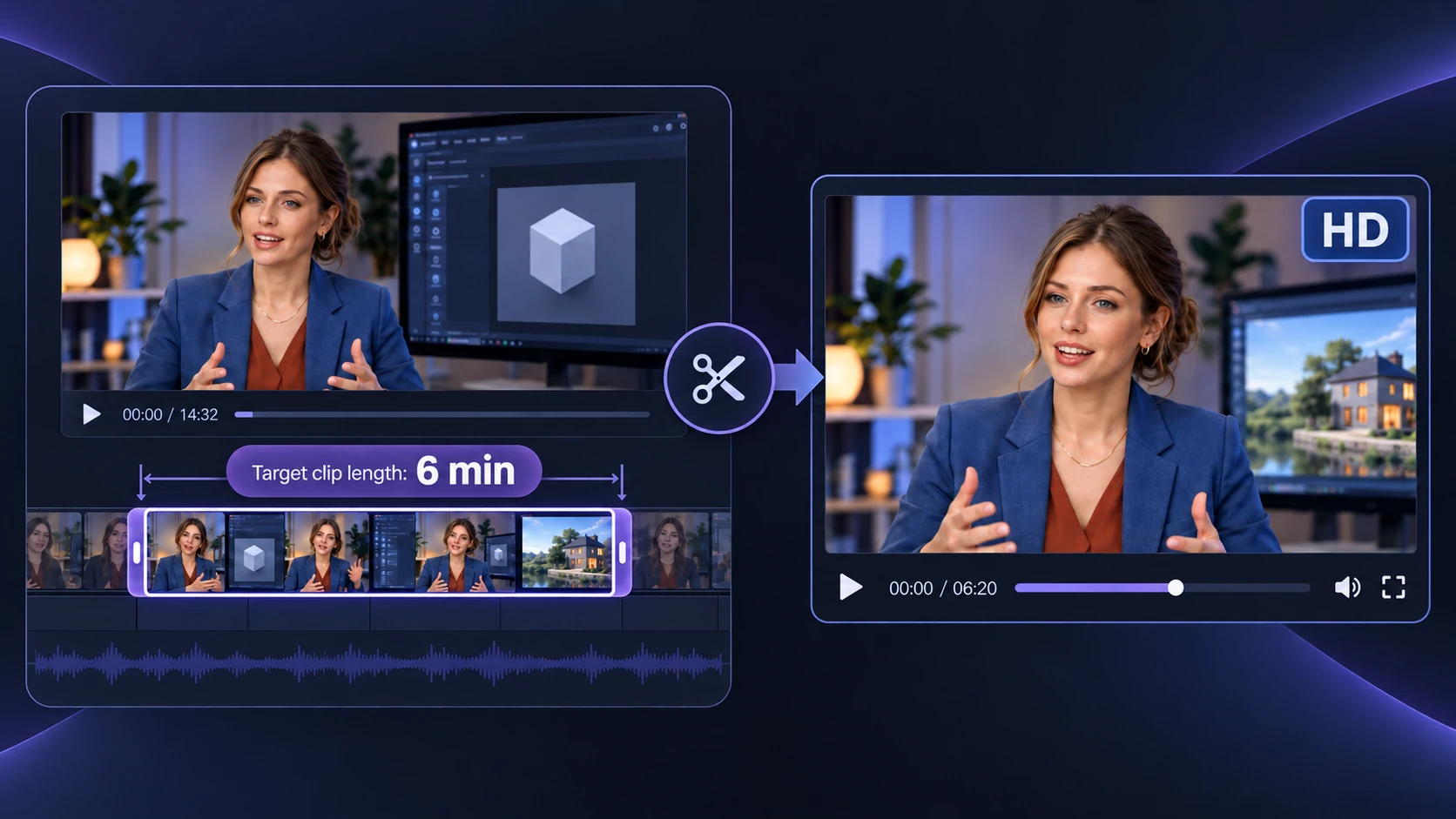
Kapwingの無料プランは、書き出す各動画を4分に制限しています。SNS向けの予告には十分でも、製品紹介や授業の抜粋には、説明を終えるためにもう少し時間が必要なことがあります。Video Cutter AIで生成前に範囲と目標の長さを選び、必要な手順や回答が書き出しに含まれるか確認しましょう。無料のHD書き出しにツールの透かしは付きません。
03 /
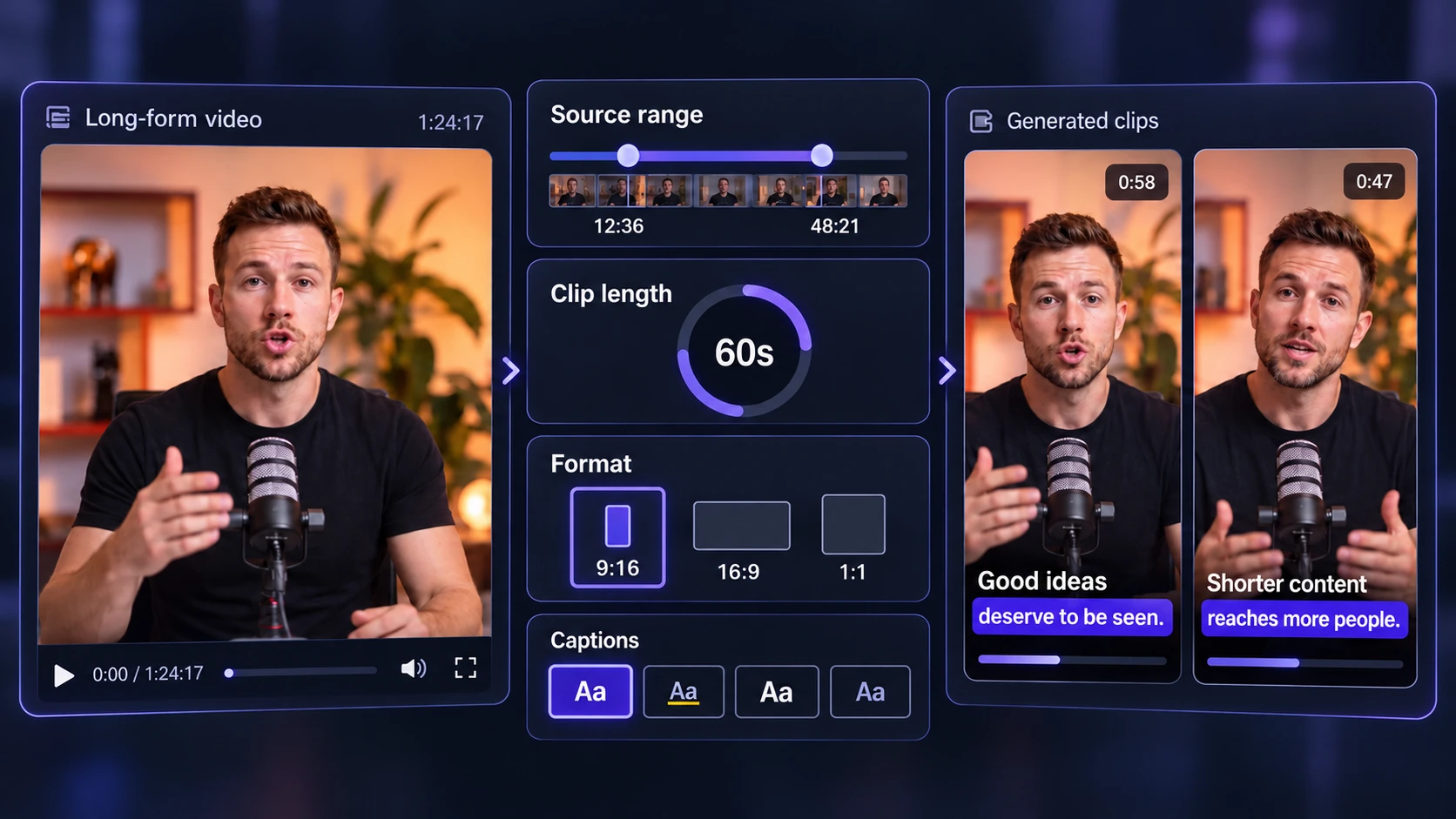
KapwingにはAIクリップ作成に加え、本格的なエディター、翻訳、チーム共同作業の機能があります。レイヤーを使った編集や、同じ作業場所での複数人の制作に向いています。完成済みの録画から抜粋を用意するなら、Video Cutter AIの専用フローを使えます。元動画の範囲、長さ、比率、字幕スタイルを設定し、提案を確認してから、タイミングや字幕を調整して書き出します。
元の動画が完成していて、Kapwingの本格的な編集画面を使わずに公開用の抜粋を作りたい場合に、Video Cutter AIをご利用ください。
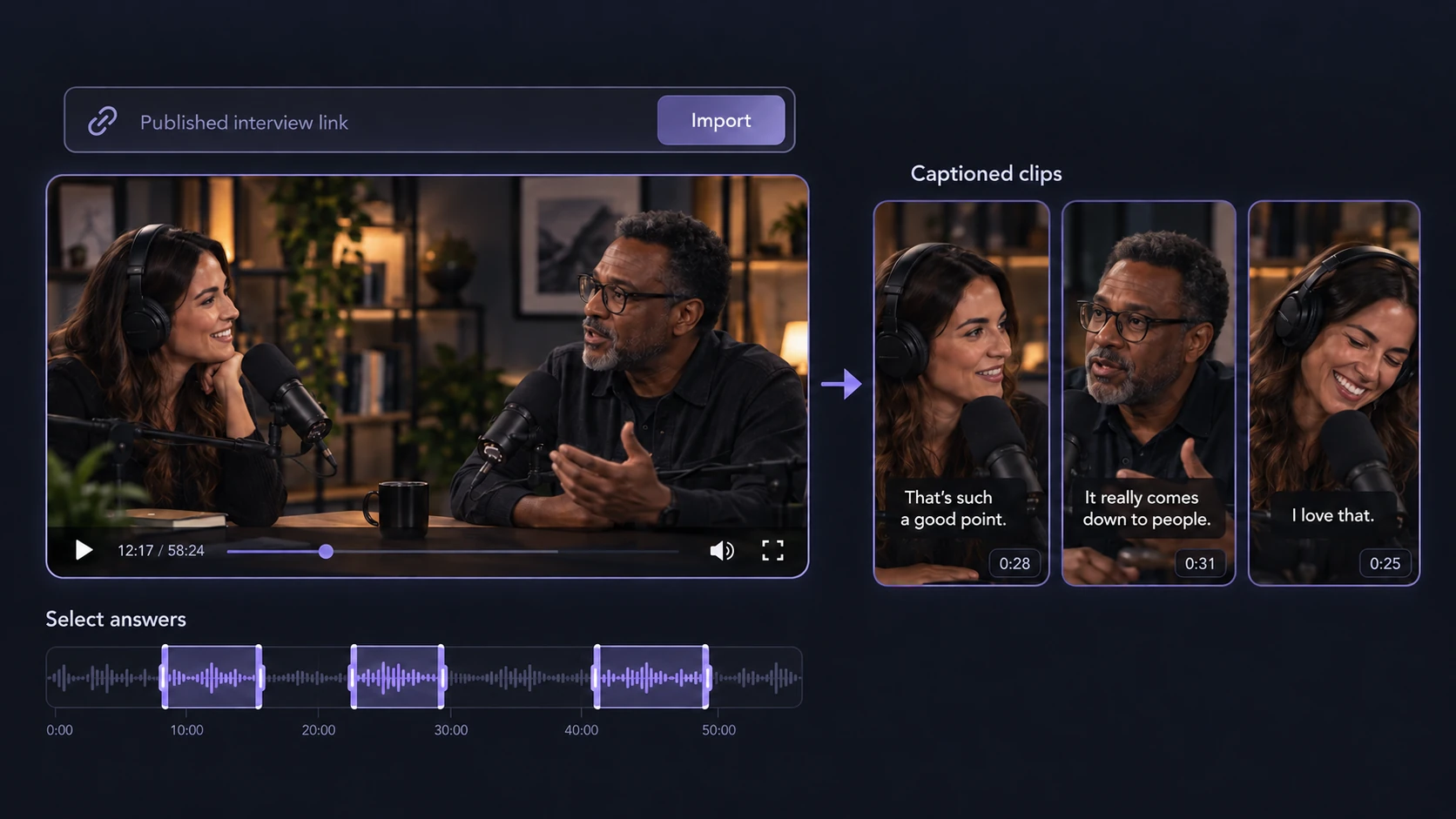
1本のインタビューには共有したい回答が複数あり、それぞれ読みやすい字幕が必要です。Kapwingの無料プランの自動字幕は最大10分。必要なクリップがその枠を超える場合は、Video Cutter AIのYouTubeクリップ作成ツールで公開済みのインタビューを使い、毎日の無料処理枠内で字幕付きクリップを作成できます。Kapwingの無料字幕時間に合わせるのではなく、視聴者に必要な回答を選べます。
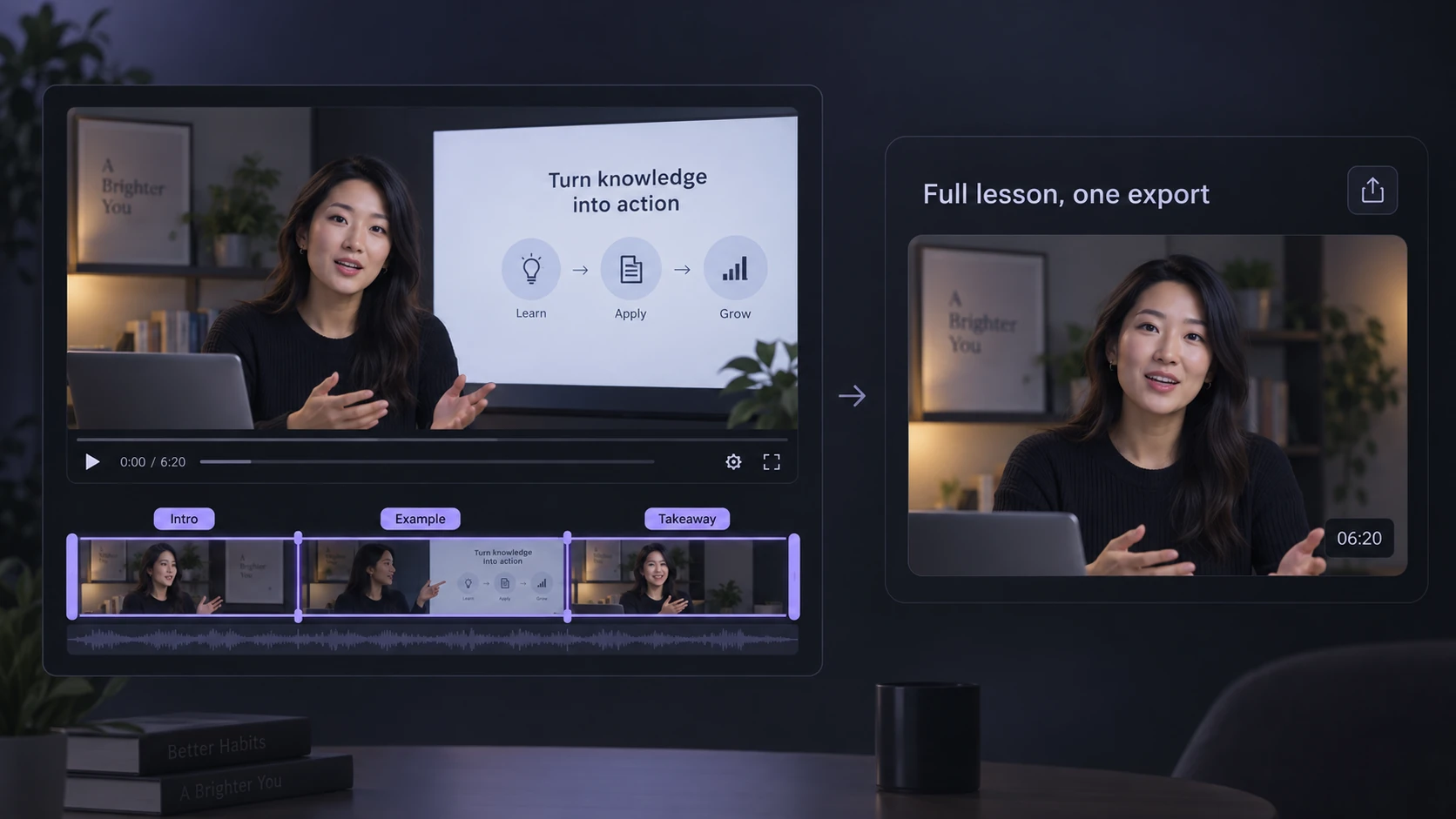
ウェビナーの要点は1分に収まっても、講座の実演には6分かかるかもしれません。Kapwingの無料書き出しは各動画4分まで。Video Cutter AIなら内容に必要な長さを選び、4分を超える動画も無料で書き出せます。導入、例、結論をまとめて残し、抜粋だけでも一つのレッスンになるようにしましょう。
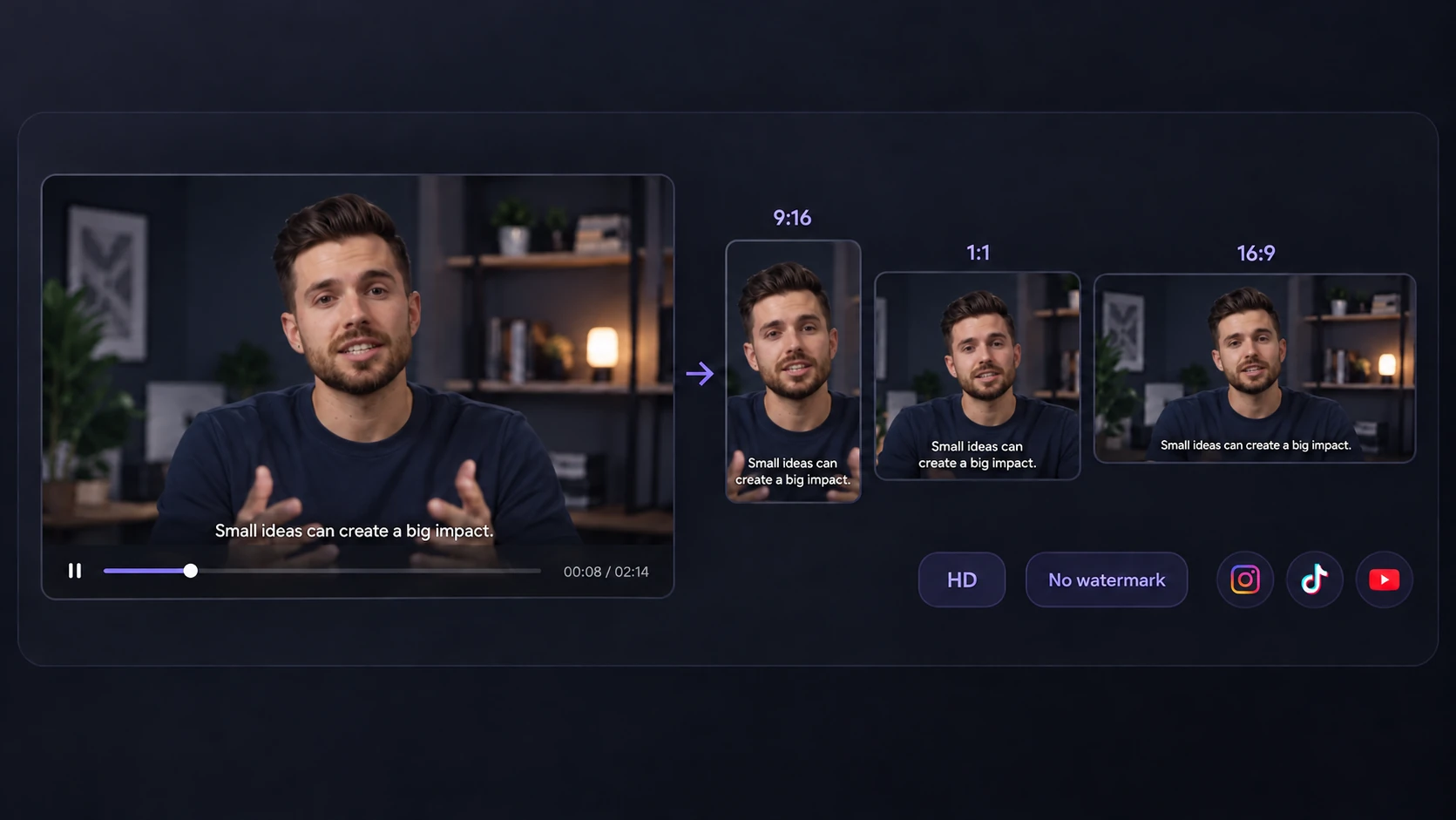
話し手を映した近況報告を、Shorts、Reels、正方形のSNS投稿に使うこともあるでしょう。動画をショート動画に変換するツールで必要な比率を選び、ダウンロードしたファイルで話し手の構図と字幕を確認できます。Video Cutter AIの無料HD書き出しにはツールの透かしがありません。Kapwingの無料書き出しは720pまでで、透かしが付きます。
元の動画かYouTubeリンクから、Video Cutter AIで新しいクリップを作成します。Kapwingのプロジェクトを読み込む手順ではありません。
01 /
Video Cutter AIに元動画ファイルをアップロードするか、公開済みならYouTubeリンクを貼り付けます。Kapwingのプロジェクトファイルではなく、共有したい場面が入った録画を使ってください。
02 /
処理する元動画の範囲を選びます。回答や実演が最後まで入る長さと、公開先に合う比率、字幕スタイルを設定してください。その範囲からクリップを生成し、伝えたい内容を最もよく含む結果を選びます。
03 /
開始点と終了点、字幕、構図を確認します。必要ならタイミングや字幕の文字を修正してから完成動画をダウンロードしてください。Video Cutter AIでは、Kapwing無料プランの4分制限を超える動画も、ツールの透かしなしでHD書き出しできます。
私たちのインタビュー番組はYouTubeに多くの過去回があります。昔の会話が新しい話題につながったとき、必要なのは公開済みの回のやり取りであって、番組全体の再編集ではありません。Kapwingでリンクを貼って取り込もうとすると、アップグレードを求められました。Video Cutter AIならYouTubeリンクを使い、見直したい部分へ直接進めます。過去のインタビューを、時機に合った続報に活用しやすくなりました。
M. L.
インタビュー番組プロデューサー
録画したワークショップで最も役立つのは、導入の後の実例であることが多いです。問題を示し、解決の過程を見せ、結果を説明すると4分を超えることがあります。Kapwingの無料書き出し制限では授業を短くする必要がありました。Video Cutter AIなら長めのクリップを無料で書き出し、実際に教えた順序で実演を残せます。
T. R.
ワークショップ講師
欲しいクリップをプロンプトで説明することもできますが、講座の録画では必要な章を正確に把握しています。生成前に元動画の範囲と目標の長さを選びたいのです。Video Cutter AIにはその設定が直接用意されています。ツールに作業内容を説明する時間が減り、その抜粋が授業に役立つかを判断する時間が増えました。
N. P.
講座動画プロデューサー
画像や映像を組み合わせ、何度も修正して動画を仕上げるときには、今もKapwingが役立ちます。完成後の次の仕事は、最終録画からいくつかの抜粋を作ることです。その用途にはVideo Cutter AIを使い、本編の変更に備えてKapwingのプロジェクトは残しています。新しいクリップを作るために編集プロジェクトを移す必要はありません。
C. W.
マーケティング制作責任者
過去のイベント動画はさまざまな人が編集しており、元の編集プロジェクトにアクセスできるとは限りません。それでも完成した録画はあります。そのファイルから始めれば、誰かのタイムラインを再現することなく新しい抜粋を用意できます。私たちのアーカイブでは、別の本格的なエディターが増えることより、その違いが重要です。
D. K.
イベント映像アーカイブ担当
有料プランを増やす前に、定期的な研修動画にクリップ作成ツールが役立つか確かめたかったのです。チームがよく知る録画で、話し手が端的に答える部分と、時間をかけて説明する部分を試しました。その出力を比較する方が、機能一覧より適合性を判断できました。Video Cutter AIの毎日の無料枠で、その評価ができました。
R. S.
研修コンテンツ責任者
Video Cutter AIで録画からクリップを作成。長さを設定し、字幕を確認して、ツールの透かしなしで無料書き出しできます。
Video Cutter AIと他のクリップ作成ツールを比較したり、録画を共有用の動画に変えるツールを探したりできます。