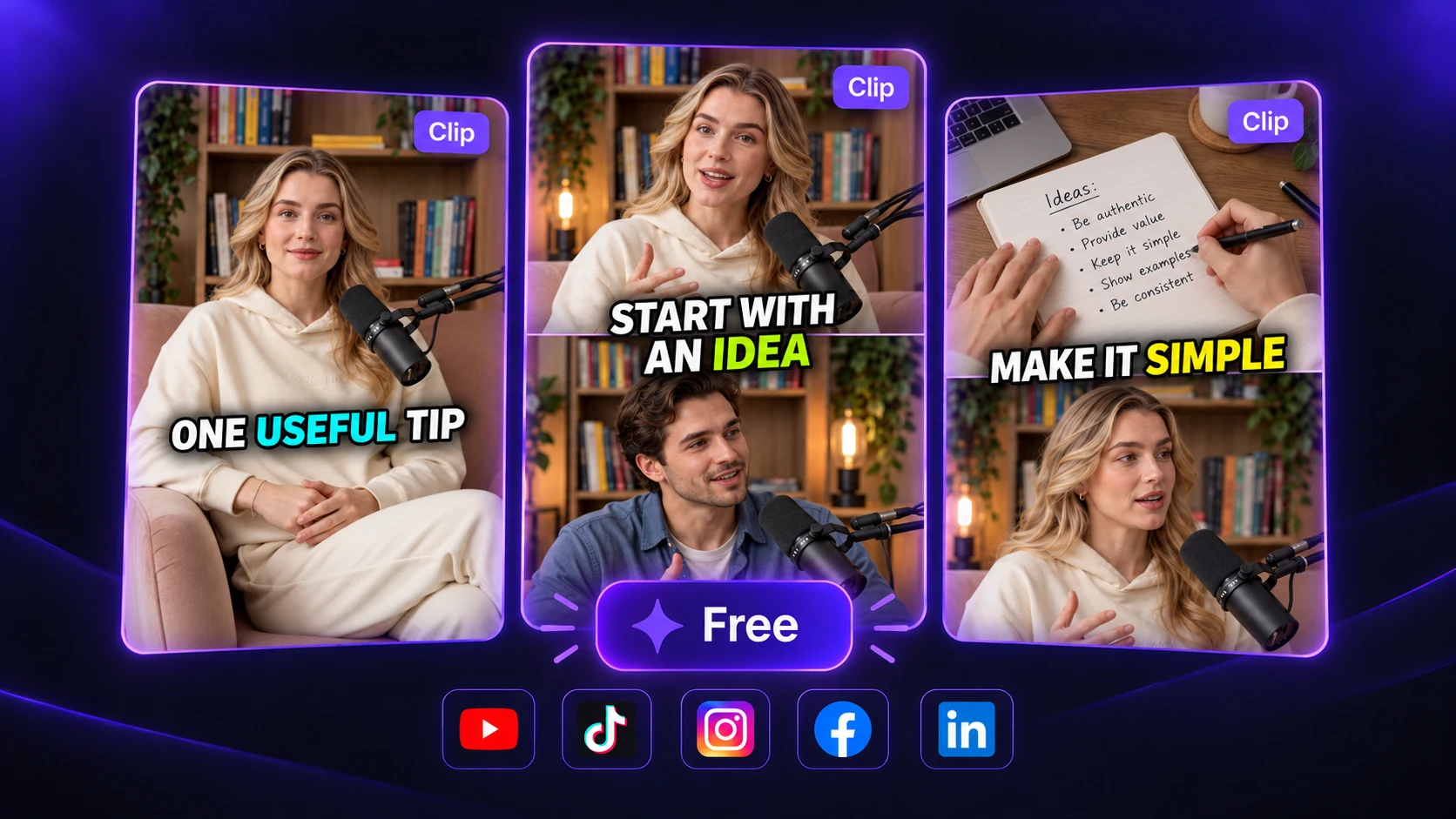
01 / コンテンツ制作の予算
もっと予算をコンテンツ制作に回す
YouTubeのインタビューリンクをVideo Cutter AIに貼り付けるか、収録したポッドキャストをアップロードします。毎日180の無料クレジットで、見どころの抽出、字幕追加、短いクリップの作成ができ、サブスクリプションは不要です。Opus Clipの無料プランは毎月60クレジットなので、処理する予定の録画に必要な量と比較してみましょう。
Opus Clipの無料プランには編集と書き出しの制限があります。Video Cutter AIなら、AIによる見どころ選び、アニメーション字幕、画角調整で、より魅力的なショート動画を無料で作成できます。
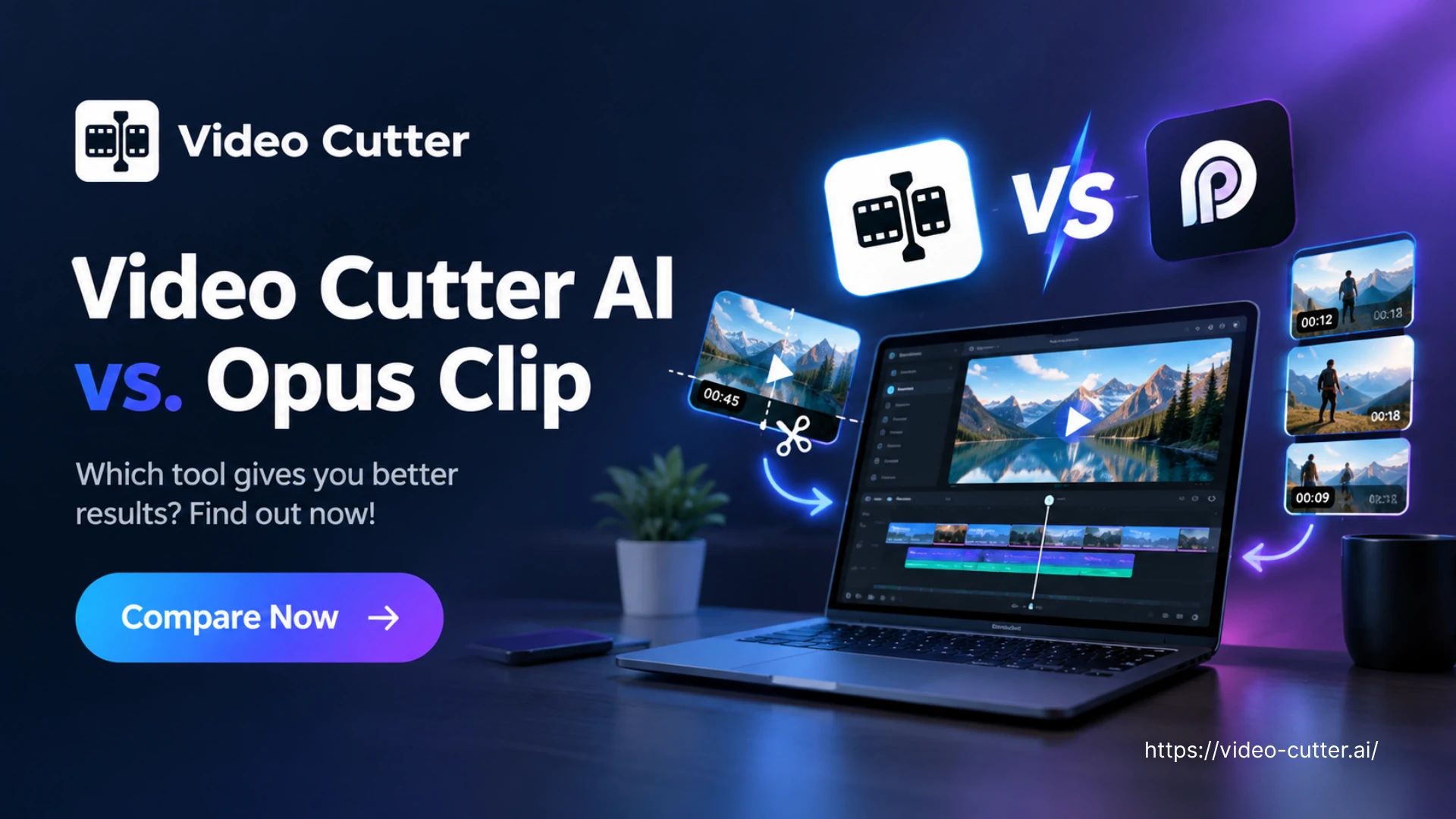
Opus Clipの代替としてVideo Cutter AIを検討してみましょう。料金、利用上限、編集ツール、書き出し方法を比較できます。
| 項目 | Video Cutter AI | Opus Clip |
|---|---|---|
| 料金と含まれる利用量 | ||
| 無料の処理枠 | 毎日180クレジット | 毎月60クレジット |
| 料金 | 無料 | 無料プランあり Starter:月額15米ドル・150クレジット |
| 登録せずに開始 | 対応 | 非対応 |
| 書き出し・編集機能 | ||
| 透かしなしの書き出し | 無料 | 有料プランのみ |
| クリップ編集 | タイミング・字幕の調整 | Starter以上 |
| プロジェクトの保存期間 | 期限なし | プランにより異なる |
| 形式・カスタマイズ | ||
| 動画の画面比率 | 9:16, 16:9, 3:4, 1:1, 4:5 | Free・Starter:9:16 Proでは1:1・16:9も利用可能 |
| 字幕プリセット | 複数のスタイル | アニメーションテンプレート |
| クリップの長さを選択 | 対応 | 対応 |
| 処理する範囲を選択 | 対応 | 対応 |
| 主な切り抜き機能 | ||
| AIによる見どころ選択 | 対応 | 対応 |
| 自動字幕 | 対応 | 対応 |
| 縦型への画角調整 | 対応 | 対応 |
| 動画の取り込み | ||
| YouTubeリンク・ローカルファイル | どちらも対応 | どちらも対応 |
コンテンツ制作にもっと予算を使い、有料プランに切り替えずに最後の修正をしたいクリエイターに、Video Cutter AIがOpus Clipの代替として役立つ理由をご紹介します。
01 / コンテンツ制作の予算
YouTubeのインタビューリンクをVideo Cutter AIに貼り付けるか、収録したポッドキャストをアップロードします。毎日180の無料クレジットで、見どころの抽出、字幕追加、短いクリップの作成ができ、サブスクリプションは不要です。Opus Clipの無料プランは毎月60クレジットなので、処理する予定の録画に必要な量と比較してみましょう。
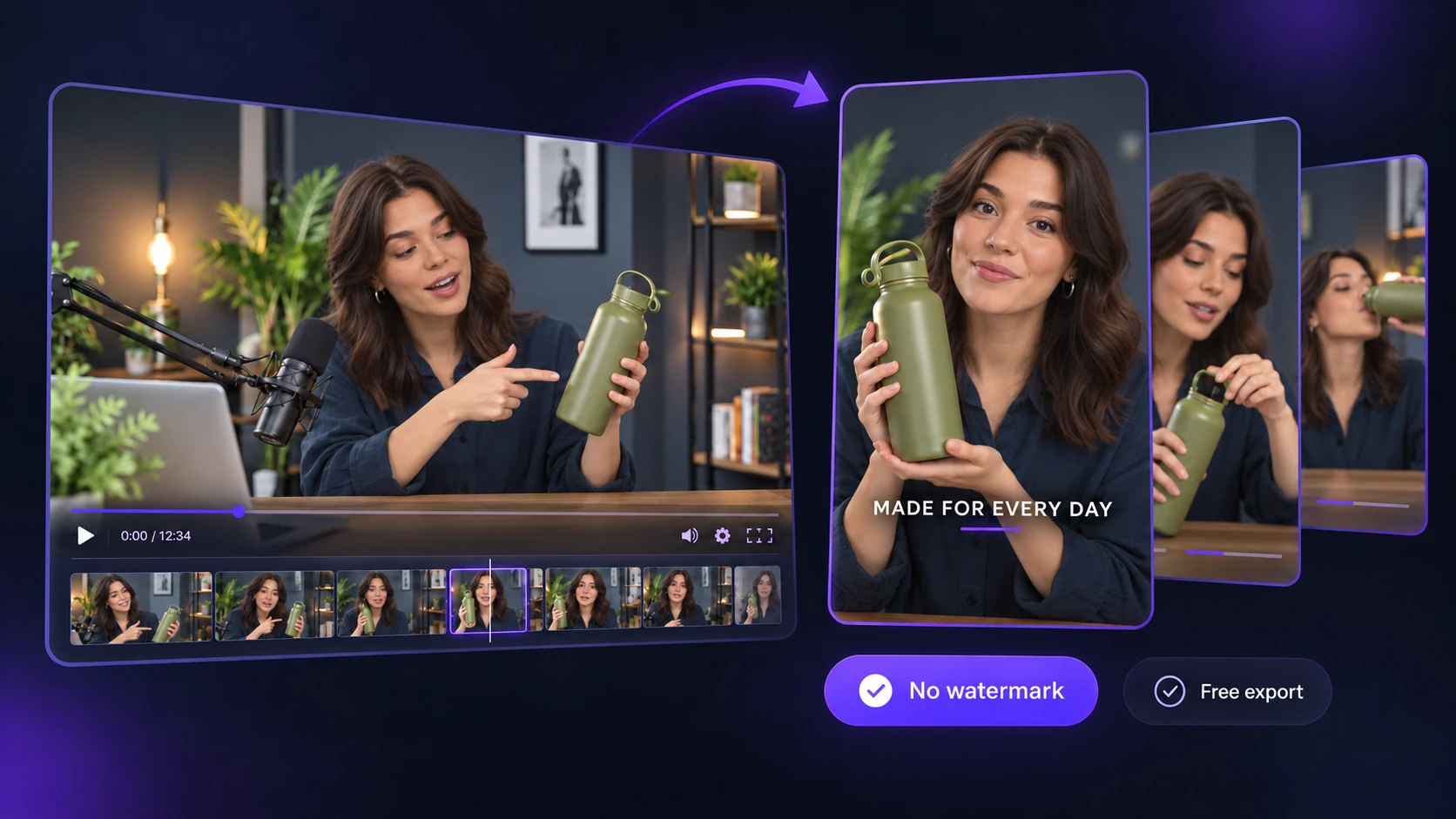
02 / 完成した動画の見せ方
製品デモや顧客インタビューをアップロードし、字幕付きクリップを作成して、Video Cutter AIから透かしなしで書き出せます。切り抜きツールのロゴを入れずに、ブランドのSNSアカウントで共有できます。Opus Clipの無料書き出しには透かしが付き、削除するには有料プランが必要です。
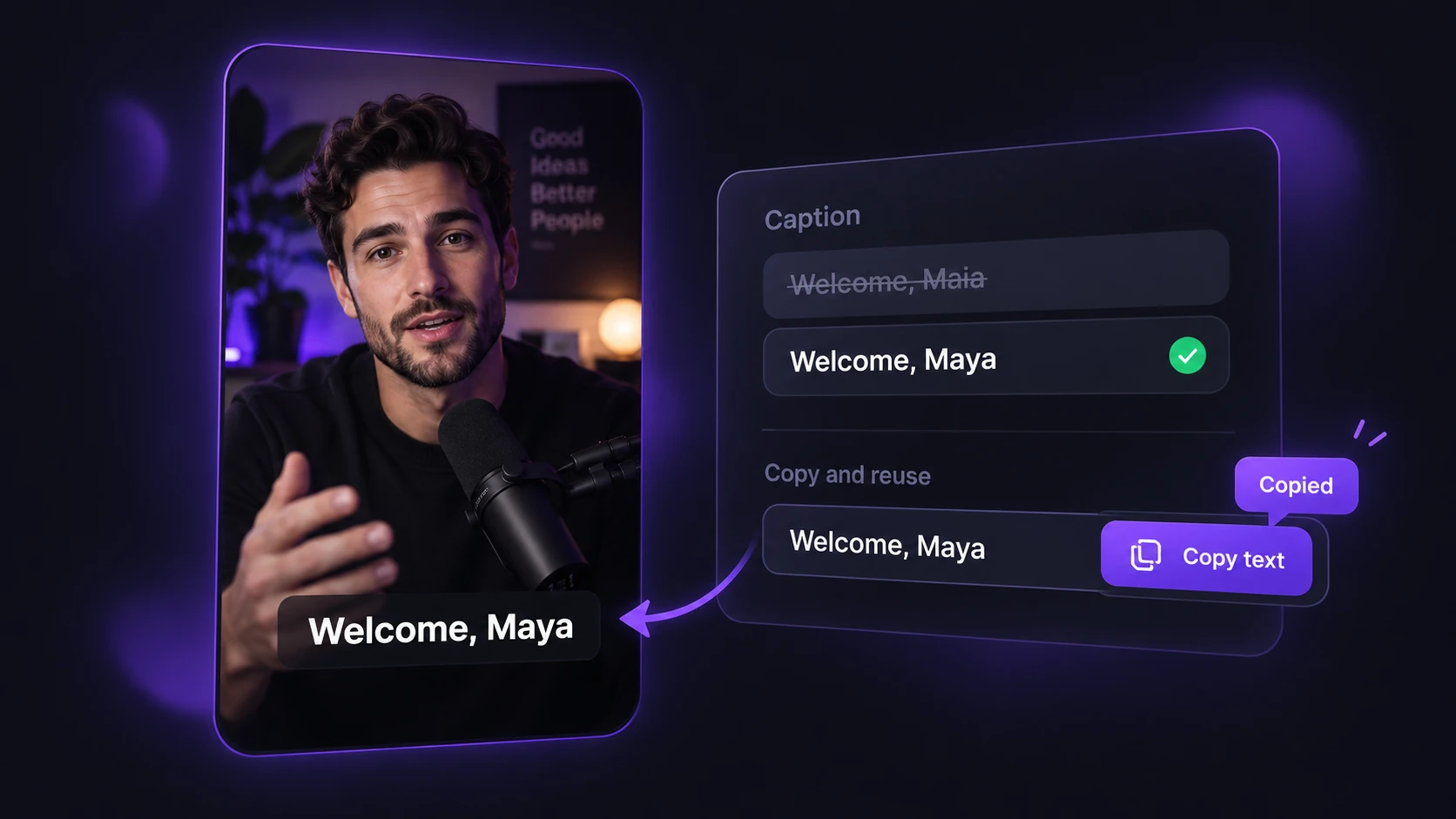
03 / 最後の修正
Video Cutter AIでAIが作成した字幕を確認し、人名や専門用語の誤字を直して、投稿や説明文に使う字幕テキストをコピーできます。修正した字幕付きクリップも追加料金なしで書き出せます。Opus Clipで字幕を編集するにはStarter以上が必要です。
Video Cutter AIでポッドキャスト、YouTube動画、エンタメの録画を短いクリップにできます。動画ファイルやリンクから始め、形式や処理範囲を選択し、AIが選んだ見どころを確認して、エピソードの予告、SNS投稿、チャレンジの振り返りに活用できます。
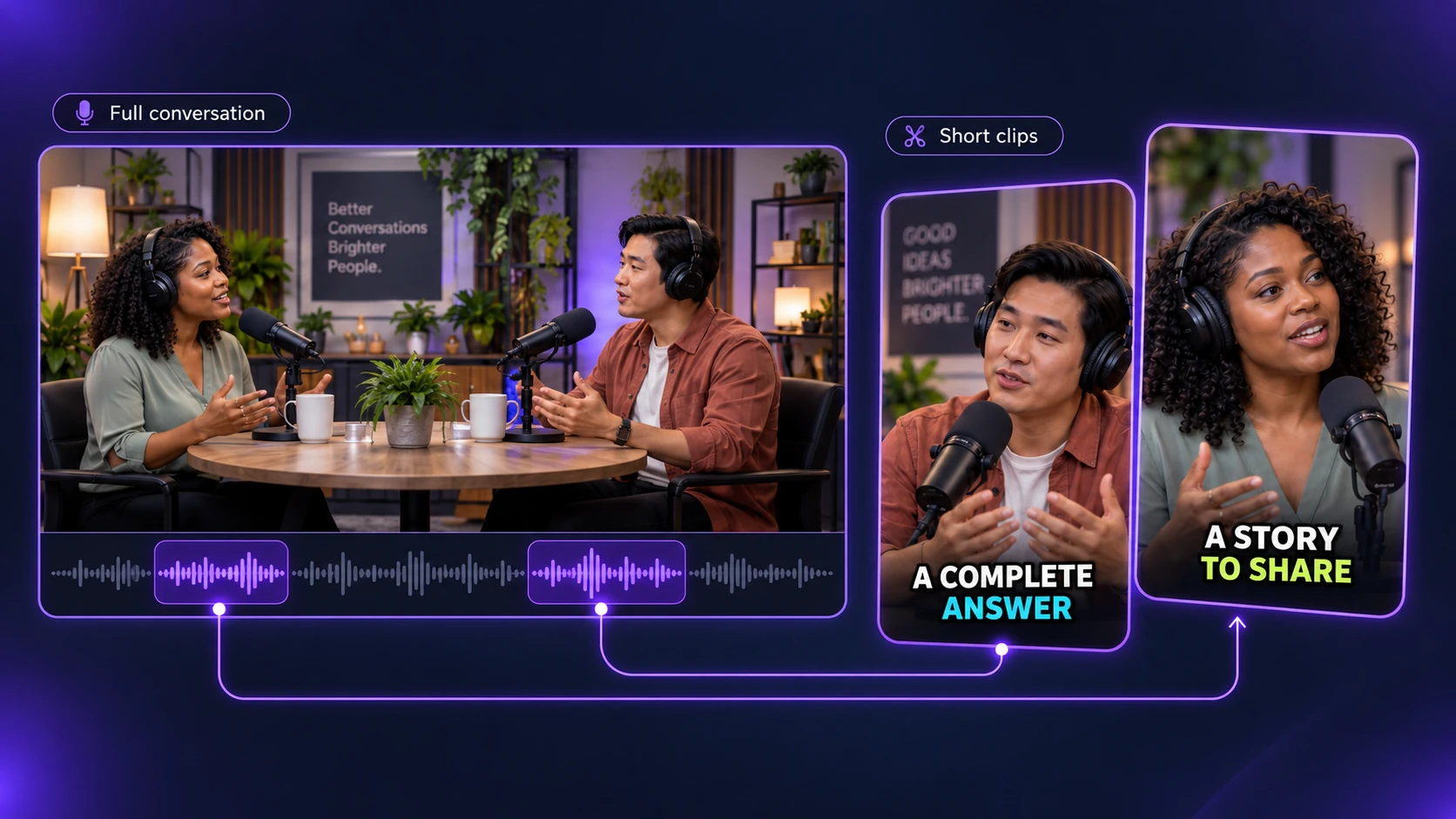
収録したポッドキャストやインタビューをアップロードし、AIに見どころを探してもらいます。単独でも意味が伝わるゲストの話や専門家の回答を選びましょう。エピソードの予告や公開の合間の投稿として共有すれば、会話全体を知ってもらう機会が増えます。
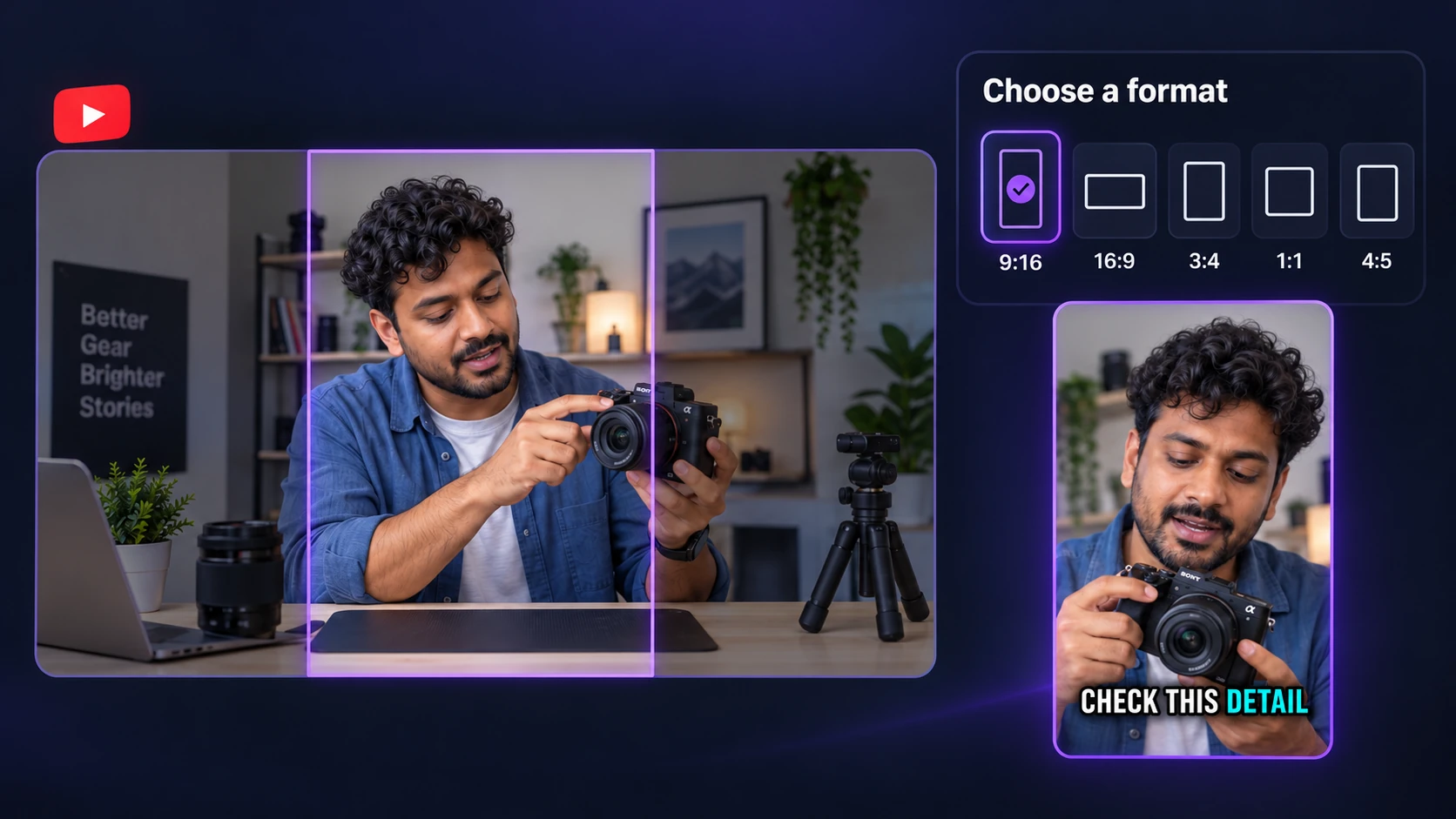
YouTubeリンクを貼り付け、チュートリアル、レビュー、製品デモからクリップを作成できます。五つの画面比率から選び、縦型、正方形、横型の掲載先に合わせて動画を準備できます。Opus Clipは正方形・横型の出力をProに含めていますが、VCではこれらの形式を無料で使えます。YouTube切り抜きツールで、チャンネルの長い動画からShortsを作成しましょう。
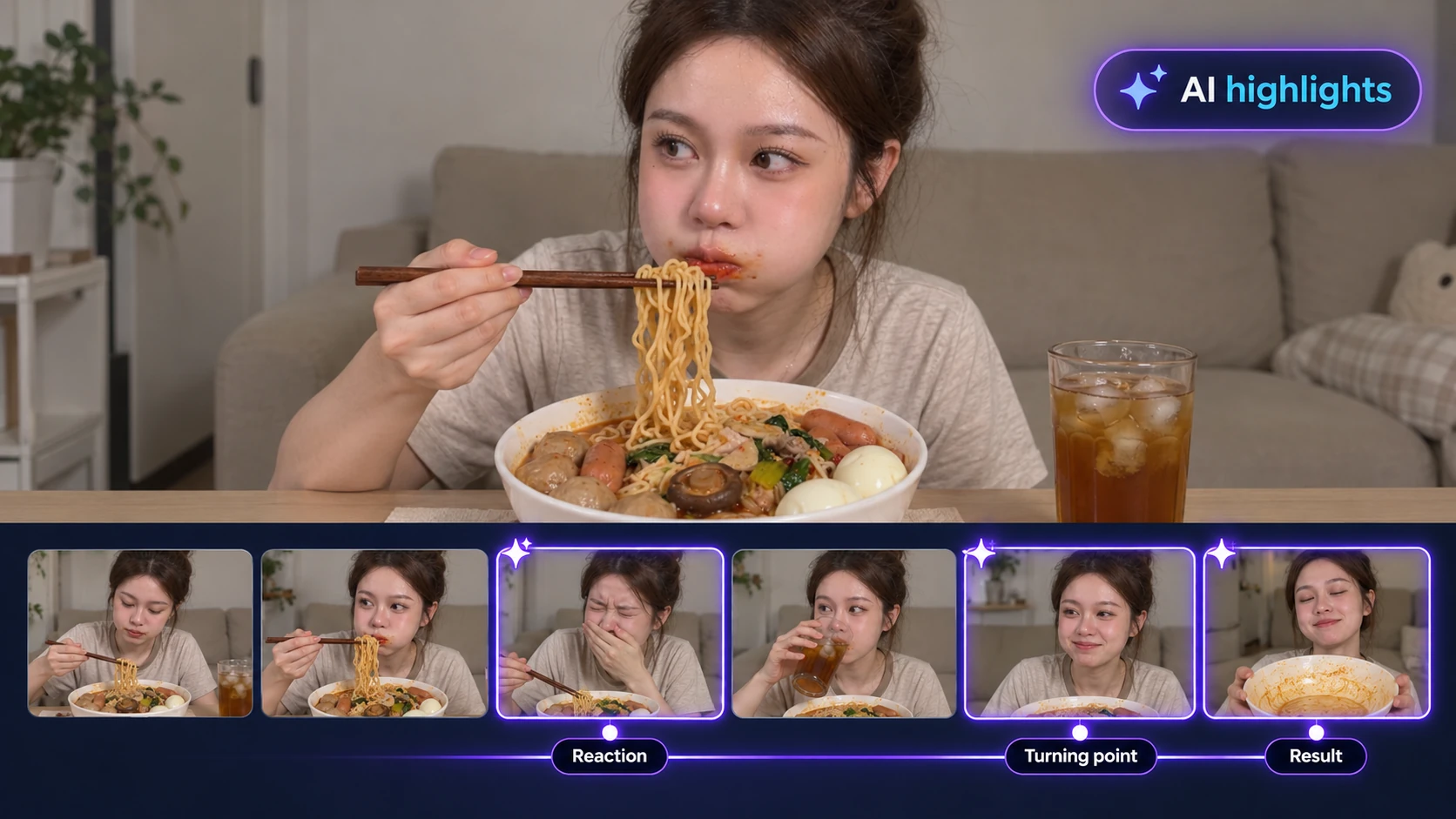
テレビ番組、フードチャレンジ、賞品をかけた競技の動画をアップロードし、処理する範囲を選択します。AIハイライト動画作成ツールでクリップを生成し、登場人物のやり取り、参加者の反応、チャレンジの結果を確認しましょう。単独で意味が伝わる場面を選び、短いSNS投稿に活用できます。
YouTubeリンクや動画ファイルから始めます。切り抜きの設定を選び、AIに見どころを抽出してもらい、字幕を確認して、共有したいクリップをダウンロードします。
01 /
YouTubeリンクを貼り付けるか、端末から動画をアップロードします。短いクリップにしたいポッドキャスト、インタビュー、チュートリアル、エンタメの録画から始めましょう。
02 /
切り抜きを始める前に処理範囲を選びます。クリップの長さ、字幕プリセット、9:16、16:9、3:4、1:1、4:5の画面比率を設定します。生成を開始すると、選んだ範囲内でAIが見どころを探します。
03 /
生成したクリップをプレビューし、字幕の人名や専門用語を確認します。誤りを直し、必要なら字幕テキストをコピーして、選んだクリップを透かしなしで無料ダウンロードできます。
長いインタビューを収録していますが、一つのエピソードにも個別に共有したい話がいくつもあります。Video Cutter AIは字幕付きの見どころを提案してくれるので、ゲストの回答を確認し、次の公開までの間に何を投稿するか選べます。録画をアップロードし、言葉を確認し、必要なクリップをダウンロードするという私のポッドキャスト制作に合うOpus Clipの代替ツールです。
A. Chen
ポッドキャスト司会者
チャンネルで製品レビューやハウツー動画を公開しています。YouTubeリンクを貼り付け、クリップの長さと画面比率を選んで、提案された場面を確認しています。縦型、正方形、横型の選択肢があるので、掲載先に合わせて準備しやすいです。もう一度撮影せずに手元の素材を活用したいとき、Video Cutter AIは検討したいOpus Clipの代替ツールです。
R. Evans
YouTubeクリエイター
顧客のSNSアカウント向けに製品デモを準備するときは、ツールの透かしではなく、顧客の内容を見せたいと思っています。Video Cutter AIで字幕付きクリップを作成し、無料でダウンロードできます。別のプラットフォームのロゴを消すためだけに料金を払わず、結果を確認してきれいなファイルを納品できるので、この用途ではOpus Clipの代替になります。
M. Brooks
フリーランス動画編集者
ソフトウェアの説明には製品名や専門用語が多く、字幕を丁寧に確認する必要があります。Video Cutter AIで字幕をチェックして言葉を直し、投稿の説明文に必要ならテキストをコピーしています。そうした調整ができるので、私の解説動画に役立つOpus Clipの代替ツールになっています。説明が単独でも分かるかは、各クリップを自分で確認しています。
S. Patel
チュートリアル制作者
フードチャレンジや競技の録画を扱っています。反応だけを切り出すと伝わらないので、十分な文脈が必要です。生成前に処理範囲を選び、提案されたクリップを確認して、準備や結果がはっきり分かる場面を残しています。Video Cutter AIは、手元の素材から短い投稿を準備するためのOpus Clipの代替という選択肢を提供してくれます。
J. Morgan
エンタメコンテンツ制作者
少人数のチームでSNS向けのインタビューや製品紹介を収録しています。Video Cutter AIには毎日180の無料クレジットがあり、サブスクリプションを増やさずに録画の切り抜きを試せます。形式を選び、見どころを確認して、投稿に合う動画をダウンロードしています。すでに制作した素材を継続して活用したいなら、試す価値のあるOpus Clipの代替ツールです。
L. Wilson
SNSマネージャー
YouTubeリンクを貼り付けるか、録画をアップロードします。毎日180の無料クレジットでOpus Clipの代替を試し、見どころを確認して、透かしなしのクリップをダウンロードできます。
AI動画ツールを比較するか、YouTube動画、ポッドキャスト、ハイライト向けの制作フローを選べます。