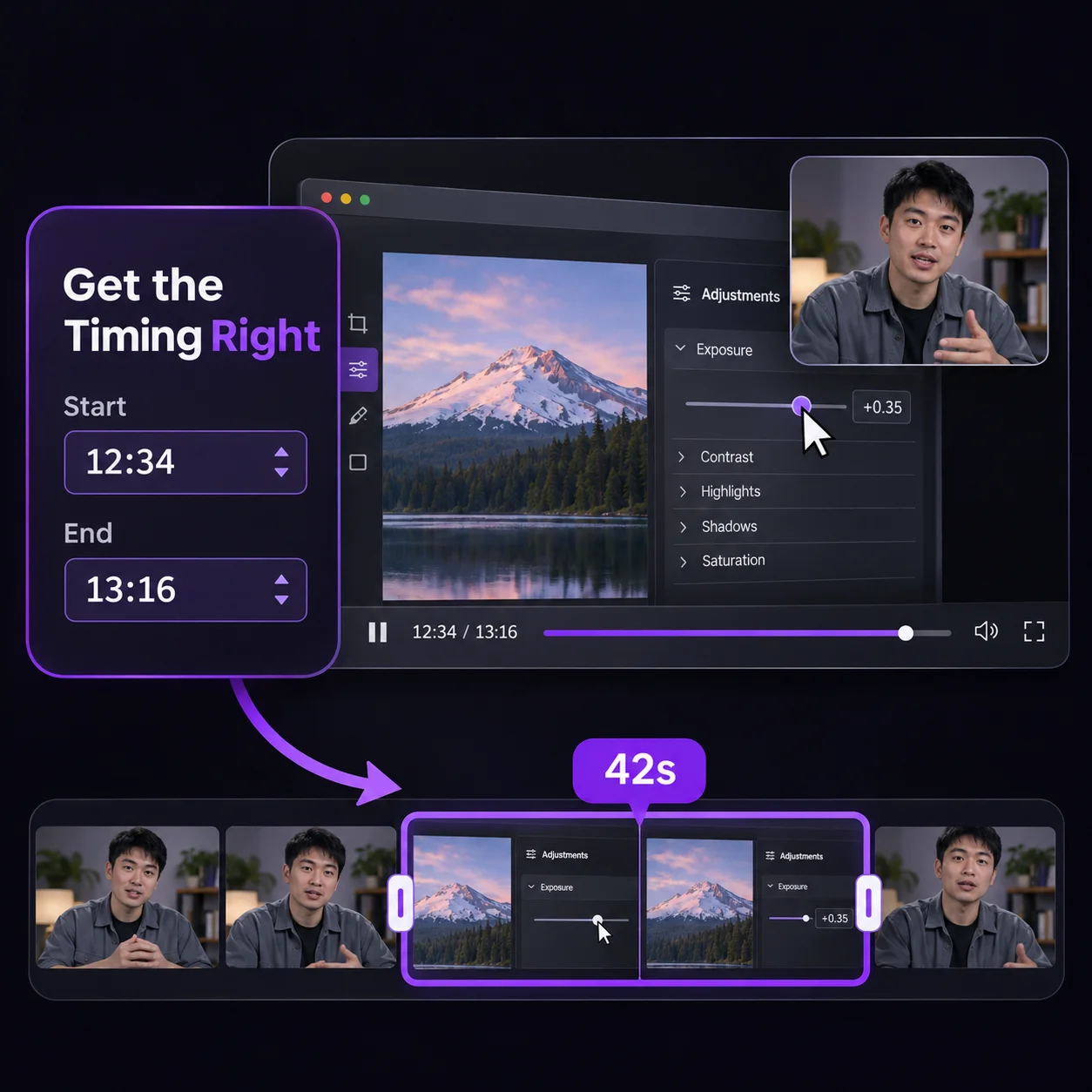
시작과 끝 시간 미세 조정
YouTube 동영상 자르기 도구로 클립의 시작과 끝을 세밀하게 조정하세요. 소프트웨어 사용법을 보여줄 때는 중요한 기능을 클릭하기 직전부터 결과가 나타날 때까지 담아야 시청자가 조작과 그 결과를 모두 볼 수 있습니다.
YouTube 동영상 무료로 자르기
YouTube 링크를 붙여 넣어 시작하세요. 시작 시간과 종료 시간을 정확히 지정하거나 AI가 클립을 고르게 하세요. 각 클립을 미리 보고 범위를 다듬으세요.
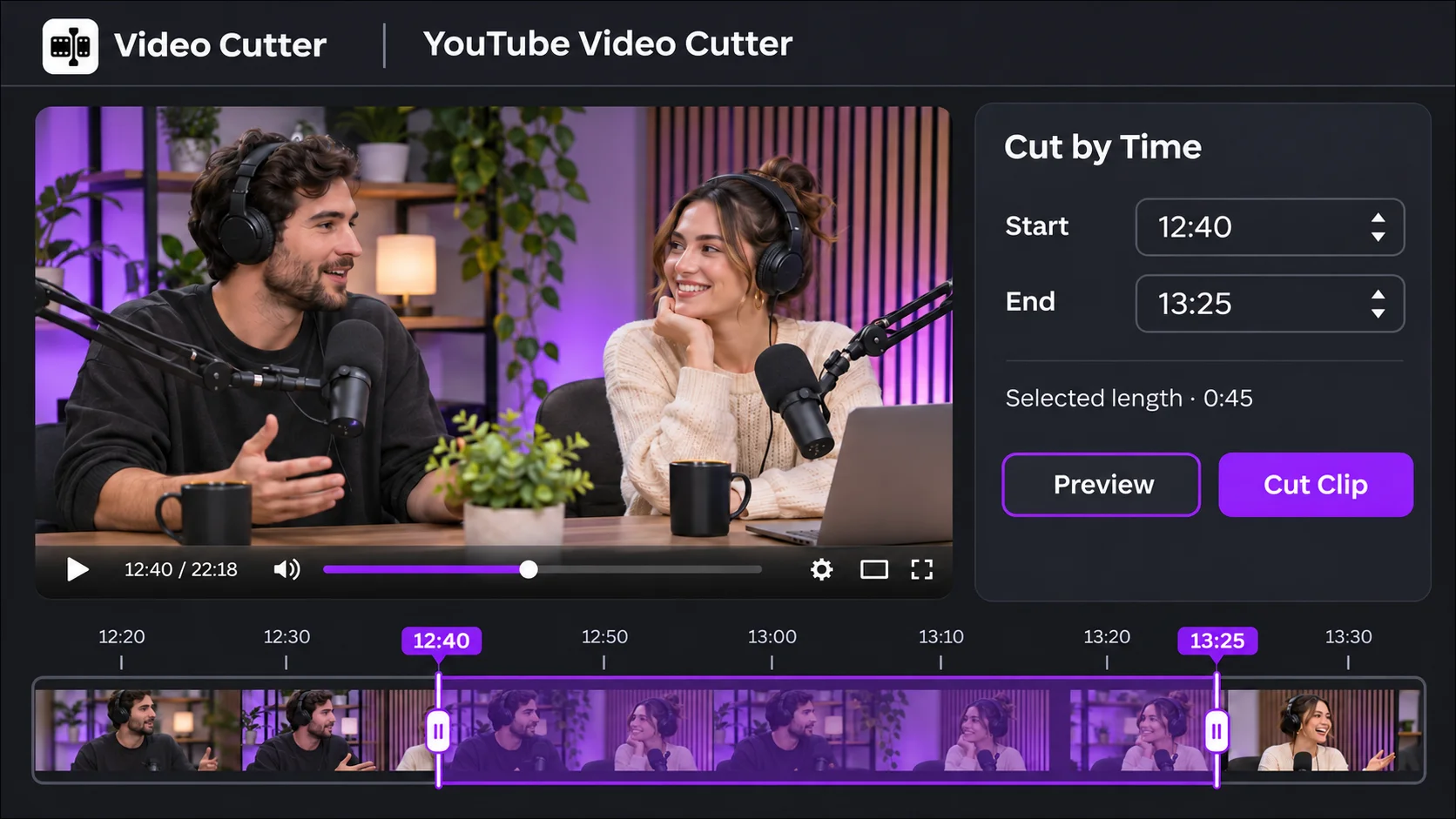
YouTube 동영상 자르기 도구로 온라인에서 무료로 클립을 만드세요. YouTube 링크를 붙여 넣고 시작과 끝 시간을 정확히 지정하거나 AI가 클립을 고르게 한 뒤 미리 보세요.
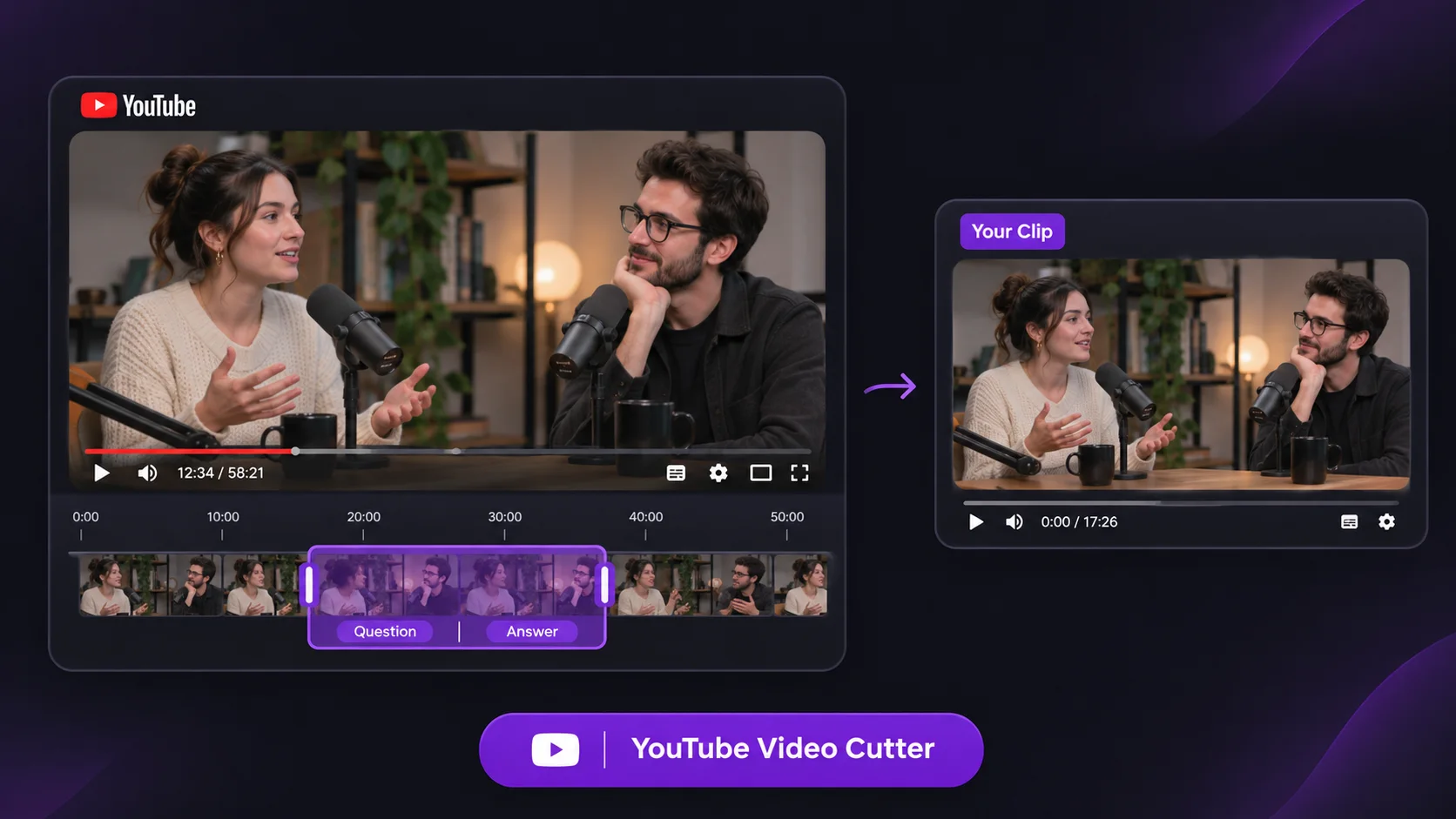
Video Cutter AI의 YouTube 동영상 자르기 도구는 YouTube 영상의 일부를 별도 클립으로 만드는 무료 온라인 도구입니다. 한 시간짜리 YouTube 인터뷰에서 답변 하나만 필요하신가요? 질문과 답변을 함께 남기면 시청자가 인터뷰 전체를 보지 않아도 맥락을 이해할 수 있습니다. 발언 내용은 기억나지만 시간이 떠오르지 않는다면 자르기 전에 YouTube 영상 텍스트 변환 도구로 해당 시간을 찾아보세요.
자르려는 영상의 URL을 복사해 YouTube 동영상 자르기 도구에 붙여 넣으세요.
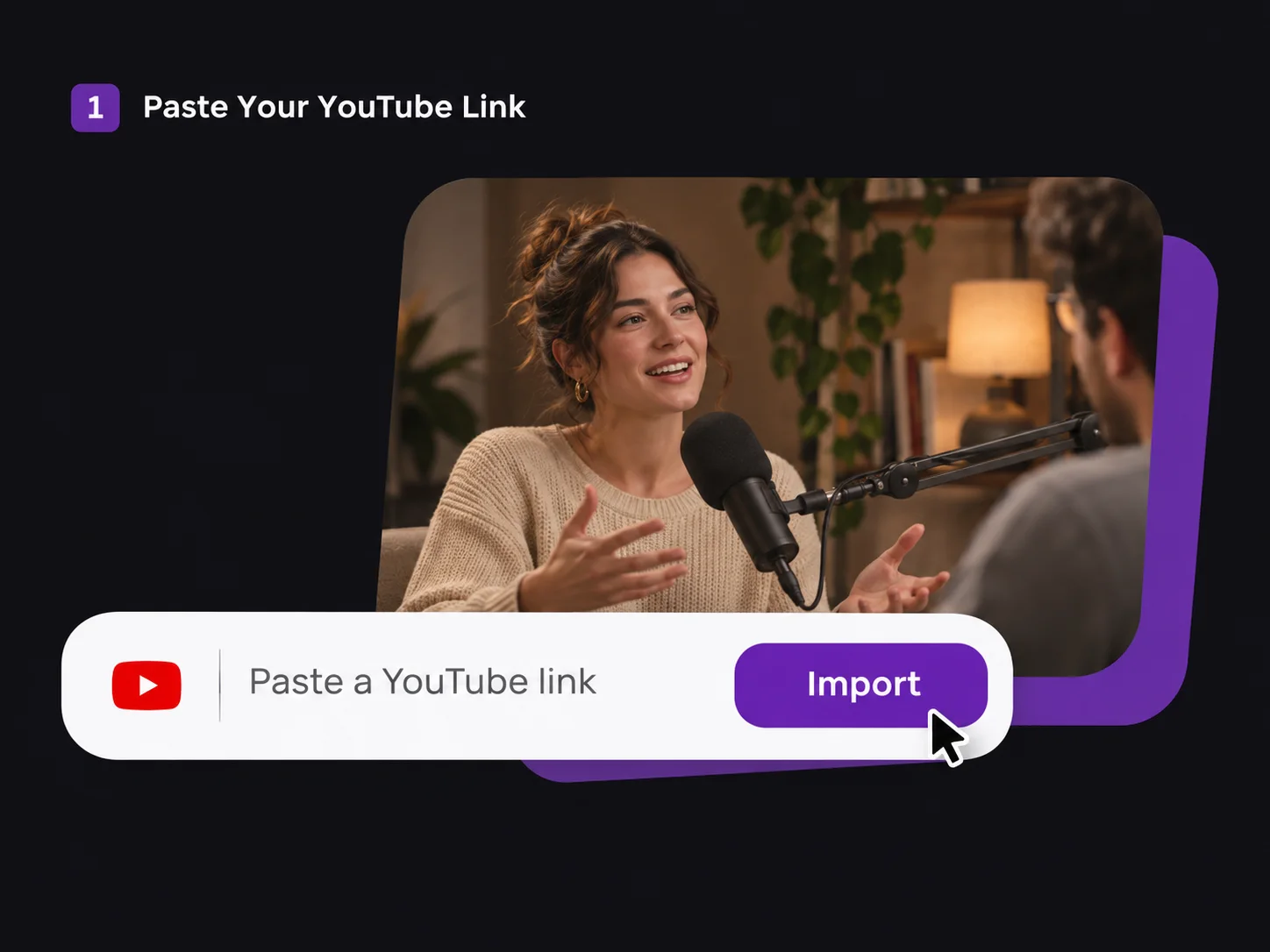
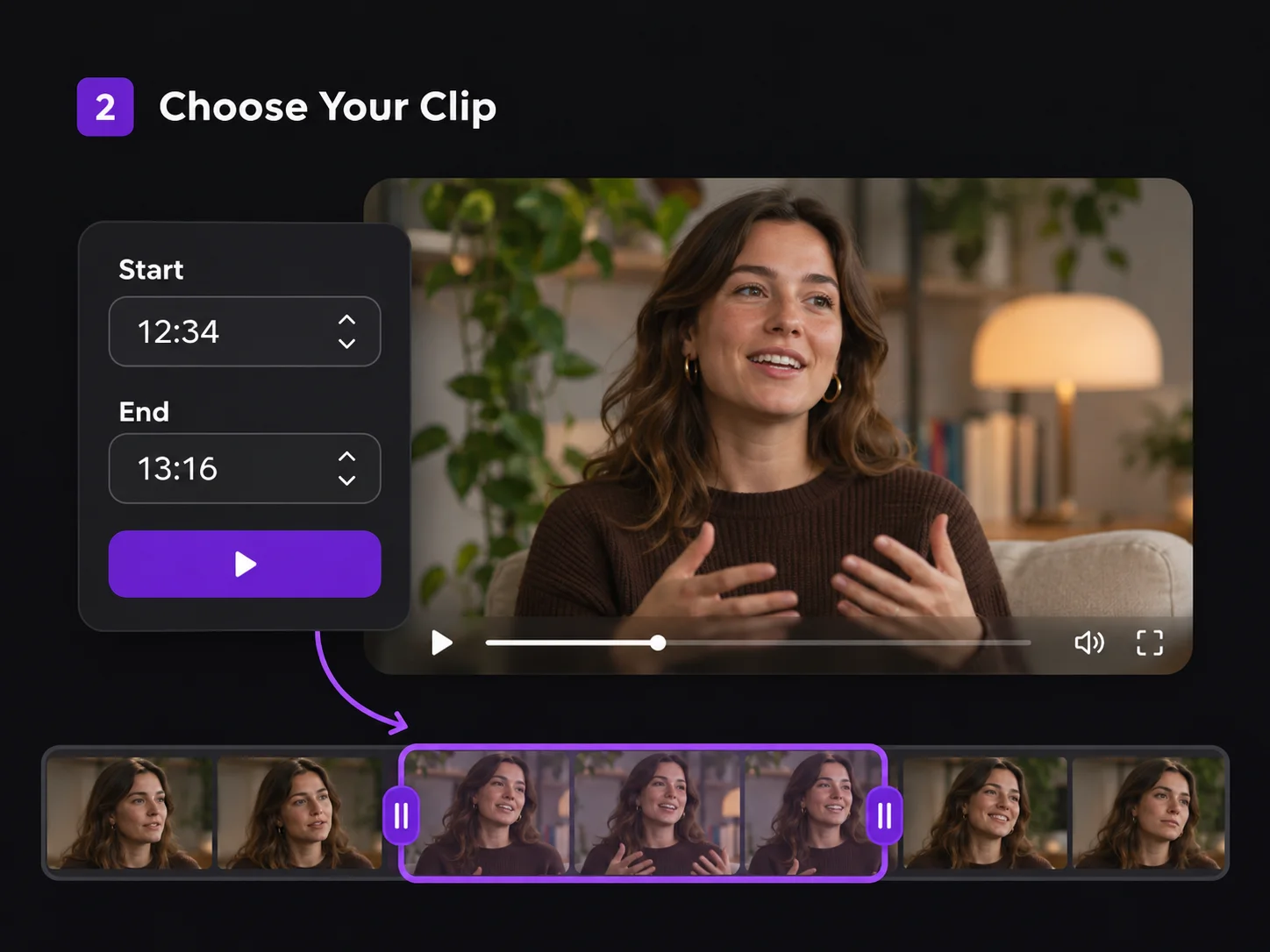
YouTube 동영상 자르기 도구에서 타임라인의 핸들을 드래그하거나 정확한 시작 시간과 종료 시간을 입력해 구간을 선택하세요. AI가 영상 속 클립을 추천하게 할 수도 있습니다.
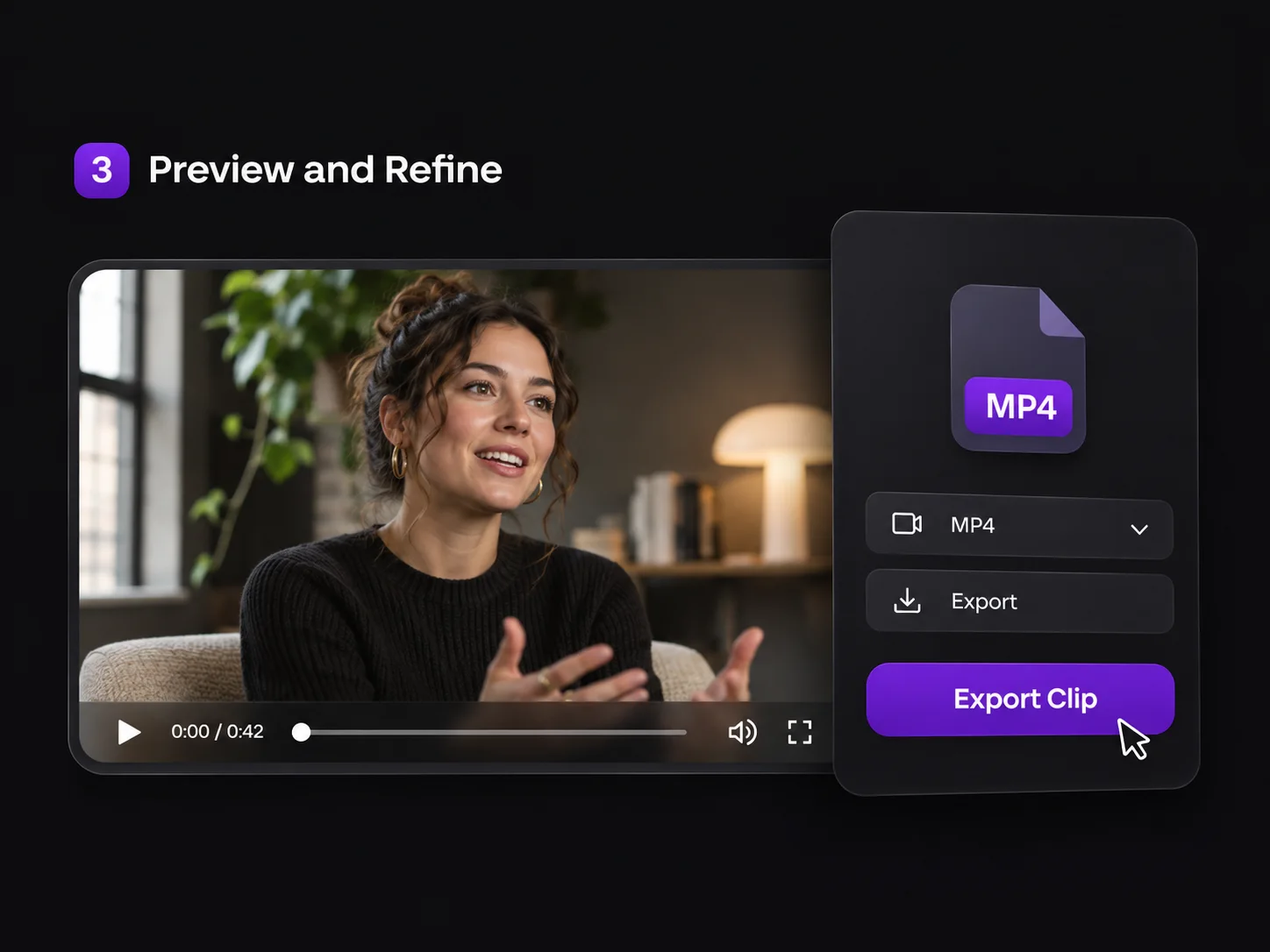
YouTube 동영상 자르기 도구에서 선택한 구간을 미리 보세요. 문장 중간에 시작하거나 너무 일찍 끝나면 시간을 조정해 다시 재생하세요. 원하는 대로 잘렸다면 선택한 클립을 MP4로 내보내세요.
YouTube 동영상 자르기 도구로 클립의 시작과 끝을 세밀하게 조정하세요. 소프트웨어 사용법을 보여줄 때는 중요한 기능을 클릭하기 직전부터 결과가 나타날 때까지 담아야 시청자가 조작과 그 결과를 모두 볼 수 있습니다.
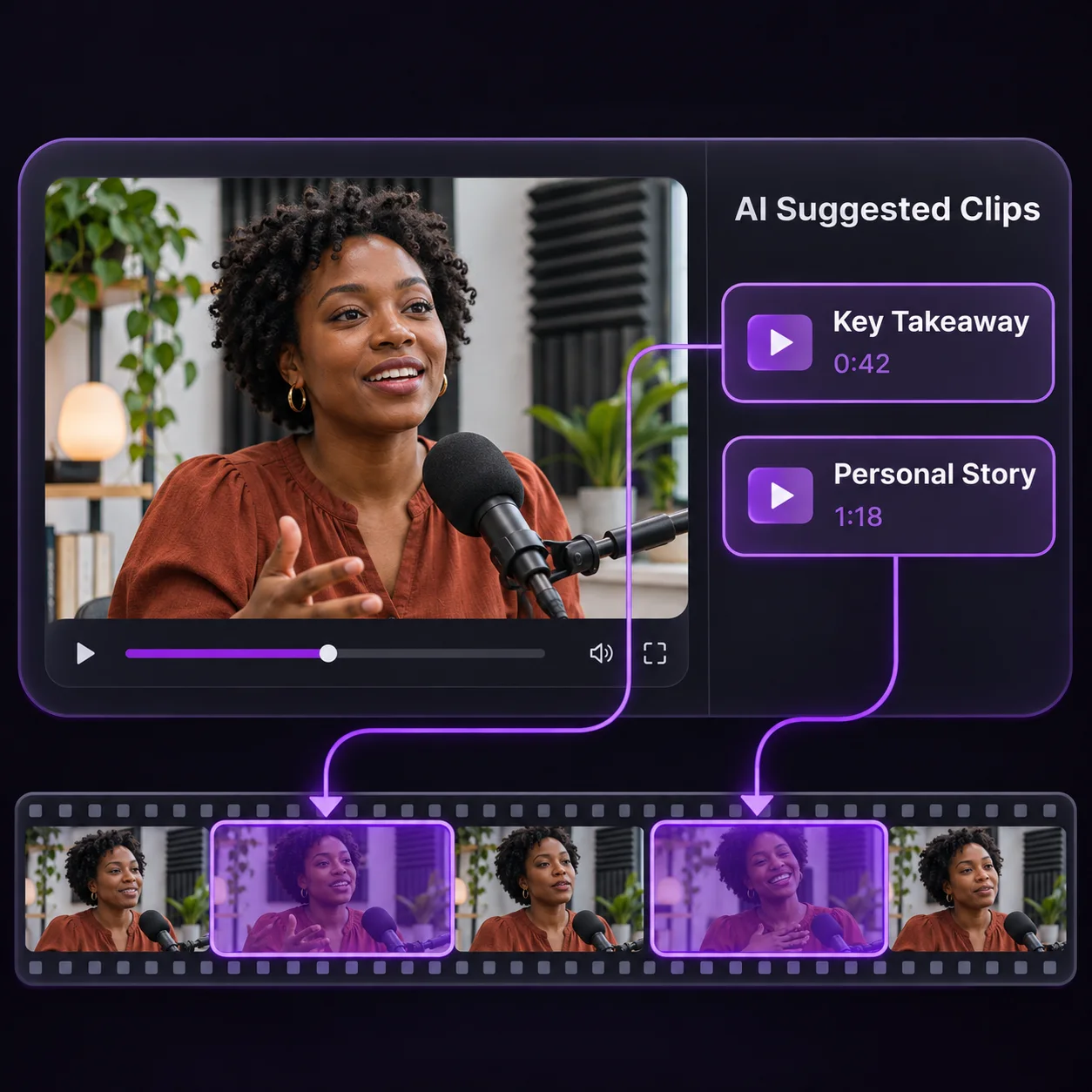
YouTube 동영상 자르기 도구에서 긴 영상의 추천 구간을 확인하세요. 팟캐스트 한 편에서 소셜 게시물에 올릴 짧은 핵심과 후속 게시물에 쓸 별도의 이야기를 고를 때마다 전체를 다시 볼 필요가 없습니다.
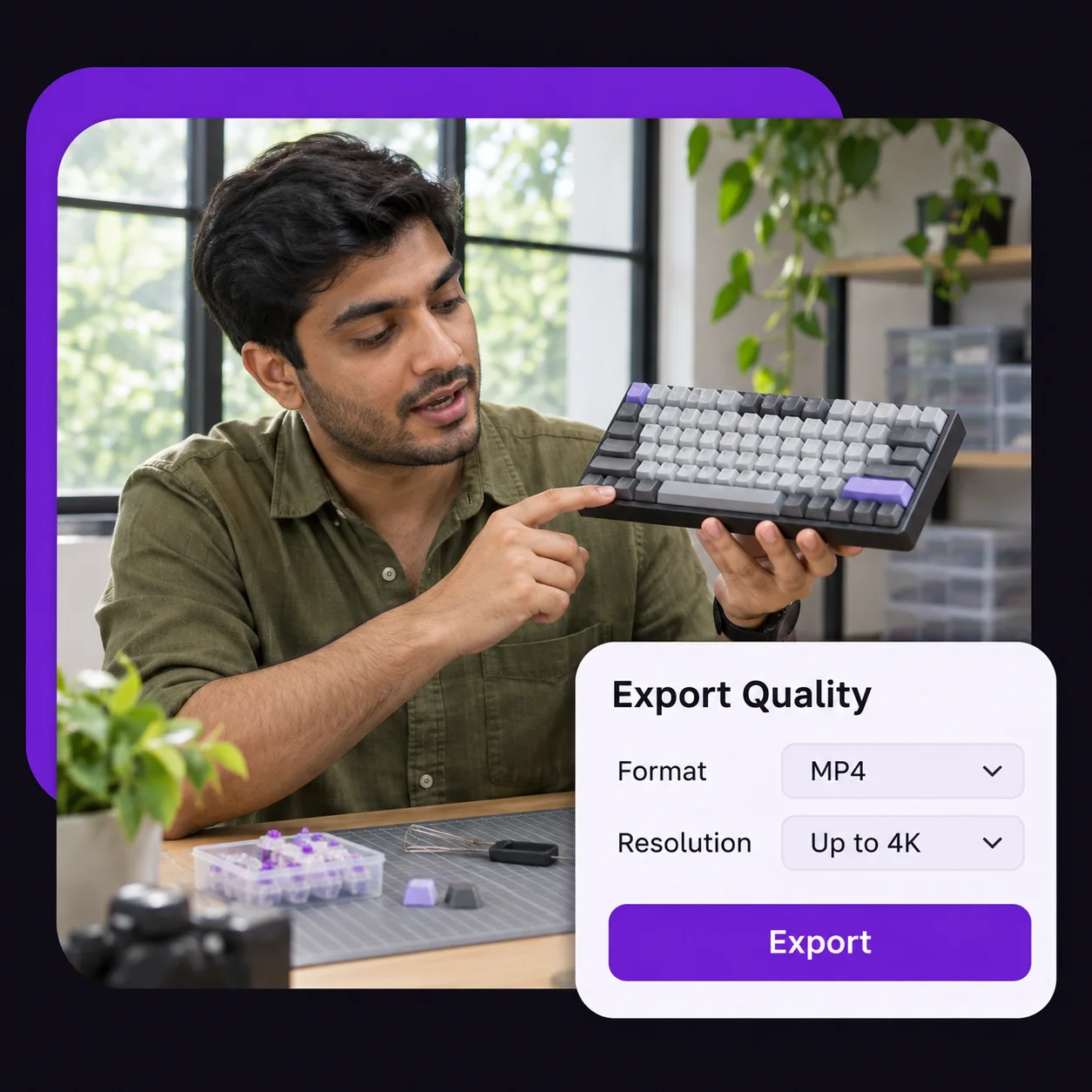
YouTube 동영상 자르기 도구에서 클립을 MP4로 내보내 공유하거나 더 편집하세요. 원본과 내보내기 설정이 4K를 지원한다면 메뉴 이름이 보이는 소프트웨어 안내나 작은 글씨가 있는 제품 시연처럼 세부 정보가 중요한 클립에 4K를 선택하세요.
YouTube 동영상 자르기 도구에서 시간을 정확히 지정해 자르거나 AI로 하이라이트를 찾으세요. 자막을 추가하고 스타일을 선택할 수 있으며, 가로 영상을 워터마크 추가 없이 세로 클립으로 만들 수 있습니다.
| 기능 | Video Cutter AI | 기본 수동 편집 도구 |
|---|---|---|
| AI 하이라이트 클립 만들기 | 지원 | 미지원 |
| 자동 자막 | 지원 | 미지원 |
| 자막 스타일 프리셋 | 지원 | 미지원 |
| 전체 영상 다운로드 불필요 | 지원 | 미지원 |
| 워터마크 없음 | 지원 | 미지원 |
| 소프트웨어 설치 불필요 | 지원 | 지원 |
YouTube 동영상 자르기 도구로 게시한 영상 속 장면을 Shorts, 팟캐스트 예고편, 수업 클립 또는 제품 시연 영상으로 만들어 보세요.
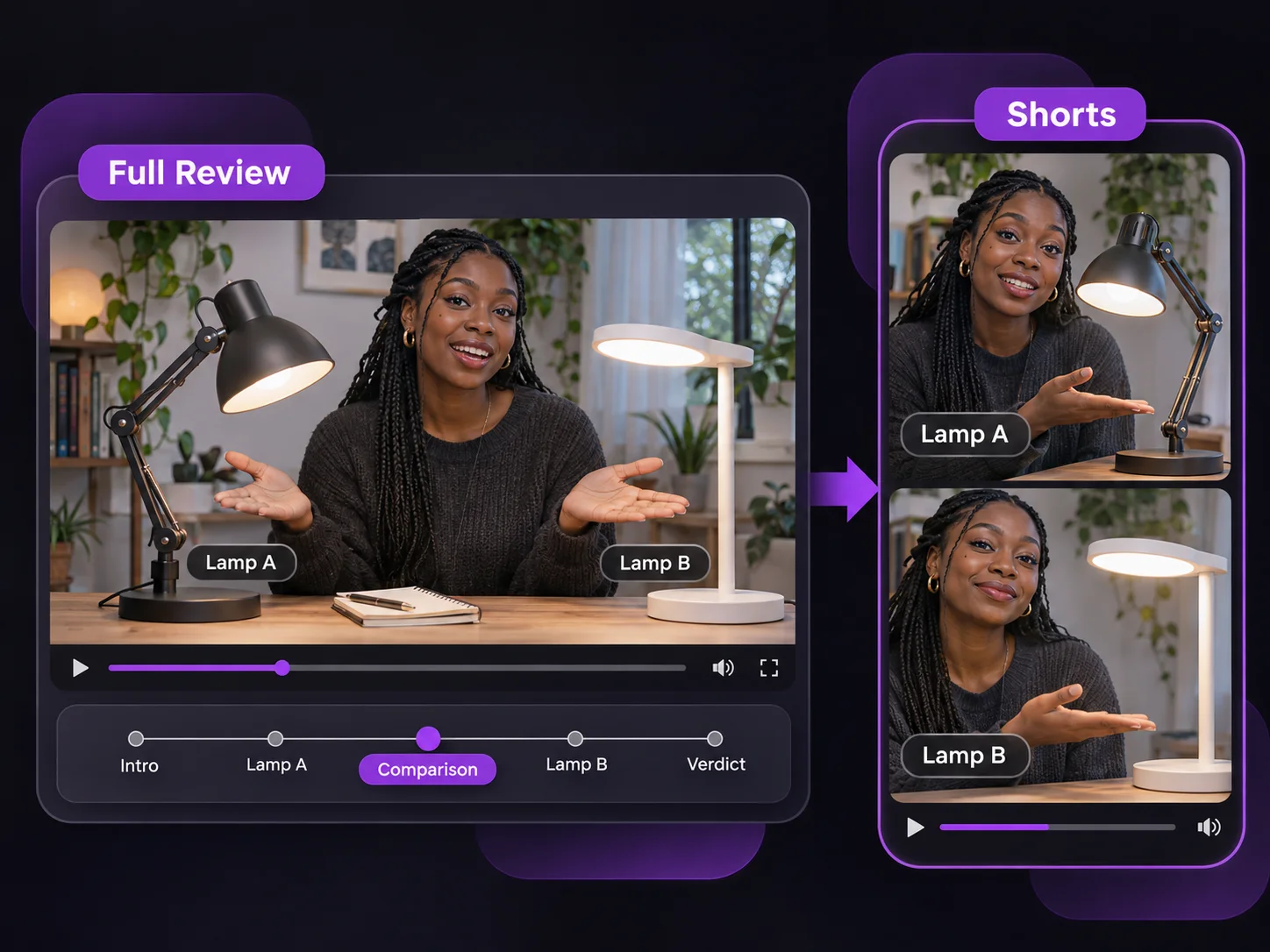
리뷰 영상 전체를 더 많은 시청자에게 알리세요. YouTube 동영상 자르기 도구로 비교 테스트를 잘라낸 뒤 동영상을 쇼츠로 변환하는 도구로 Shorts에 맞게 화면을 조정하세요. 두 결과가 동시에 보이는 지점부터 시작하면 시청자가 바로 비교할 수 있습니다.
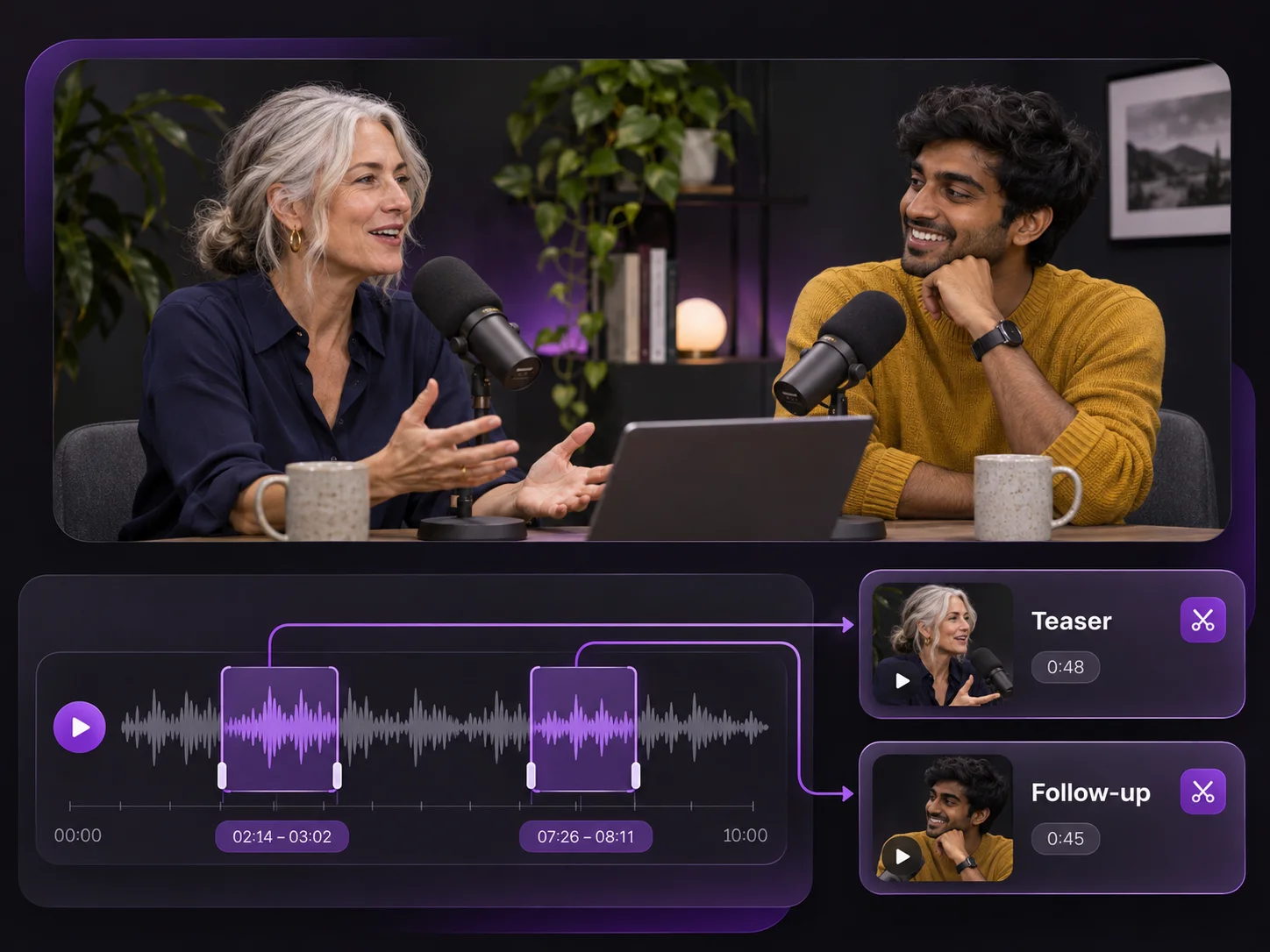
YouTube 영상 한 편으로 공개 주간에 여러 클립을 공유할 수 있습니다. AI가 추천한 장면 중 게스트 답변 하나는 예고편에, 다른 하나는 후속 게시물에 사용하세요. 처음 듣는 사람도 이해할 수 있도록 각 질문을 충분히 남기세요.
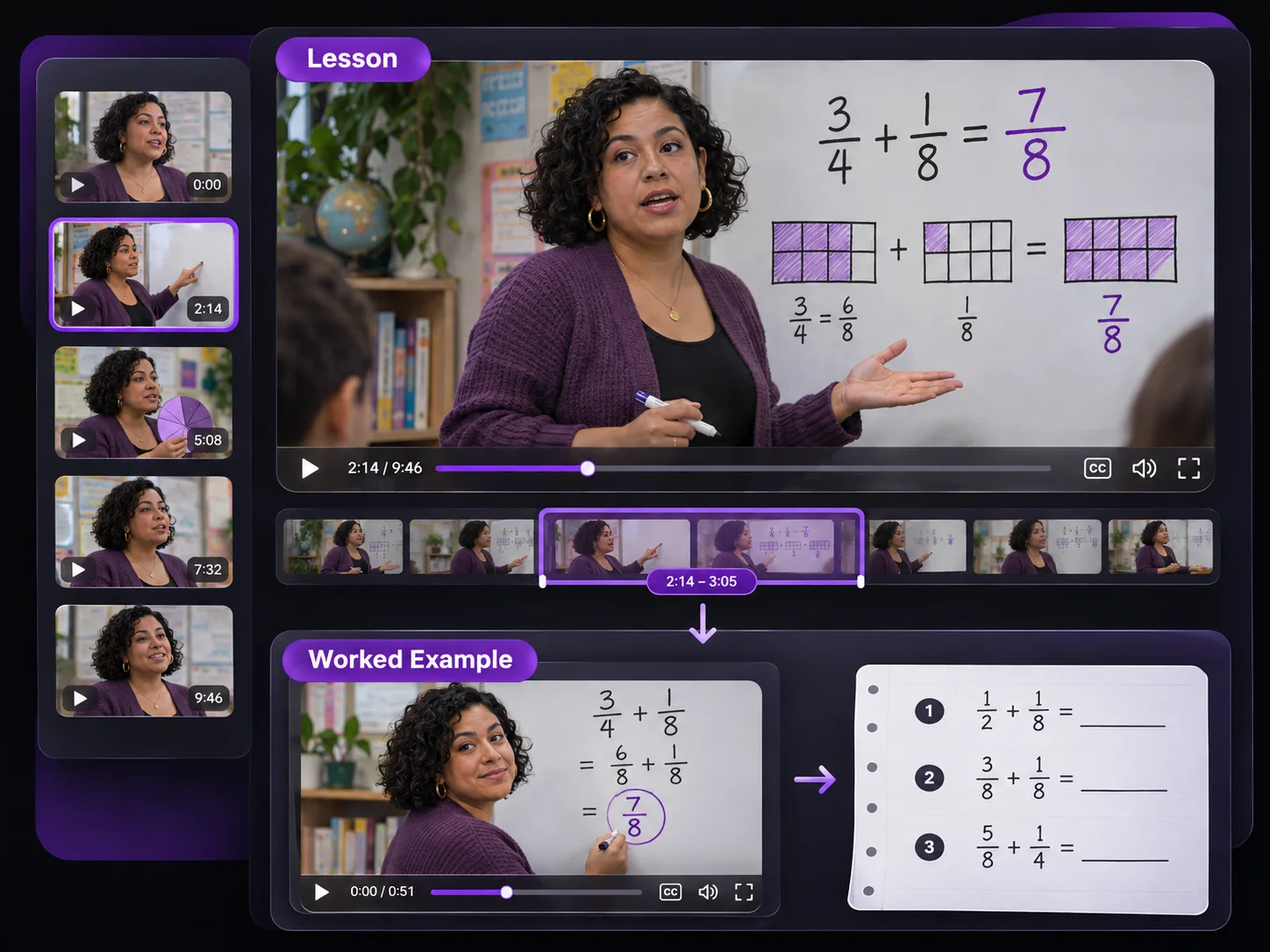
학생들이 같은 계산에서 막힌다면 YouTube 강의의 해당 부분만 보여주세요. YouTube 동영상 자르기 도구에서 풀이 예시의 정확한 시작과 끝을 지정한 뒤 연습 문제 옆에 클립을 두면 학생들이 문제를 풀면서 다시 볼 수 있습니다.
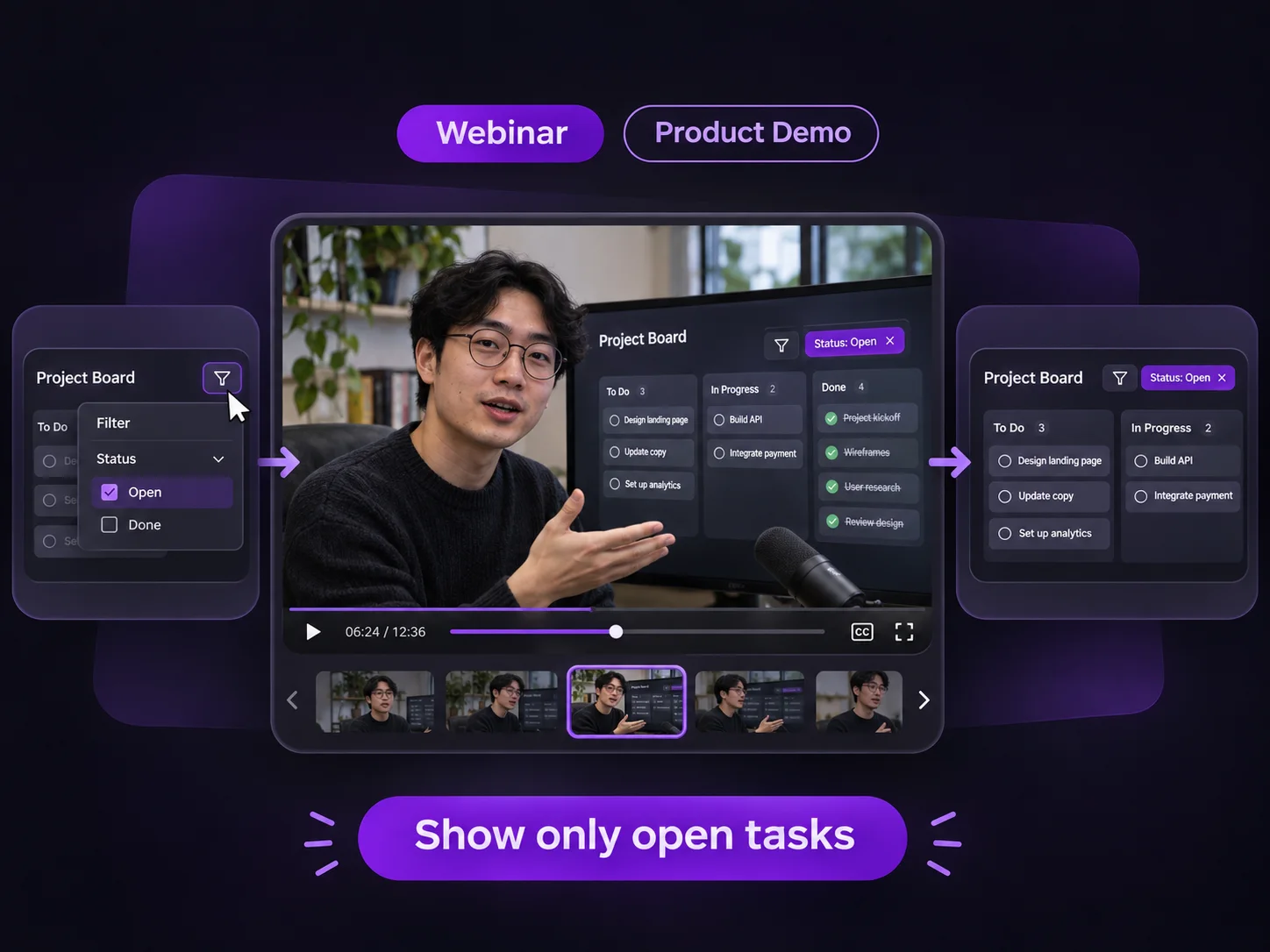
YouTube 웨비나 영상으로 제품 질문에 답하세요. 기능을 여는 순간부터 결과가 나타날 때까지 자르세요. 소리를 끈 잠재 고객도 따라갈 수 있도록 자막을 추가하세요.
공유할 만한 장면이 있나요? YouTube 링크를 붙여 넣고 원하는 구간을 정확히 자르세요. 어떤 장면을 남길지 고민이라면 AI가 추천하는 클립을 미리 보세요.