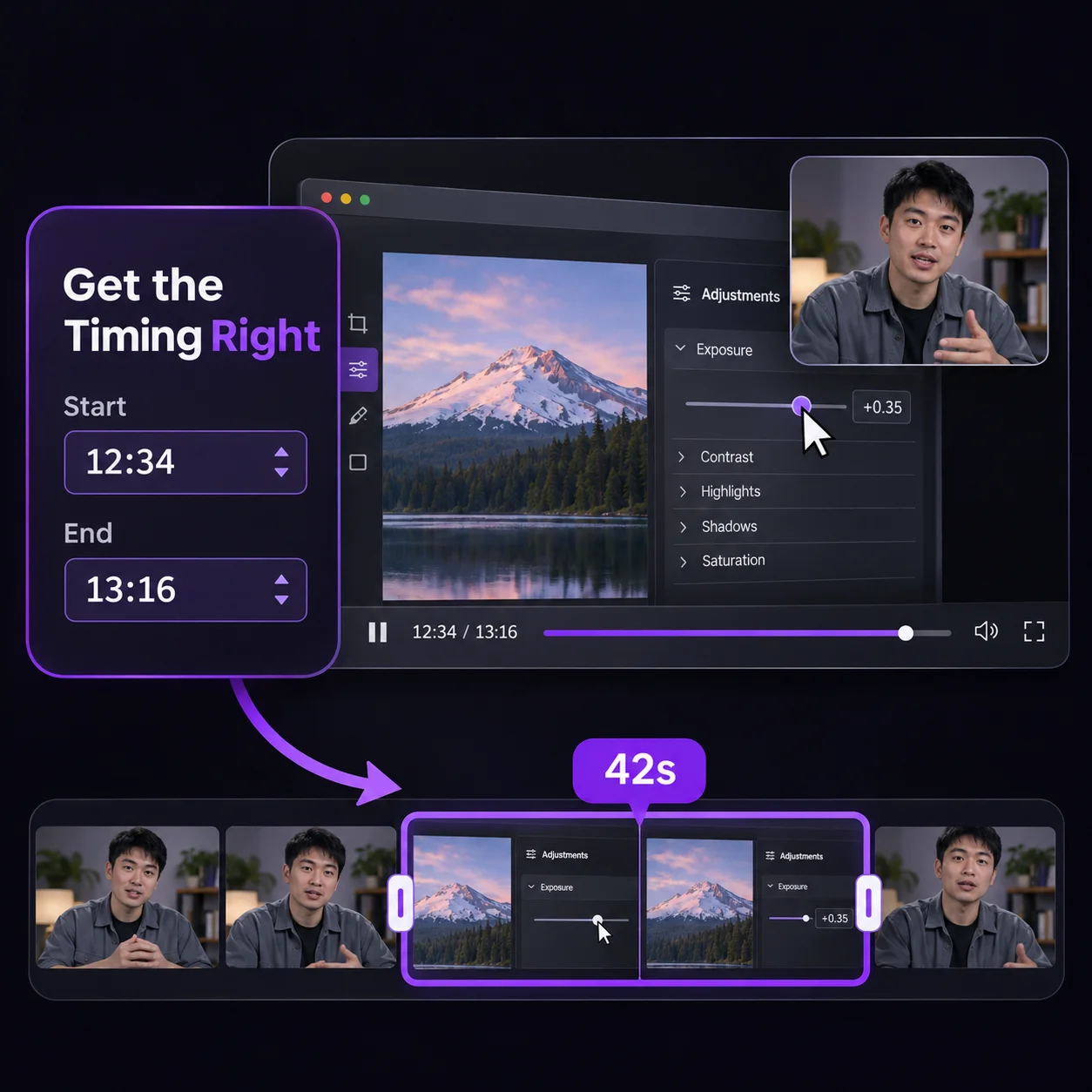
调准片段的起止时间
用 YouTube 视频剪辑工具微调片段的起止位置。以软件教程为例,可在关键点击前开始,到结果出现时结束,让观众看清操作及其效果。
免费 YouTube 视频剪辑工具
粘贴 YouTube 链接即可开始。设置准确的起止时间,或让 AI 选择片段。逐一预览片段并微调剪辑范围。
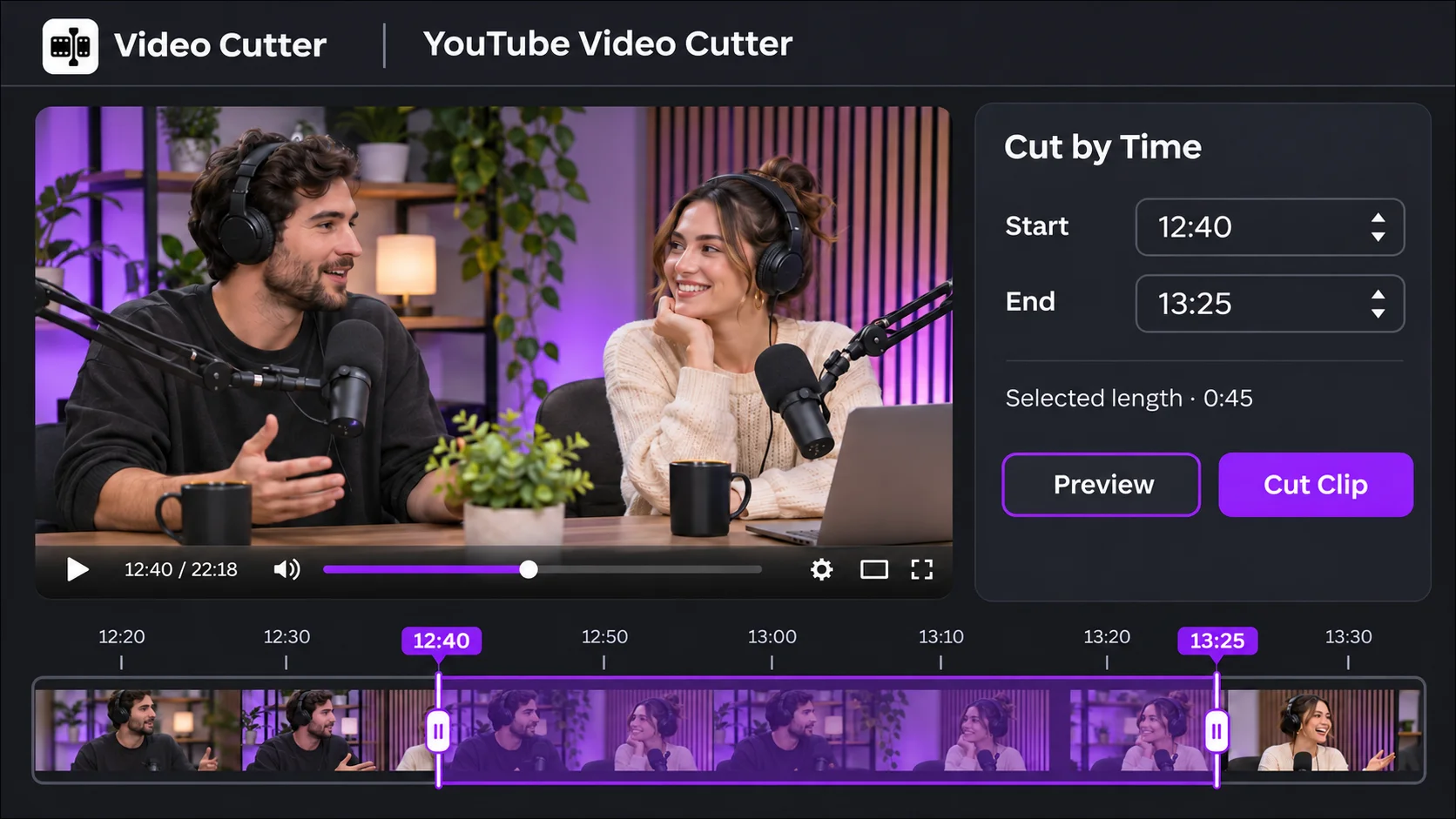
用 YouTube 视频剪辑工具免费在线剪辑片段。粘贴 YouTube 视频链接,设置准确的起止时间,或让 AI 推荐片段,然后预览所选内容。
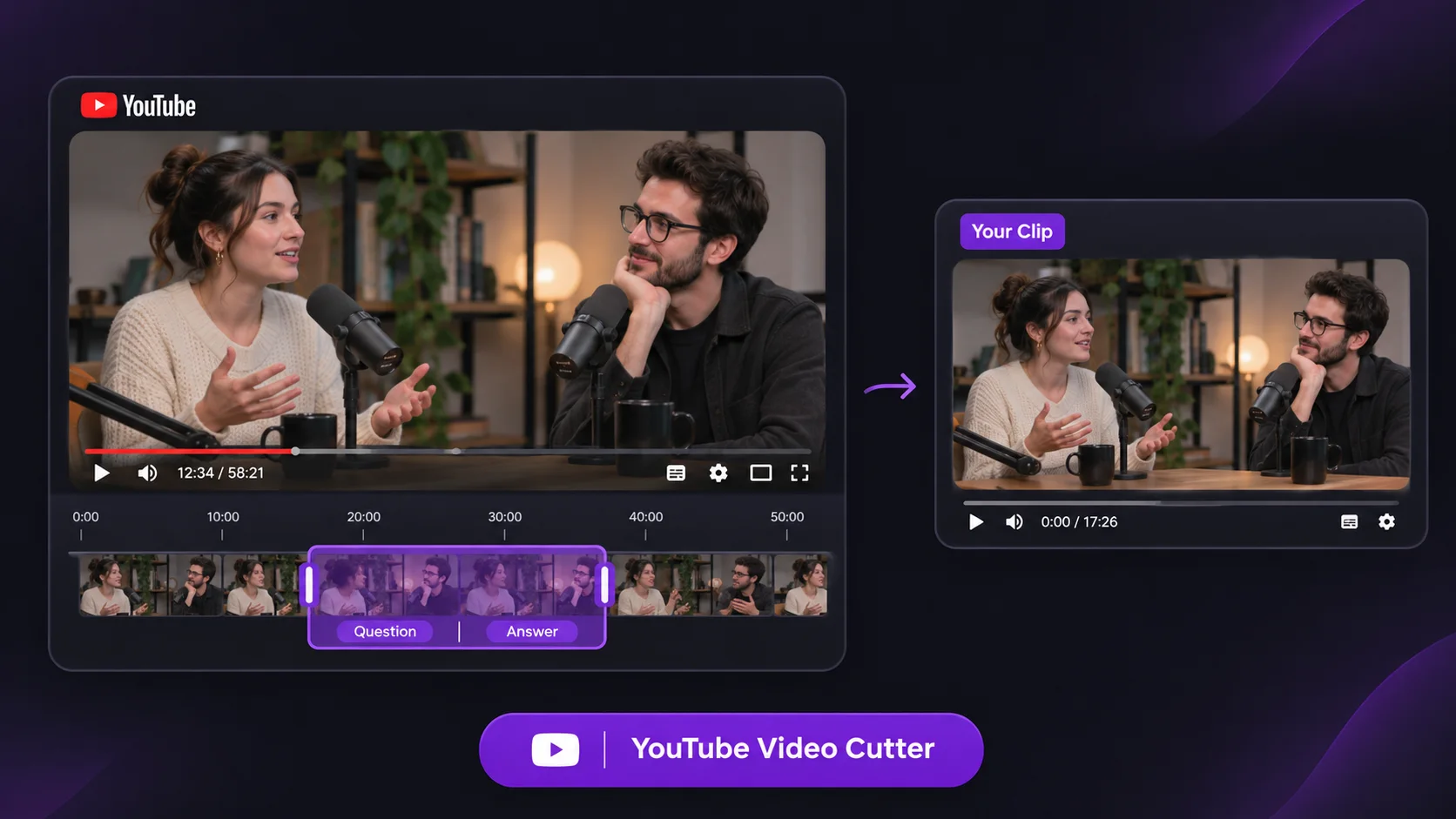
Video Cutter AI 的 YouTube 视频剪辑工具 是一款免费在线工具,可以把 YouTube 视频中的一段剪成独立片段。一小时的 YouTube 访谈,只想保留其中一个回答?保留问题和回答,观众不看完整访谈也能理解上下文。记得说了什么,却忘了在哪一段?剪辑前可以用 YouTube 转录稿生成器 找出对应时间戳。
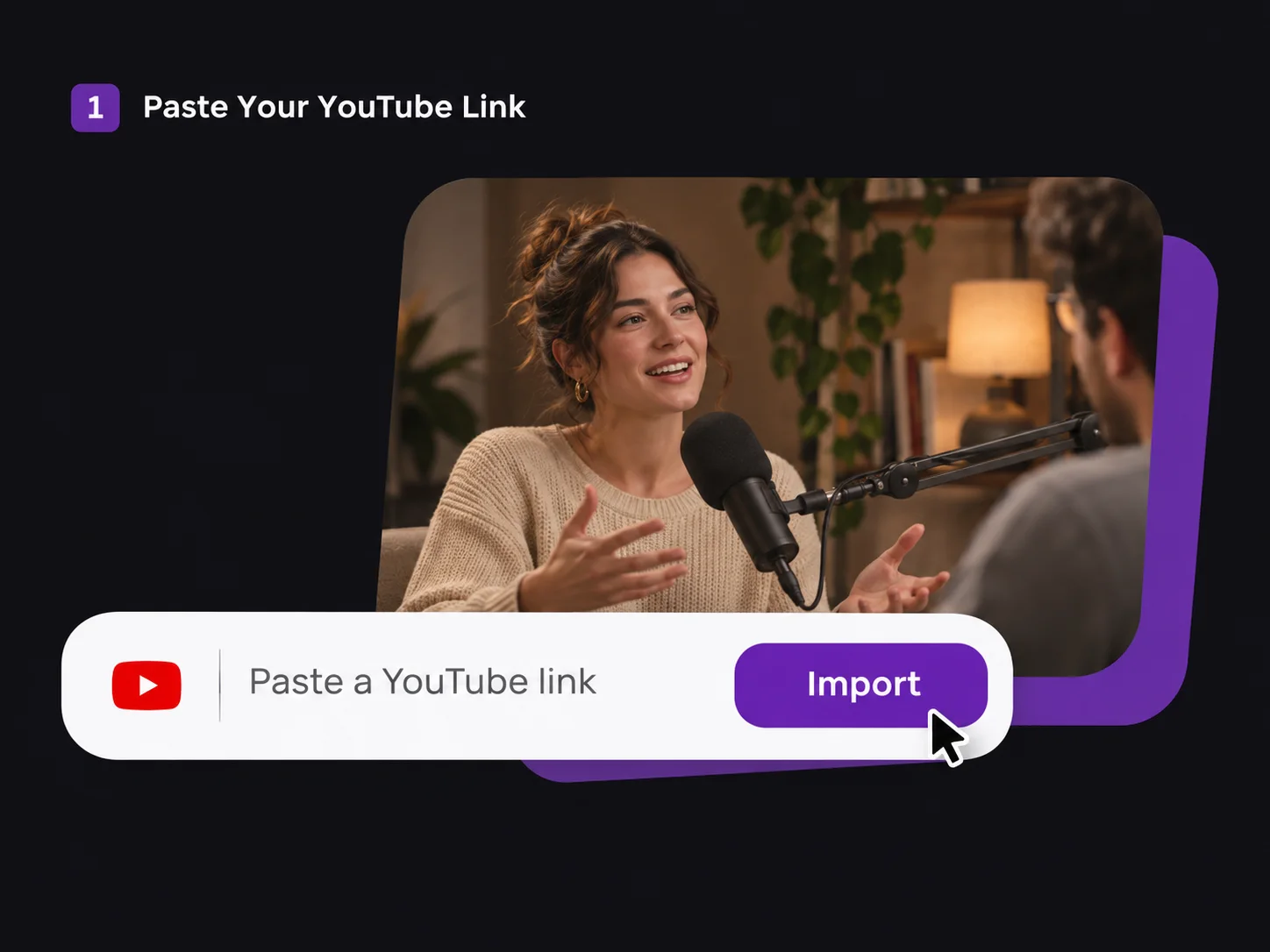
复制要剪辑的视频链接,并将它粘贴到 YouTube 视频剪辑工具中。
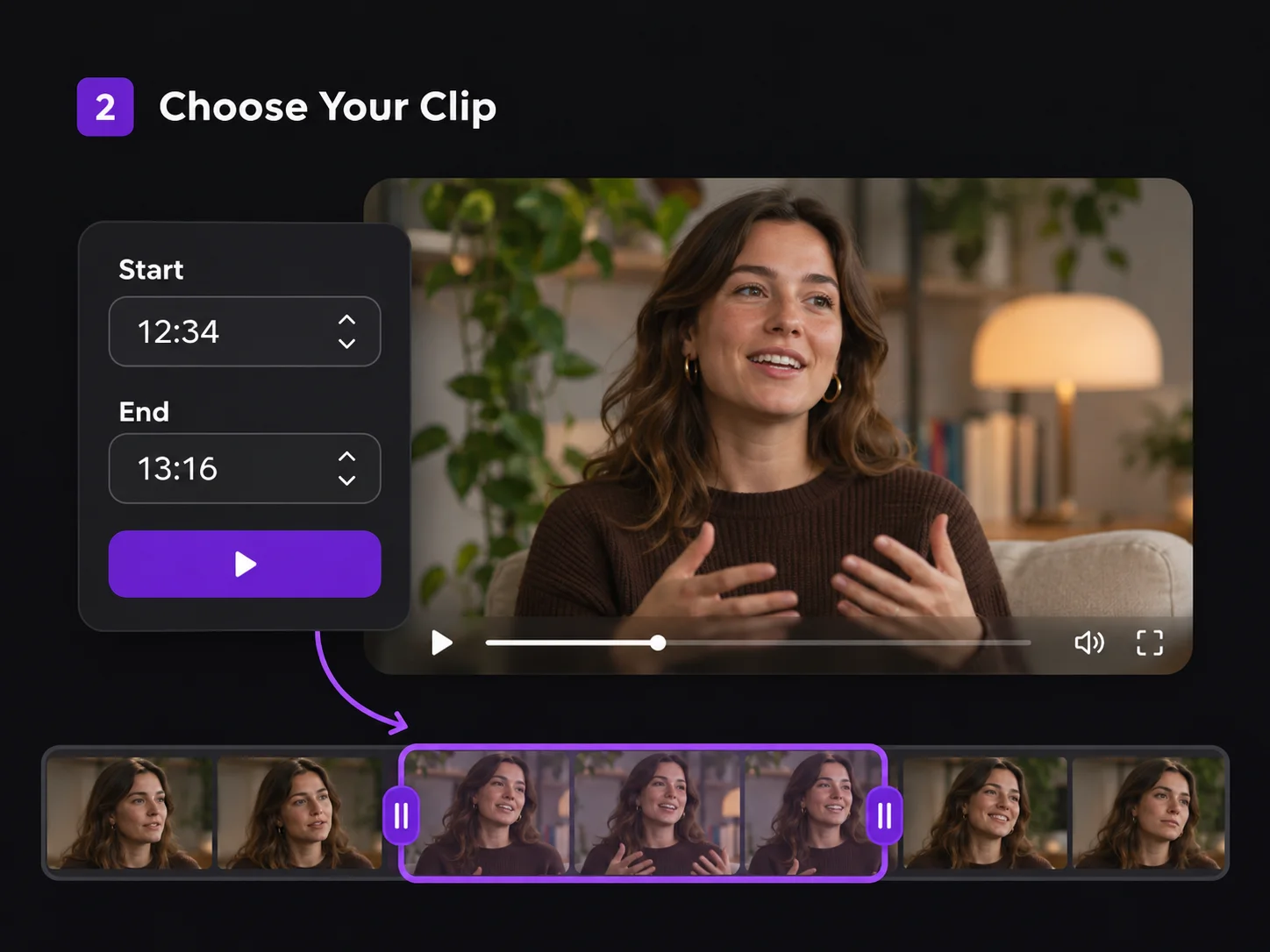
在 YouTube 视频剪辑工具中拖动时间轴手柄,或输入准确的起止时间来选择片段。你也可以让 AI 从视频中推荐片段。
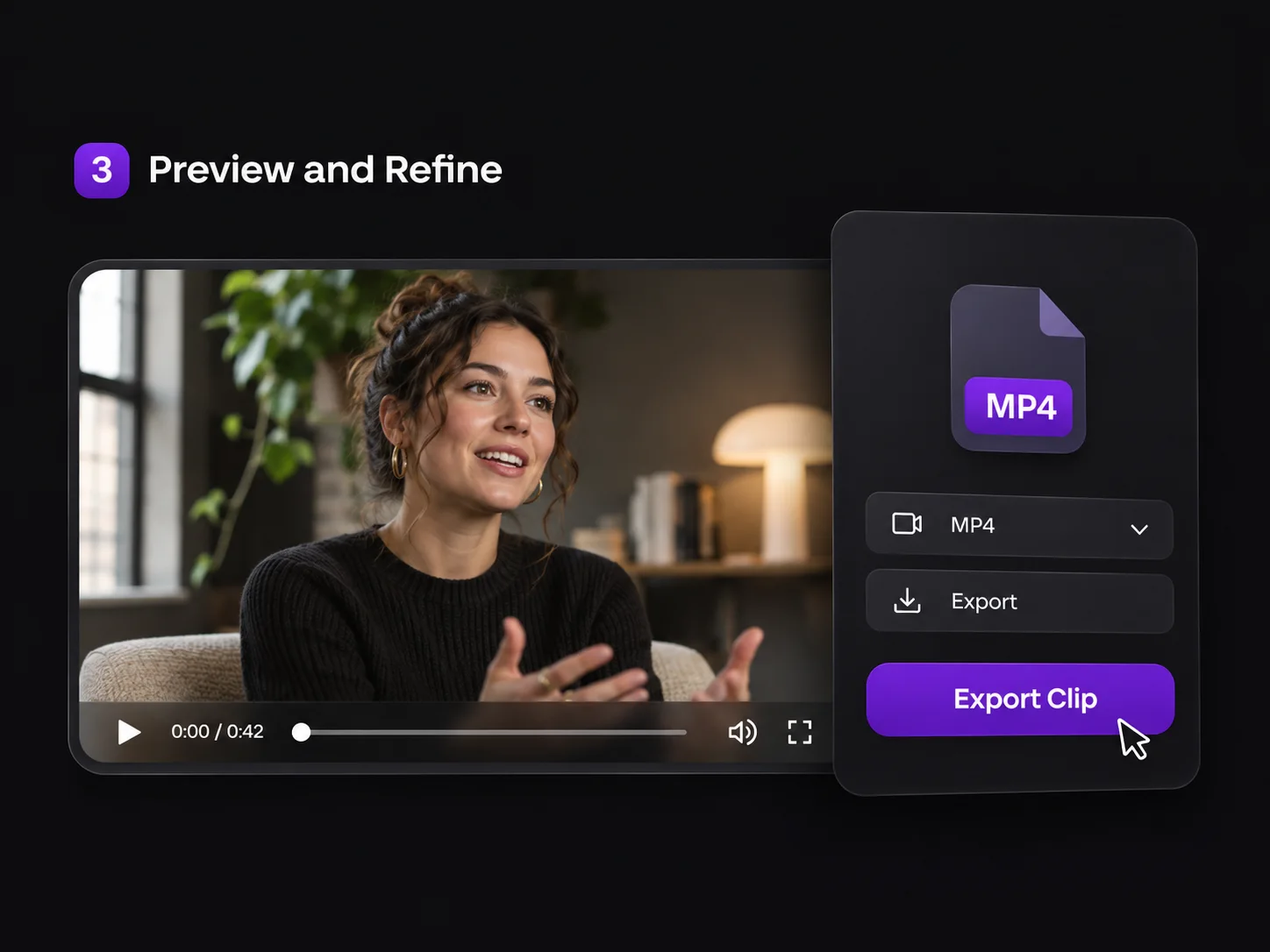
在 YouTube 视频剪辑工具中预览所选片段。如果片段从一句话中间开始,或结束得太早,调整时间戳后再播放。确认效果后,将所选片段导出为 MP4。
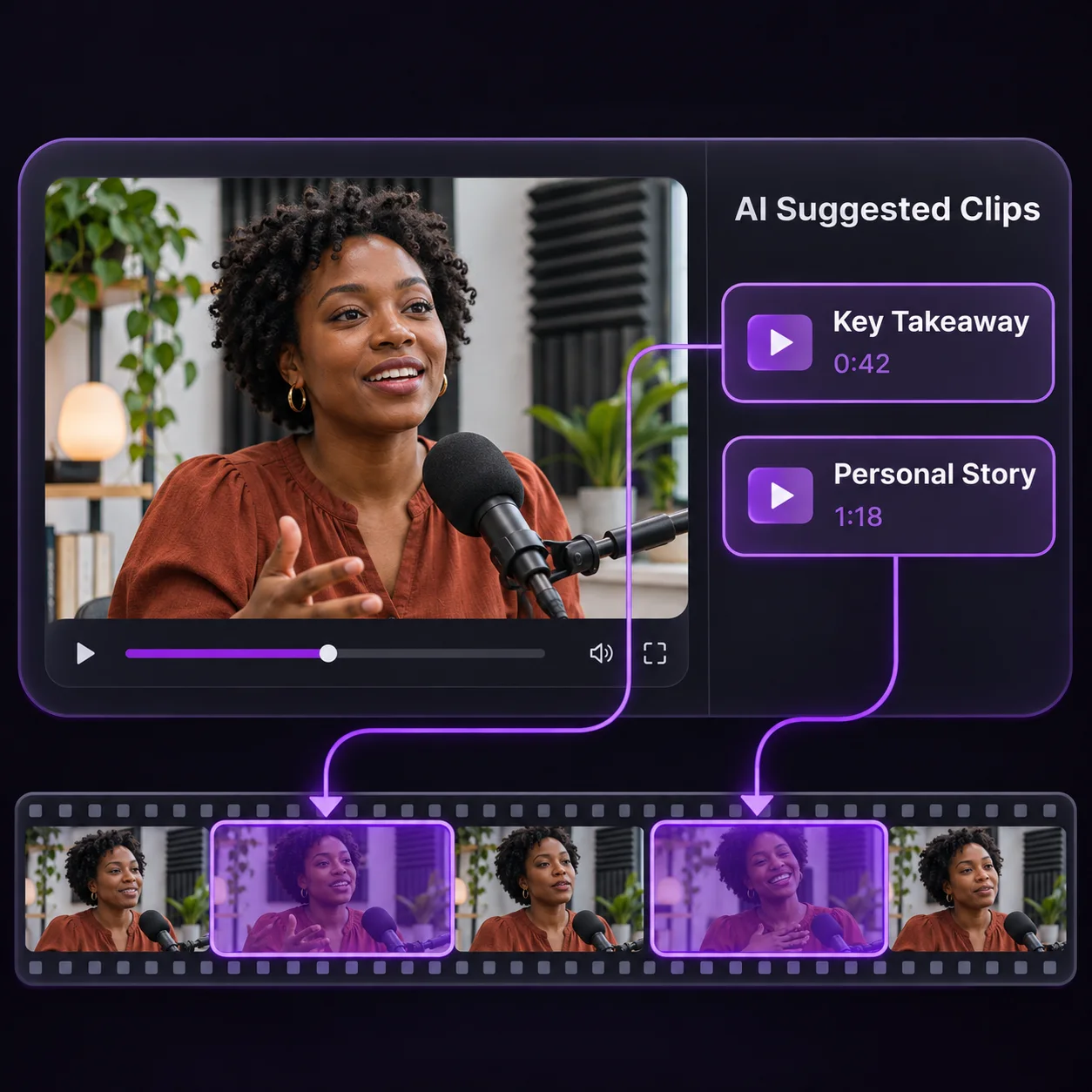
让 YouTube 视频剪辑工具从长视频中推荐片段,方便逐一查看。例如,从同一期播客里选一个简短的要点发到社交平台,再选一段故事用于后续发布,无需为每段片段重看整期节目。

用 YouTube 视频剪辑工具将片段导出为 MP4,以便分享或继续编辑。如果原视频和导出设置支持 4K,可以用它展示重要细节,比如软件教程里的菜单名称或产品演示中的小字。
用 YouTube 视频剪辑工具按准确的时间戳剪辑,或让 AI 查找精彩片段。添加字幕、选择字幕样式,也能把横屏视频转成竖屏片段,且不添加水印。
| 功能 | Video Cutter AI | 基础手动剪辑工具 |
|---|---|---|
| AI 剪辑精彩片段 | 支持 | 不支持 |
| 自动字幕 | 支持 | 不支持 |
| 字幕样式预设 | 支持 | 不支持 |
| 无需下载完整视频 | 支持 | 不支持 |
| 无水印 | 支持 | 不支持 |
| 无需安装软件 | 支持 | 支持 |
用 YouTube 视频剪辑工具把已发布视频里的片段做成 Shorts、播客预告、课程片段或产品演示。
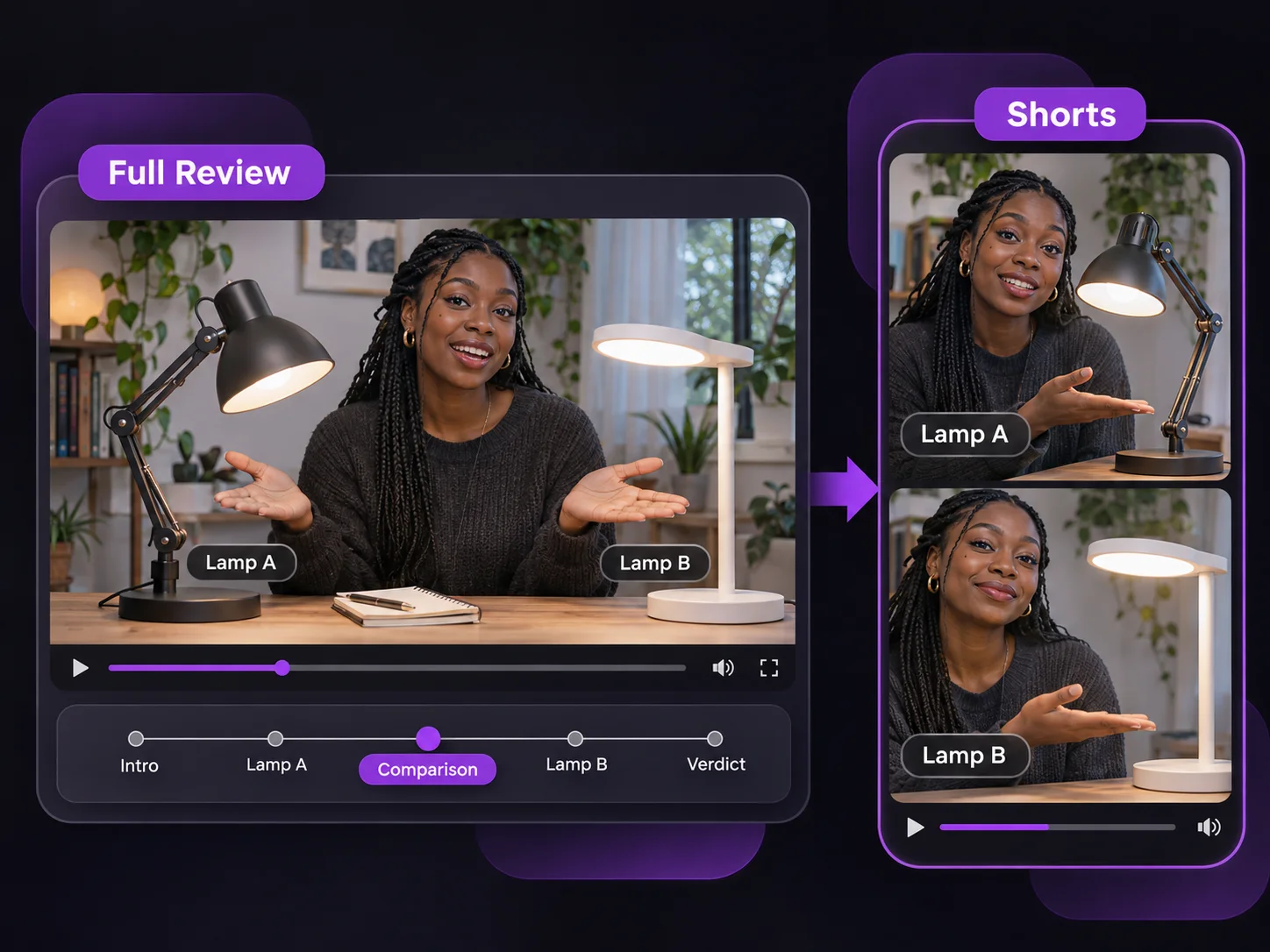
让完整评测触达更多观众。用 YouTube 视频剪辑工具截取并排展示测试结果的片段,再用 视频转短视频工具 调整画幅,制作 Shorts。从两个结果同时出现的位置开始,让观众一眼就能对比。
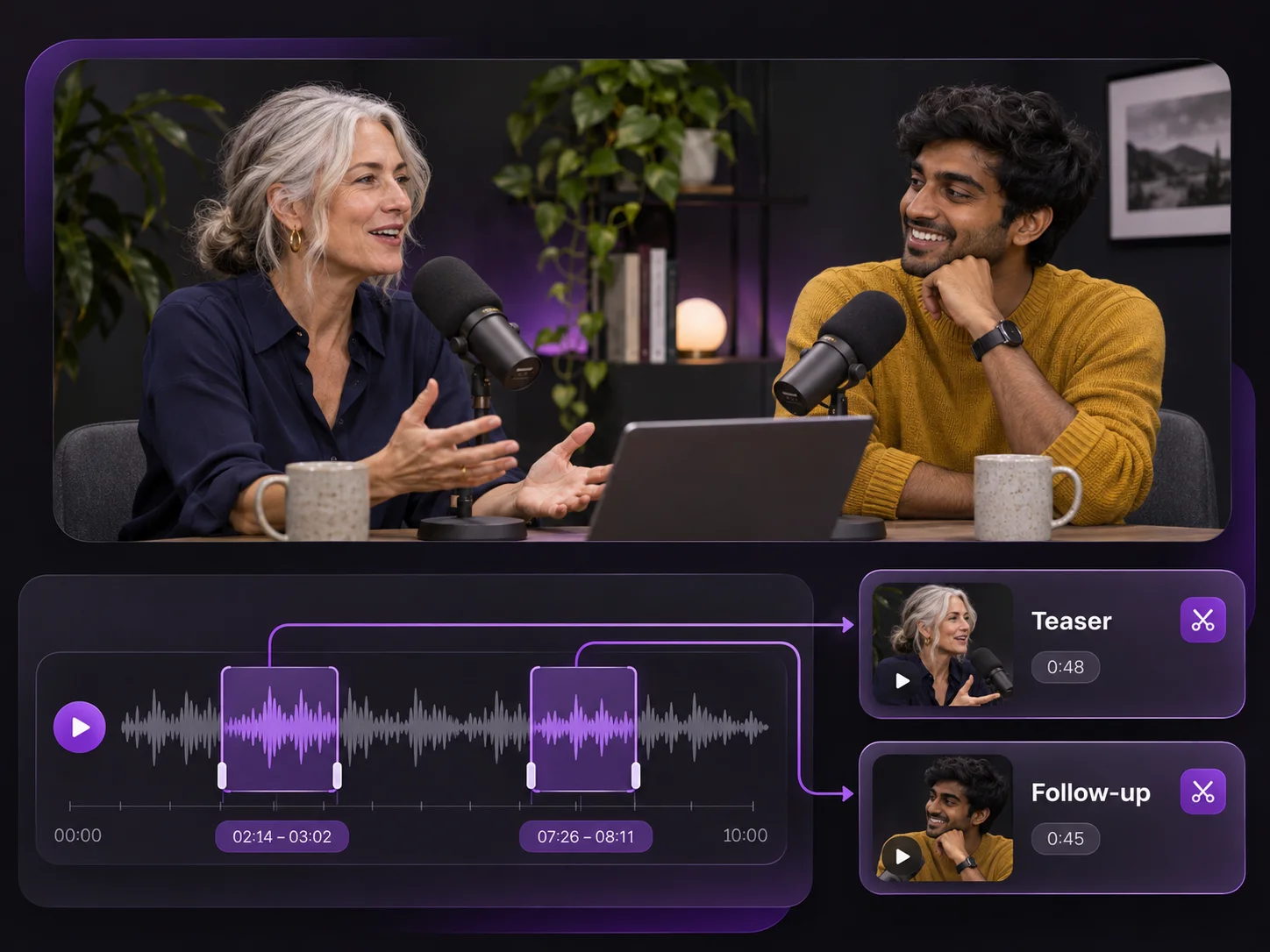
一期 YouTube 节目可以剪成多个片段,在发布当周陆续分享。让 AI 从节目中推荐片段,选一个嘉宾回答做预告,另一个用于后续发布。保留足够的问题内容,让新听众也能听懂。
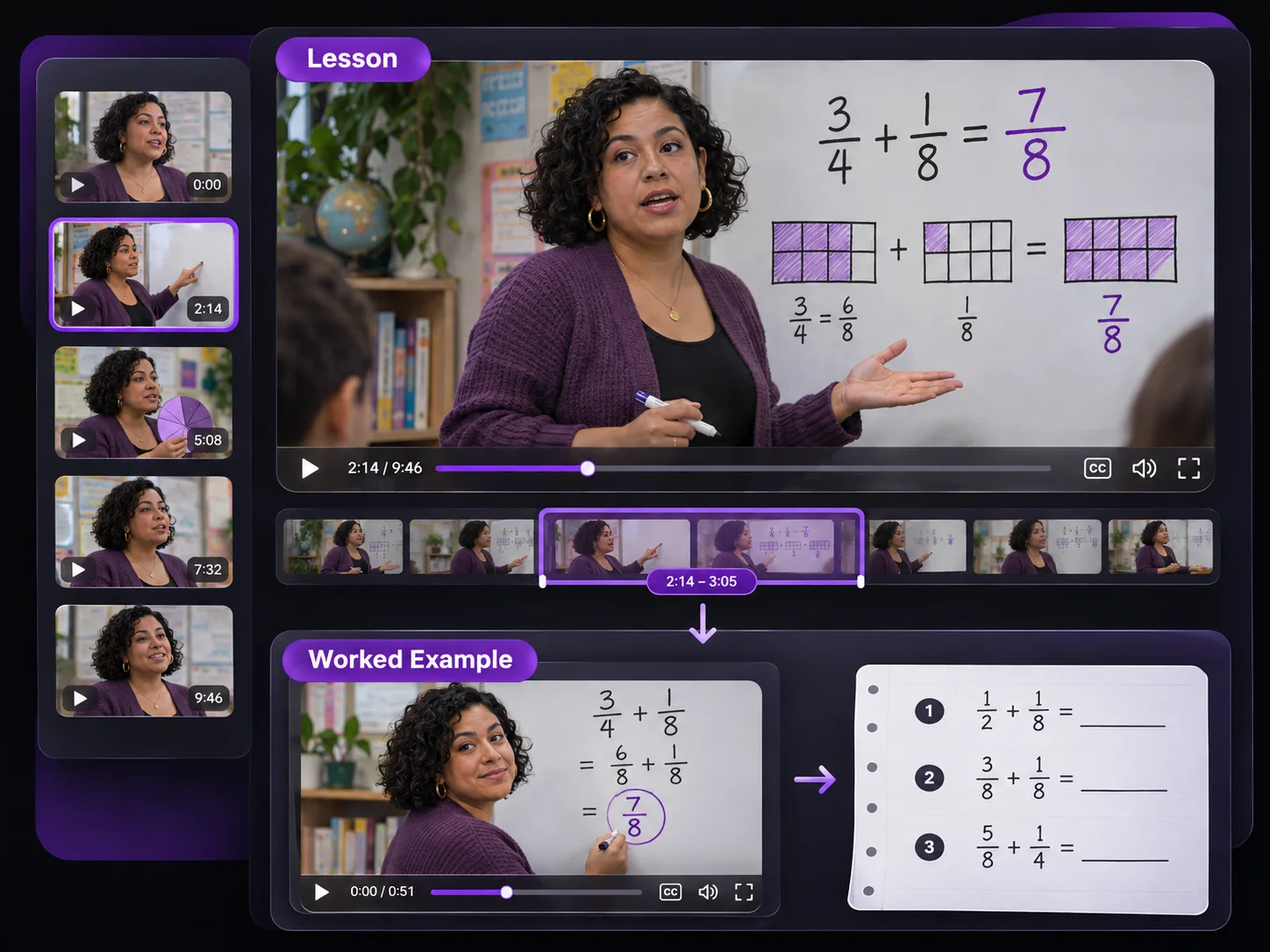
如果学生都卡在同一道计算题上,可以让他们只看 YouTube 课程视频里的相应部分。用 YouTube 视频剪辑工具准确设置解题示范的起止时间,把片段放在练习旁,方便学生边做边回看。
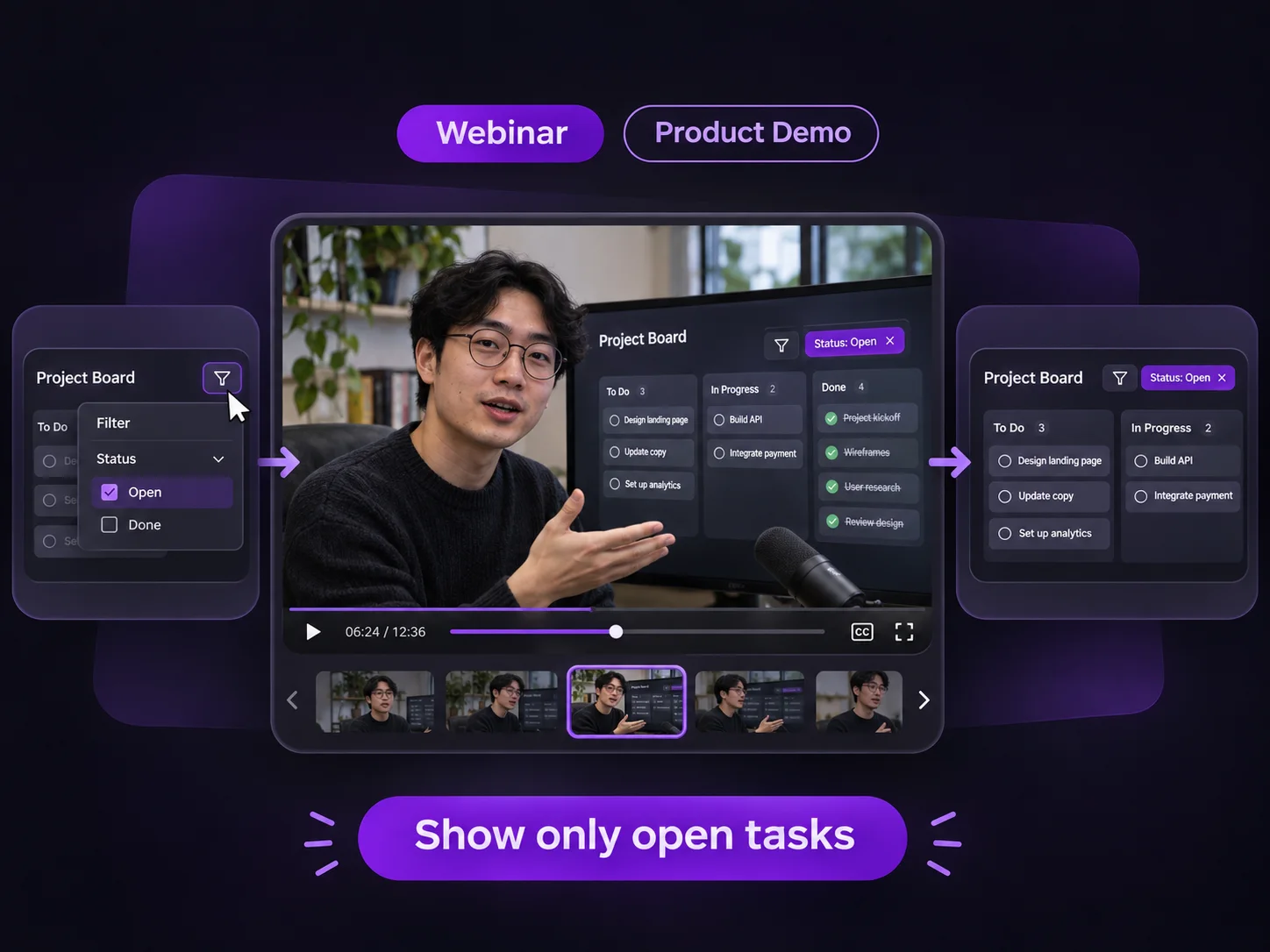
用 YouTube 线上研讨会的片段回答产品问题。从打开某项功能的时刻剪到结果出现,再加上字幕,让潜在客户静音时也能看懂。
有一段精彩内容想分享?粘贴 YouTube 链接,剪出指定片段。如果还没决定保留哪一段,可以让 AI 推荐片段并逐一预览。