不需要現有字幕
沒有可用的 YouTube 字幕時,AI 語音辨識可根據影片音訊建立逐字稿。
免費 YouTube 逐字稿產生器
貼上 YouTube 連結,免登入即可免費開始取得附時間標記的逐字稿;沒有字幕的影片也能使用。
免費開始 · 免登入
沒有字幕也能使用
匯出 TXT、SRT 和 VTT
Video Cutter AI 的 YouTube 逐字稿產生器可免費建立附時間標記的逐字稿,擷取現有字幕,或為沒有字幕的影片辨識語音。
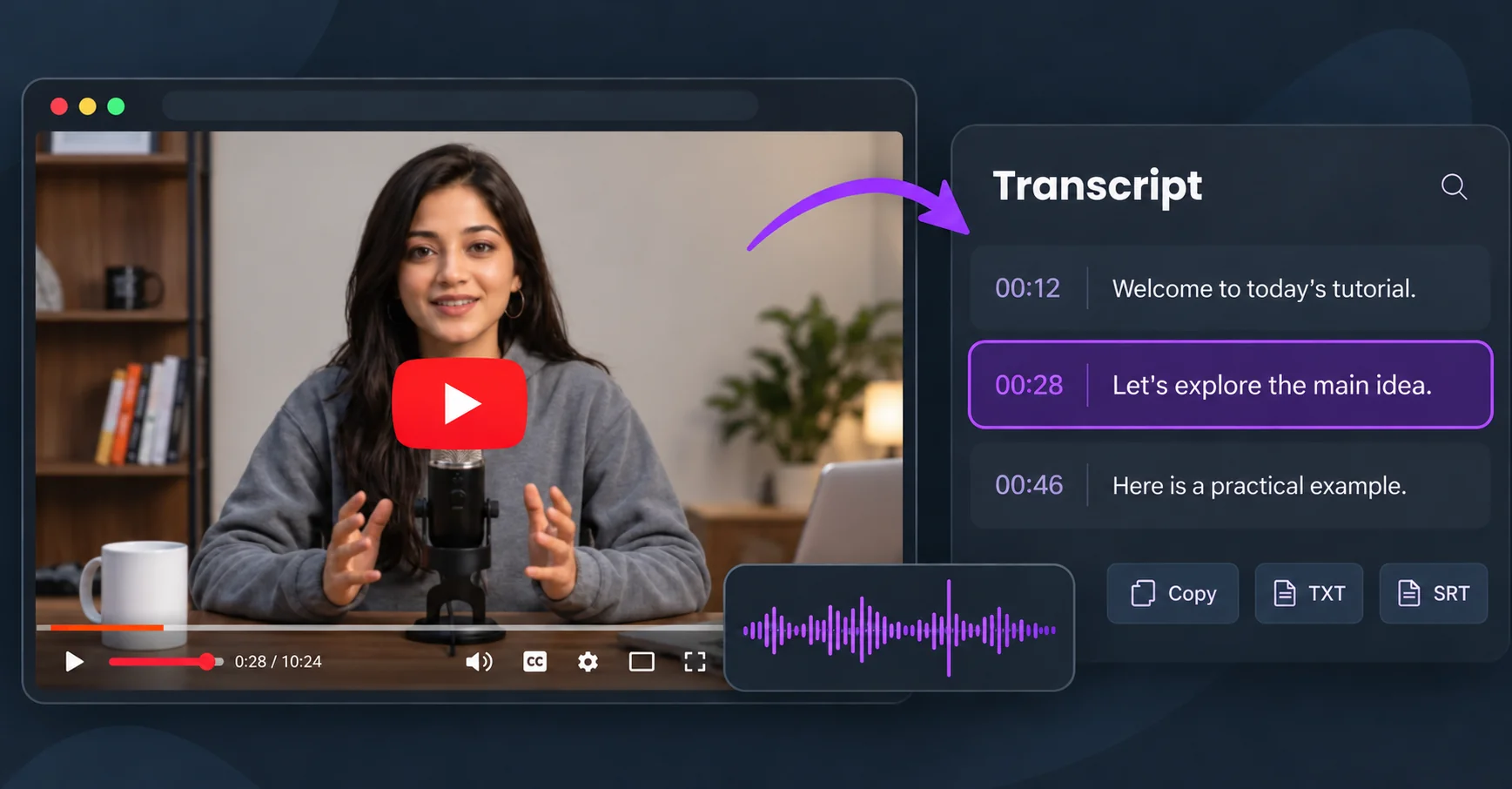
YouTube 逐字稿以文字記錄影片中的說話內容。YouTube 逐字稿產生器會保留討論順序,方便核對原句及前後文。你可以閱讀、搜尋文字並返回影片,也能透過 YouTube Clipper 將有用的片段製作成短片。
只需三個步驟,使用 YouTube 逐字稿產生器將連結轉成可閱讀的文字。
複製 YouTube 影片或 Shorts 連結,貼到上方輸入框,再按「取得 YouTube 逐字稿」,進入轉錄工作區。

系統會自動準備影片並產生逐字稿。優先使用可用的 YouTube 字幕,否則使用 AI 辨識語音。處理時間視影片而定。
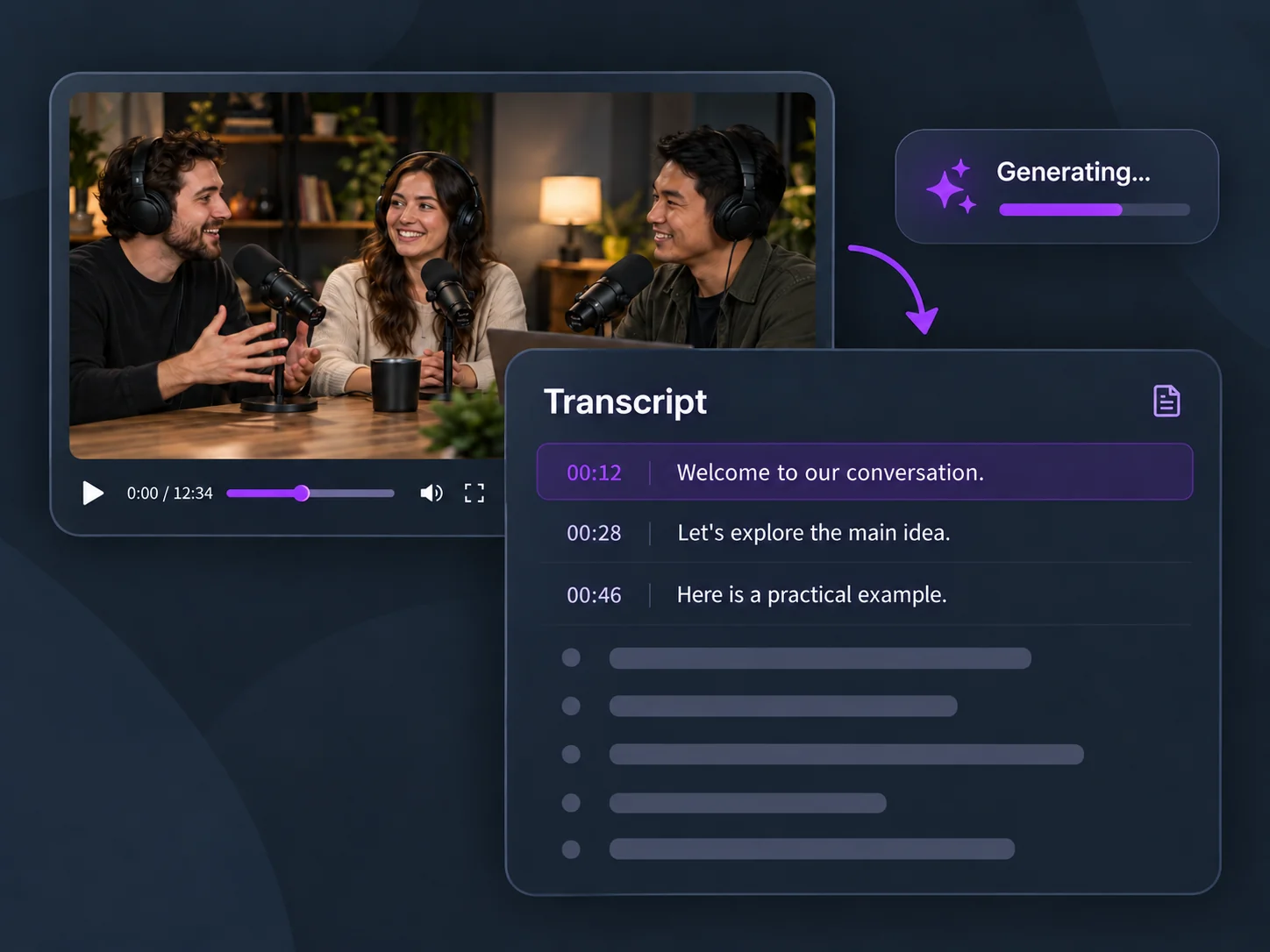
搜尋結果、按時間標記返回影片,或複製整份逐字稿。可匯出純文字 TXT,或附時間的 SRT、VTT 字幕。
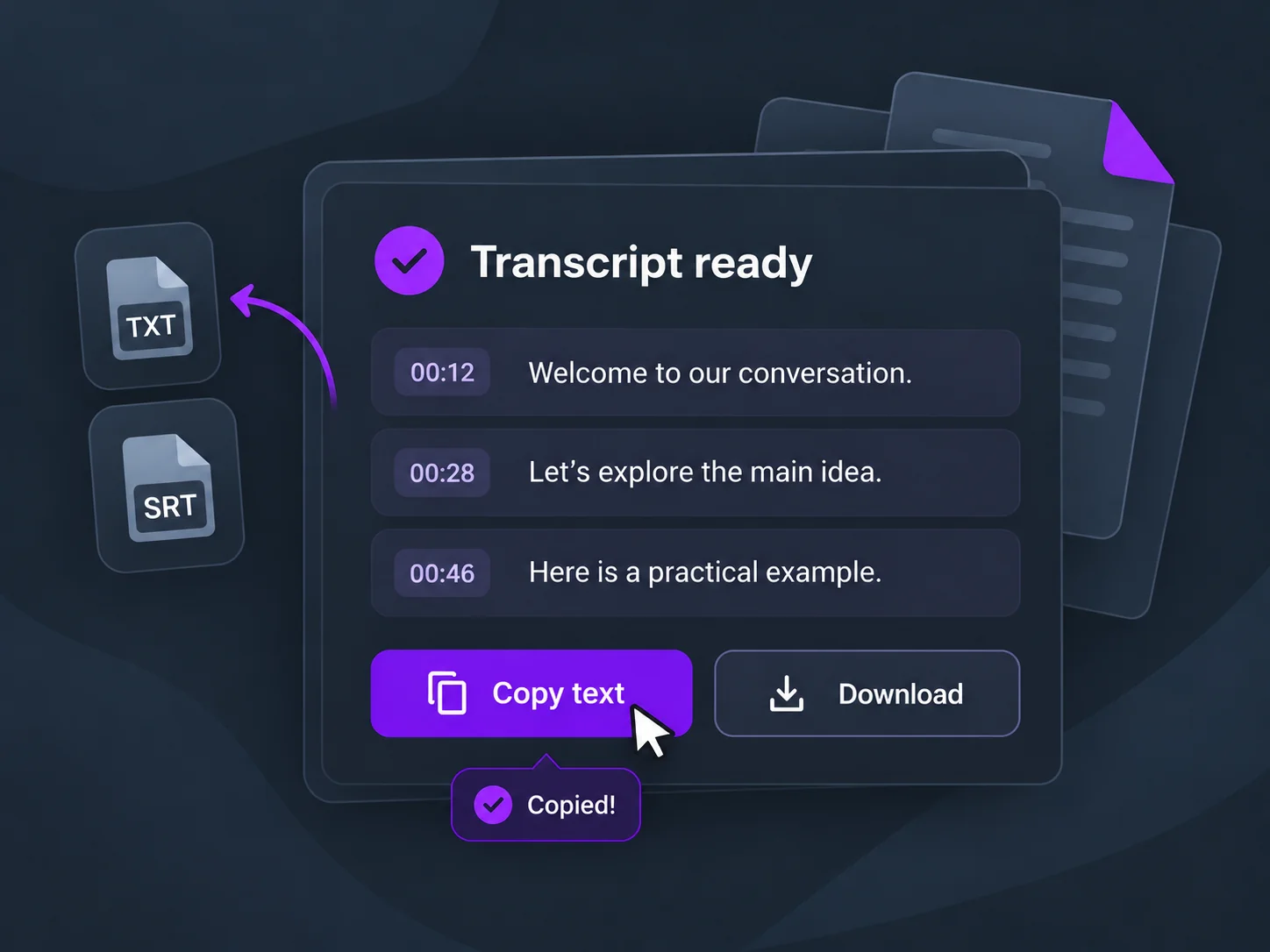
沒有可用的 YouTube 字幕時,AI 語音辨識可根據影片音訊建立逐字稿。
下載 TXT 以閱讀及編輯;需要字幕時間資訊時,可選 SRT 或 VTT。
訪客可在可用額度內試用轉錄;登入後的任務沿用帳戶現有的點數規則。
在結果中尋找字詞,並對照原始錄影檢查前後文。
登入後可從 Projects 重新開啟已完成的逐字稿,繼續使用同一份結果。
按逐字稿中的時間標記,即可跳到影片對應位置,無須從頭尋找。
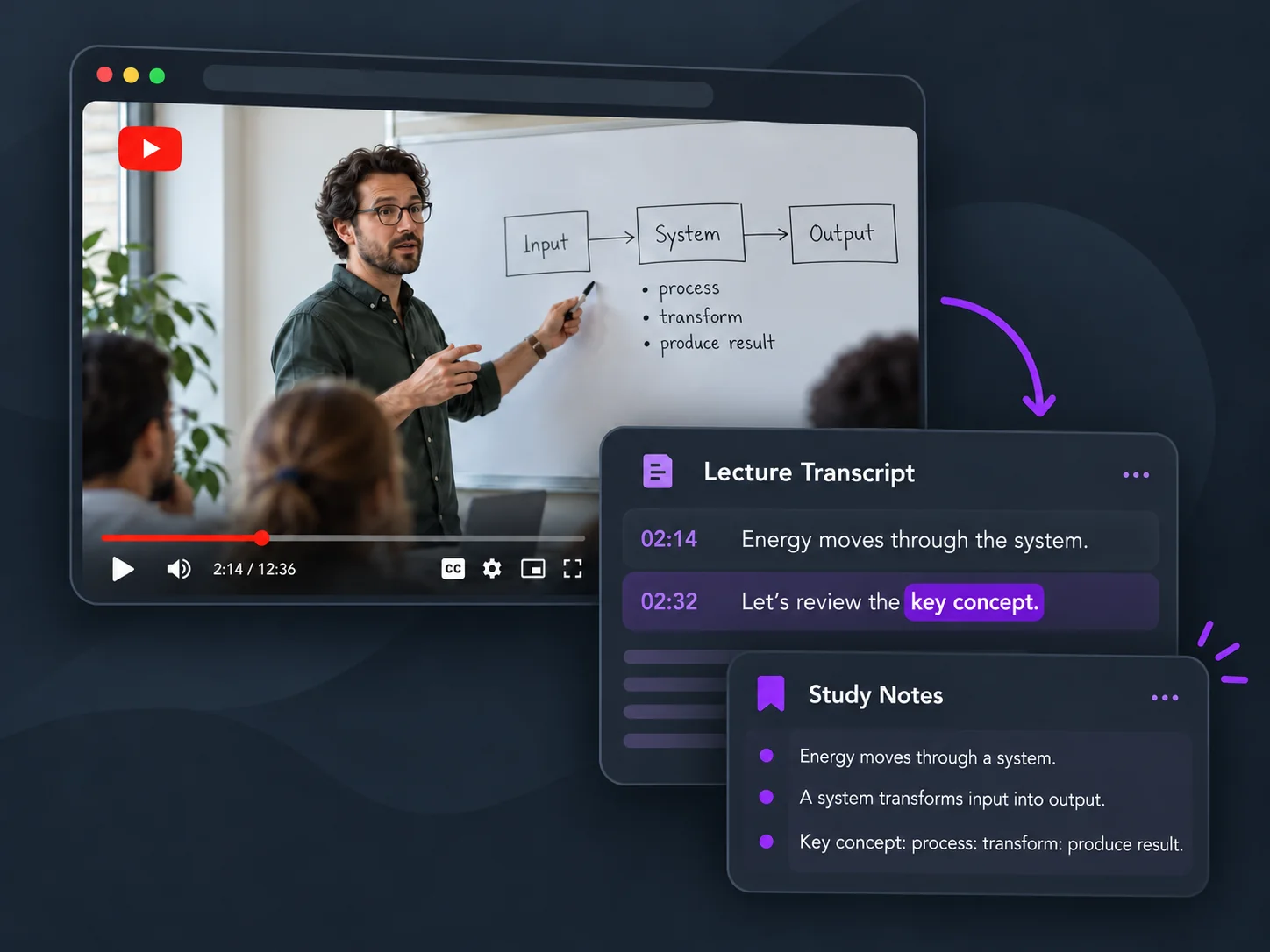
按自己的節奏閱讀課堂內容、查找關鍵詞,並重看需要進一步理解的段落。
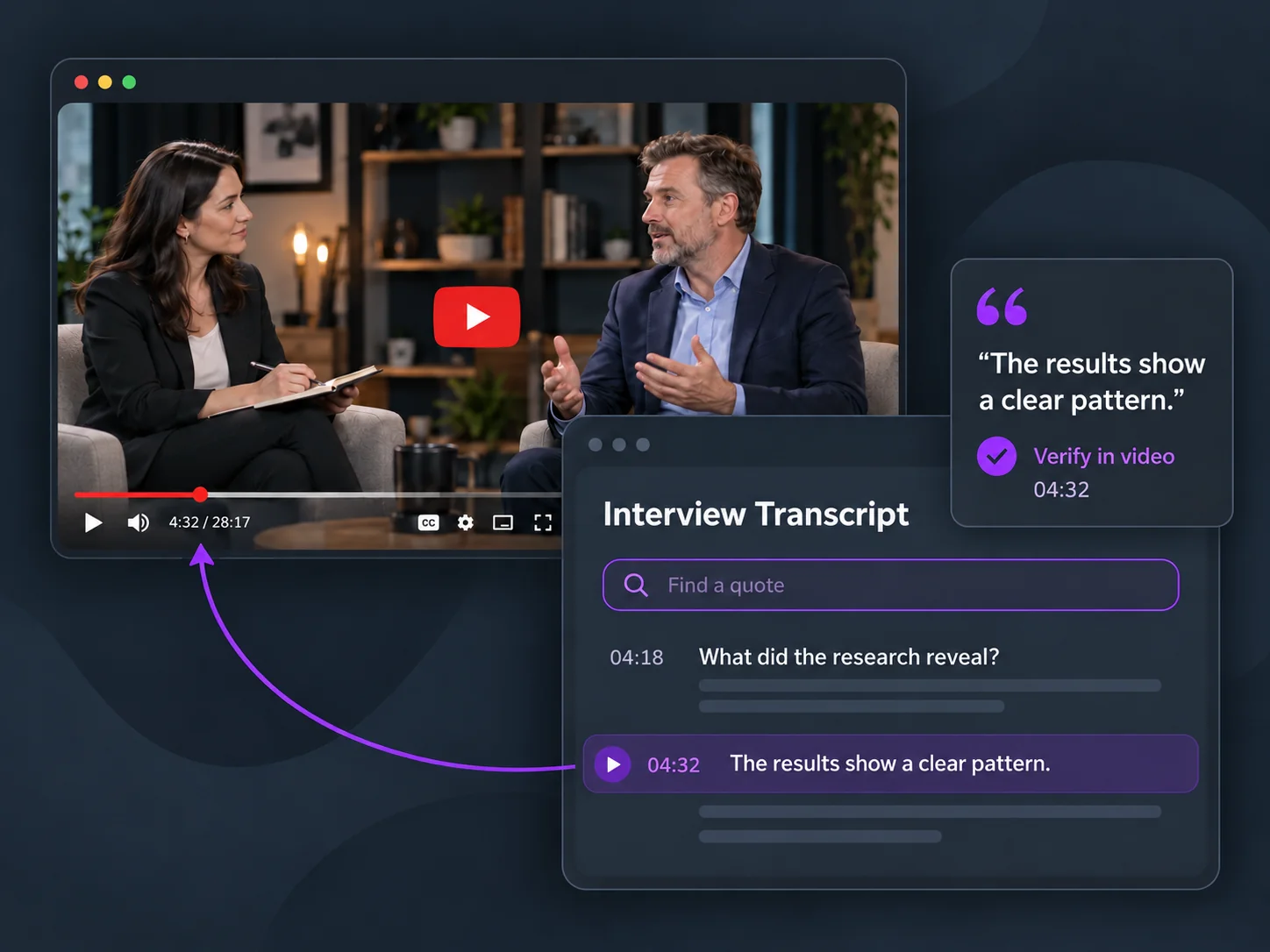
搜尋訪談、定位段落,並在原始錄影中核對引文及前後文。
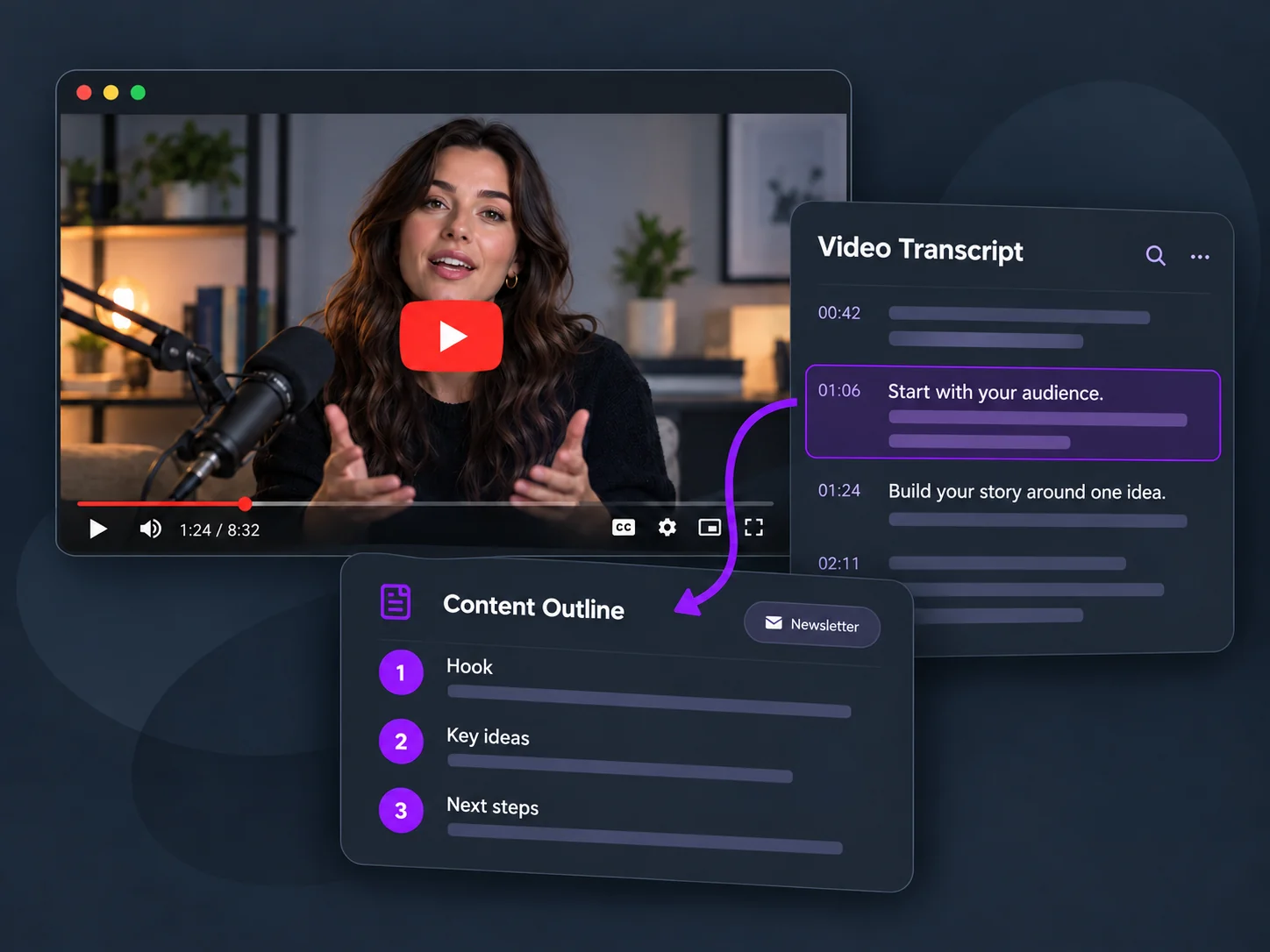
以錄製的對話作為大綱、電子報及貼文的素材,隨時對照原本的討論。