Video Cropper en ligne gratuit, n'importe quelle taille, sans inscription
Recadrez des vidéos à n’importe quel rapport hauteur/largeur ou taille. Ajustez votre image vidéo pour TikTok, YouTube Shorts, Instagram et plus encore, le tout en ligne gratuitement et sans inscription.
Déposez une vidéo ici
ou choisissez un fichier sur votre appareil
Traitement local · Aucun téléversement · MP4 / MOV / MKV / WebM
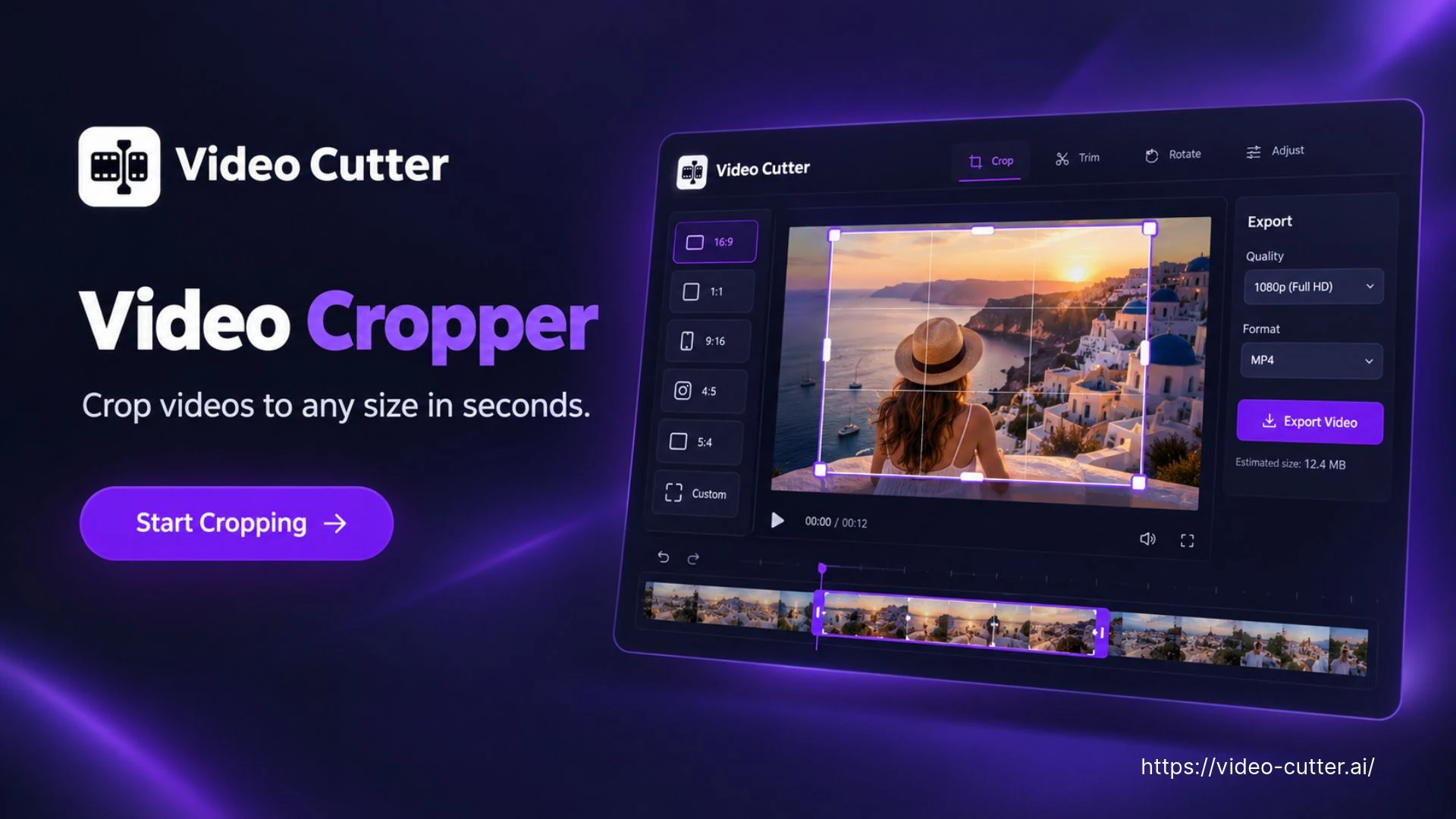
Video Cropper : recadrage gratuit à toute taille
Recadrez des vidéos avec l'IA pour les adapter au rapport hauteur/largeur ou à la taille que vous avez choisis. Utilisez le Video Cropper pour préparer le cadrage pour les TikTok, YouTube Shorts, Instagram et d'autres mises en page, avec des options pour affiner le résultat. Aucune inscription requise. Pour les clips sous-titrés d'enregistrements plus longs, essayez notre Video to Shorts Converter.
Comment utiliser le Video Cropper
Commencez par un enregistrement local, choisissez votre cadre et examinez le résultat. Le Video Cropper vous aide à ajuster l'image visible avant d'exporter une copie séparée.
Choisissez votre vidéo
Faites glisser et déposez une vidéo ou sélectionnez un fichier sur votre appareil. Ouvrez-le dans le Video Cropper et vérifiez où les visages, les produits et les légendes apparaissent tout au long de l'enregistrement.

Définissez votre cadre
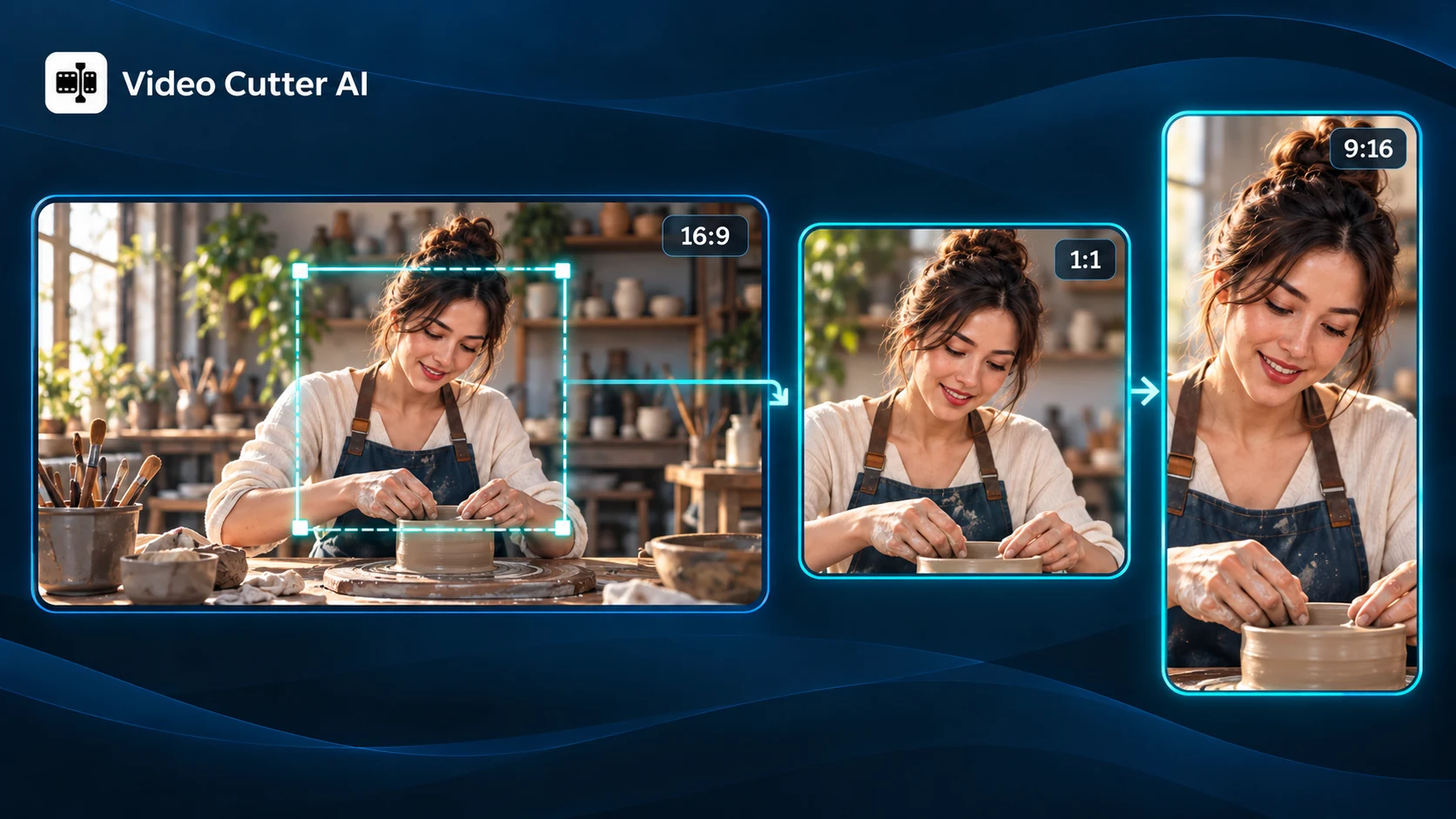
Choisissez un rapport prédéfini ou une taille de sortie personnalisée dans le Video Cropper. Zoomez et repositionnez la source pour placer le contenu important à l'intérieur du cadre, laissant ainsi de la place au mouvement.
Révision et exportation
Prévisualisez quelques instants pour vérifier le cadrage, puis choisissez MP4, MOV ou MKV. Commencez à recadrer et enregistrez votre résultat Video Cropper en tant que nouveau fichier, en conservant l'original pour une autre mise en page.

Fonctionnalités Video Cropper pour un meilleur cadrage dans n'importe quelle mise en page
Choisissez ce qui reste visible et comment il s'adapte à l'espace. Le Video Cropper combine les proportions, les dimensions exactes et les commandes de cadrage pour vous aider à remodeler les séquences existantes autour du contenu qui compte.
Rapports d'aspect prêts à l'emploi
Basculez entre les compositions verticales, carrées et paysagères avec le Video Cropper. Choisissez parmi des ratios tels que 9:16, 1:1, 16:9 et 4:5, puis vérifiez comment votre sujet s'adapte à la nouvelle forme.
Largeur et hauteur exactes
Préparez des images pour un placement avec des dimensions spécifiques. Entrez la largeur et la hauteur requises dans le Video Cropper, puis examinez le cadrage afin que les détails importants correspondent à la taille de sortie choisie.
Zoom sur les détails clés
Donnez à un produit, un visage ou une démonstration plus d'espace dans l'image. Ajustez le zoom pour mettre en valeur les détails utiles, en vérifiant que la vue rapprochée conserve suffisamment de contexte et de clarté pour l'affichage prévu.
Repositionner le cadre
Placez le sujet là où il fonctionne le mieux dans la mise en page choisie. Le Video Cropper vous permet d'ajuster le cadrage pour équilibrer un locuteur, un produit ou un texte à l'écran, avec une marge de mouvement tout au long de l'enregistrement.
Recadrer les bords indésirables
Excluez les bordures noires, l’espace d’arrière-plan disponible ou les distractions le long de l’image extérieure. Resserrez la zone visible autour de votre contenu tout en vérifiant que les étiquettes, gestes et autres détails utiles à proximité restent visibles.
Aperçu sur tout le clip
Une composition qui fonctionne au début peut manquer quelque chose plus tard. Utilisez la lecture dans le Video Cropper pour inspecter différents moments, en vérifiant les sujets en mouvement et les légendes existantes avant de vous engager dans le recadrage.
Utilisez le Video Cropper sur différentes mises en page
Réutilisez les séquences existantes là où l'espace disponible change. Le Video Cropper aide à préparer des publications verticales, des démonstrations plus claires et des vues de produits ciblées à partir des enregistrements que vous possédez déjà.
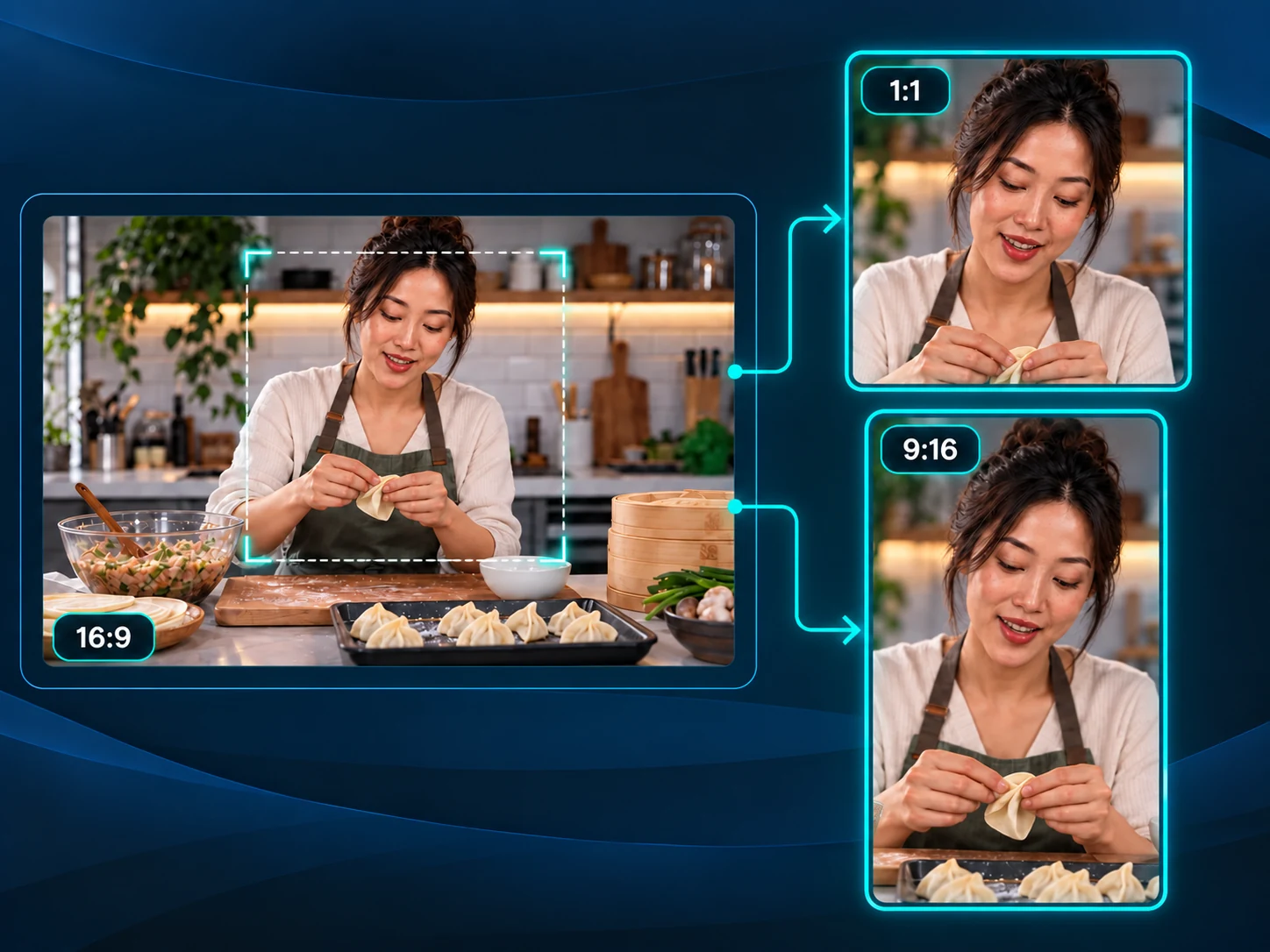
Préparer des vidéos sociales verticales
Utilisez le Video Cropper pour adapter un enregistrement paysage à une mise en page 9:16 pour TikTok, Reels ou Shorts. Positionnez le sujet dans le cadre vertical, puis vérifiez les visages, les gestes et les légendes existantes tout au long du clip. Laissez suffisamment d’espace de mouvement avant d’exporter une version pour une visualisation mobile.
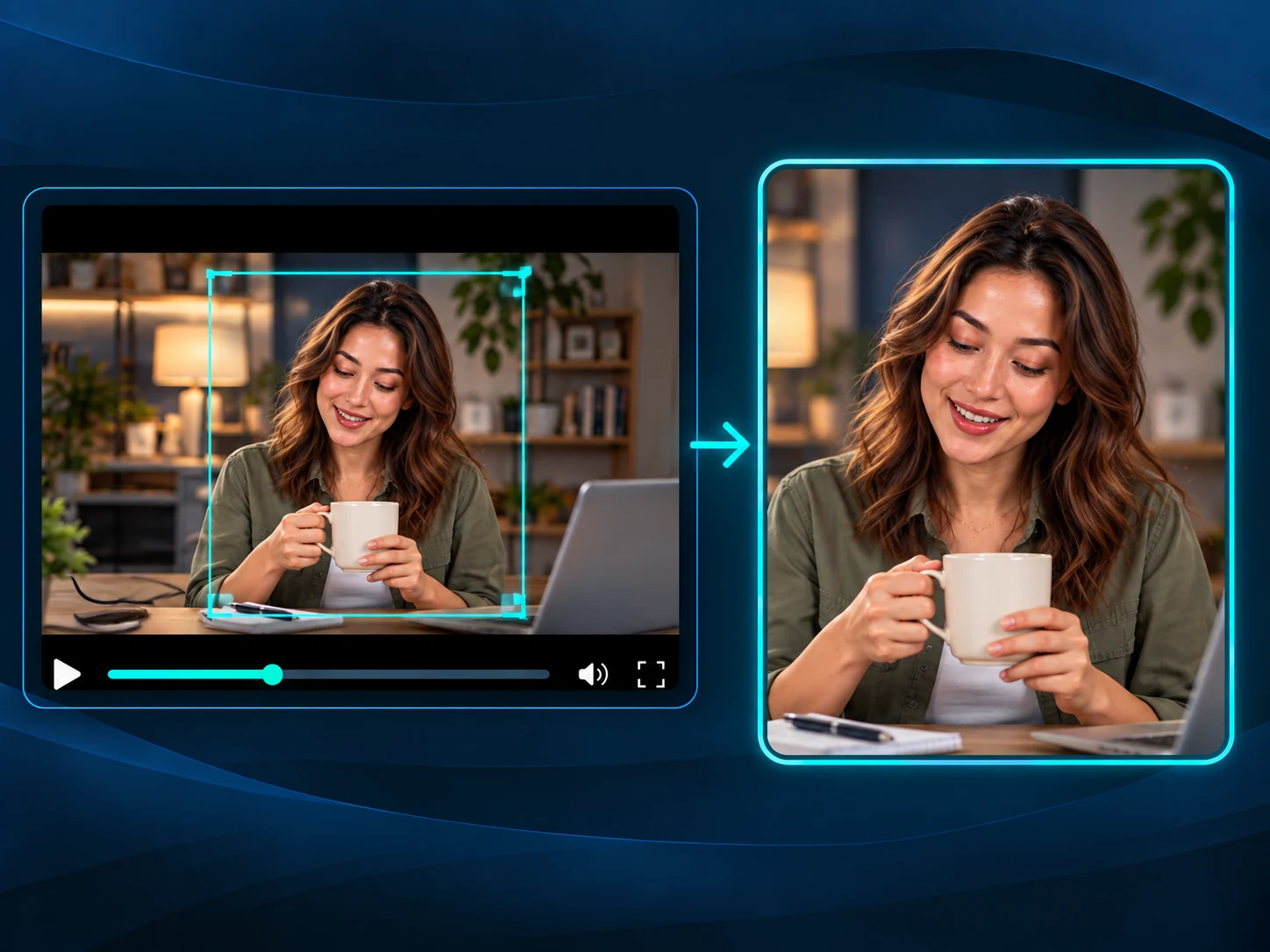
Supprimer les bords gênants
Resserrez un enregistrement d'écran ou une démonstration filmée avec le Video Cropper pour laisser de côté les bordures noires, libérer de l'espace sur le bureau ou encombrer près des bords. Gardez les instructions et les actions utiles visibles, puis examinez le clip complet pour vous assurer que les détails importants restent à l'intérieur du cadre sélectionné.
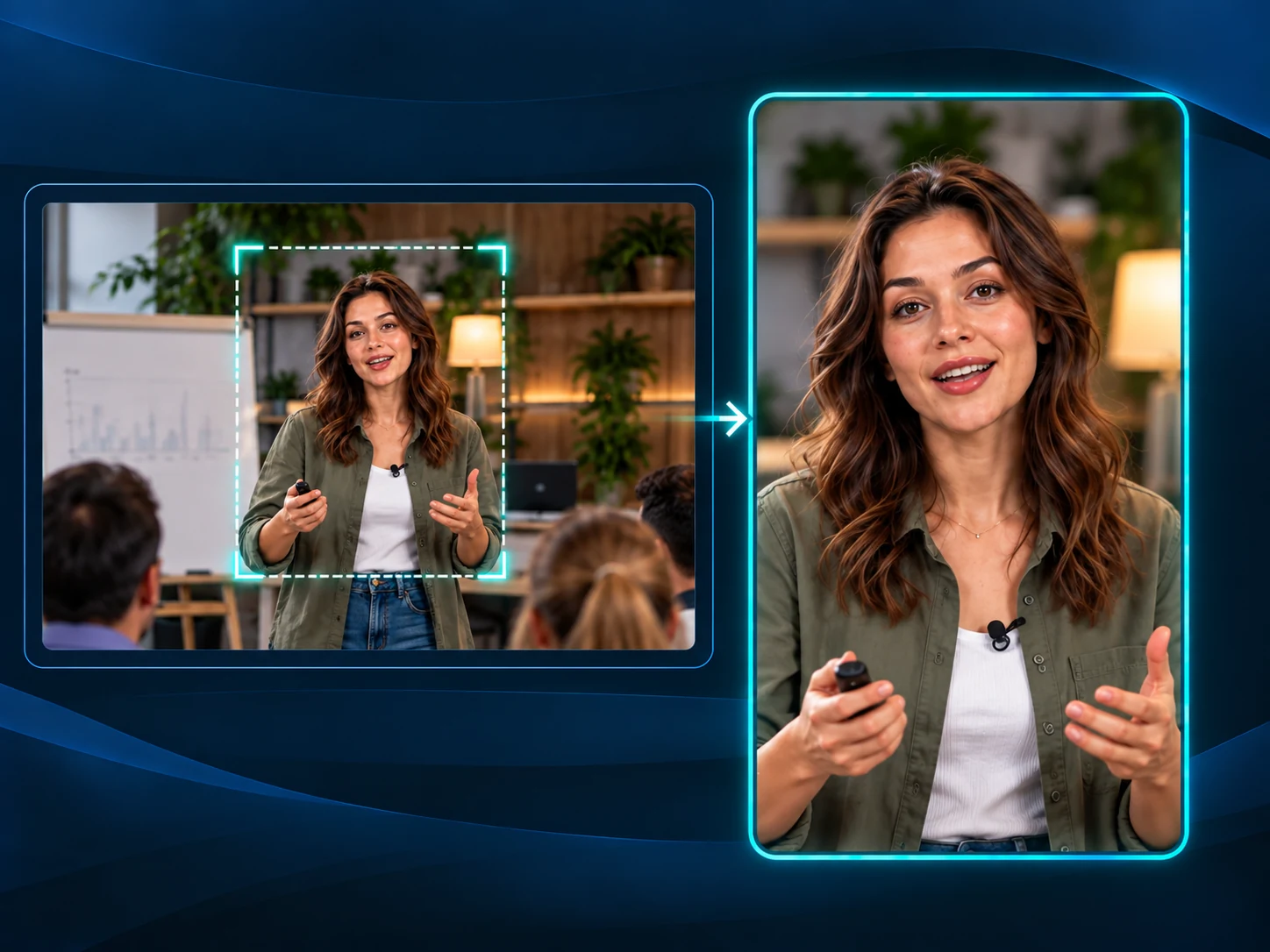
Concentrez-vous sur les détails du produit
Utilisez le Video Cropper pour donner plus d'espace à un produit, une technique artisanale ou une démonstration pédagogique dans le cadre. Zoomez et repositionnez l'image pour mettre en valeur les détails utiles tout en conservant suffisamment de contexte. Examinez le résultat à sa taille d’affichage prévue avant de l’ajouter à une page ou une présentation.
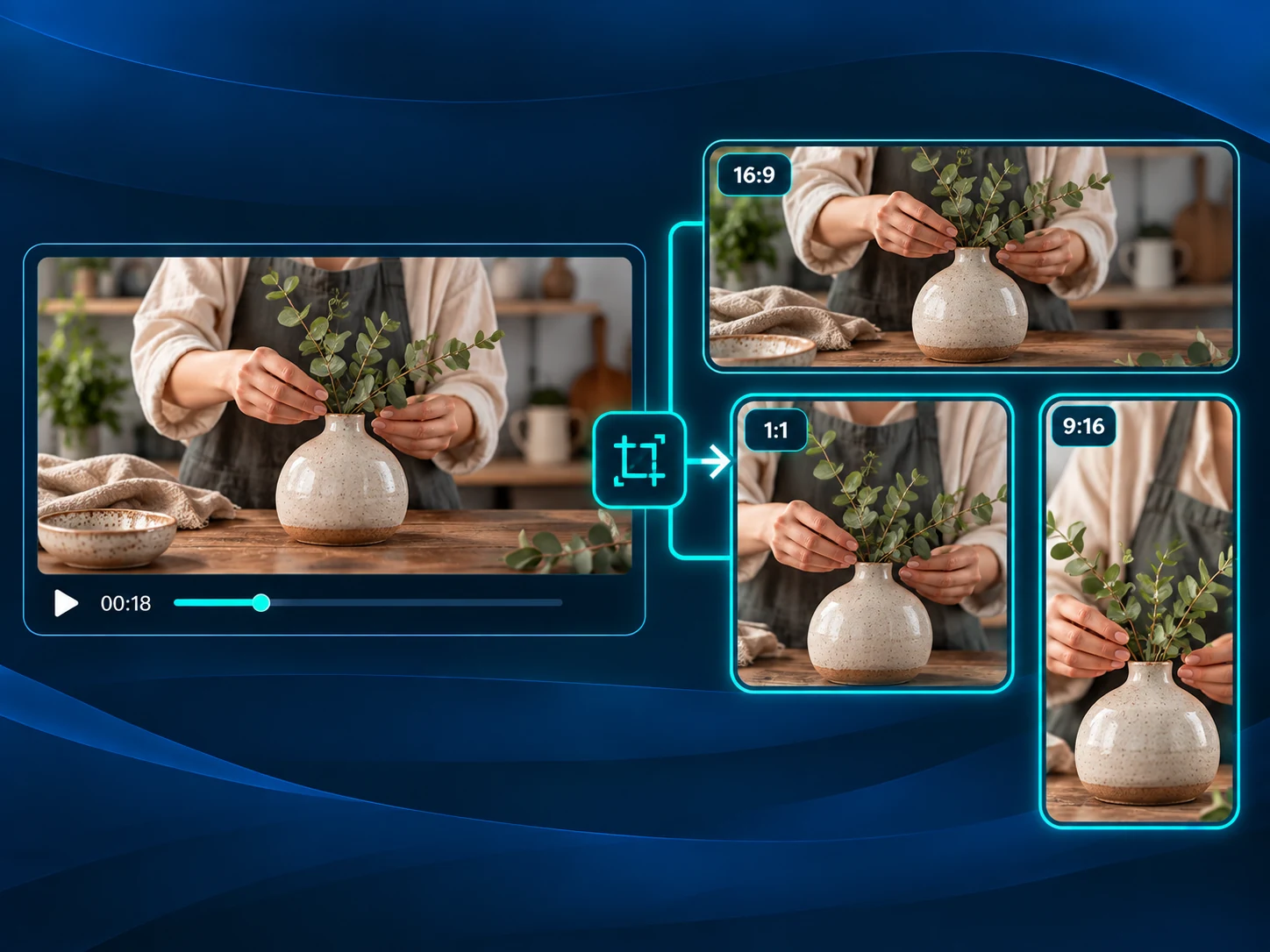
Créer des clips de présentation carrés
Préparez un clip carré avec le Video Cropper pour une diapositive ou un panneau de contenu sans reprendre la source. Conservez le texte et les gestes clés à l’intérieur du cadre. Si votre projet commence par une vidéo YouTube et nécessite des surbrillances plus courtes, utilisez YouTube Clipper dans un flux de travail distinct avant d'affiner la mise en page.
FAQ sur Video Cropper
Commencez à utiliser Video Cropper gratuitement
Choisissez un rapport ou une taille personnalisée, ajustez votre cadrage et enregistrez une nouvelle version pour votre prochaine mise en page. Commencez en ligne sans inscription requise.