Video Trimmer en ligne gratuit, sans filigrane et sans inscription
Découpez des vidéos en quelques secondes, coupez les parties indésirables et ajustez les heures de début et de fin. Utilisation gratuite en ligne, sans filigrane et sans inscription requise.
Déposez une vidéo ici
ou choisissez un fichier sur votre appareil
Traitement local · Aucun téléversement · MP4 / MOV / MKV / WebM
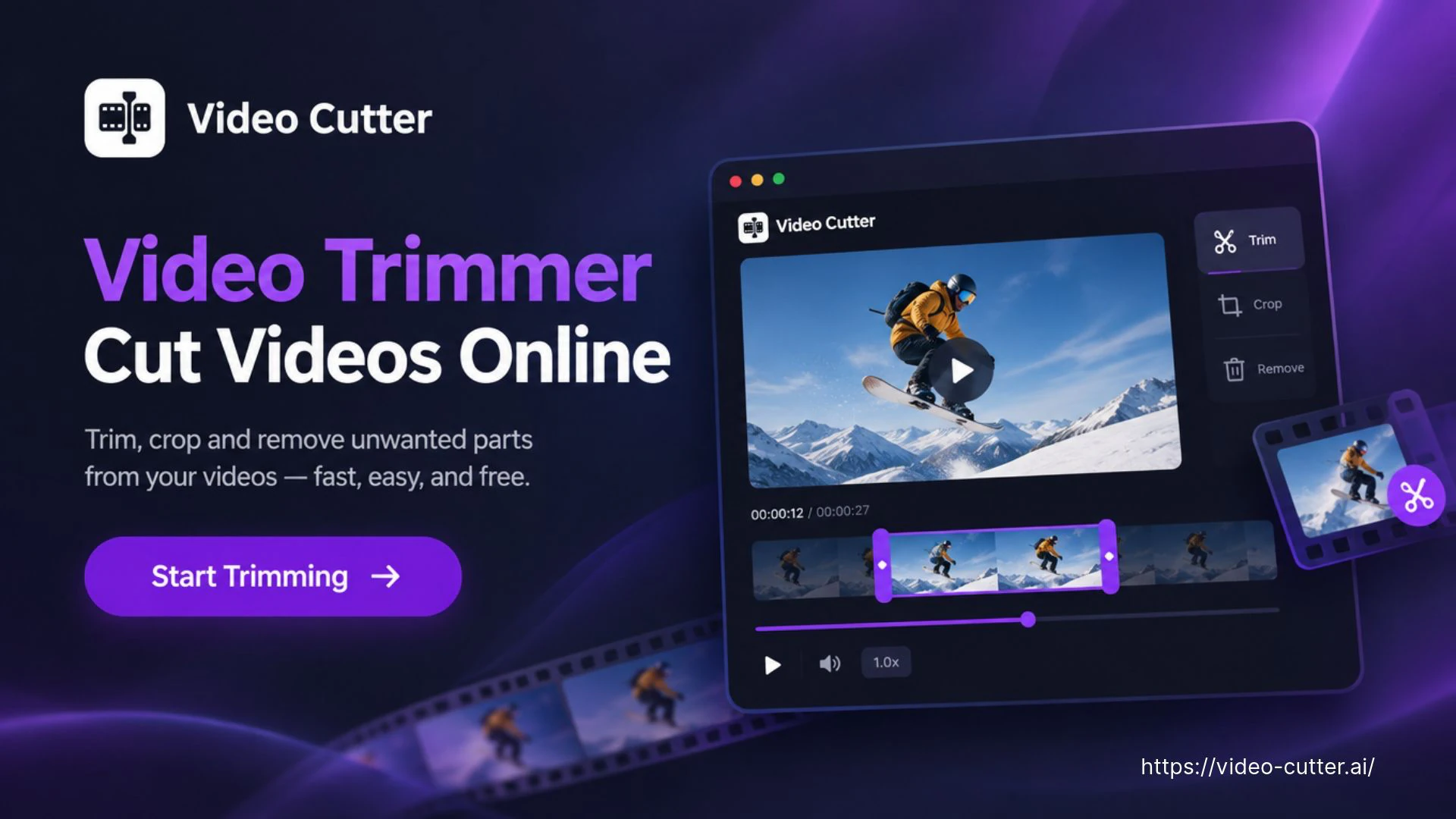
Video Trimmer : découpe gratuite sans filigrane
Découpez des vidéos en ligne gratuitement avec notre IA Video Trimmer. Coupez les parties indésirables, ajustez les heures de début et de fin et exportez sans filigrane ni inscription.
Comment utiliser le Video Trimmer
Choisissez un enregistrement, marquez une plage et décidez quoi conserver. Le Video Trimmer vous permet de revoir votre sélection avant d'exporter un fichier séparé.
Choisissez votre vidéo
Faites glisser et déposez une vidéo ou sélectionnez un fichier sur votre appareil. Utilisez la lecture et la chronologie des vignettes dans le Video Trimmer pour localiser le moment que vous souhaitez conserver ou la section que vous souhaitez supprimer.

Sélectionnez une plage et un mode
Faites glisser les poignées ou entrez les heures de début et de fin dans le Video Trimmer. Choisissez Conserver la sélection pour conserver cette plage ou Supprimer la sélection pour joindre la séquence de chaque côté.
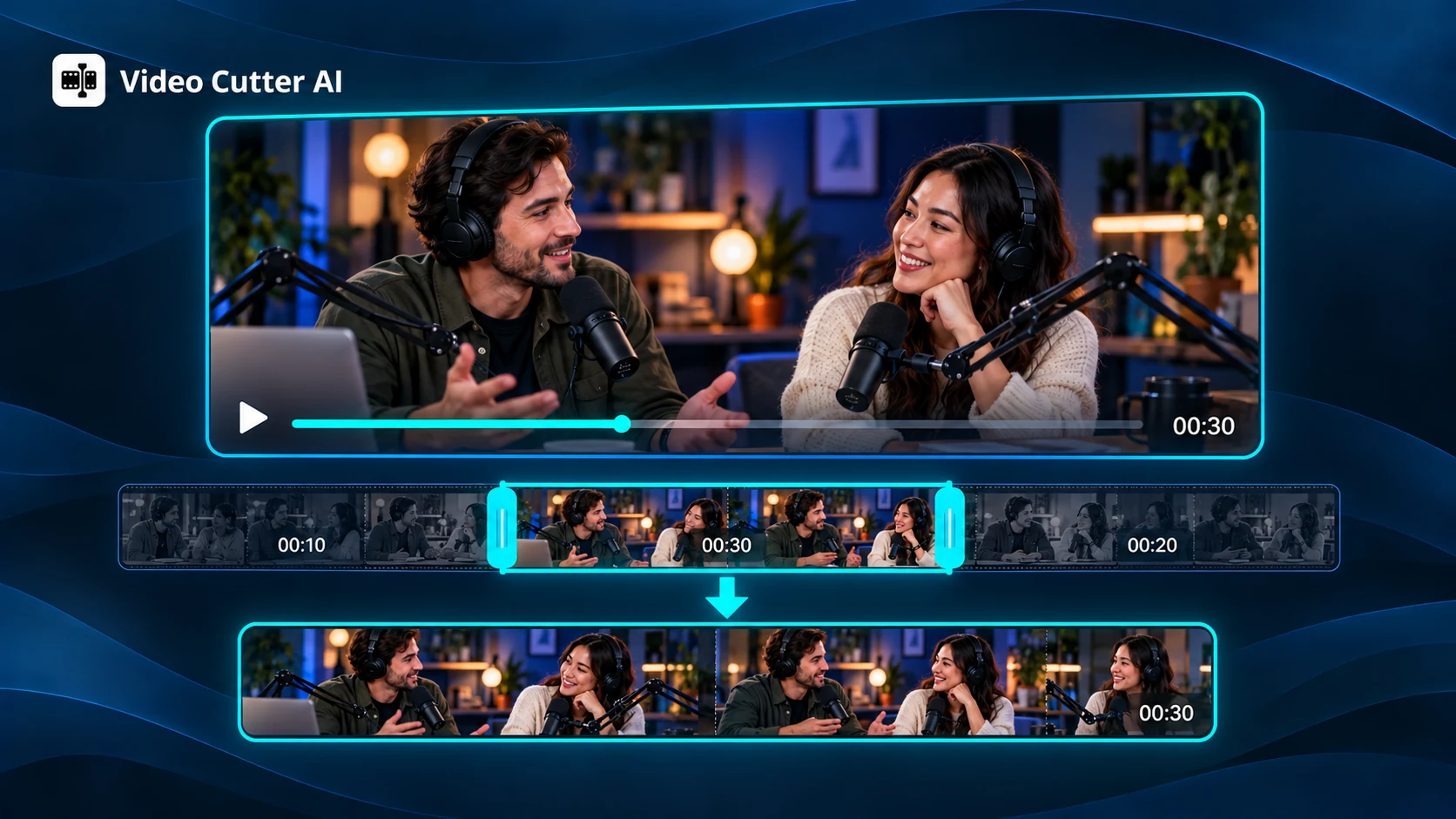
Révision et exportation
Vérifiez les limites sélectionnées et la durée qui en résulte. Choisissez MP4, MOV ou MKV, puis exportez votre résultat Video Trimmer sous forme de nouveau fichier tout en conservant l'enregistrement d'origine.

Commandes Video Trimmer pour conserver les moments et supprimer les interruptions
Décidez quels moments appartiennent à votre vidéo terminée. Le Video Trimmer de Video Cutter AI combine deux modes d'édition basés sur une plage avec une chronologie visuelle et des commandes temporelles, vous aidant à façonner un enregistrement autour d'actions et d'idées complètes.
Gardez un moment complet
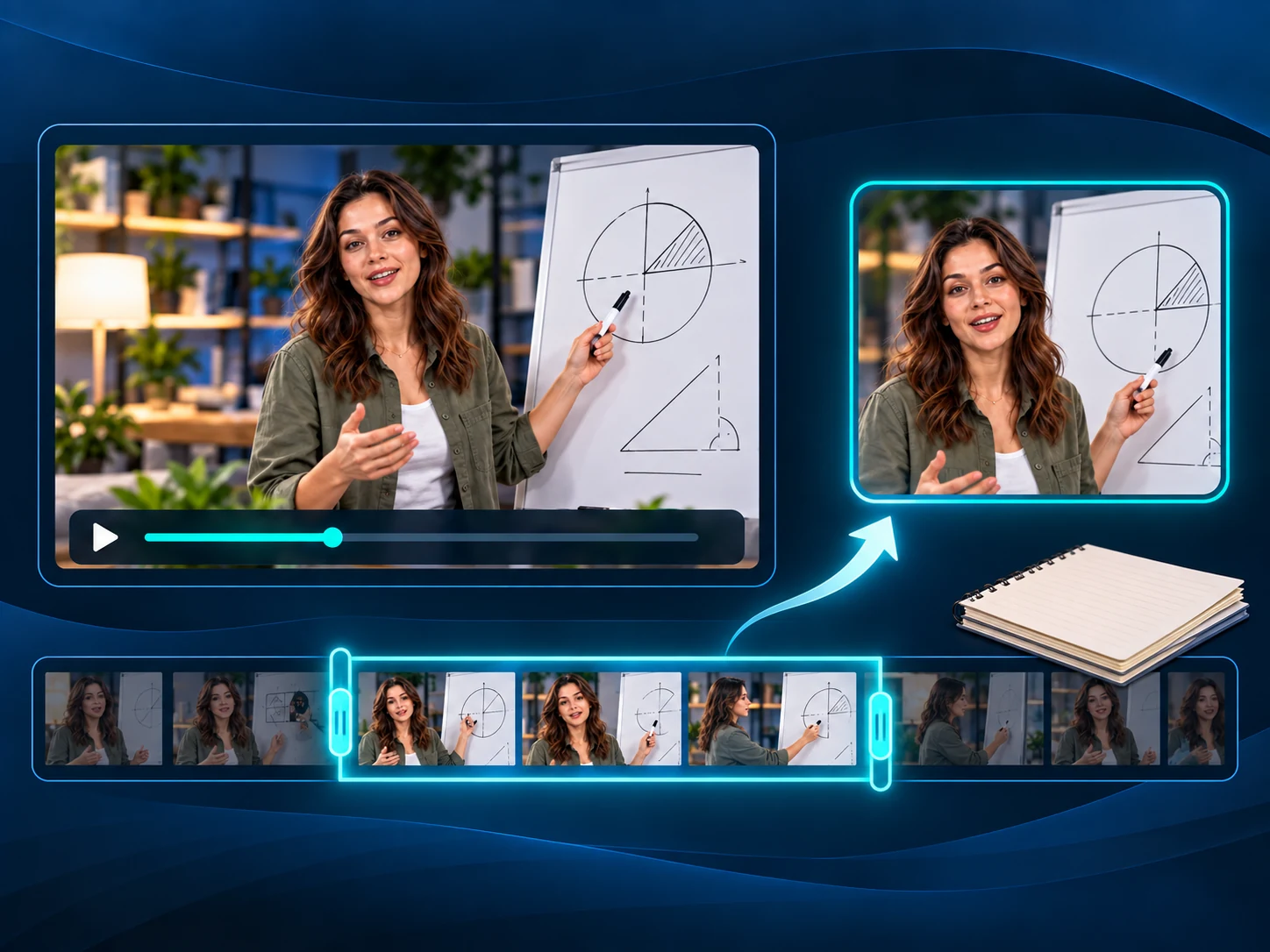
Transformez un intervalle sélectionné en un clip autonome. Le Video Trimmer conserve tout entre vos points de début et de fin, ce qui le rend utile pour sauvegarder une réponse complète, une explication ou une démonstration à partir d'un enregistrement plus long.
Supprimer une section centrale
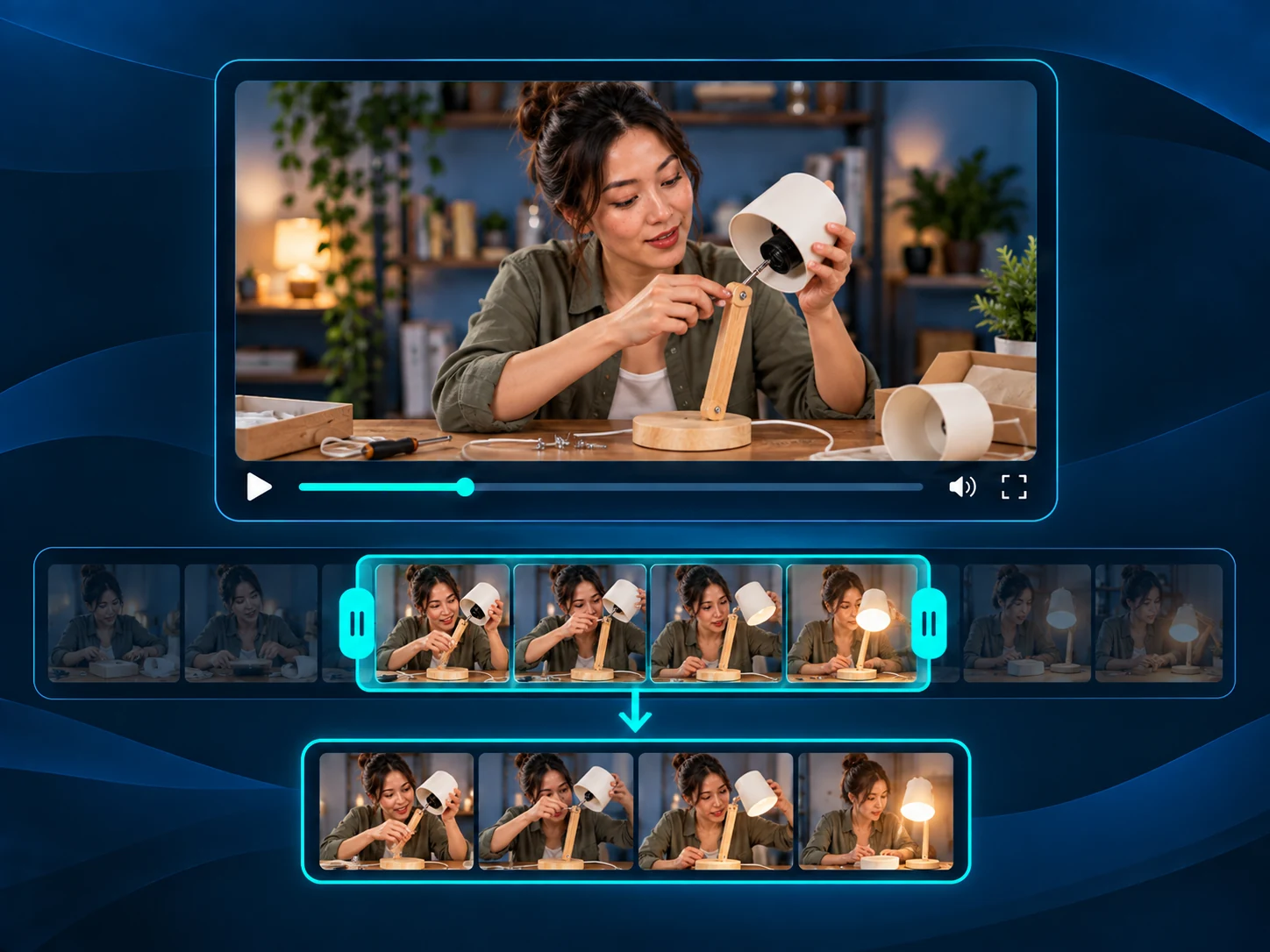
Oubliez un intervalle indésirable tout en conservant les images avant et après. Le Video Trimmer regroupe les sections restantes en une seule vidéo, vous pouvez donc supprimer une pause ou une tentative répétée sans exporter deux morceaux distincts.
Trouver des moments visuellement
Scannez les images miniatures pour localiser un changement de locuteur, une action ou une étape de démonstration. La chronologie vous donne un point de départ visuel, tandis que la lecture vous aide à choisir des limites qui préservent le contexte du moment.
Affiner les heures de début et de fin
Utilisez les poignées de sélection pour marquer une plage approximative, puis affinez-la avec les champs temporels. Le Video Trimmer prend en charge les sélections répétables, l'aperçu vous aidant à vérifier si un mot ou une action est trop proche de l'une ou l'autre des limites.
Vérifiez la durée résultante
Découvrez comment la plage sélectionnée et le mode d'édition affectent la longueur de sortie avant l'exportation. Conservez un bref extrait ou supprimez une interruption d’un enregistrement plus long, puis vérifiez si la durée obtenue convient à l’utilisation prévue.
Examiner les endroits où les sections se réunissent
Lorsque vous supprimez une section, examinez les images autour des deux limites pour juger de la façon dont les parties restantes se connecteront. Écoutez les discours interrompus et vérifiez les changements visuels afin que le montage préserve une explication ou une séquence d'événements claire.
Utilisez le Video Trimmer pour supprimer le temps d'attente et conserver des moments complets
Donnez aux téléspectateurs la partie qu’ils sont venus voir. Utilisez le Video Trimmer de Video Cutter AI pour raccourcir les ouvertures vides, supprimer les interruptions ou enregistrer un échange complet, avec suffisamment de contexte pour garder le résultat clair.
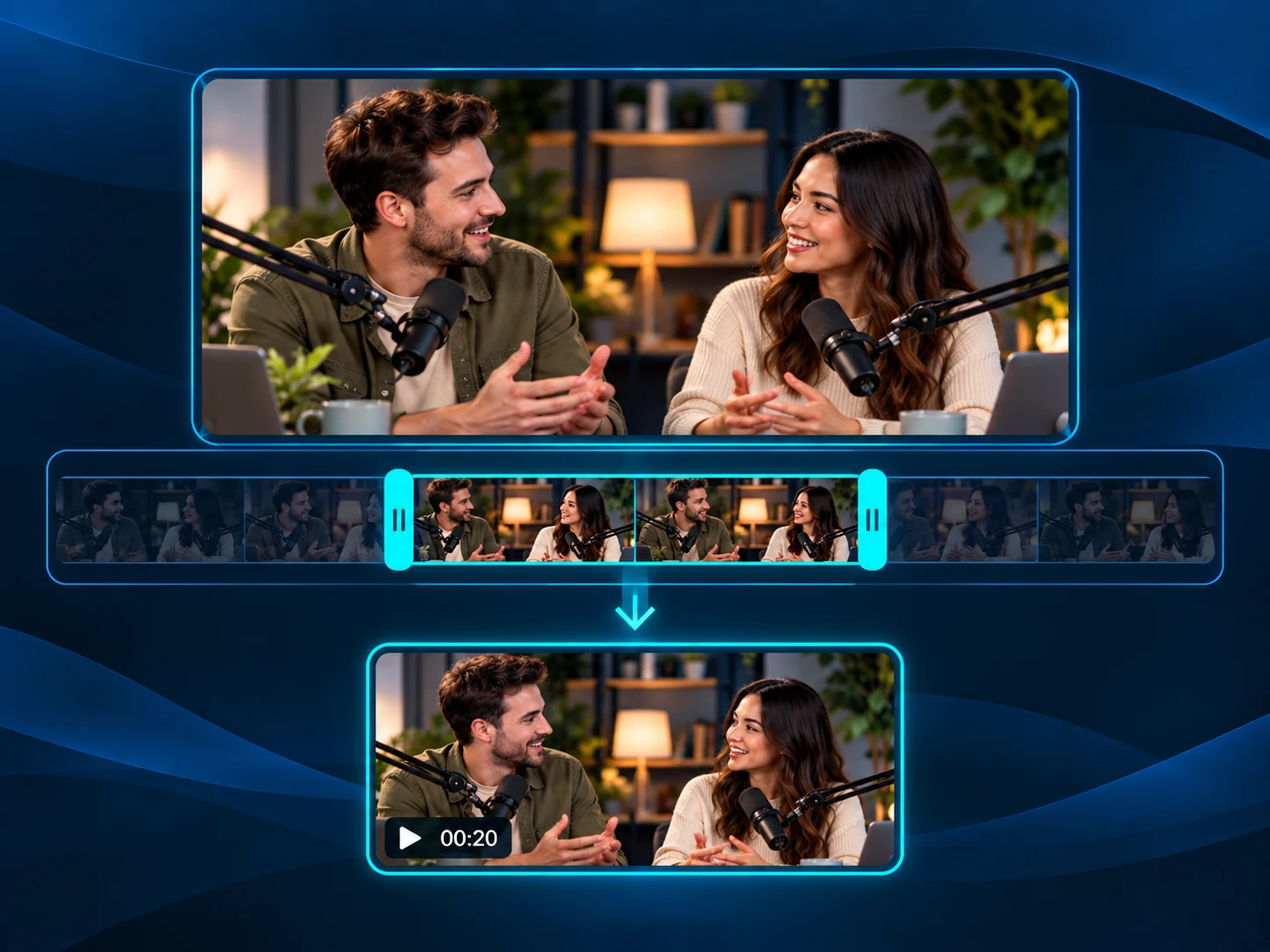
Couper les intros et les outros
Utilisez le Video Trimmer pour supprimer un compte à rebours, une liste d'ouverture ou un silence final d'un webinaire enregistré. Définissez le début là où commence le locuteur et la fin après la dernière phrase utile. Conservez cette plage pour offrir aux téléspectateurs le contenu complet de la session sans temps d'attente à chaque extrémité.
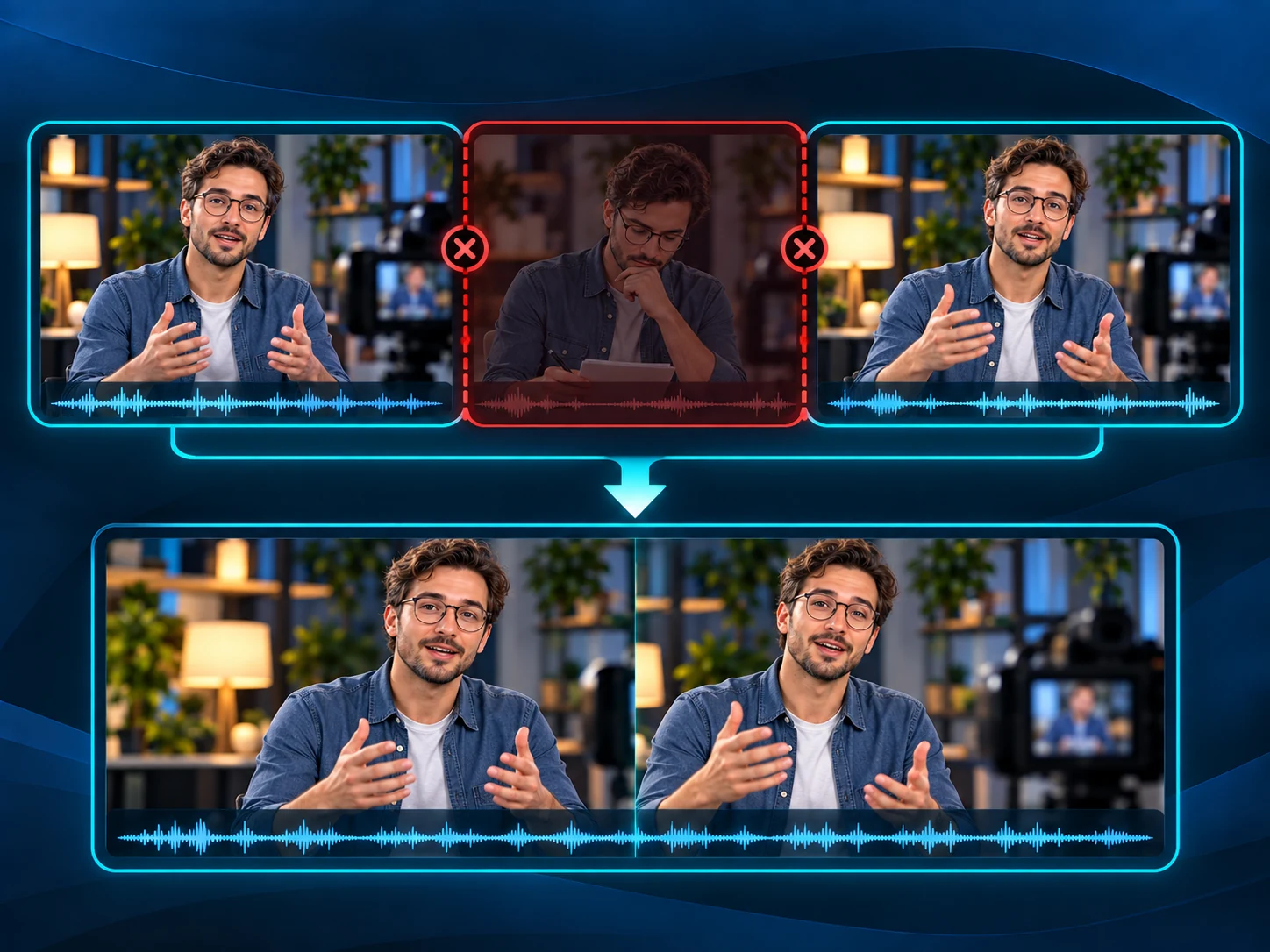
Supprimer le temps d'attente
Raccourcissez une présentation pas à pas du logiciel avec le Video Trimmer en supprimant une section passée en attente d'un écran d'installation ou de chargement. Rejoignez l'explication avant d'attendre le résultat après, puis examinez la connexion afin que les téléspectateurs puissent toujours suivre ce qui a changé et pourquoi l'étape suivante a du sens.
Gardez un jeu complet
Enregistrez un seul but, un rallye ou une partie de jeu avec le Video Trimmer. Incluez la préparation et le résultat afin que l'action ait un sens en tant que clip autonome. Si vous avez une correspondance complète et avez d'abord besoin d'aide pour trouver des moments, essayez Highlight Video Maker pour les clips suggérés par l'IA, puis examinez les sélections.
Extraire un échange de questions-réponses
Utilisez le Video Trimmer pour conserver une question du public et la réponse de l'orateur d'une session plus longue. Fixez des limites autour de l’échange complet afin que la réponse conserve son contexte. Vous démarrez à partir d'une session YouTube publiée ? Essayez YouTube Clipper pour rechercher des clips directement à partir d'un lien vidéo pris en charge.
FAQ Video Trimmer sur les plages, montages et exports
Faites votre prochaine modification avec le Video Trimmer gratuit
Choisissez un enregistrement et marquez la plage horaire. Conservez le moment dont vous avez besoin ou supprimez une interruption, puis exportez sans inscription ni filigrane ajouté.