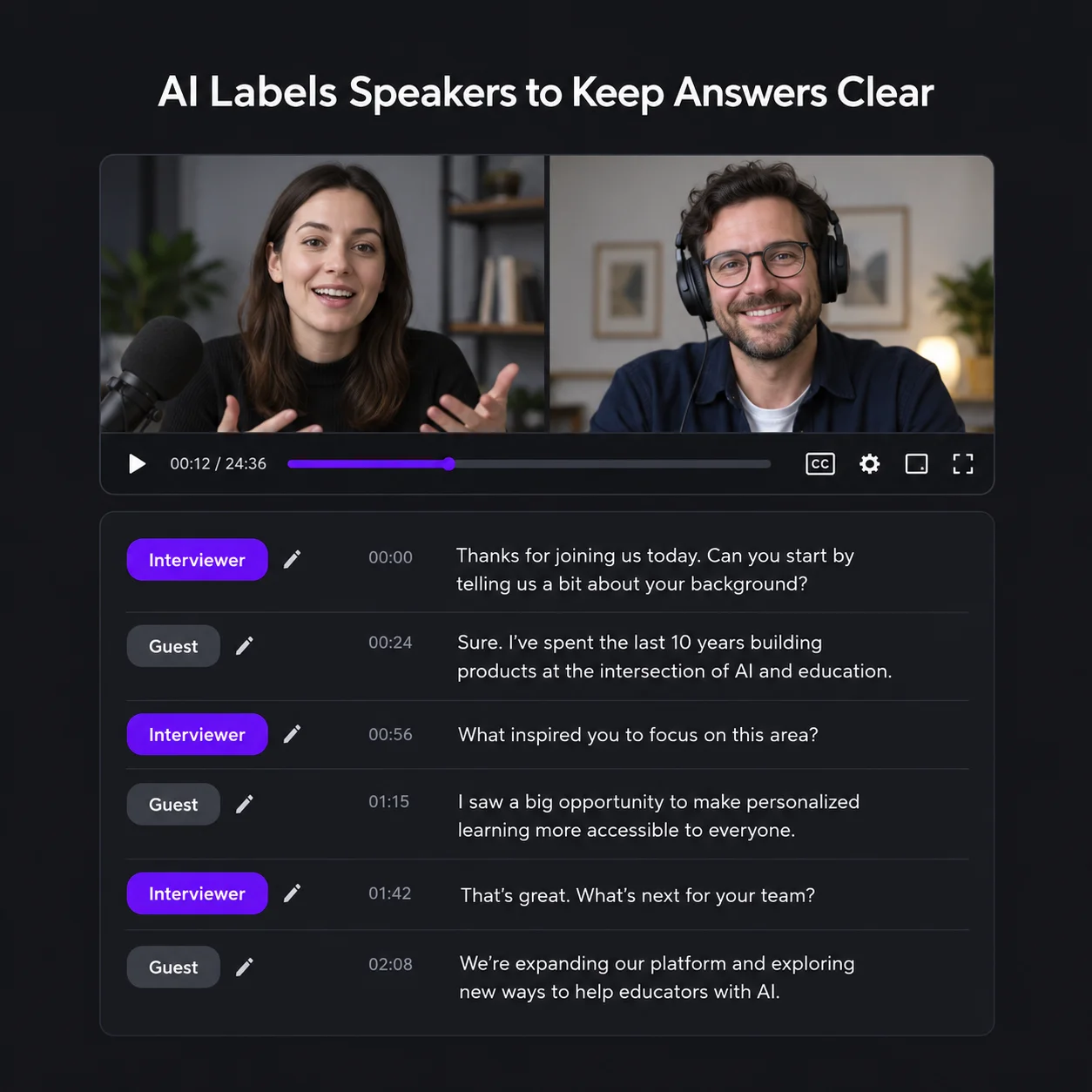
AIの話者ラベルで回答を区別
インタビューを文字起こしすると、話者ラベルでインタビュアーの質問と各ゲストの回答を区別できます。会話全体を通してゲストの考えを追い、前後の文脈とともに言葉を確認できます。複数のゲストがいる場合も、話者名を編集して文字起こしをわかりやすく整理できます。
インタビューを文字起こし
インタビューの音声や動画をアップロードするか、対応する動画URLを貼り付けます。話者ラベルとタイムスタンプ付きの文字起こしをコピー、ダウンロードできます。
音声・動画のインタビューに対応
文字起こしを検索
コピー・ダウンロード
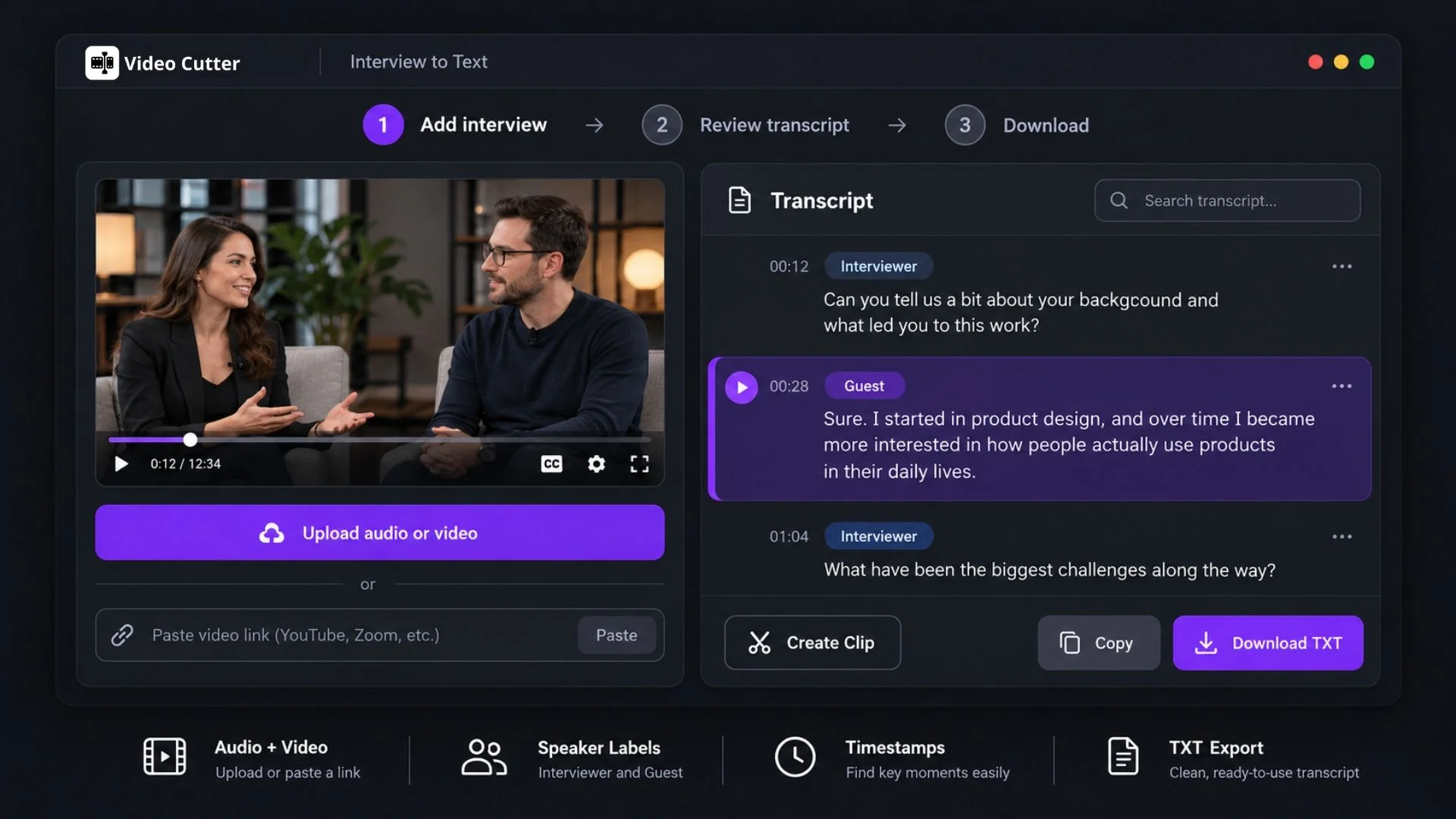
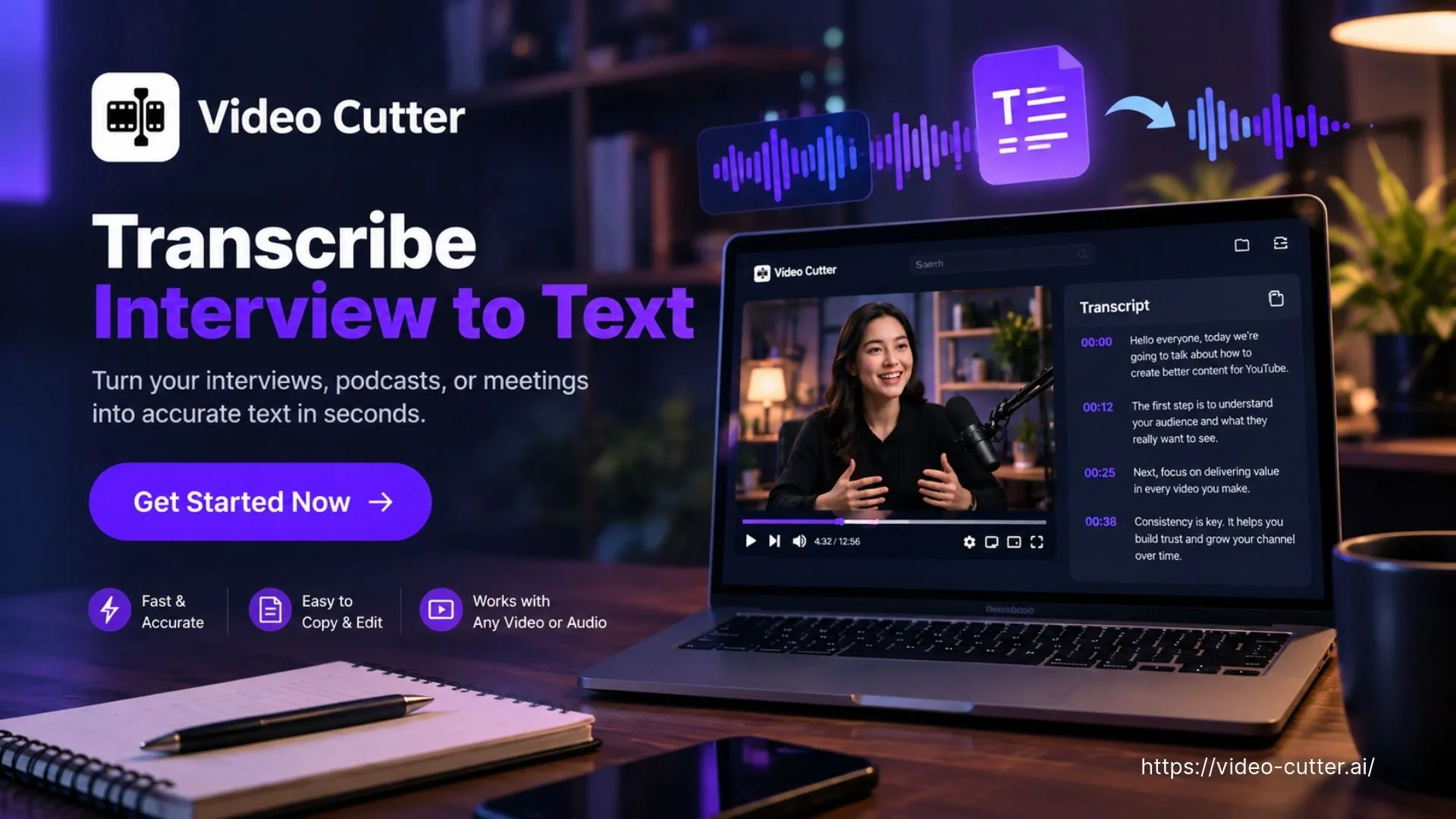
Video Cutter AIでインタビューを文字起こしできます。音声や動画をアップロードするか、対応する動画リンクを貼り付けてください。話者ラベルとタイムスタンプ付きの文字起こしを確認し、コピーまたはダウンロードします。共有したい回答が見つかったら、長い動画から短いクリップを作成して、SNS向けのインタビューハイライトにできます。
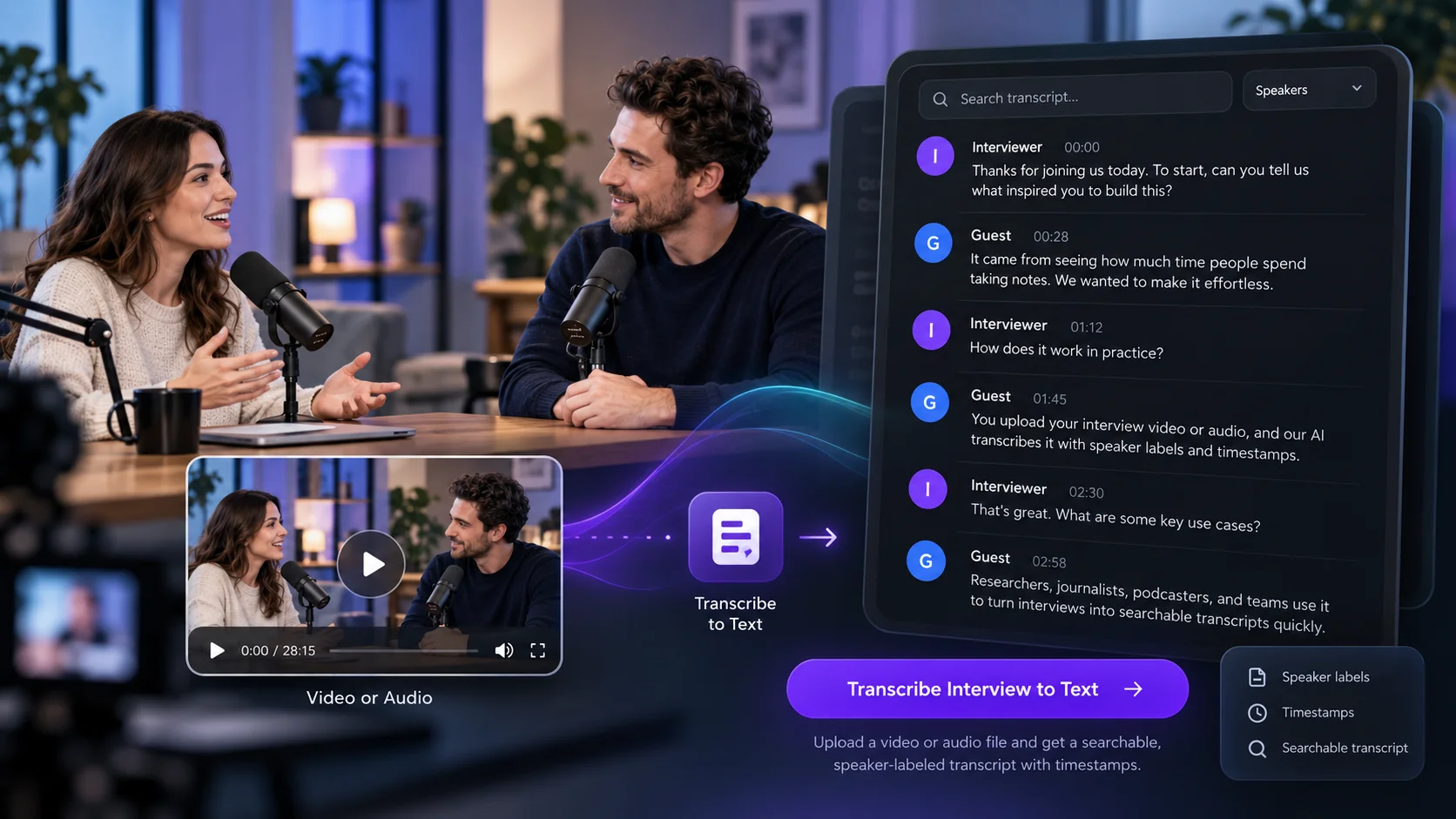
Video Cutter AIでインタビューを文字起こしすると、話者ラベルとタイムスタンプによって質問と回答のつながりを保てます。録音・録画ファイルをアップロードするか、対応する動画リンクを貼り付けて、名前、話題、引用したい言葉を検索します。該当する場面に戻って、話者の元の言い回しと前後の会話を確認できます。文字起こしを編集してダウンロードし、記事や調査メモに使うほか、ひとつの回答全体を選んでインタビューのハイライト動画にすることもできます。
Video Cutter AIなら、録音・録画の追加から結果の保存まで、3つのステップでインタビューを文字起こしできます。
インタビューの音声・動画ファイルをアップロードするか、対応する動画リンクを貼り付けます。ツールの横に表示される対応形式とファイル要件を確認してから、録音・録画を追加してください。
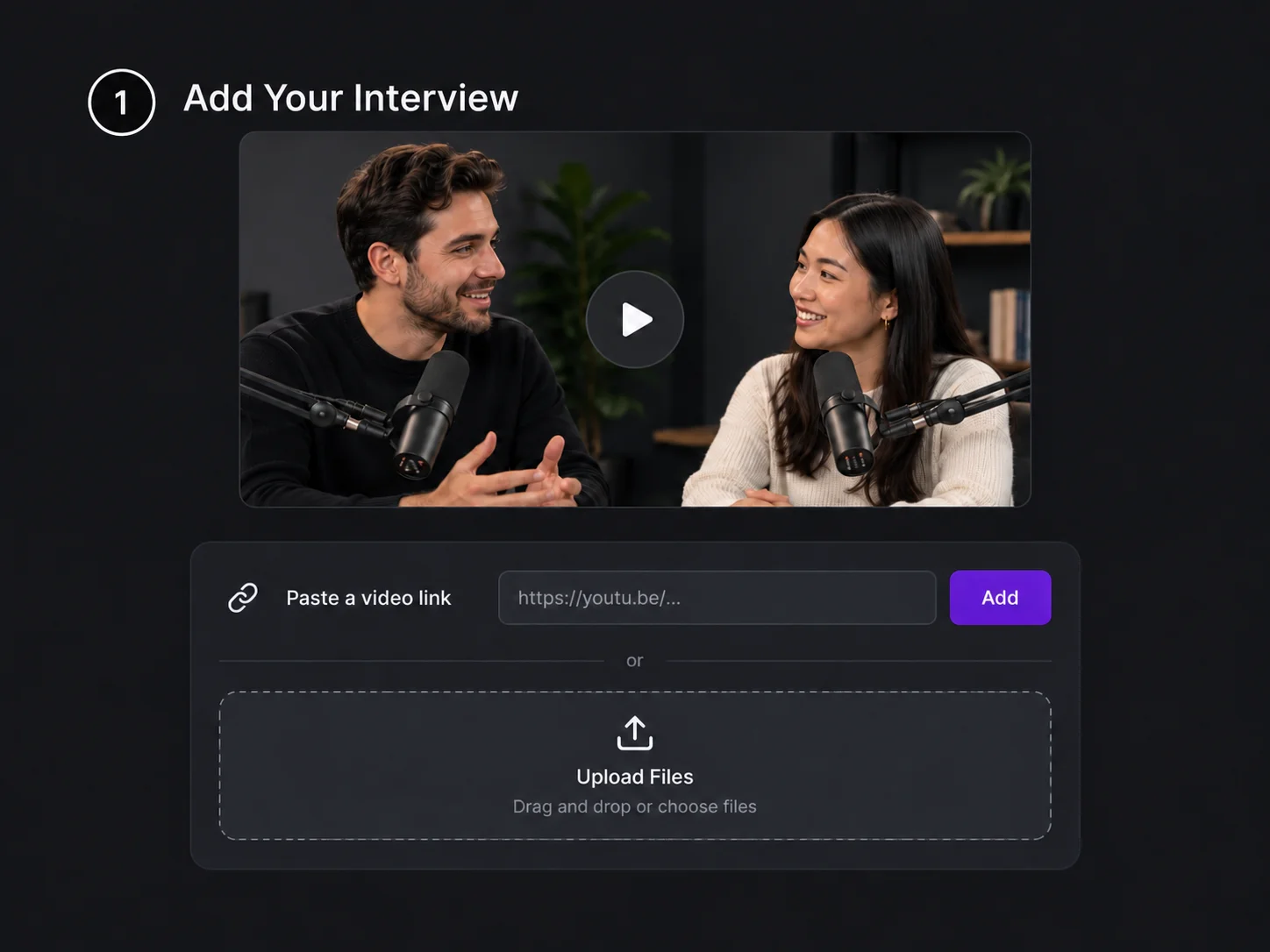
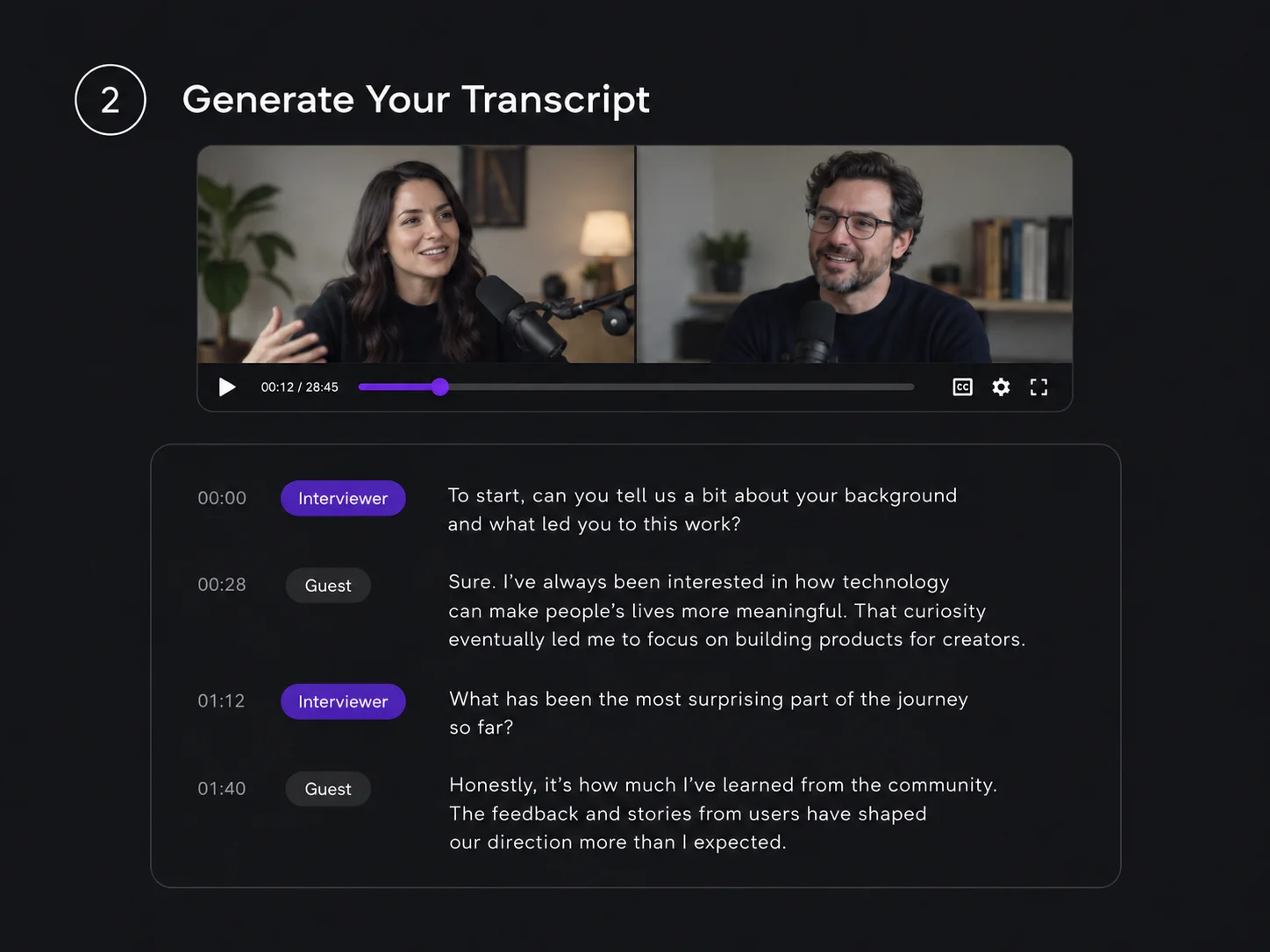
AIがインタビューを話者ラベルとタイムスタンプ付きで文字起こしします。質問と回答を読み、必要な箇所を探して、重要な情報を元の録音・録画と照合してください。
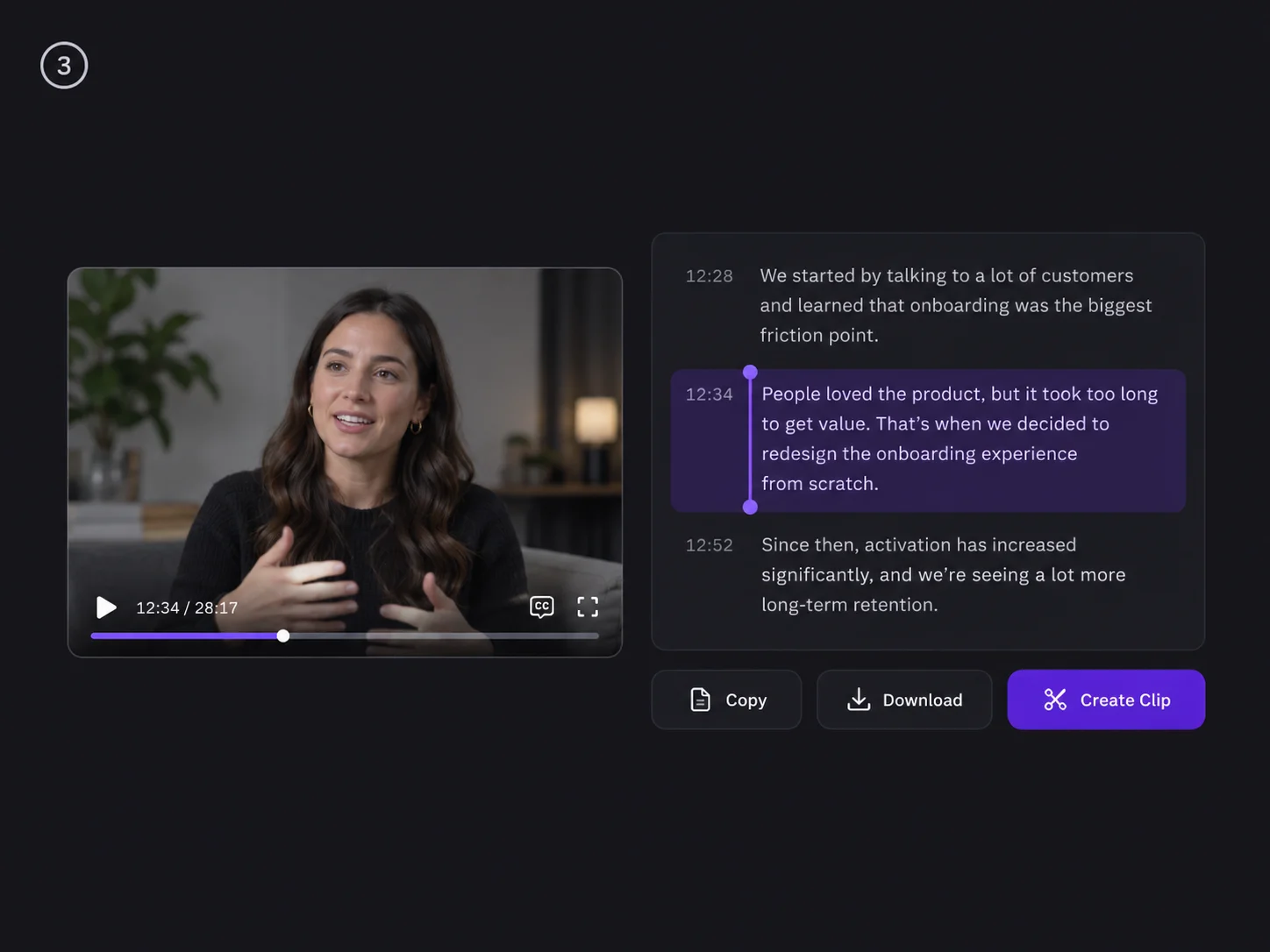
インタビューの文字起こしをコピーまたはダウンロードし、記事、調査メモ、各回の番組メモなどに使えます。動画インタビューでは、回答を選んで該当する映像を確認してから、ハイライト動画にできます。
インタビューを文字起こしして、話者を明確に区別し、引用箇所を検索。選んだ回答からハイライト動画の作成につなげられます。
インタビューを文字起こしすると、話者ラベルでインタビュアーの質問と各ゲストの回答を区別できます。会話全体を通してゲストの考えを追い、前後の文脈とともに言葉を確認できます。複数のゲストがいる場合も、話者名を編集して文字起こしをわかりやすく整理できます。
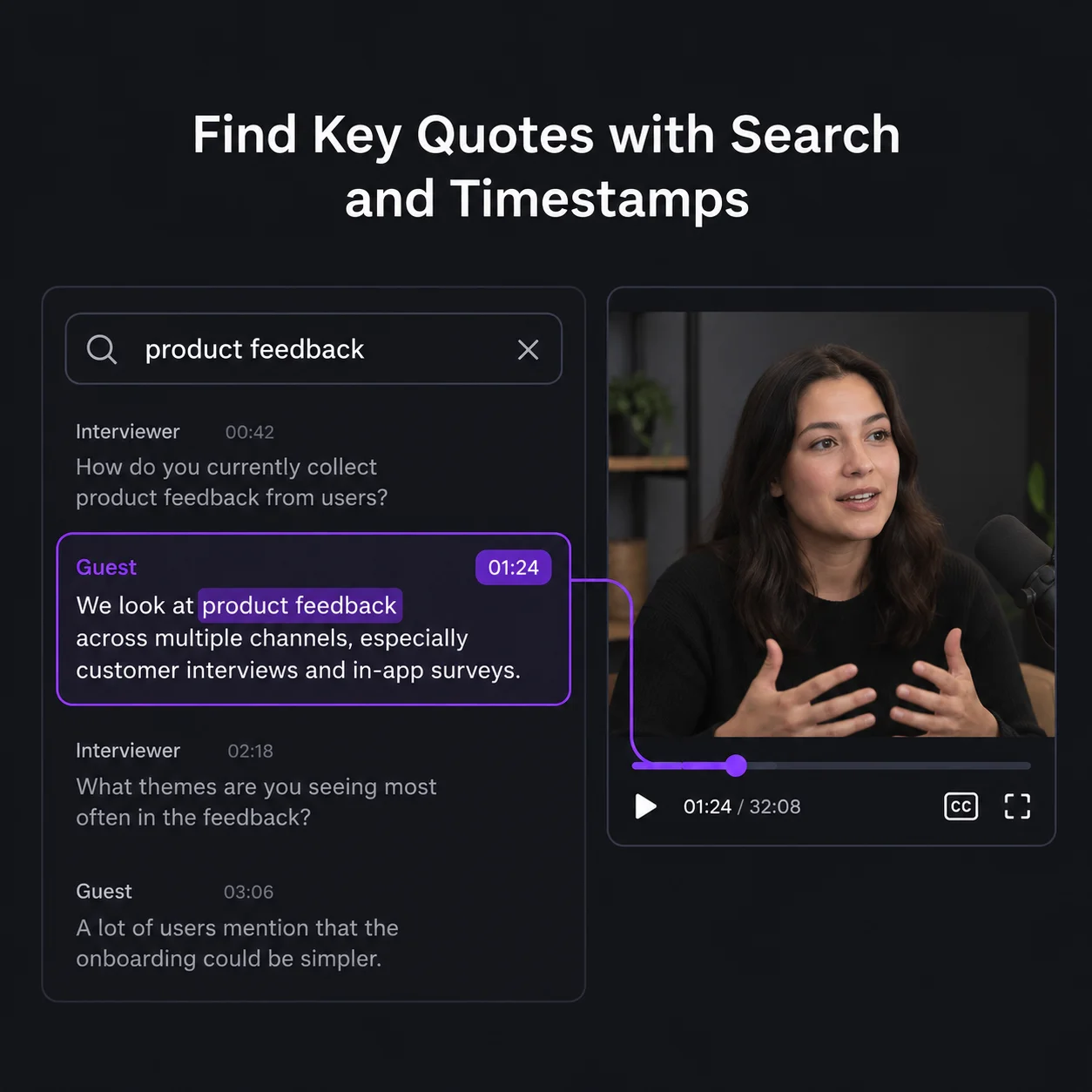
インタビューを文字起こしして名前、話題、フレーズを検索し、タイムスタンプから録音・録画の該当箇所に移動できます。細部を確認するたびに全編を再生せず、引用したい言葉とその前後の回答を確かめられます。
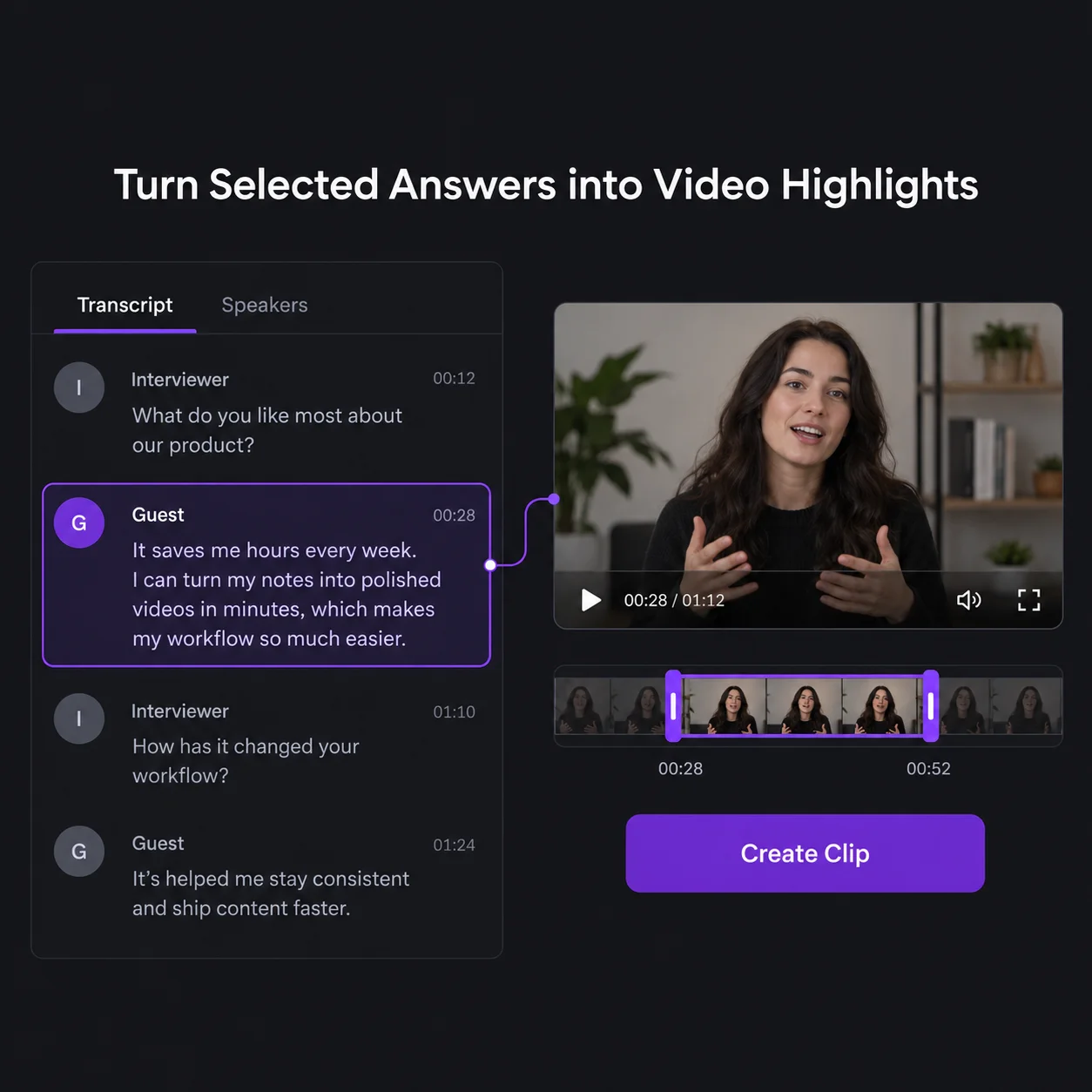
インタビューを文字起こしして共有したい回答を見つけ、該当する映像を確認し、内容が完結する範囲を選びます。ハイライト動画作成ツールを使えば、ゲストの主張が伝わるだけの文脈を残しながら、SNS向けの短いクリップにできます。
Video Cutter AIでインタビューを文字起こしして、各回の番組メモ、出典付きの引用、調査結果、具体的な採用面接の検討材料を準備できます。
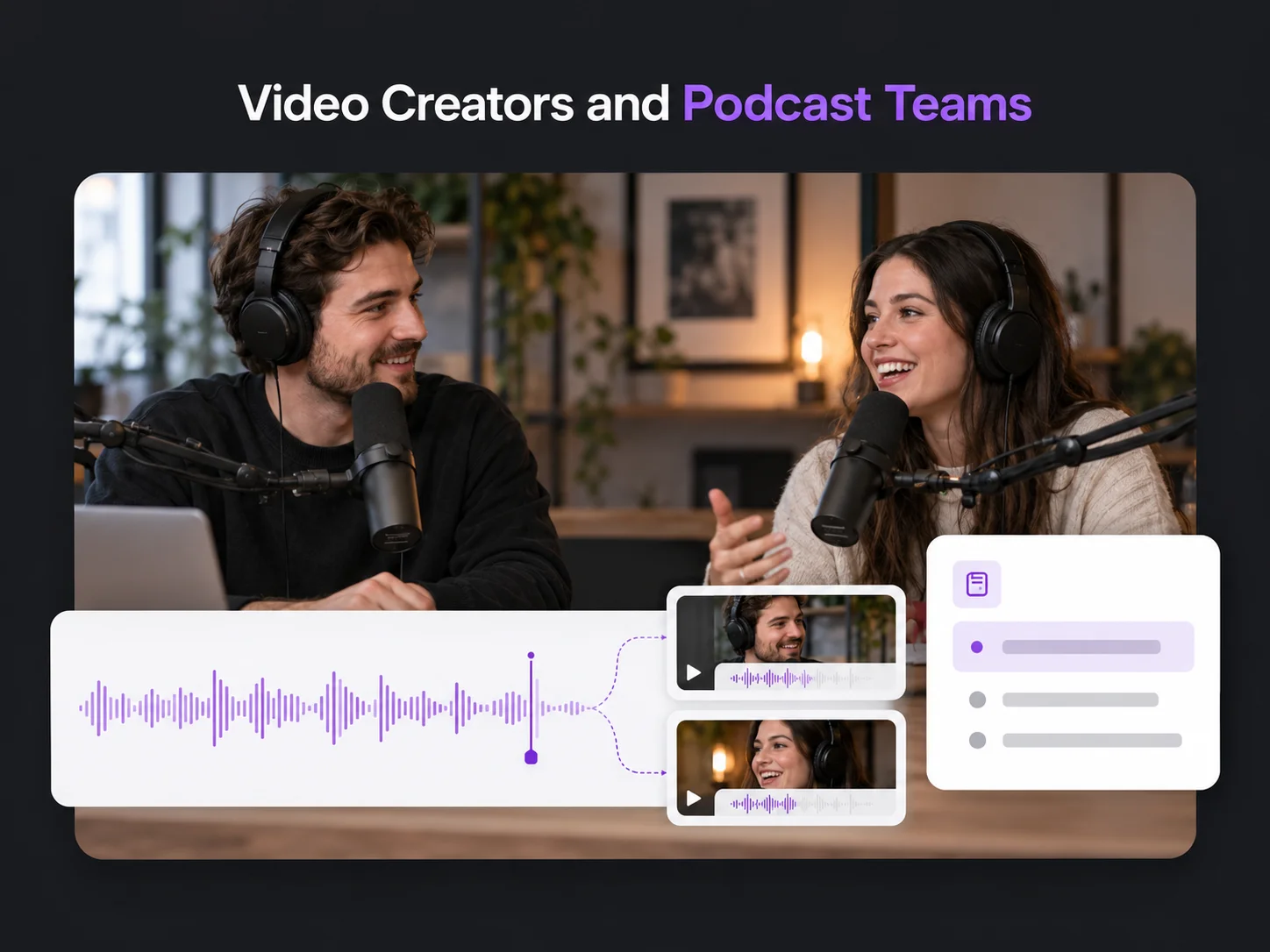
インタビューを文字起こしすれば、毎回エピソード全体を最初から確認せずに、引用を集めて番組メモを準備できます。印象的な回答を短い動画にして、視聴者を会話の全編へと案内できます。
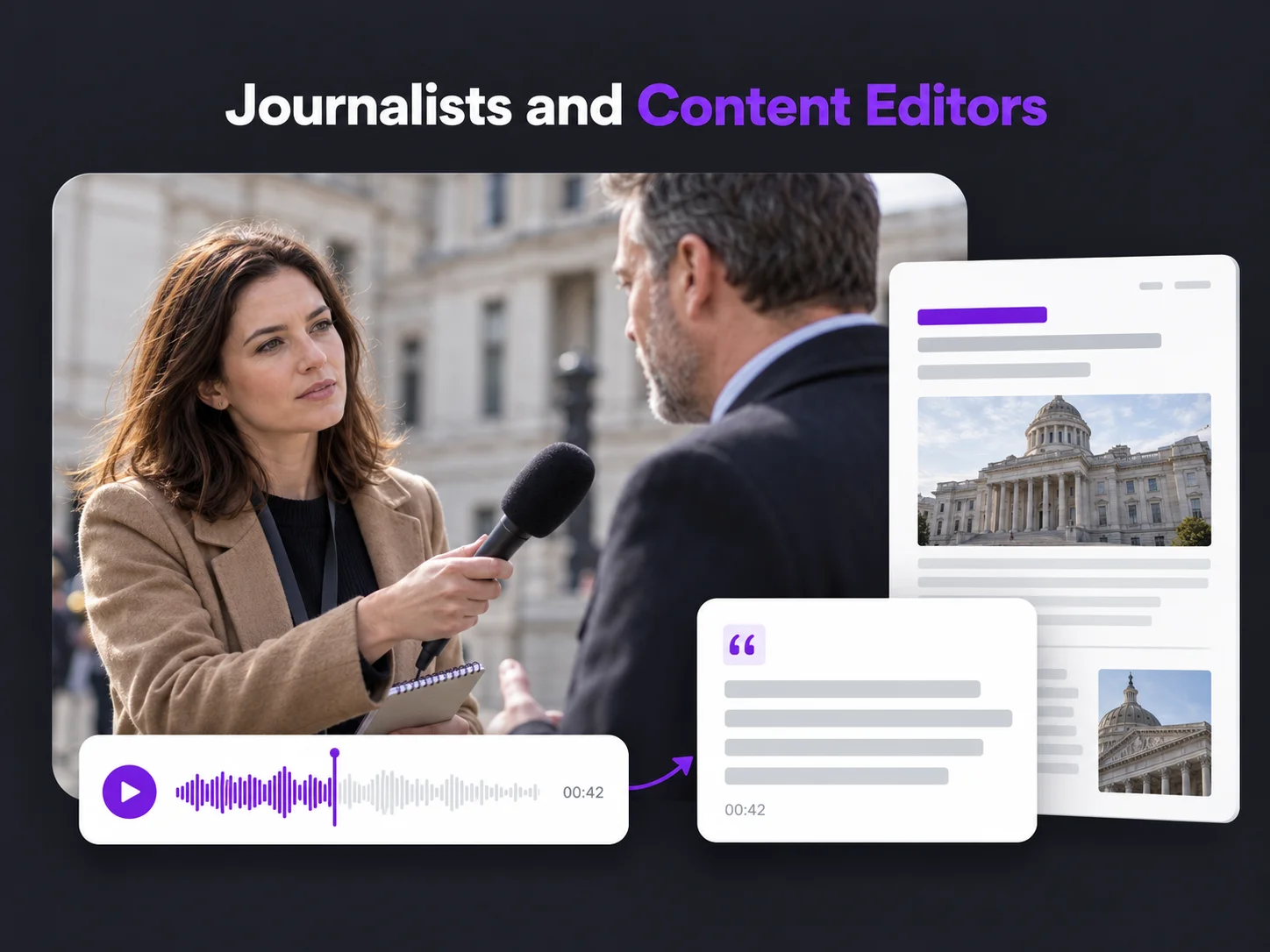
インタビューを文字起こしして、次の記事で使う出典を示せる引用や裏付けとなる情報を集められます。選んだ発言を、話者と、その発言を引き出した質問と一緒に残せます。自分の記事を構成する際に、名前や数値を録音・録画と照合してください。
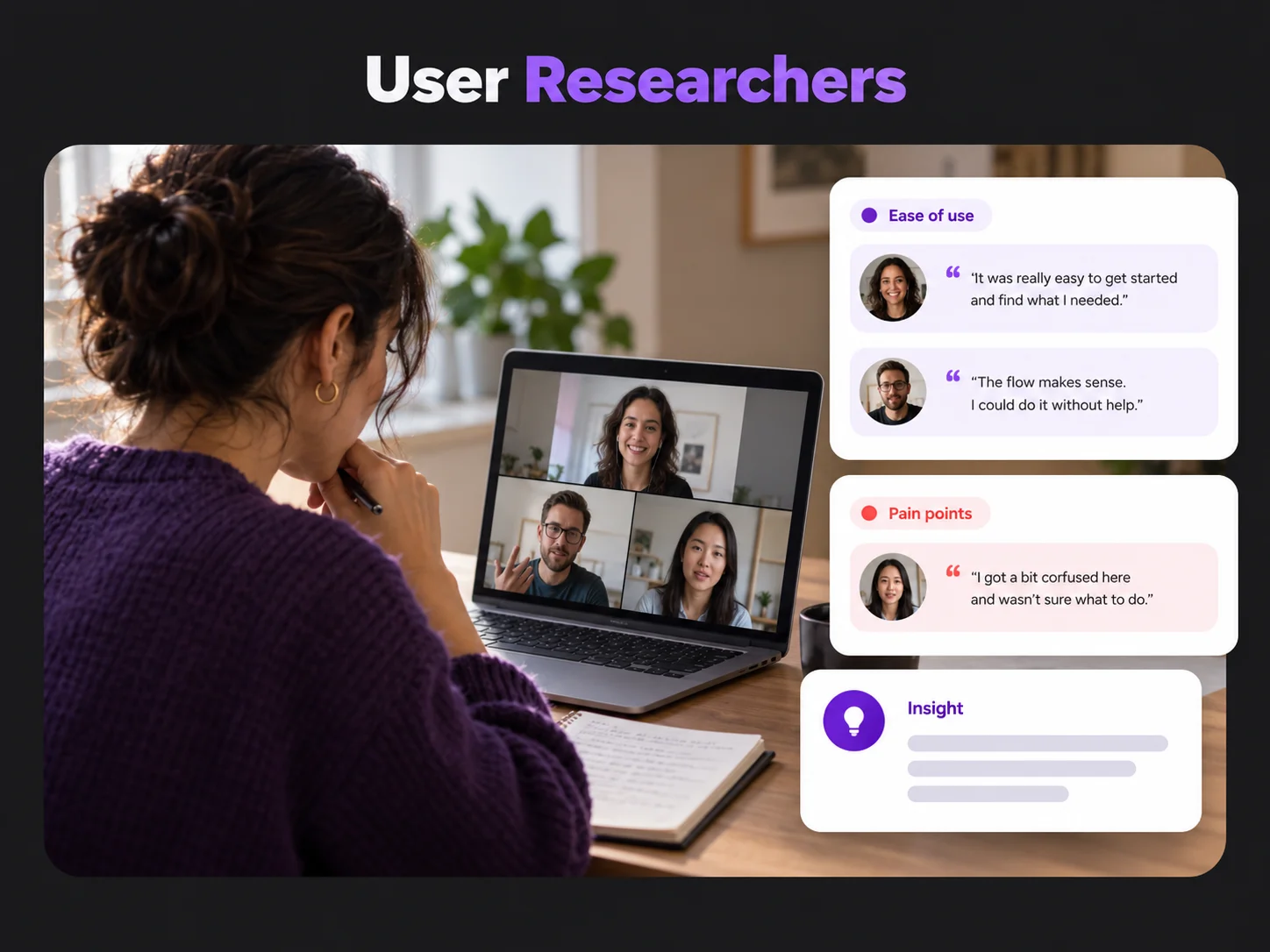
インタビューを文字起こしして、複数のインタビューに寄せられた顧客の意見を確認、比較できます。機能、タスク、困りごと別に参加者の発言を整理し、選んだ抜粋に話者ラベルとタイムスタンプを添えれば、チームが調査結果を元の会話までたどれます。
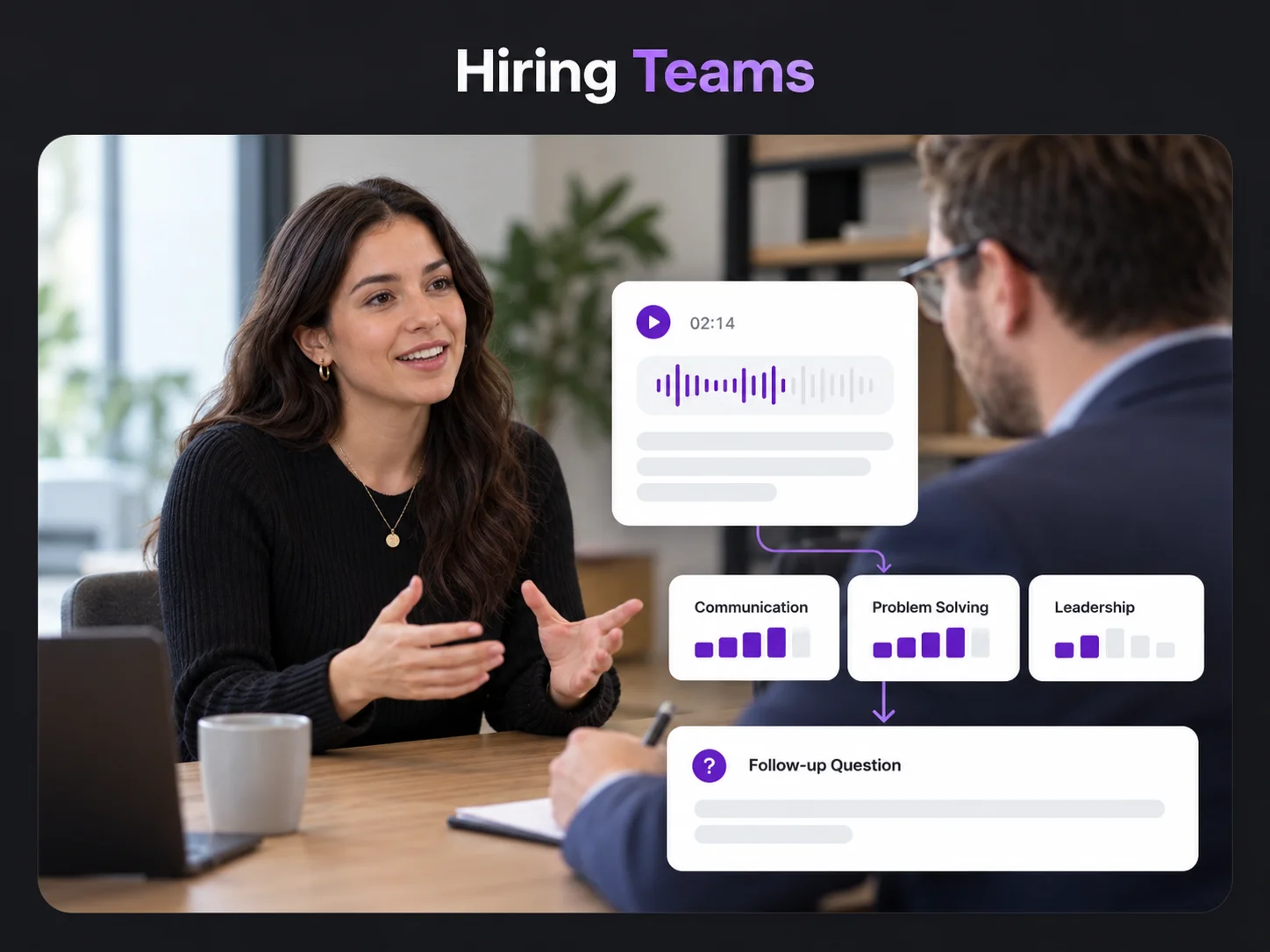
インタビューを文字起こしして、候補者の具体的な回答を採用の話し合いに使えます。経験、スキル、担当業務の事例を見直し、詳細に基づく的確な追加質問を準備できます。関連する抜粋を面接メモと一緒に面接担当者へ共有しましょう。
インタビューのファイルか対応する動画リンクを追加してください。文字起こしを確認し、必要な発言を保存したり、ひとつの回答全体を使って次のハイライト動画を作成したりできます。
インタビューを編集するときは、どの回答をストーリーに入れるか決めるところから始めます。Video Cutter AIで文字起こしすると、私と編集者が同じ資料を参照できます。ひとつの回答全体をマークして、なぜ重要かを話し合い、ハイライトの開始位置と終了位置を決めるときにタイムスタンプを使えます。
アレックス・モーガン
動画クリエイター
各回の番組メモには、ゲストの話を面白くする細かな情報が必要です。チームではVideo Cutter AIでインタビューを文字起こししてから、話題別に内容を整理しています。司会者の質問を回答と並べておくと、つながりのない引用だけを公開するのではなく、会話がどう展開したかを説明できます。
レイチェル・ベネット
ポッドキャストプロデューサー
発言は、それを引き出した質問から切り離されると意味が変わることがあります。インタビューを文字起こしすることで、その文脈を残した引用リストを作れます。記事に使う前には、名前と数値を音声で確認しています。
ダニエル・ブルックス
記者
同僚からは、どの顧客との会話が調査結果の根拠なのかとよく聞かれます。インタビューを文字起こしすると、参加者の発言を、それが裏付ける観察事項の横に置けます。話者ラベルとタイムスタンプがあるので、チームで根拠を検討するときに元の会話に戻れます。
エミリー・カーター
ユーザーリサーチ担当者
学位論文のインタビューを整理する際には、編集できる初稿が必要です。AIで文字起こしした後、専門用語や話者が変わる箇所を録音と照合します。修正を加えることで、回答に分析用のコードを付ける前に、研究で定めた文字起こしのルールに沿って資料を準備できます。
オリビア・ヒューズ
学術研究者
面接の後には、もう少し詳しく聞きたい回答がいくつかあるものです。インタビューを文字起こしできると、候補者の事例を見直し、確認が必要な点を記録できます。具体的な箇所があれば、面接メモに加えて、面接担当者が話し合うための明確な材料になります。
マイケル・ターナー
採用担当者