Video Converter 온라인 무료, 모든 형식, 가입 불필요
단 몇 번의 클릭만으로 인기 있는 형식 간에 동영상를 변환할 수 있습니다. 출력 형식을 선택하고 가입이 필요 없이 무료로 온라인으로 동영상를 변환하세요.
변환할 동영상 선택
동영상을 최대 50개까지 추가하세요. 파일은 이 기기에서만 처리됩니다.
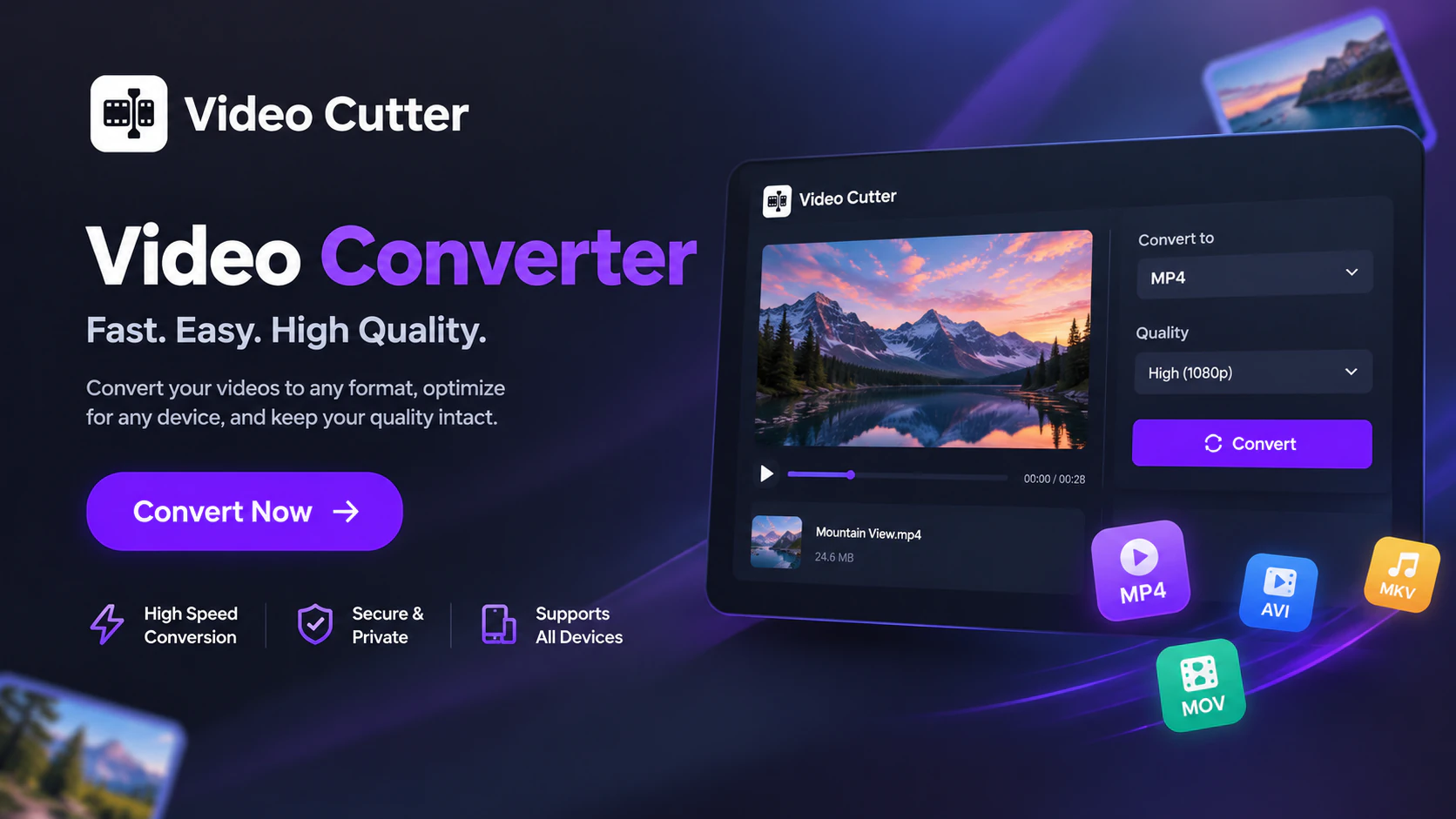
Video Converter|AI로 모든 형식 무료 변환
AI를 사용하여 지원되는 형식 간에 무료로 온라인으로 동영상를 변환하세요. 출력 형식을 선택하고 동영상를 재생, 공유, 편집할 수 있도록 준비하세요. 가입이 필요하지 않습니다.
Video Converter 사용 방법
동영상를 선택하고 출력 형식을 설정하고 위치를 저장한 다음 변환을 시작하세요. Video Converter는 대기 중인 파일을 한 번에 하나씩 최대 50개까지 처리합니다.
동영상를 선택하세요
장치에서 파일을 선택하려면 동영상 찾아보기를 클릭하세요. Video Converter에 최대 50개의 동영상를 추가한 다음 변환 대기열을 검토하세요. 더 많은 파일을 포함하거나 원치 않는 항목을 제거하려면 동영상 추가를 사용하세요.

형식, 해상도 및 품질 설정
출력 설정에서 MP4, MOV 또는 MKV를 선택하거나 MP3를 선택하여 오디오를 추출합니다. 동영상 출력의 경우 원본, 1080p, 720p, 480p 또는 사용자 정의 해상도를 선택한 다음 컴팩트, 균형 또는 고품질을 선택합니다.
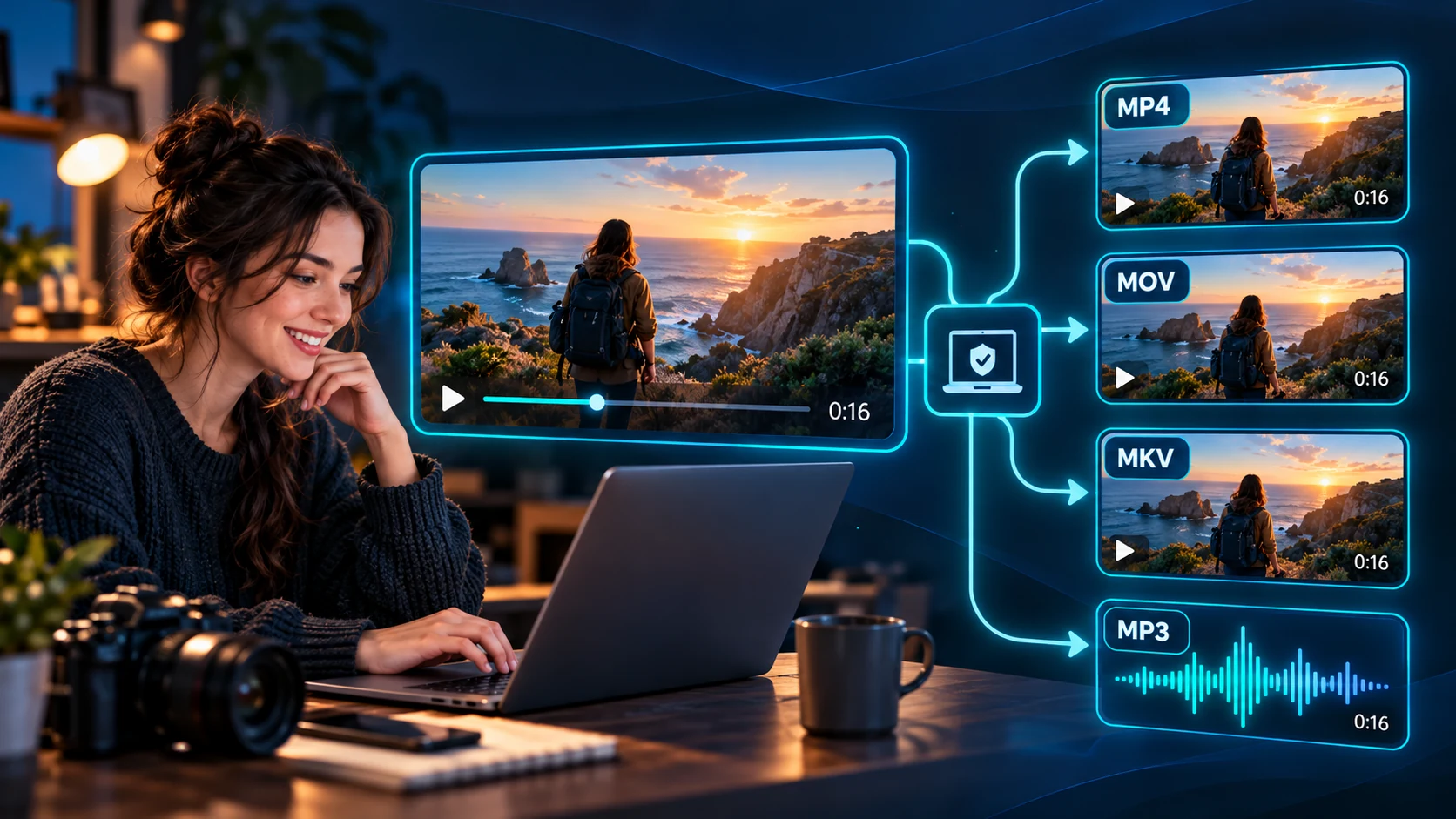
저장하고 변환할 위치 선택
브라우저 다운로드를 유지하거나 지원되는 경우 출력 폴더 선택을 선택합니다. 변환을 클릭하여 Video Converter 배치를 시작합니다. 파일은 한 번에 하나씩 처리되며 선택한 대상을 사용하여 저장됩니다.

더 쉬운 파일 준비를 위한 Video Converter 기능
Video Converter를 사용하여 다음 작업을 위한 동영상 및 오디오 사본을 준비하세요. 일괄 설정을 일관되게 유지하고, 세부 사항과 크기의 적절한 균형을 선택하고, 소스 파일을 유지하면서 내보내기를 구성합니다.
최대 50개의 동영상를 변환하세요
Video Converter에서 내보내기 기본 설정을 한 번 지정하면 대기 중인 동영상를 최대 50개까지 전달할 수 있습니다. 공유 설정은 파일이 한 번에 하나씩 처리되는 동안 컬렉션의 일관성을 유지하는 데 도움이 됩니다.
동영상 변환 또는 MP3 추출
보거나 편집할 수 있도록 동영상 사본을 준비하거나 청취를 위해 사운드트랙만 보관하세요. Video Converter는 오디오가 포함된 소스에 MP3 추출을 사용할 수 있는 MP4, MOV 및 MKV 동영상를 내보냅니다.
사전 설정 및 사용자 정의 해상도
내보내기에 필요한 화면 공간을 결정합니다. Video Converter를 사용하면 소스 크기를 유지하고 해상도 사전 설정을 선택하거나 사용자 정의 크기를 입력하여 출력 크기를 제어할 수 있습니다.
세 가지 품질 수준
다음 작업에 적합한 절충안을 만드세요. 작은 파일이 중요한 경우 컴팩트를 선택하고, 중간 수준인 경우 균형을, 시각적 세부 사항이 우선인 경우 높음을 선택하세요. 결과는 소스 및 내보내기 설정에 따라 달라집니다.
브라우저 또는 폴더 저장
변환된 파일을 한곳에 수집하려면 지원되는 출력 폴더를 선택하세요. 그렇지 않은 경우에는 브라우저 다운로드 및 브라우저의 대상 설정을 사용하여 검토 또는 전달을 위해 새 복사본을 정리하세요.
로컬 변환, 업로드 없음
선택한 미디어를 변환 서버로 보내지 않고도 장치의 파일에서 작업할 수 있습니다. Video Converter는 별도의 출력을 저장하므로 소스 녹음을 다른 형식이나 다른 설정 세트에 계속 사용할 수 있습니다.
일상적인 작업에 Video Converter를 사용하세요
Video Converter를 사용하여 프레젠테이션을 준비하고, 수업의 오디오를 저장하고, 녹음 내용을 팀에 전달하세요. 각 파일을 시청, 공유 또는 편집하려는 방식에 맞는 출력 설정을 선택하세요.
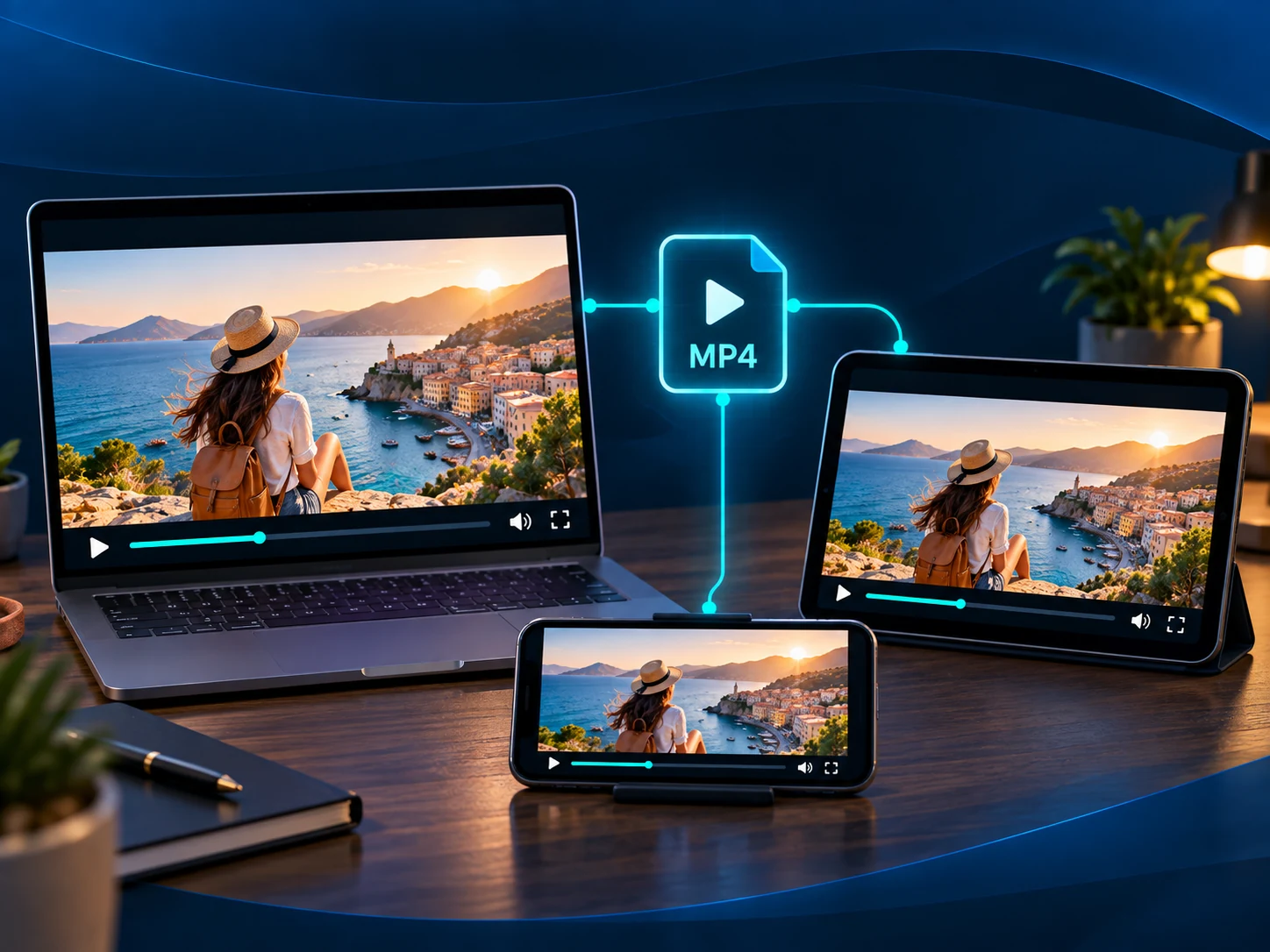
프레젠테이션용 동영상 준비
Video Converter를 사용하여 강의, 제품 데모 또는 고객 프레젠테이션의 MP4 사본을 만드세요. 사용하려는 화면의 해상도와 품질을 선택한 후 해당 기기에 저장된 파일을 확인하세요. 나중에 편집할 수 있도록 원본 녹음을 보관하고 청중과 재생 사본을 공유하세요.
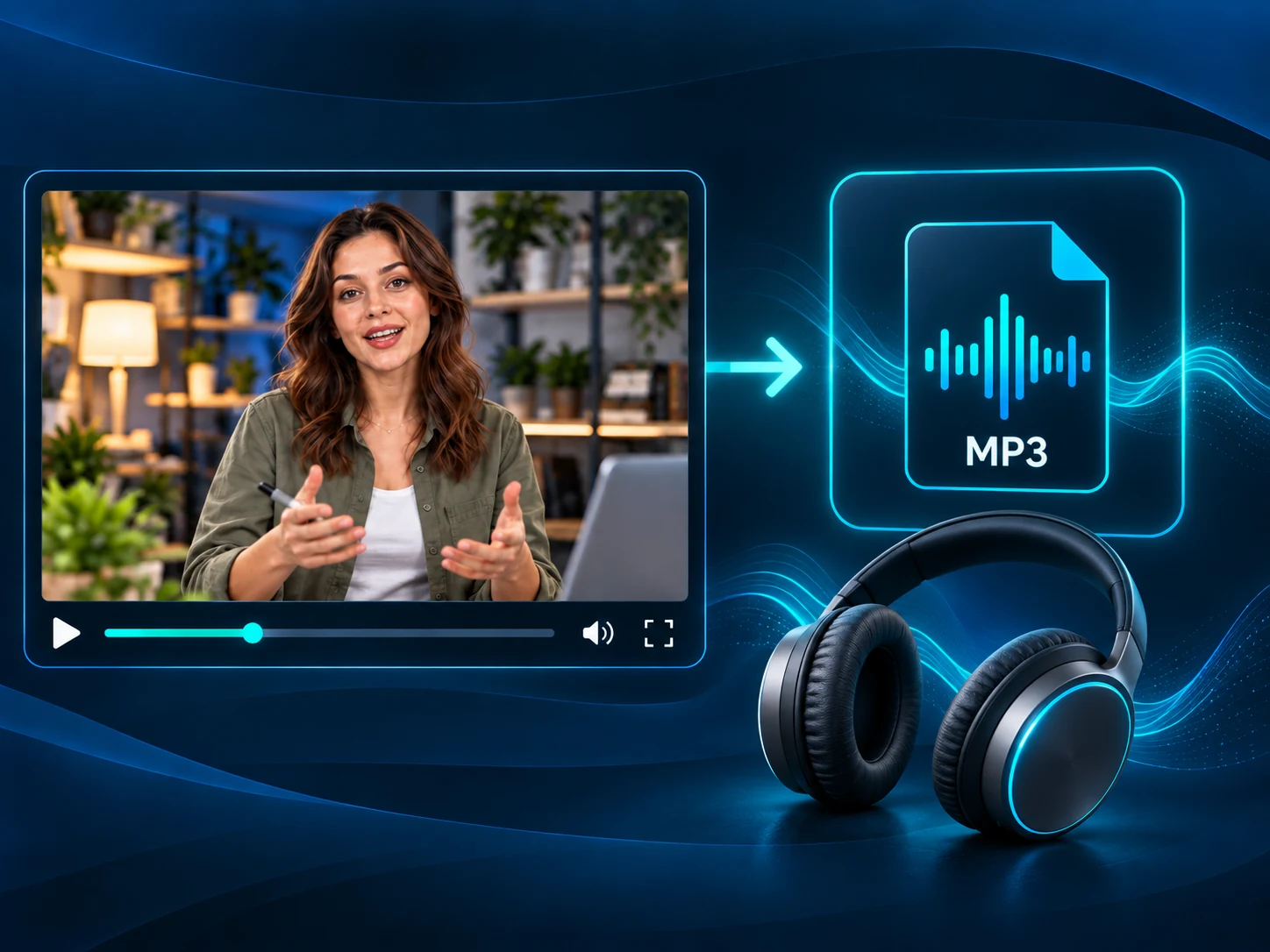
수업과 인터뷰를 오디오로 저장
Video Converter를 사용하여 녹음된 강의나 인터뷰를 MP3 청취 사본으로 전환하세요. 화면을 보지 않고도 말한 아이디어를 검토하거나 다음 프로젝트를 위해 오디오 메모를 보관하세요. YouTube 소스의 하이라이트를 보려면 YouTube Clipper를 별도의 워크플로우로 사용하여 공유 가능한 동영상 클립을 생성하세요.
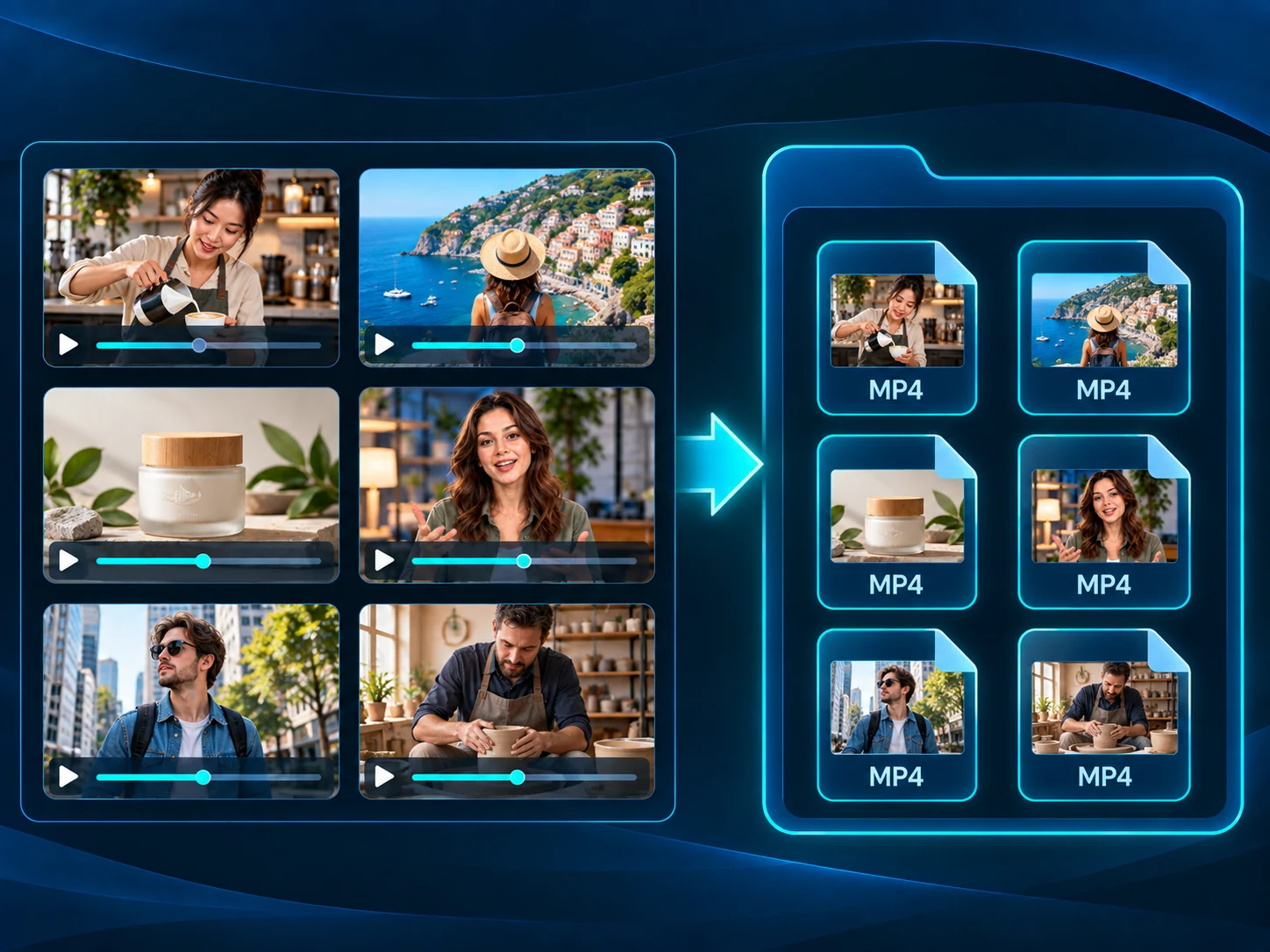
팀 핸드오프를 위한 녹음 준비
Video Converter를 사용하여 워크숍 녹화 또는 프로젝트 영상에 일관된 출력 설정을 제공하세요. 팀의 전달 요구 사항에 맞게 MP4, MOV 또는 MKV를 내보낸 다음 검토 또는 편집을 위해 새 복사본을 구성합니다. 최대 50개의 파일을 대기열에 추가하고 향후 버전에서 소스 녹음을 계속 사용할 수 있습니다.
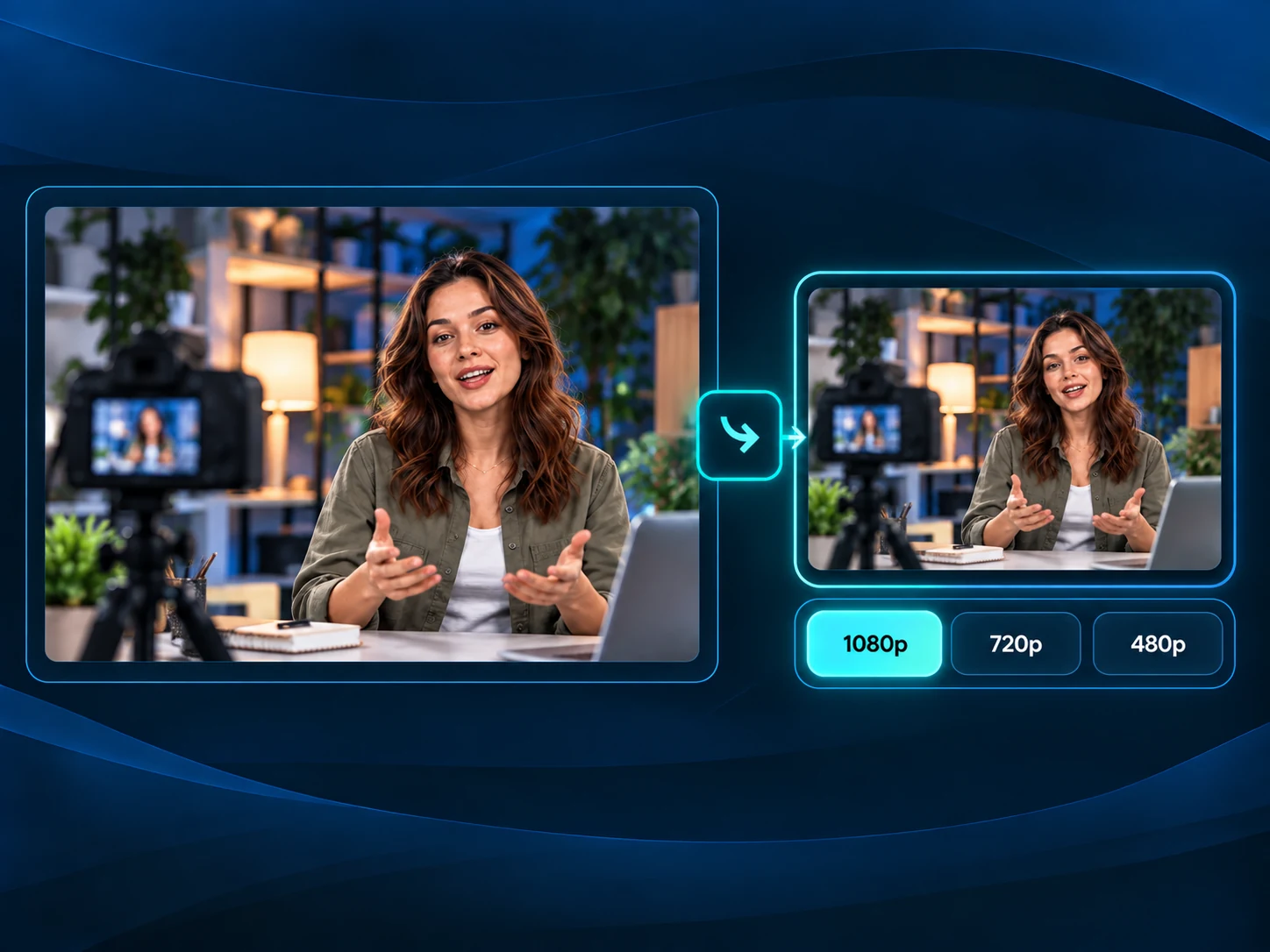
리뷰 사본 및 소셜 클립 만들기
Video Converter를 사용하면 파일 크기가 중요한 경우 컴팩트 품질로 피드백을 위한 저해상도 초안을 준비할 수 있습니다. 캡션이 있는 세로 클립의 경우 별도의 워크플로로 Video to Shorts Converter에서 계속하세요. Shorts, TikTok 또는 Reels에서 공유하기 전에 새로운 프레임과 캡션을 검토하세요.
Video Converter 자주 묻는 질문
무료로 Video Converter 사용 시작
동영상를 MP4, MOV 또는 MKV로 변환하거나 MP3 오디오를 추출합니다. 가입이 필요 없이 무료로 파일을 재생, 공유 또는 편집할 수 있도록 준비하세요.