Video Cropper 온라인 무료, 모든 크기, 가입 불필요
원하는 화면 비율이나 크기로 동영상를 자릅니다. 가입 없이 온라인에서 TikTok, YouTube Shorts, Instagram 등의 동영상 프레임을 무료로 조정하세요.
동영상을 여기에 놓으세요
또는 기기에서 파일을 선택하세요
기기에서 처리 · 업로드 없음 · MP4 / MOV / MKV / WebM
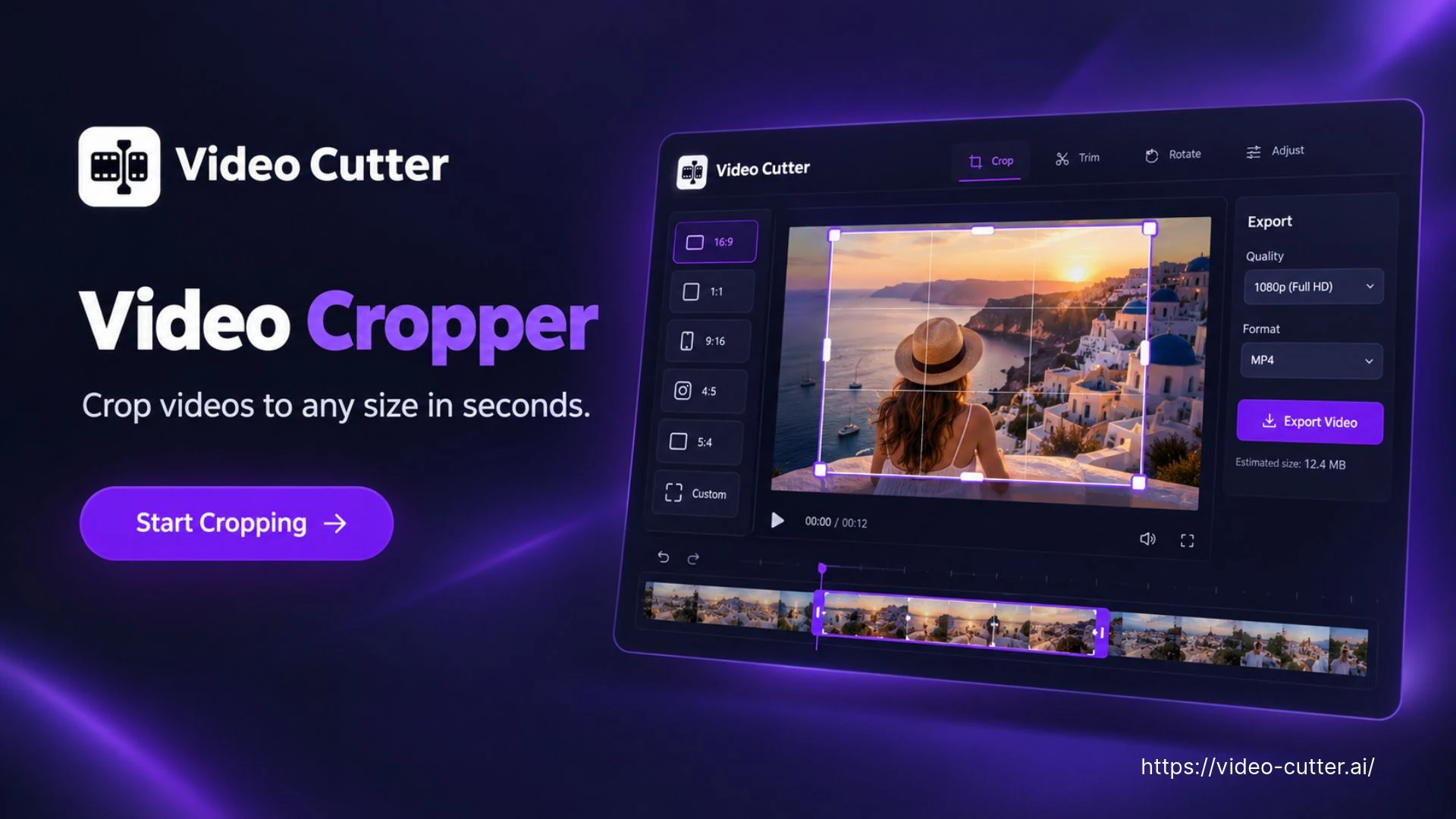
Video Cropper|원하는 크기로 무료 자르기
선택한 화면 비율이나 크기에 맞게 AI로 동영상를 자릅니다. Video Cropper를 사용하면 결과를 미세 조정하는 옵션과 함께 TikTok, YouTube Shorts, Instagram 및 기타 레이아웃에 대한 프레이밍을 준비할 수 있습니다. 가입이 필요하지 않습니다. 긴 녹음의 캡션 클립을 보려면 Video to Shorts Converter를 사용해 보세요.
Video Cropper 사용 방법
로컬 녹화로 시작하여 프레임을 선택하고 결과를 검토하세요. Video Cropper는 별도의 복사본을 내보내기 전에 보이는 그림을 조정하는 데 도움이 됩니다.
동영상를 선택하세요
동영상를 끌어서 놓거나 장치에서 파일을 선택하십시오. Video Cropper에서 열고 녹화 전반에 걸쳐 얼굴, 제품 및 캡션이 나타나는 위치를 확인하세요.

프레임 설정
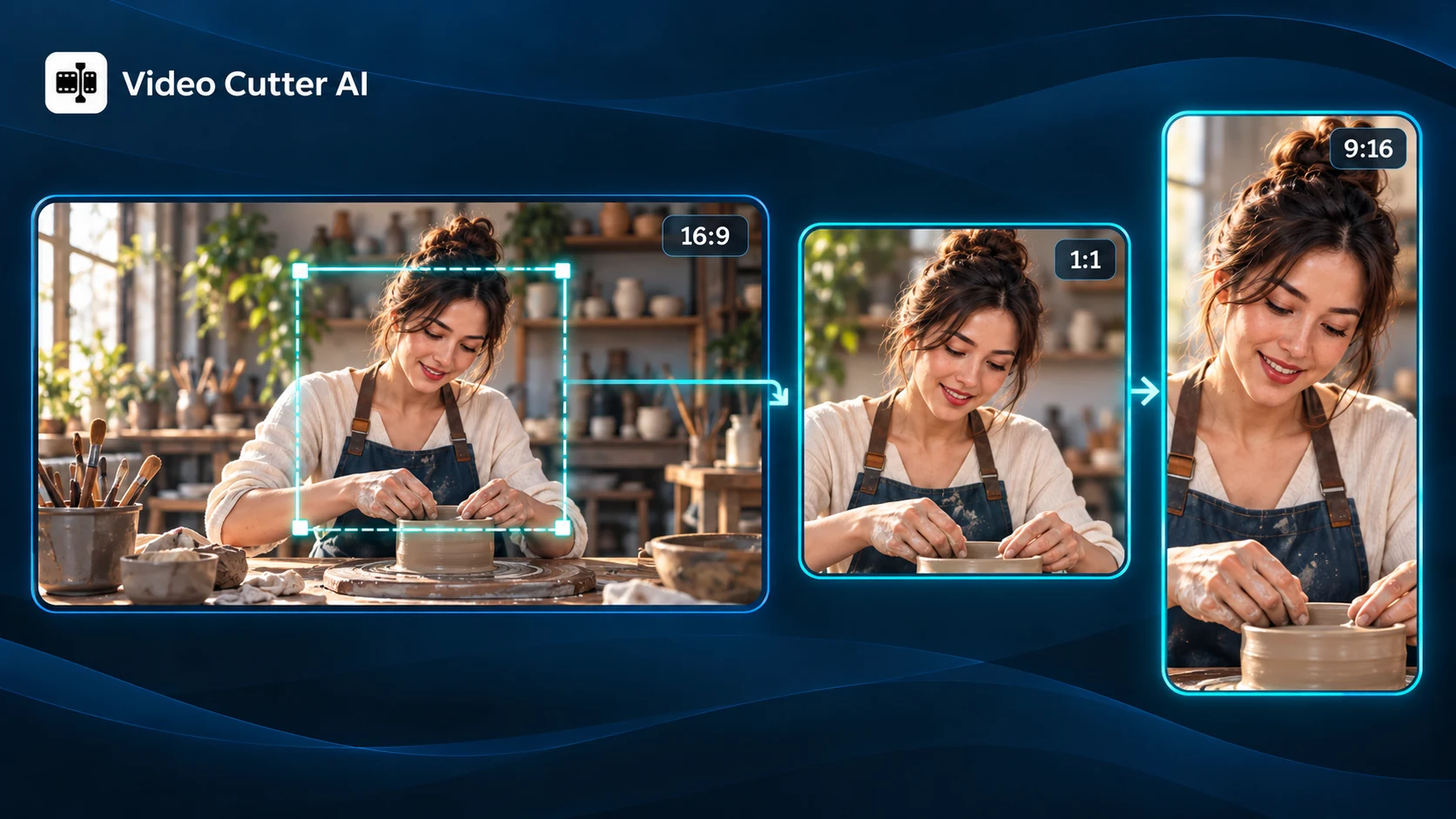
Video Cropper에서 사전 설정된 비율 또는 사용자 정의 출력 크기를 선택합니다. 소스를 확대하고 위치를 변경하여 중요한 콘텐츠를 프레임 안에 배치하고 이동할 공간을 남겨두세요.
검토 및 내보내기
몇 순간을 미리 보고 프레임을 확인한 다음 MP4, MOV 또는 MKV를 선택하세요. 자르기를 시작하고 Video Cropper 결과를 새 파일로 저장하고 다른 레이아웃을 위해 원본을 유지하세요.

모든 레이아웃에서 더 나은 프레이밍을 위한 Video Cropper 기능
무엇이 눈에 띄고 공간에 어떻게 어울리는지 선택하세요. Video Cropper는 종횡비, 정확한 치수 및 프레이밍 제어 기능을 결합하여 중요한 콘텐츠를 중심으로 기존 영상의 모양을 바꾸는 데 도움을 줍니다.
즉시 사용 가능한 화면 비율
Video Cropper를 사용하여 수직, 정사각형 및 가로 구성 간에 전환하세요. 9:16, 1:1, 16:9 및 4:5와 같은 비율 중에서 선택한 다음 피사체가 새로운 모양에 어떻게 맞는지 확인하세요.
정확한 너비와 높이
특정 크기의 배치를 위한 영상을 준비합니다. Video Cropper에 필요한 너비와 높이를 입력한 다음 중요한 세부 사항이 선택한 출력 크기에 맞도록 프레임을 검토합니다.
주요 세부정보 확대
사진에서 제품, 얼굴 또는 데모에 더 많은 공간을 제공하십시오. 유용한 세부 사항을 강조하기 위해 확대/축소를 조정하고 더 가까이서 보면 의도한 디스플레이에 대한 충분한 맥락과 명확성이 유지되는지 확인합니다.
프레임 위치 변경
선택한 레이아웃 내에서 가장 잘 어울리는 위치에 피사체를 배치하세요. Video Cropper를 사용하면 프레임을 조정하여 스피커, 제품 또는 화면 텍스트의 균형을 맞추고 녹음 전반에 걸쳐 움직일 공간을 확보할 수 있습니다.
원하지 않는 가장자리 자르기
외부 그림을 따라 검은색 테두리, 여분의 배경 공간 또는 주의를 산만하게 하는 요소를 제외하세요. 근처의 라벨, 제스처 및 기타 유용한 세부 정보가 계속 보이는지 확인하면서 콘텐츠 주변의 가시 영역을 조여보세요.
클립 전반에 걸쳐 미리보기
처음에는 작동하는 구성이 나중에 뭔가를 놓칠 수 있습니다. Video Cropper의 재생을 사용하여 자르기를 시작하기 전에 움직이는 피사체와 기존 캡션을 확인하면서 다양한 순간을 검사할 수 있습니다.
다양한 레이아웃에서 Video Cropper 사용
사용 가능한 공간이 변경되는 경우 기존 영상을 재사용합니다. Video Cropper는 이미 가지고 있는 녹음을 통해 세로 기둥, 더욱 깔끔한 시연, 집중적인 제품 보기를 준비하는 데 도움이 됩니다.
세로형 소셜 동영상 준비
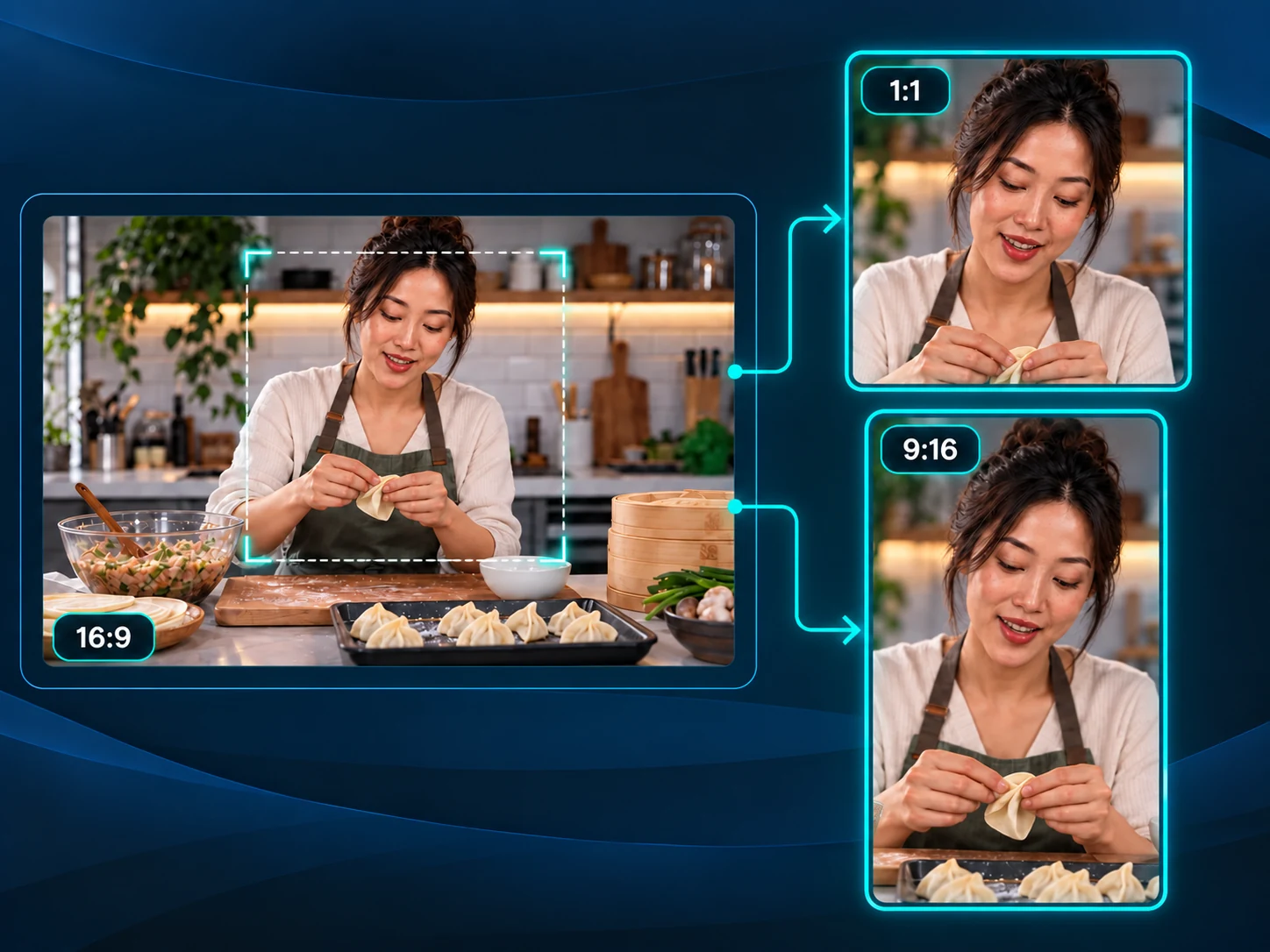
Video Cropper를 사용하여 TikTok, Reels 또는 Shorts에 대한 9:16 레이아웃에 가로 녹음을 적용합니다. 세로 프레임 내에 피사체를 배치한 다음 클립 전체에서 얼굴, 제스처 및 기존 캡션을 확인하세요. 모바일 보기용 버전을 내보내기 전에 이동할 수 있는 충분한 공간을 확보하십시오.
주의를 산만하게 하는 가장자리 제거
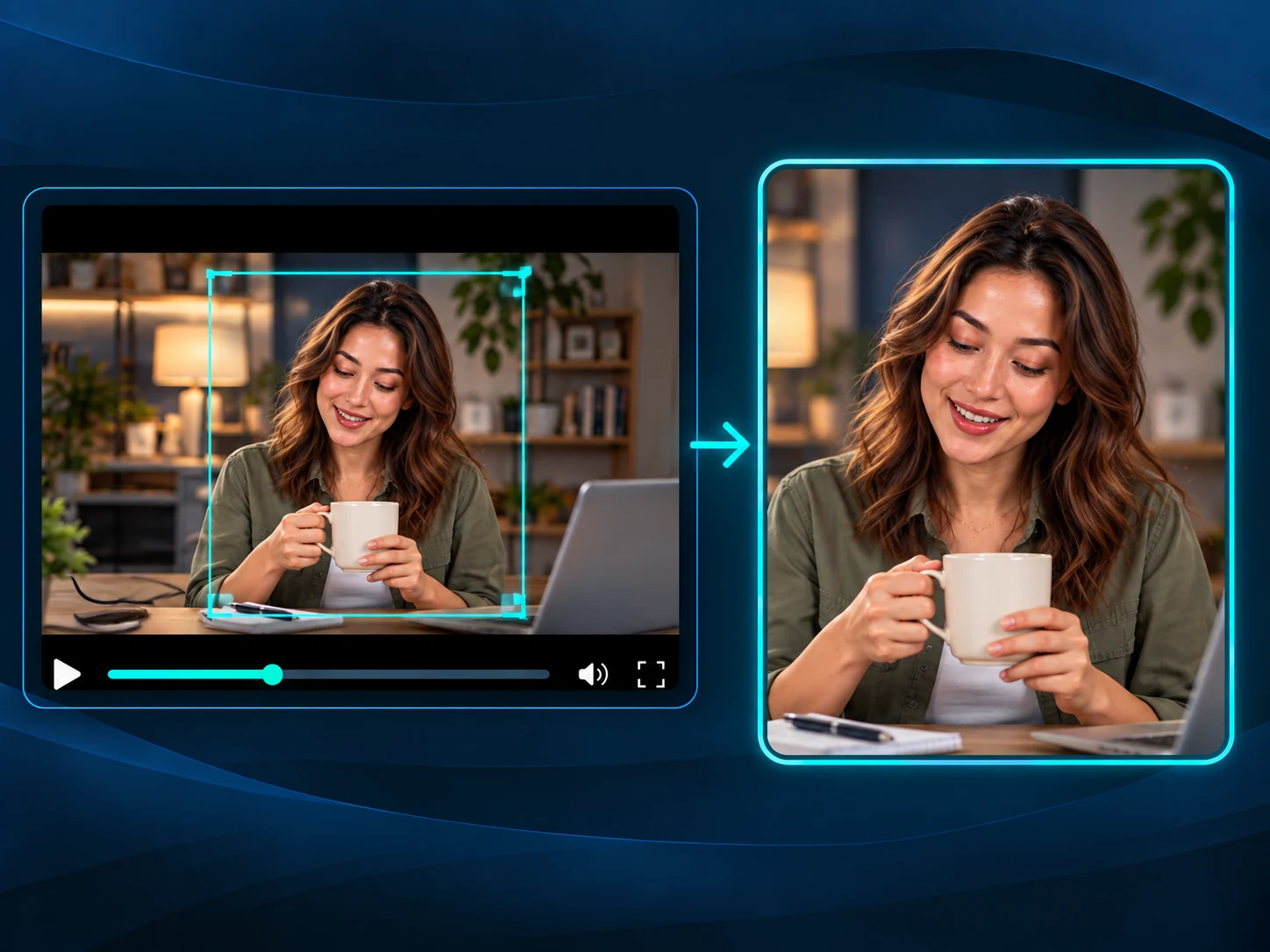
Video Cropper를 사용하여 화면 녹화 또는 촬영된 데모를 조밀하게 만들어 검은색 테두리, 여분의 책상 공간 또는 가장자리 근처의 어수선함을 없애십시오. 지침과 유용한 작업을 계속 표시한 다음 전체 클립을 검토하여 중요한 세부 정보가 선택한 프레임 내에 있는지 확인하세요.
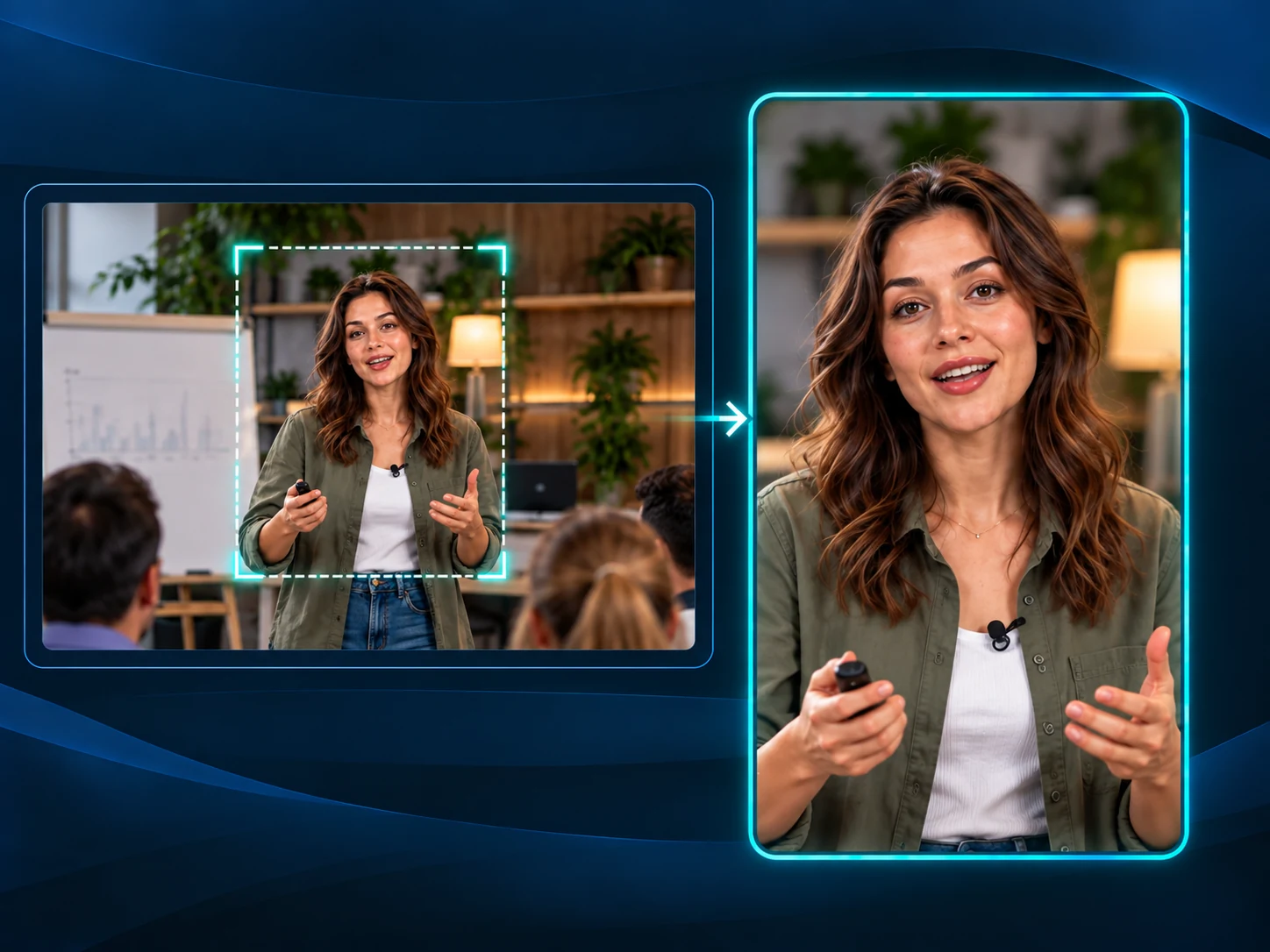
제품 세부사항에 집중
Video Cropper를 사용하여 제품, 공예 기술 또는 교육 시연을 프레임에 더 많은 공간에 제공하세요. 충분한 맥락을 유지하면서 유용한 세부 사항을 강조하기 위해 사진을 확대/축소하고 위치를 조정합니다. 페이지나 프리젠테이션에 추가하기 전에 의도한 디스플레이 크기에서 결과를 검토하세요.
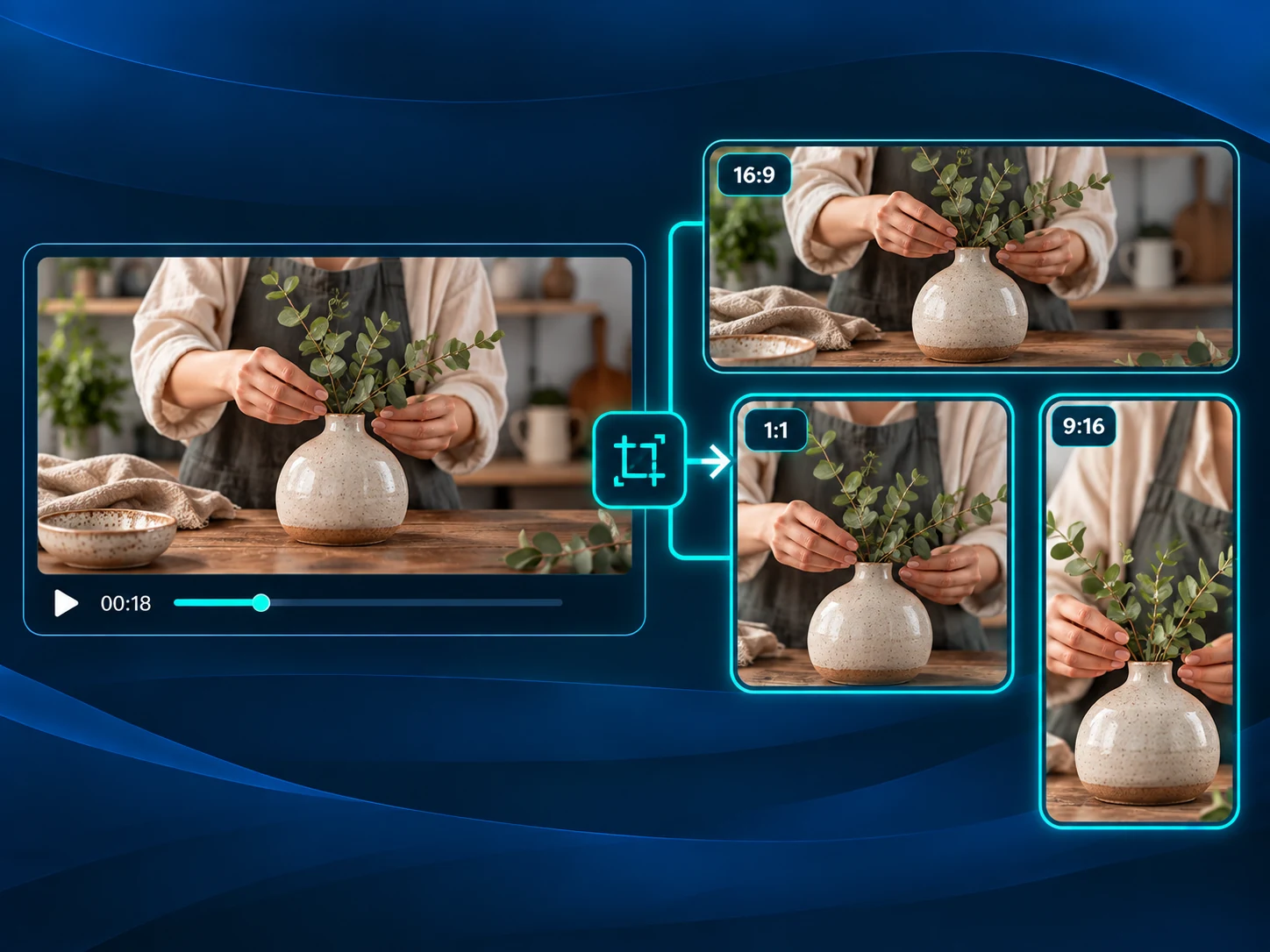
정사각형 프레젠테이션 클립 만들기
소스를 다시 촬영하지 않고 슬라이드 또는 콘텐츠 패널용 Video Cropper를 사용하여 정사각형 클립을 준비합니다. 주요 텍스트와 동작을 프레임 안에 유지하세요. 프로젝트가 YouTube 동영상로 시작하고 더 짧은 하이라이트가 필요한 경우 레이아웃을 다듬기 전에 별도의 작업 흐름에서 YouTube Clipper를 사용하세요.
Video Cropper 자주 묻는 질문
무료로 Video Cropper 사용 시작
비율이나 사용자 정의 크기를 선택하고, 프레임을 조정하고, 다음 레이아웃을 위해 새 버전을 저장하세요. 가입이 필요 없이 온라인으로 시작하세요.