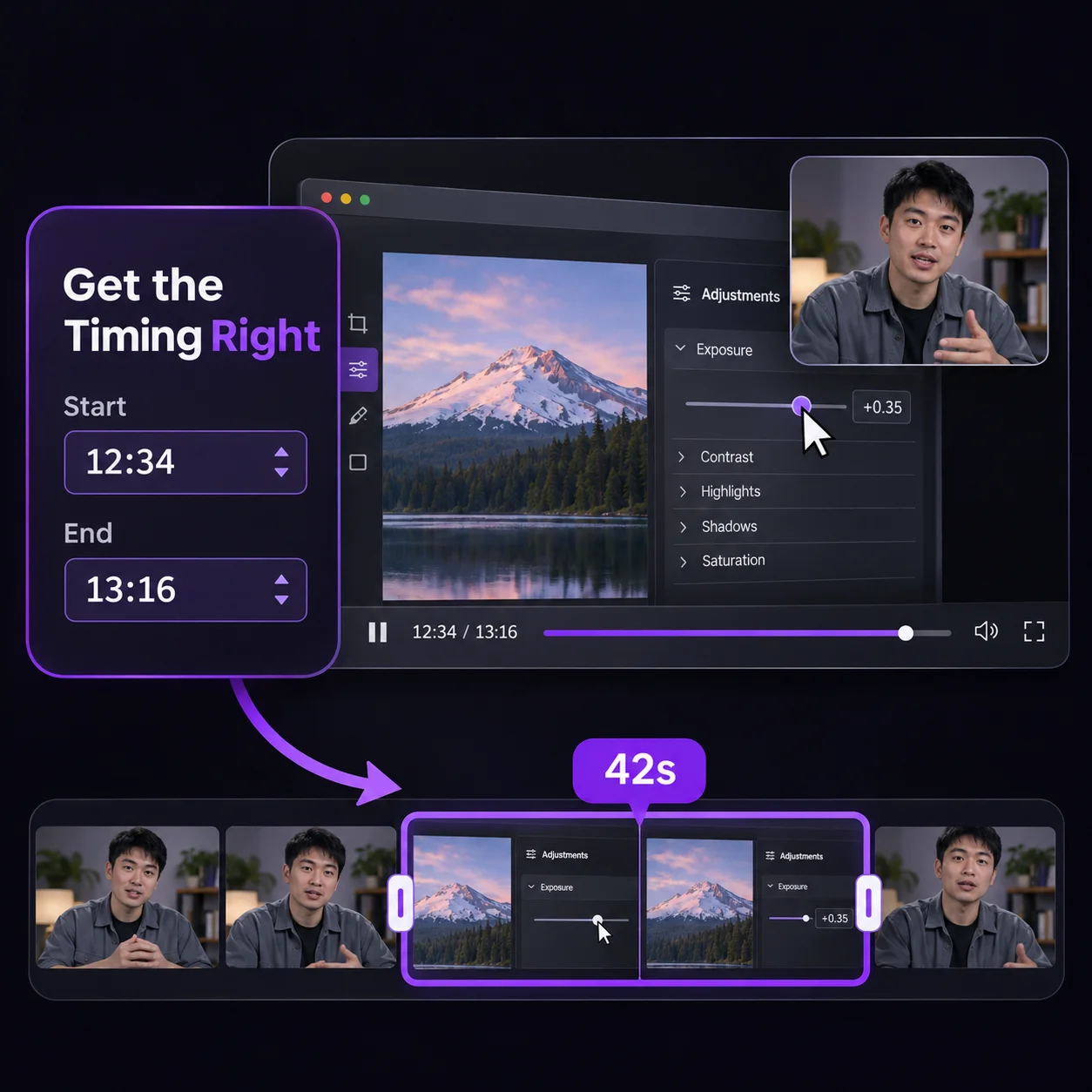
準確調整起止時間
用 YouTube 影片剪輯工具微調片段的起止位置。以軟件教學為例,可由關鍵操作之前開始,到畫面顯示結果時結束,讓觀眾看清操作及其效果。
免費 YouTube 影片剪輯工具
貼上 YouTube 影片連結即可開始。設定準確的起止時間,或讓 AI 選取片段。逐一預覽片段,再微調剪輯範圍。
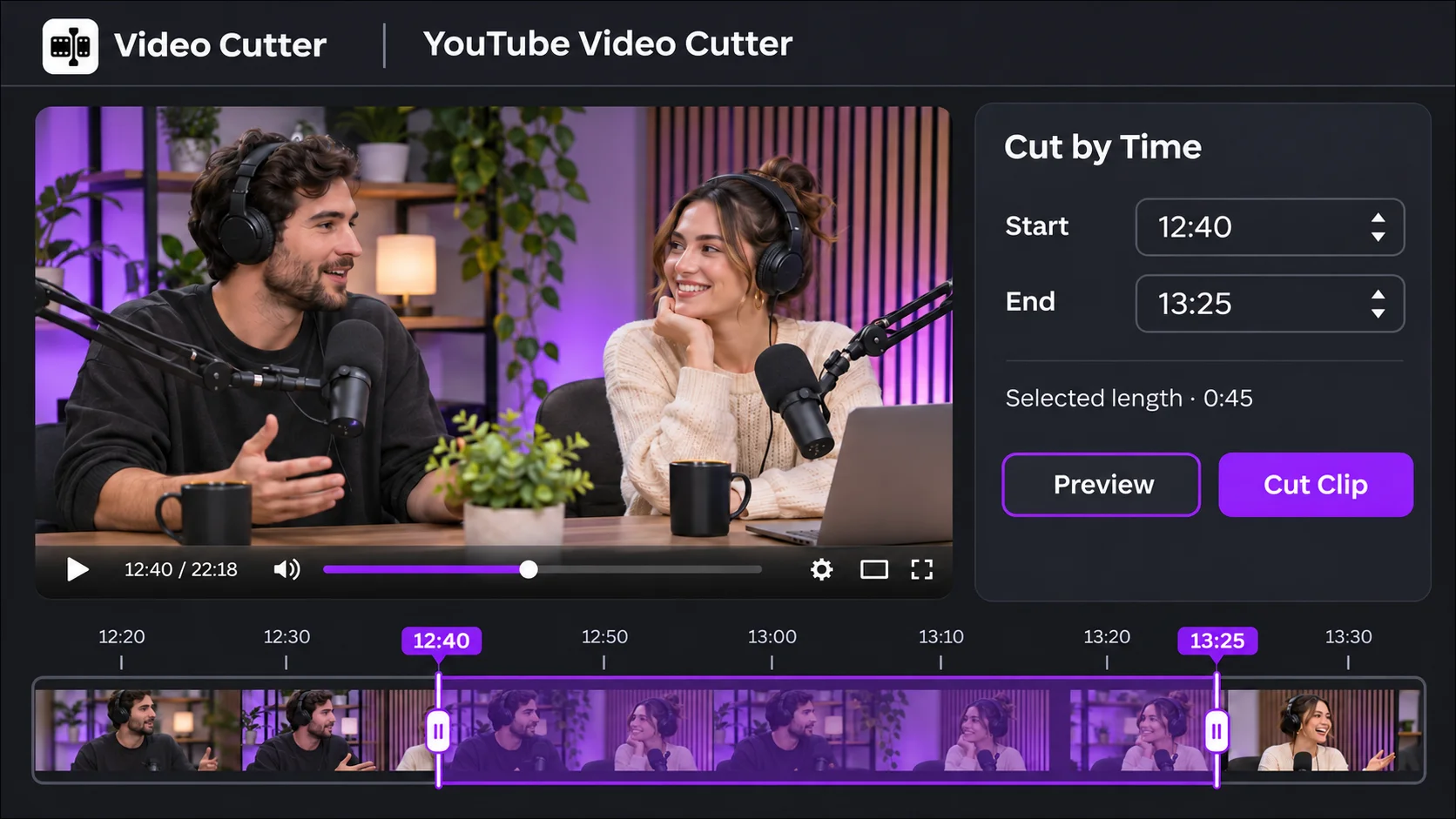
用 YouTube 影片剪輯工具在網上免費剪片。貼上 YouTube 影片連結,設定準確的起止時間,或讓 AI 選取片段,然後預覽所選內容。
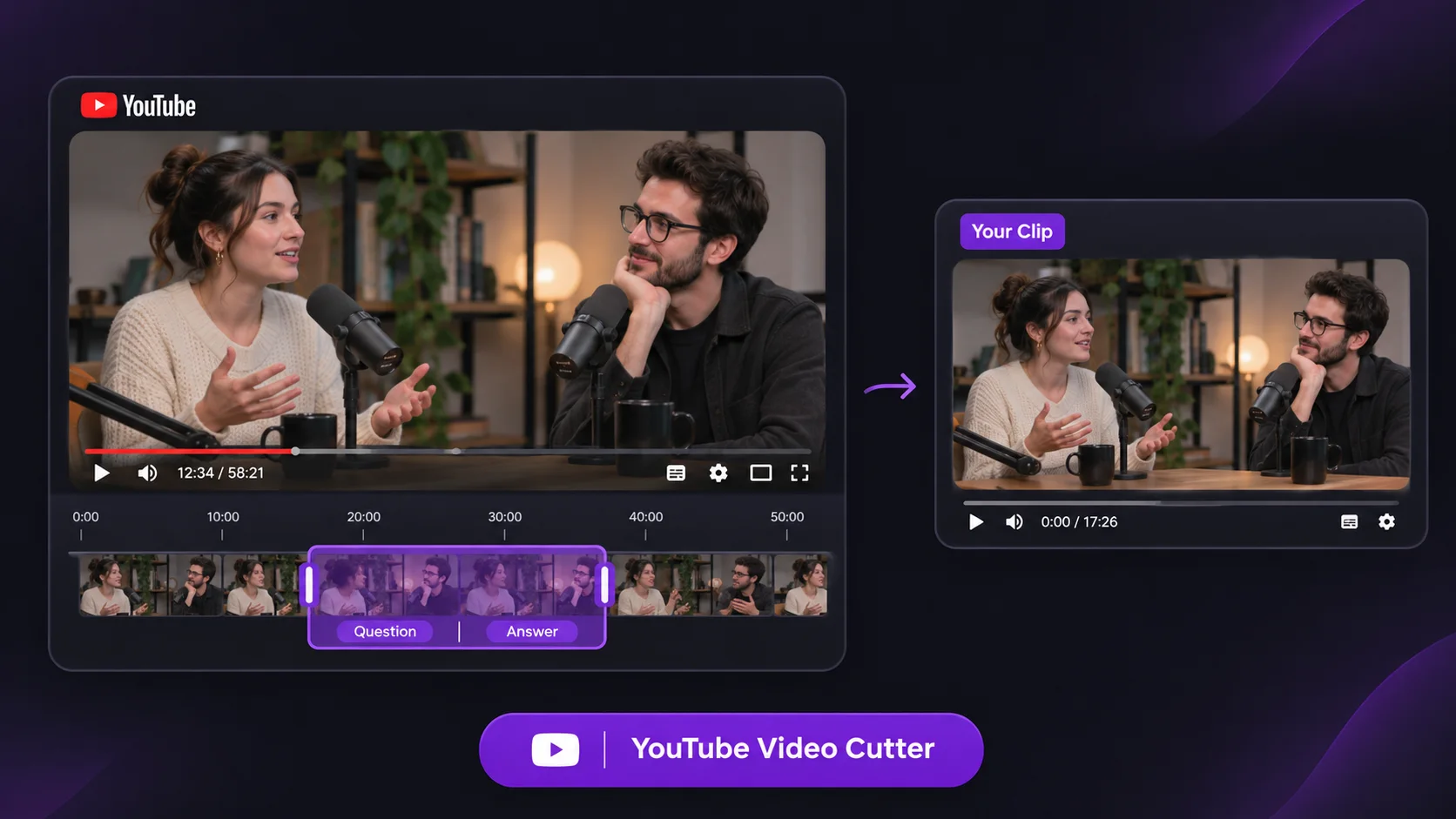
Video Cutter AI 的 YouTube 影片剪輯工具 是免費網上工具,可將 YouTube 影片中的一段剪成獨立片段。一小時的 YouTube 訪談,只想保留其中一個回答?保留問題和回答,觀眾毋須看完整段訪談也能理解。記得說過甚麼,卻忘了在哪一段?剪輯前可用 YouTube 轉文字工具 找出相應的時間標記。
複製想剪輯的影片連結,再貼到 YouTube 影片剪輯工具。
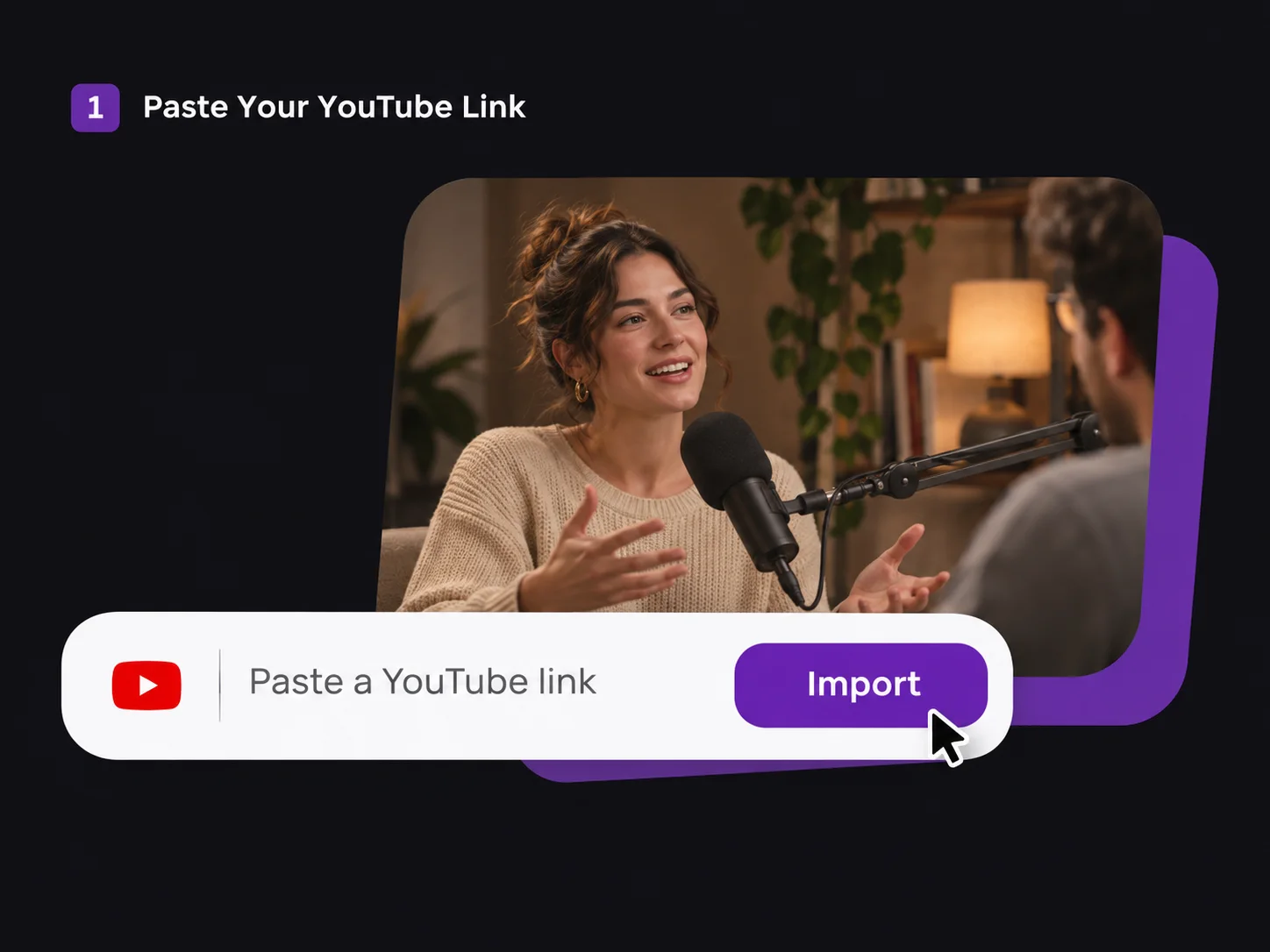
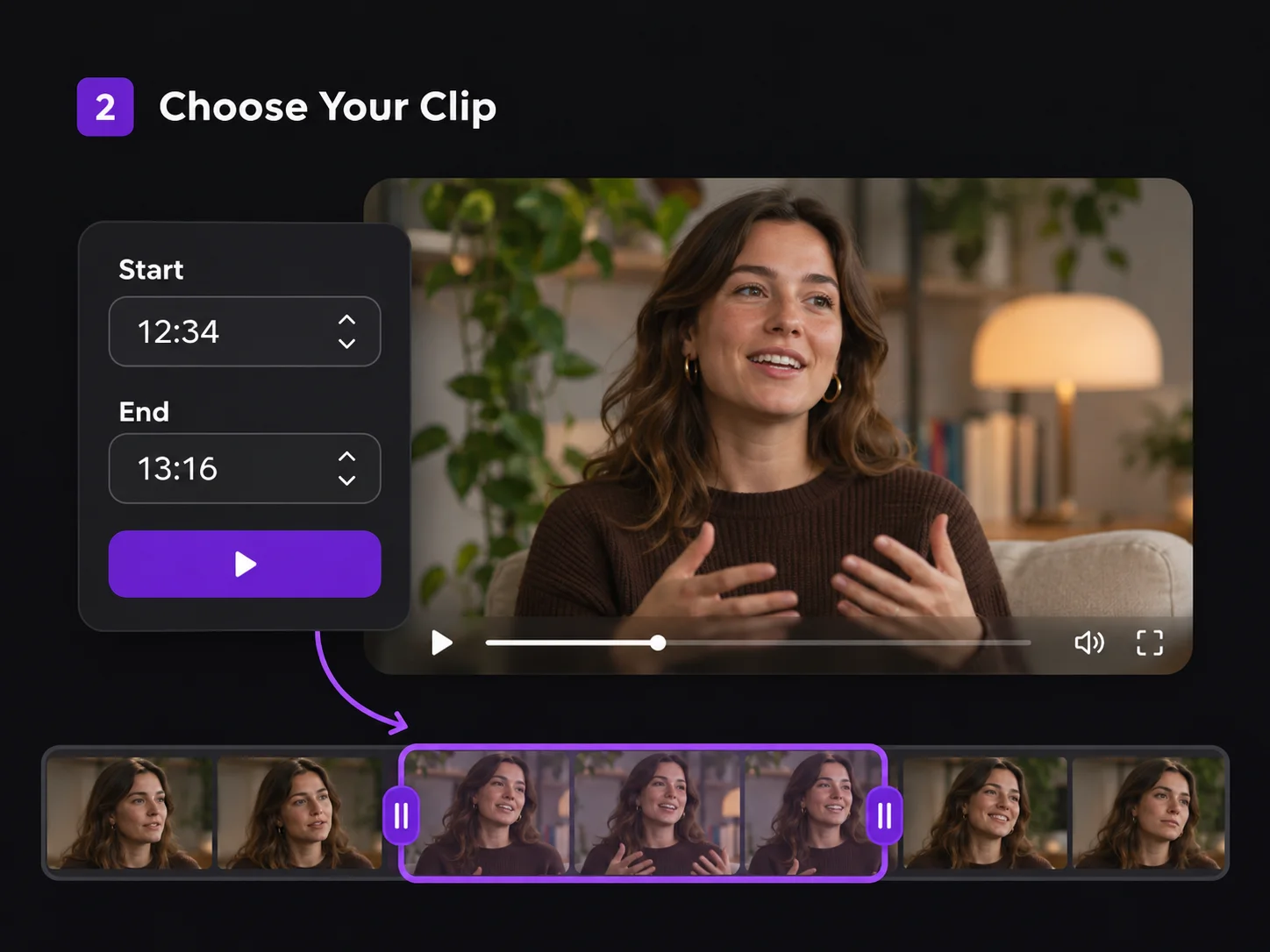
在 YouTube 影片剪輯工具拖動時間軸兩端的控制點,或輸入準確的開始及結束時間,選取所需片段。你亦可讓 AI 從影片中推薦片段。
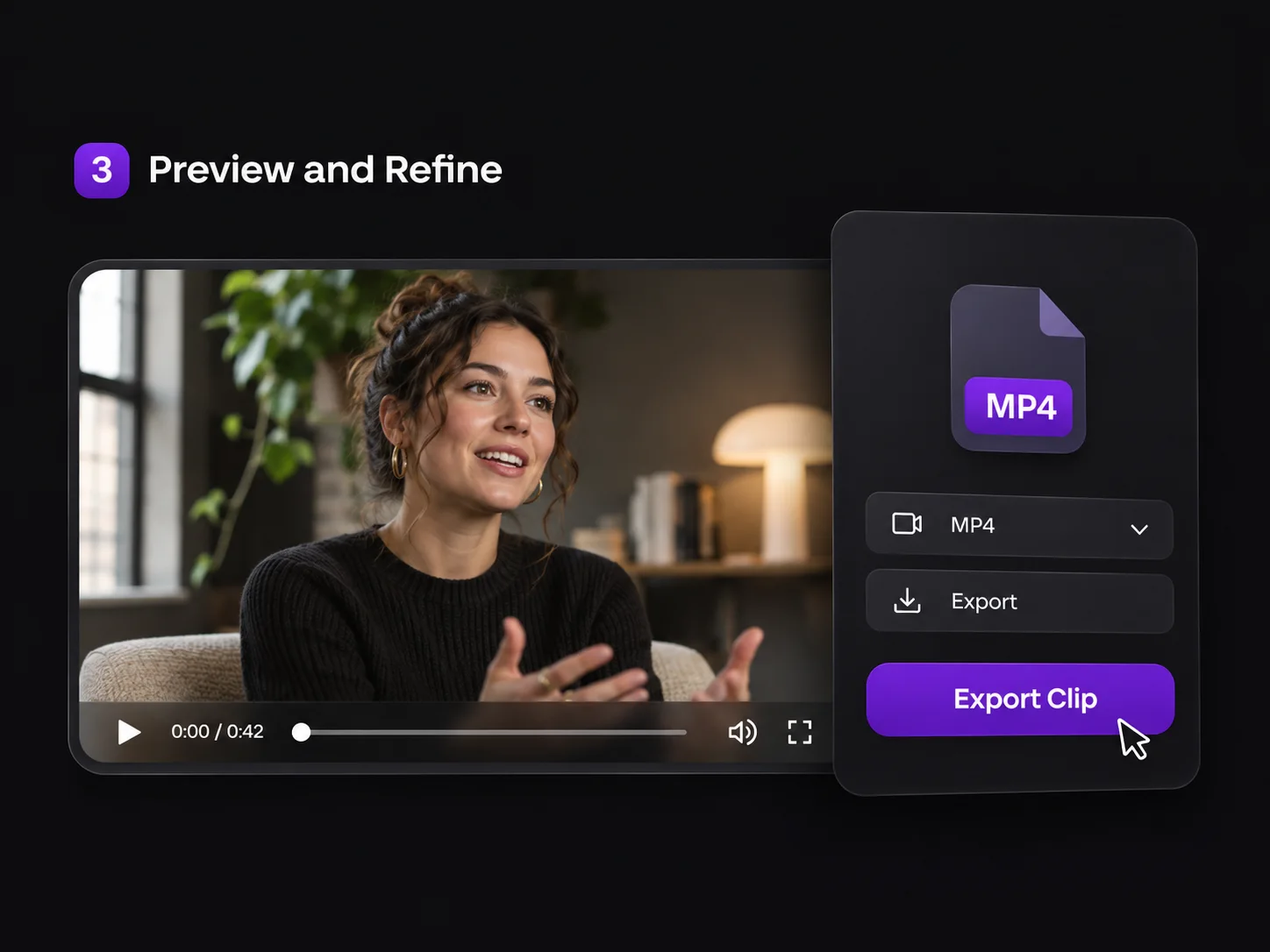
在 YouTube 影片剪輯工具預覽所選片段。如果片段由一句話中間開始,或太早結束,調整時間標記後再播放。確認效果後,將所選片段匯出為 MP4。
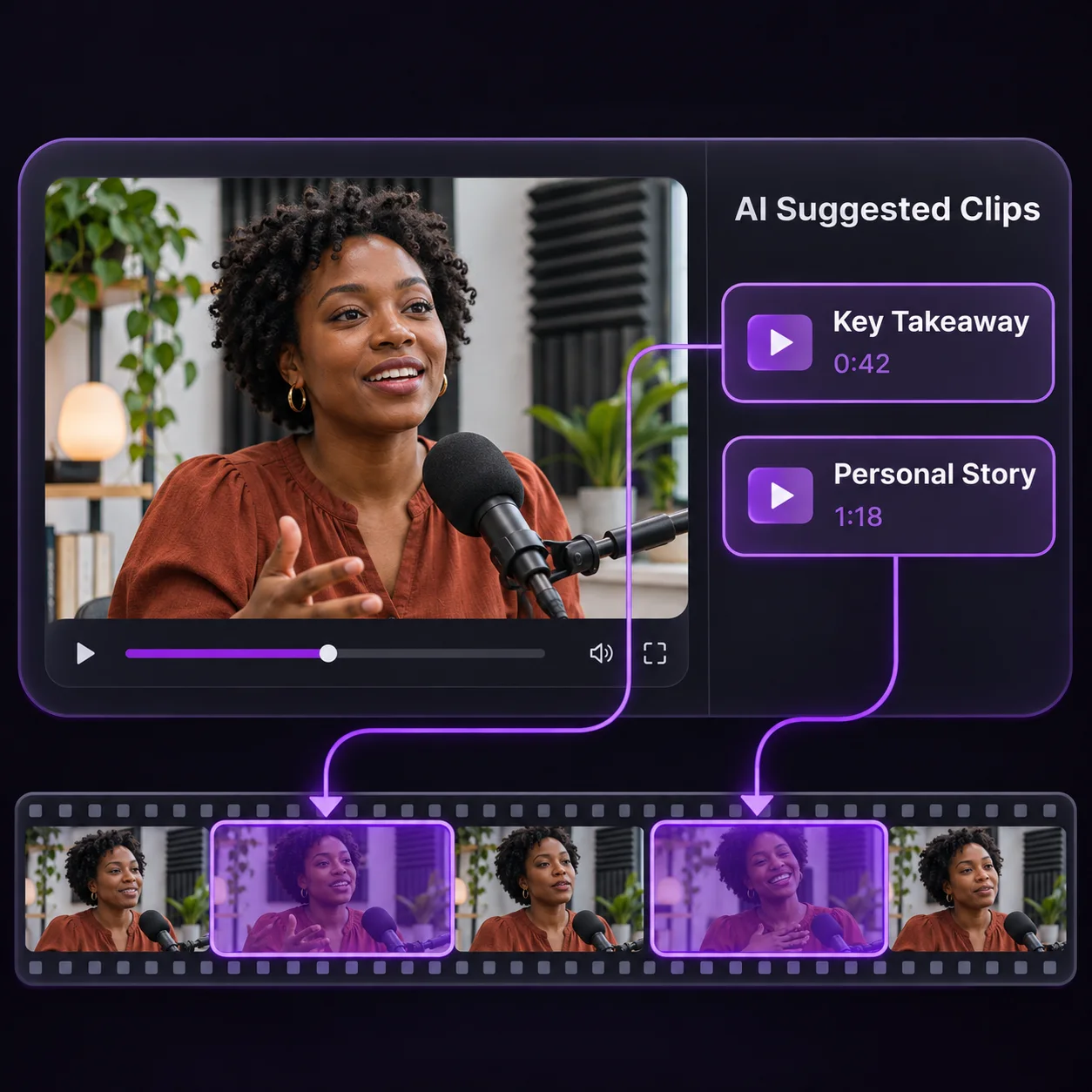
讓 YouTube 影片剪輯工具從長片中推薦片段,方便逐一查看。例如從同一集播客選一個重點發到社交平台,再選另一段故事作後續分享,毋須為每段片重看整集。

用 YouTube 影片剪輯工具將片段匯出為 MP4,方便分享或繼續剪輯。如果原始影片及匯出設定支援 4K,可用於需要看清細節的片段,例如有選單標籤的軟件教學,或有細小文字的產品示範。
用 YouTube 影片剪輯工具按準確的時間標記剪片,或讓 AI 找出精華片段。可加入字幕、選擇字幕樣式,並把橫向影片轉成直向短片,毋須加上浮水印。
| 功能 | Video Cutter AI | 基本手動剪輯工具 |
|---|---|---|
| AI 擷取精華片段 | 支援 | 不支援 |
| 自動字幕 | 支援 | 不支援 |
| 字幕樣式預設 | 支援 | 不支援 |
| 毋須下載完整影片 | 支援 | 不支援 |
| 無浮水印 | 支援 | 不支援 |
| 毋須安裝軟件 | 支援 | 支援 |
用 YouTube 影片剪輯工具把已發佈影片的片段製作成 Shorts、播客預告、課堂片段或產品示範。
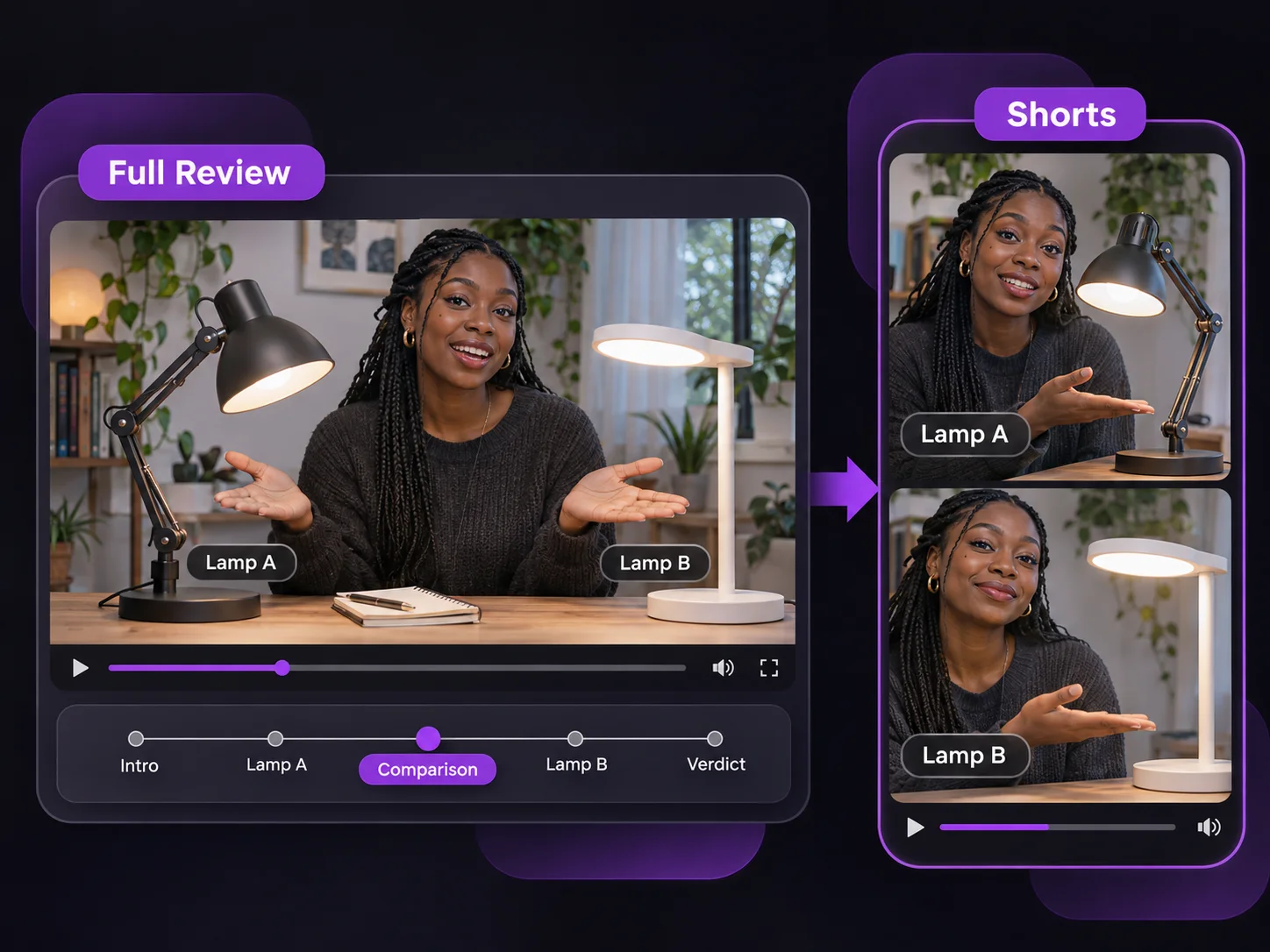
讓完整評測接觸更多觀眾。用 YouTube 影片剪輯工具擷取並排展示測試結果的片段,再用 影片轉短片工具 調整成適合 Shorts 的畫幅。由兩個結果同時出現的位置開始,讓觀眾立即比較。
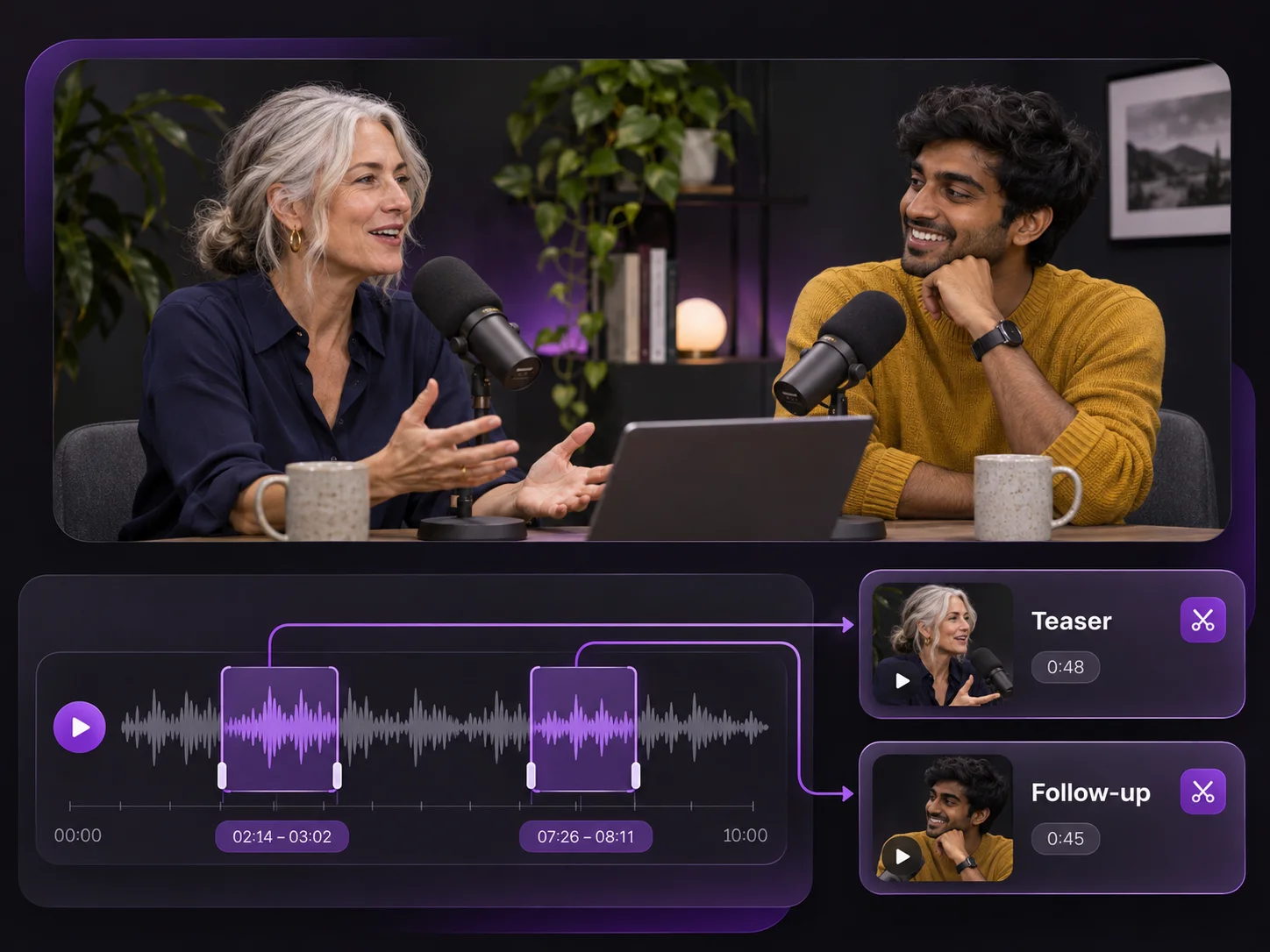
一集 YouTube 節目可剪出多段片,供上架當週陸續分享。讓 AI 推薦片段,再選一段嘉賓回答做預告,另一段留作後續分享。每段保留足夠的提問內容,讓新聽眾也能理解。
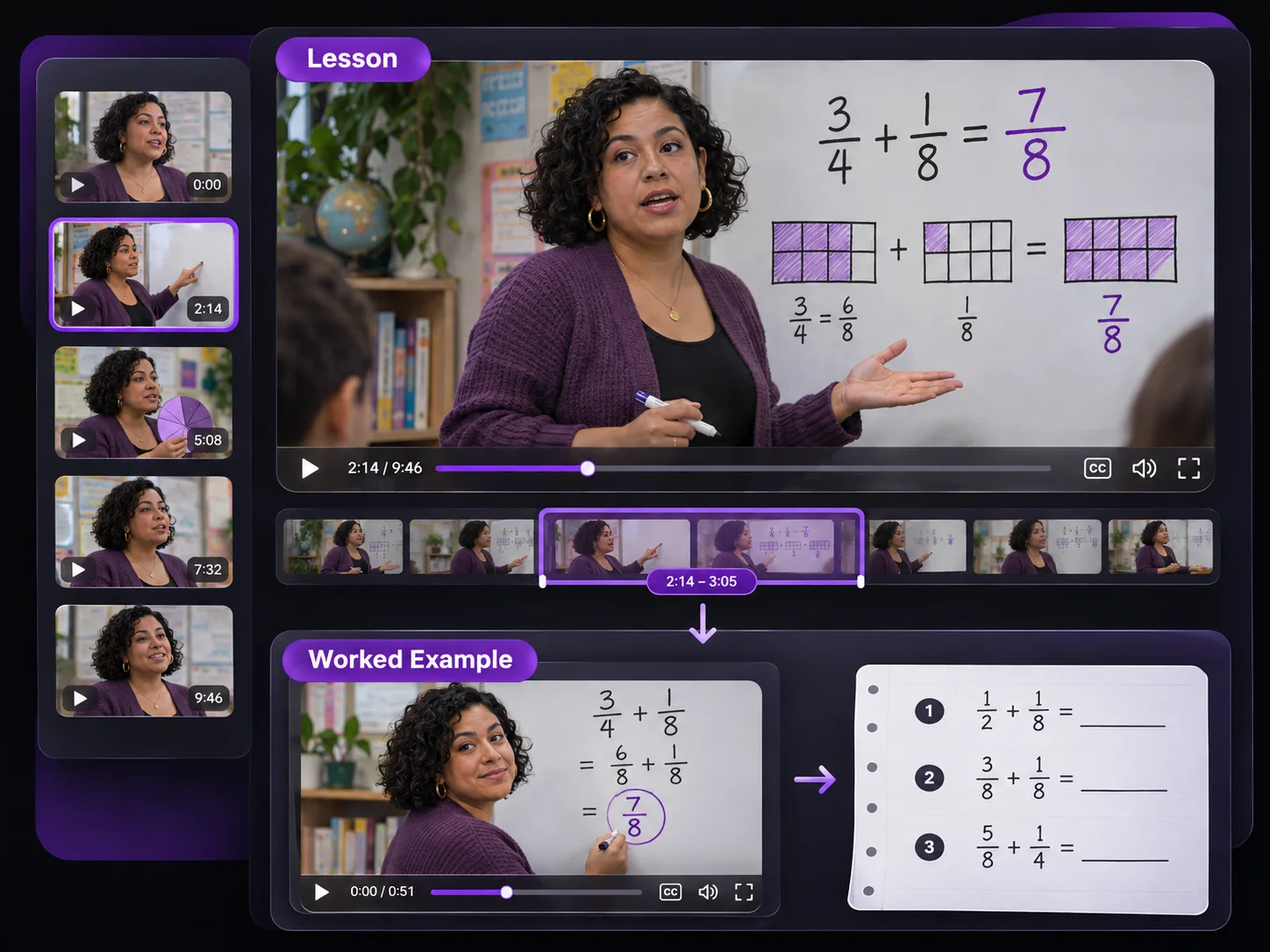
如果學生在同一道計算題上遇到困難,可請他們查看 YouTube 課堂影片的相關部分。用 YouTube 影片剪輯工具準確設定解題示範的起止時間,把片段放在練習旁,方便學生邊做邊重溫。
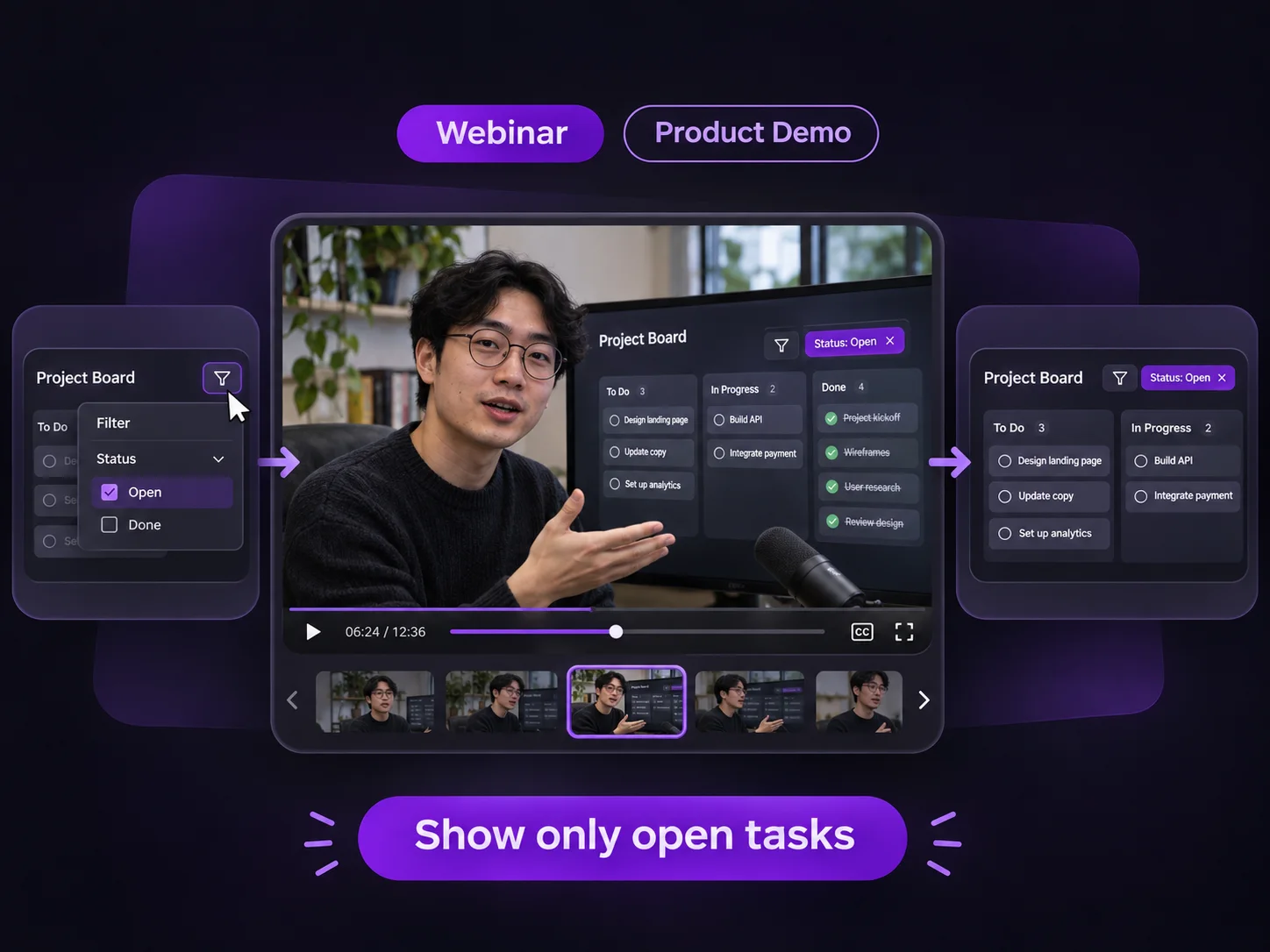
用 YouTube 網上研討會片段回答產品問題。由打開功能的一刻剪到畫面顯示結果為止,再加上字幕,讓潛在客戶關掉聲音也能看懂。
有一段精彩內容想分享?貼上 YouTube 影片連結,剪出指定片段。如果還未決定保留哪一段,可讓 AI 推薦片段,再逐一預覽。