
Finde deine besten Videomomente mit KI

Lade ein langes Video hoch oder füge einen YouTube-Link ein. Sieh dir die von Video Cutter AI gefundenen Clips an und wähle die besten aus, ohne das ganze Video erneut anzusehen.

oder
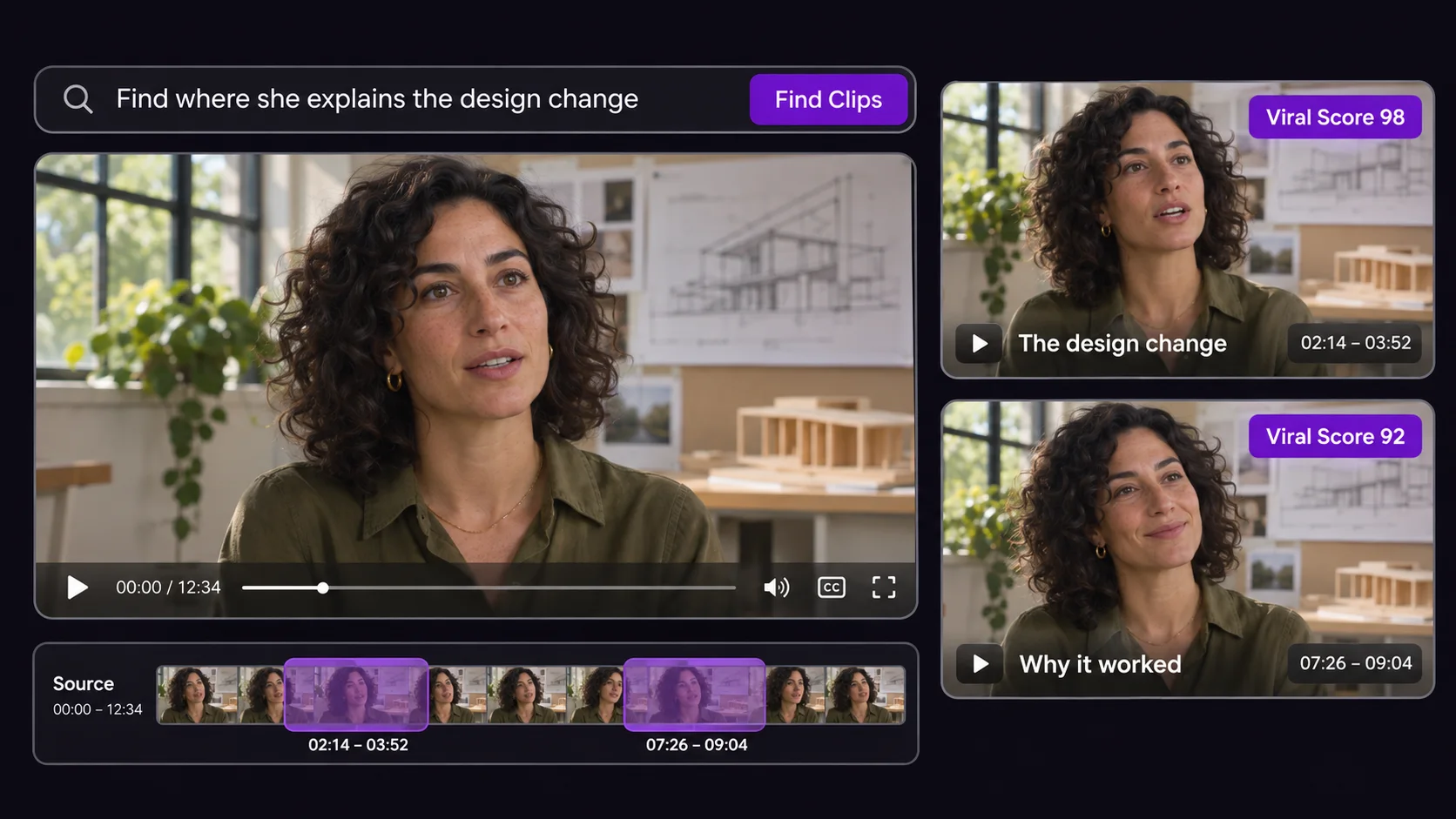
Suche nach einer Designänderung mit zwei passenden Clips und Bewertungen
Banner des KI-Clip-Finders mit Ansichten der Videobearbeitung

KI-Clip-Finder: Die besten Clips in langen Videos kostenlos finden

Der KI-Clip-Finder von Video Cutter AI durchsucht lange Videos nach sehenswerten Ausschnitten. Lade ein Video hoch oder füge einen YouTube-Link ein, um Clips anzusehen und auszuwählen.

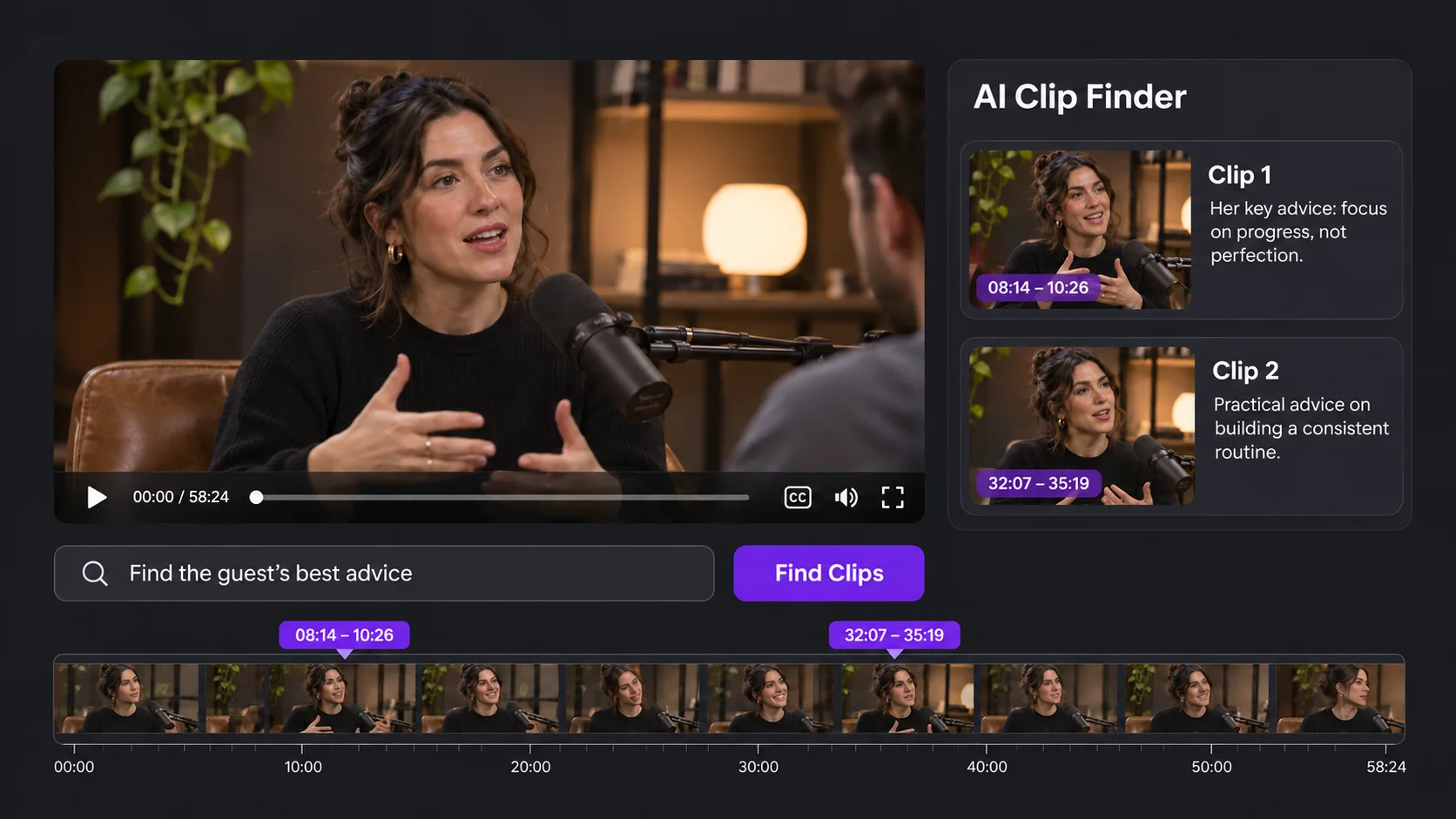
Interviewvorschau und vorgeschlagene Clips mit dem besten Rat der Interviewpartnerin

Was ist der KI-Clip-Finder?

Du erinnerst dich an eine gute Interviewantwort, aber nicht an ihren Beginn? Beschreibe sie im KI-Clip-Finder und sieh dir die Treffer an, um den Clip zu wählen, der auch für sich verständlich ist. Ohne bestimmte Szene im Kopf kannst du dir Clips aus der Aufnahme vorschlagen lassen. Ist das Interview auf YouTube und möchtest du vor dem Teilen den genauen Wortlaut prüfen, nutze den YouTube-Transkript-Generator für ein Transkript mit Zeitmarken.

So nutzt du den KI-Clip-Finder

1

Video hochladen oder Link einfügen

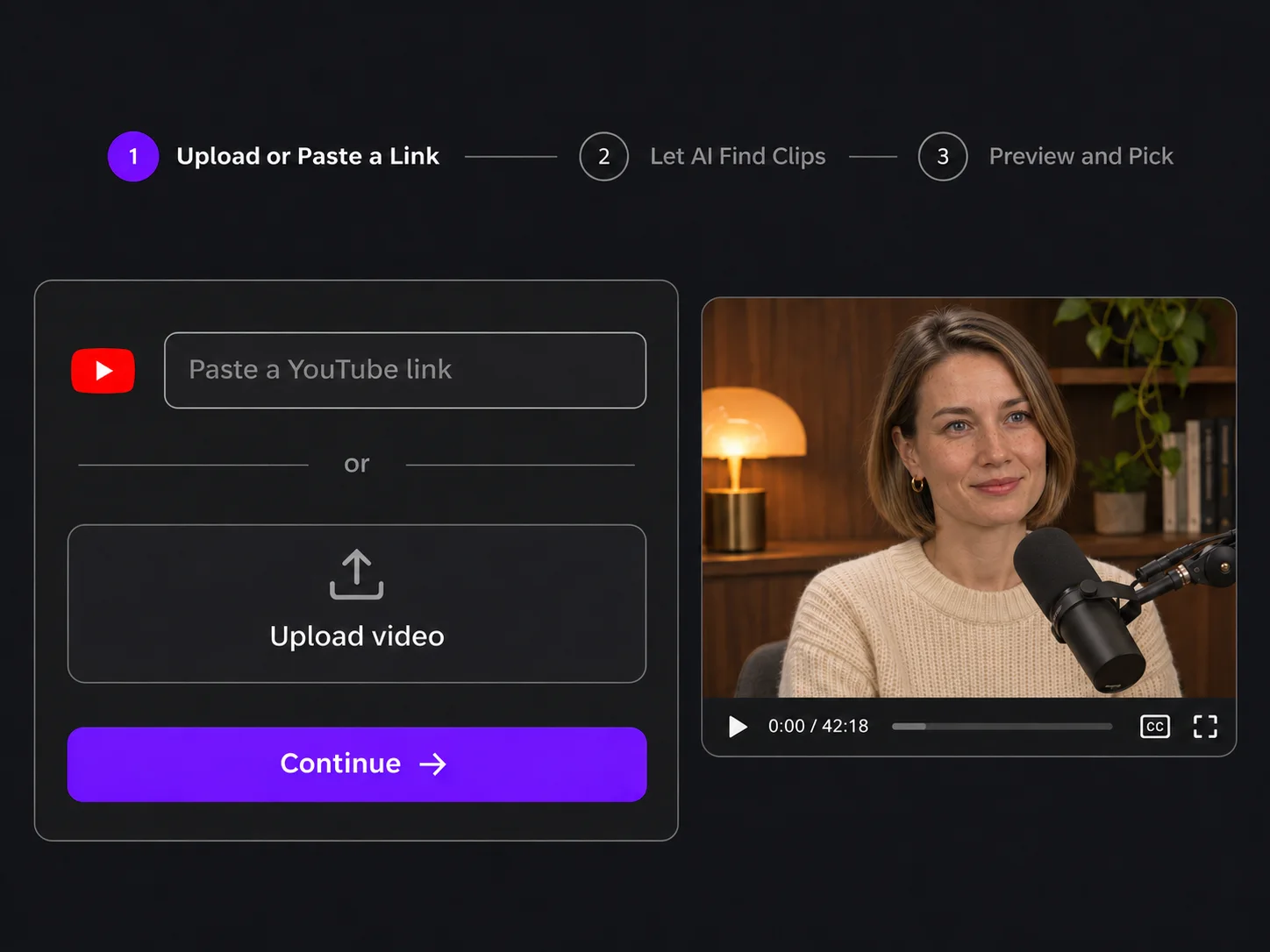
Öffne den KI-Clip-Finder und lade die Originalaufnahme hoch, wenn sie auf deinem Gerät liegt. Wenn das Video schon auf YouTube ist, füge den Link ein.

Video-Upload und Eingabefeld für einen YouTube-Link
2

Clips von der KI finden lassen

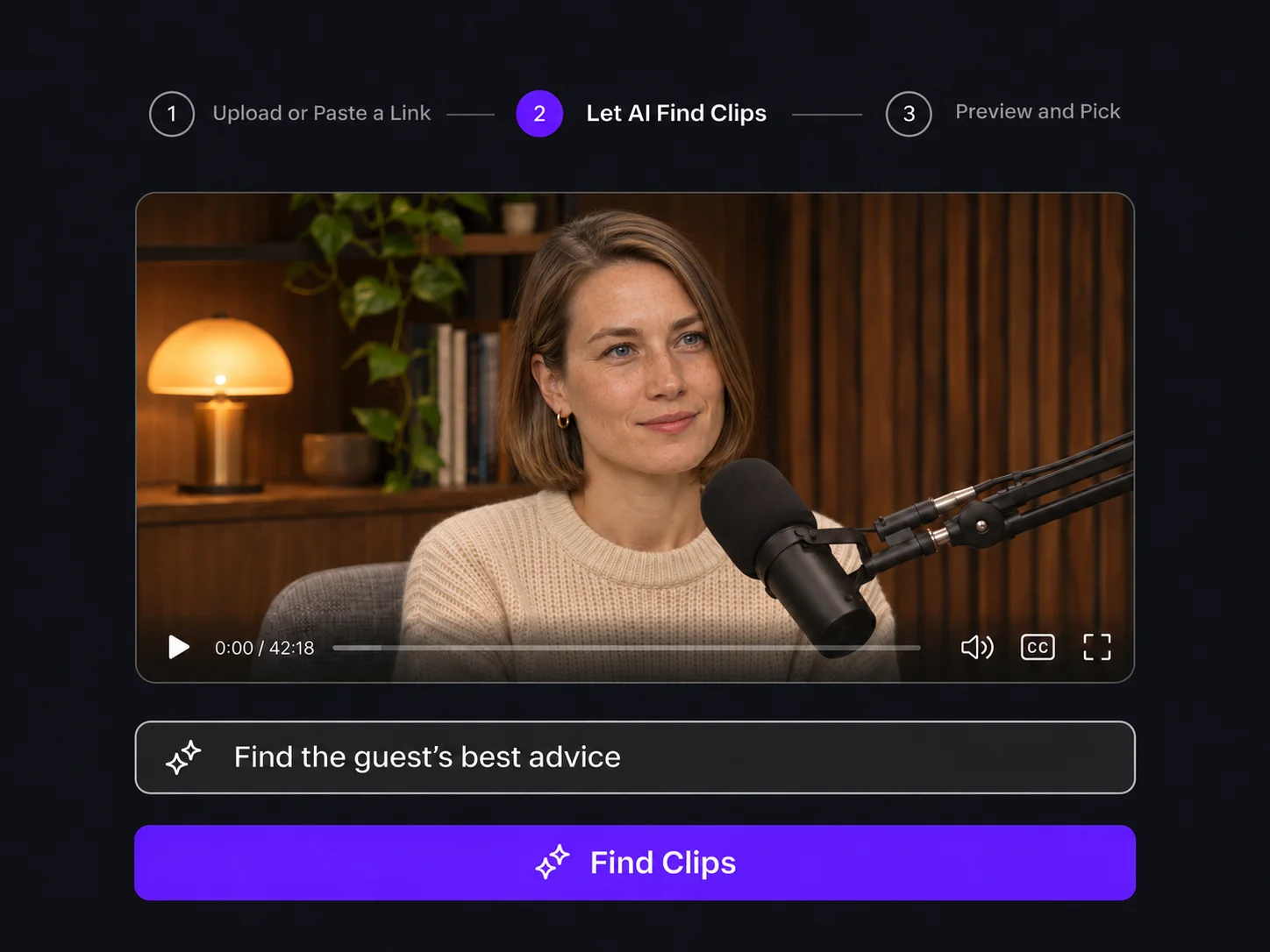
Beschreibe im KI-Clip-Finder den gesuchten Moment oder lass das Feld für automatische Vorschläge leer. Klicke auf „Clips finden“, um dein Video zu analysieren.

Suchfeld mit einer Anfrage nach dem besten Rat der Interviewpartnerin
3

Vorschau ansehen und auswählen

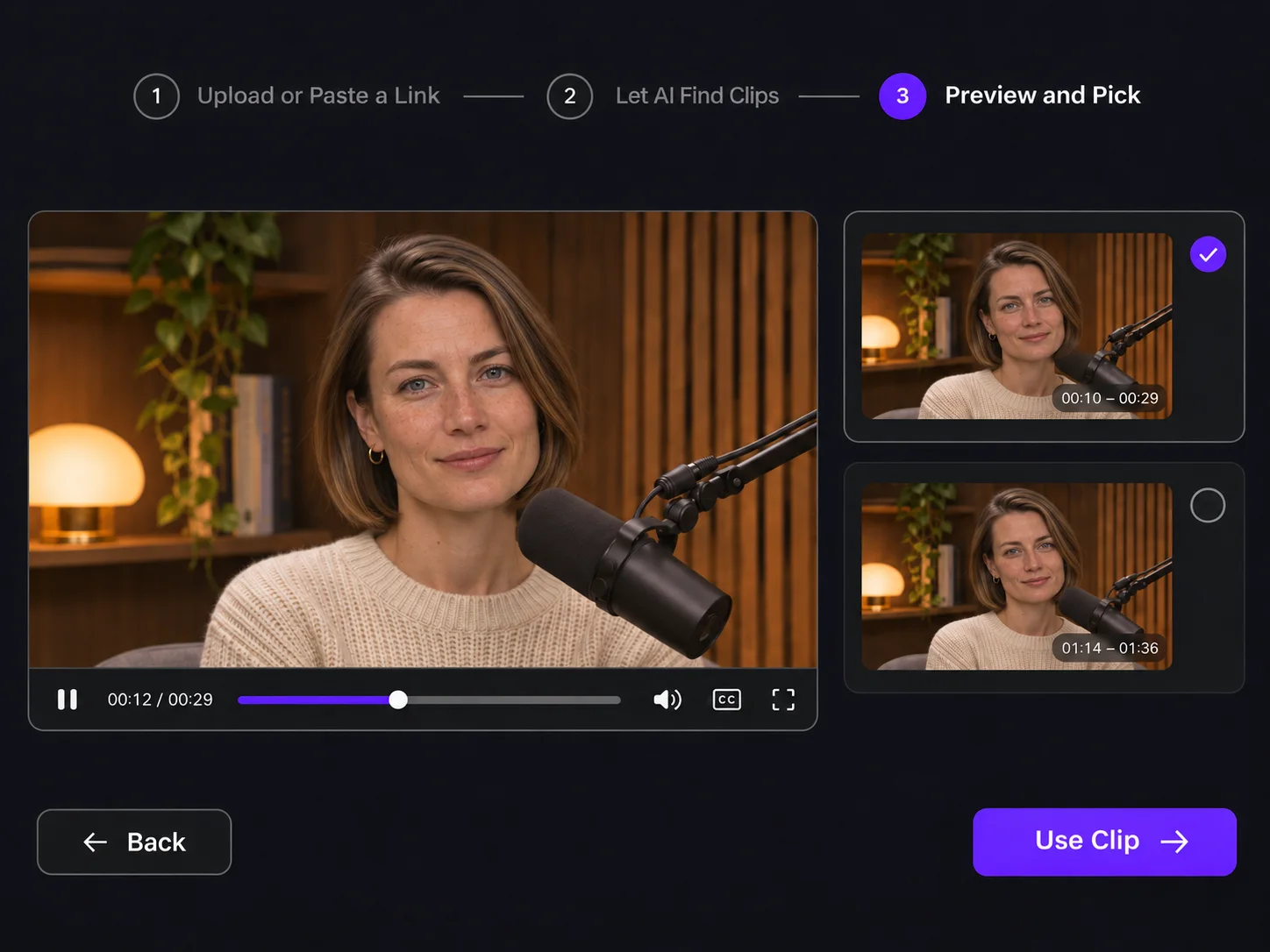
Sieh dir jeden Clip an, um seinen Inhalt zu prüfen. Wenn mehrere dasselbe Thema behandeln, vergleiche sie und behalte den Clip, der am besten zu deinem Beitrag passt.

Vorschau und Auswahl von KI-generierten Clips

Warum den KI-Clip-Finder nutzen?

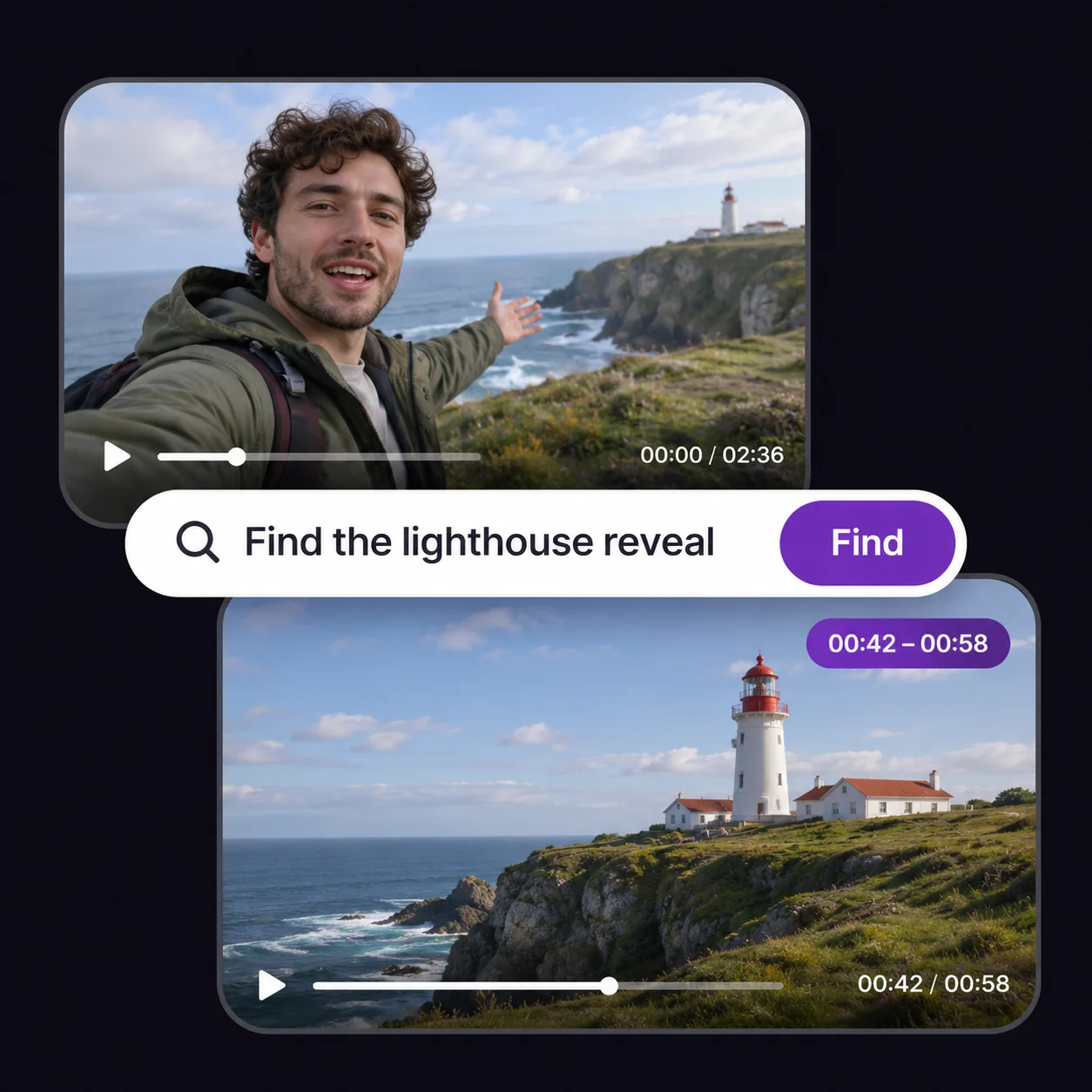
Leuchtturm-Aufnahme als Treffer zu einer Beschreibung

Clips per Beschreibung finden

Sage dem KI-Clip-Finder, woran du dich erinnerst, auch wenn du den Wortlaut nicht mehr weißt. Probiere „Finde die Stelle, an der der Gast erklärt, warum die Preise erhöht wurden.“ Sieh dir die Treffer an, ohne die ganze Aufnahme Satz für Satz zu durchsuchen.
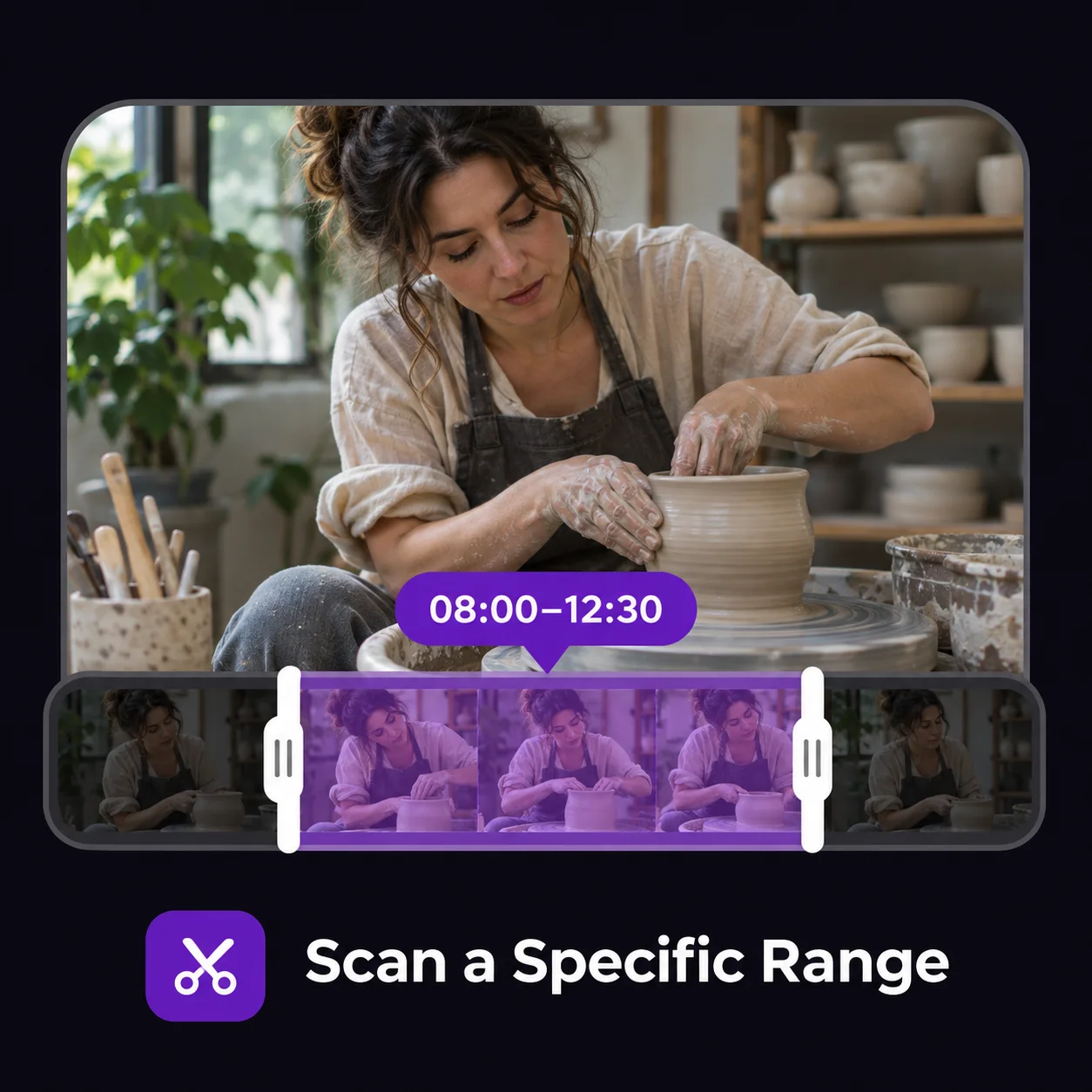
Gewählter Analysebereich auf der Zeitleiste eines Töpfervideos

Einen bestimmten Abschnitt analysieren

Gehe direkt zu dem Teil der Aufnahme, den du verwenden willst. Beginnt ein Webinar mit organisatorischen Hinweisen und endet mit Ankündigungen, wähle die Hauptdiskussion als Analysebereich. Die KI sucht nur dort nach Clips, damit die Ergebnisse zum gesuchten Material passen.

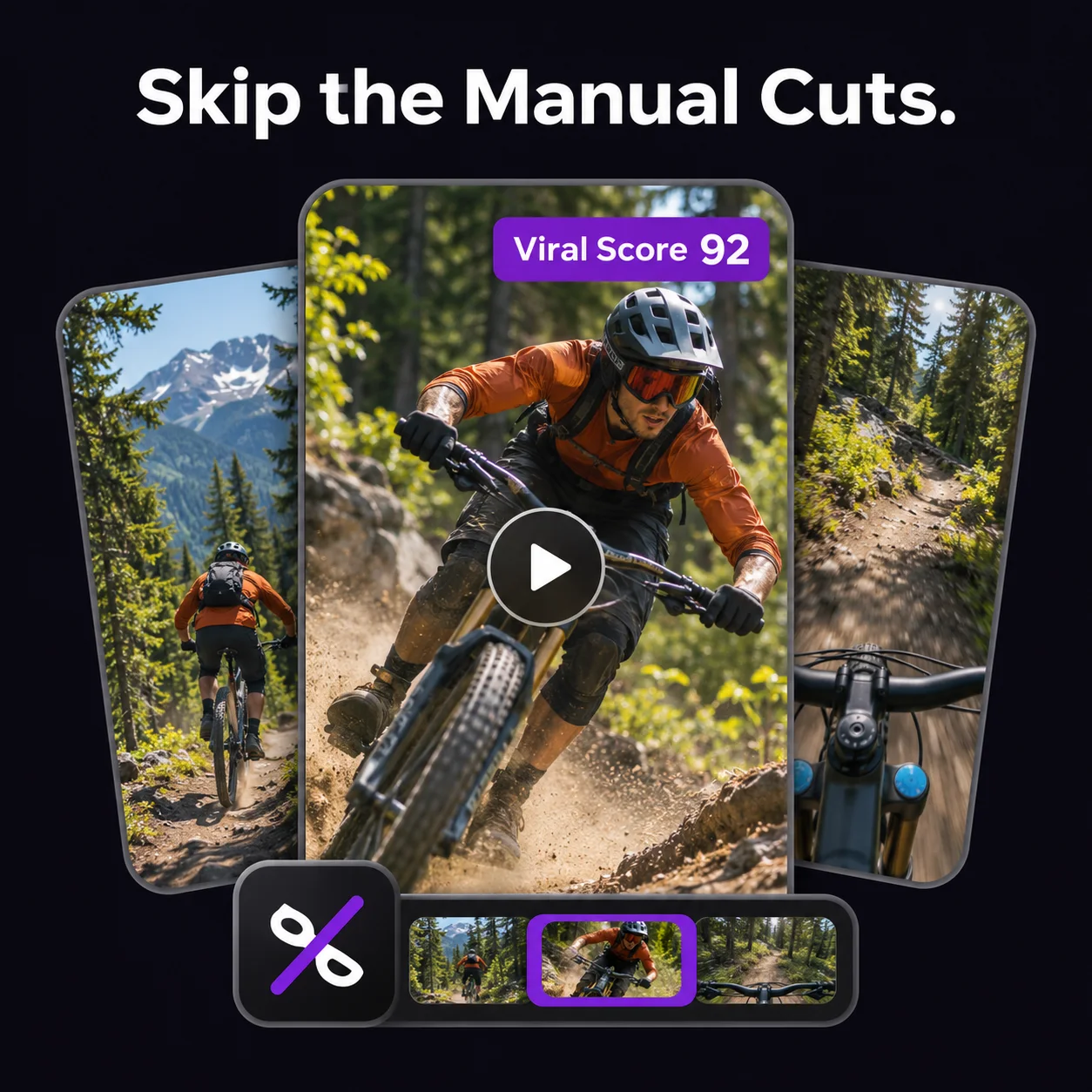
Mountainbike-Clip mit Viralitätsbewertung

Spare dir den manuellen Schnitt

Der KI-Clip-Finder schneidet lange Videos automatisch in kurze Clips. Nutze die Viralitätsbewertung, um zu entscheiden, welche Clips du zuerst ansiehst, und behalte die passenden für dein Publikum. Wenn Kontext fehlt, verlängere den Clip oder passe den Schnitt vor dem Teilen an.

So nutzen Kreative den KI-Clip-Finder

Eine Filmreplik, ein spielrettender Zug oder eine Antwort aus einem Podcast eignen sich als eigenständige Clips. Beschreibe im KI-Clip-Finder, was du suchst. Er findet und schneidet passende Clips, die du anschließend prüfen kannst.

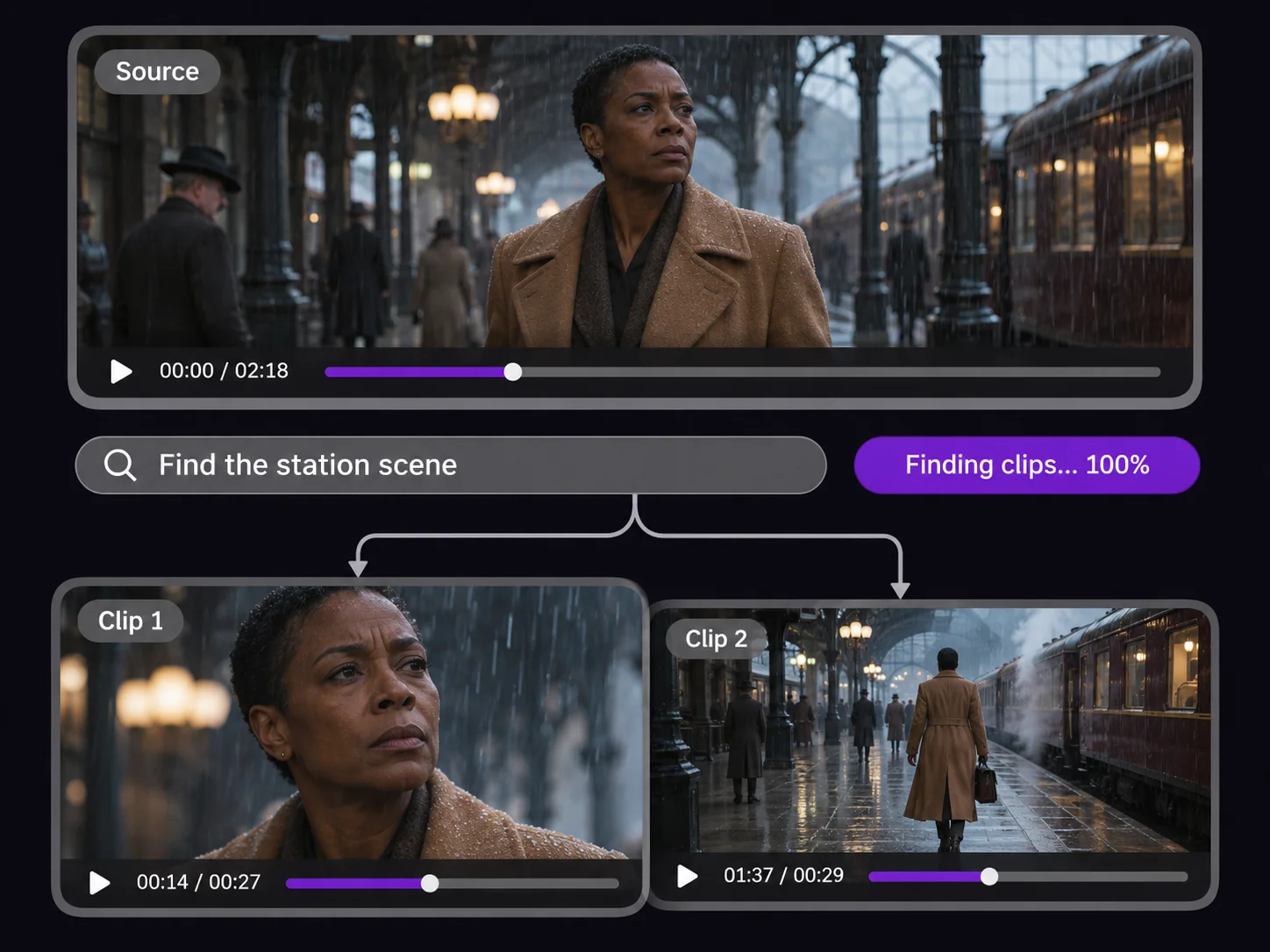
Filmsuche nach einer Szene an einem Bahnhof

Filmszenen anhand des Dialogs finden

Du kennst den Satz, aber nicht die Szene? Gib die Worte ein, an die du dich erinnerst, oder beschreibe das Gespräch. Sieh dir die Treffer an und wähle die Szene für eine Zusammenfassung oder einen Kommentar.

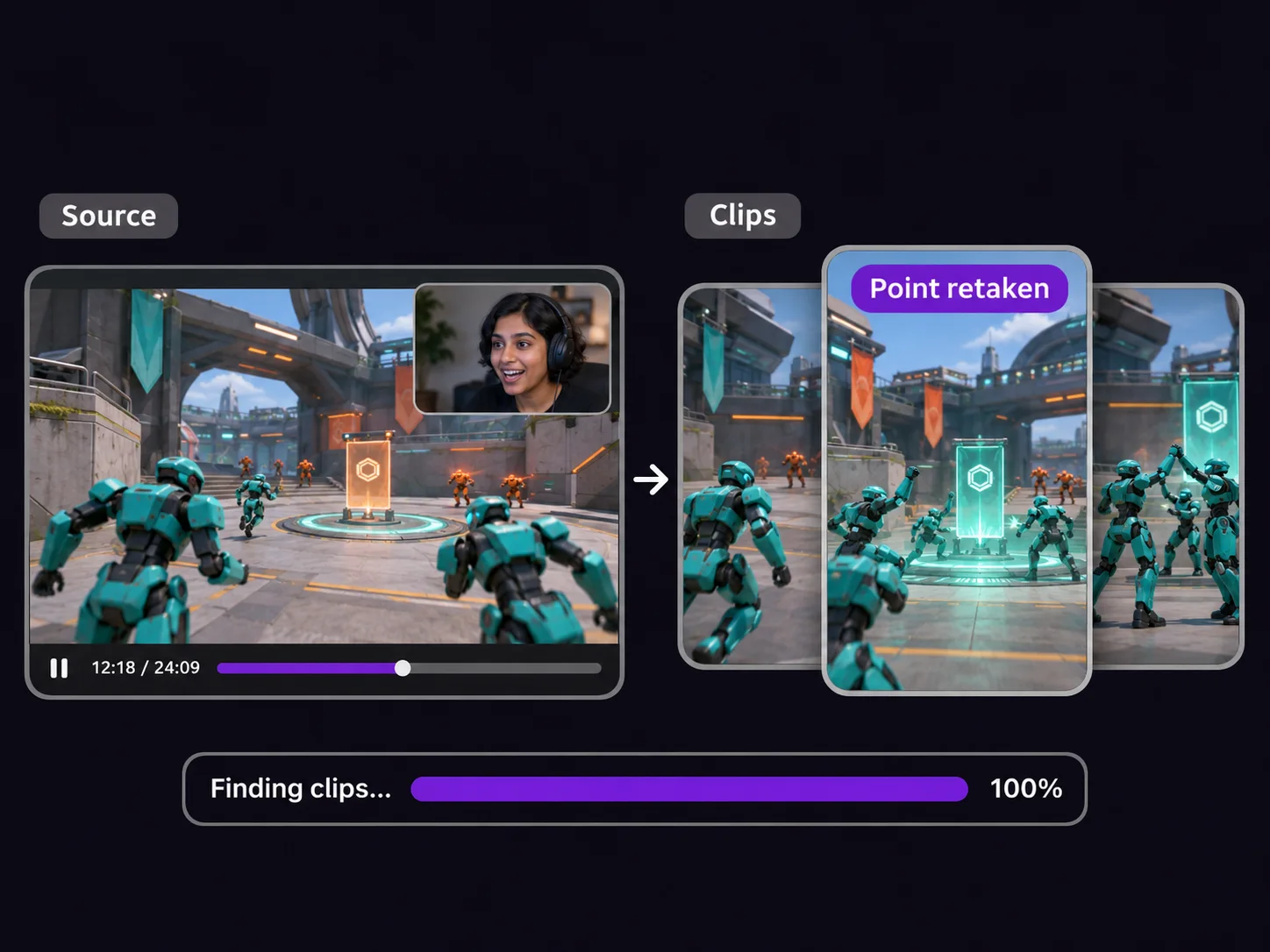
Spielaufzeichnung mit dem Moment, in dem das Team den Punkt zurückerobert

Comeback-Clips aus Spielaufzeichnungen machen

Ein Comeback beginnt lange vor dem Siegesbildschirm. Lass den KI-Clip-Finder die Stelle finden, an der dein Team den Punkt zurückerobert. Prüfe, ob der Clip den Spielzug und seinen Einfluss aufs Match zeigt, und teile ihn mit deinem Team.

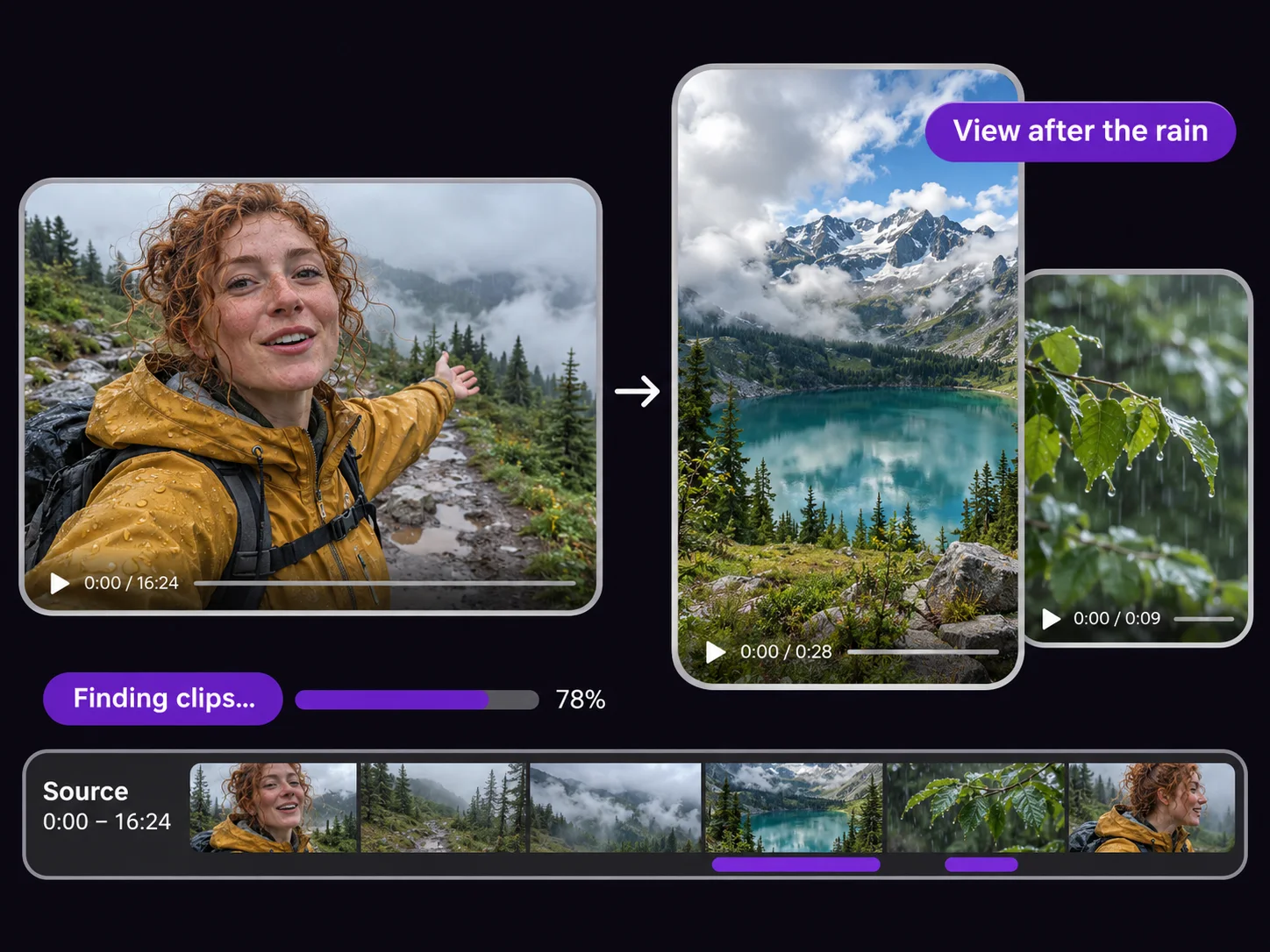
Reisevlog-Clip mit einem Bergsee nach dem Regen

Einen Reisetag in einem kurzen Clip zeigen

Ein Reisetag hat vielleicht einen Moment, der die ganze Geschichte erzählt, etwa den ersten freien Ausblick nach einer Wanderung im Regen. Lass die KI einige Clips finden und schneiden und wähle den, der den Tag am besten einfängt.

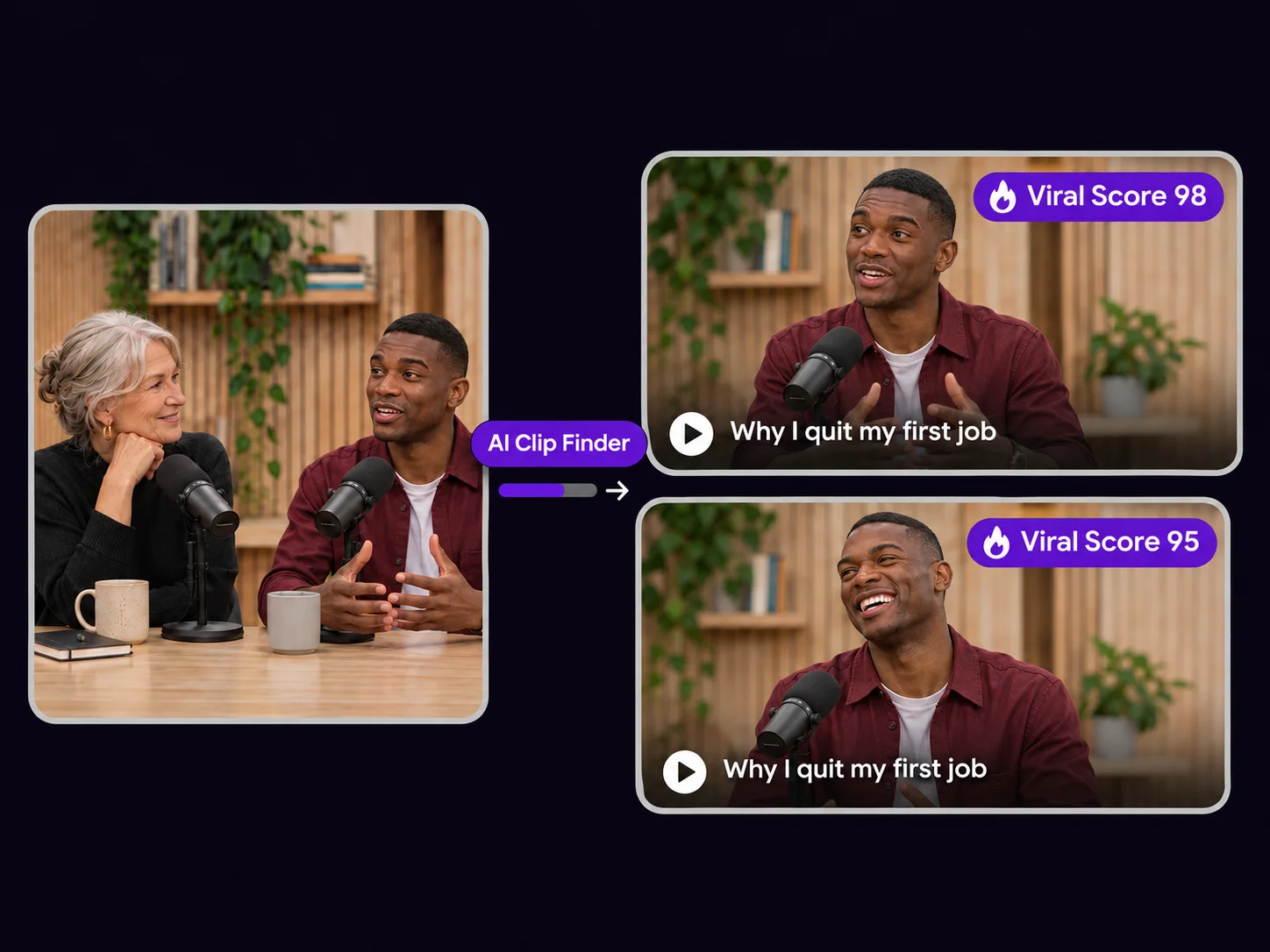
Zwei Podcast-Clips zur Frage, warum der Gast seinen ersten Job gekündigt hat

Aus Gastantworten Podcast-Teaser machen

Der beste Teaser ist vielleicht eine Antwort mitten in der Folge. Probiere „Finde die Stelle, an der der Gast erklärt, warum er seinen ersten Job gekündigt hat.“ Prüfe den Schnitt und wähle eine Version, die auch ohne die Folge verständlich ist. Für ein YouTube Short nutze den Video-zu-Kurzvideos-Konverter, um den Clip ins Hochformat zu bringen.

Das sagen Nutzer über den KI-Clip-Finder

Ich moderiere eine wöchentliche Interviewsendung. Früher habe ich die ganze Folge durchgespult, um ein paar gute Momente zu finden. Der KI-Clip-Finder liefert mir eine Vorauswahl. So kann ich die Clips ansehen und entscheiden, welche sich zum Posten eignen.

Maya Chen

Content-Creatorin

Für Produktdemos als Reels musste ich früher die ganze Datei erneut ansehen. Der KI-Clip-Finder markiert die besten Abschnitte mit Zeitmarken. Jetzt bestätige ich sie in Minuten statt an einem ganzen Nachmittag.

Daniel Ruiz

Social-Media-Manager

Ich entnehme langen Vorlesungen kurze Beispiele. Die Vorschläge helfen mir, Erklärungen zu finden, die meine Schüler für sich verstehen. So kann ich einen Clip in den Unterricht übernehmen, ohne die ganze Vorlesung abzuspielen.

Priya Nair

Lehrerin

In einer ganzen Podcast-Folge gibt es viel zu sichten. Die Vorschläge geben mir einen Ausgangspunkt für gute Zitate. Braucht ein Schnitt mehr Kontext, passe ich ihn vor dem Export an.

Tom Becker

Podcast-Editor

Kunden schicken mir lange Referenzvideos und bitten um bestimmte Stellen. Ich beginne mit den Vorschlägen und prüfe, welcher Clip zum Auftrag passt, bevor ich ihn zurückschicke.

Sofia Marin

Freiberufliche Videoeditorin

Ich brauche nur kurze Teaser aus den Videos unseres Kanals. Der KI-Clip-Finder findet passende Momente und exportiert sie mit wenigen Klicks als MP4, ohne dass ich ein komplettes Schnittprogramm brauche.

Kenji Ito

Inhaber eines Kleinunternehmens

Häufige Fragen zum KI-Clip-Finder

Finde deinen nächsten Clip mit KI

Beginne mit einem vorhandenen Video. Beschreibe den gewünschten Moment oder lass die KI mehrere Optionen auswählen und schneiden. Sieh dir die Ergebnisse an und behalte den Clip, den du teilen möchtest.