YouTube-Videos kostenlos schneiden

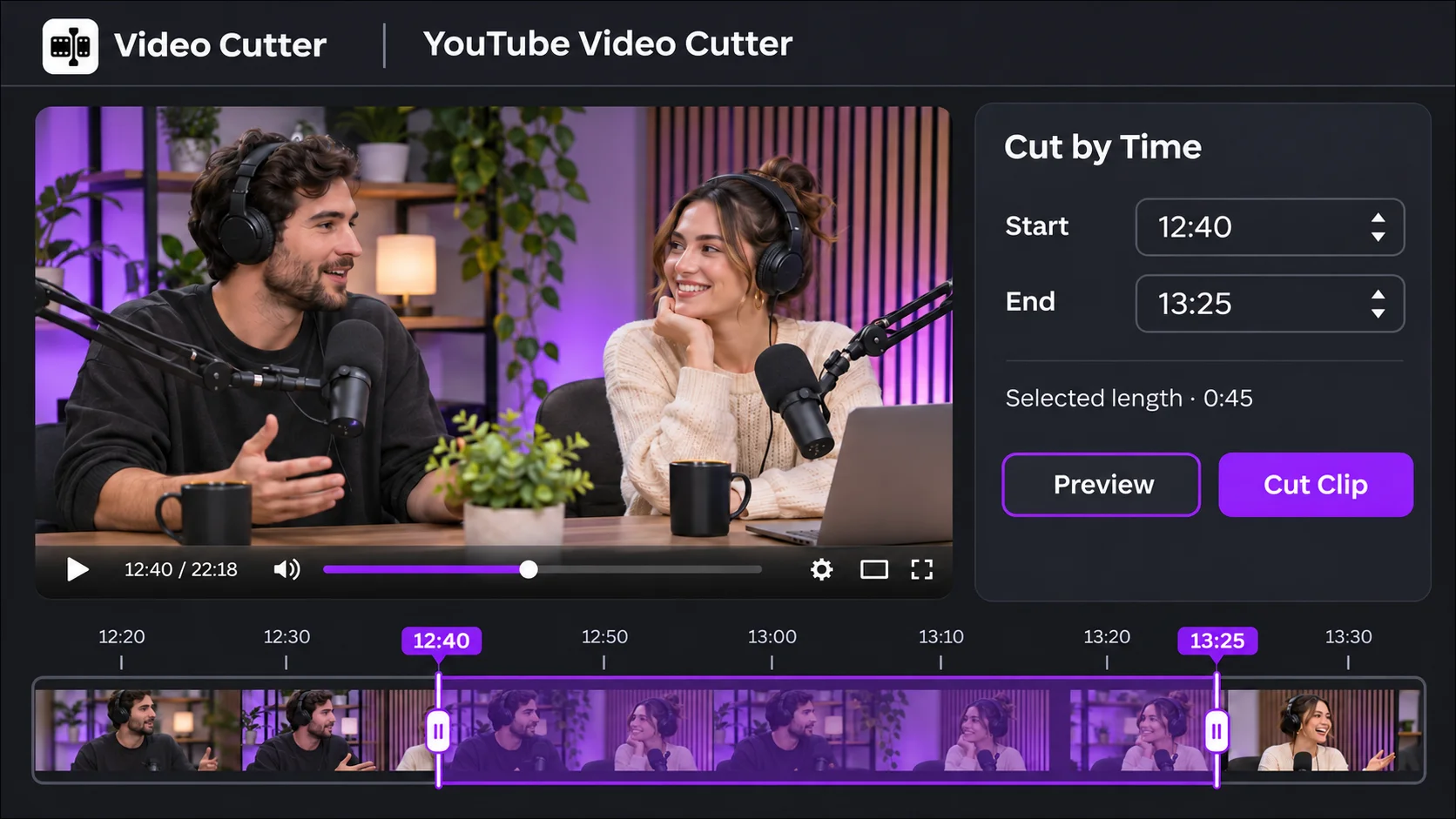
Füge einen YouTube-Link ein. Setze die genauen Start- und Endzeiten oder lass die KI Clips auswählen. Sieh dir jeden Clip an und verfeinere den Schnitt.

oder
Auswahl eines Clips aus einem YouTube-Video
Editor für YouTube-Clips mit Einstellungen für Anfang und Ende

YouTube-Videos kostenlos online mit KI schneiden

Schneide Clips kostenlos online mit dem YouTube-Videoschneider. Füge deinen YouTube-Link ein, setze die genauen Start- und Endzeiten oder lass die KI Clips auswählen. Sieh dir anschließend die Vorschau an.

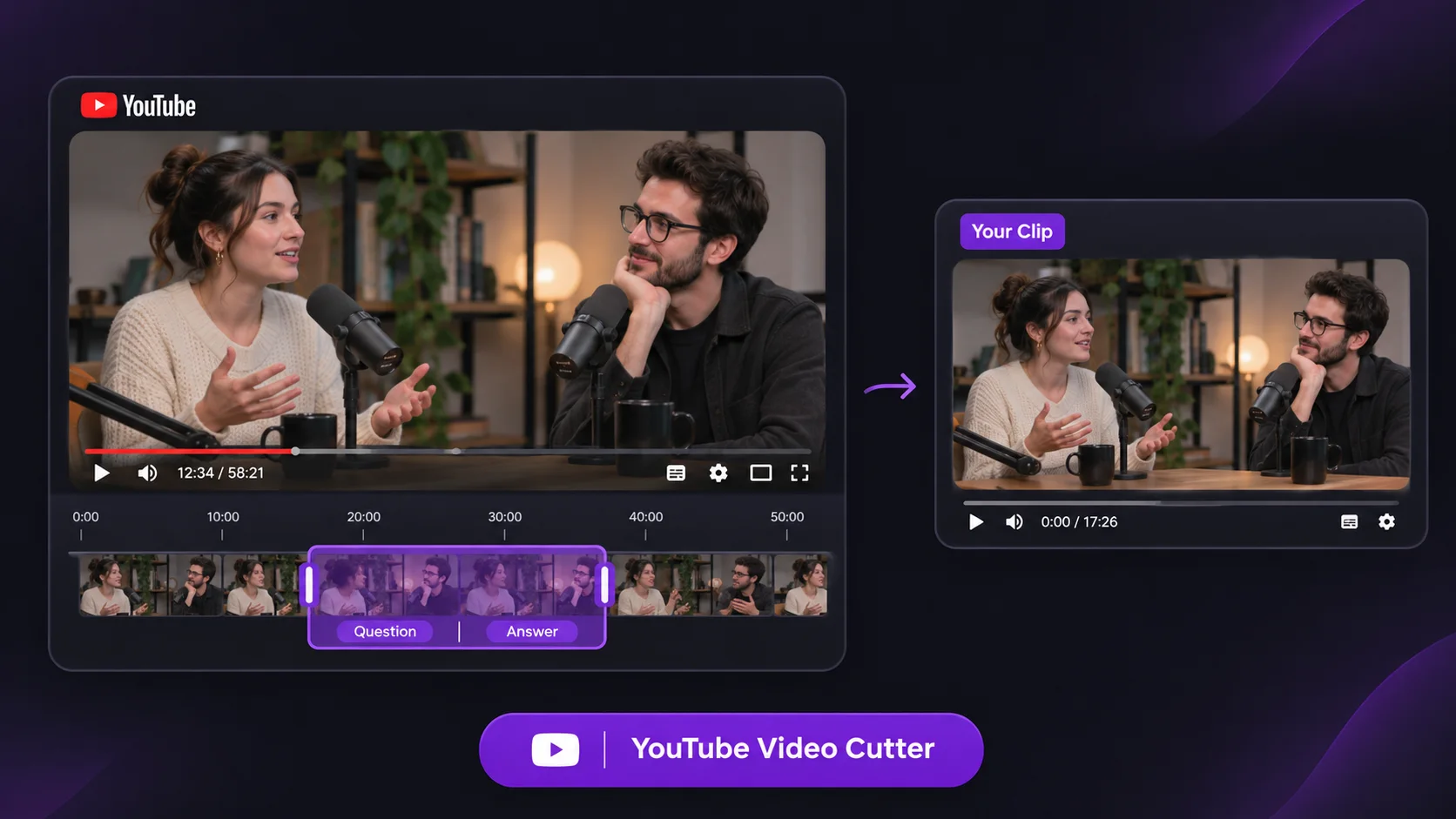
Ausgewählte Passage aus einem längeren YouTube-Video

Was ist der YouTube-Videoschneider?

Der YouTube-Videoschneider von Video Cutter AI ist ein kostenloses Online-Tool, das Ausschnitte aus YouTube-Videos in eigenständige Clips verwandelt. Du brauchst nur eine Antwort aus einem einstündigen YouTube-Interview? Lass Frage und Antwort zusammen, damit man den Zusammenhang auch ohne das ganze Interview versteht. Wenn du weißt, was gesagt wurde, aber nicht wann, findest du vor dem Schnitt die Zeitmarke mit dem YouTube-Transkriptgenerator.

So schneidest du YouTube-Videos

1

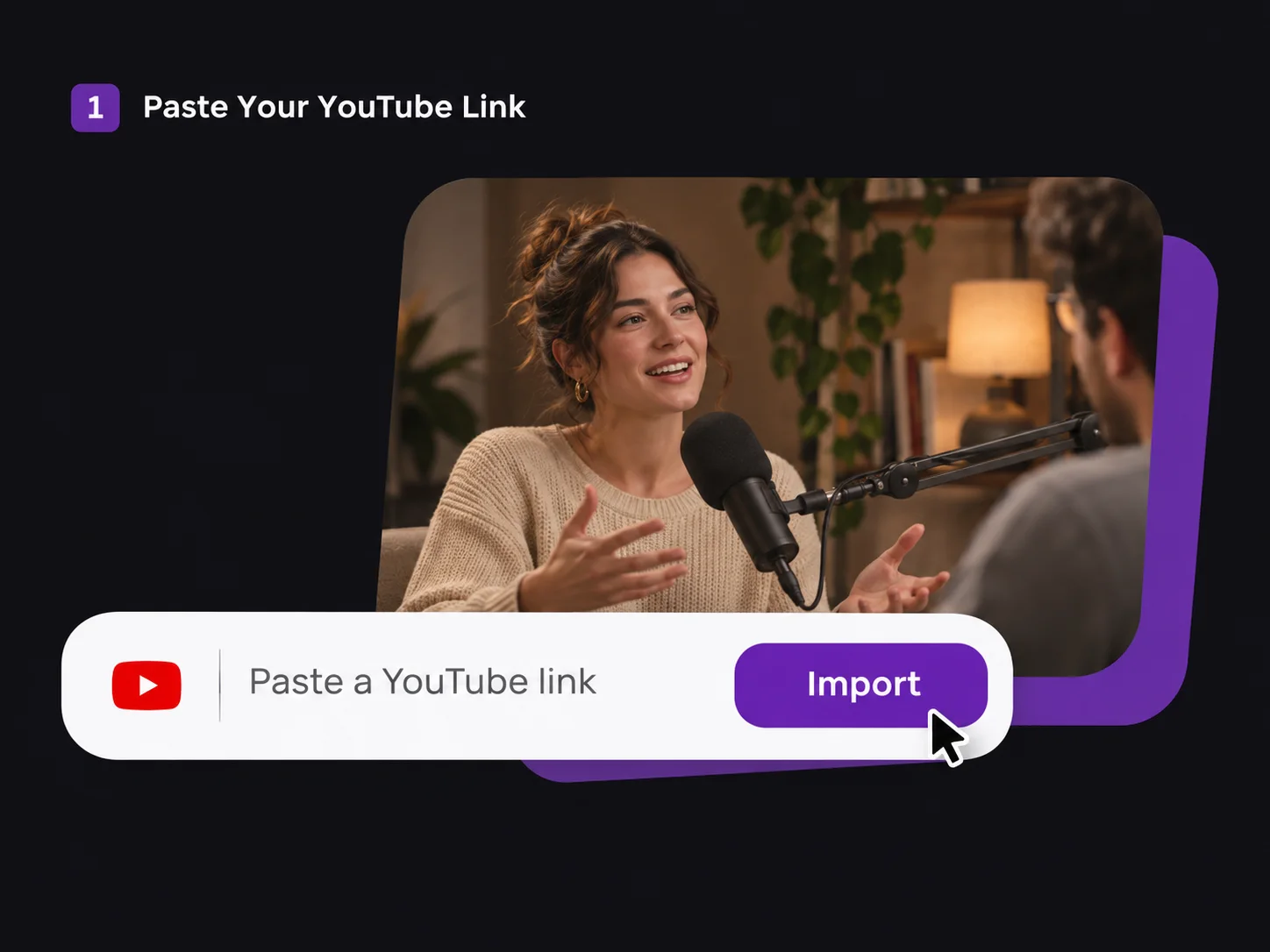
YouTube-Link einfügen

Kopiere die URL des gewünschten Videos und füge sie in den YouTube-Videoschneider ein.

Eingabefeld für einen YouTube-Link unter der Interviewvorschau
2

Clip auswählen

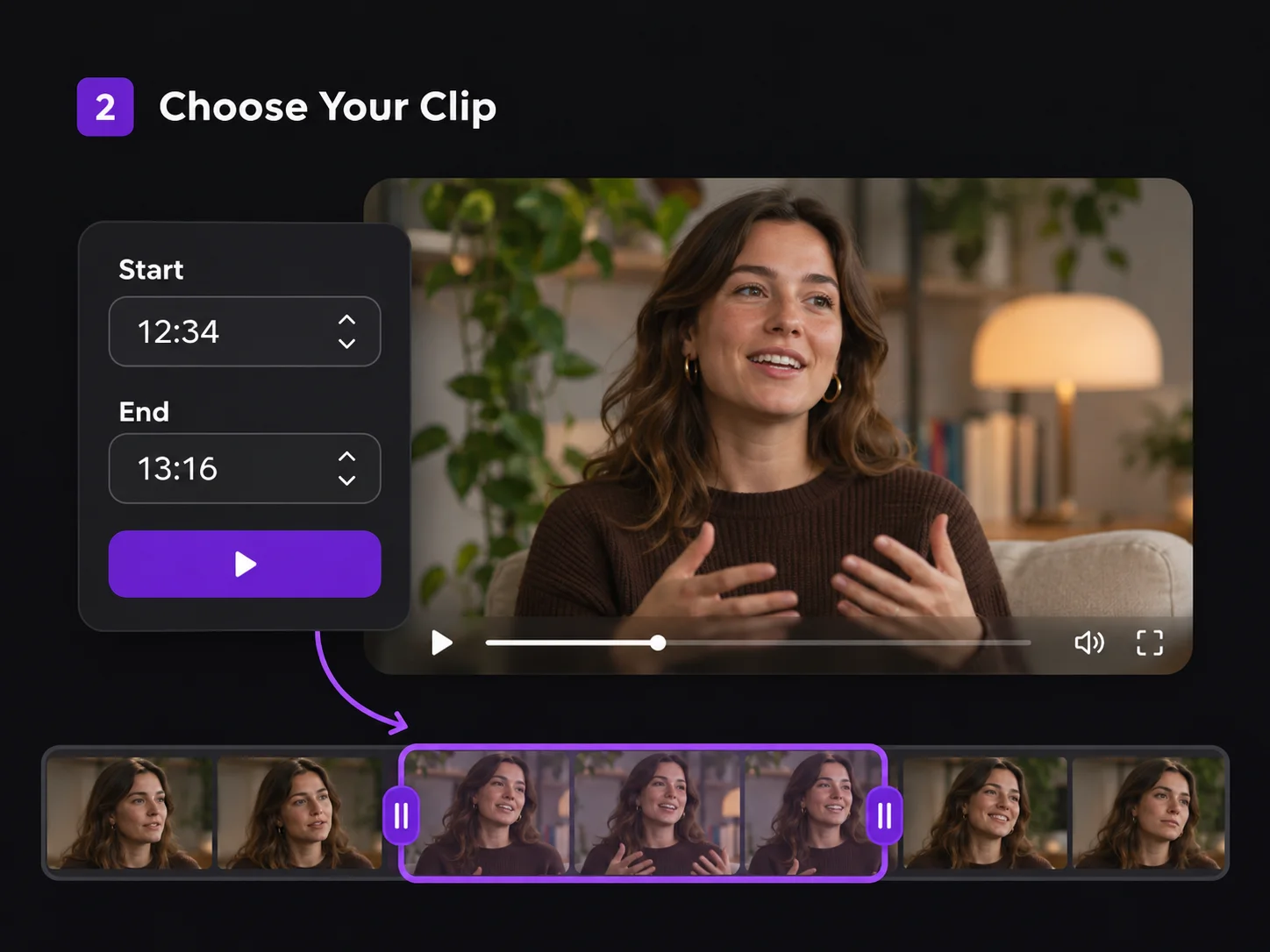
Ziehe die Griffe auf der Zeitleiste im YouTube-Videoschneider oder gib genaue Start- und Endzeiten ein. Du kannst dir auch Clips von der KI vorschlagen lassen.

Felder für Start und Ende und ein ausgewählter Interviewausschnitt auf der Zeitleiste
3

Vorschau ansehen und Schnitt verfeinern

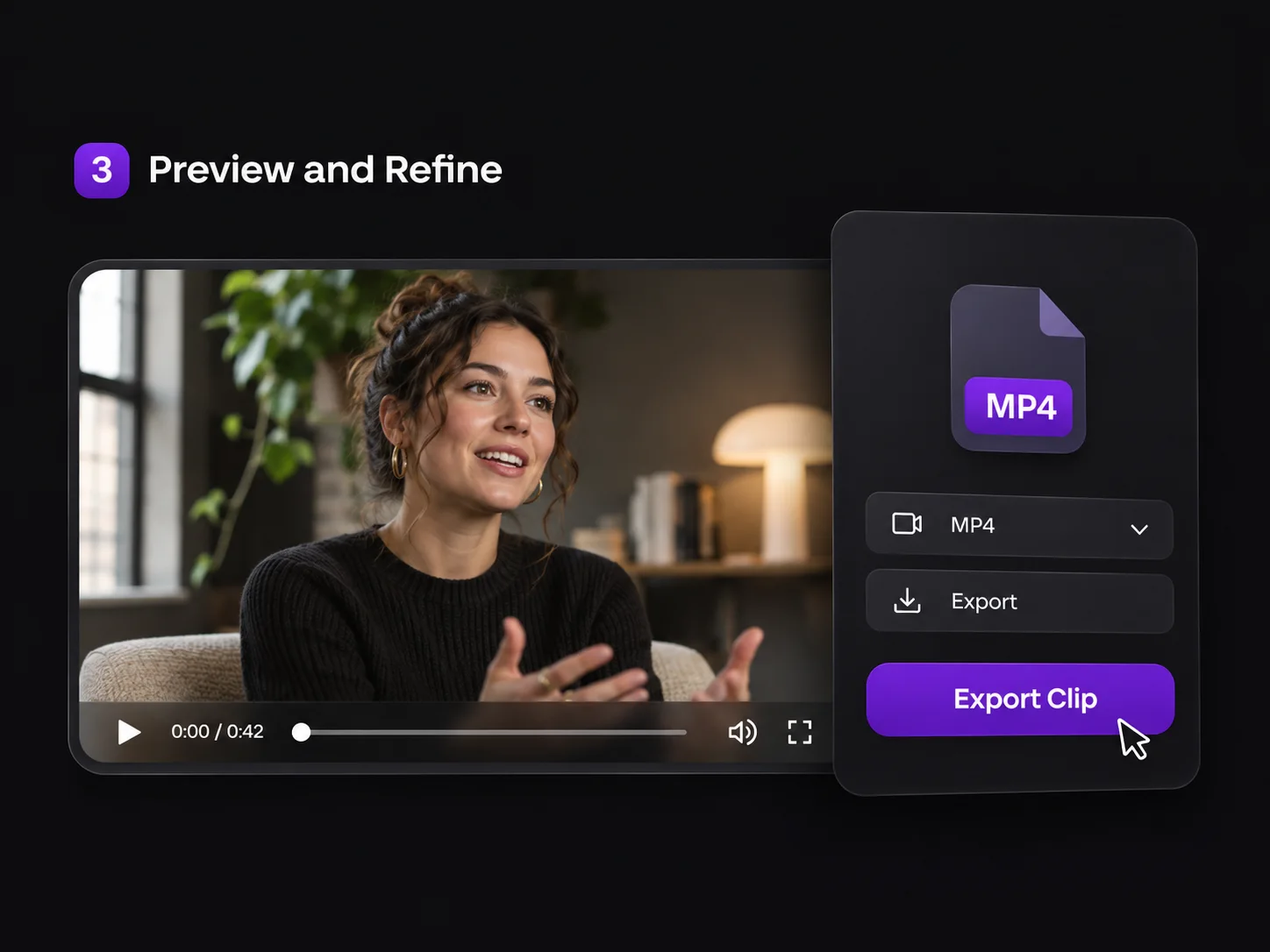
Spiele deine Auswahl im YouTube-Videoschneider ab. Beginnt der Clip mitten im Satz oder endet er zu früh, passe die Zeitmarken an und spiele ihn erneut ab. Exportiere den fertigen Clip als MP4.

Vorschau eines Interviewclips neben den MP4-Exporteinstellungen

Warum YouTube-Videos mit Video Cutter AI schneiden?

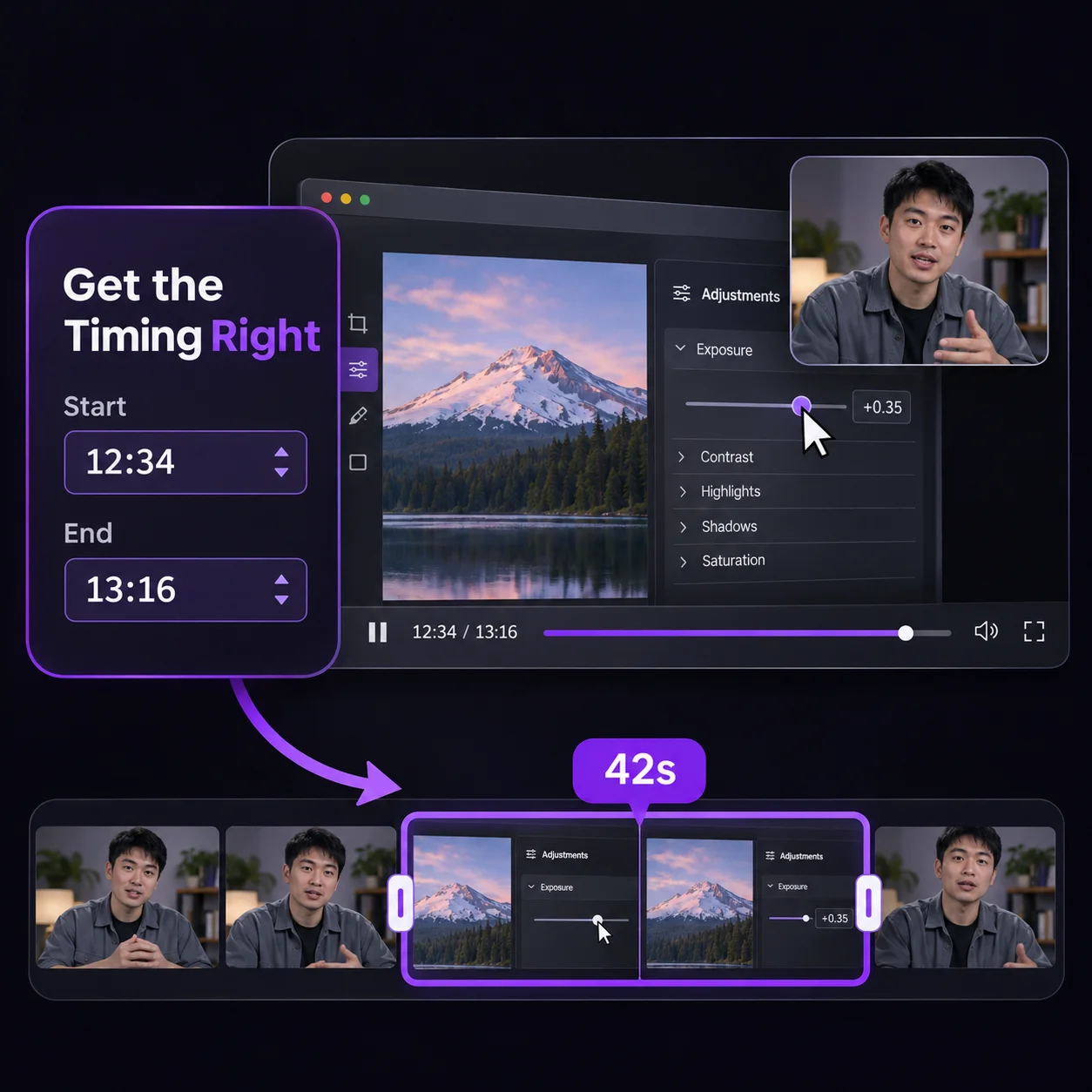
Ausgewählter 42-Sekunden-Ausschnitt auf der Zeitleiste eines Software-Tutorials

Anfang und Ende präzise setzen

Passe Anfang und Ende im YouTube-Videoschneider genau an. Bei einem Software-Tutorial kannst du kurz vor dem entscheidenden Klick beginnen und beim sichtbaren Ergebnis enden. So sieht das Publikum die Aktion und ihre Auswirkung.
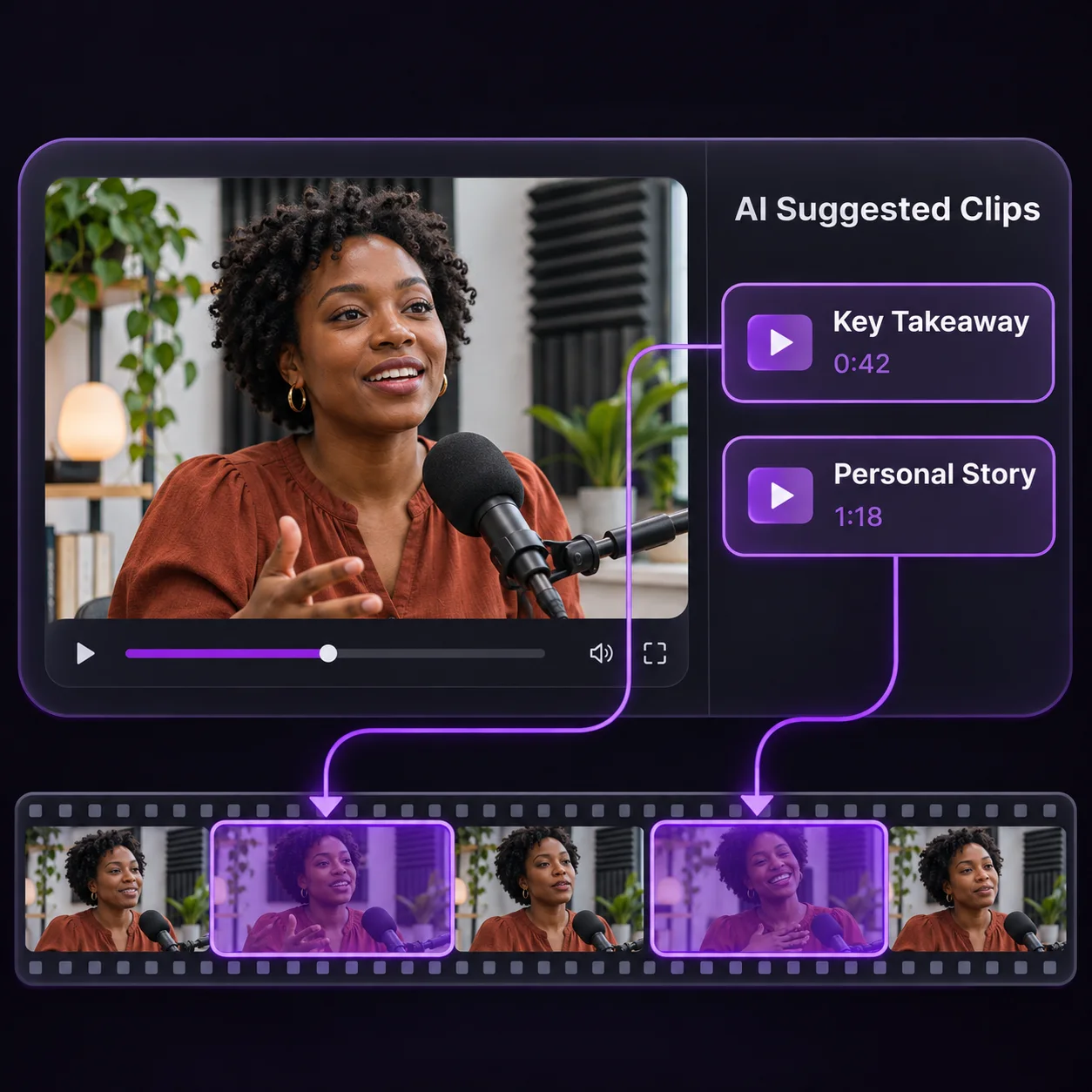

Zwei KI-Vorschläge auf der Zeitleiste eines Podcasts

Mehrere Clips in einem Video finden

Lass dir im YouTube-Videoschneider eine kurze Auswahl aus einer langen Aufnahme vorschlagen. Wähle aus einer Podcast-Folge einen Gedanken für einen Social-Media-Beitrag und eine andere Geschichte für einen späteren Beitrag, ohne jedes Mal die ganze Folge zu durchsuchen.

Tastaturtest neben den Einstellungen für MP4-Format und Auflösung

MP4-Clips in bis zu 4K exportieren

Exportiere Clips aus dem YouTube-Videoschneider als MP4 zum Teilen oder Weiterbearbeiten. Wenn Quelle und Exporteinstellungen 4K unterstützen, nutze die Auflösung für wichtige Details, etwa Menünamen in Software-Tutorials oder Kleingedrucktes in Produktdemos.

YouTube-Videoschneider im Vergleich zu einfachen manuellen Tools

Schneide Clips im YouTube-Videoschneider an genauen Zeitmarken oder lass die KI Highlights finden. Füge Untertitel hinzu, wähle Stile und mache aus Querformat-Videos Hochformat-Clips ohne zusätzliches Wasserzeichen.

FunktionVideo Cutter AIEinfaches manuelles Schnitttool
Highlights mit KI schneiden
Verfügbar
Nicht verfügbar
Automatische Untertitel
Verfügbar
Nicht verfügbar
Vorlagen für Untertitelstile
Verfügbar
Nicht verfügbar
Kein Download des ganzen Videos nötig
Verfügbar
Nicht verfügbar
Keine Wasserzeichen
Verfügbar
Nicht verfügbar
Keine Installation nötig
Verfügbar
Verfügbar

Für wen eignet sich der YouTube-Videoschneider?

Verwandle mit dem YouTube-Videoschneider Szenen aus veröffentlichten Videos in Shorts, Podcast-Teaser, Unterrichtsausschnitte oder Produktdemos.

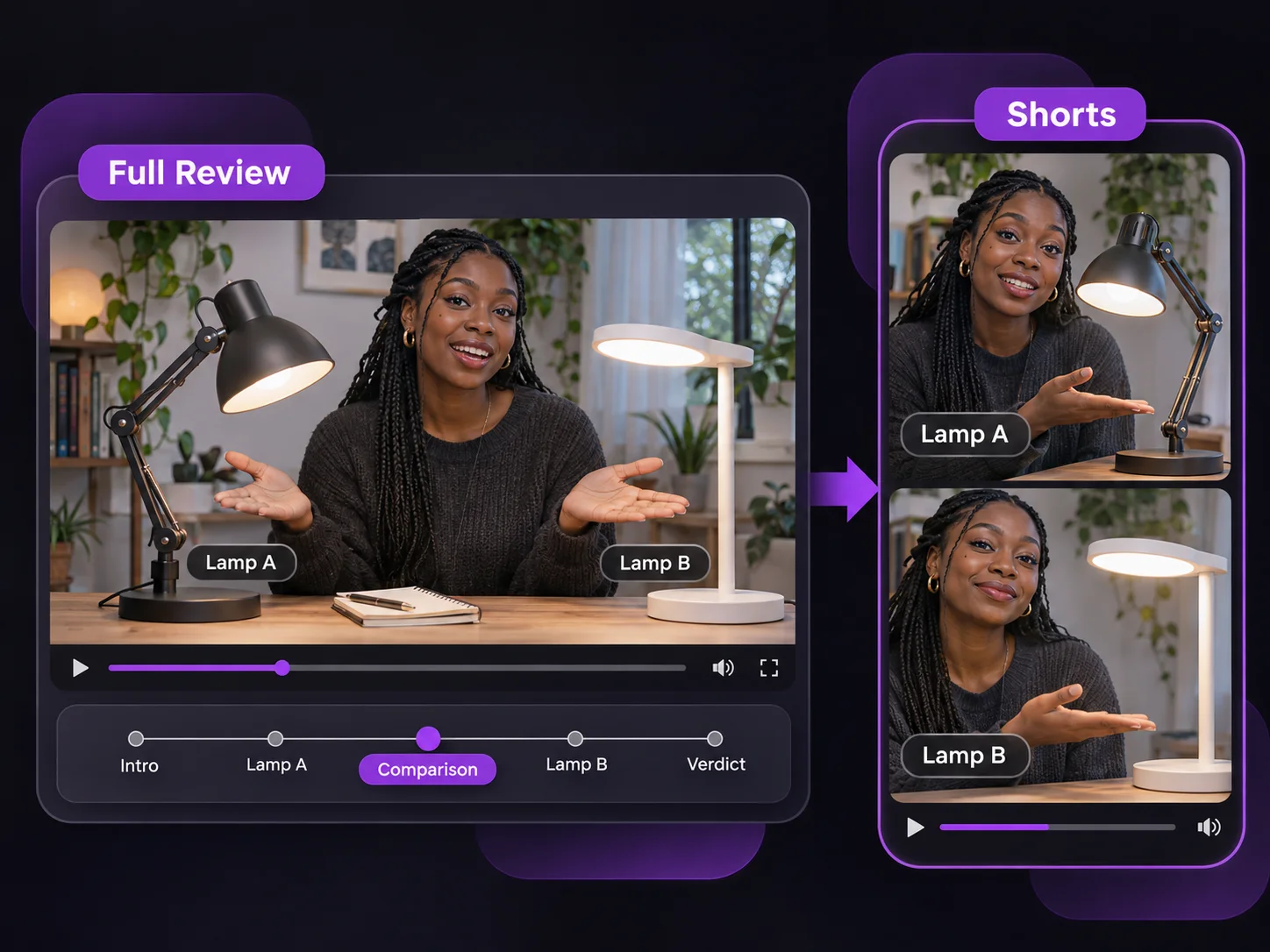
Vergleich zweier Lampen als vertikales Short

YouTube-Creator

Erreiche mit deinem vollständigen Testbericht weitere Zuschauer. Schneide einen direkten Vergleich mit dem YouTube-Videoschneider aus und passe den Bildausschnitt mit dem Video-zu-Kurzvideos-Konverter für Shorts an. Beginne, sobald beide Ergebnisse sichtbar sind, damit man sie sofort vergleichen kann.

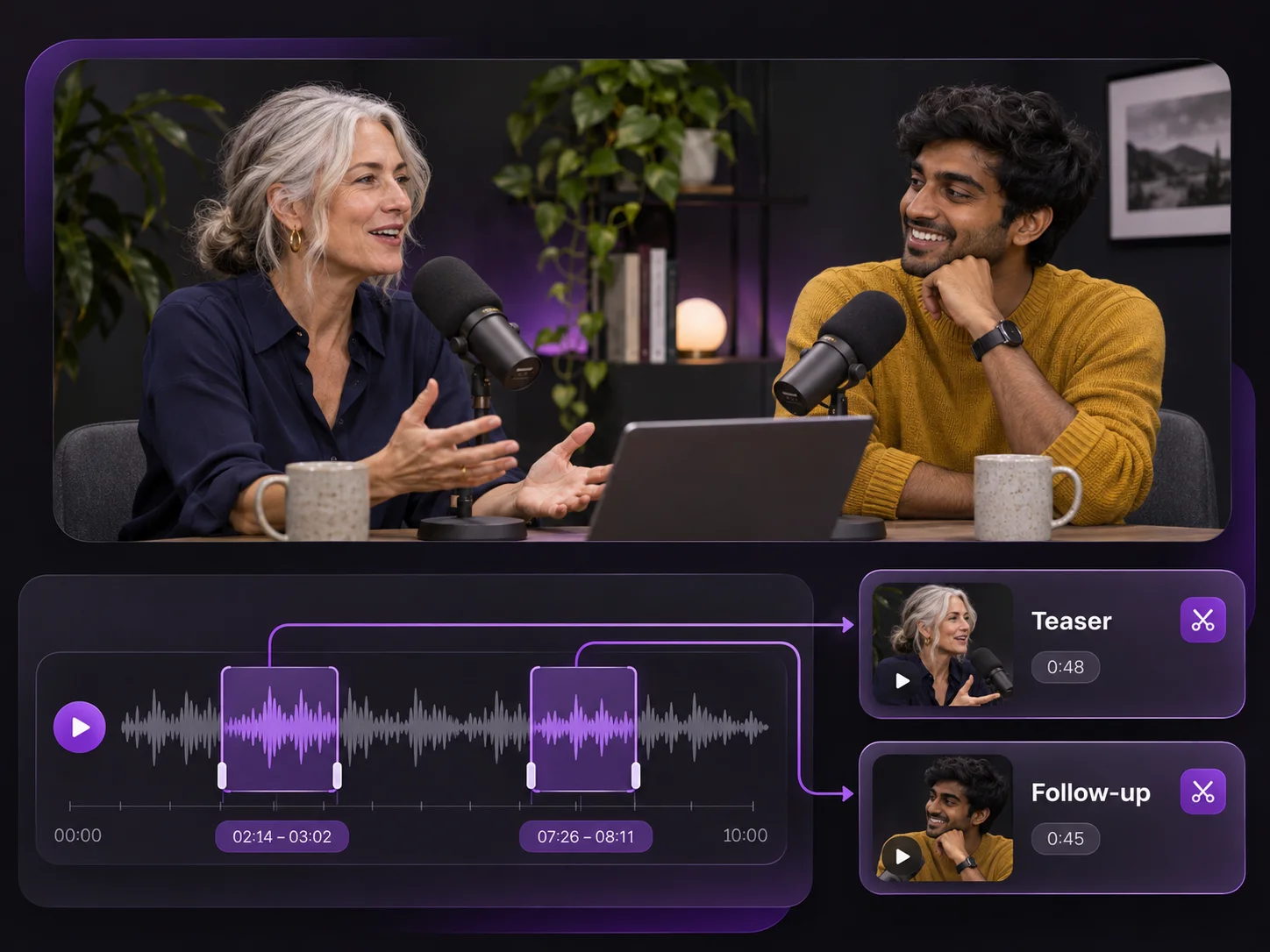
Zwei markierte Podcast-Ausschnitte in der Wellenform für einen Teaser und einen Folgebeitrag

Podcast- und Interviewteams

Aus einer YouTube-Folge kannst du mehrere Clips für die Veröffentlichungswoche erstellen. Lass dir Szenen vorschlagen und wähle eine Antwort deines Gasts für den Teaser und eine andere für einen späteren Beitrag. Lass genug von jeder Frage stehen, damit neue Zuhörer den Kontext verstehen.

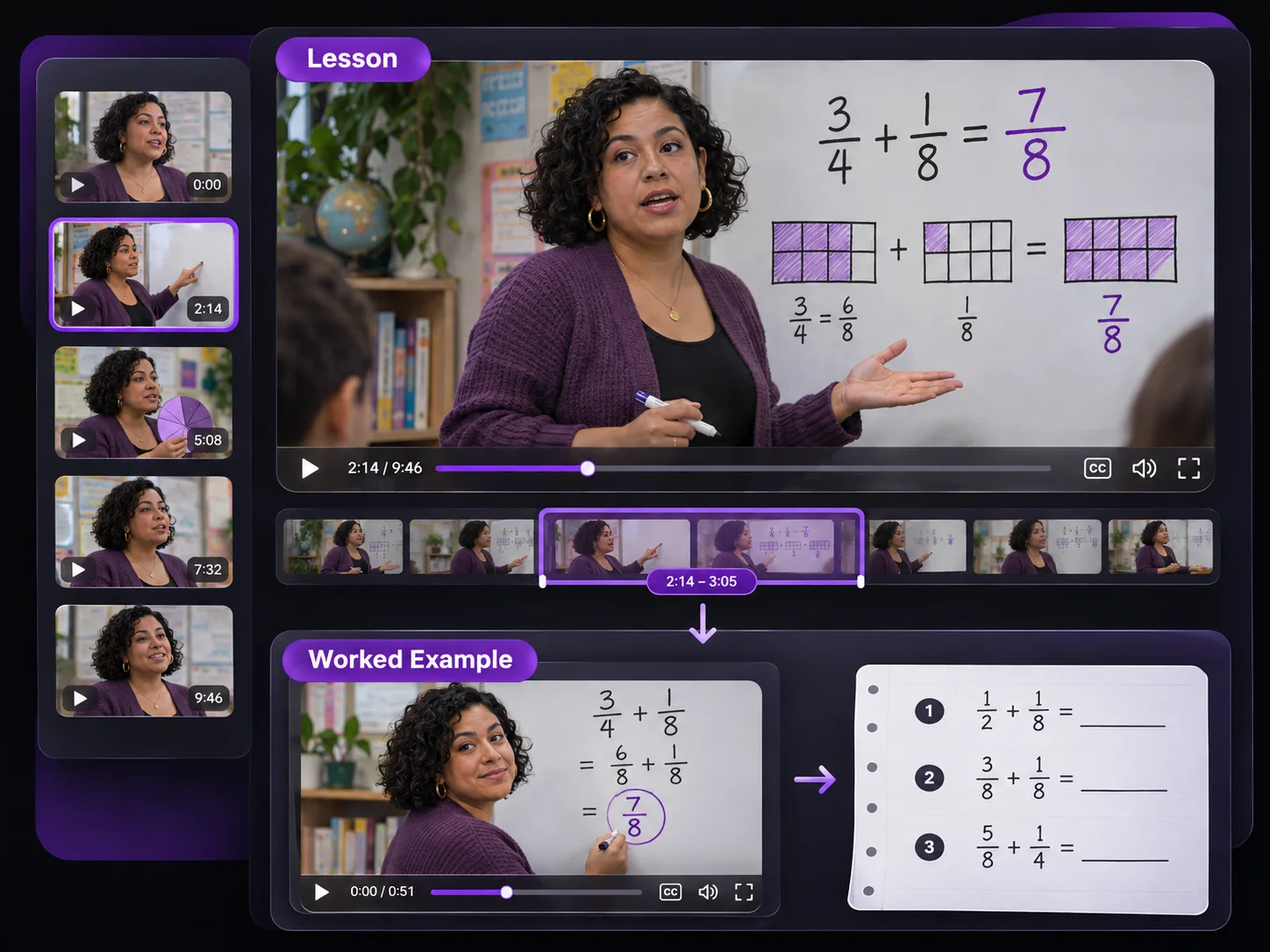
Ausschnitt einer Lektion zu Brüchen mit Lösungsbeispiel und Übungsaufgabe

Lehrkräfte und Kursersteller

Wenn Lernende bei derselben Rechnung nicht weiterkommen, zeige ihnen nur diese Stelle aus deiner YouTube-Lektion. Setze im YouTube-Videoschneider genaue Zeitmarken um das Lösungsbeispiel und stelle den Clip neben die Aufgabe, damit sie ihn beim Üben erneut ansehen können.

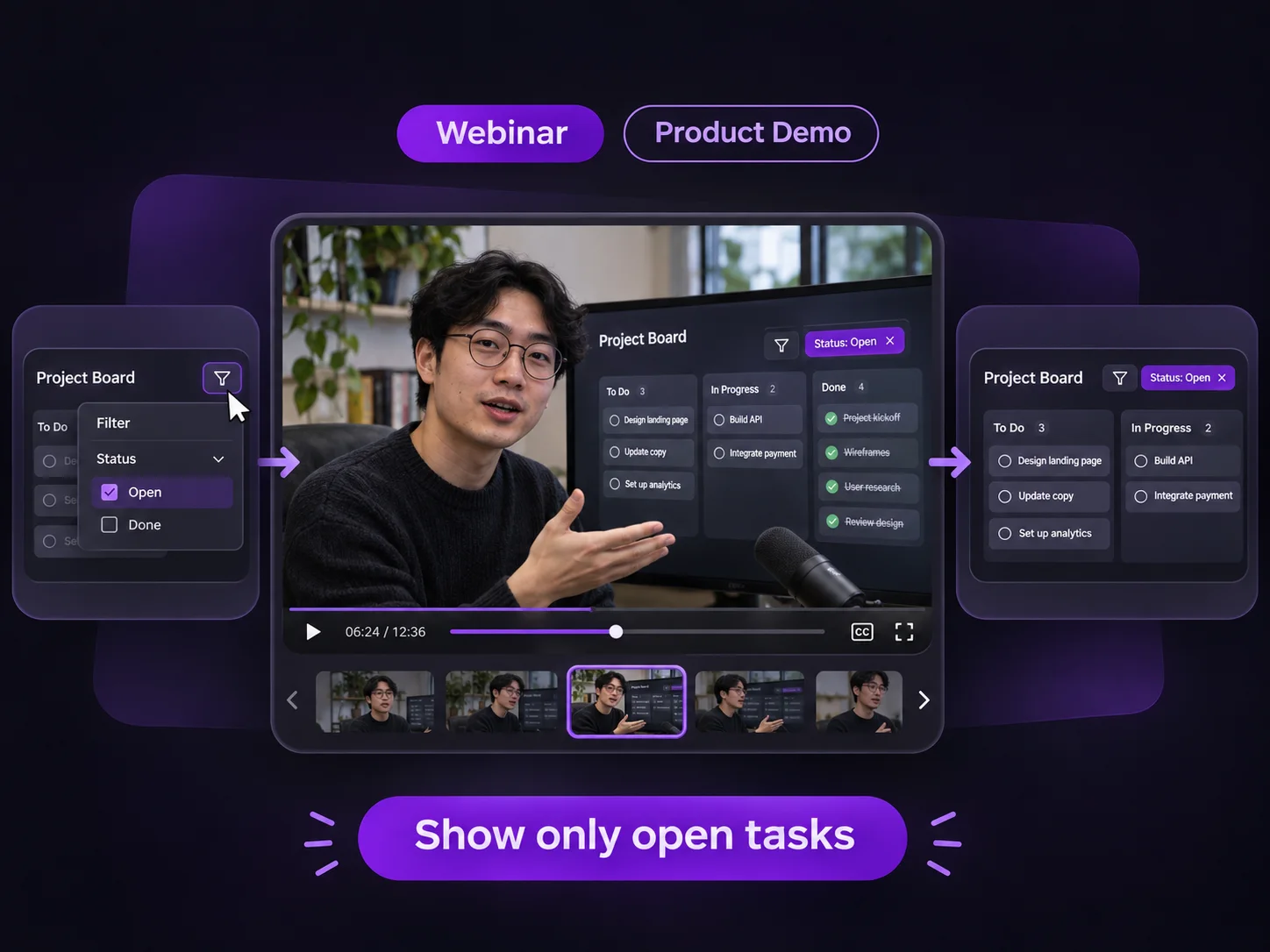
Webinar-Ausschnitt zum Filtern eines Projektboards nach offenen Aufgaben

Marketing- und Webinarteams

Beantworte Produktfragen mit Ausschnitten aus deinem YouTube-Webinar. Schneide vom Öffnen der Funktion bis zum sichtbaren Ergebnis. Füge Untertitel hinzu, damit Interessierte auch ohne Ton folgen können.

Häufige Fragen zum Schneiden von YouTube-Videos

Erstelle deinen ersten YouTube-Clip

Ein Moment ist es wert, geteilt zu werden? Füge deinen YouTube-Link ein und schneide genau diese Stelle aus. Wenn du noch überlegst, lass dir von der KI Clips für die Vorschau vorschlagen.