Video Converter en línea gratis, cualquier formato, sin registro
Convierta videos entre formatos populares con solo unos pocos clics. Elija su formato de salida y convierta videos en línea de forma gratuita, sin necesidad de registrarse.
Elige los vídeos que quieres convertir
Añade hasta 50 vídeos. Nunca salen de este dispositivo.
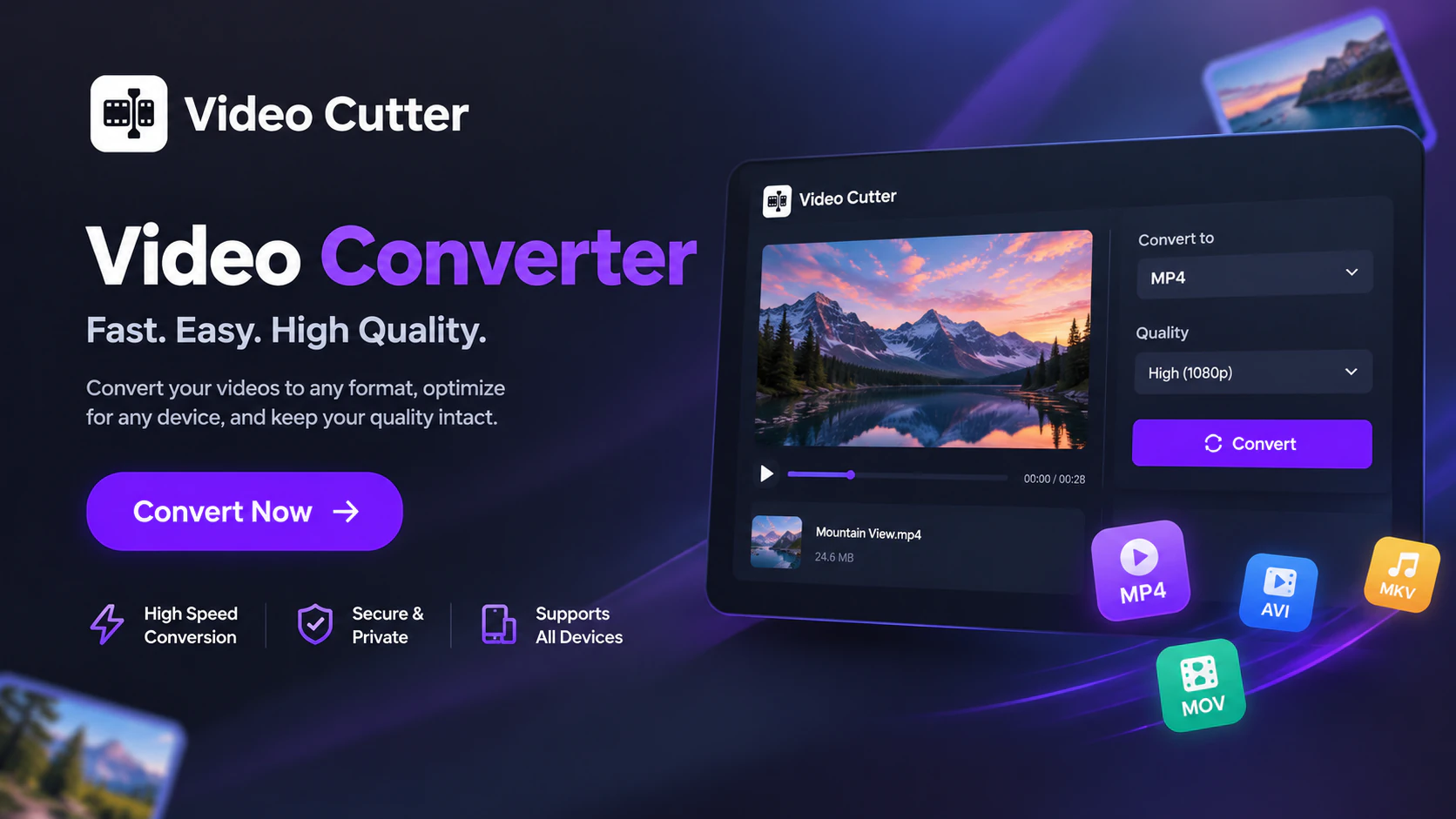
Video Converter: Convierte vídeos gratis con IA
Convierta videos en línea de forma gratuita entre formatos compatibles con IA. Elija su formato de salida y prepare videos para reproducirlos, compartirlos y editarlos. No es necesario registrarse.
Cómo utilizar el Video Converter
Elija sus videos, configure el formato de salida y guarde la ubicación, luego comience la conversión. El Video Converter procesa hasta 50 archivos en cola, uno a la vez.
Elige tus vídeos
Haga clic en Buscar videos para seleccionar archivos de su dispositivo. Agregue hasta 50 videos al Video Converter y luego revise la cola de conversión. Utilice Agregar videos para incluir más archivos o eliminar elementos no deseados.

Establecer formato, resolución y calidad
En Configuración de salida, elija MP4, MOV o MKV, o seleccione MP3 para extraer audio. Para salida de video, seleccione Original, 1080p, 720p, 480p o Resolución personalizada, luego elija Compacto, Equilibrado o Alta calidad.
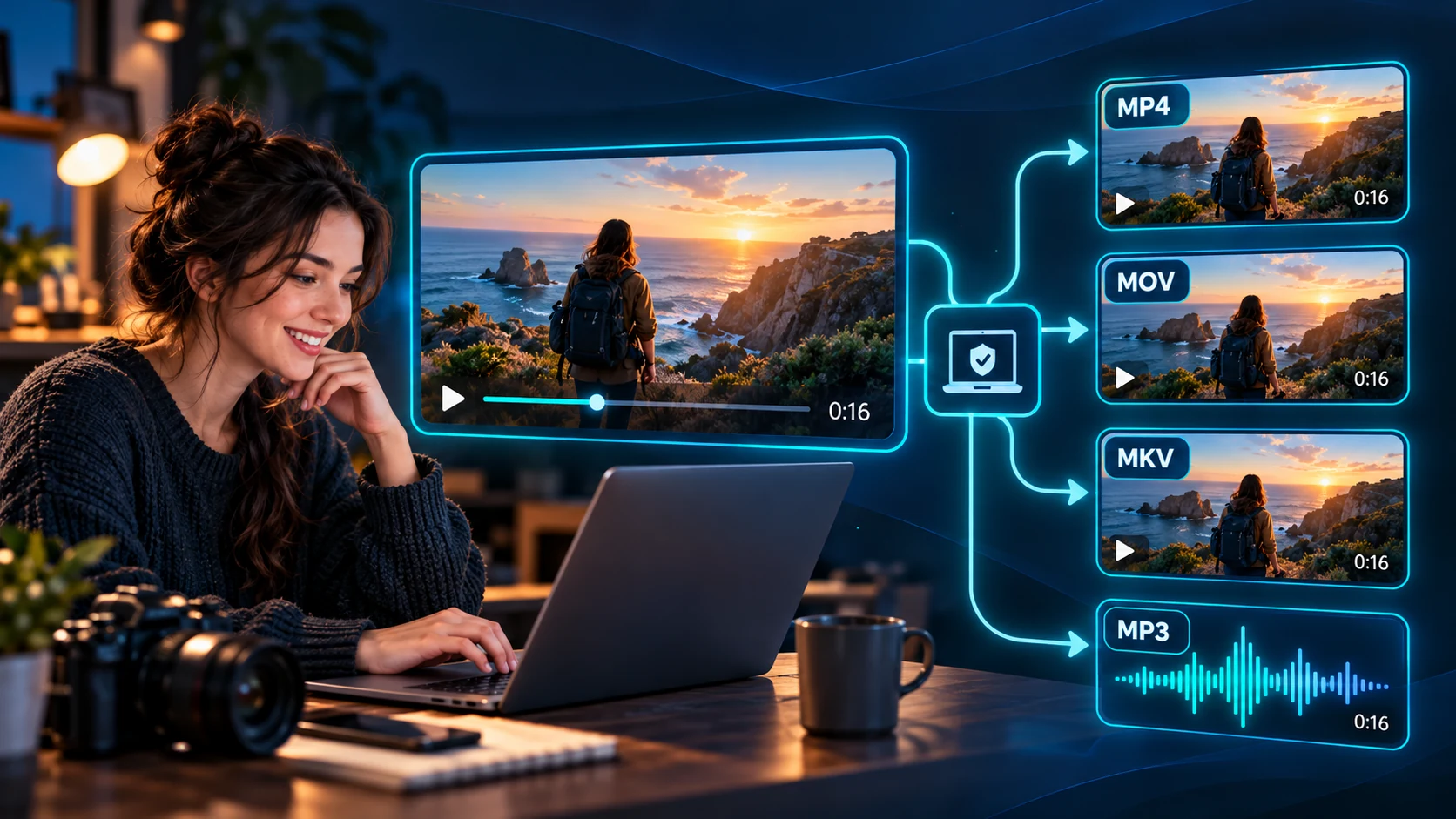
Elija dónde guardar y convertir
Guarde las descargas del navegador o seleccione Elegir carpeta de salida cuando sea compatible. Haga clic en Convertir para iniciar el lote Video Converter. Los archivos se procesan uno a la vez y se guardan utilizando el destino seleccionado.

Funciones Video Converter para una preparación de archivos más sencilla
Prepare copias de video y audio para su próxima tarea con el Video Converter. Mantenga la configuración del lote consistente, elija el equilibrio adecuado entre detalle y tamaño, y organice las exportaciones conservando sus archivos de origen.
Convierte hasta 50 vídeos
Configure sus preferencias de exportación una vez en el Video Converter y transfiéralas a hasta 50 videos en cola. Una configuración compartida ayuda a mantener la coherencia de una colección, mientras los archivos se procesan uno a la vez.
Convertir vídeo o extraer MP3
Prepare una copia del video para verlo o editarlo, o conserve solo la banda sonora para escucharlo. El Video Converter exporta vídeo MP4, MOV y MKV, con extracción MP3 disponible para fuentes que contienen audio.
Resoluciones preestablecidas y personalizadas
Decida cuánto espacio de pantalla necesita su exportación. El Video Converter le permite conservar las dimensiones de origen, seleccionar una resolución preestablecida o ingresar un tamaño personalizado, lo que le brinda control sobre las dimensiones de salida.
Tres niveles de calidad
Haga la compensación que se adapte a su próxima tarea. Elija Compacto cuando los archivos más pequeños sean importantes, Equilibrado para un término medio o Alto cuando los detalles visuales tengan prioridad. Los resultados dependen de la configuración de origen y exportación.
Guardar en navegador o carpeta
Elija una carpeta de salida donde sea compatible para recopilar archivos convertidos en un solo lugar. De lo contrario, utilice las descargas del navegador y la configuración de destino de su navegador para organizar las nuevas copias para su revisión o entrega.
Conversión local, sin cargas
Trabaje desde archivos en su dispositivo sin enviar medios seleccionados a un servidor de conversión. El Video Converter guarda salidas separadas, por lo que sus grabaciones fuente permanecen disponibles para otro formato o un conjunto diferente de configuraciones.
Utilice el Video Converter para las tareas cotidianas
Utilice el Video Converter para preparar presentaciones, guardar audio de lecciones o entregar grabaciones a su equipo. Elija la configuración de salida que se ajuste a cómo planea ver, compartir o editar cada archivo.
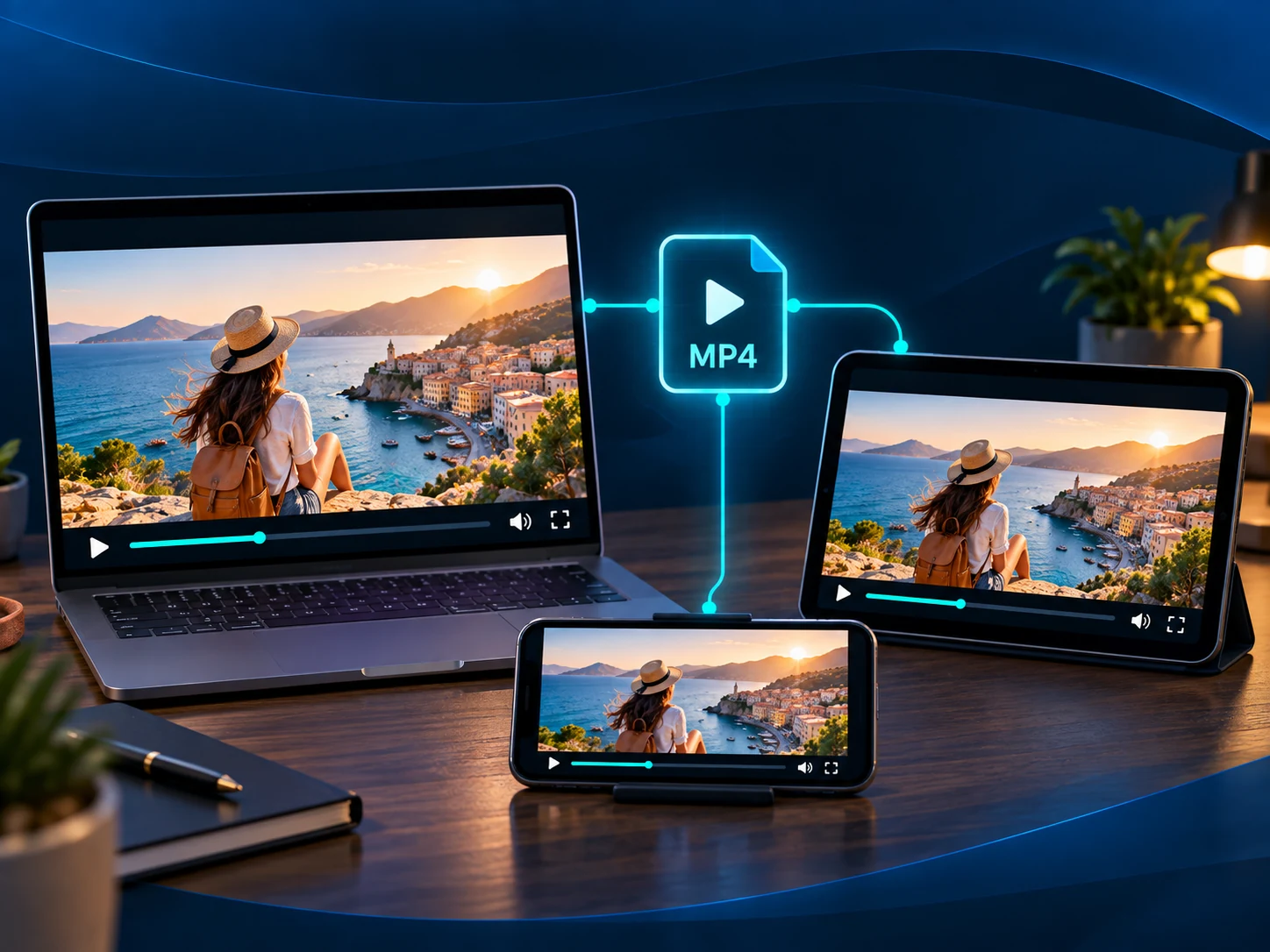
Preparar vídeos para presentaciones
Utilice Video Converter para crear una copia MP4 de una lección, demostración de producto o presentación de cliente. Elija la resolución y la calidad para la pantalla que planea usar, luego verifique el archivo guardado en ese dispositivo. Guarde la grabación original para ediciones posteriores y comparta la copia de reproducción con su audiencia.
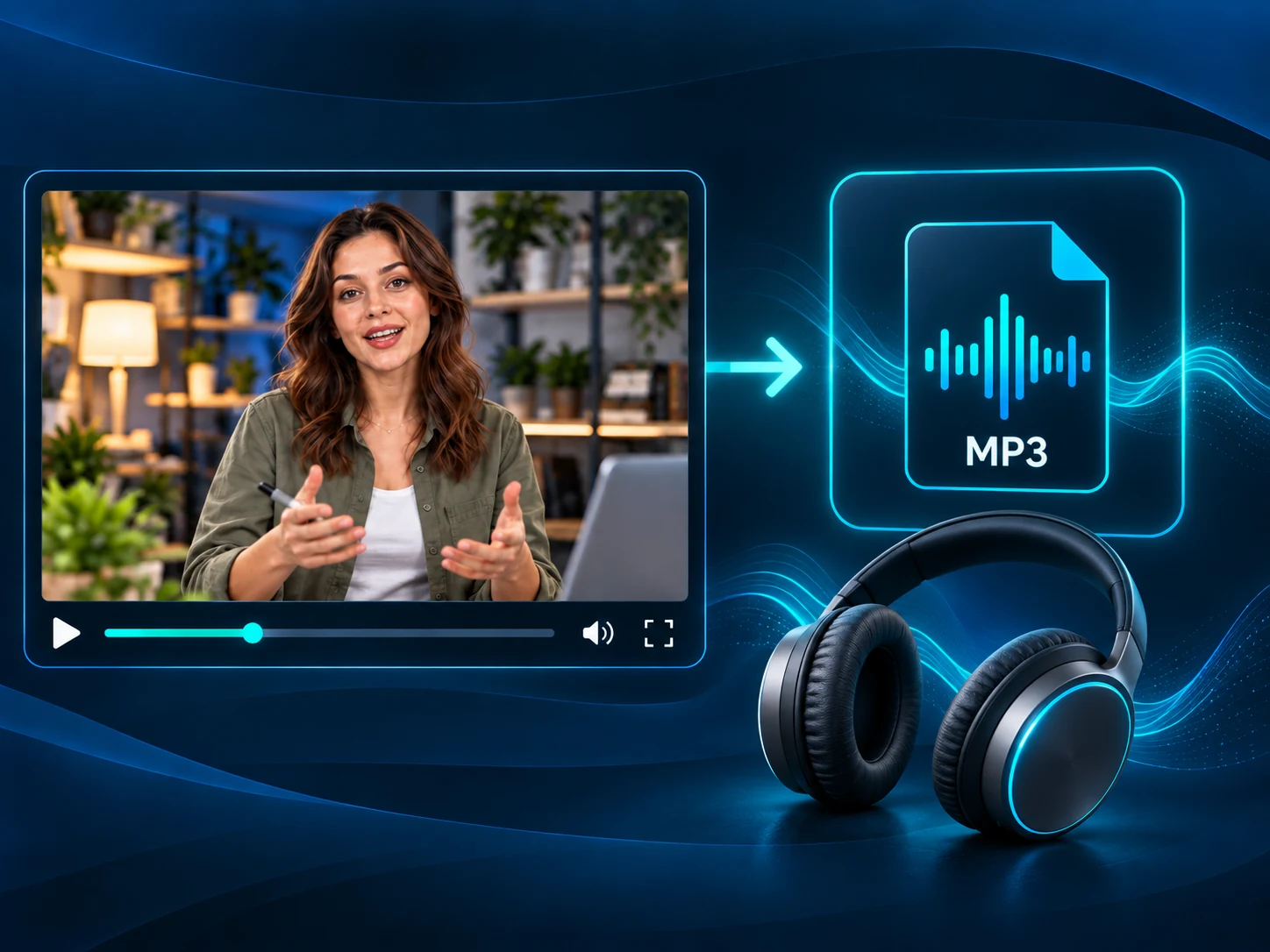
Guarde lecciones y entrevistas como audio
Convierta una lección o entrevista grabada en una copia auditiva MP3 con el Video Converter. Revise ideas habladas sin mirar la pantalla o guarde notas de audio para su próximo proyecto. Para lo más destacado de una fuente YouTube, utilice YouTube Clipper como un flujo de trabajo independiente para crear videoclips que se puedan compartir.
Preparar grabaciones para el traspaso del equipo
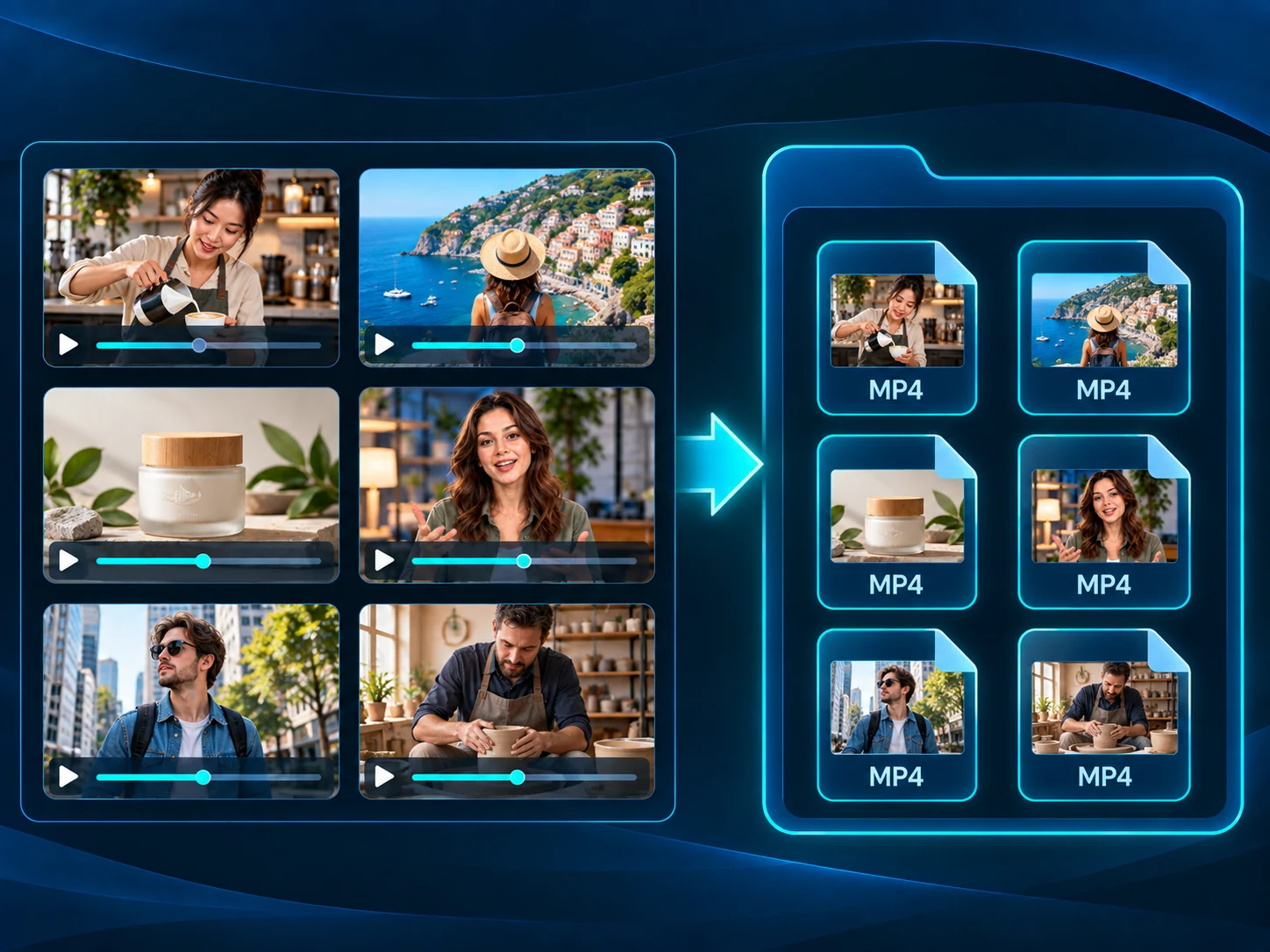
Ofrezca a las grabaciones de talleres o a las secuencias de proyectos configuraciones de salida consistentes con el Video Converter. Exporte MP4, MOV o MKV para que coincidan con los requisitos de entrega de su equipo, luego organice las nuevas copias para su revisión o edición. Ponga en cola hasta 50 archivos y mantenga sus grabaciones de origen disponibles para versiones futuras.
Cree copias de reseñas y clips sociales
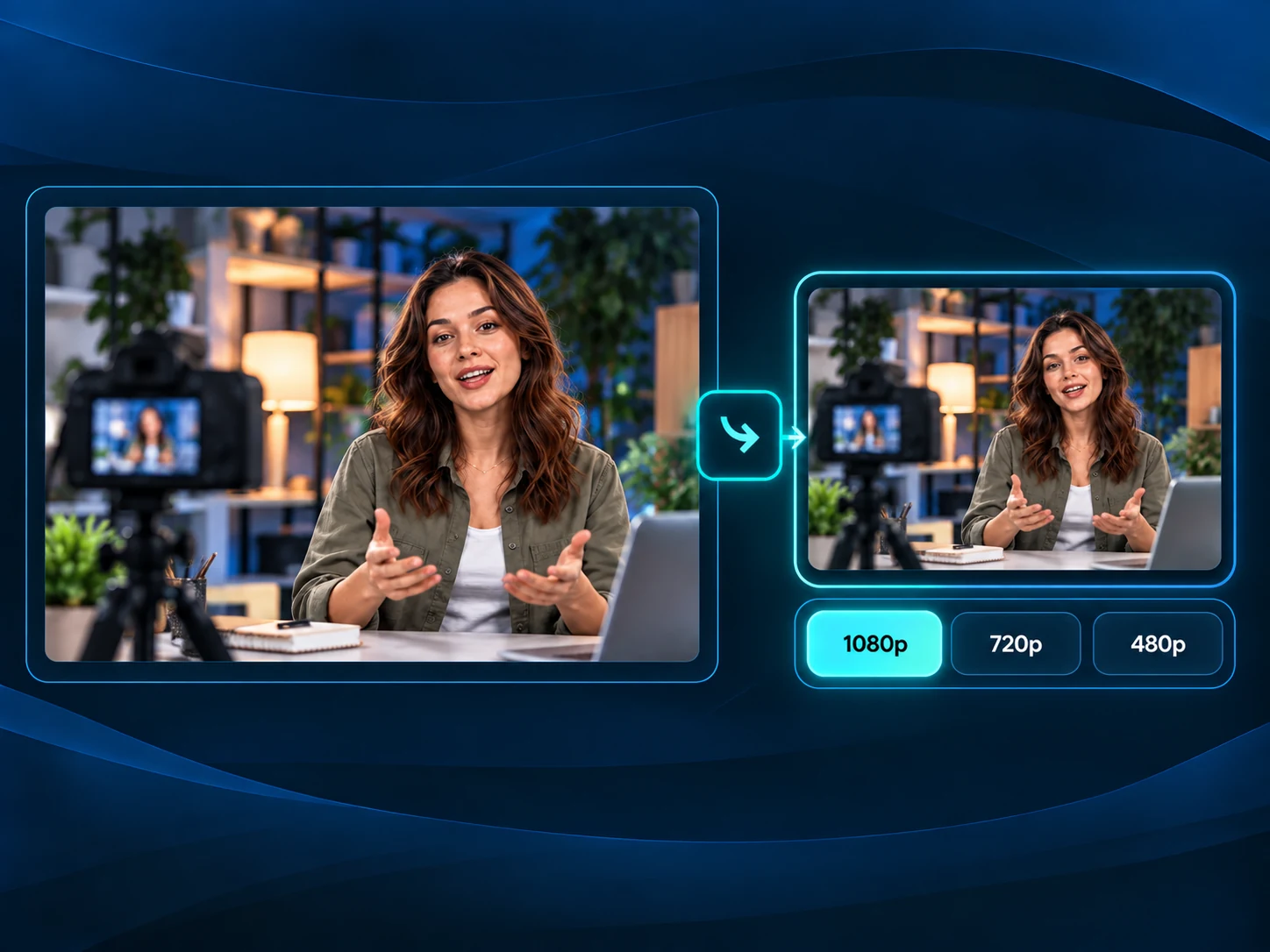
Utilice el Video Converter para preparar un borrador de menor resolución para recibir comentarios, con calidad compacta cuando el tamaño del archivo sea importante. Para clips verticales con subtítulos, continúe en Video to Shorts Converter como un flujo de trabajo independiente. Revise los nuevos marcos y subtítulos antes de compartirlos en Shorts, TikTok o Reels.
Preguntas frecuentes sobre Video Converter
Comience a usar Video Converter gratis
Convierta videos a MP4, MOV o MKV, o extraiga audio MP3. Prepare archivos para reproducirlos, compartirlos o editarlos de forma gratuita y sin necesidad de registrarse.