Video Cropper En línea gratis, cualquier tamaño, sin registro
Recorta videos a cualquier relación de aspecto o tamaño. Ajuste el cuadro de su video para TikTok, YouTube Shorts, Instagram y más, todo en línea de forma gratuita y sin registro.
Suelta un vídeo aquí
o elige un archivo de tu dispositivo
Procesado localmente · Nunca se sube · MP4 / MOV / MKV / WebM
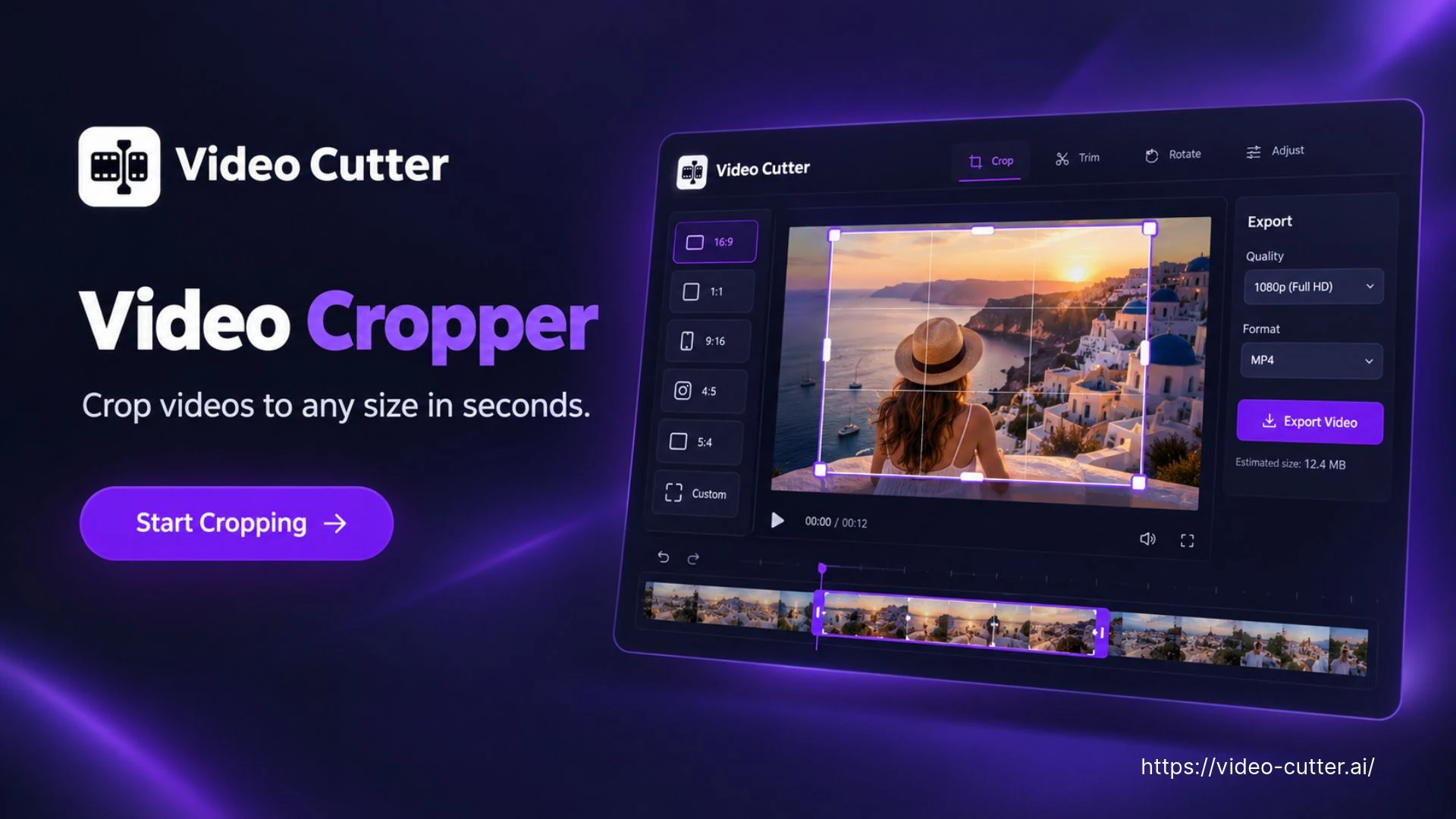
Video Cropper: Recorta vídeos gratis a cualquier tamaño
Recorta videos con IA para que se ajusten a la relación de aspecto o tamaño elegido. Utilice Video Cropper para preparar marcos para TikTok, YouTube Shorts, Instagram y otros diseños, con opciones para ajustar el resultado. No es necesario registrarse. Para clips subtitulados de grabaciones más largas, pruebe nuestro Video to Shorts Converter.
Cómo utilizar el Video Cropper
Comienza con una grabación local, elige tu fotograma y revisa el resultado. El Video Cropper le ayuda a ajustar la imagen visible antes de exportar una copia separada.
Elige tu vídeo
Arrastre y suelte un video o seleccione un archivo desde su dispositivo. Ábrelo en el Video Cropper y comprueba dónde aparecen caras, productos y subtítulos a lo largo de la grabación.

Establece tu marco
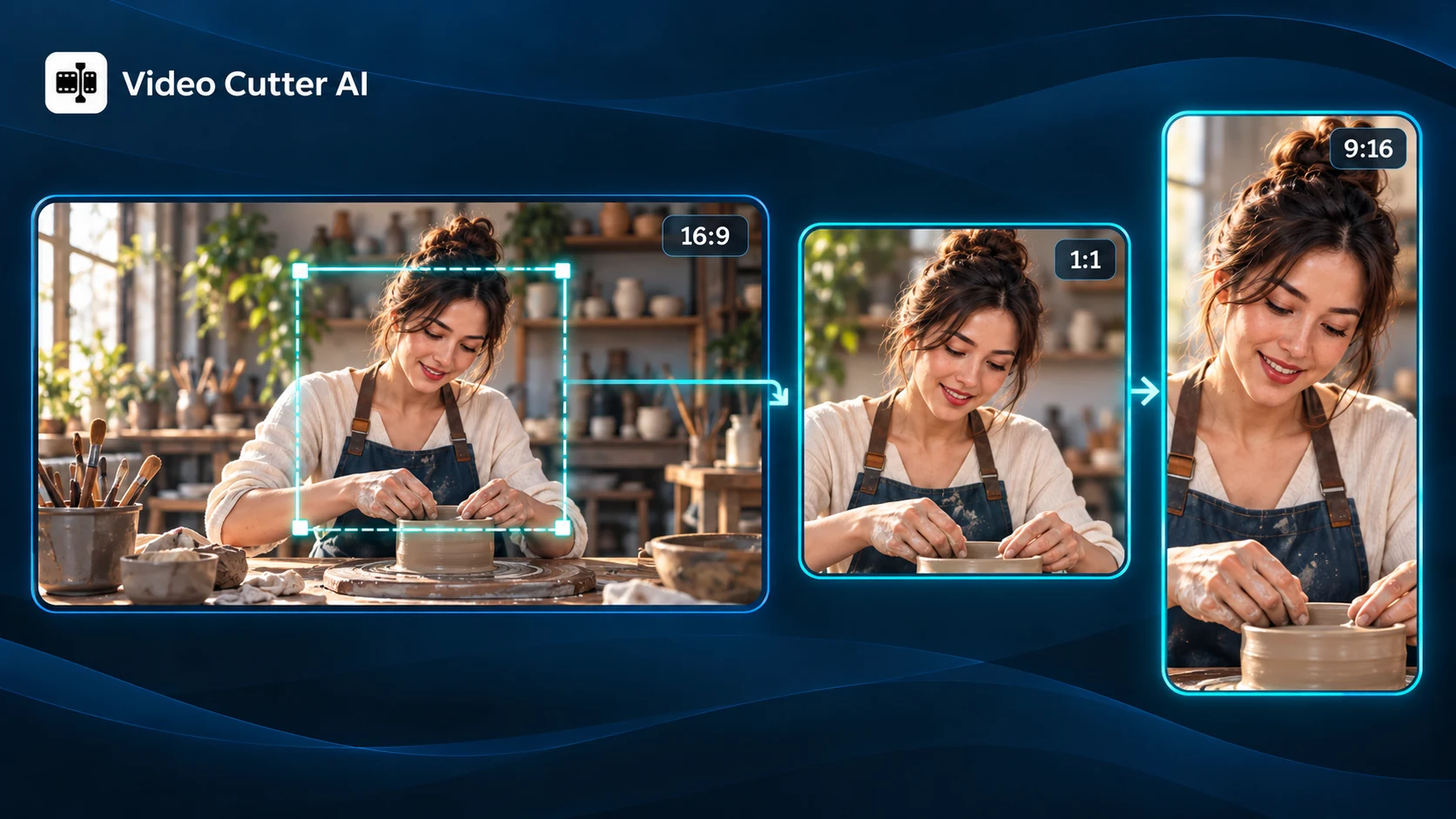
Elija una relación preestablecida o un tamaño de salida personalizado en el Video Cropper. Amplíe y reposicione la fuente para colocar contenido importante dentro del marco, dejando espacio para el movimiento.
Revisar y exportar
Obtenga una vista previa de varios momentos para comprobar el encuadre, luego elija MP4, MOV o MKV. Comience a recortar y guarde el resultado de Video Cropper como un archivo nuevo, conservando el original para otro diseño.

Funciones Video Cropper para un mejor encuadre en cualquier diseño
Elija lo que permanece a la vista y cómo se adapta al espacio. El Video Cropper combina relaciones de aspecto, dimensiones exactas y controles de encuadre para ayudarle a remodelar el metraje existente en torno al contenido que importa.
Relaciones de aspecto listas para usar
Cambie entre composiciones verticales, cuadradas y horizontales con el Video Cropper. Elija entre proporciones como 9:16, 1:1, 16:9 y 4:5, luego verifique cómo el sujeto se adapta a la nueva forma.
Ancho y alto exactos
Prepare material de archivo para una ubicación con dimensiones específicas. Ingrese el ancho y alto requeridos en el Video Cropper, luego revise el marco para que los detalles importantes se ajusten al tamaño de salida elegido.
Ampliar los detalles clave
Dale más espacio a un producto, rostro o demostración en la imagen. Ajuste el zoom para enfatizar detalles útiles, verificando que la vista más cercana conserve suficiente contexto y claridad para la visualización deseada.
Reposicionar el marco
Coloque el tema donde mejor funcione dentro del diseño elegido. El Video Cropper le permite ajustar el encuadre para equilibrar un orador, un producto o un texto en pantalla, con espacio para el movimiento durante toda la grabación.
Recortar bordes no deseados
Excluya los bordes negros, el espacio libre en el fondo o las distracciones a lo largo de la imagen exterior. Apriete el área visible alrededor de su contenido mientras verifica que las etiquetas, gestos y otros detalles útiles cercanos permanezcan a la vista.
Vista previa en todo el clip
Una composición que funciona al principio puede perder algo más adelante. Utilice la reproducción en el Video Cropper para inspeccionar diferentes momentos, verificando sujetos en movimiento y subtítulos existentes antes de comprometerse con el recorte.
Utilice el Video Cropper en diferentes diseños
Reutilice el metraje existente cuando cambie el espacio disponible. El Video Cropper ayuda a preparar publicaciones verticales, demostraciones más claras y vistas de productos enfocadas a partir de grabaciones que ya tiene.
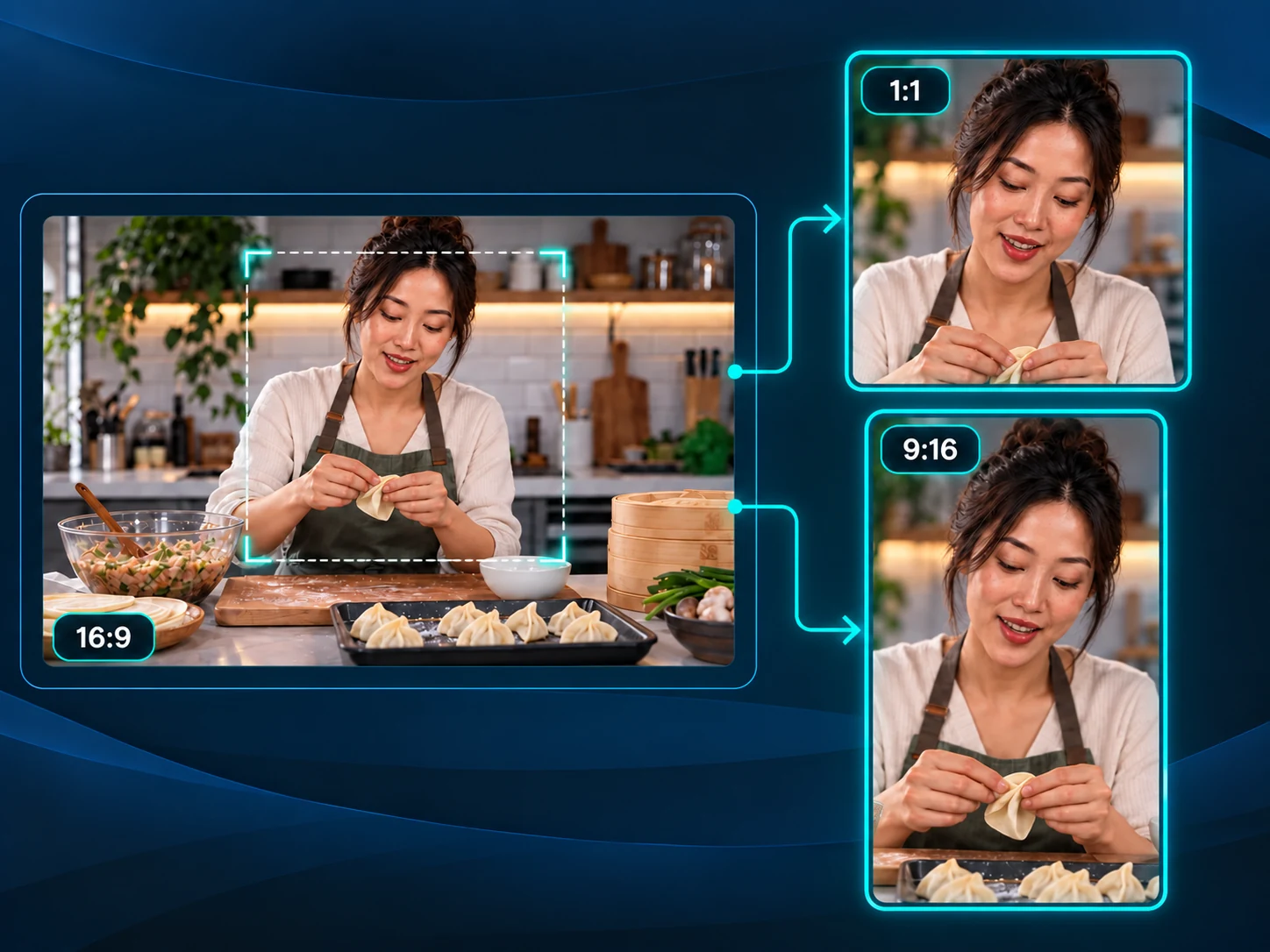
Preparar vídeos sociales verticales
Utilice Video Cropper para adaptar una grabación horizontal a un diseño 9:16 para TikTok, Reels o Shorts. Coloque al sujeto dentro del marco vertical, luego verifique las caras, los gestos y las leyendas existentes en todo el clip. Deje suficiente espacio para el movimiento antes de exportar una versión para visualización móvil.
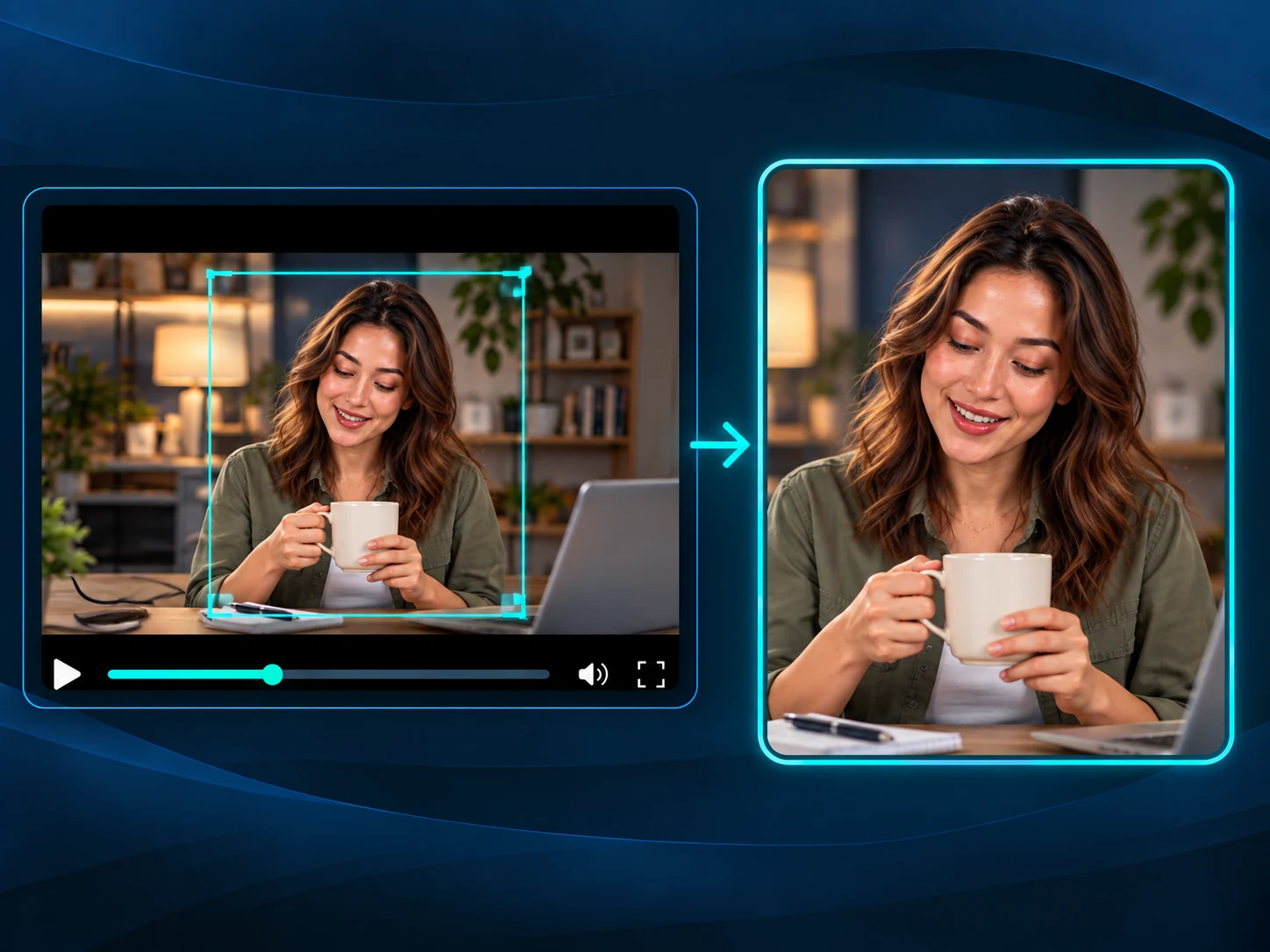
Eliminar los bordes que distraen
Mejore una grabación de pantalla o una demostración filmada con el Video Cropper para eliminar bordes negros, espacio libre en el escritorio o desorden cerca de los bordes. Mantenga visibles las instrucciones y las acciones útiles, luego revise el clip completo para asegurarse de que los detalles importantes permanezcan dentro del fotograma seleccionado.
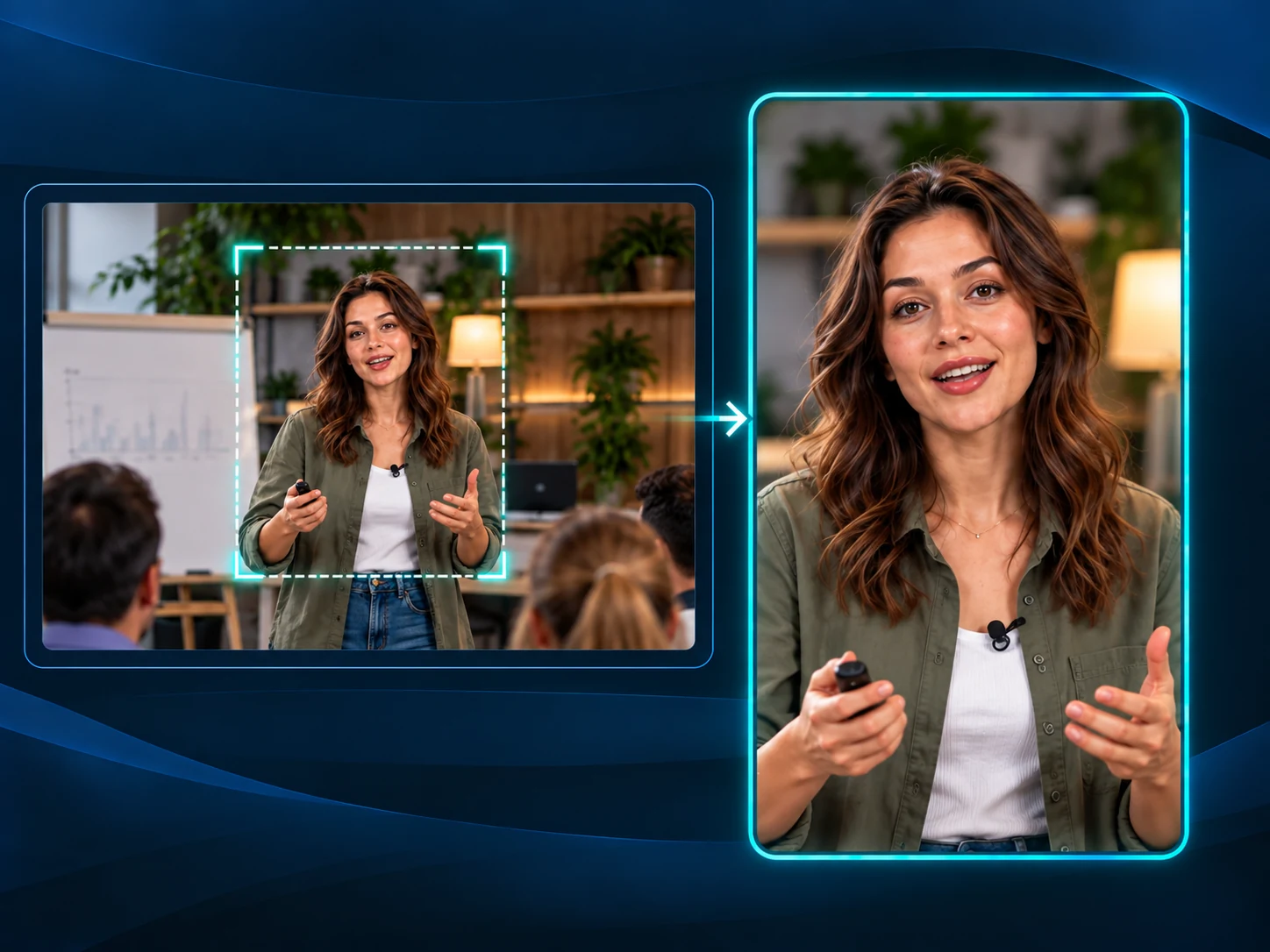
Centrarse en los detalles del producto
Utilice el Video Cropper para darle más espacio en el marco a un producto, una técnica artesanal o una demostración didáctica. Amplíe y reposicione la imagen para enfatizar los detalles útiles manteniendo suficiente contexto. Revise el resultado en el tamaño de visualización previsto antes de agregarlo a una página o presentación.
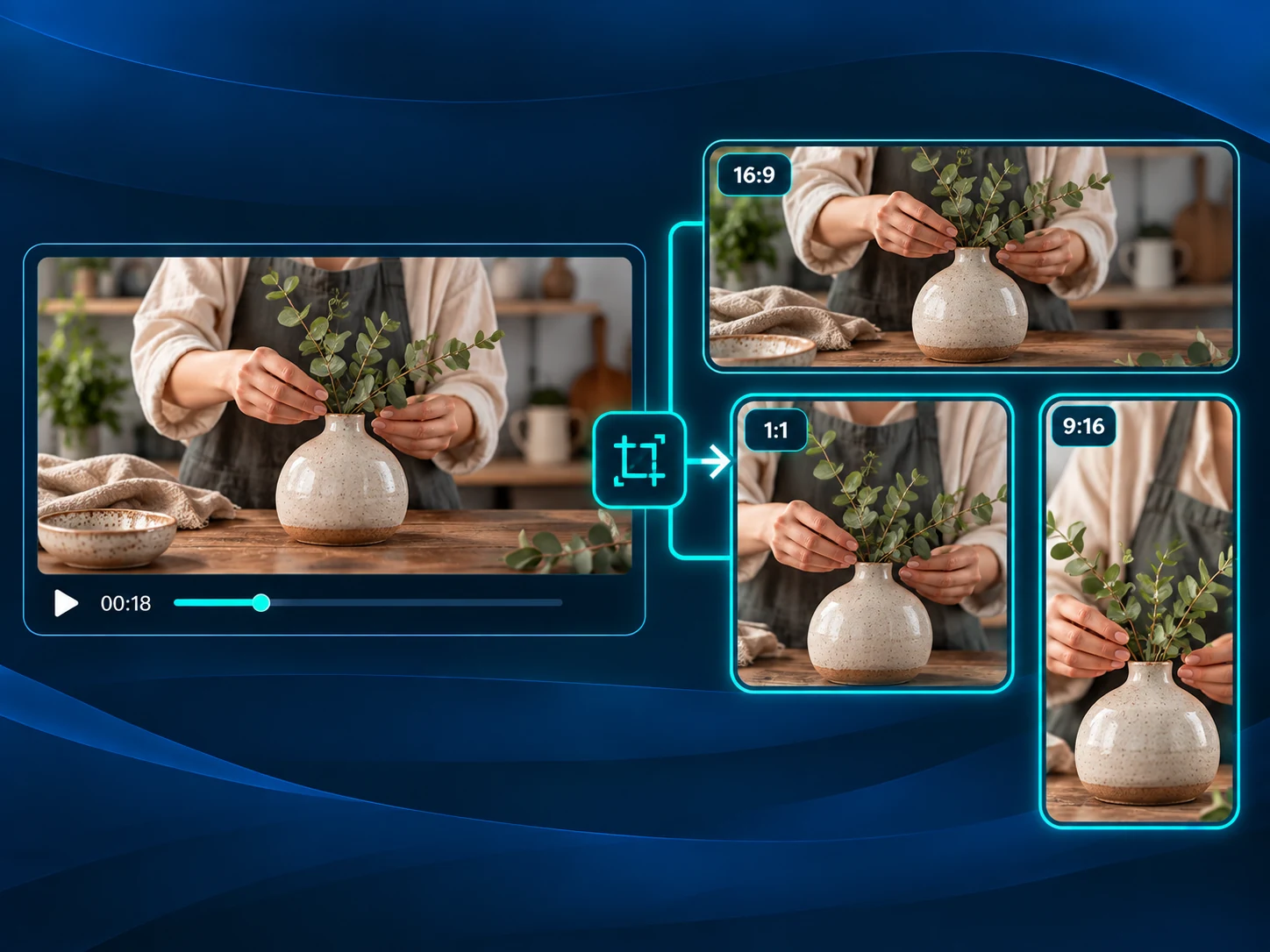
Crear clips de presentación cuadrados
Prepare un clip cuadrado con el Video Cropper para una diapositiva o panel de contenido sin volver a grabar la fuente. Mantenga el texto y los gestos clave dentro del marco. Si su proyecto comienza con un video YouTube y necesita momentos destacados más cortos, use YouTube Clipper en un flujo de trabajo separado antes de refinar el diseño.
Preguntas frecuentes sobre Video Cropper
Comience a usar Video Cropper gratis
Elija una proporción o un tamaño personalizado, ajuste el marco y guarde una nueva versión para su próximo diseño. Comience en línea sin necesidad de registrarse.