Video Trimmer en línea gratis, sin marca de agua y sin registro
Recorte videos en segundos, corte partes no deseadas y ajuste las horas de inicio y finalización. De uso gratuito en línea, sin marca de agua y sin necesidad de registrarse.
Suelta un vídeo aquí
o elige un archivo de tu dispositivo
Procesado localmente · Nunca se sube · MP4 / MOV / MKV / WebM
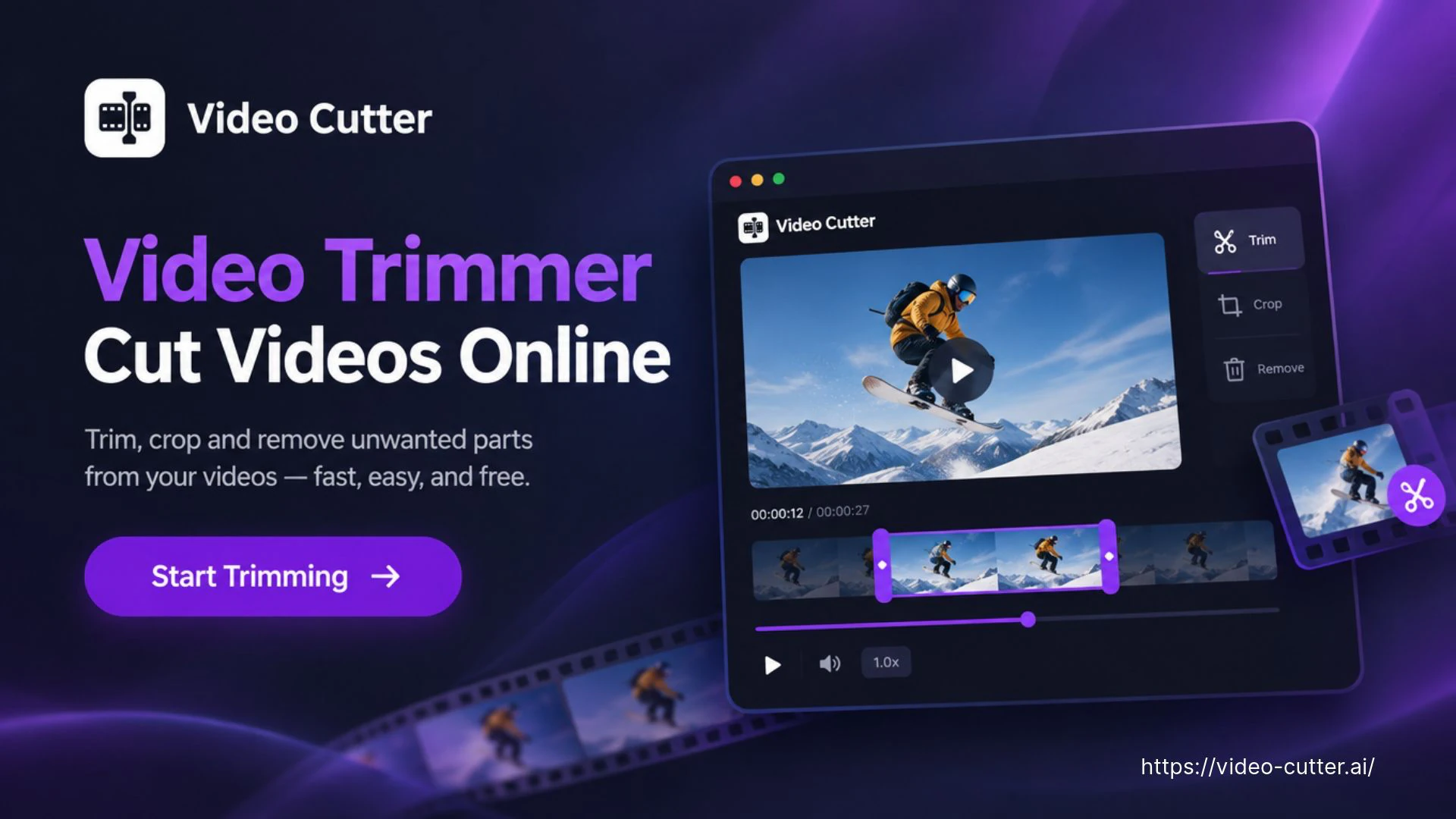
Video Trimmer: Recorta vídeos gratis sin marca de agua
Recorte videos en línea de forma gratuita con nuestra AI Video Trimmer. Corte partes no deseadas, ajuste las horas de inicio y finalización y exporte sin marcas de agua ni registros.
Cómo utilizar el Video Trimmer
Elige una grabación, marca un rango y decide qué conservar. El Video Trimmer le permite revisar su selección antes de exportar un archivo separado.
Elige tu vídeo
Arrastre y suelte un video o seleccione un archivo desde su dispositivo. Utilice la reproducción y la línea de tiempo en miniatura en Video Trimmer para localizar el momento que desea conservar o la sección que desea eliminar.

Seleccione un rango y modo
Arrastre los controladores o ingrese las horas de inicio y finalización en el Video Trimmer. Elija Mantener seleccionado para conservar ese rango o Eliminar seleccionado para unir el metraje en ambos lados.
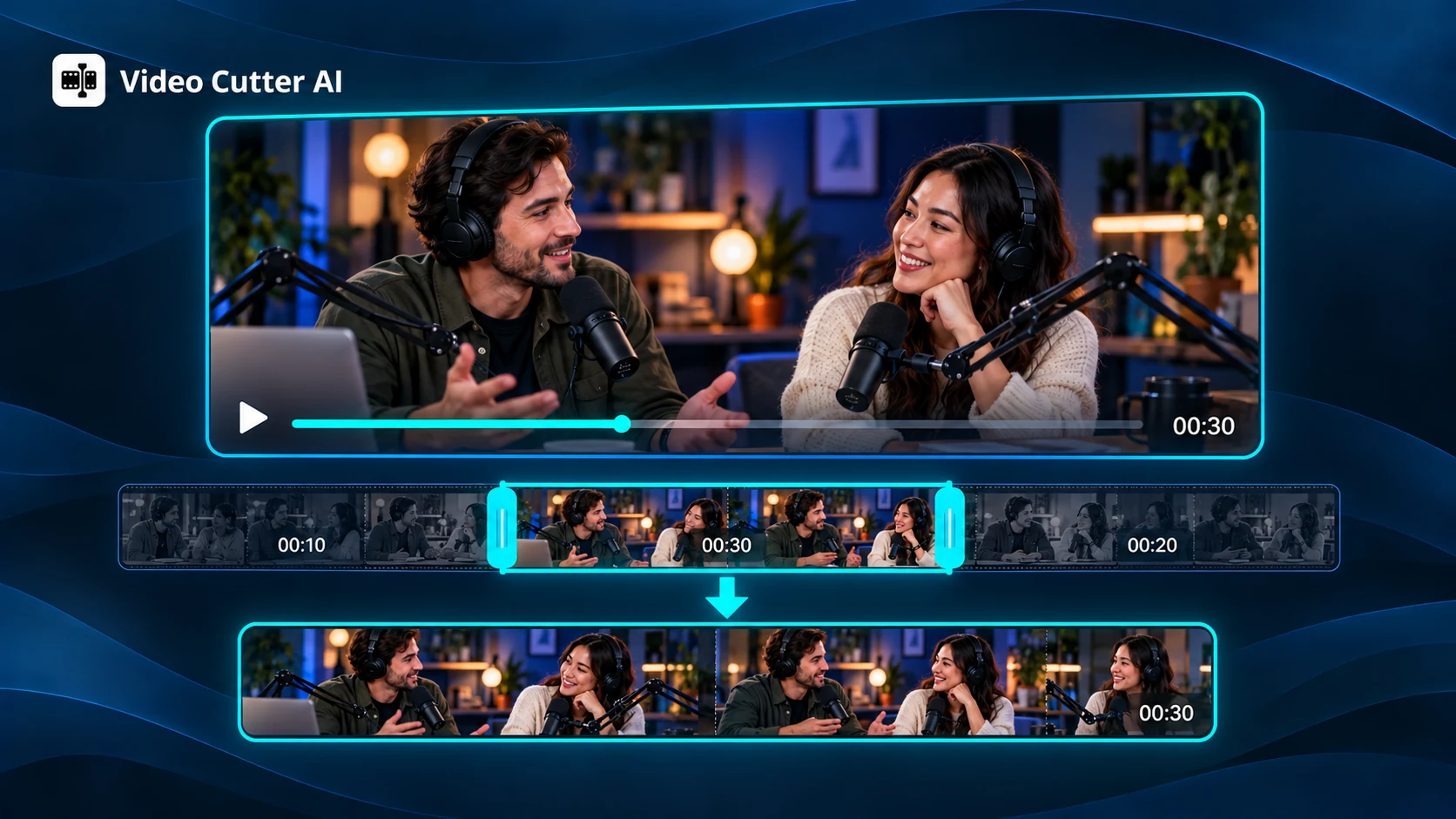
Revisar y exportar
Verifique los límites seleccionados y la duración resultante. Elija MP4, MOV o MKV, luego exporte el resultado de Video Trimmer como un archivo nuevo manteniendo la grabación original.

Controles Video Trimmer para mantener momentos y eliminar interrupciones
Decide qué momentos pertenecen a tu vídeo terminado. Video Trimmer de Video Cutter AI combina dos modos de edición basados en rangos con una línea de tiempo visual y controles de tiempo, lo que le ayuda a dar forma a una grabación en torno a acciones e ideas completas.
Mantenga un momento completo
Convierte un intervalo seleccionado en un clip independiente. El Video Trimmer mantiene todo entre los puntos inicial y final, lo que lo hace útil para guardar una respuesta, explicación o demostración completa de una grabación más larga.
Eliminar una sección intermedia
Omita un intervalo no deseado y mantenga el metraje antes y después. El Video Trimmer une las secciones restantes en un solo video, por lo que puedes eliminar una pausa o un intento repetido sin exportar dos partes separadas.
Encuentra momentos visualmente
Escanee marcos en miniatura para localizar un cambio de orador, una acción o un paso de demostración. La línea de tiempo te brinda un punto de partida visual, mientras que la reproducción te ayuda a elegir límites que preserven el contexto del momento.
Ajustar los tiempos de inicio y finalización
Utilice los controladores de selección para marcar un rango aproximado y luego refinelo con los campos de tiempo. El Video Trimmer admite selecciones repetibles, y la vista previa le ayuda a comprobar si una palabra o acción se acerca demasiado a cualquiera de los límites.
Verifique la duración resultante
Vea cómo el rango seleccionado y el modo de edición afectan la longitud de salida antes de exportar. Guarde un breve extracto o elimine una interrupción de una grabación más larga y luego compruebe si la duración resultante se adapta al uso previsto.
Revisar dónde se encuentran las secciones
Al eliminar una sección, revise el metraje alrededor de ambos límites para juzgar cómo se conectarán las partes restantes. Escuche las interrupciones del habla y verifique los cambios visuales para que la edición conserve una explicación clara o una secuencia de eventos.
Utilice Video Trimmer para eliminar el tiempo de espera y mantener los momentos completos
Ofrezca a los espectadores la parte que vinieron a ver. Utilice Video Trimmer de Video Cutter AI para acortar las aperturas vacías, eliminar interrupciones o guardar un intercambio completo, con suficiente contexto para mantener el resultado claro.
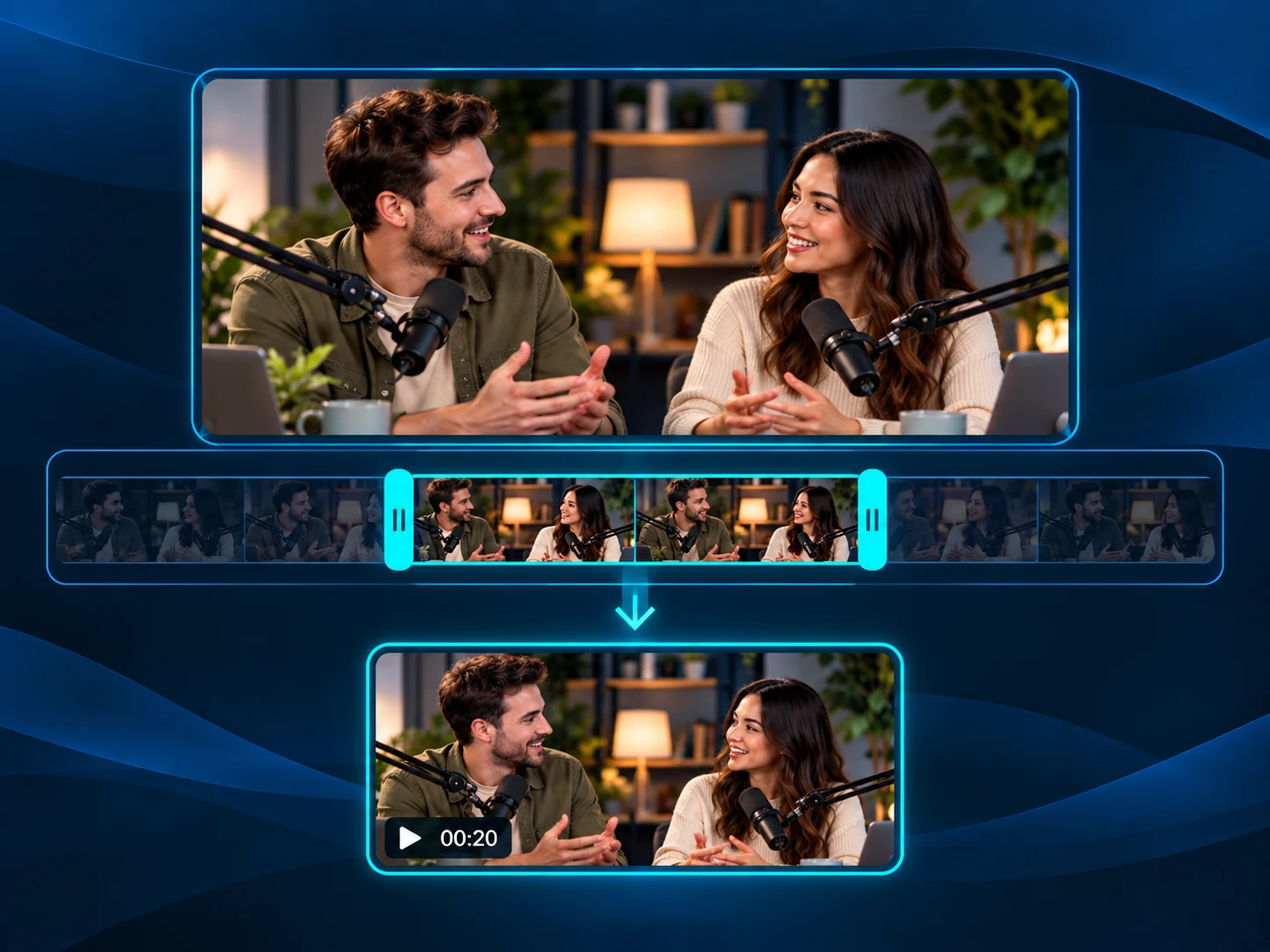
Recortar introducciones y finales
Utilice el Video Trimmer para eliminar una cuenta regresiva, una pizarra inicial o un silencio final de un seminario web grabado. Establezca el comienzo donde comienza el hablante y el final después de la última oración útil. Mantenga ese rango para brindarles a los espectadores el contenido completo de la sesión sin el tiempo de espera en ninguno de los extremos.
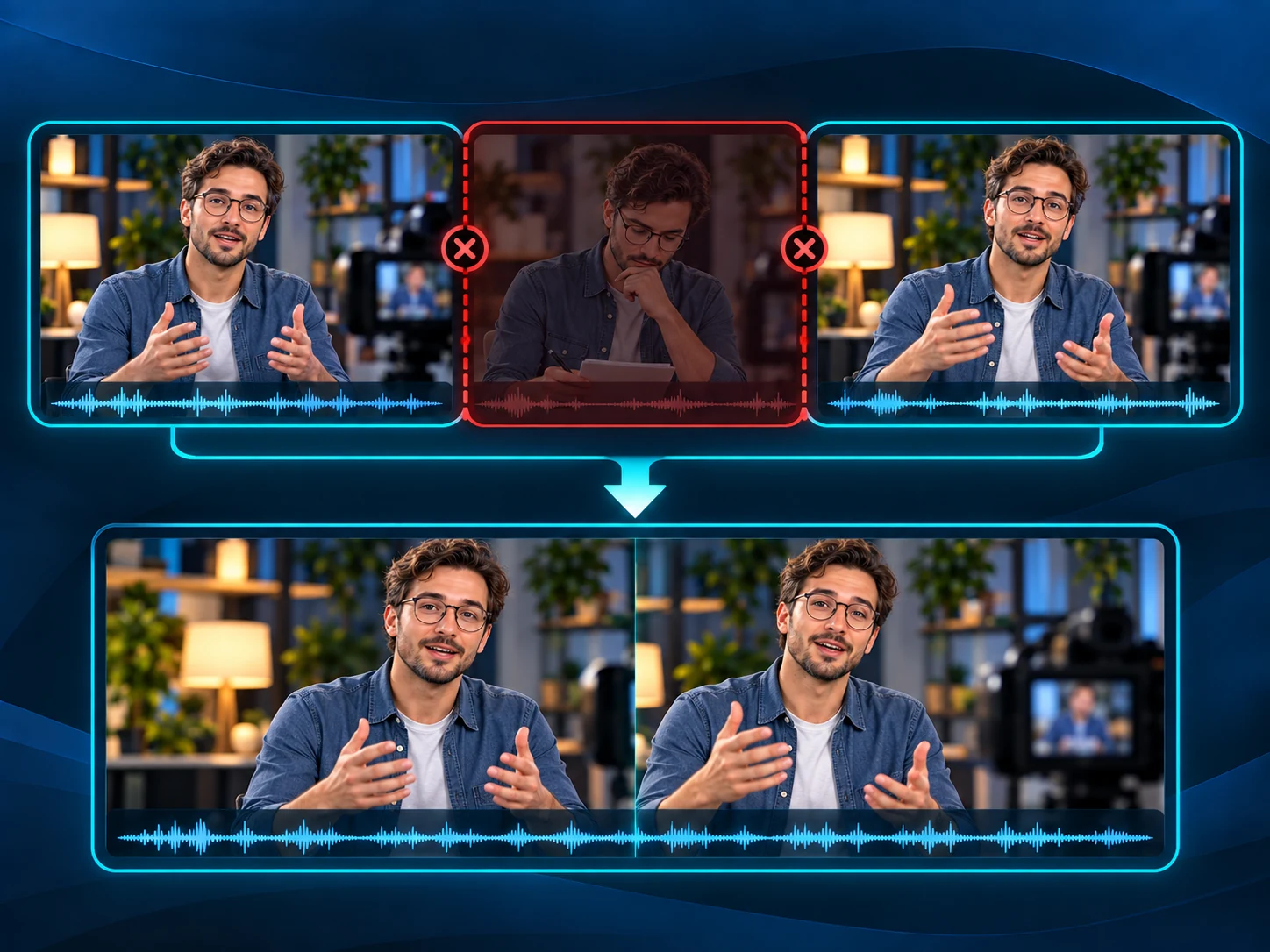
Eliminar el tiempo de espera
Acorte el recorrido del software con el Video Trimmer eliminando una sección dedicada a esperar una instalación o una pantalla de carga. Únase a la explicación antes de la espera hasta el resultado posterior, luego revise la conexión para que los espectadores aún puedan seguir lo que cambió y por qué el siguiente paso tiene sentido.
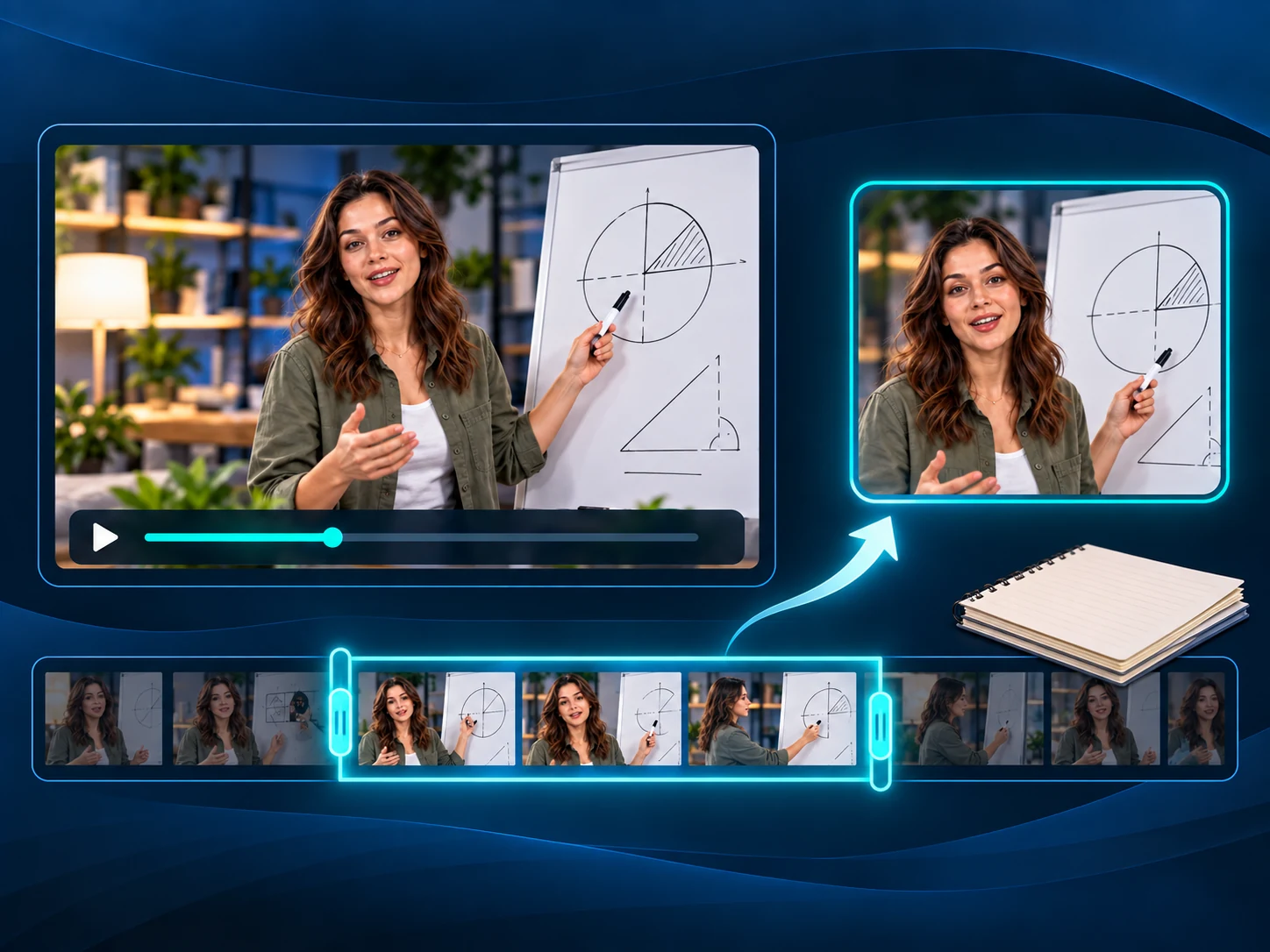
Mantenga una jugada completa
Guarda un solo gol, rally o ronda de juego con el Video Trimmer. Incluye el preámbulo y el resultado para que la acción tenga sentido como un clip independiente. Si tiene una coincidencia completa y necesita ayuda para encontrar momentos primero, pruebe con Highlight Video Maker para obtener clips sugeridos por IA y luego revise las selecciones.
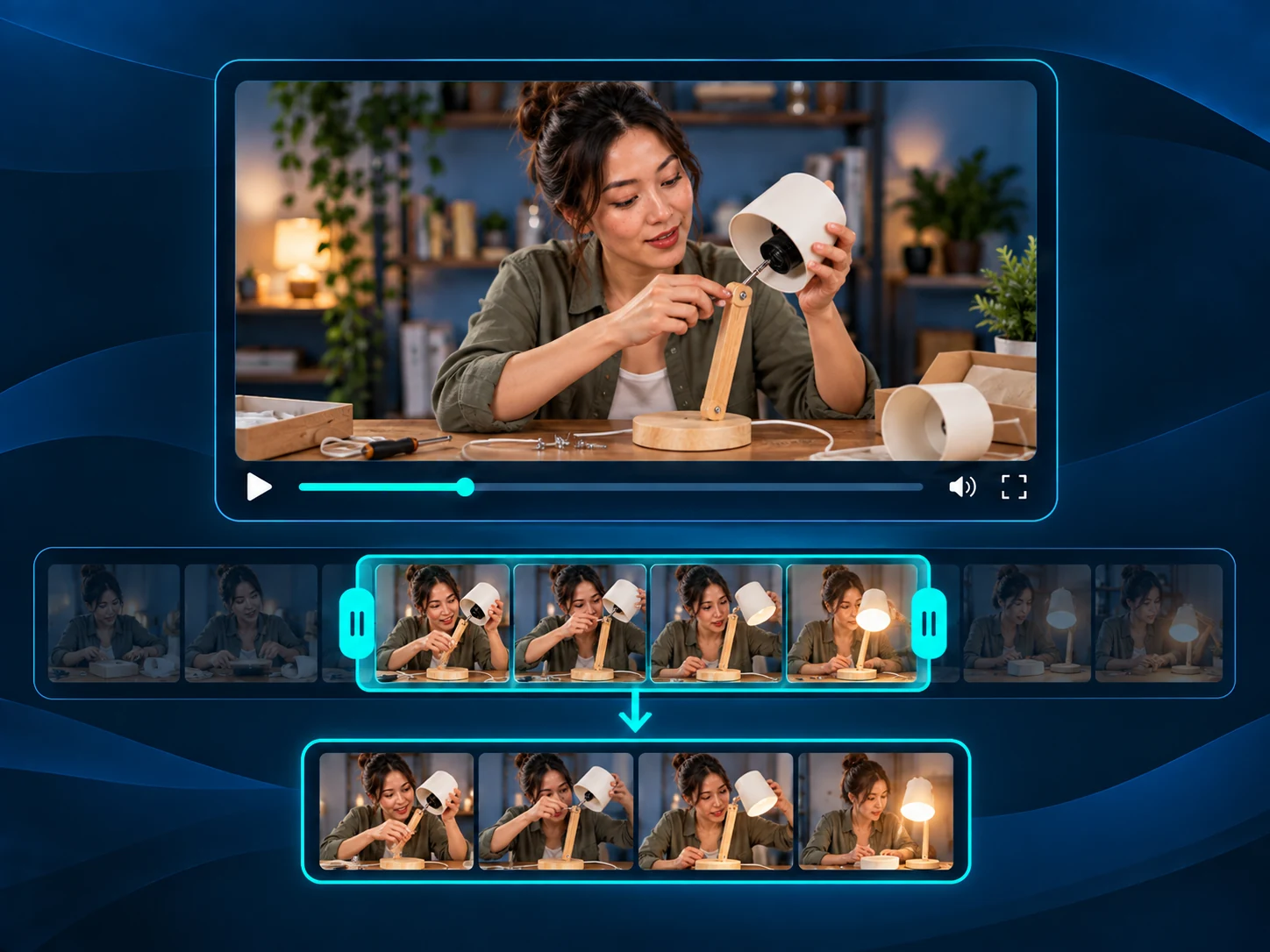
Extraer un intercambio de preguntas y respuestas
Utilice el Video Trimmer para conservar una pregunta de la audiencia y la respuesta del orador de una sesión más larga. Establezca límites alrededor del intercambio completo para que la respuesta conserve su contexto. ¿A partir de una sesión YouTube publicada? Pruebe YouTube Clipper para buscar clips directamente desde un enlace de vídeo compatible.
Preguntas sobre rangos, ediciones y exportación en Video Trimmer
Realice su próxima edición con el Video Trimmer gratuito
Elige una grabación y marca el rango temporal. Mantenga el momento que necesita o elimine una interrupción, luego exporte sin registro ni marca de agua agregada.