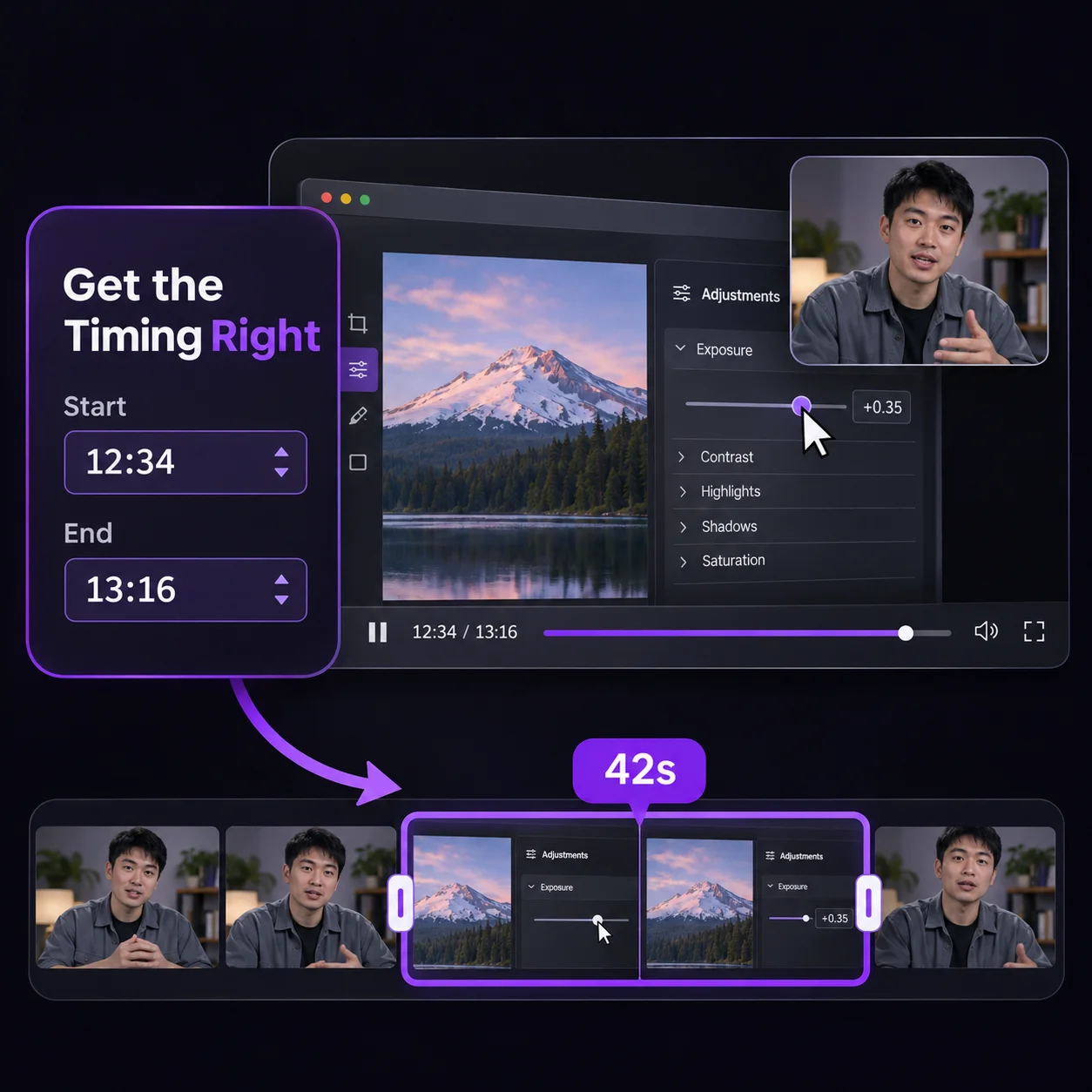
開始・終了時刻を細かく調整
YouTube動画切り抜きツールで、クリップの開始・終了位置を微調整できます。ソフトの操作解説なら、重要なクリックの直前から結果が表示されるところまで残すと、操作とその結果を両方伝えられます。
無料のYouTube動画切り抜きツール
YouTubeのリンクを貼り付けて始めましょう。開始・終了時刻を細かく指定するか、AIに候補を選んでもらえます。クリップを一つずつプレビューして、範囲を微調整しましょう。
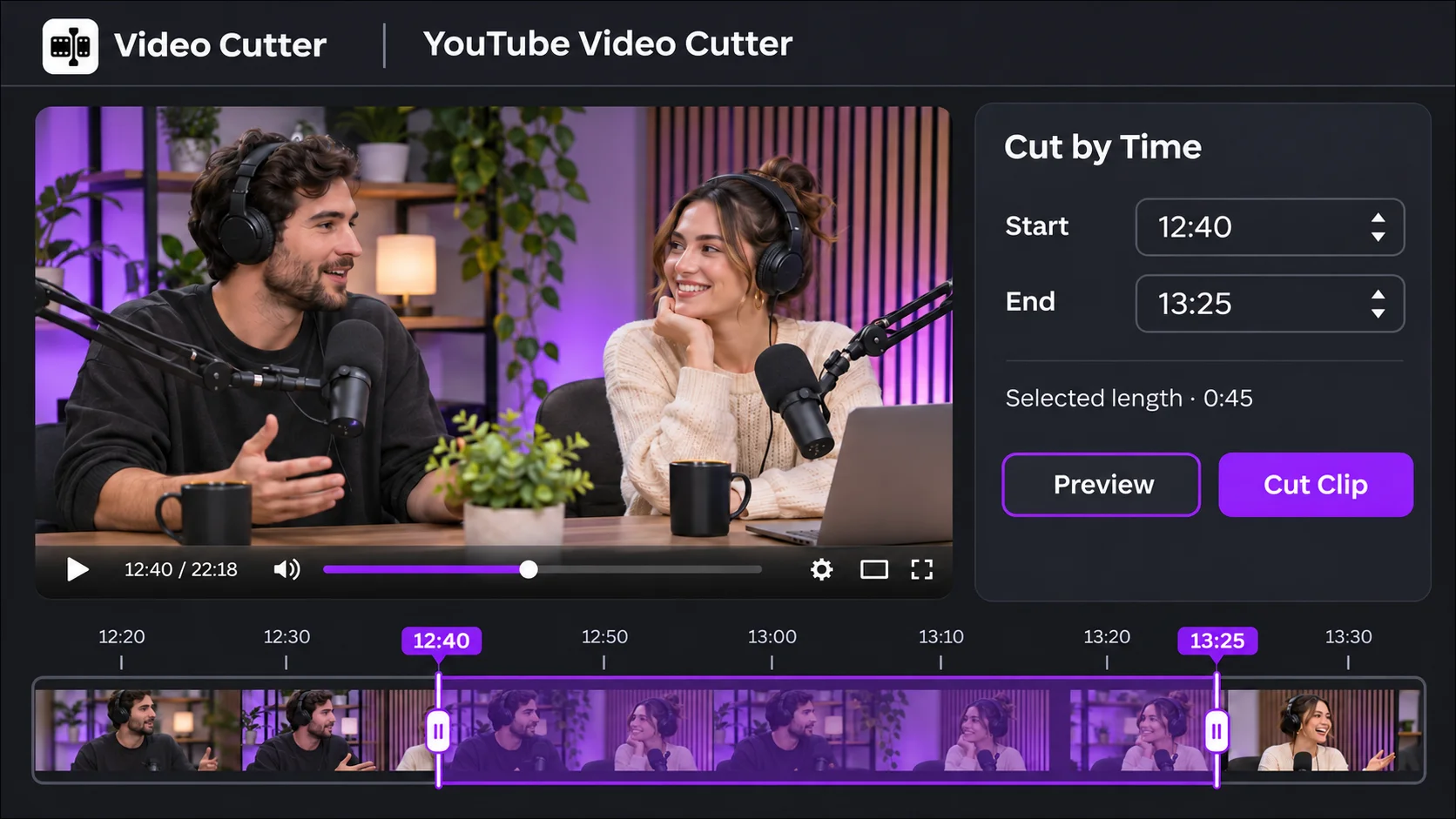
YouTube動画を無料でオンラインで切り抜けます。YouTubeのリンクを貼り付け、開始・終了時刻を細かく指定するか、AIに候補を選んでもらってから、選んだ範囲をプレビューできます。
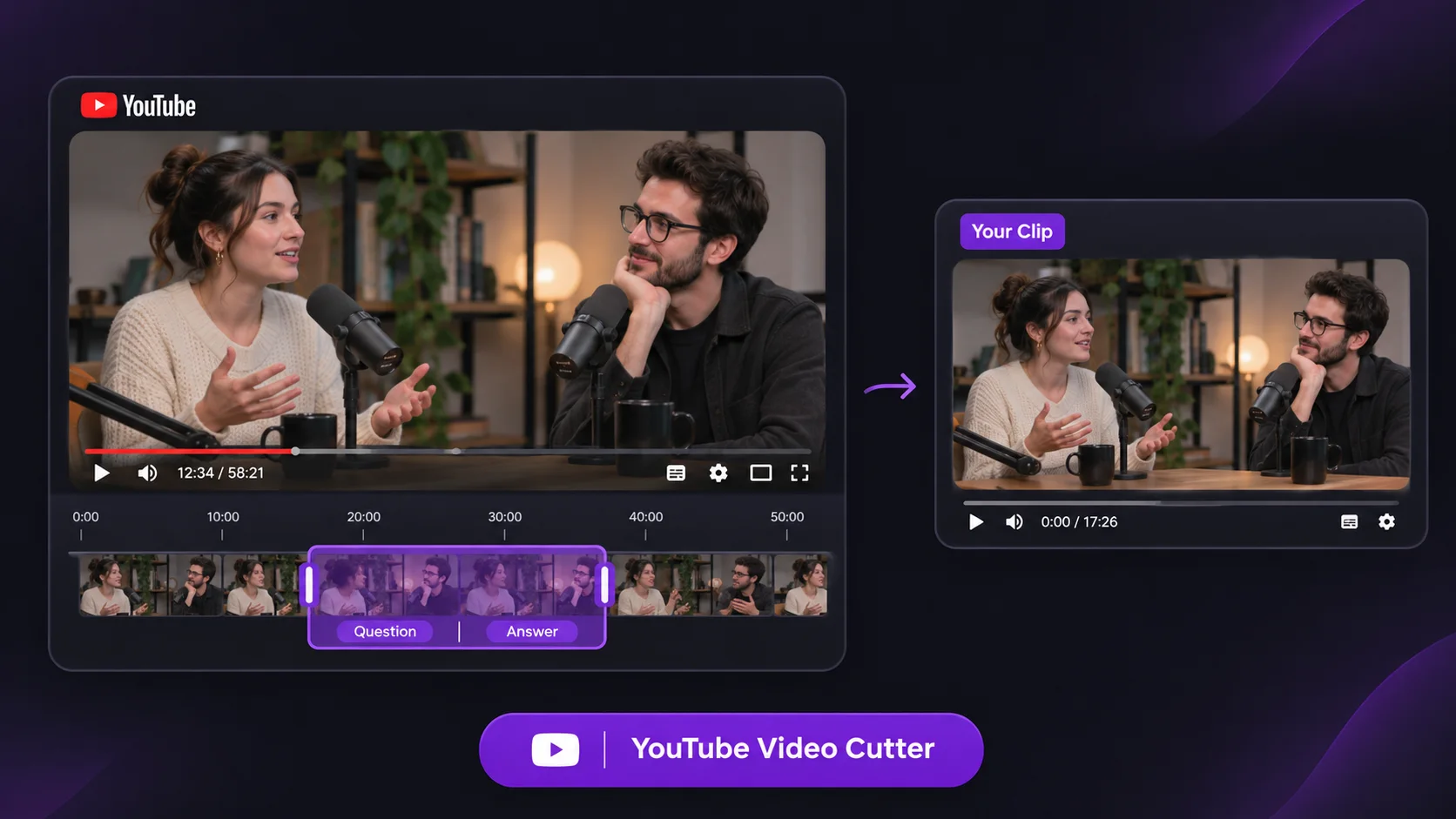
Video Cutter AIのYouTube動画切り抜きツールは、YouTube動画の一部を独立したクリップにできる無料のオンラインツールです。1時間のYouTubeインタビューから、回答を一つだけ取り出したいことはありませんか。質問と回答を一緒に残せば、視聴者は全編を見なくても話の流れが分かります。発言は覚えていても時間が分からないときは、切り抜く前にYouTube文字起こしツールで時刻を調べましょう。
切り抜きたい動画のURLをコピーし、YouTube動画切り抜きツールに貼り付けます。
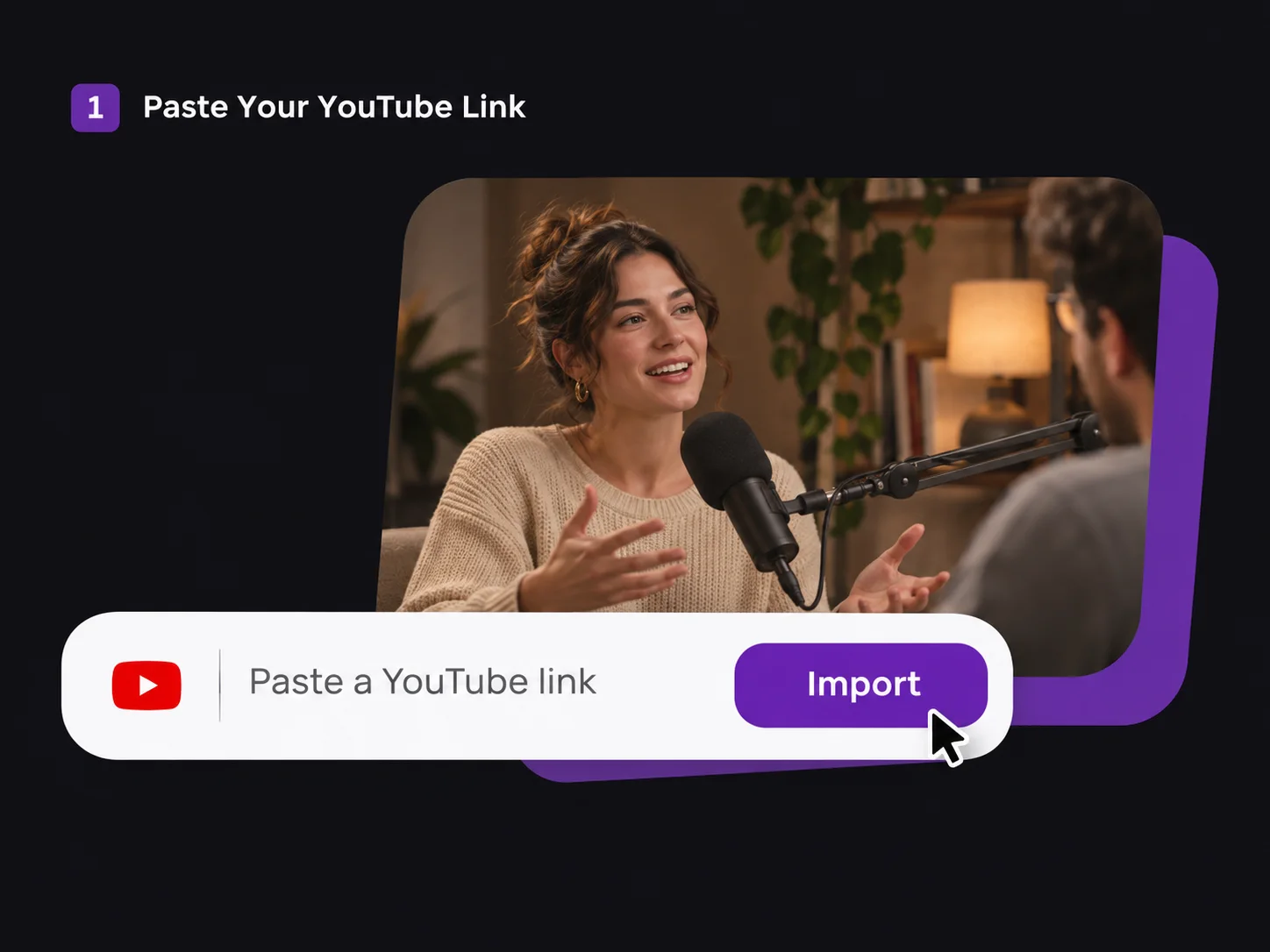
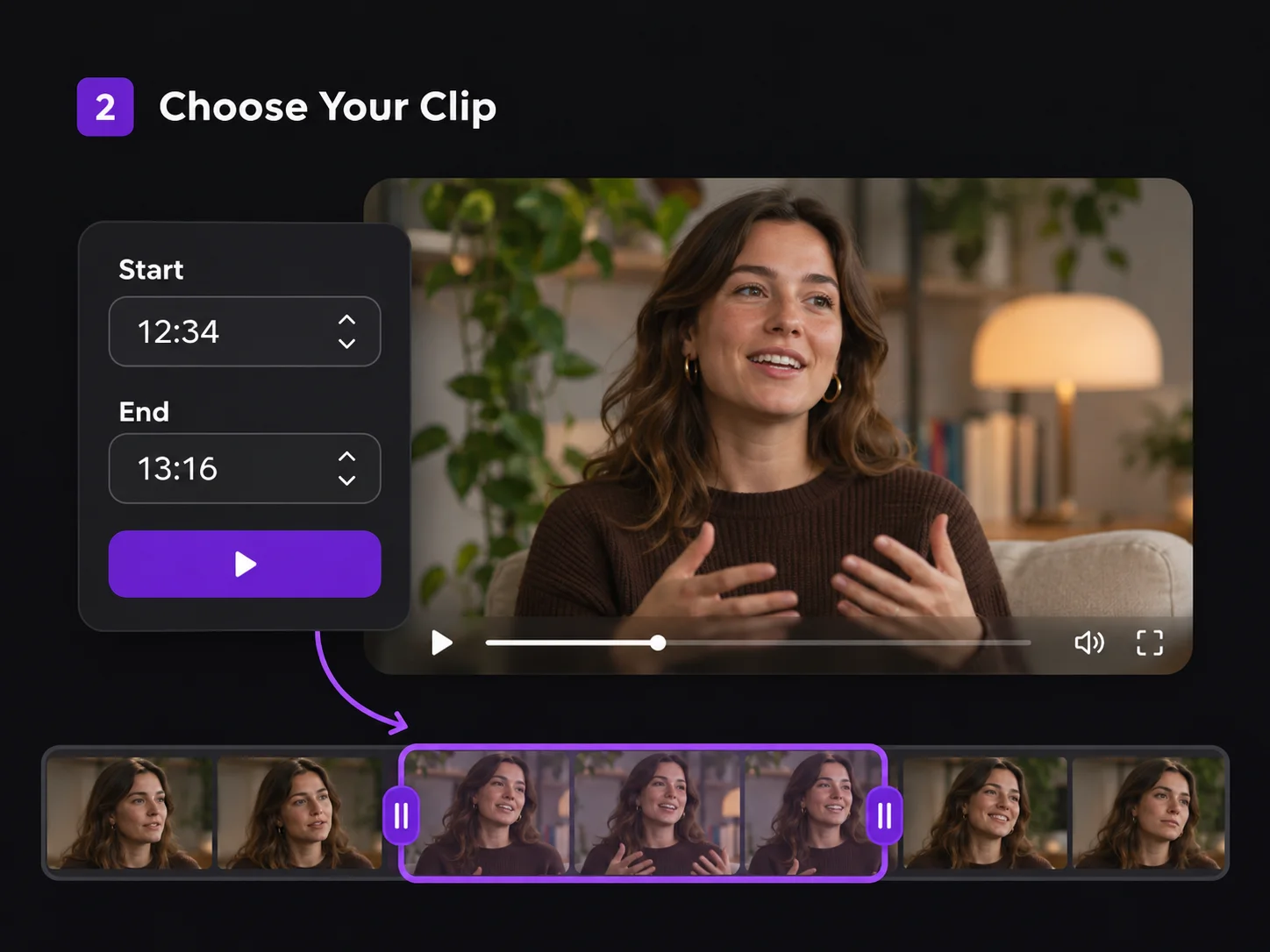
YouTube動画切り抜きツールで、タイムラインのハンドルをドラッグするか、正確な開始・終了時刻を入力して範囲を選びます。AIに動画から候補を提案してもらうこともできます。
YouTube動画切り抜きツールで選んだ範囲をプレビューします。話の途中で始まったり、早く終わりすぎたりする場合は、時刻を調整してもう一度再生します。仕上がりを確認したら、選んだクリップをMP4で書き出します。
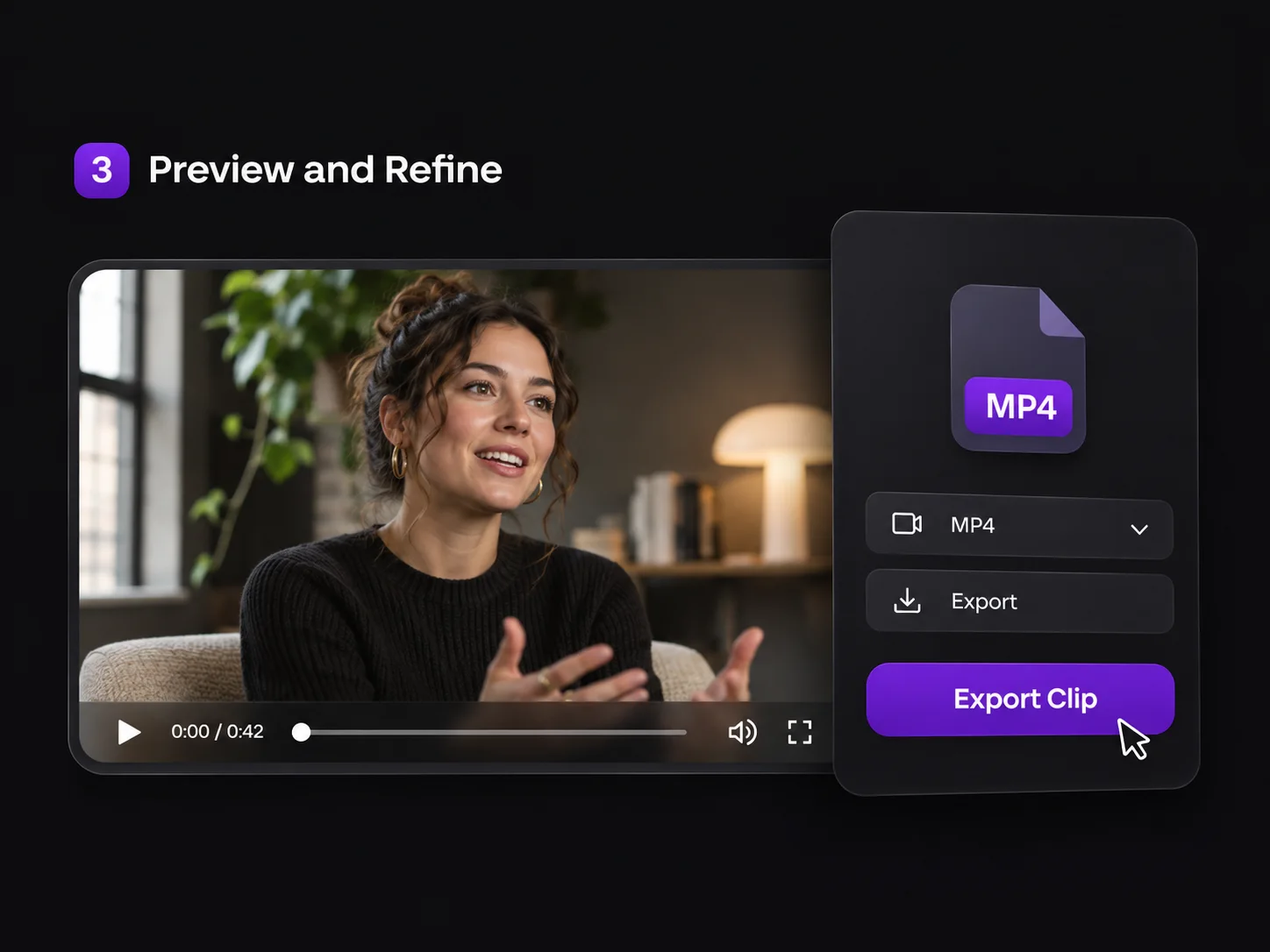
YouTube動画切り抜きツールで、クリップの開始・終了位置を微調整できます。ソフトの操作解説なら、重要なクリックの直前から結果が表示されるところまで残すと、操作とその結果を両方伝えられます。
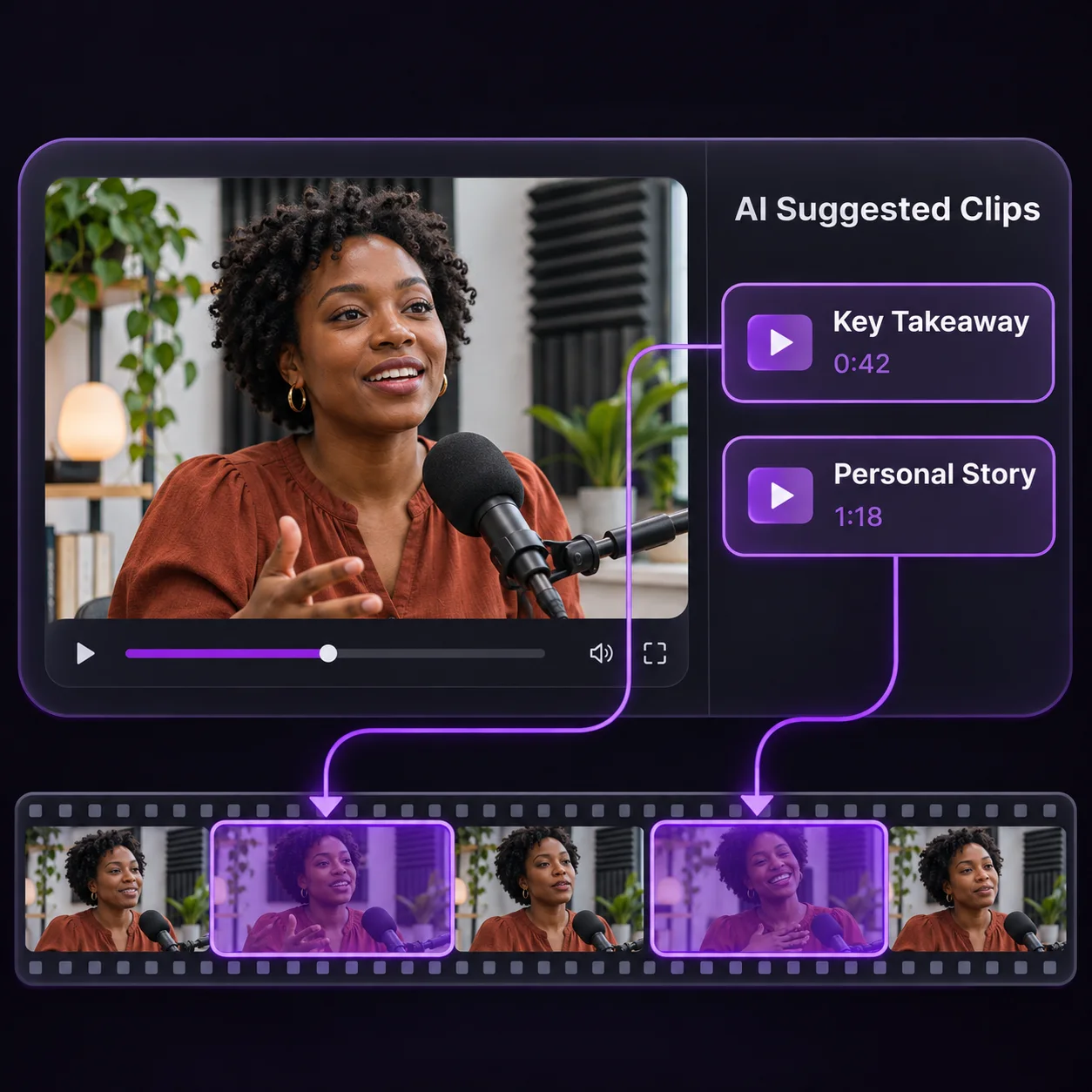
長い収録動画からYouTube動画切り抜きツールが候補を提案します。ポッドキャストなら、各クリップのために全編を探し直さなくても、SNS投稿用の要点と次の投稿に使う別の話を一つの回から選べます。

YouTube動画切り抜きツールから共有や再編集用にMP4を書き出せます。元の動画と書き出し設定が4Kに対応している場合は、ソフトのメニュー名や製品デモの細かい文字などを見せたいクリップに4Kを選べます。
YouTube動画切り抜きツールで時刻を細かく指定して切り抜いたり、AIに見どころを探してもらったりできます。字幕やそのスタイルを選び、横長の映像を透かしを追加せずに縦型クリップにできます。
| 機能 | Video Cutter AI | 基本的な手動編集ツール |
|---|---|---|
| AIで見どころを切り抜き | 対応 | 非対応 |
| 自動字幕 | 対応 | 非対応 |
| 字幕スタイルのプリセット | 対応 | 非対応 |
| 動画全体のダウンロード不要 | 対応 | 非対応 |
| 透かしなし | 対応 | 非対応 |
| ソフトのインストール不要 | 対応 | 対応 |
YouTube動画切り抜きツールで、公開済み動画の一場面をShorts、ポッドキャストの予告、授業の抜粋、製品デモに活用できます。
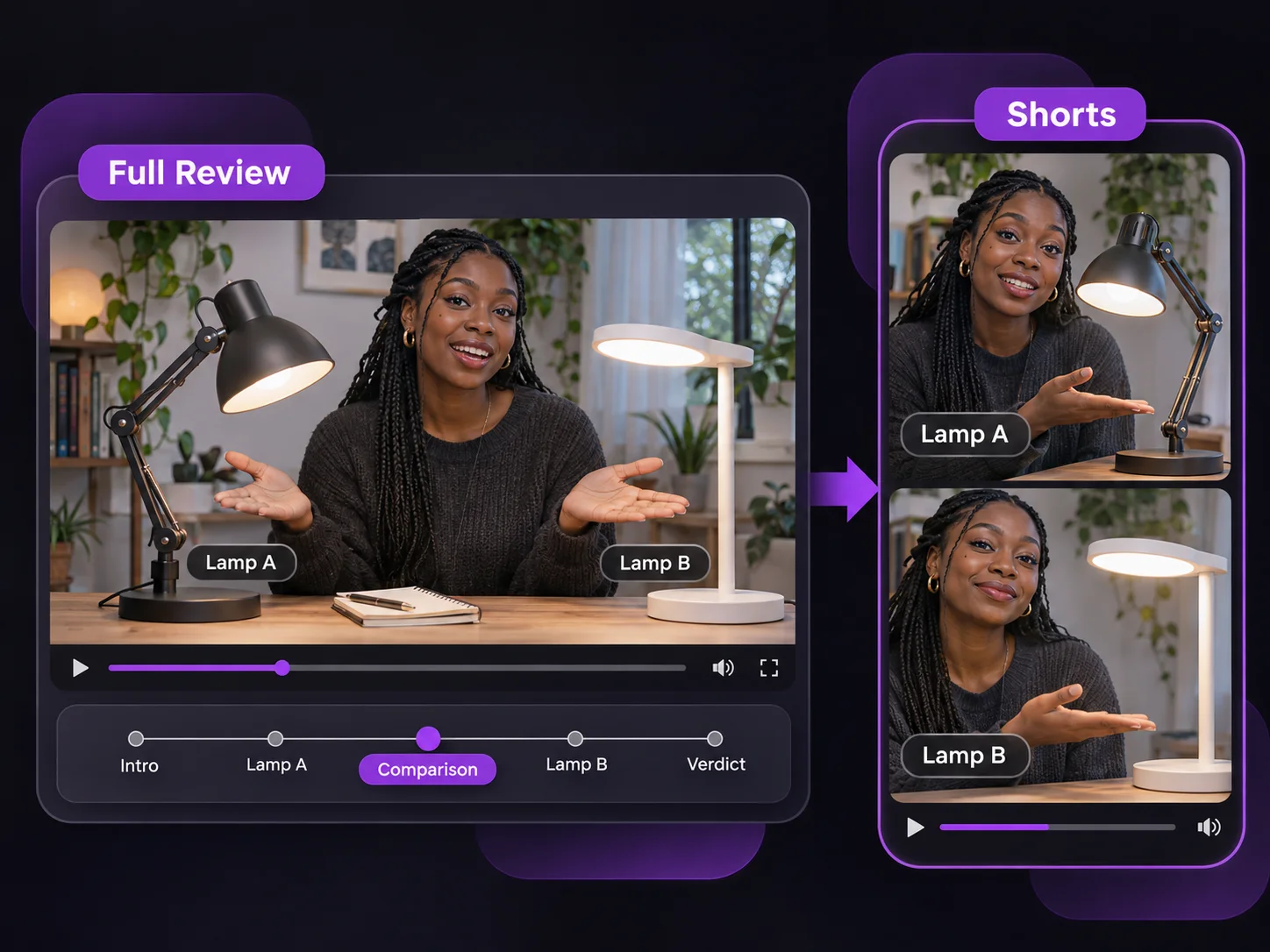
公開したレビューをさらに多くの視聴者に届けましょう。YouTube動画切り抜きツールで比較テストを切り抜き、動画からショート動画への変換ツールでShorts向けに画角を調整します。両方の結果が映るところから始めれば、すぐに比較できます。
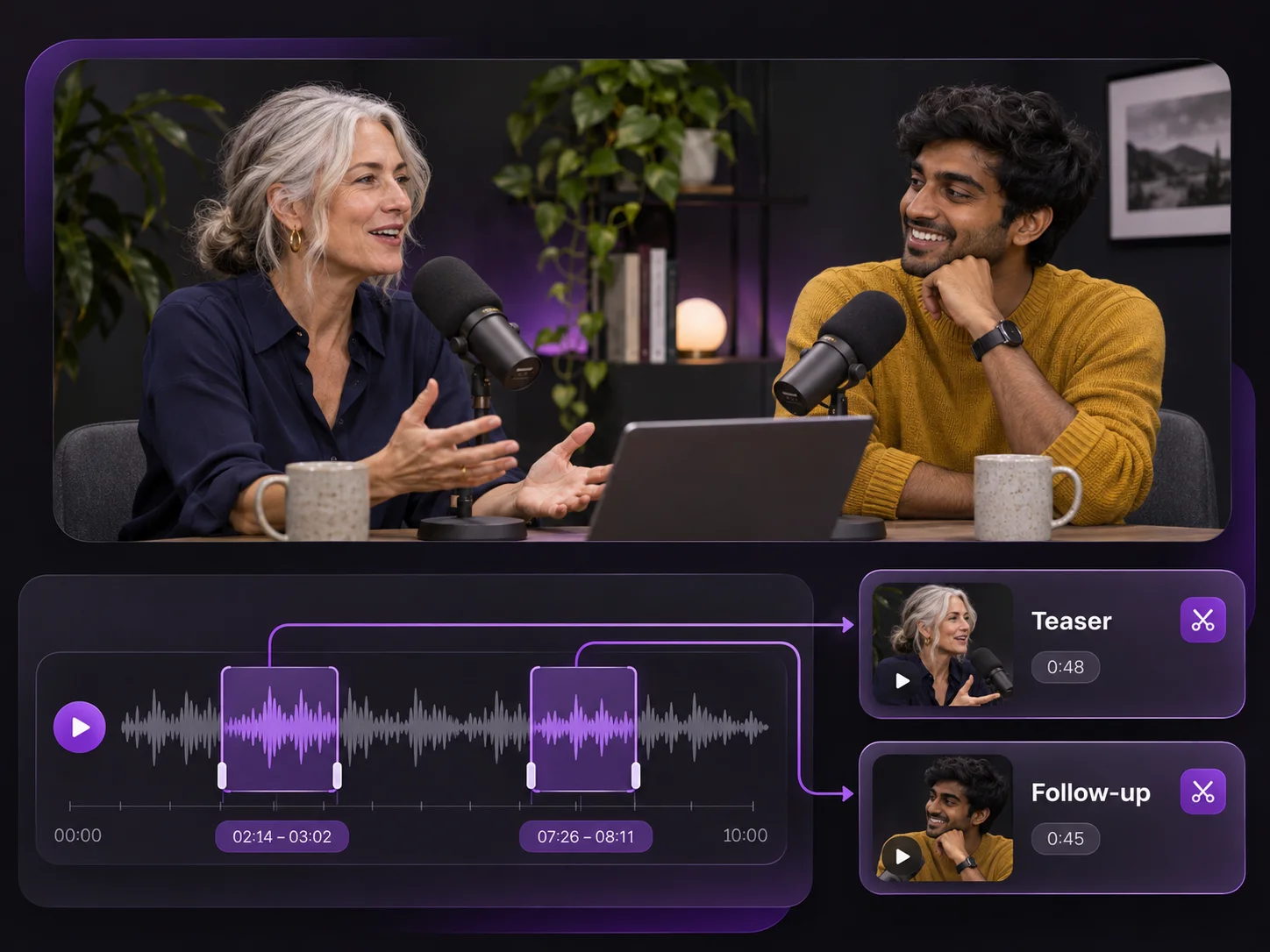
YouTubeの1エピソードから、公開週に順次投稿できるクリップを複数作れます。AIが提案する場面から、ゲストの回答を一つ予告用に、もう一つ次の投稿用に選びましょう。初めて聴く人にも伝わるよう、質問の要点も残します。
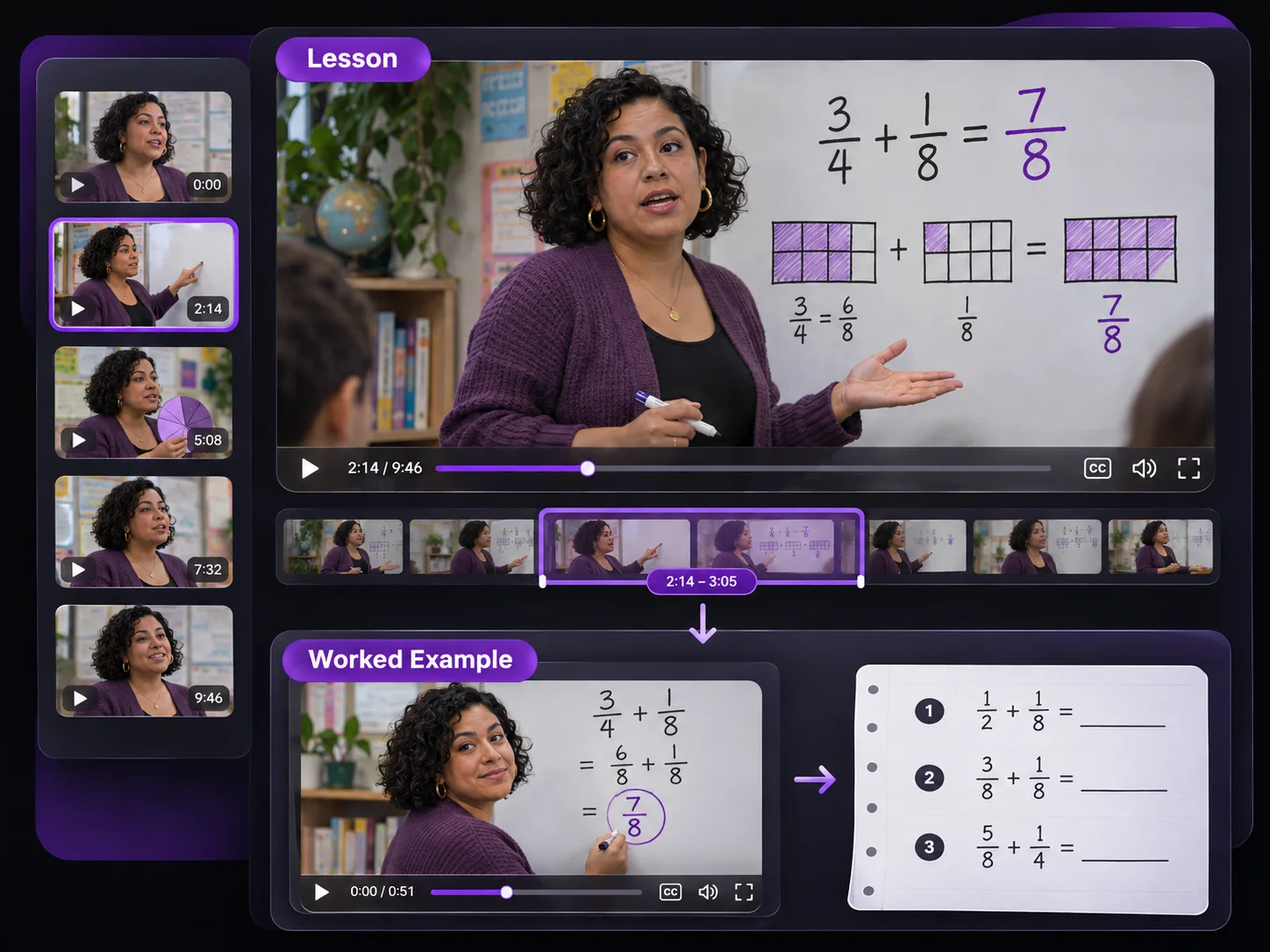
同じ計算問題でつまずく受講者が多いときは、YouTubeの授業動画の該当部分を案内しましょう。YouTube動画切り抜きツールで解き方の実演に合わせて正確な時刻を指定し、練習問題のそばに掲載すると、取り組みながら見返せます。
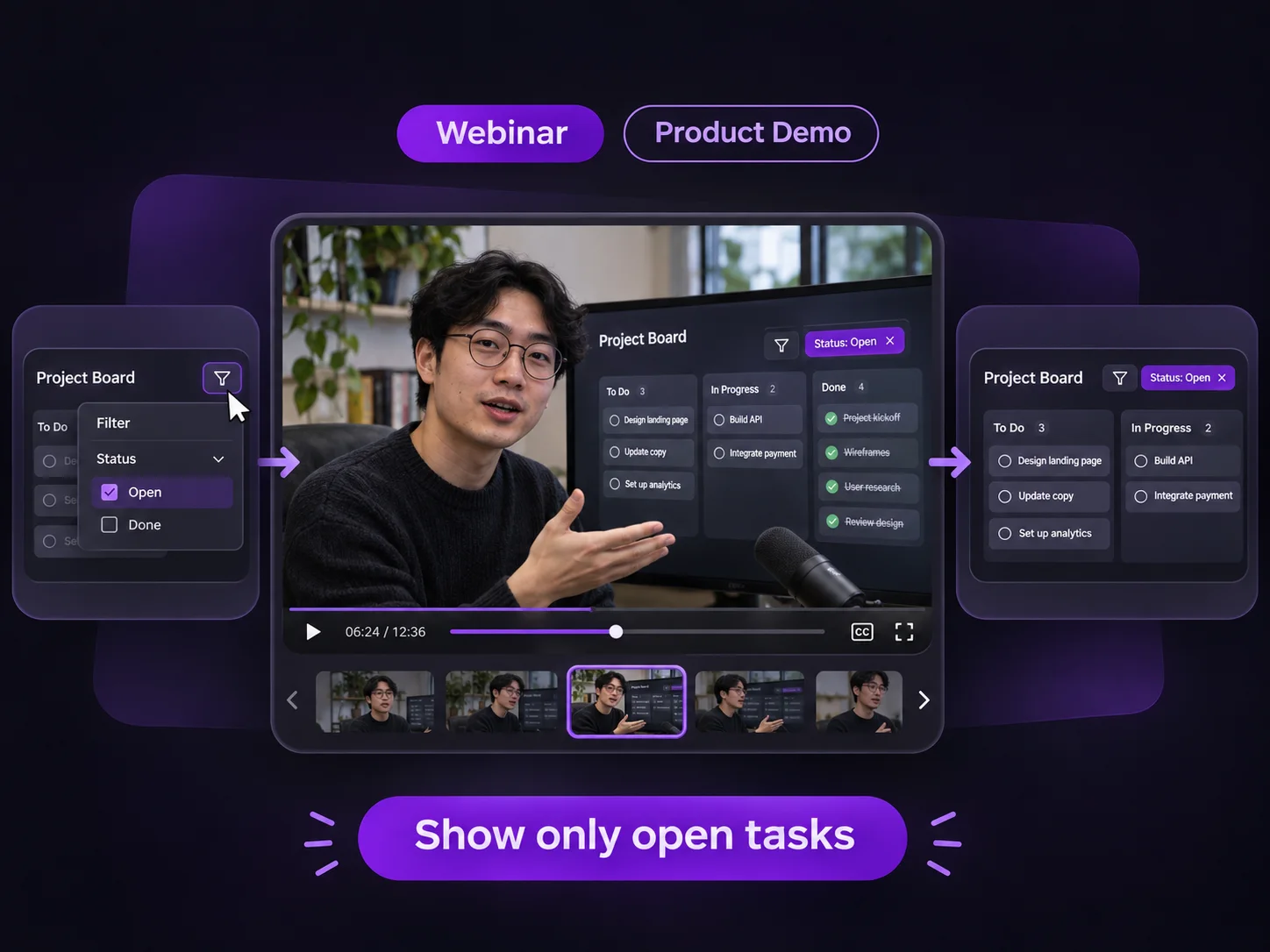
YouTubeで公開したウェビナーの映像で製品に関する質問に答えましょう。機能を開いた瞬間から結果が見えるところまで切り出し、音声なしでも分かるように字幕を付けます。
共有したい場面が見つかりましたか。YouTubeのリンクを貼り付けて、その場面を切り抜きましょう。どこを残すか迷う場合は、AIの候補をプレビューできます。