在线视频转换器:免费转换各种格式,无需注册
只需几步即可转换常用视频格式。选择输出格式,免费在线转换视频,无需注册。
选择要转换的视频
最多可添加 50 个视频,文件始终保留在此设备上。
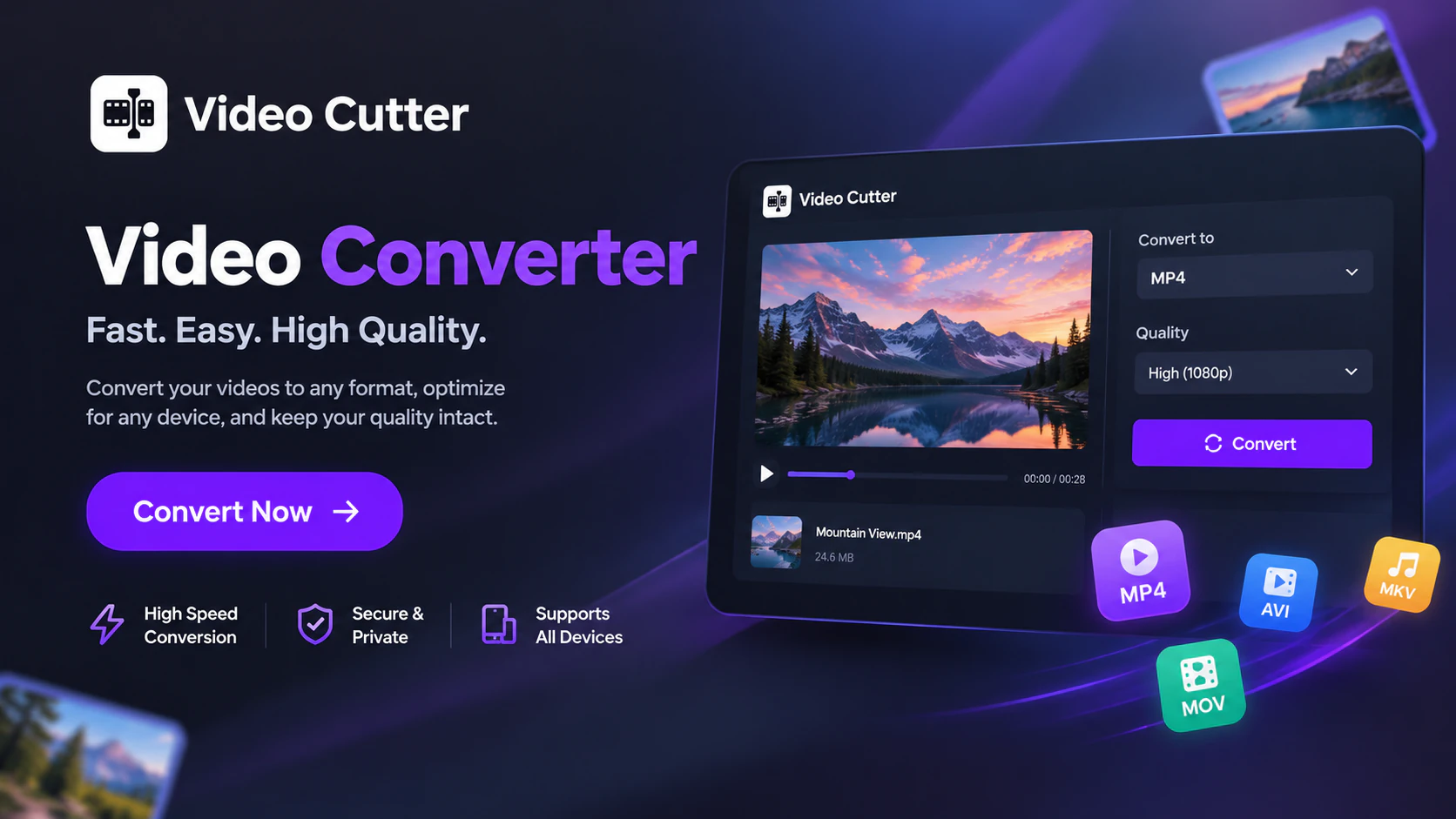
如何使用视频转换器
选择视频,设置输出格式和保存位置,然后开始转换。视频转换器支持最多 50 个文件排队,按顺序逐个处理。
选择视频
点击“浏览视频”,从设备中选择文件。视频转换器最多可添加 50 个视频,添加后检查转换队列。使用“添加视频”补充文件,也可以移除不需要的项目。

设置格式、分辨率和画质
在“输出设置”中选择 MP4、MOV 或 MKV,或选择 MP3 提取音频。输出视频时,可选择原始分辨率、1080p、720p、480p 或自定义分辨率,再选择“精简”“均衡”或“高”画质。
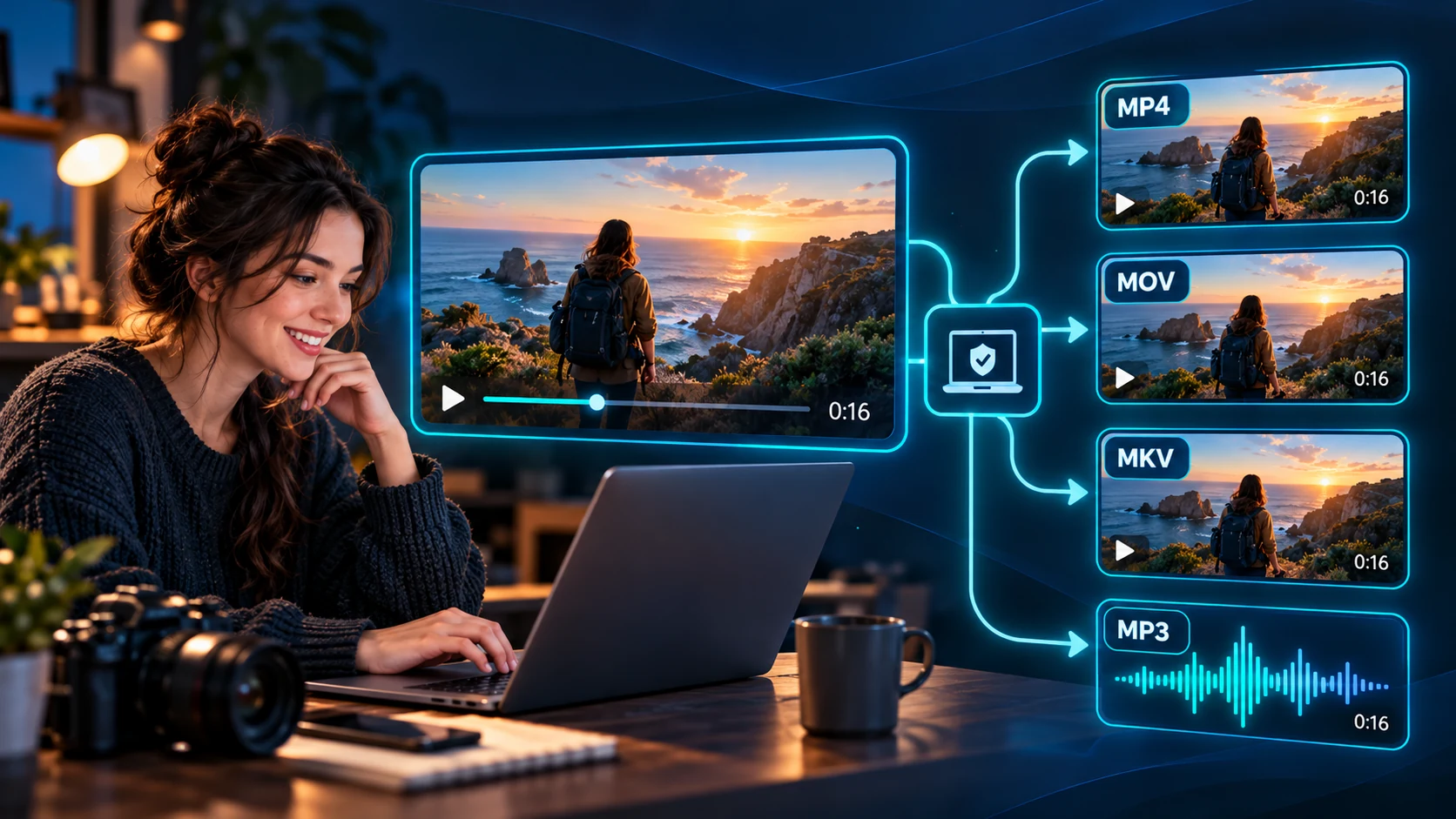
选择保存位置并转换
保留“浏览器下载”,或在支持的浏览器中选择“选择输出文件夹”。点击“转换”,开始批量转换。文件会逐个处理,并保存到所选位置。
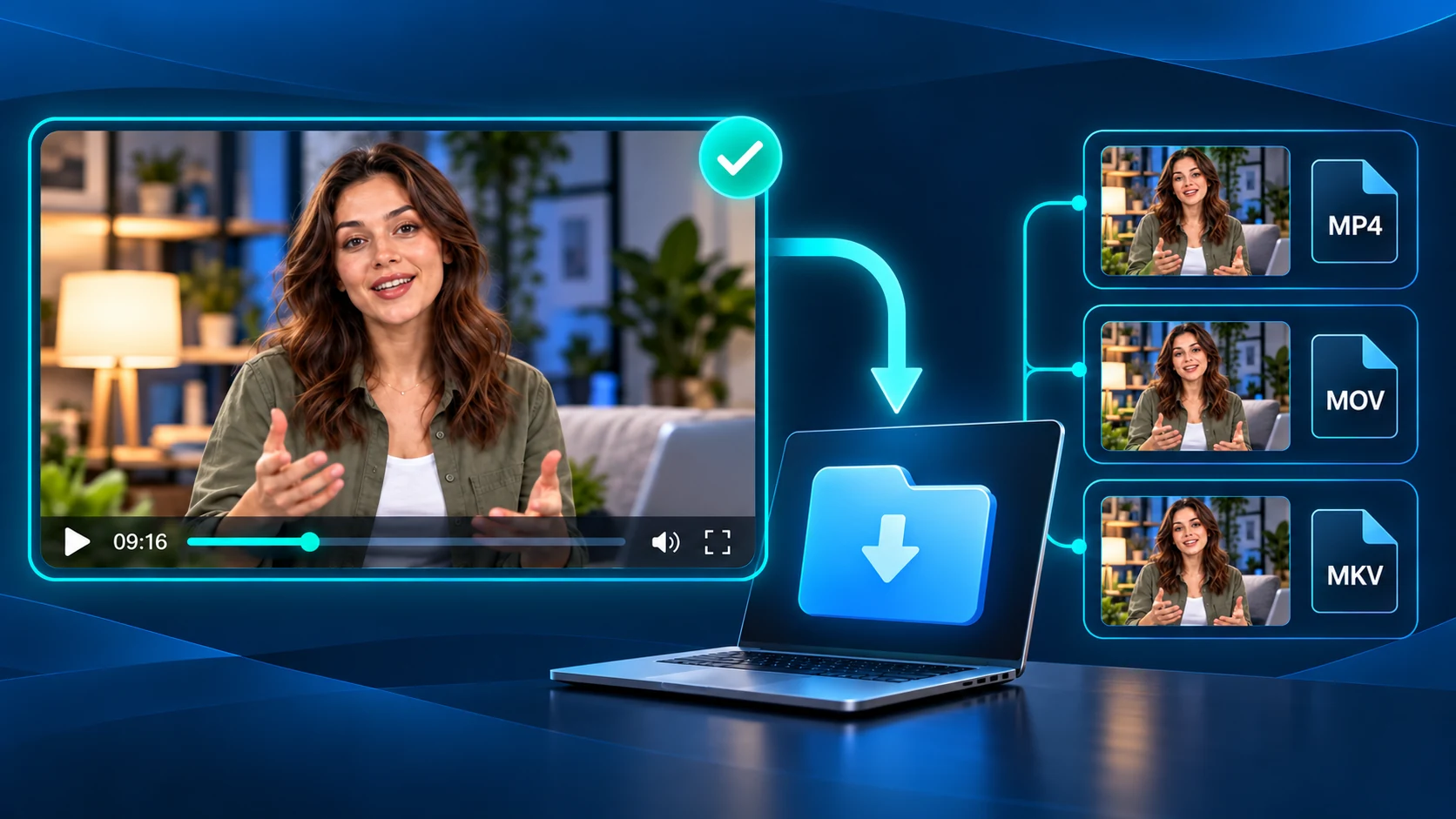
视频转换器功能:轻松准备不同用途的文件
使用视频转换器为下一项任务准备视频和音频副本。统一批量设置,平衡画面细节与文件大小,整理导出结果,同时保留源文件。
转换最多 50 个视频
在视频转换器中设置一次导出选项,即可应用于队列中最多 50 个视频。统一设置有助于保持整批文件的一致性,文件仍会逐个处理。
转换视频或提取 MP3
生成用于观看或编辑的视频副本,或仅保留音轨用于收听。视频转换器可导出 MP4、MOV 和 MKV 视频,也可从包含音频的源文件中提取 MP3。
预设与自定义分辨率
根据展示需求决定输出尺寸。视频转换器可保留源视频尺寸、选择预设分辨率或输入自定义尺寸,让你控制导出视频的宽高。
三个画质等级
根据下一项任务的需要权衡画质与大小。优先减小文件时选择“精简”,希望兼顾两者时选择“均衡”,优先保留画面细节时选择“高”。实际结果取决于源素材和导出设置。
保存到浏览器下载或文件夹
在支持的浏览器中选择输出文件夹,将转换后的文件集中保存。否则,可使用浏览器下载及其目标位置设置,整理新副本以供审阅或交付。
本地转换,无需上传
直接处理设备上的文件,无需将选中的媒体发送到转换服务器。视频转换器会单独保存输出文件,原始录像仍可用于其他格式或不同设置的转换。
视频转换器的日常应用场景
使用视频转换器准备演示视频、保存课程音频,或向团队交付录像。根据各文件的观看、分享或编辑用途,选择合适的输出设置。
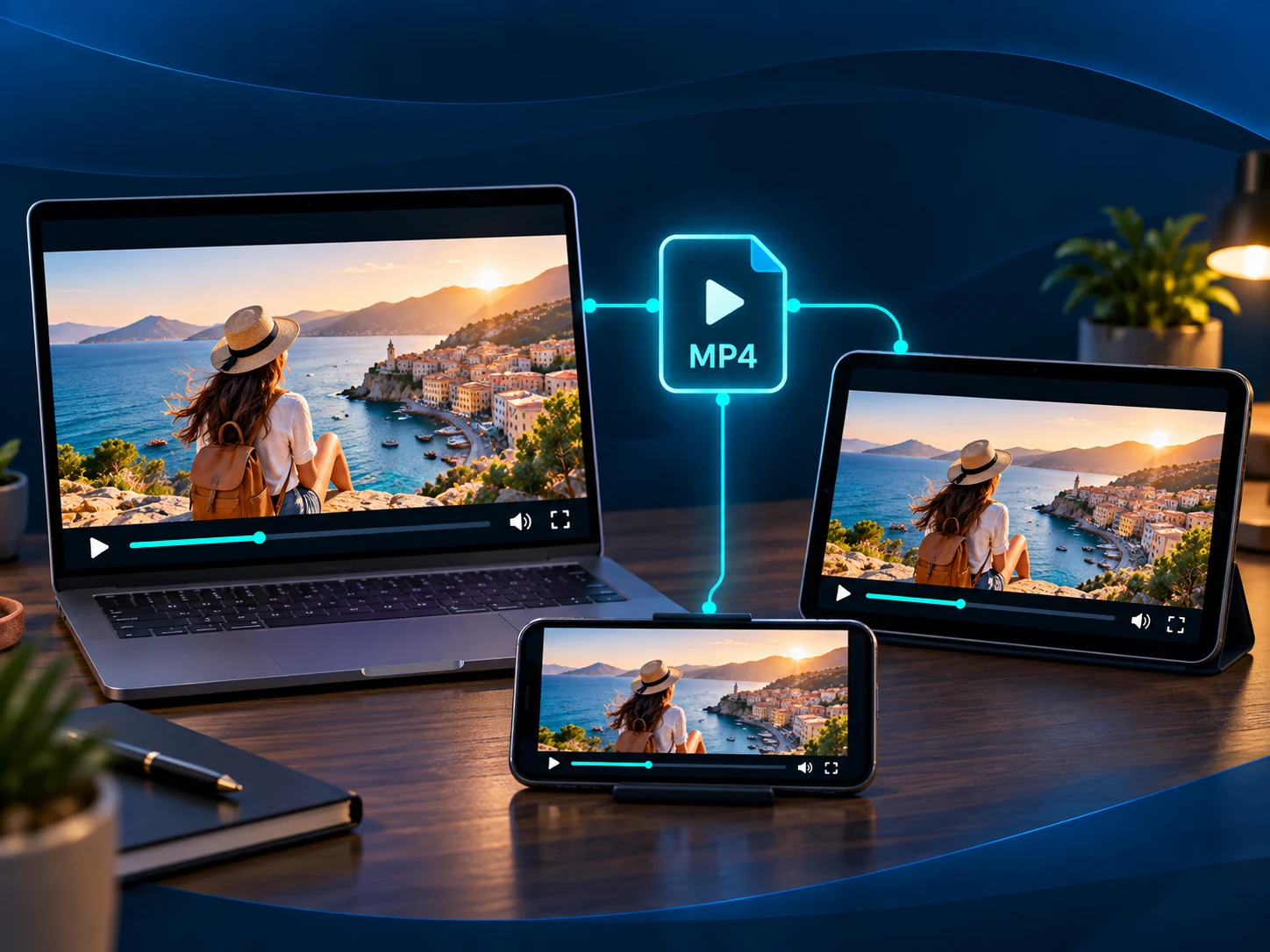
为演示准备视频
使用视频转换器为课程、产品演示或客户演示生成 MP4 副本。根据展示屏幕选择分辨率和画质,再在对应设备上检查保存的文件。保留原始录像供后续编辑,将用于播放的副本分享给观众。
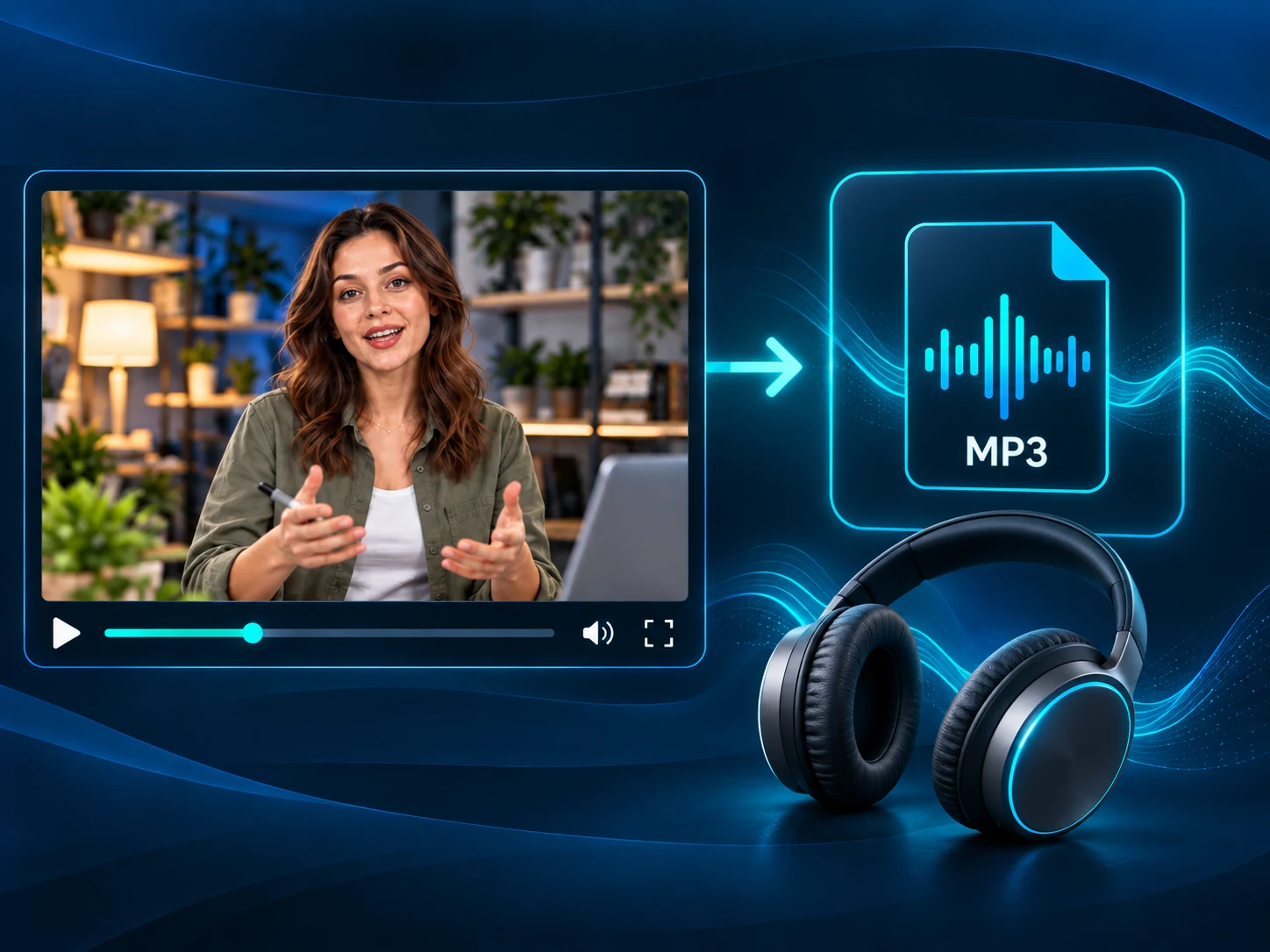
将课程和访谈保存为音频
使用视频转换器,将录制的课程或访谈转成可收听的 MP3 副本。不看屏幕也能回顾讲话内容,或为下一个项目保留音频笔记。如需从 YouTube 源视频提取精彩片段,可另用YouTube 剪辑工具制作便于分享的短视频。
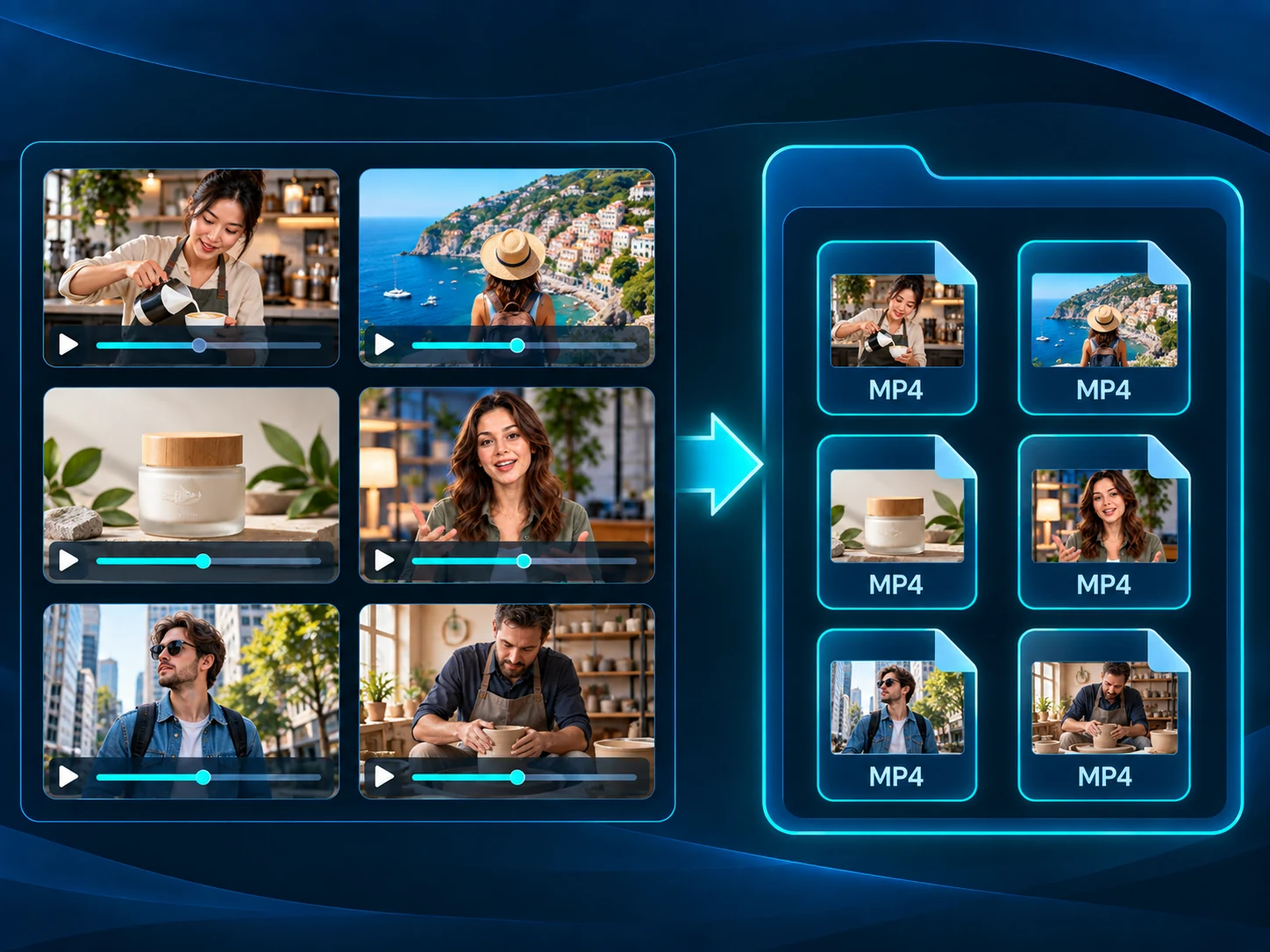
为团队交接准备录像
使用视频转换器,为研讨会录像或项目素材设置一致的输出参数。按照团队的交付要求导出 MP4、MOV 或 MKV,再整理新副本供审阅或编辑。最多可将 50 个文件加入队列,并保留原始录像用于后续版本。
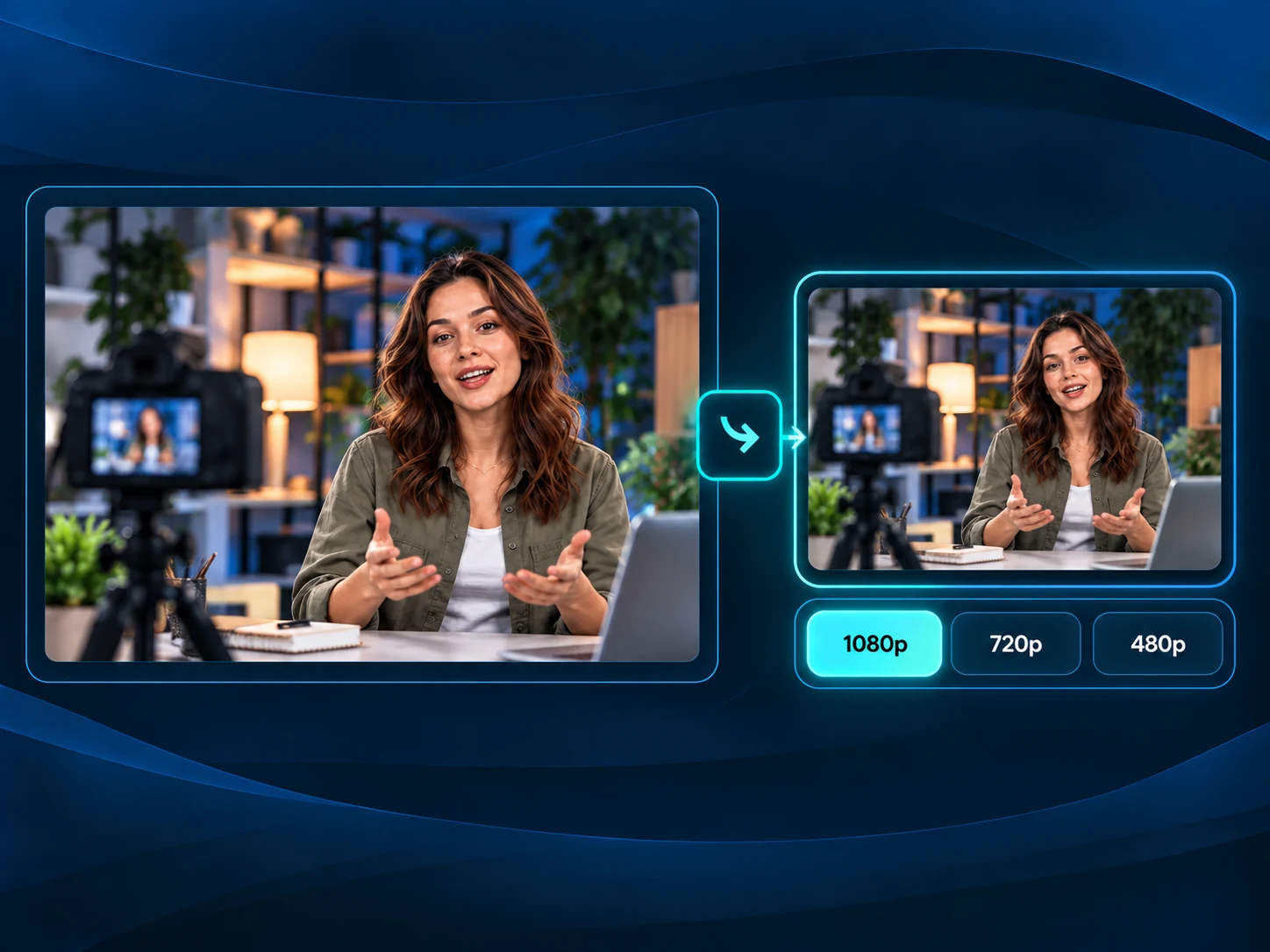
制作审阅副本与社交短视频
使用视频转换器生成较低分辨率的草稿,方便收集反馈;需要缩小文件时选择“精简”画质。如需带字幕的竖屏短视频,可转到视频转短视频工具,通过独立流程继续制作。在 Shorts、TikTok 或 Reels 分享前,检查调整后的构图和字幕。
视频转换器常见问题
开始免费使用视频转换器
将视频转换为 MP4、MOV 或 MKV,或提取 MP3 音频。轻松准备适合播放、分享或编辑的文件,免费使用,无需注册。