在线视频截取工具:免费无水印,无需注册
快速截取视频,剪掉不需要的部分,调整开始和结束时间。免费在线使用,无水印,无需注册。
拖入视频
或从设备选择文件
本地处理 · 不会上传 · MP4 / MOV / MKV / WebM
如何使用视频截取工具
选择录像,标记时间范围,再决定保留哪些内容。视频截取工具可在导出独立文件前检查选区。
选择视频
拖放视频,或从设备中选择文件。利用视频截取工具的播放功能和缩略图时间轴,找到要保留的时刻或要移除的片段。

选择范围和模式
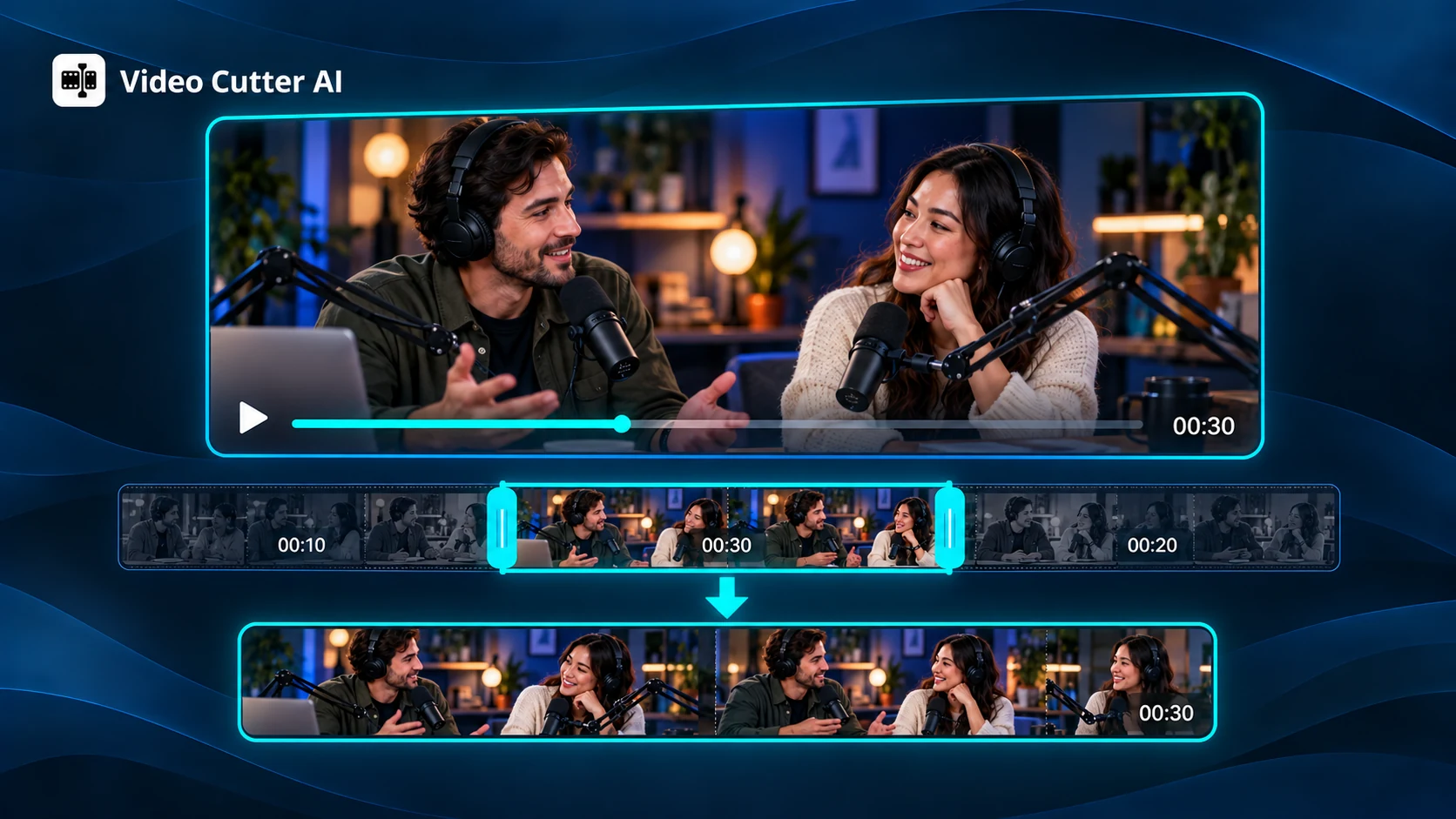
在视频截取工具中拖动手柄,或输入开始和结束时间。选择“保留选中范围”以保留该片段,或选择“移除选中范围”以拼接其前后的素材。
检查并导出
检查所选边界和最终时长。选择 MP4、MOV 或 MKV,再将截取结果导出为新文件,同时保留原始录像。

视频截取功能:保留完整时刻,移除打断内容的片段
决定哪些时刻应该留在成片中。Video Cutter AI 的视频截取工具结合两种基于时间范围的编辑模式、可视时间轴和时间控件,帮助你围绕完整动作与观点剪辑录像。
保留完整时刻
将选中的时间段制作成独立短视频。视频截取工具会保留开始与结束时间之间的全部内容,适合从长录像中保存完整的回答、解释或演示。
移除中间片段
去掉不需要的时间段,同时保留前后的素材。视频截取工具会将剩余部分拼接成一个视频,让你移除停顿或重复尝试,无需导出成两个独立文件。
通过画面寻找时刻
浏览缩略图,找到发言人变化、动作或演示步骤。时间轴提供直观的起点,播放功能则帮助你选择合适边界,保留该时刻的背景信息。
微调开始和结束时间
使用选择手柄标记大致范围,再通过时间输入框精确调整。视频截取工具支持重复选取,预览可帮助你确认字词或动作是否太靠近边界。
检查最终时长
导出前,查看所选范围和编辑模式如何影响输出时长。保留一段简短内容,或从长录像中移除打断内容的片段,再检查结果时长是否符合用途。
检查片段衔接处
移除某个片段时,查看两侧边界附近的素材,判断剩余部分如何衔接。留意讲话是否被打断,以及画面是否突变,让剪辑结果保留清楚的解释或事件顺序。
用视频截取工具去掉等待,保留完整时刻
把观众想看的内容交给他们。使用 Video Cutter AI 的视频截取工具,缩短空白片头、移除中断片段或保存完整对话,同时保留足够背景,让结果清晰易懂。
截去片头片尾
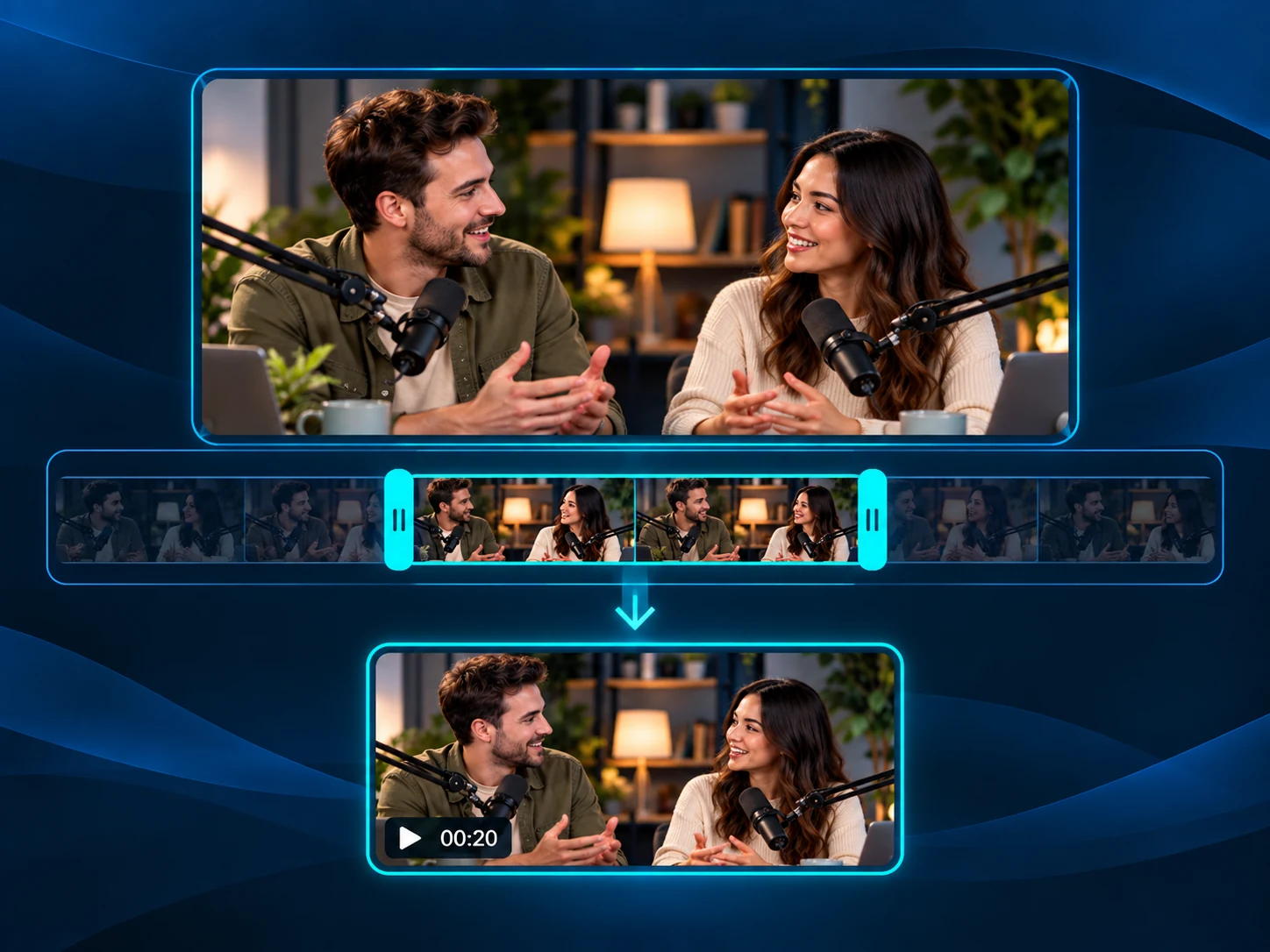
使用视频截取工具,移除网络研讨会录像中的倒计时、片头标题卡或片尾静音。将起点设在发言人开始讲话的位置,终点设在最后一句有用内容之后。保留这一范围,让观众观看完整内容,无需在片头片尾等待。
移除等待时间
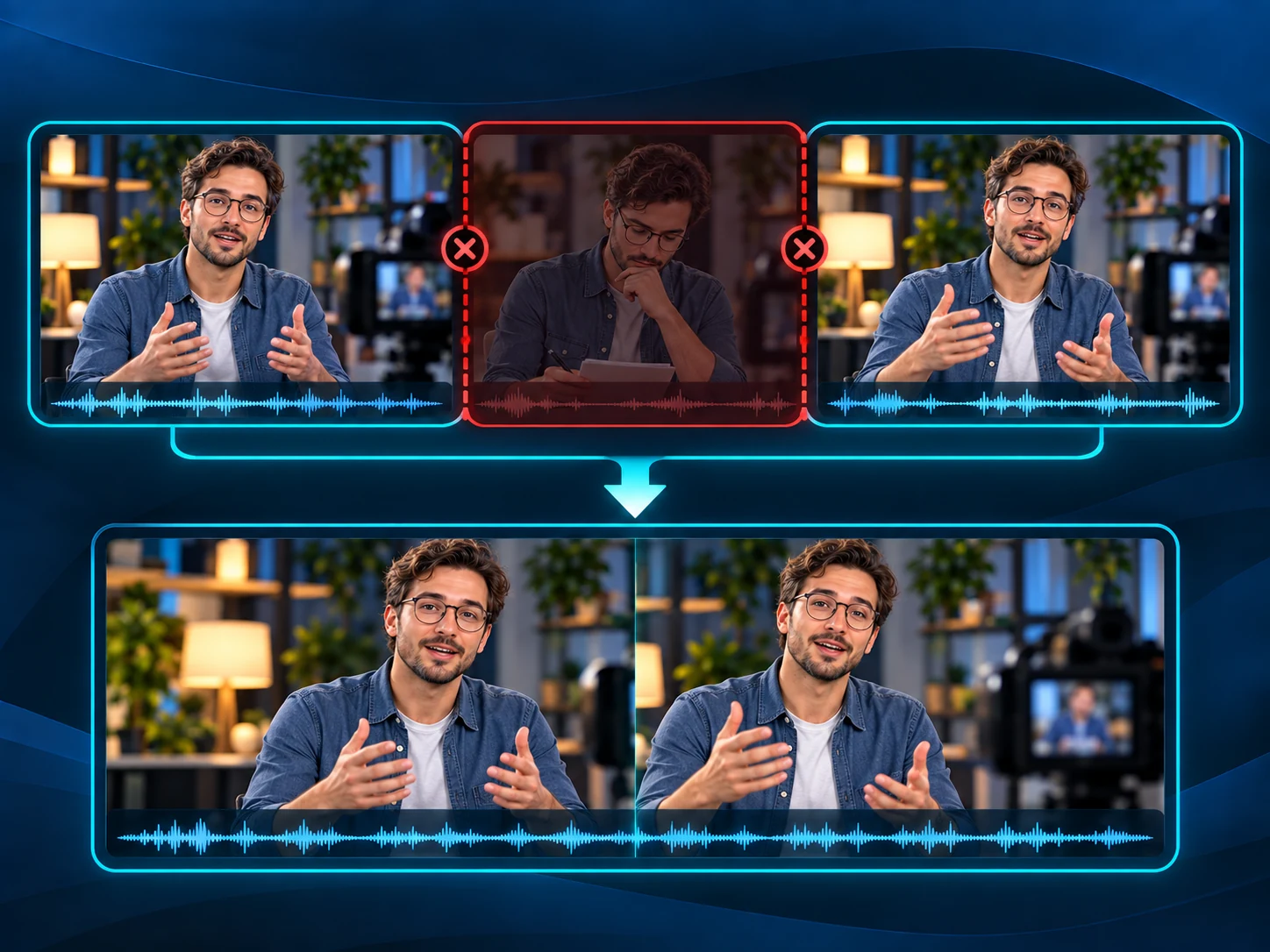
使用视频截取工具,移除软件教程中等待安装或加载画面的部分,缩短视频。将等待前的解释与之后的结果拼接起来,再检查衔接处,确保观众仍能理解发生了什么变化,以及下一步为何这样操作。
保留一个完整的精彩回合
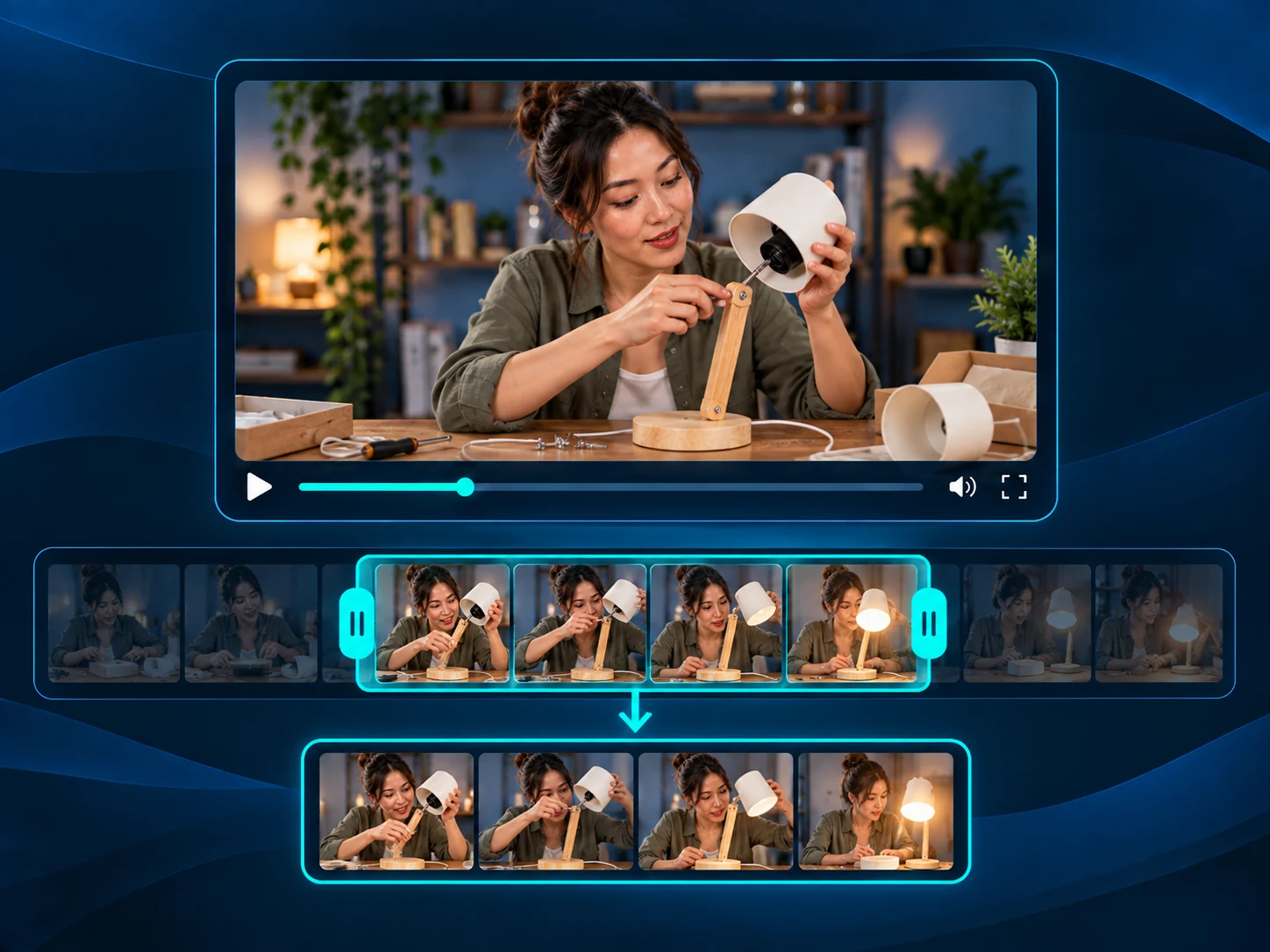
使用视频截取工具保存一次进球、一轮对打或一个游戏回合。保留前因与结果,让动作作为独立短视频也能看懂。如果你有整场比赛,想先寻找值得保留的时刻,可试用精彩片段制作工具获取 AI 建议,再检查所选片段。
提取一段完整问答
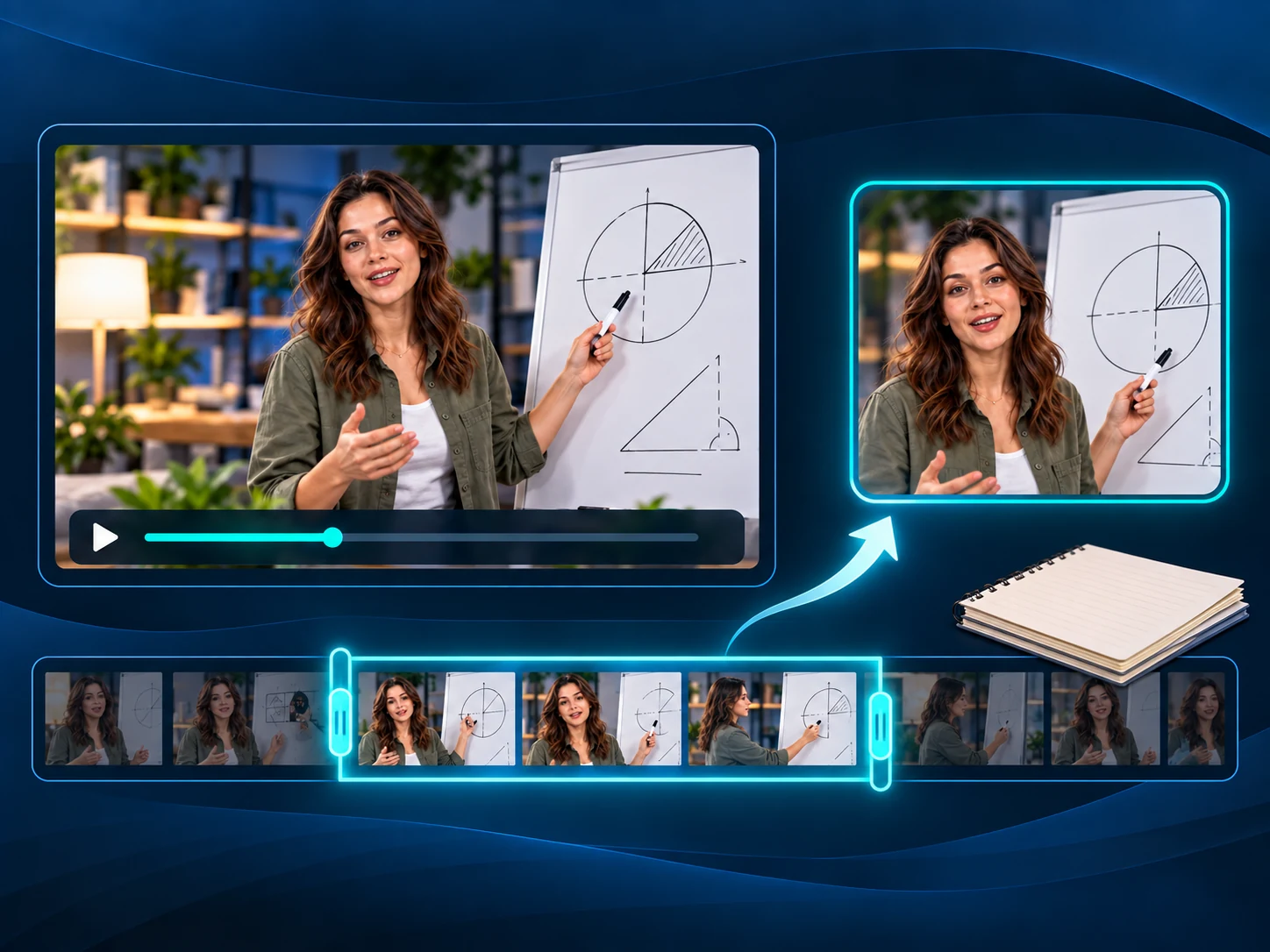
使用视频截取工具,从较长活动录像中保留一个观众提问和发言人的回答。围绕完整问答设置边界,让回答保留背景信息。如果源视频已发布在 YouTube,可试用YouTube 剪辑工具,直接从支持的视频链接寻找短视频。
视频截取工具常见问题:时间范围、编辑与导出
使用免费视频截取工具,开始下一次剪辑
选择录像并标记时间范围。保留需要的时刻或移除中断片段,再导出成片,无需注册,也不会添加水印。