在线视频裁剪工具:免费裁剪任意尺寸,无需注册
将视频裁剪为任意比例或尺寸,调整画面以适配 TikTok、YouTube Shorts、Instagram 等平台。全程免费在线操作,无需注册。
拖入视频
或从设备选择文件
本地处理 · 不会上传 · MP4 / MOV / MKV / WebM
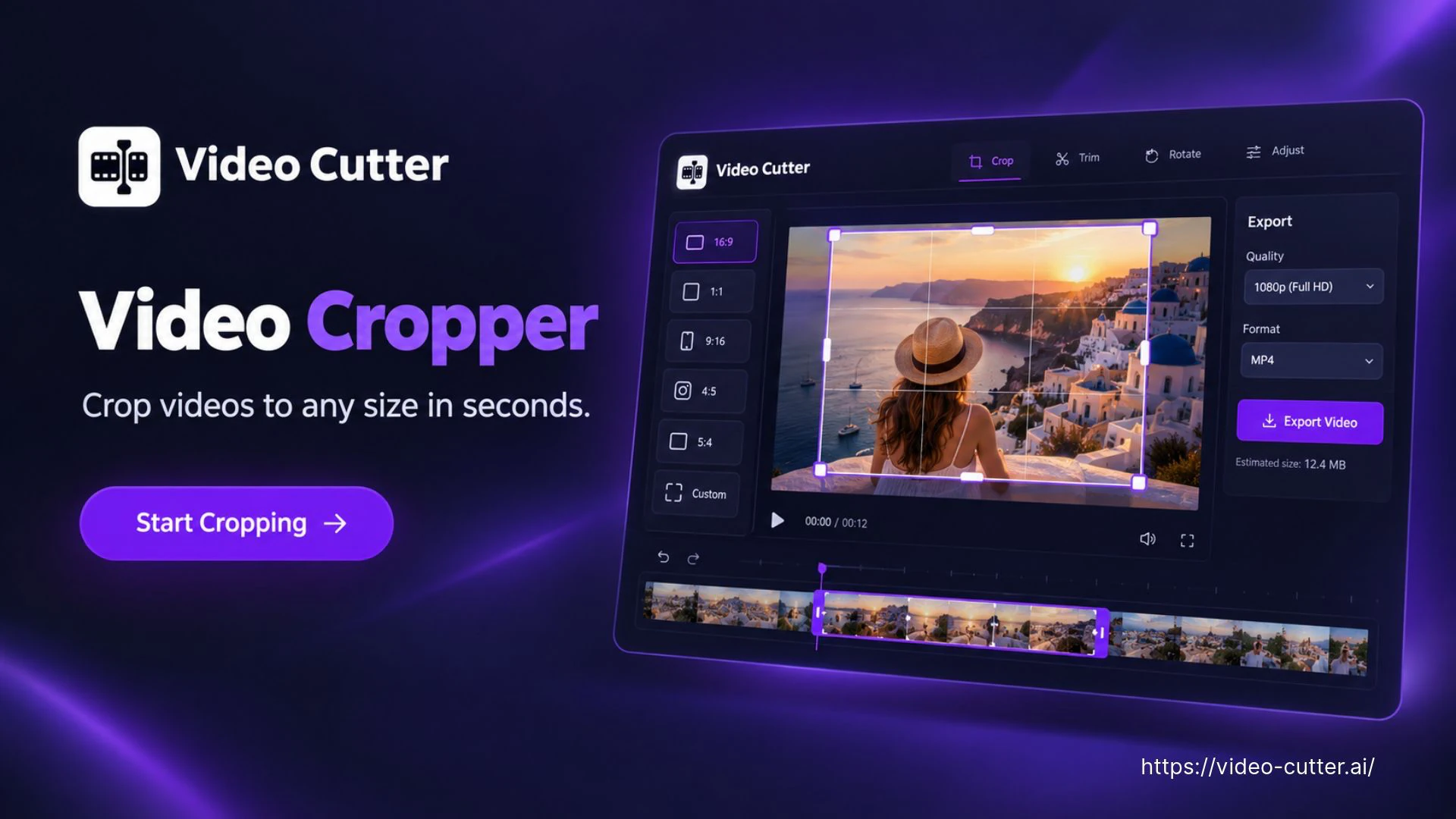
AI 视频裁剪工具:免费在线裁剪为任意尺寸
借助 AI 将视频裁剪为所选比例或尺寸。使用视频裁剪工具,为 TikTok、YouTube Shorts、Instagram 等布局调整构图,并按需微调结果,无需注册。如需将长录像制作成带字幕的短视频,可试用视频转短视频工具。
如何使用视频裁剪工具
从本地录像开始,选择保留的画面并查看结果。视频裁剪工具可调整可见画面,再导出独立副本。
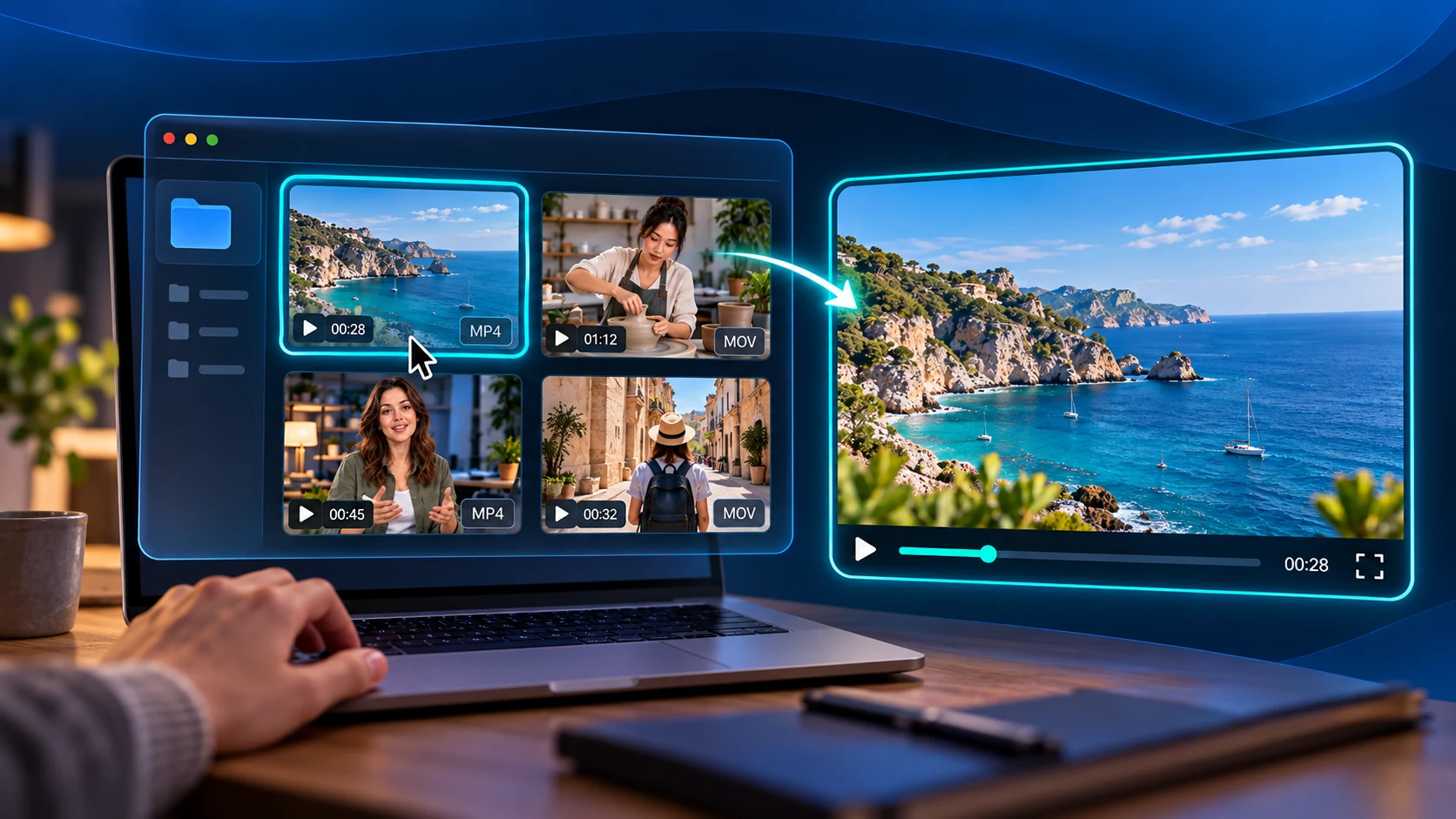
选择视频
拖放视频,或从设备中选择文件。在视频裁剪工具中打开后,检查整段录像中人脸、产品和字幕的位置。
设置保留的画面
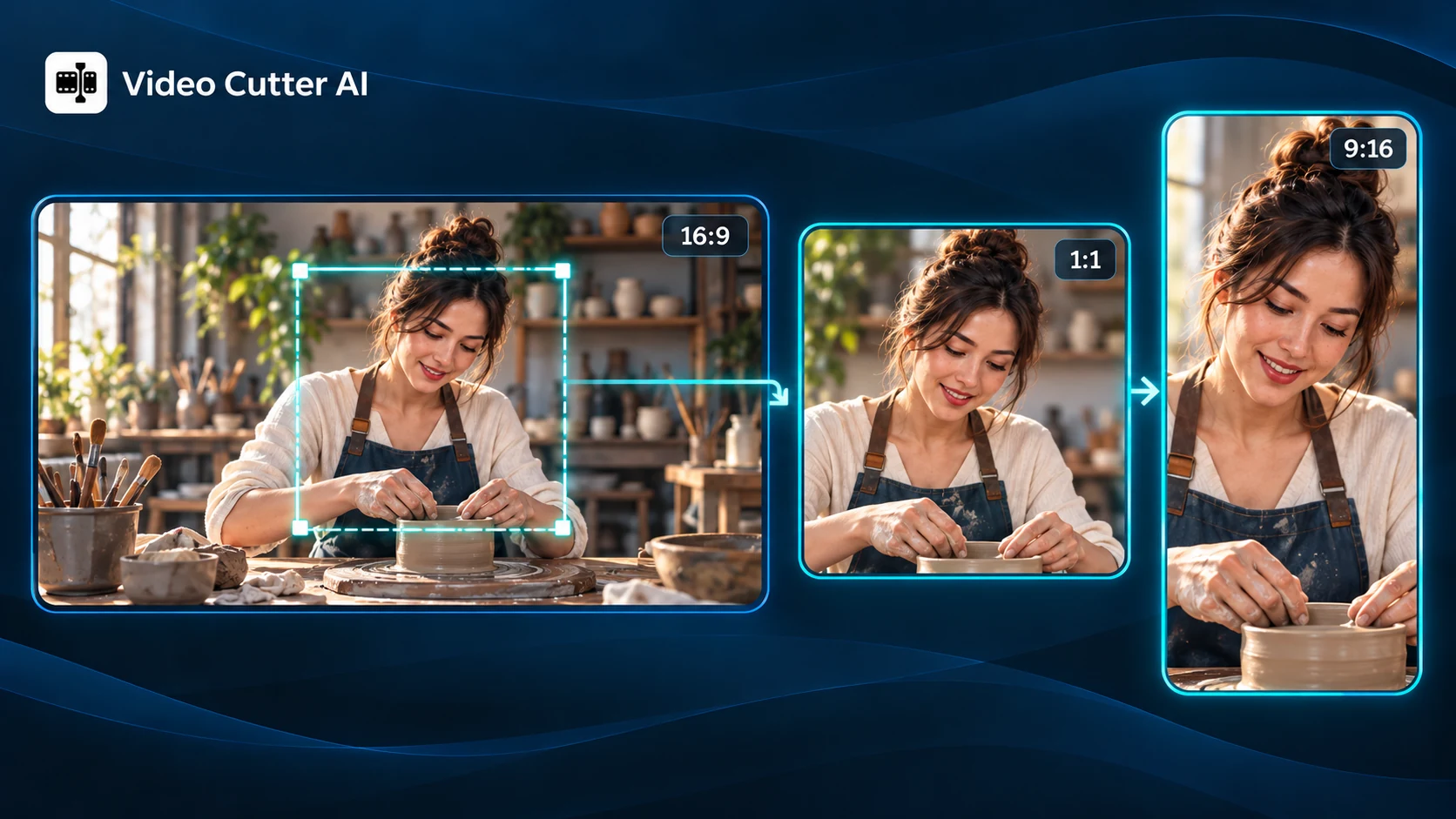
在视频裁剪工具中选择预设比例或自定义输出尺寸。缩放并移动源画面,将重要内容放入裁剪框内,同时留出活动空间。
检查并导出
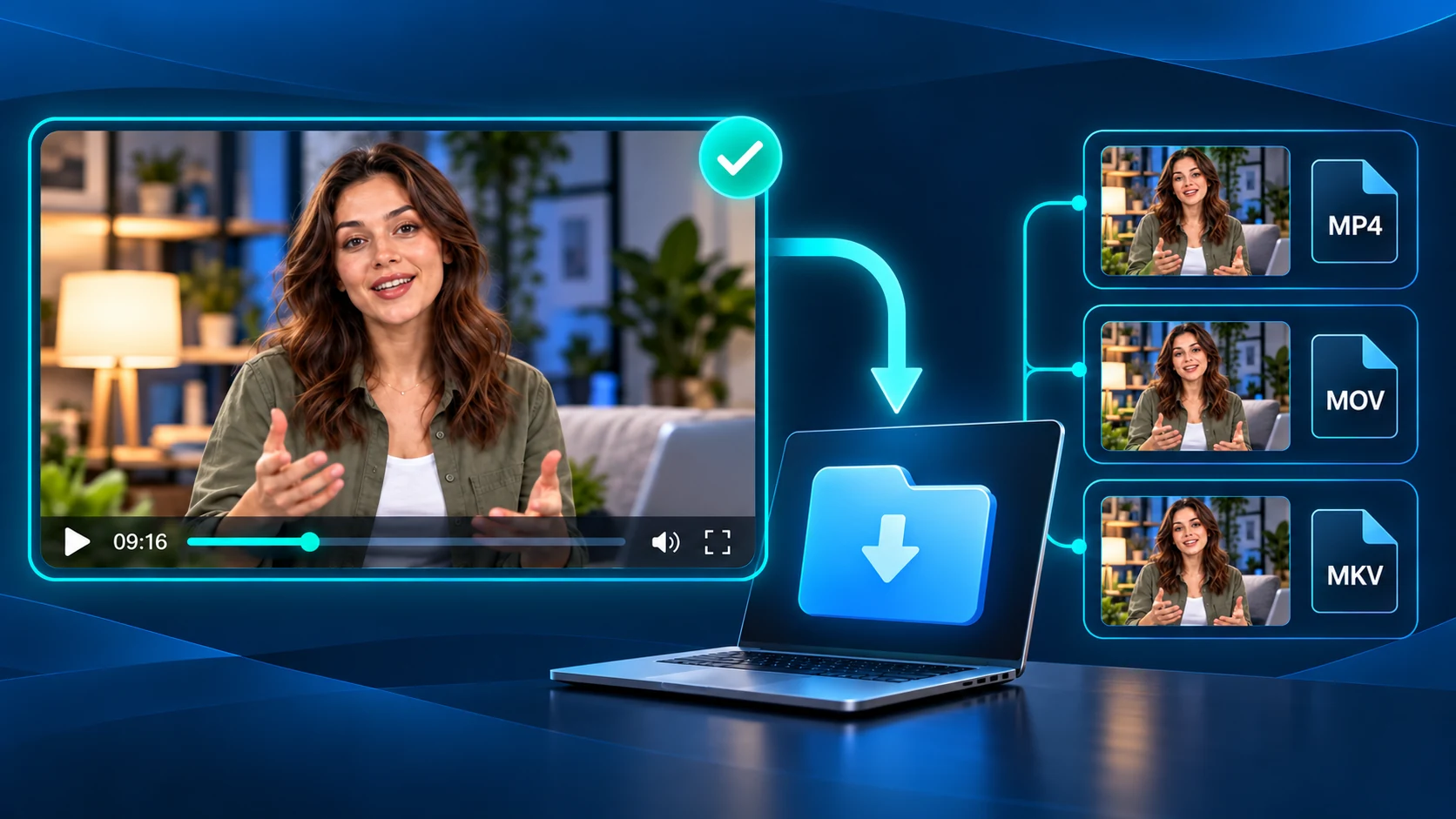
预览多个时间点,检查构图,再选择 MP4、MOV 或 MKV。开始裁剪,将结果保存为新文件,并保留原始文件用于其他布局。
视频裁剪功能:灵活调整各种布局的构图
决定哪些内容留在画面内,以及如何利用展示空间。视频裁剪工具结合画面比例、精确尺寸和构图调整功能,让现有素材更突出重要内容。
即选即用的画面比例
使用视频裁剪工具,在竖屏、正方形和横屏构图之间切换。选择 9:16、1:1、16:9 或 4:5 等比例,再检查主体在新画面中的位置。
精确设置宽高
需要特定尺寸的素材时,可在视频裁剪工具中输入目标宽高,再检查构图,确认重要细节都在输出范围内。
放大关键细节
让产品、人脸或演示在画面中占据更多空间。通过缩放突出有用细节,同时检查放大后的画面是否保留了足够的背景信息,以及是否满足目标展示环境的清晰度要求。
调整画面位置
将主体放到所选布局中的合适位置。视频裁剪工具可调整构图,平衡发言人、产品或屏幕文字的位置,并为录像全程中的移动留出空间。
裁掉不需要的边缘
裁去画面边缘的黑边、多余背景或干扰物。缩小主要内容周围的可见范围时,注意保留相邻标注、手势等有用细节。
预览整段视频
开头合适的构图,之后可能会遗漏内容。在视频裁剪工具中播放并查看不同时间点,确认移动的主体和已有字幕都合适,再确定裁剪结果。
用视频裁剪工具适配不同布局
在展示空间变化时,继续使用已有素材。视频裁剪工具可将现有录像制作成竖屏帖子、更清晰的演示或突出产品细节的画面。
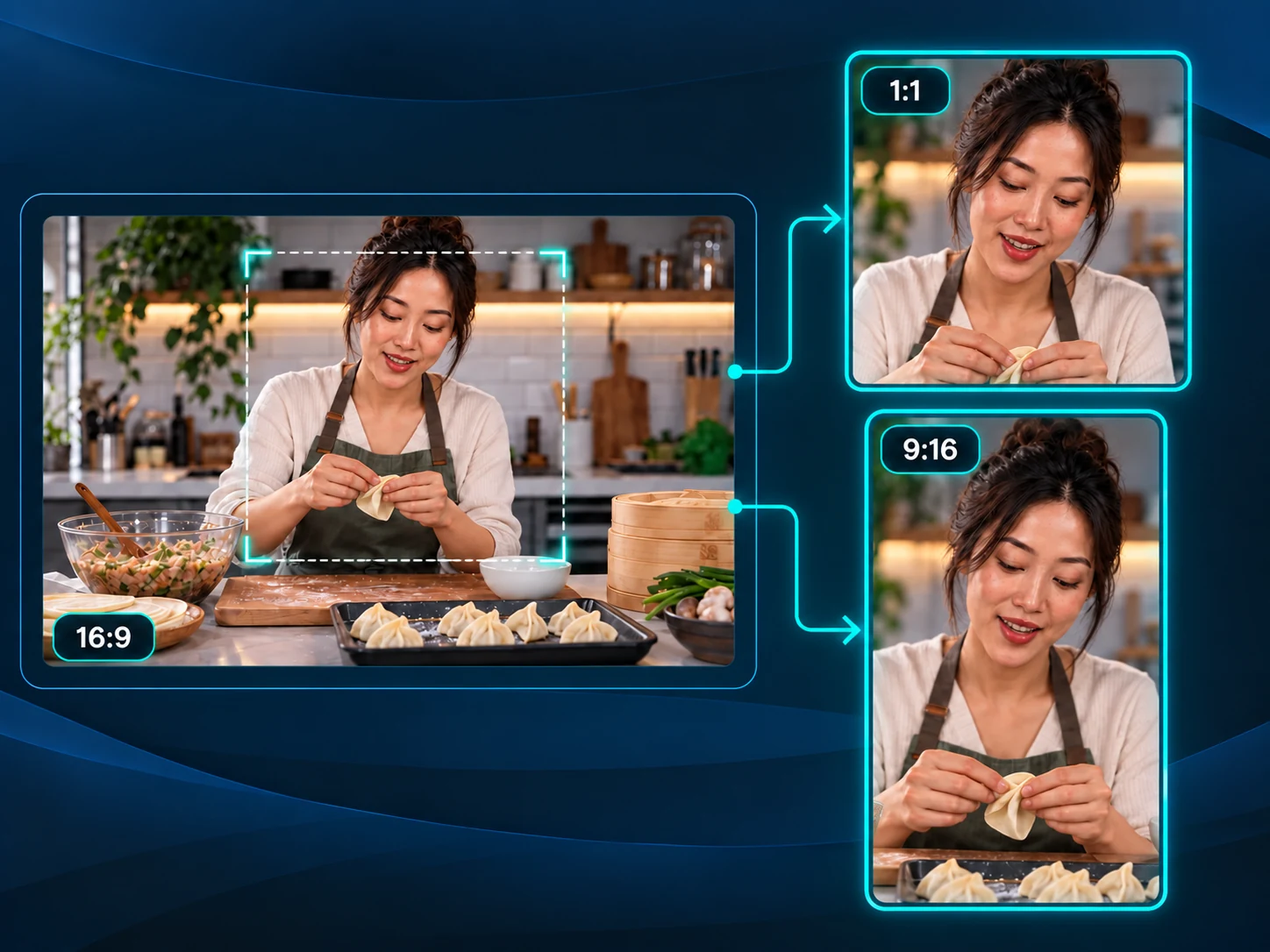
制作竖屏社交视频
使用视频裁剪工具,将横屏录像调整为适合 TikTok、Reels 或 Shorts 的 9:16 布局。将主体放在竖屏画面内,再检查整段视频中的人脸、手势和已有字幕。为移动留出足够空间,然后导出适合手机观看的版本。
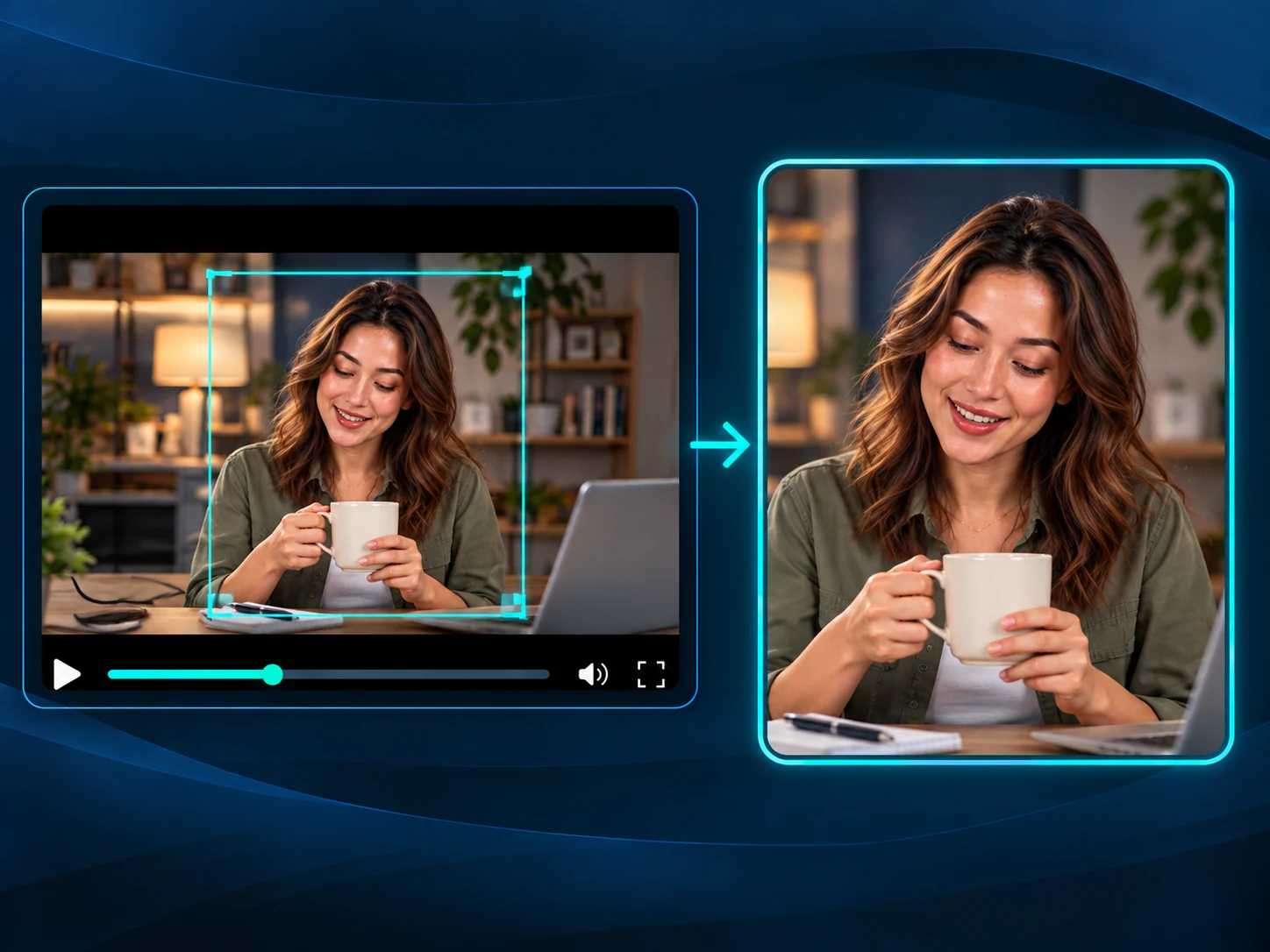
移除干扰视线的边缘
使用视频裁剪工具,收紧录屏或实拍演示的画面,去掉黑边、多余的桌面空间或边缘杂物。保留操作说明和有用动作,再检查整段视频,确保重要细节始终位于选定画面内。
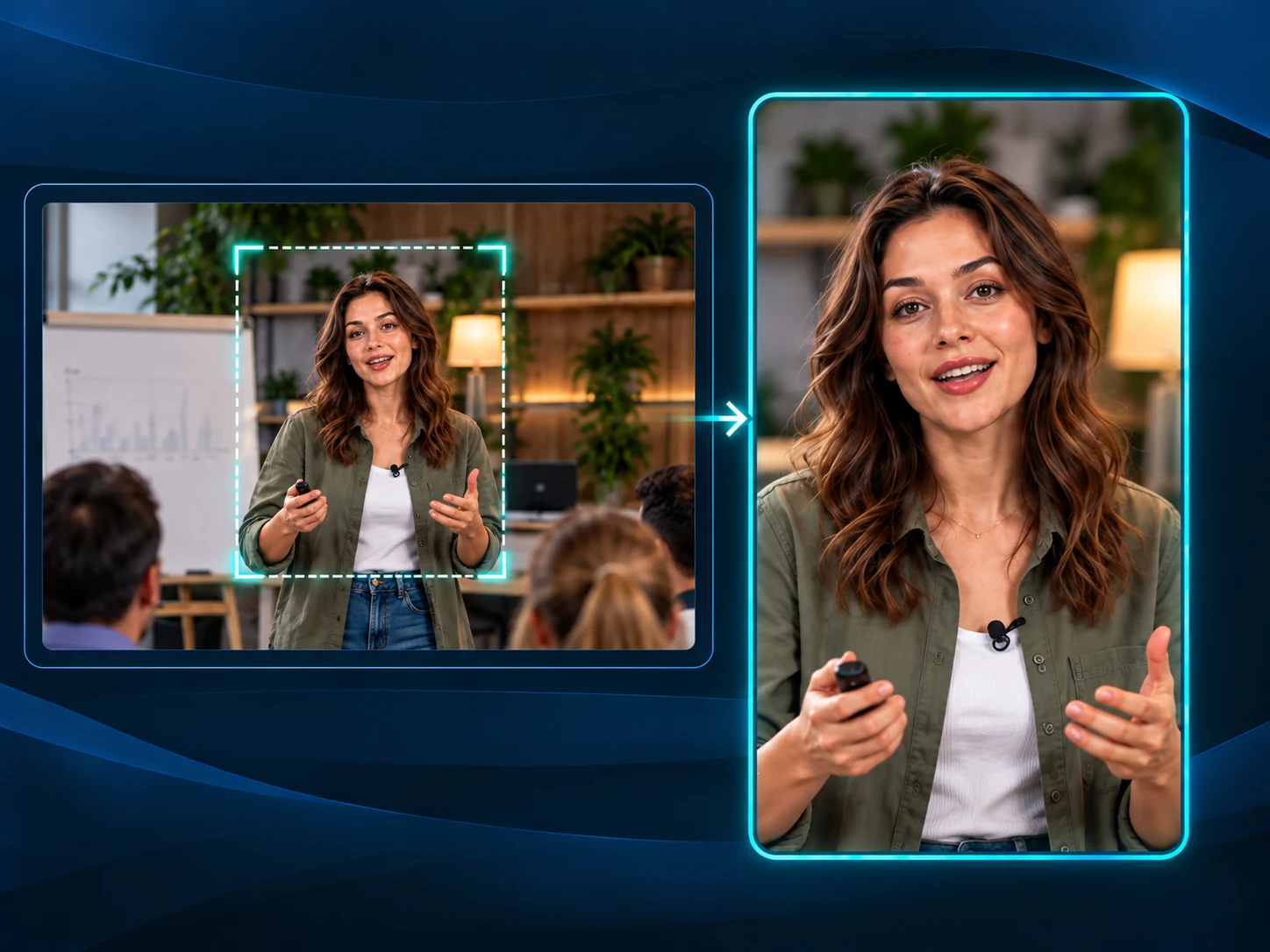
突出产品细节
使用视频裁剪工具,让产品、手工技巧或教学演示在画面中占据更多空间。缩放并移动画面以突出有用细节,同时保留足够的背景信息。添加到网页或演示文稿前,按目标展示尺寸检查结果。
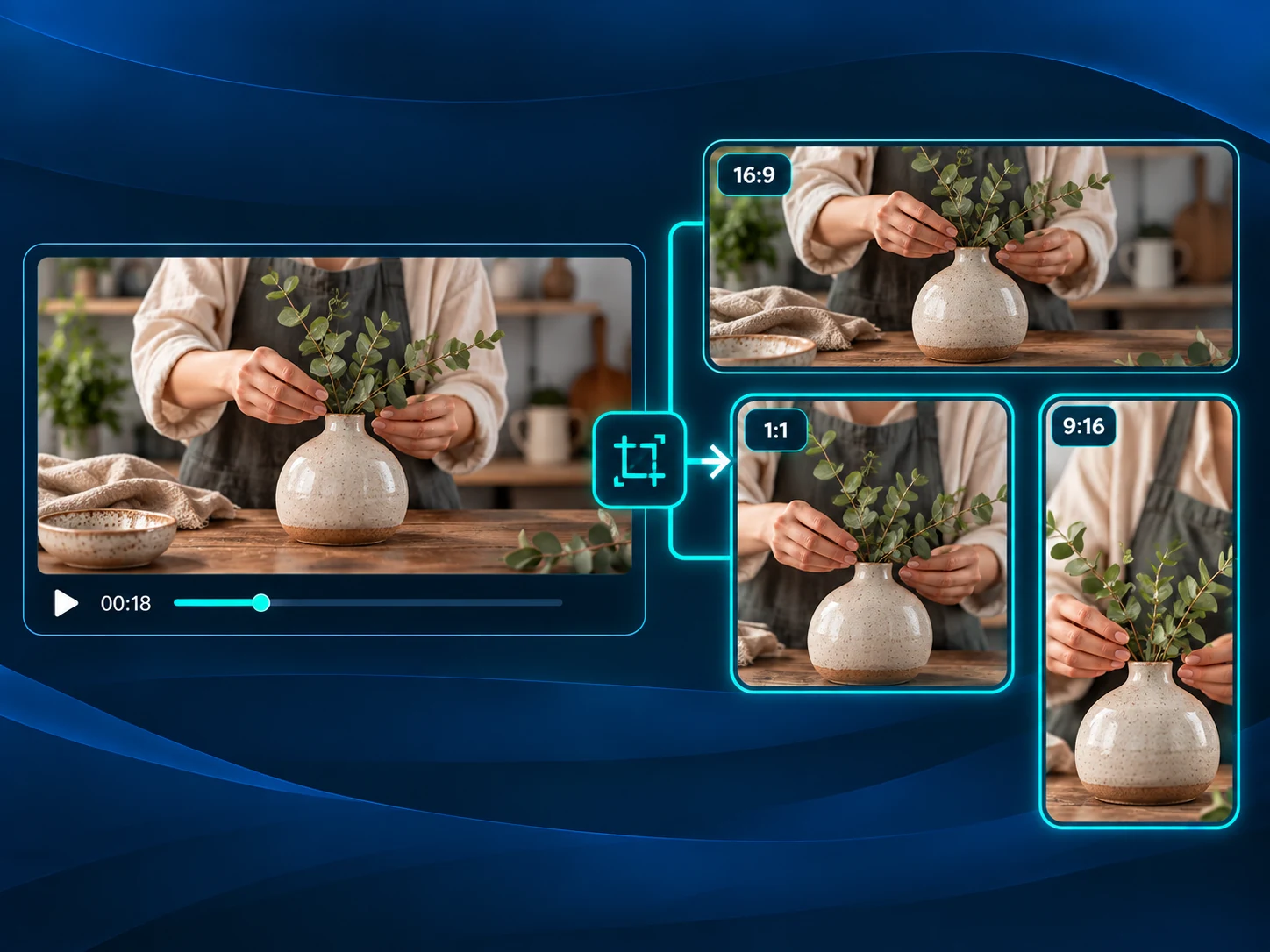
制作方形演示片段
使用视频裁剪工具,为幻灯片或内容面板制作方形视频,无需重拍源素材。将关键文字和手势保留在画面内。如果项目从 YouTube 视频开始,且需要较短的精彩片段,可先通过独立的YouTube 剪辑工具流程选取片段,再微调布局。
视频裁剪工具常见问题
开始免费使用视频裁剪工具
选择比例或自定义尺寸,调整构图,为下一个布局保存新版本。在线即可开始,无需注册。