Video Converter Online kostenlos, jedes Format, keine Anmeldung
Konvertieren Sie Videos mit nur wenigen Klicks zwischen gängigen Formaten. Wählen Sie Ihr Ausgabeformat und konvertieren Sie Videos kostenlos online, ohne dass eine Anmeldung erforderlich ist.
Videos zum Konvertieren auswählen
Bis zu 50 Videos hinzufügen. Sie bleiben auf diesem Gerät.
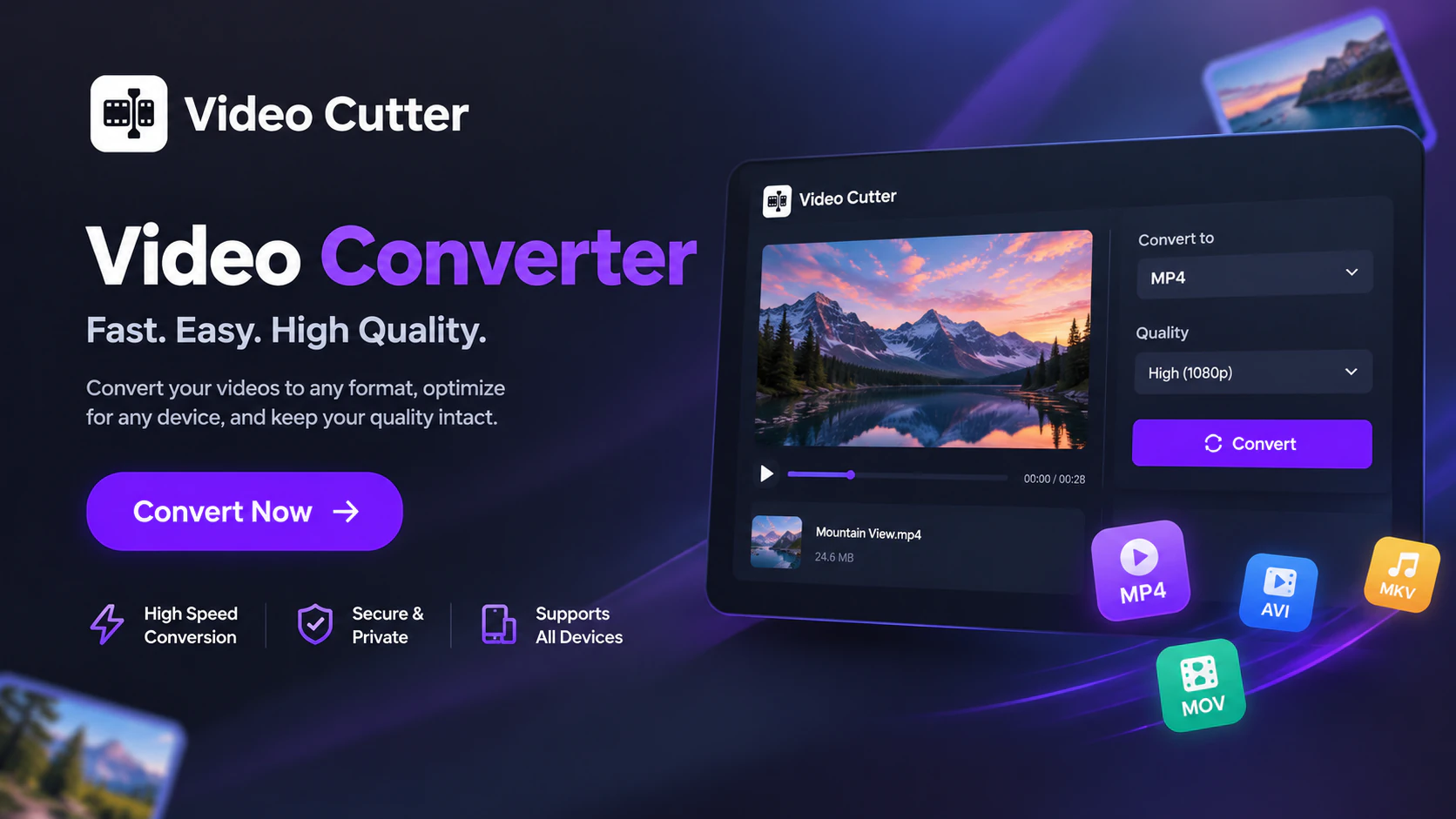
Video Converter: Videos kostenlos in jedes Format mit KI
Konvertieren Sie Videos kostenlos online zwischen unterstützten Formaten mit KI. Wählen Sie Ihr Ausgabeformat und bereiten Sie Videos für die Wiedergabe, Weitergabe und Bearbeitung vor. Keine Anmeldung erforderlich.
So verwenden Sie den Video Converter
Wählen Sie Ihre Videos aus, legen Sie das Ausgabeformat und den Speicherort fest und starten Sie dann die Konvertierung. Der Video Converter verarbeitet bis zu 50 Dateien in der Warteschlange nacheinander.
Wählen Sie Ihre Videos
Klicken Sie auf „Videos durchsuchen“, um Dateien von Ihrem Gerät auszuwählen. Fügen Sie bis zu 50 Videos zum Video Converter hinzu und überprüfen Sie dann die Konvertierungswarteschlange. Verwenden Sie „Videos hinzufügen“, um weitere Dateien hinzuzufügen oder unerwünschte Elemente zu entfernen.

Legen Sie Format, Auflösung und Qualität fest
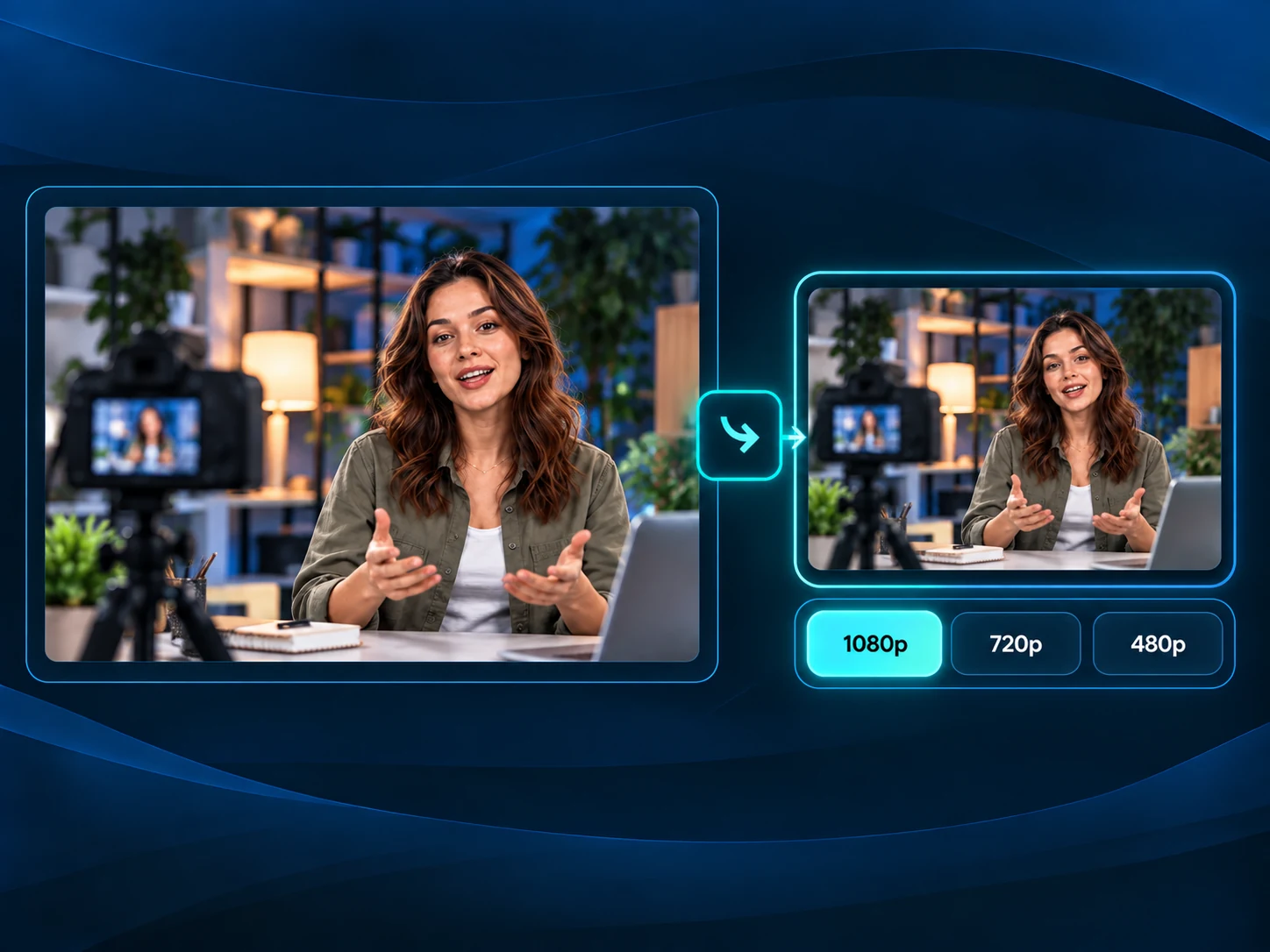
Wählen Sie in den Ausgabeeinstellungen MP4, MOV oder MKV oder wählen Sie MP3, um Audio zu extrahieren. Wählen Sie für die Videoausgabe Original, 1080p, 720p, 480p oder benutzerdefinierte Auflösung und wählen Sie dann Kompakt, Ausgewogen oder Hohe Qualität.
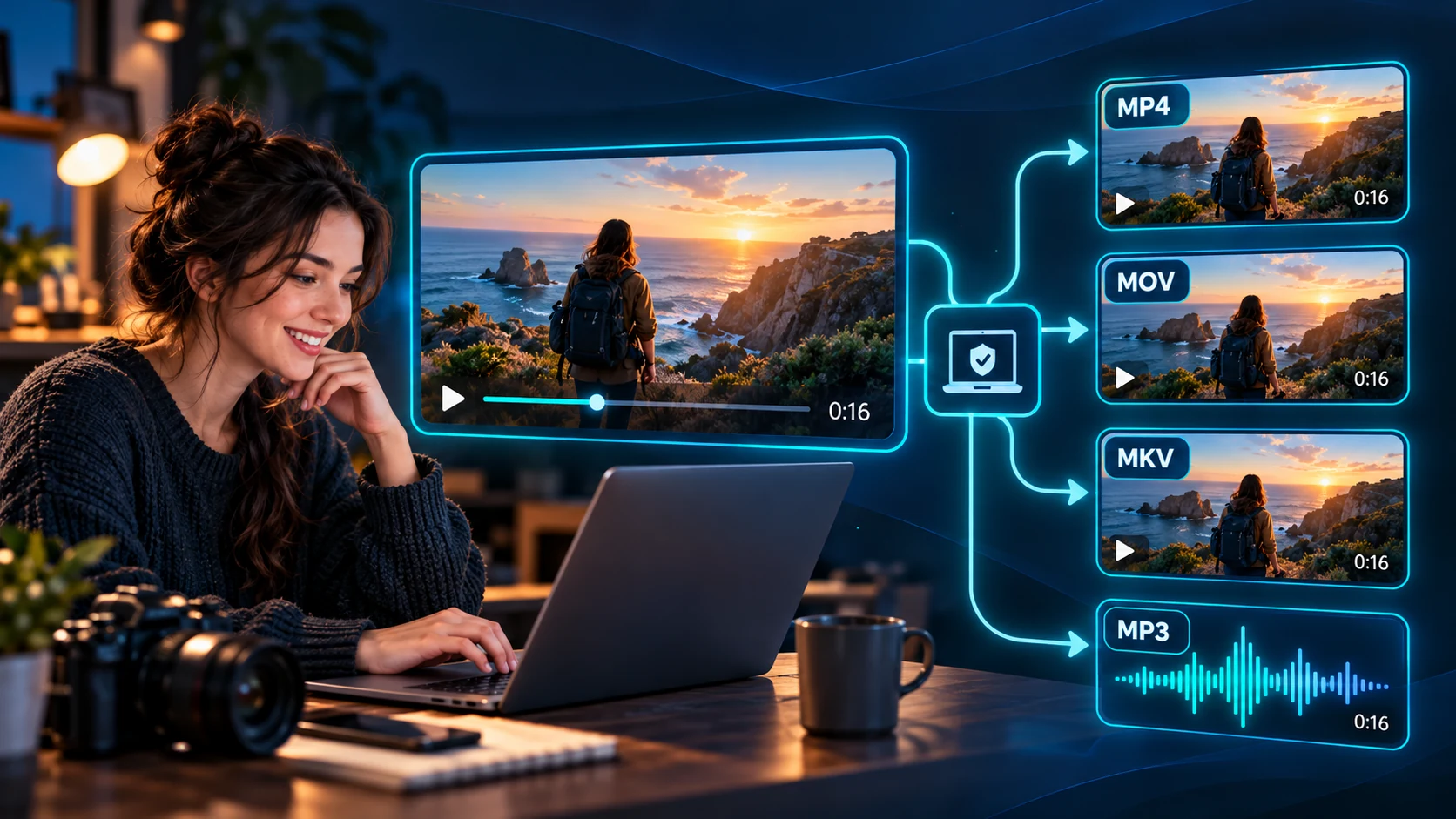
Wählen Sie, wo gespeichert und konvertiert werden soll
Behalten Sie Browser-Downloads bei oder wählen Sie Ausgabeordner auswählen, sofern dies unterstützt wird. Klicken Sie auf „Konvertieren“, um den Video Converter-Stapel zu starten. Die Dateien werden einzeln verarbeitet und an Ihrem ausgewählten Ziel gespeichert.

Video Converter-Funktionen für eine einfachere Dateivorbereitung
Bereiten Sie mit dem Video Converter Video- und Audiokopien für Ihre nächste Aufgabe vor. Halten Sie die Batch-Einstellungen konsistent, wählen Sie die richtige Balance zwischen Details und Größe und organisieren Sie Exporte unter Beibehaltung Ihrer Quelldateien.
Konvertieren Sie bis zu 50 Videos
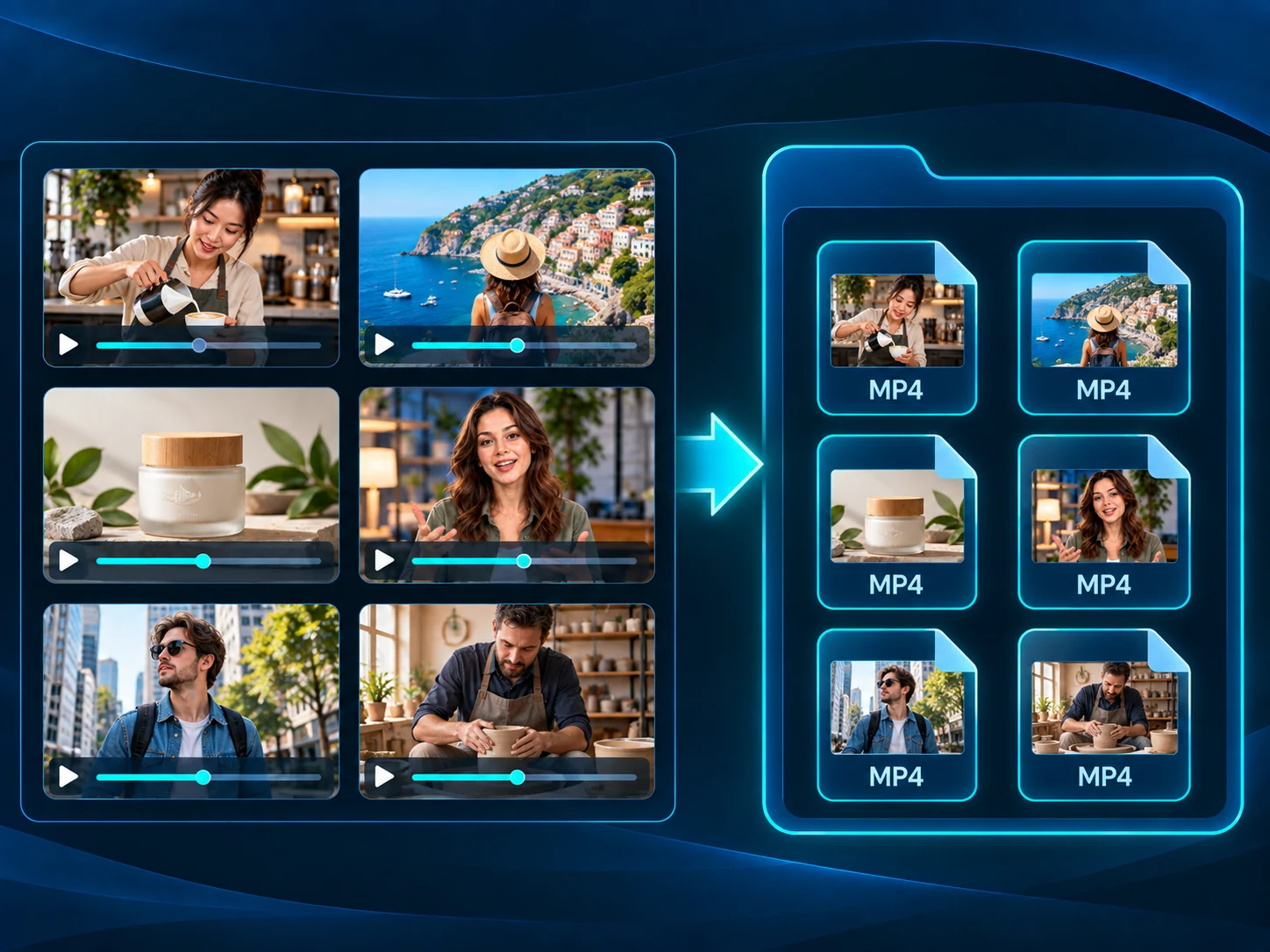
Legen Sie Ihre Exporteinstellungen einmal im Video Converter fest und übertragen Sie sie auf bis zu 50 Videos in der Warteschlange. Ein gemeinsames Setup trägt dazu bei, die Konsistenz einer Sammlung aufrechtzuerhalten, während die Dateien einzeln verarbeitet werden.
Video konvertieren oder MP3 extrahieren
Bereiten Sie eine Videokopie zum Ansehen oder Bearbeiten vor oder behalten Sie nur den Soundtrack zum Anhören. Der Video Converter exportiert MP4-, MOV- und MKV-Videos, wobei die MP3-Extraktion für Quellen verfügbar ist, die Audio enthalten.
Voreingestellte und benutzerdefinierte Auflösungen
Entscheiden Sie, wie viel Platz auf dem Bildschirm Ihr Export benötigt. Mit dem Video Converter können Sie die Quellabmessungen beibehalten, eine voreingestellte Auflösung auswählen oder eine benutzerdefinierte Größe eingeben und so die Ausgabeabmessungen steuern.
Drei Qualitätsstufen
Machen Sie den Kompromiss, der zu Ihrer nächsten Aufgabe passt. Wählen Sie „Kompakt“, wenn kleinere Dateien wichtig sind, „Ausgewogen“ für einen Mittelweg oder „Hoch“, wenn visuelle Details Vorrang haben. Die Ergebnisse hängen von der Quelle und den Exporteinstellungen ab.
Browser- oder Ordnerspeicherung
Wählen Sie einen Ausgabeordner, sofern dies unterstützt wird, um konvertierte Dateien an einem Ort zu sammeln. Andernfalls verwenden Sie Browser-Downloads und die Zieleinstellungen Ihres Browsers, um die neuen Kopien zur Überprüfung oder Lieferung zu organisieren.
Lokale Konvertierung, keine Uploads
Arbeiten Sie mit Dateien auf Ihrem Gerät, ohne ausgewählte Medien an einen Konvertierungsserver zu senden. Der Video Converter speichert separate Ausgänge, sodass Ihre Quellaufnahmen für ein anderes Format oder andere Einstellungen verfügbar bleiben.
Verwenden Sie Video Converter für alltägliche Aufgaben
Verwenden Sie den Video Converter, um Präsentationen vorzubereiten, Audiodaten aus Unterrichtsstunden zu speichern oder Aufnahmen an Ihr Team zu liefern. Wählen Sie die Ausgabeeinstellungen, die zu der Art und Weise passen, wie Sie die einzelnen Dateien ansehen, teilen oder bearbeiten möchten.
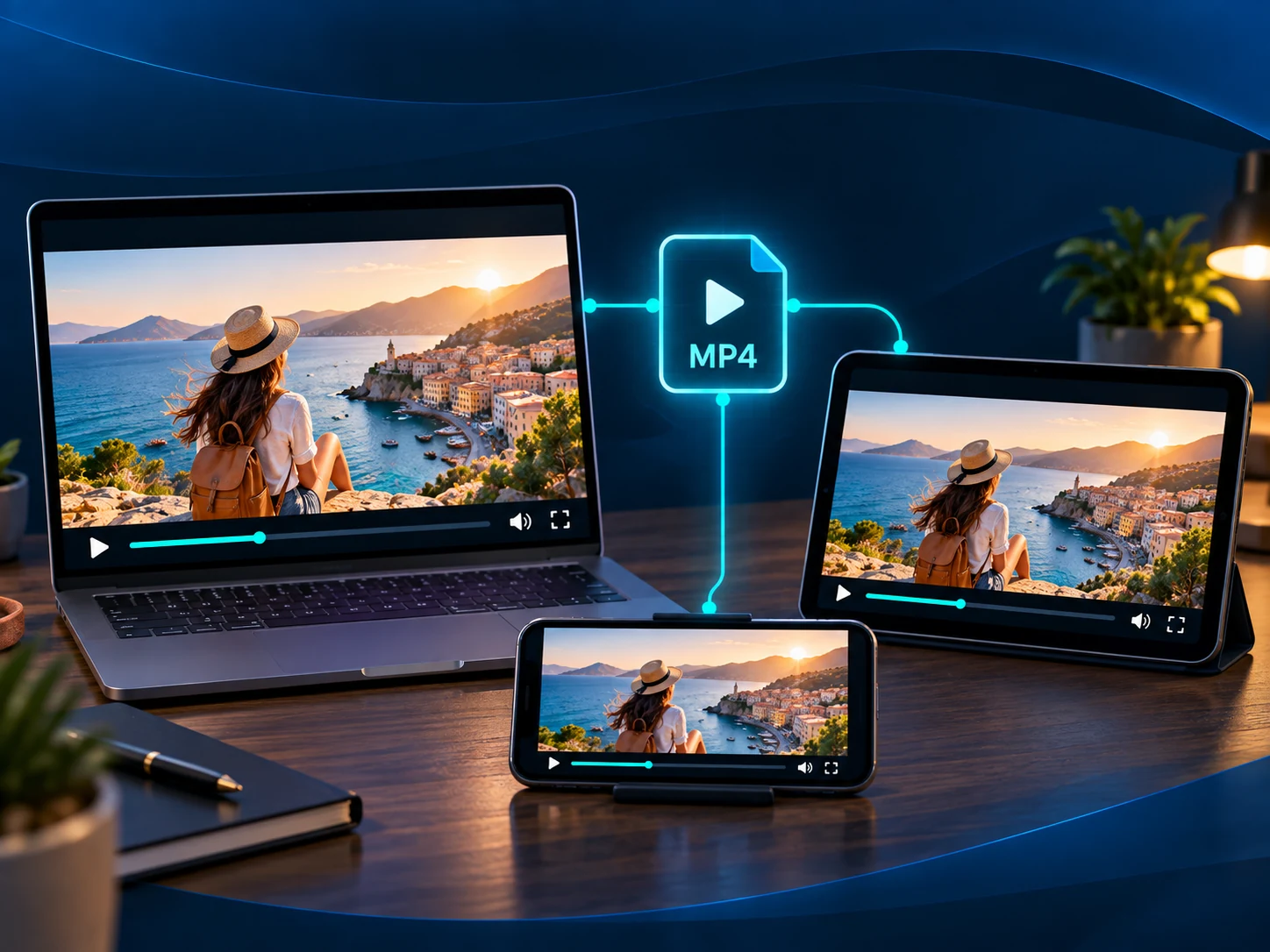
Bereiten Sie Videos für Präsentationen vor
Verwenden Sie Video Converter, um eine MP4-Kopie einer Lektion, einer Produktdemo oder einer Kundenpräsentation zu erstellen. Wählen Sie Auflösung und Qualität für den Bildschirm, den Sie verwenden möchten, und überprüfen Sie dann die auf diesem Gerät gespeicherte Datei. Bewahren Sie die Originalaufnahme für spätere Bearbeitungen auf und teilen Sie die Wiedergabekopie mit Ihrem Publikum.
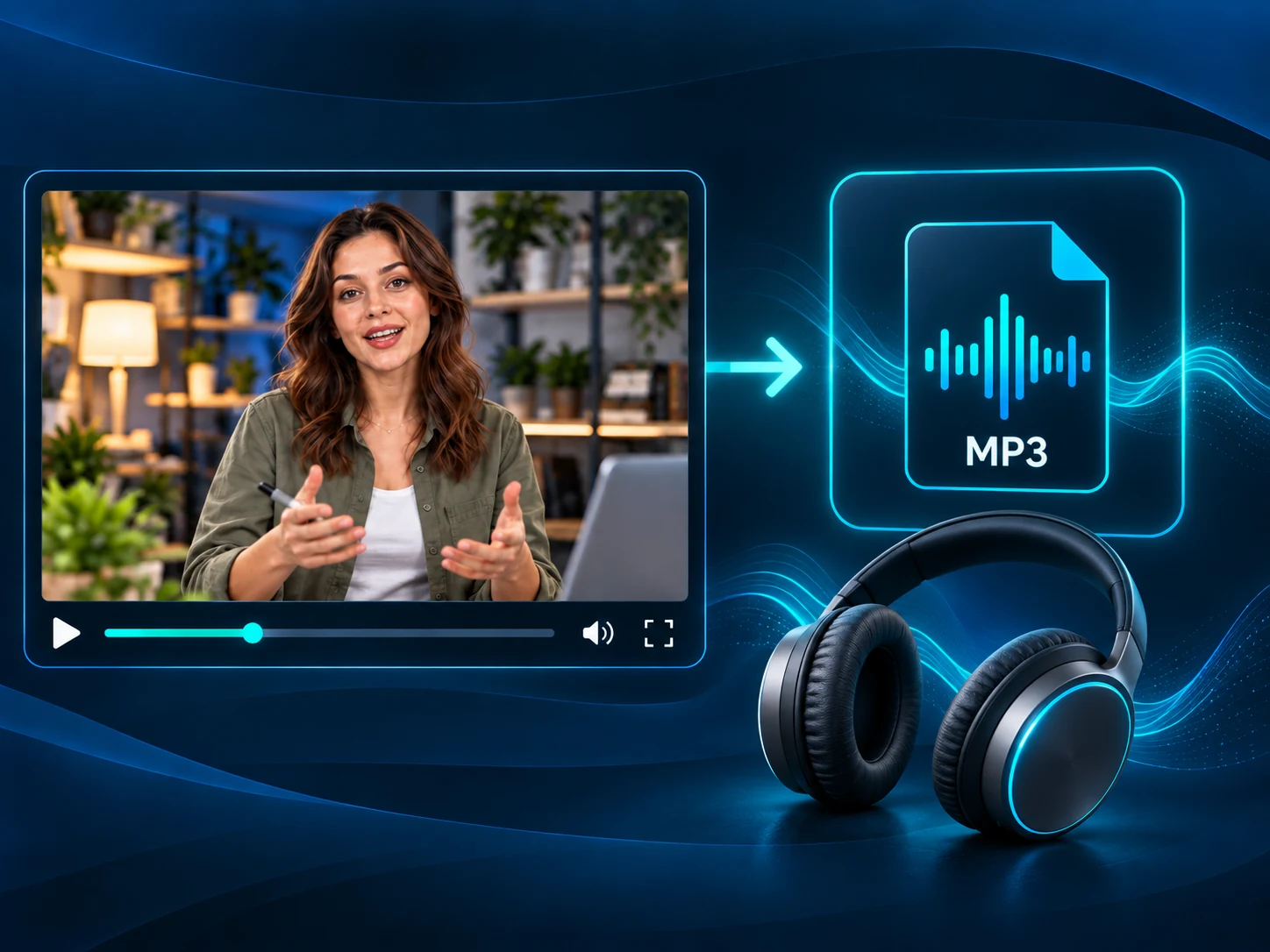
Speichern Sie Lektionen und Interviews als Audio
Verwandeln Sie eine aufgezeichnete Lektion oder ein Interview mit dem Video Converter in eine MP3-Hörkopie. Überprüfen Sie gesprochene Ideen, ohne auf den Bildschirm zu schauen, oder machen Sie sich Audionotizen für Ihr nächstes Projekt. Für Highlights aus einer YouTube-Quelle verwenden Sie YouTube Clipper als separaten Workflow, um gemeinsam nutzbare Videoclips zu erstellen.
Bereiten Sie Aufzeichnungen für die Teamübergabe vor
Geben Sie Workshop-Aufzeichnungen oder Projektmaterial konsistente Ausgabeeinstellungen mit dem Video Converter. Exportieren Sie MP4, MOV oder MKV entsprechend den Lieferanforderungen Ihres Teams und organisieren Sie dann die neuen Kopien zur Überprüfung oder Bearbeitung. Stellen Sie bis zu 50 Dateien in die Warteschlange und halten Sie Ihre Quellaufzeichnungen für zukünftige Versionen verfügbar.
Erstellen Sie Rezensionsexemplare und Social Clips
Verwenden Sie den Video Converter, um einen Entwurf mit niedrigerer Auflösung für Feedback vorzubereiten, mit Kompaktqualität, wenn es auf die Dateigröße ankommt. Fahren Sie für mit Untertiteln versehene vertikale Clips in Video to Shorts Converter als separaten Workflow fort. Sehen Sie sich den neuen Rahmen und die neuen Bildunterschriften an, bevor Sie sie auf Shorts, TikTok oder Reels teilen.
FAQs zum Video Converter
Beginnen Sie mit der kostenlosen Nutzung von Video Converter
Konvertieren Sie Videos in MP4, MOV oder MKV oder extrahieren Sie MP3-Audio. Bereiten Sie Dateien zum Abspielen, Teilen oder Bearbeiten vor – kostenlos und ohne Anmeldung.