Video Cropper Online kostenlos, jede Größe, keine Anmeldung
Schneiden Sie Videos auf ein beliebiges Seitenverhältnis oder eine beliebige Größe zu. Passen Sie Ihren Videorahmen für TikTok, YouTube Shorts, Instagram und mehr an, alles kostenlos online und ohne Anmeldung.
Video hier ablegen
oder eine Datei auf Ihrem Gerät auswählen
Lokal verarbeitet · Keine Uploads · MP4 / MOV / MKV / WebM
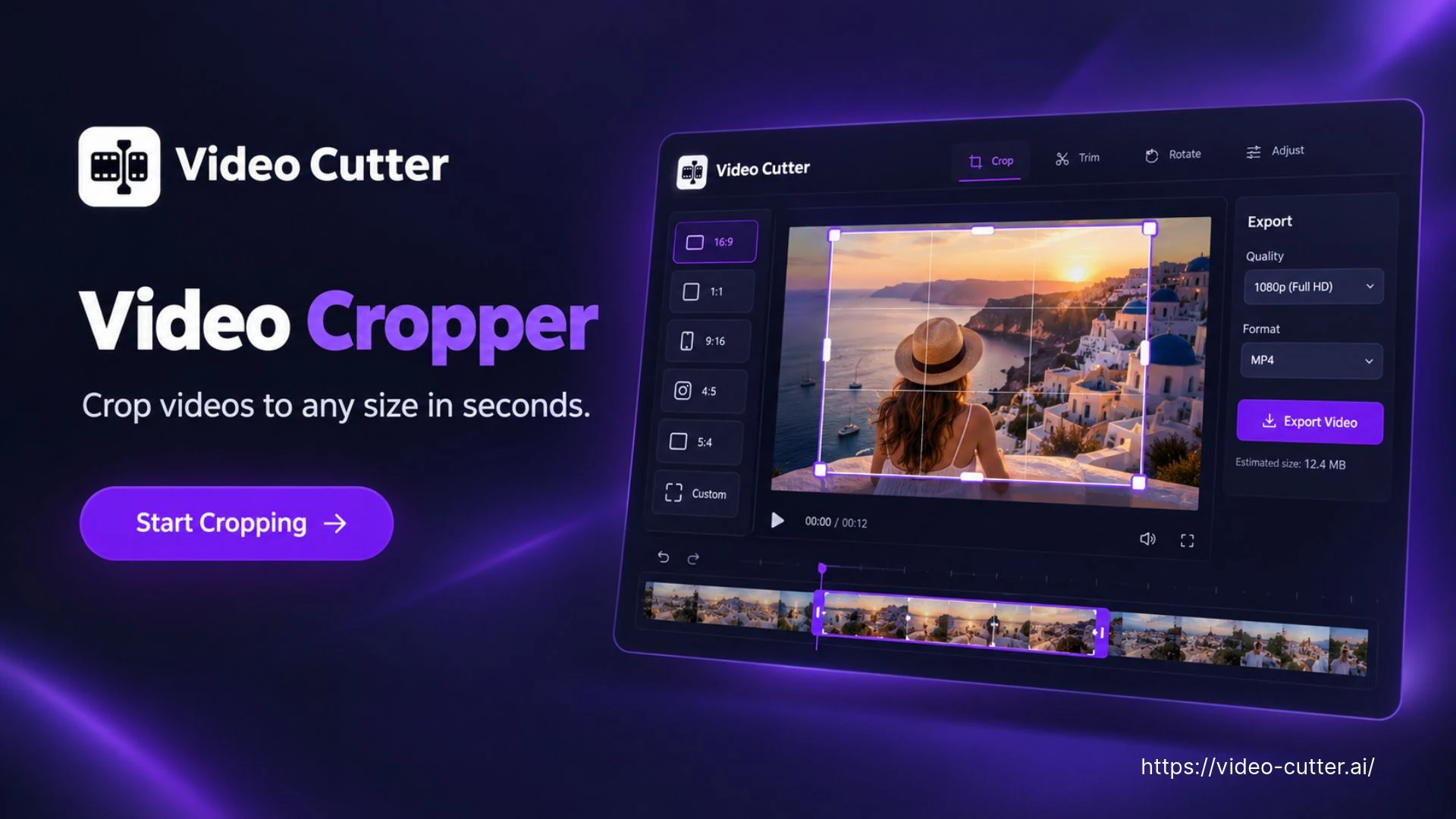
Video Cropper: Videos kostenlos auf jede Größe mit KI
Schneiden Sie Videos mit KI zu, um sie an das von Ihnen gewählte Seitenverhältnis oder die gewünschte Größe anzupassen. Verwenden Sie den Video Cropper, um den Rahmen für TikTok, YouTube Shorts, Instagram und andere Layouts vorzubereiten, mit Optionen zur Feinabstimmung des Ergebnisses. Keine Anmeldung erforderlich. Für mit Untertiteln versehene Clips aus längeren Aufnahmen probieren Sie unser Video to Shorts Converter aus.
So verwenden Sie den Video Cropper
Beginnen Sie mit einer lokalen Aufnahme, wählen Sie Ihren Rahmen aus und überprüfen Sie das Ergebnis. Mit Video Cropper können Sie das sichtbare Bild anpassen, bevor Sie eine separate Kopie exportieren.
Wählen Sie Ihr Video
Ziehen Sie ein Video per Drag-and-Drop oder wählen Sie eine Datei von Ihrem Gerät aus. Öffnen Sie es im Video Cropper und prüfen Sie, wo in der Aufnahme Gesichter, Produkte und Bildunterschriften erscheinen.

Legen Sie Ihren Rahmen fest
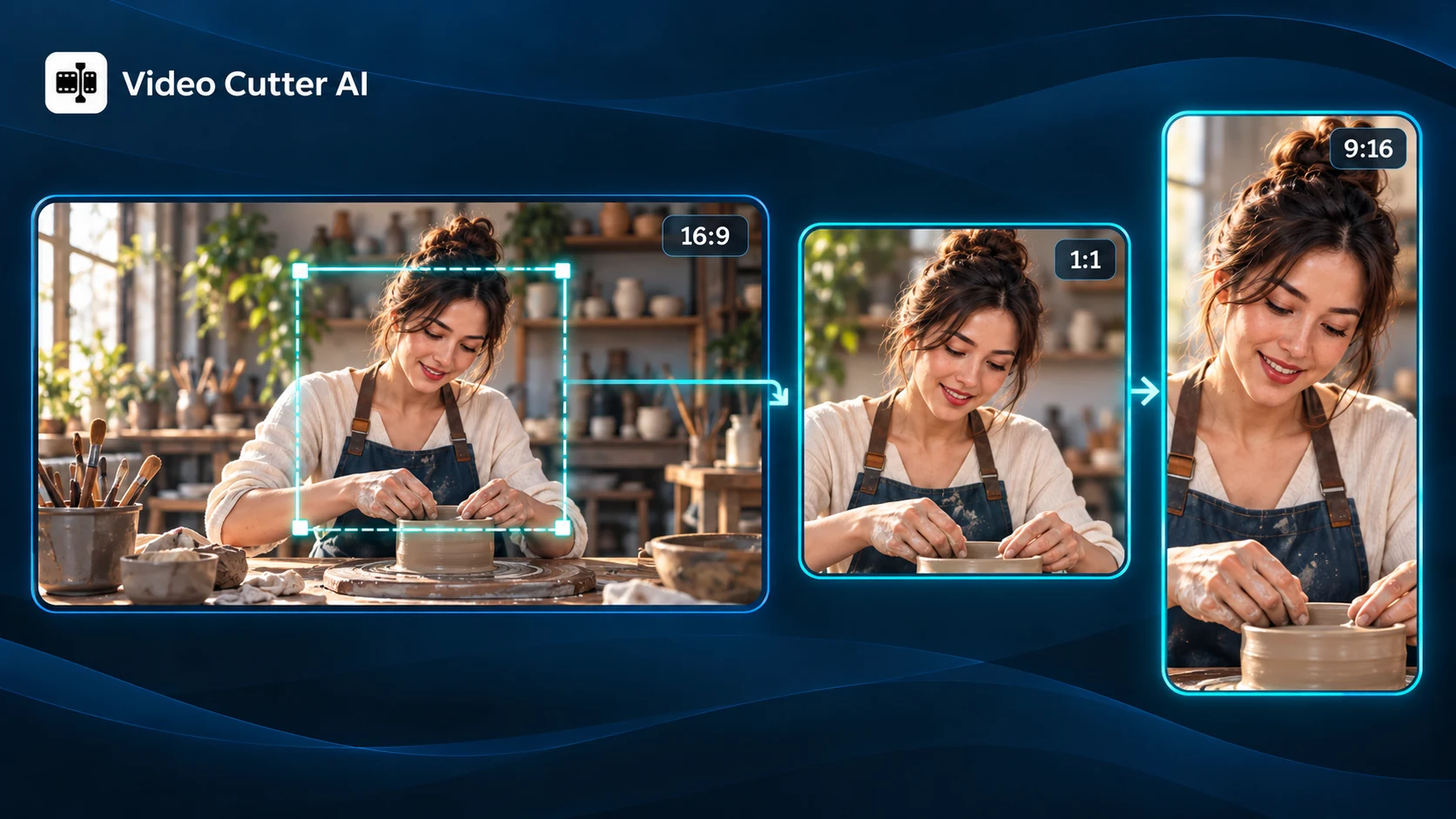
Wählen Sie im Video Cropper ein voreingestelltes Verhältnis oder eine benutzerdefinierte Ausgabegröße. Zoomen Sie die Quelle und positionieren Sie sie neu, um wichtige Inhalte innerhalb des Rahmens zu platzieren und so Raum für Bewegung zu lassen.
Überprüfen und exportieren
Sehen Sie sich mehrere Momente in der Vorschau an, um den Rahmen zu überprüfen, und wählen Sie dann MP4, MOV oder MKV aus. Beginnen Sie mit dem Zuschneiden und speichern Sie Ihr Video Cropper-Ergebnis als neue Datei, wobei Sie das Original für ein anderes Layout behalten.

Video Cropper-Funktionen für eine bessere Rahmung in jedem Layout
Wählen Sie, was im Blick bleibt und wie es in den Raum passt. Der Video Cropper kombiniert Seitenverhältnisse, exakte Abmessungen und Rahmensteuerungen, um Ihnen dabei zu helfen, vorhandenes Filmmaterial entsprechend dem Inhalt umzugestalten, auf den es ankommt.
Gebrauchsfertige Seitenverhältnisse
Wechseln Sie mit dem Video Cropper zwischen vertikalen, quadratischen und querformatigen Kompositionen. Wählen Sie aus Verhältnissen wie 9:16, 1:1, 16:9 und 4:5 und prüfen Sie dann, wie Ihr Motiv in die neue Form passt.
Genaue Breite und Höhe
Bereiten Sie Filmmaterial für eine Platzierung mit bestimmten Abmessungen vor. Geben Sie die erforderliche Breite und Höhe in Video Cropper ein und überprüfen Sie dann den Rahmen, damit wichtige Details in die gewählte Ausgabegröße passen.
Vergrößern Sie die wichtigsten Details
Geben Sie einem Produkt, Gesicht oder einer Demonstration mehr Platz im Bild. Passen Sie den Zoom an, um nützliche Details hervorzuheben, und stellen Sie sicher, dass die nähere Ansicht genügend Kontext und Klarheit für die beabsichtigte Anzeige beibehält.
Positionieren Sie den Rahmen neu
Platzieren Sie das Motiv dort, wo es innerhalb des von Ihnen gewählten Layouts am besten funktioniert. Mit dem Video Cropper können Sie den Bildausschnitt anpassen, um einen Sprecher, ein Produkt oder einen Text auf dem Bildschirm auszubalancieren und während der gesamten Aufnahme Raum für Bewegung zu lassen.
Schneiden Sie unerwünschte Kanten aus
Vermeiden Sie schwarze Ränder, Platz im Hintergrund oder Ablenkungen entlang des äußeren Bildes. Reduzieren Sie den sichtbaren Bereich um Ihre Inhalte und achten Sie gleichzeitig darauf, dass Beschriftungen, Gesten und andere nützliche Details in der Nähe weiterhin sichtbar bleiben.
Vorschau über den gesamten Clip hinweg
Einer Komposition, die am Anfang funktioniert, kann später etwas fehlen. Verwenden Sie die Wiedergabe im Video Cropper, um verschiedene Momente zu untersuchen und sich bewegende Motive und vorhandene Untertitel zu überprüfen, bevor Sie mit dem Zuschneiden beginnen.
Verwenden Sie Video Cropper in verschiedenen Layouts
Verwenden Sie vorhandenes Filmmaterial dort wieder, wo sich der verfügbare Platz ändert. Der Video Cropper hilft bei der Vorbereitung vertikaler Beiträge, klarerer Demonstrationen und fokussierter Produktansichten aus bereits vorhandenen Aufzeichnungen.
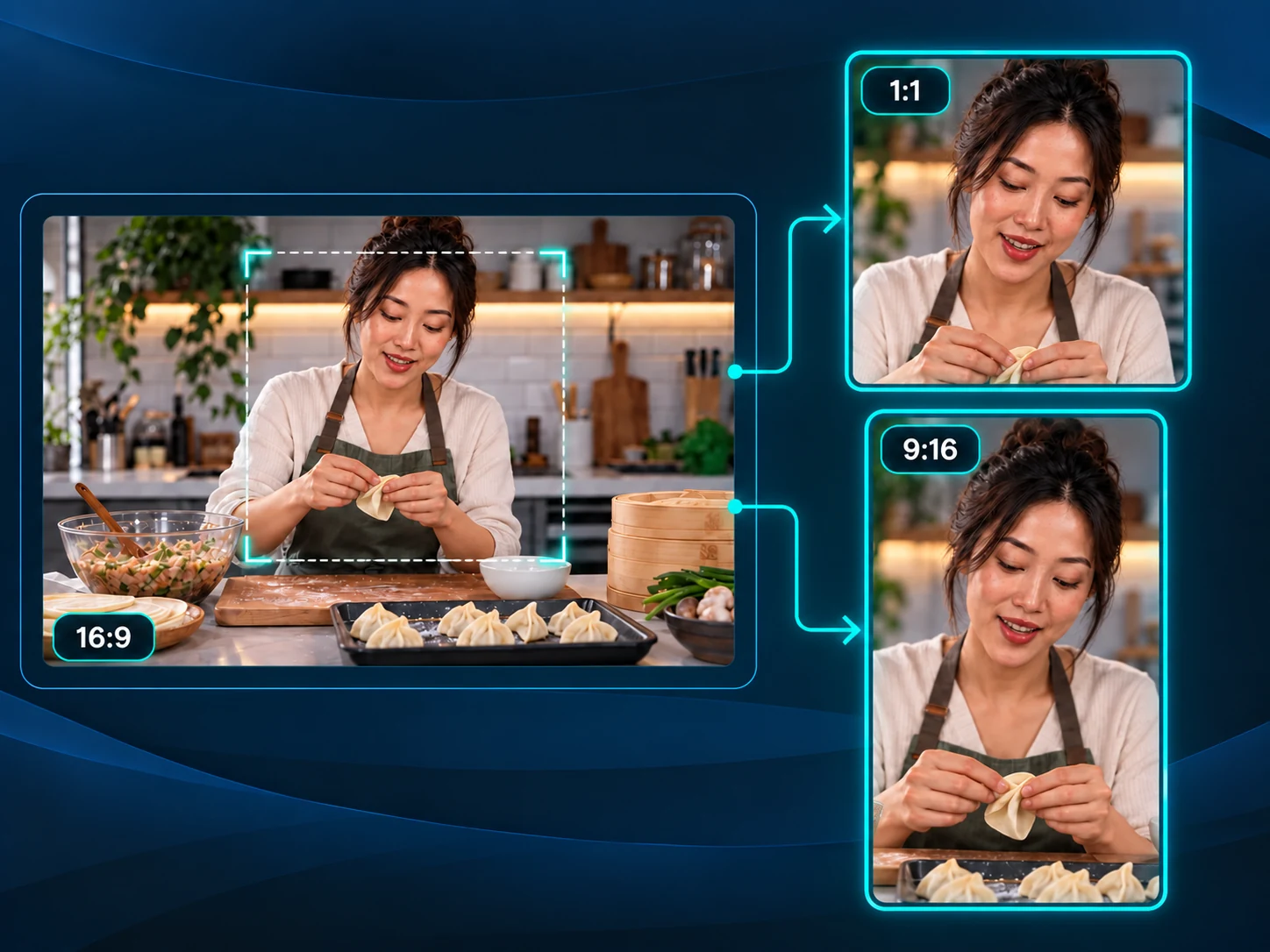
Bereiten Sie vertikale soziale Videos vor
Verwenden Sie Video Cropper, um eine Landschaftsaufnahme an ein 9:16-Layout für TikTok, Reels oder Shorts anzupassen. Positionieren Sie das Motiv innerhalb des vertikalen Rahmens und überprüfen Sie dann Gesichter, Gesten und vorhandene Untertitel im gesamten Clip. Lassen Sie genügend Bewegungsspielraum, bevor Sie eine Version für die mobile Anzeige exportieren.
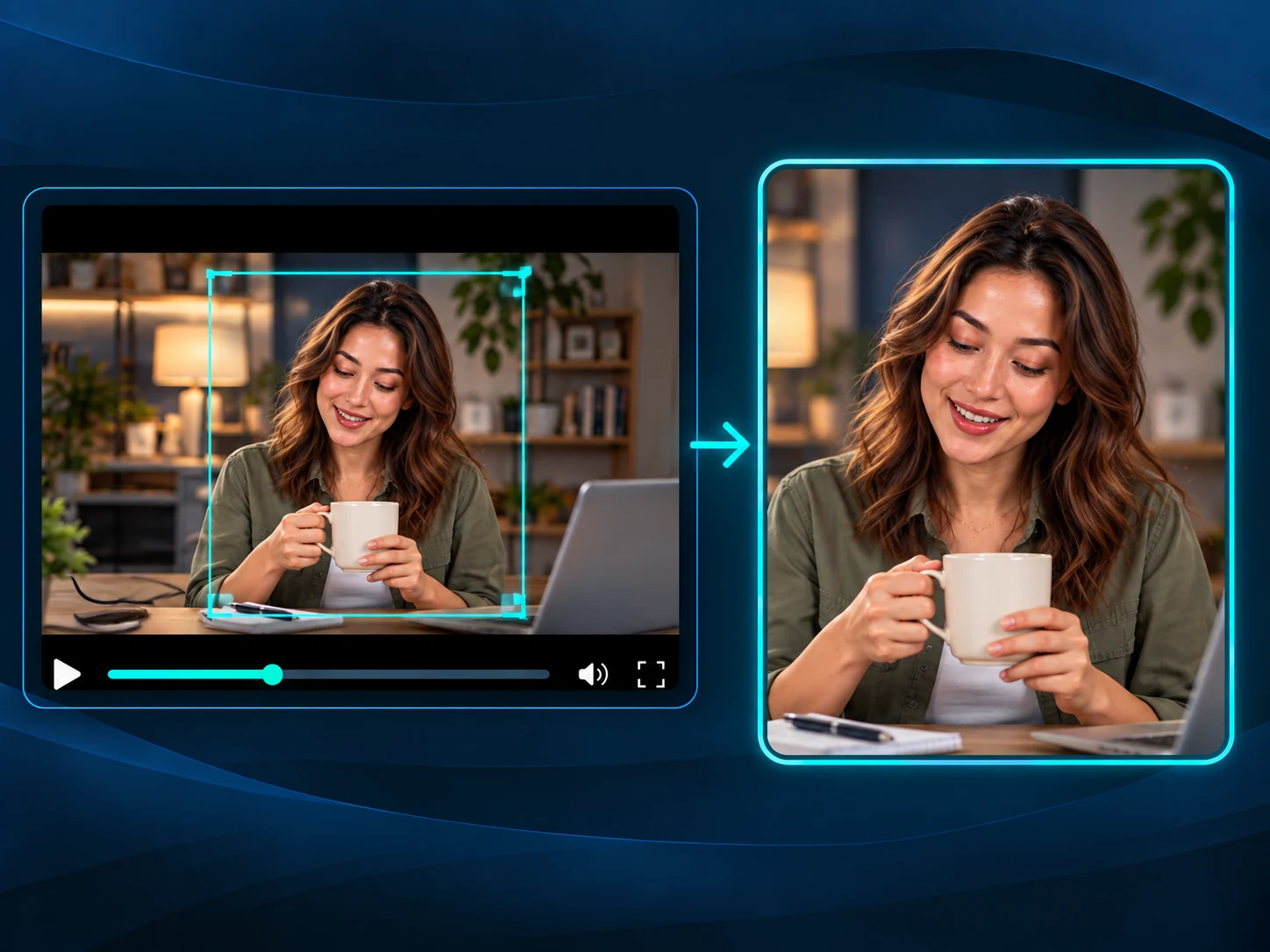
Störende Kanten entfernen
Optimieren Sie eine Bildschirmaufnahme oder gefilmte Demonstration mit dem Video Cropper, um schwarze Ränder zu vermeiden, Platz auf dem Schreibtisch zu sparen oder Unordnung an den Rändern zu vermeiden. Halten Sie die Anweisungen und nützlichen Aktionen sichtbar und überprüfen Sie dann den gesamten Clip, um sicherzustellen, dass wichtige Details im ausgewählten Rahmen bleiben.
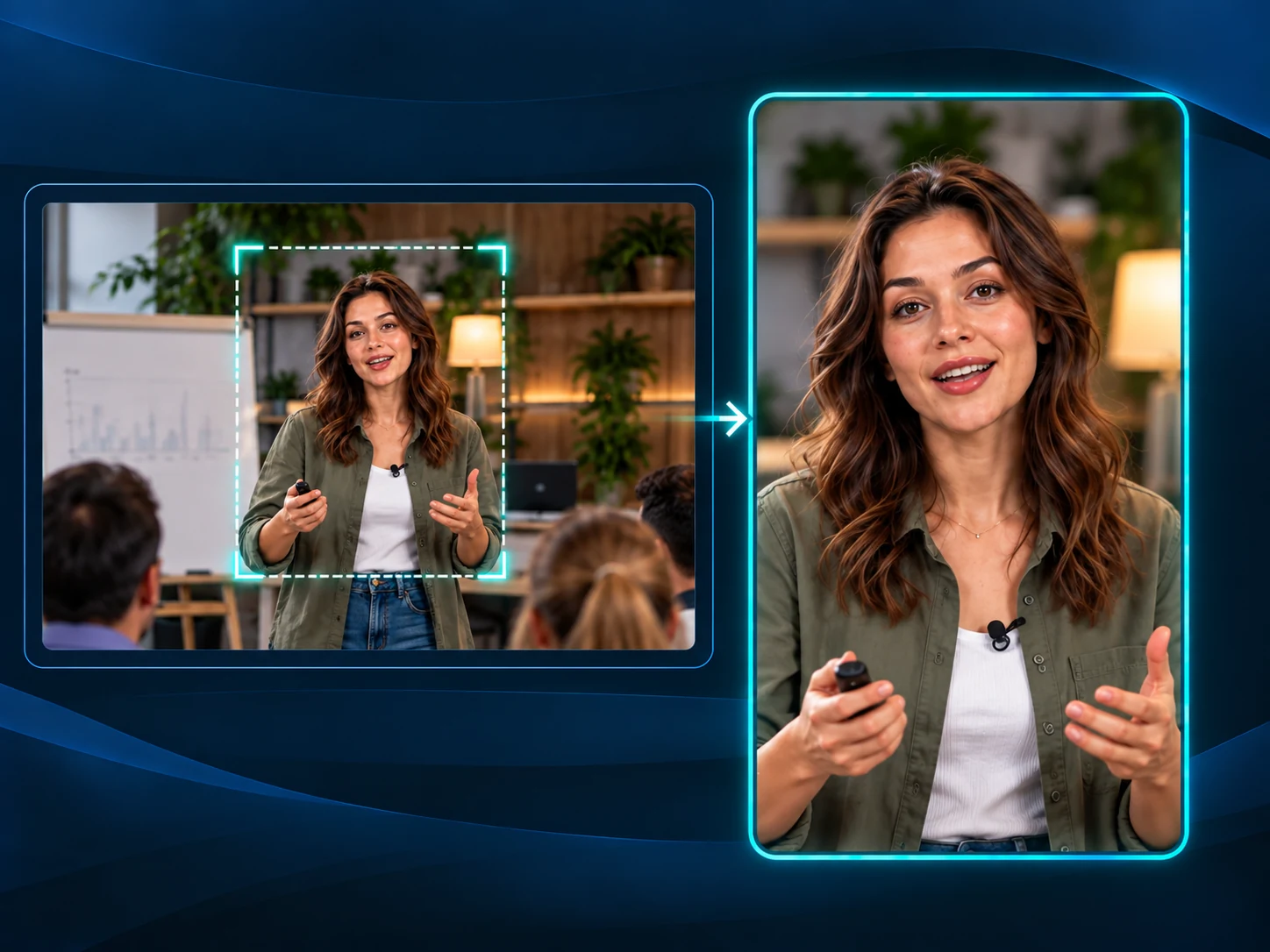
Konzentrieren Sie sich auf Produktdetails
Verwenden Sie Video Cropper, um einem Produkt, einer Handwerkstechnik oder einer Lehrdemonstration mehr Platz im Rahmen zu geben. Zoomen Sie das Bild und positionieren Sie es neu, um die nützlichen Details hervorzuheben und gleichzeitig genügend Kontext beizubehalten. Überprüfen Sie das Ergebnis in der vorgesehenen Anzeigegröße, bevor Sie es einer Seite oder Präsentation hinzufügen.
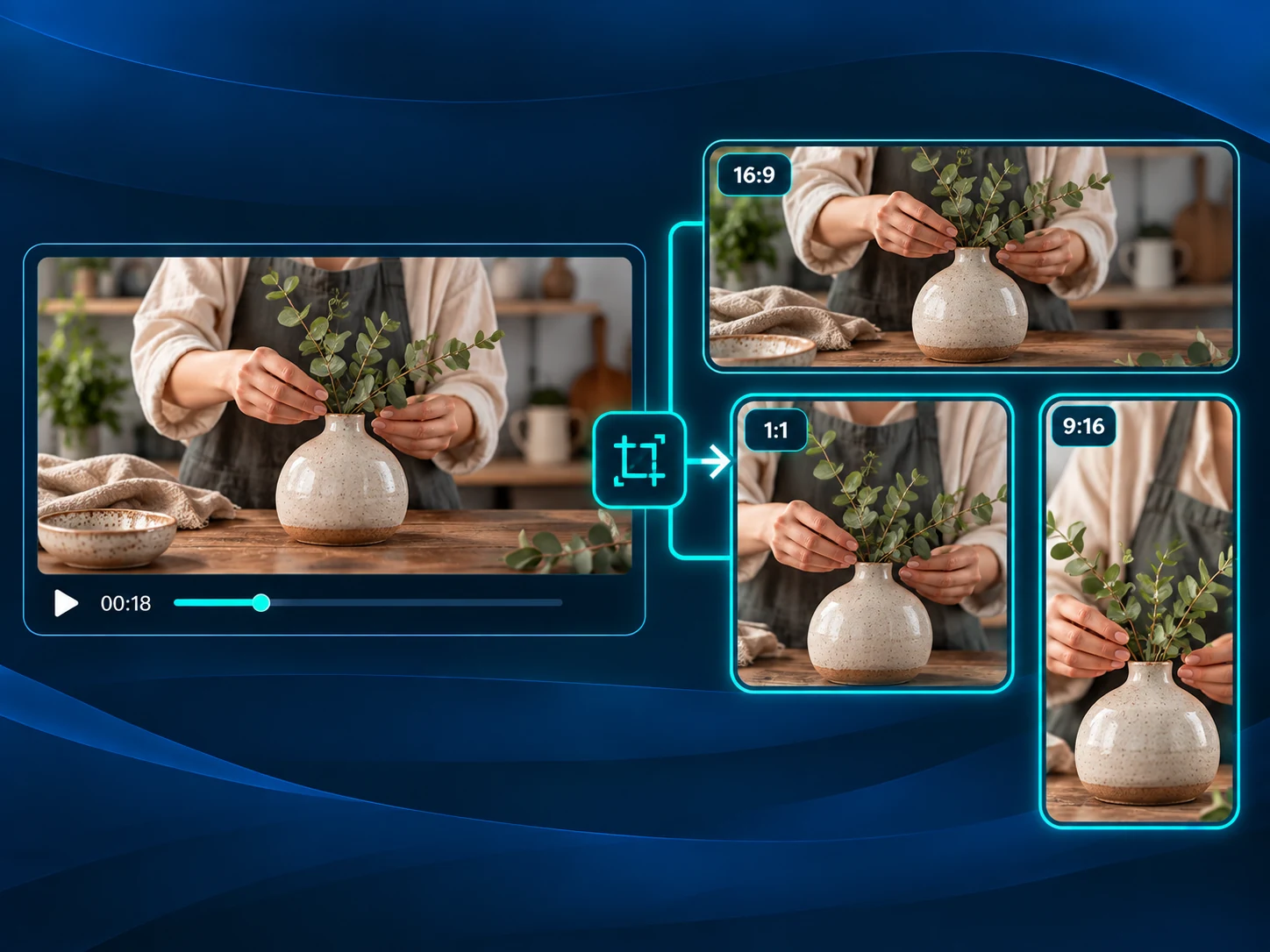
Erstellen Sie quadratische Präsentationsclips
Bereiten Sie mit dem Video Cropper einen quadratischen Clip für eine Folie oder ein Inhaltsfenster vor, ohne die Quelle neu aufnehmen zu müssen. Halten Sie wichtige Texte und Gesten innerhalb des Rahmens. Wenn Ihr Projekt mit einem YouTube-Video beginnt und kürzere Highlights benötigt, verwenden Sie YouTube Clipper in einem separaten Workflow, bevor Sie das Layout verfeinern.
FAQs zum Video Cropper
Beginnen Sie mit der kostenlosen Nutzung von Video Cropper
Wählen Sie ein Verhältnis oder eine benutzerdefinierte Größe, passen Sie Ihren Rahmen an und speichern Sie eine neue Version für Ihr nächstes Layout. Beginnen Sie online, ohne dass eine Anmeldung erforderlich ist.