Video Trimmer Online kostenlos, ohne Wasserzeichen und ohne Anmeldung
Schneiden Sie Videos in Sekundenschnelle, schneiden Sie unerwünschte Teile heraus und passen Sie Start- und Endzeiten an. Kostenlose Online-Nutzung, ohne Wasserzeichen und ohne Anmeldung.
Video hier ablegen
oder eine Datei auf Ihrem Gerät auswählen
Lokal verarbeitet · Keine Uploads · MP4 / MOV / MKV / WebM
Video Trimmer: Videos kostenlos ohne Wasserzeichen mit KI
Schneiden Sie Videos kostenlos online mit unserem AI Video Trimmer. Schneiden Sie unerwünschte Teile aus, passen Sie Start- und Endzeiten an und exportieren Sie sie ohne Wasserzeichen oder Anmeldung.
So verwenden Sie den Video Trimmer
Wählen Sie eine Aufnahme, markieren Sie einen Bereich und entscheiden Sie, was Sie behalten möchten. Mit Video Trimmer können Sie Ihre Auswahl überprüfen, bevor Sie eine separate Datei exportieren.
Wählen Sie Ihr Video
Ziehen Sie ein Video per Drag-and-Drop oder wählen Sie eine Datei von Ihrem Gerät aus. Verwenden Sie die Wiedergabe und die Miniaturansicht-Zeitleiste im Video Trimmer, um den Moment zu finden, den Sie behalten möchten, oder den Abschnitt, den Sie entfernen möchten.

Wählen Sie einen Bereich und einen Modus aus
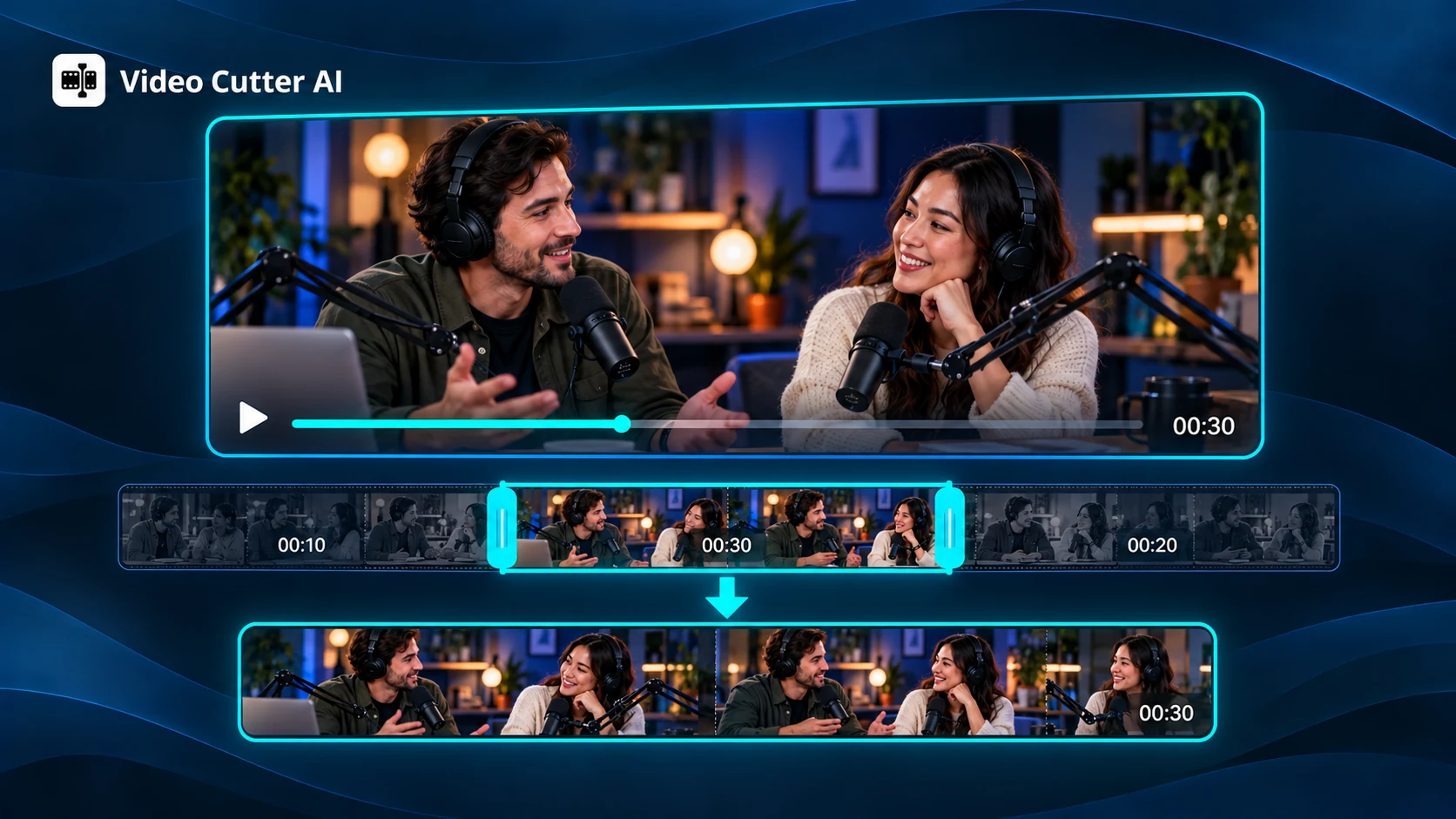
Ziehen Sie die Ziehpunkte oder geben Sie Start- und Endzeiten in das Feld Video Trimmer ein. Wählen Sie „Auswahl beibehalten“, um diesen Bereich beizubehalten, oder „Auswahl entfernen“, um das Filmmaterial auf beiden Seiten zusammenzufügen.
Überprüfen und exportieren
Überprüfen Sie die ausgewählten Grenzen und die daraus resultierende Dauer. Wählen Sie MP4, MOV oder MKV und exportieren Sie dann Ihr Video Trimmer-Ergebnis als neue Datei unter Beibehaltung der Originalaufzeichnung.

Video Trimmer Steuerelemente zum Halten von Momenten und Entfernen von Unterbrechungen
Entscheiden Sie, welche Momente in Ihr fertiges Video gehören. Der Video Trimmer von Video Cutter AI kombiniert zwei bereichsbasierte Bearbeitungsmodi mit einer visuellen Zeitleiste und Zeitsteuerungen und hilft Ihnen so, eine Aufnahme rund um vollständige Aktionen und Ideen zu gestalten.
Behalten Sie einen vollständigen Moment
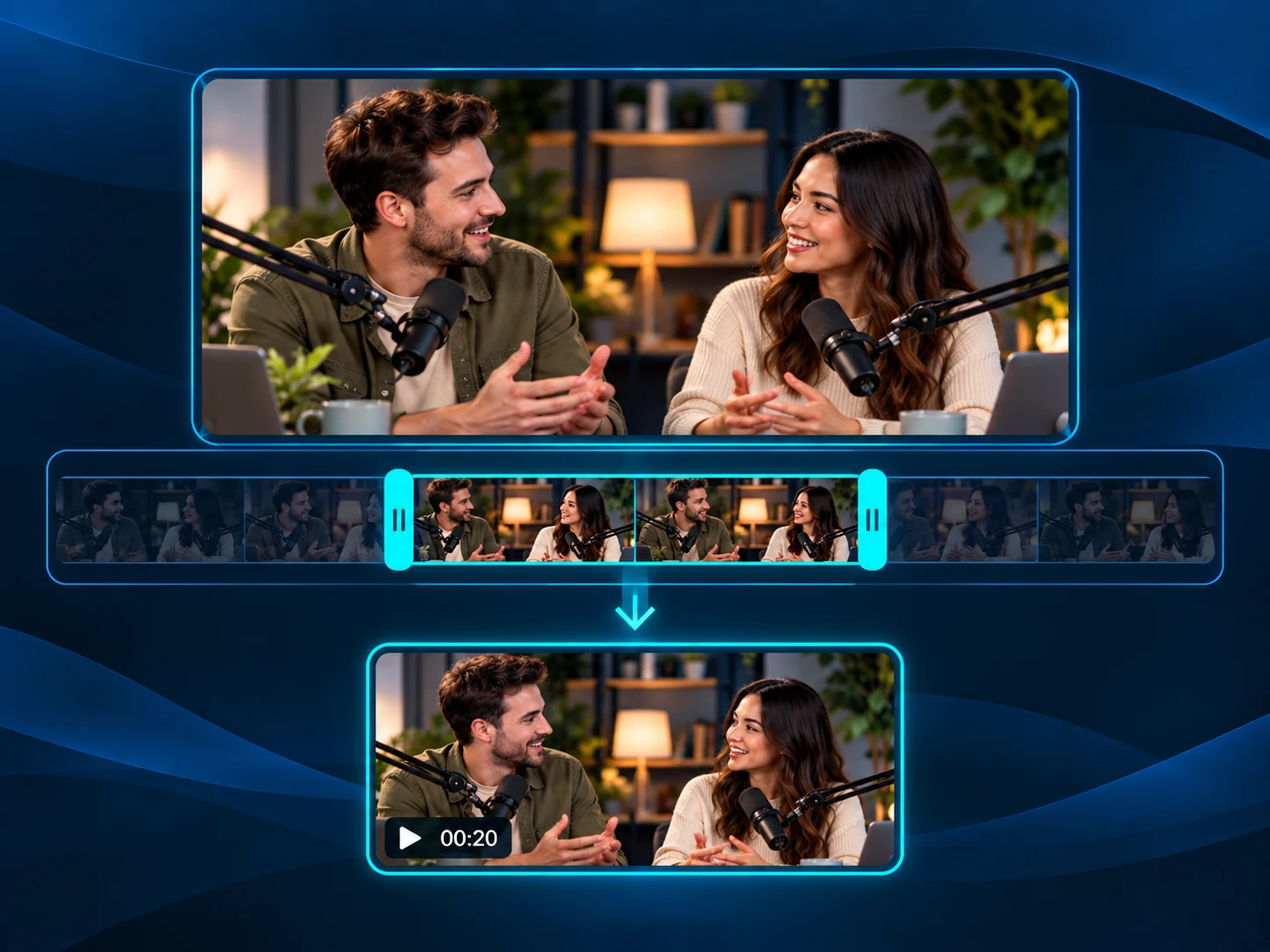
Verwandeln Sie ein ausgewähltes Intervall in einen eigenständigen Clip. Der Video Trimmer speichert alles zwischen Ihrem Start- und Endpunkt und eignet sich daher zum Speichern einer vollständigen Antwort, Erklärung oder Demonstration einer längeren Aufnahme.
Entfernen Sie einen Mittelteil
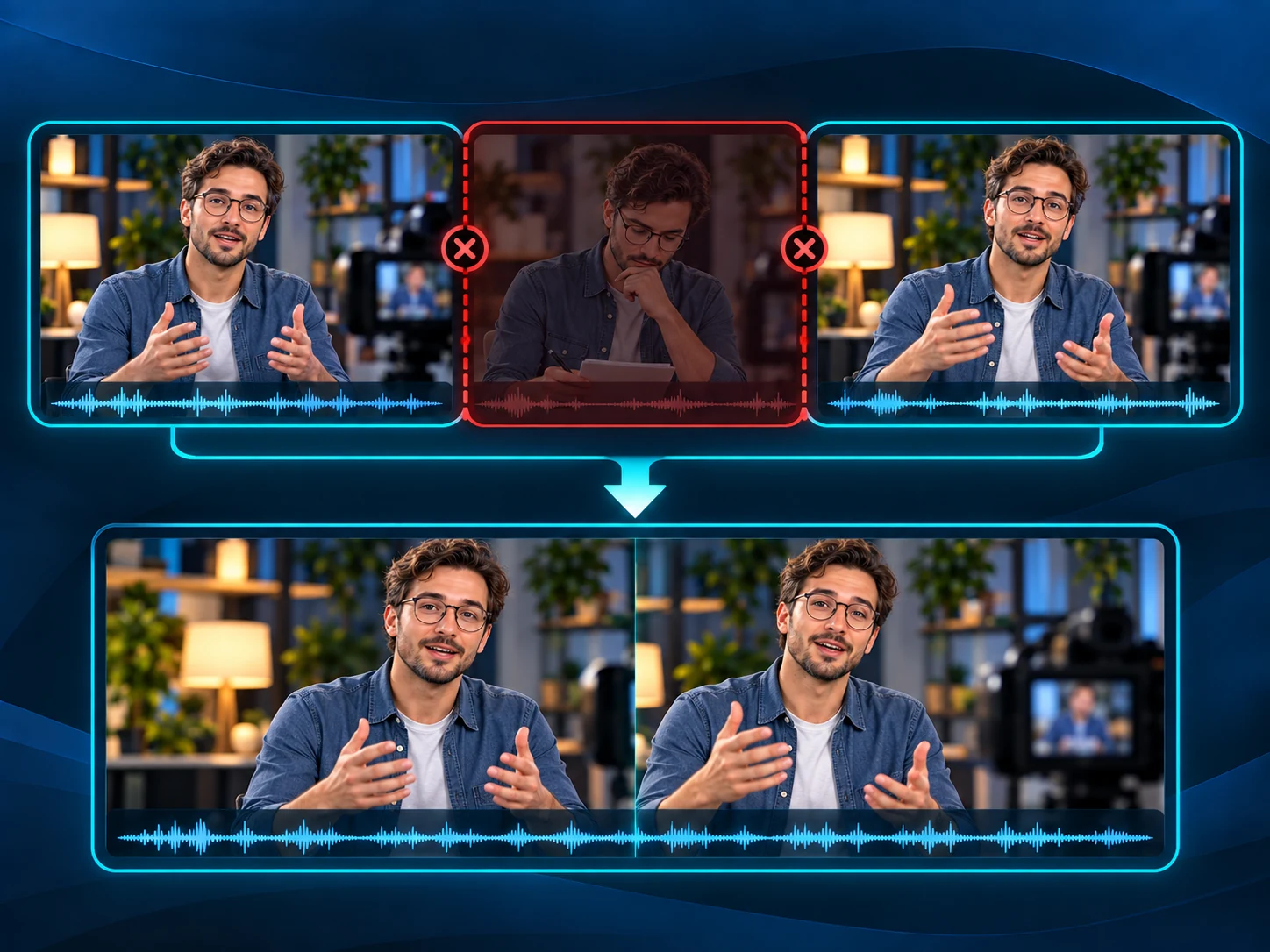
Lassen Sie ein unerwünschtes Intervall aus, behalten Sie aber das Filmmaterial davor und danach bei. Der Video Trimmer fügt die verbleibenden Abschnitte zu einem Video zusammen, sodass Sie eine Pause oder einen wiederholten Versuch entfernen können, ohne zwei separate Teile zu exportieren.
Finden Sie Momente visuell
Scannen Sie Miniaturbilder, um einen Sprecherwechsel, eine Aktion oder einen Demonstrationsschritt zu finden. Die Zeitleiste bietet Ihnen einen visuellen Ausgangspunkt, während die Wiedergabe Ihnen dabei hilft, Grenzen zu wählen, die den Kontext des Augenblicks bewahren.
Passen Sie Start- und Endzeiten genau an
Verwenden Sie die Auswahlpunkte, um einen groben Bereich zu markieren, und verfeinern Sie ihn dann mit den Zeitfeldern. Der Video Trimmer unterstützt wiederholbare Auswahlen. Mithilfe der Vorschau können Sie überprüfen, ob ein Wort oder eine Aktion zu nahe an einer der Grenzen liegt.
Überprüfen Sie die resultierende Dauer
Sehen Sie vor dem Export, wie sich Ihr ausgewählter Bereich und Bearbeitungsmodus auf die Ausgabelänge auswirkt. Behalten Sie einen kurzen Ausschnitt bei oder entfernen Sie eine Unterbrechung aus einer längeren Aufnahme und prüfen Sie dann, ob die resultierende Dauer zu Ihrem Verwendungszweck passt.
Überprüfen Sie, wo sich die Abschnitte treffen
Wenn Sie einen Abschnitt entfernen, überprüfen Sie das Filmmaterial an beiden Grenzen, um zu beurteilen, wie die verbleibenden Teile verbunden werden. Achten Sie auf Sprachunterbrechungen und überprüfen Sie visuelle Veränderungen, damit bei der Bearbeitung eine klare Erklärung oder Abfolge von Ereignissen erhalten bleibt.
Verwenden Sie Video Trimmer, um Wartezeiten zu vermeiden und vollständige Momente beizubehalten
Geben Sie den Zuschauern den Teil, den sie sehen wollten. Verwenden Sie Video Cutter AIs Video Trimmer, um leere Öffnungen zu verkürzen, Unterbrechungen zu entfernen oder einen vollständigen Austausch zu speichern, mit genügend Kontext, um das Ergebnis klar zu halten.
Trimmen Sie Intros und Outros
Verwenden Sie Video Trimmer, um einen Countdown, eine Eröffnungstafel oder eine nachlaufende Stille aus einem aufgezeichneten Webinar zu entfernen. Legen Sie den Anfang dort fest, wo der Sprecher beginnt, und das Ende nach dem letzten nützlichen Satz. Behalten Sie diesen Bereich bei, um den Zuschauern den gesamten Sitzungsinhalt ohne Wartezeit an beiden Enden zu bieten.
Wartezeit entfernen
Verkürzen Sie eine Software-Anleitung mit dem Video Trimmer, indem Sie einen Abschnitt entfernen, der mit dem Warten auf eine Installation oder einen Ladebildschirm verbracht wird. Verknüpfen Sie die Erklärung vor dem Warten mit dem Ergebnis danach und überprüfen Sie dann die Verbindung, damit die Zuschauer immer noch nachvollziehen können, was sich geändert hat und warum der nächste Schritt sinnvoll ist.
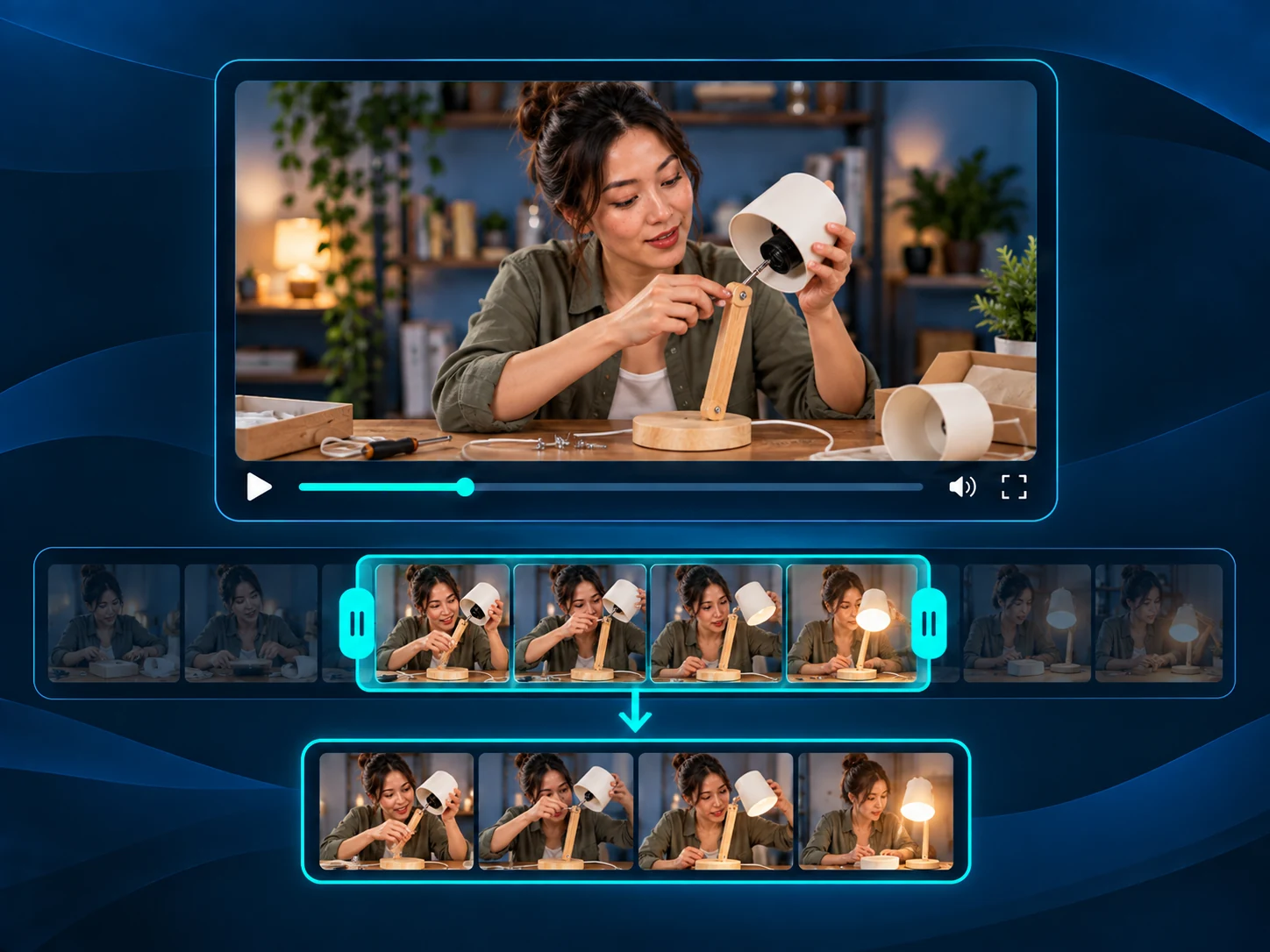
Behalten Sie ein komplettes Spiel
Speichern Sie ein einzelnes Tor, einen Ballwechsel oder eine Spielrunde mit dem Video Trimmer. Fügen Sie den Vorspann und das Ergebnis hinzu, damit die Aktion als eigenständiger Clip sinnvoll ist. Wenn Sie eine vollständige Übereinstimmung haben und Hilfe beim Finden von Momenten benötigen, versuchen Sie es mit Highlight Video Maker für von der KI vorgeschlagene Clips und überprüfen Sie dann die Auswahl.
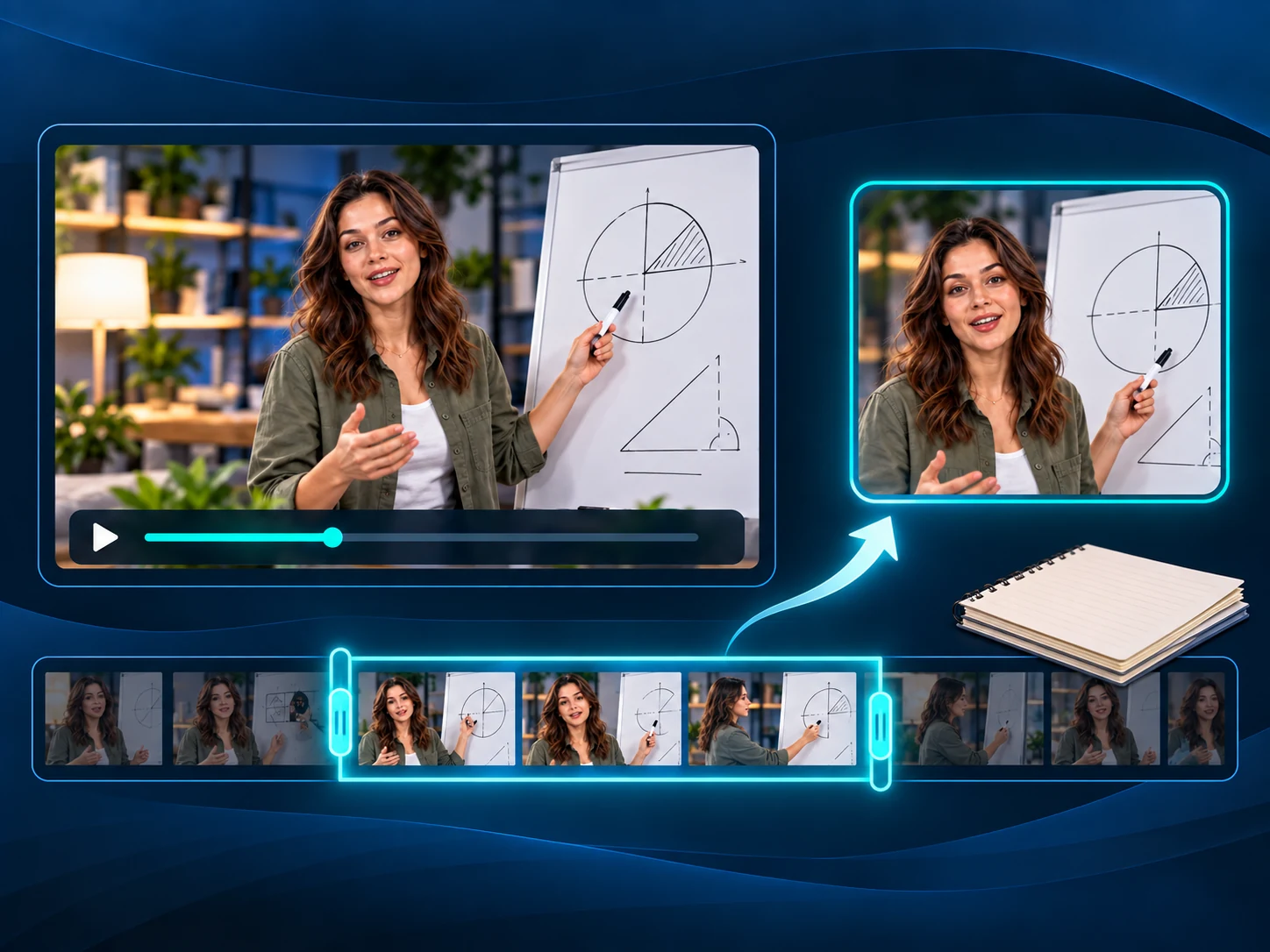
Extrahieren Sie einen Q&A-Austausch
Verwenden Sie den Video Trimmer, um eine Frage des Publikums und die Antwort des Redners aus einer längeren Sitzung aufzubewahren. Setzen Sie Grenzen für den gesamten Austausch, damit die Antwort ihren Kontext behält. Beginnend mit einer veröffentlichten YouTube-Sitzung? Probieren Sie YouTube Clipper aus, um Clips direkt über einen unterstützten Videolink zu finden.
FAQs zum Video Trimmer über Zeitbereiche, Schnitte und Export
Machen Sie Ihre nächste Bearbeitung mit dem kostenlosen Video Trimmer
Wählen Sie eine Aufnahme aus und markieren Sie den Zeitbereich. Behalten Sie den Moment bei, den Sie benötigen, oder entfernen Sie eine Unterbrechung und exportieren Sie dann ohne Anmeldung oder hinzugefügtes Wasserzeichen.