Video Converter オンライン無料、あらゆる形式、登録なし
数回クリックするだけで、一般的な形式間で動画を変換できます。出力形式を選択し、登録不要で無料でオンラインで動画を変換します。
変換する動画を選択
最大50本の動画を追加できます。ファイルはこの端末内で処理されます。
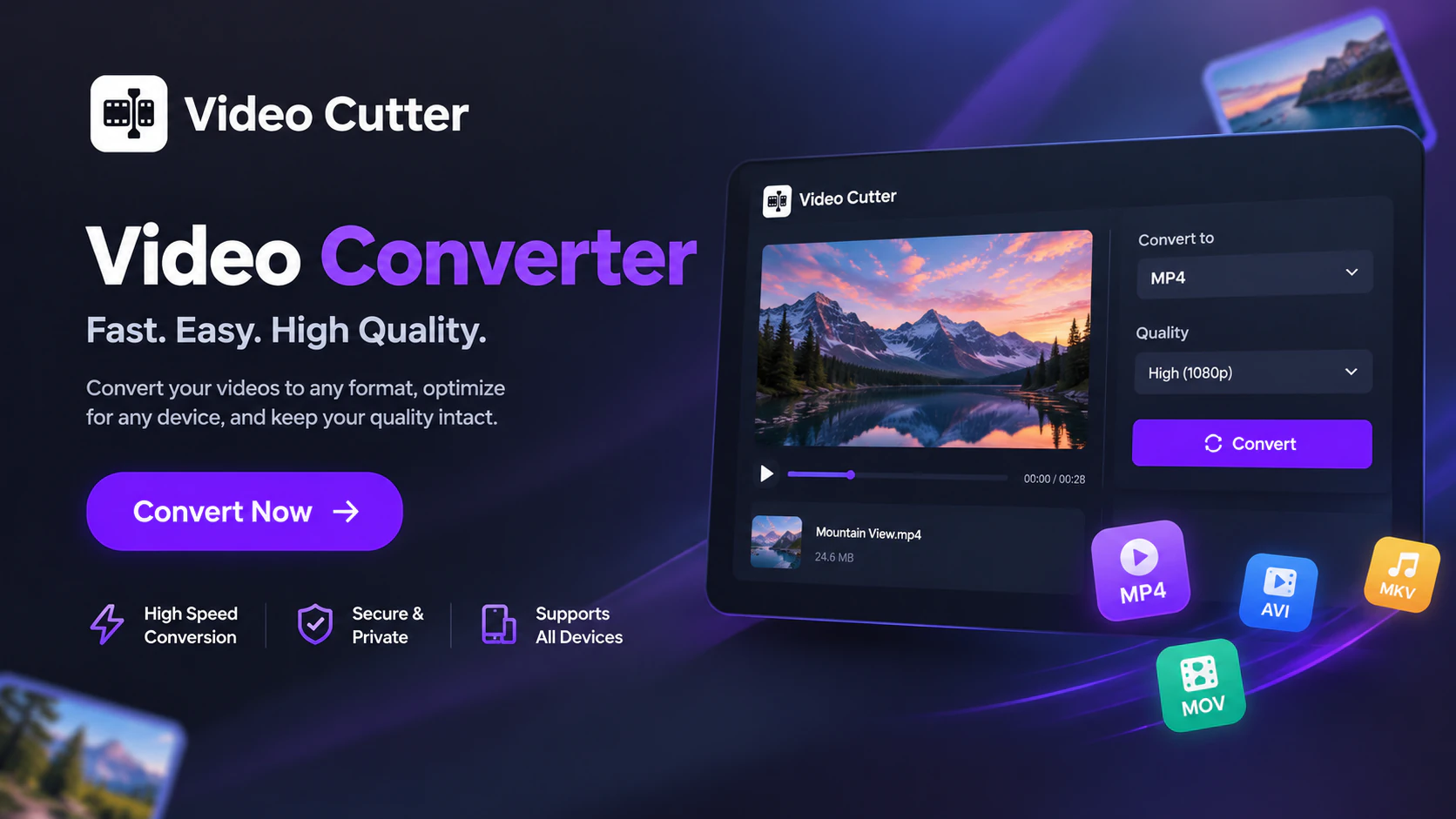
Video Converter|AIで動画を無料変換・全形式対応
AI を使用して、サポートされている形式間で動画をオンラインで無料で変換します。出力形式を選択して、動画を再生、共有、編集できるように準備します。登録は必要ありません。
Video Converterの使用方法
動画を選択し、出力形式と保存場所を設定して、変換を開始します。 Video Converter は、キューに入れられた最大 50 個のファイルを一度に 一つ処理します。
動画を選択してください
[動画の参照] をクリックして、デバイスからファイルを選択します。最大 50 個の動画を Video Converter に追加し、変換キューを確認します。さらにファイルを追加するか、不要なアイテムを削除するには、「動画の追加」を使用します。

フォーマット、解像度、品質を設定する
[出力設定] で、MP4、MOV、または MKV を選択するか、MP3 を選択してオーディオを抽出します。動画出力については、オリジナル、1080p、720p、480p、またはカスタム解像度を選択し、コンパクト、バランス、または高品質を選択します。
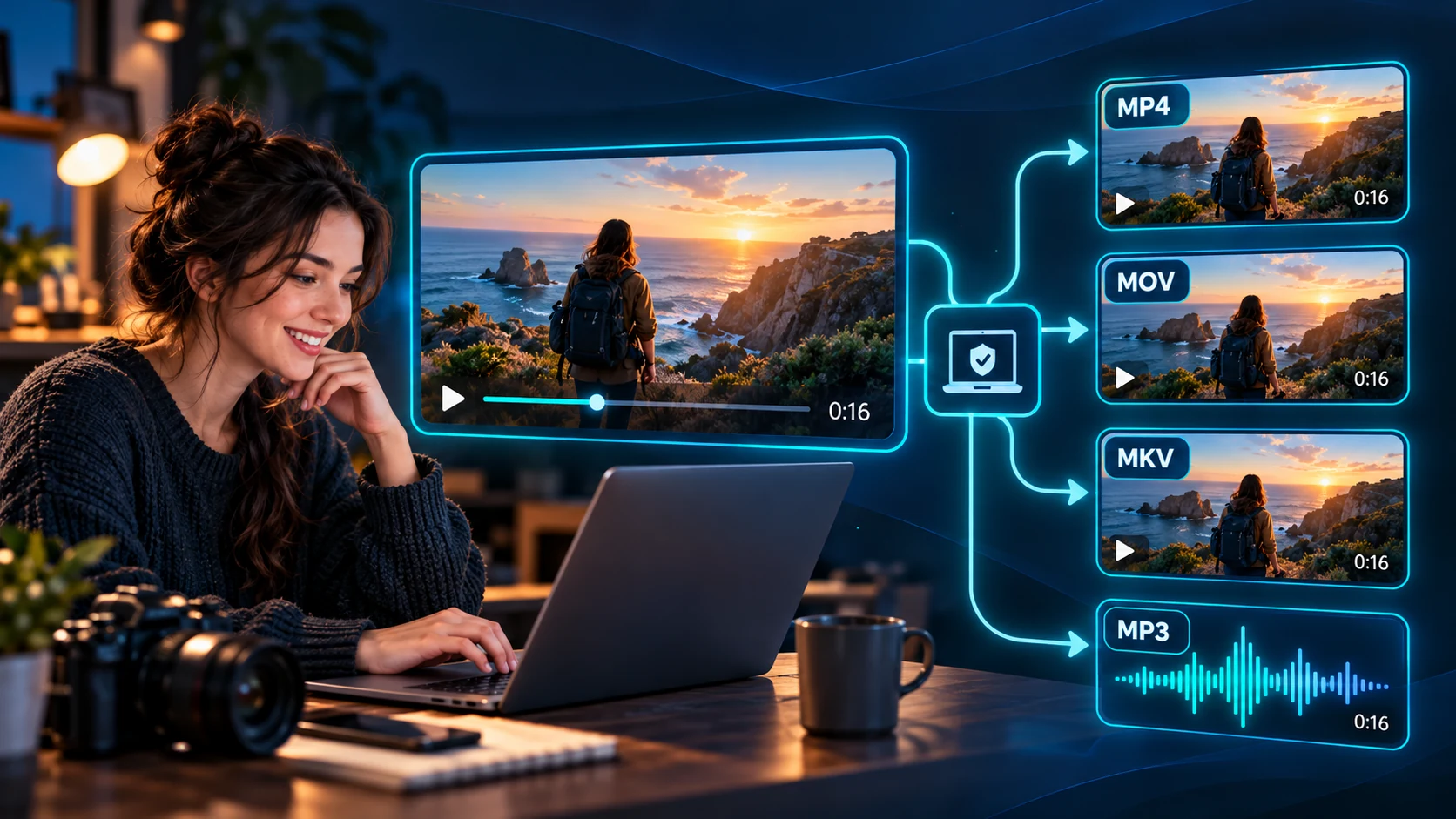
保存して変換する場所を選択してください
ブラウザーのダウンロードを維持するか、サポートされている場合は [出力フォルダーの選択] を選択します。 「変換」をクリックして、Video Converter バッチを開始します。ファイルは一度に 一つずつ処理され、選択した保存先に保存されます。

ファイルの準備を容易にする Video Converter の機能
Video Converter を使用して、次のタスク用に動画とオーディオのコピーを準備します。バッチ設定の一貫性を保ち、詳細とサイズの適切なバランスを選択し、ソース ファイルを保持しながらエクスポートを整理します。
最大 50 個の動画を変換
Video Converter でエクスポート設定を一度設定すると、最大 50 個のキューに入れられた動画に反映されます。共有セットアップは、ファイルが一度に 一つずつ処理される間、コレクションの一貫性を保つのに役立ちます。
動画の変換または MP3 の抽出
表示または編集用に動画のコピーを準備するか、聞くためにサウンドトラックのみを保存します。 Video Converter は、MP4、MOV、および MKV 動画をエクスポートし、音声を含むソースには MP3 抽出が利用可能です。
プリセットおよびカスタム解像度
エクスポートに必要な画面スペースを決定します。 Video Converter を使用すると、ソースの寸法を保持したり、解像度プリセットを選択したり、カスタム サイズを入力したりして、出力寸法を制御できます。
三つの品質レベル
次のタスクに合わせてトレードオフを行ってください。小さいファイルが重要な場合は [コンパクト] を選択し、中間の場合は [バランス] を、視覚的な詳細を優先する場合は [高] を選択します。結果はソースとエクスポートの設定によって異なります。
ブラウザまたはフォルダーに保存する
変換されたファイルを 一か所に収集することがサポートされている出力フォルダーを選択します。それ以外の場合は、ブラウザのダウンロードとブラウザの宛先設定を使用して、レビューまたは配信用に新しいコピーを整理します。
ローカル変換、アップロードなし
選択したメディアを変換サーバーに送信せずに、デバイス上のファイルから作業します。 Video Converter は個別の出力を保存するため、ソース録音を別の形式または別の設定セットで引き続き利用できます。
Video Converter を日常のタスクに使用する
Video Converter を使用して、プレゼンテーションを準備したり、レッスンから音声を保存したり、録音をチームに配信したりできます。各ファイルの視聴、共有、編集方法に合わせて出力設定を選択してください。
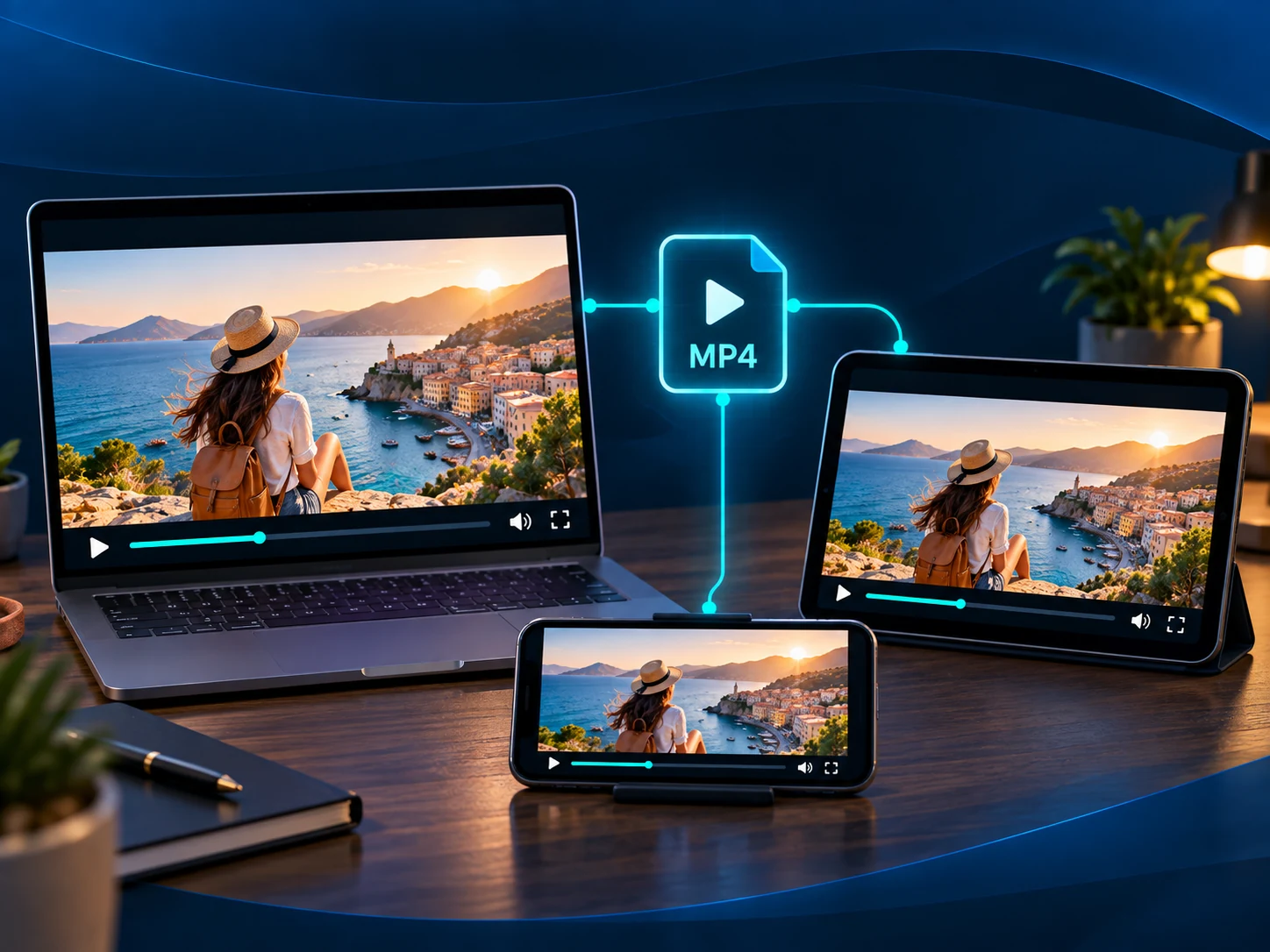
プレゼンテーション用の動画を準備する
Video Converter を使用して、レッスン、製品デモ、またはクライアント プレゼンテーションの MP4 コピーを作成します。使用する画面の解像度と品質を選択し、そのデバイスに保存されているファイルを確認します。後で編集できるように元の録音を保存し、再生コピーを視聴者と共有します。
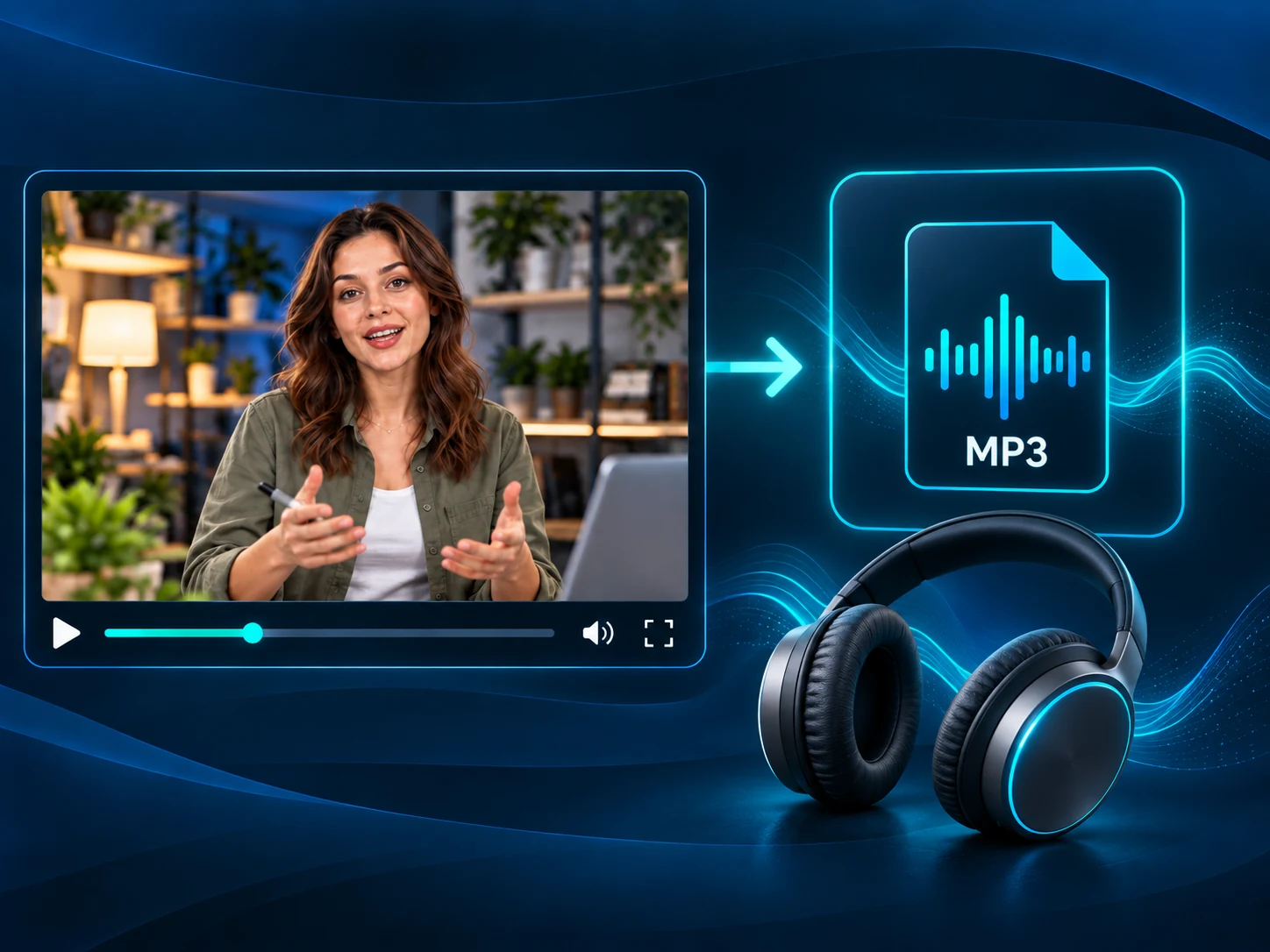
レッスンとインタビューを音声として保存
Video Converter を使用して、録音したレッスンやインタビューを MP3 リスニング コピーに変換します。画面を見ずに話されたアイデアを確認したり、次のプロジェクトのために音声メモを保存したりできます。 YouTube ソースからのハイライトの場合は、別個のワークフローとして YouTube Clipper を使用して、共有可能な動画 クリップを作成します。
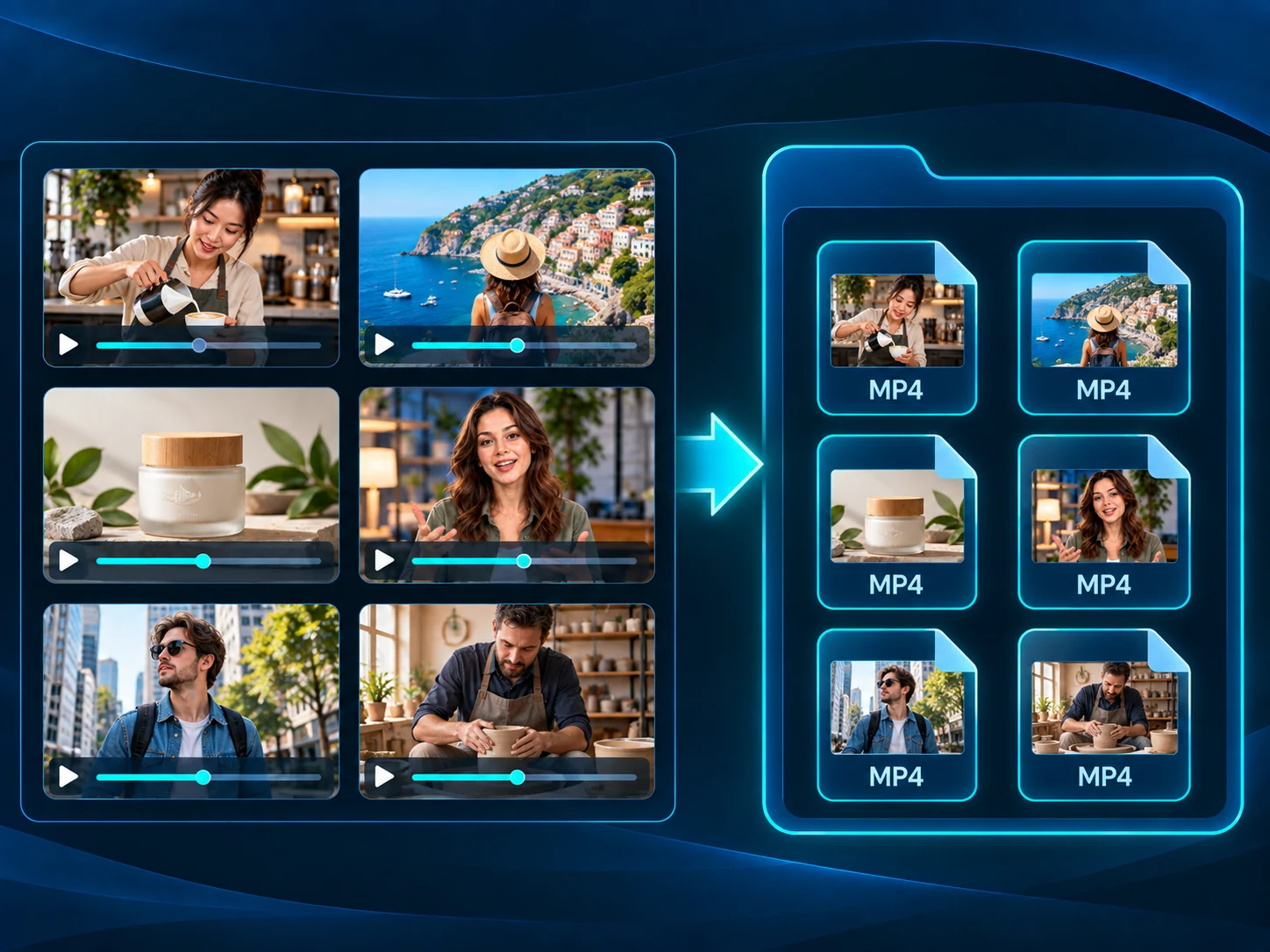
チームの引き継ぎのための録音を準備する
Video Converter を使用して、ワークショップの録画やプロジェクトの映像に一貫した出力設定を提供します。チームの配信要件に合わせて MP4、MOV、または MKV をエクスポートし、レビューまたは編集のために新しいコピーを整理します。最大 50 個のファイルをキューに入れて、ソース録音を将来のバージョンで利用できるようにしておきます。
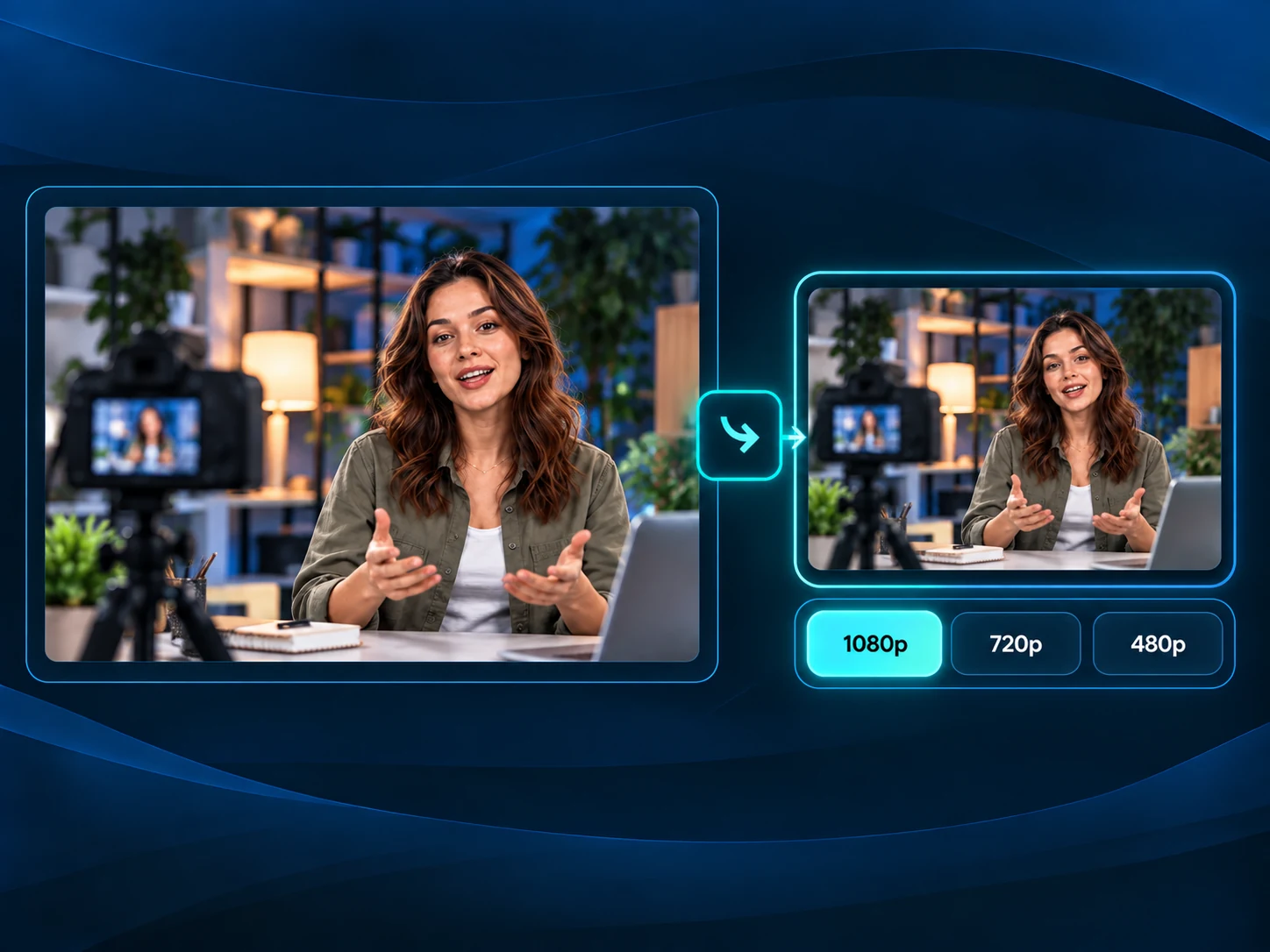
レビューコピーとソーシャルクリップを作成する
ファイル サイズが重要な場合は、Video Converter を使用して、フィードバック用に低解像度のドラフトをコンパクトな品質で準備します。キャプション付きの垂直クリップの場合は、別のワークフローとして Video to Shorts Converter に進みます。 Shorts、TikTok、または Reels で共有する前に、新しいフレームとキャプションを確認してください。
Video Converterのよくある質問
Video Converter を無料で使い始める
動画を MP4、MOV、または MKV に変換するか、MP3 オーディオを抽出します。ファイルを無料で再生、共有、編集できるように準備します。登録は必要ありません。