Video Cropper オンライン無料、任意のサイズ、登録なし
動画を任意のアスペクト比またはサイズにトリミングします。 TikTok、YouTube Shorts、Instagram などの動画 フレームをオンラインで無料、登録なしで調整できます。
ここに動画をドロップ
または端末からファイルを選択
端末内で処理 · アップロードなし · MP4 / MOV / MKV / WebM
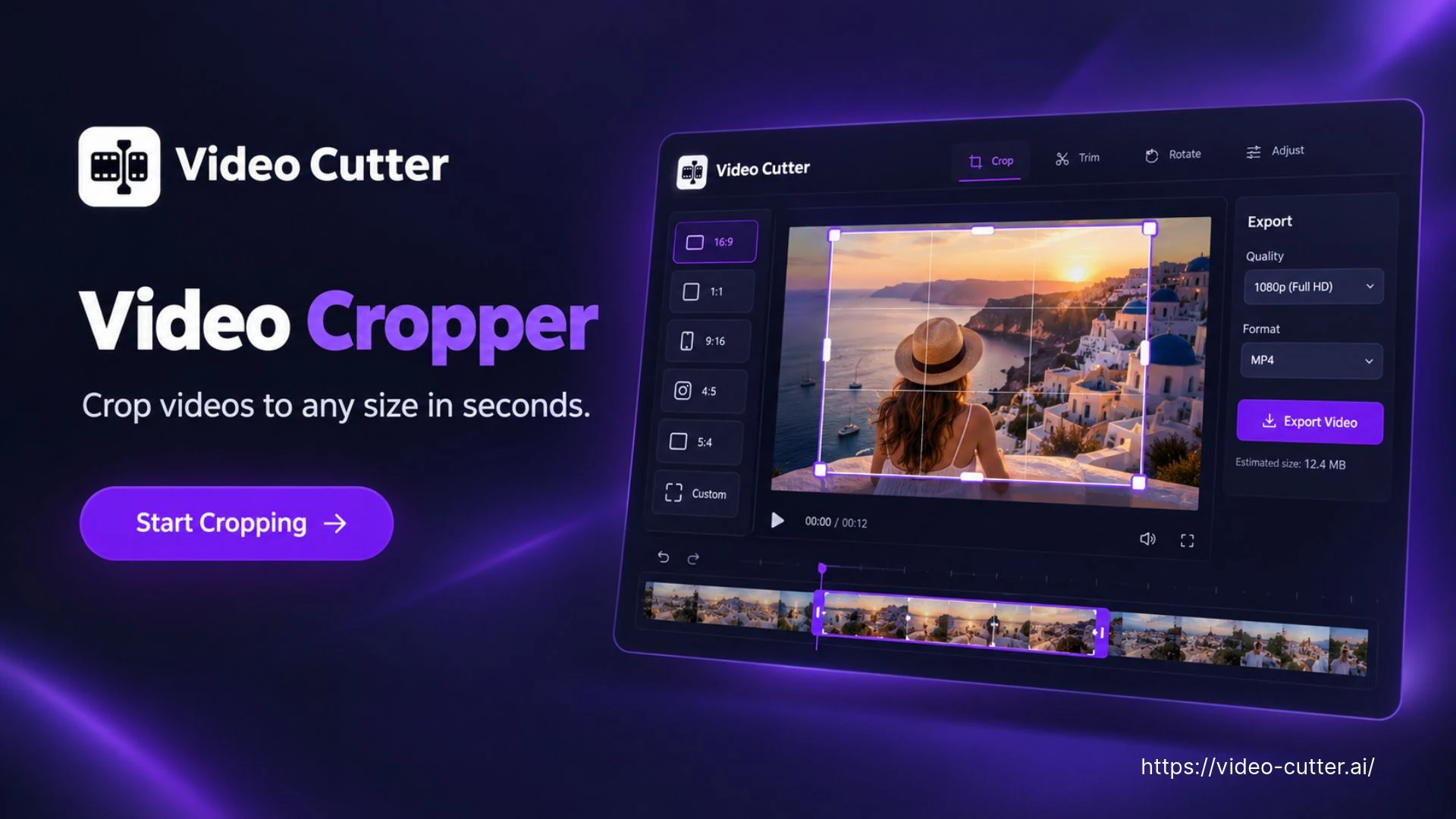
Video Cropper|動画を好きなサイズに無料でクロップ
選択したアスペクト比やサイズに合わせて AI で動画をトリミングします。 Video Cropper を使用して、TikTok、YouTube Shorts、Instagram およびその他のレイアウトのフレームを準備し、結果を微調整するオプションを使用します。登録は必要ありません。より長い録画からのキャプション付きクリップについては、Video to Shorts Converter をお試しください。
Video Cropperの使用方法
ローカル録画から開始し、フレームを選択して結果を確認します。 Video Cropper は、別のコピーをエクスポートする前に、表示される画像を調整するのに役立ちます。
動画を選択してください
動画をドラッグ アンド ドロップするか、デバイスからファイルを選択します。 Video Cropper で開き、録画全体で顔、製品、キャプションがどこに表示されるかを確認します。

フレームを設定する
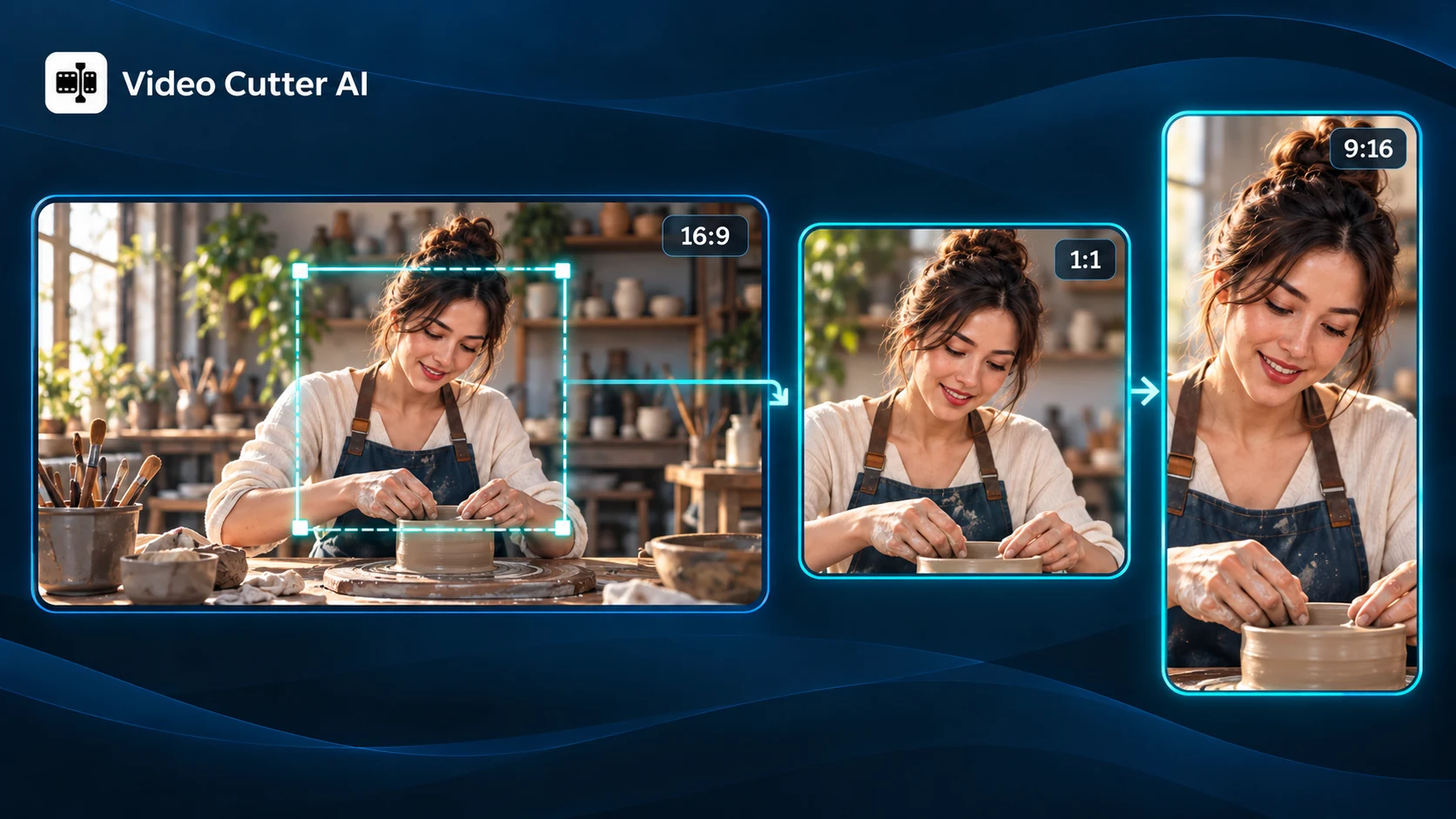
Video Cropper でプリセット比率またはカスタム出力サイズを選択します。ソースをズームして位置を変更し、重要なコンテンツをフレーム内に配置し、動きの余地を残します。
レビューとエクスポート
いくつかの瞬間をプレビューしてフレームを確認し、MP4、MOV、または MKV を選択します。トリミングを開始し、Video Cropper の結果を新しいファイルとして保存し、元のファイルは別のレイアウト用に保持します。

あらゆるレイアウトでより優れたフレーミングを実現する Video Cropper 機能
目に留まるものと、それがスペースにどのようにフィットするかを選択してください。 Video Cropper は、アスペクト比、正確な寸法、フレーミング コントロールを組み合わせて、重要なコンテンツを中心に既存の映像を再形成するのに役立ちます。
すぐに使えるアスペクト比
Video Cropperを使用して、縦、正方形、横の構図を切り替えます。 9:16、1:1、16:9、4:5 などの比率から選択し、被写体が新しい形状にどのように適合するかを確認します。
正確な幅と高さ
特定のサイズのプレースメント用にフッテージを準備します。 Video Cropper に必要な幅と高さを入力し、重要な詳細が選択した出力サイズ内に収まるようにフレームを確認します。
主要な詳細を拡大する
写真内で製品、顔、またはデモンストレーションにもっとスペースを与えます。ズームを調整して有用な詳細を強調し、より近いビューで意図した表示に十分なコンテキストと明瞭さが維持されていることを確認します。
フレームの位置を変更する
選択したレイアウト内の最適な場所に主題を配置します。 Video Cropper を使用すると、フレームを調整してスピーカー、製品、または画面上のテキストのバランスを取り、録音中に動きの余地を与えることができます。
不要なエッジを切り取る
黒い境界線、予備の背景スペース、または外側の画像に沿った気を散らすものを除外します。近くのラベル、ジェスチャー、その他の有用な詳細が表示されたままであることを確認しながら、コンテンツの周囲の表示領域を狭めます。
クリップ全体のプレビュー
最初は機能する構成でも、後で何かが失われる可能性があります。 Video Cropper で再生を使用してさまざまな瞬間を調べ、クロップを開始する前に動く被写体や既存のキャプションを確認します。
異なるレイアウト間で Video Cropper を使用する
利用可能なスペースが変化する場合は、既存のフッテージを再利用します。 Video Cropper は、既存の録画から垂直投稿、わかりやすいデモンストレーション、焦点を絞った製品ビューを準備するのに役立ちます。
縦型ソーシャル動画を準備する
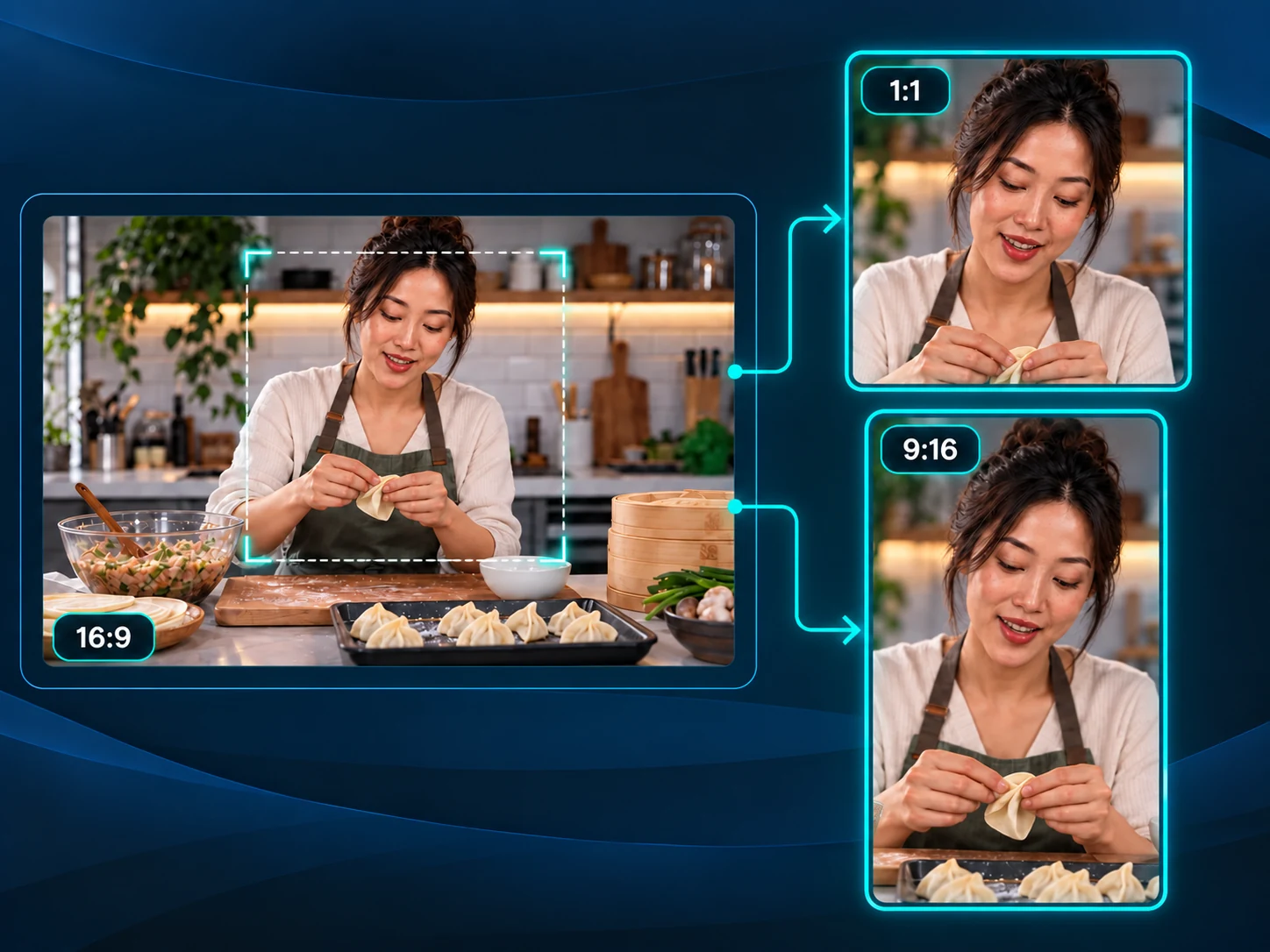
Video Cropper を使用して、風景録画を TikTok、Reels、または Shorts の 9:16 レイアウトに適応させます。垂直フレーム内に被写体を配置し、クリップ全体で顔、ジェスチャー、既存のキャプションを確認します。モバイル表示用にバージョンをエクスポートする前に、移動のための十分な余地を残してください。
邪魔なエッジを削除する
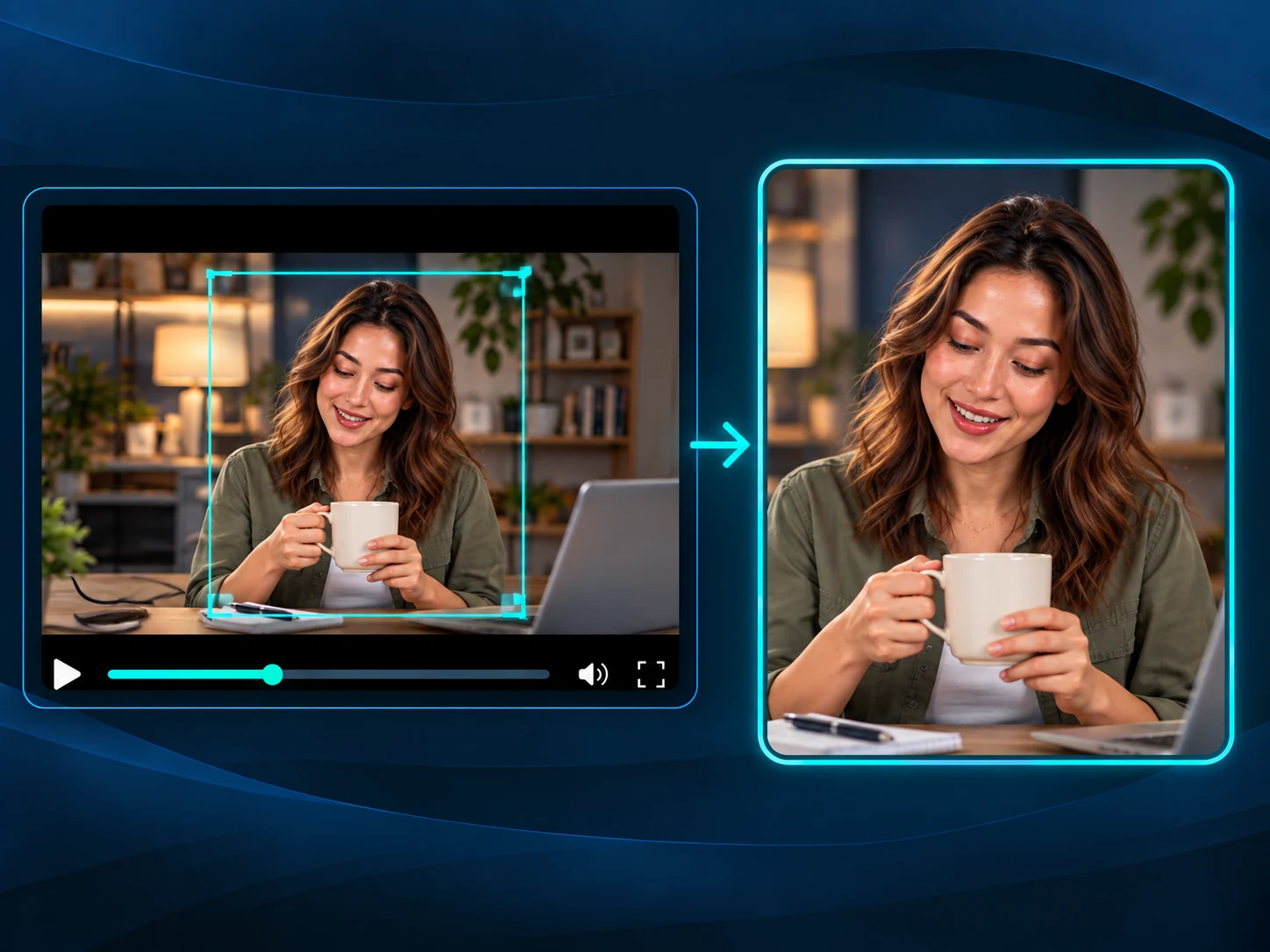
Video Cropper を使用して画面の録画や録画したデモを強化し、黒い境界線、デスクの空きスペース、端付近の乱雑さを排除します。指示と役立つアクションを表示したままにしてから、クリップ全体を確認して、選択したフレーム内に重要な詳細が残っていることを確認します。
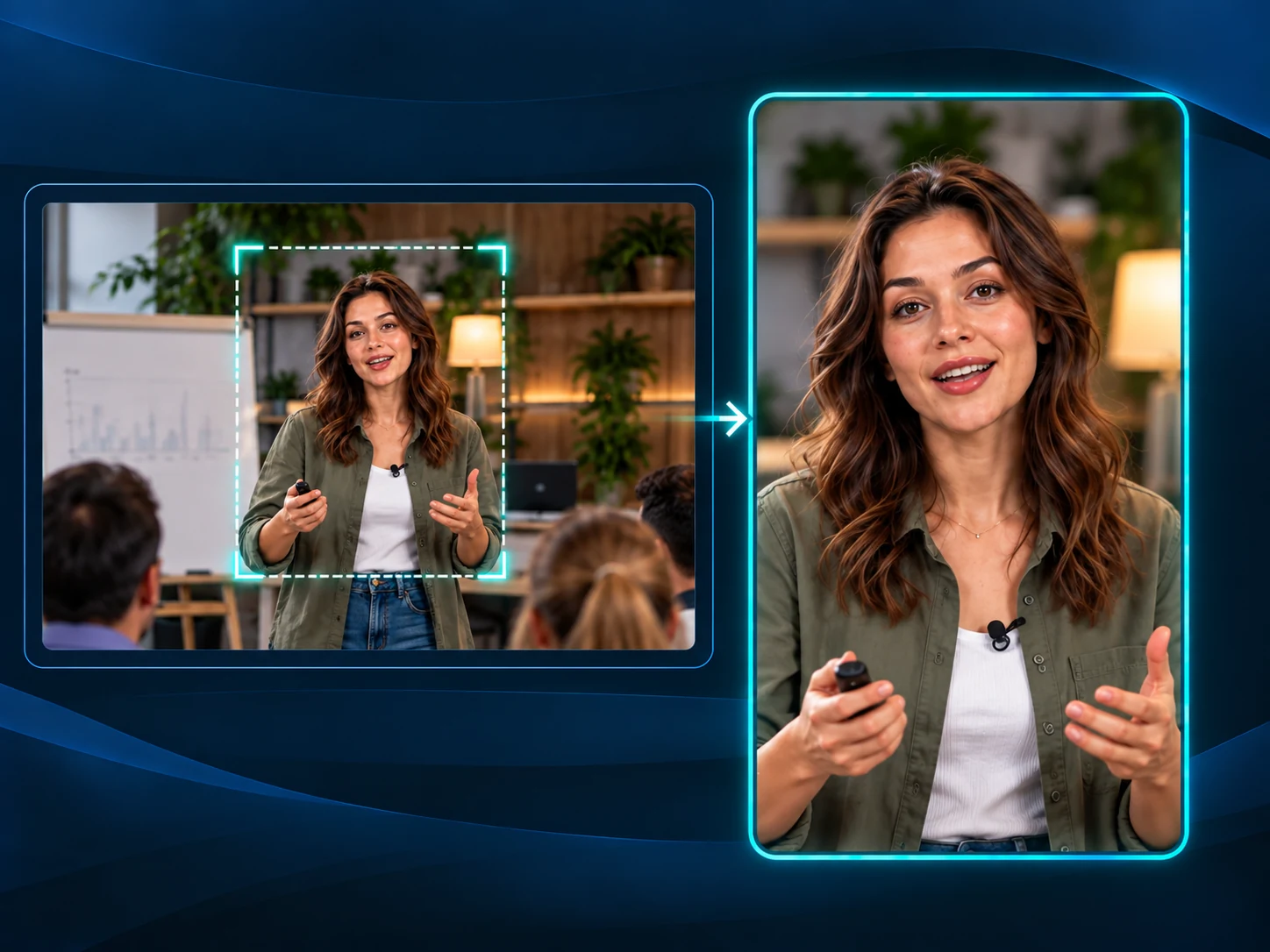
製品の詳細に注目
Video Cropper を使用すると、製品、工芸技術、または教育デモンストレーションにフレーム内のスペースを増やすことができます。画像をズームしたり位置を変更したりして、十分なコンテキストを保持しながら有用な詳細を強調します。ページまたはプレゼンテーションに追加する前に、意図した表示サイズで結果を確認してください。
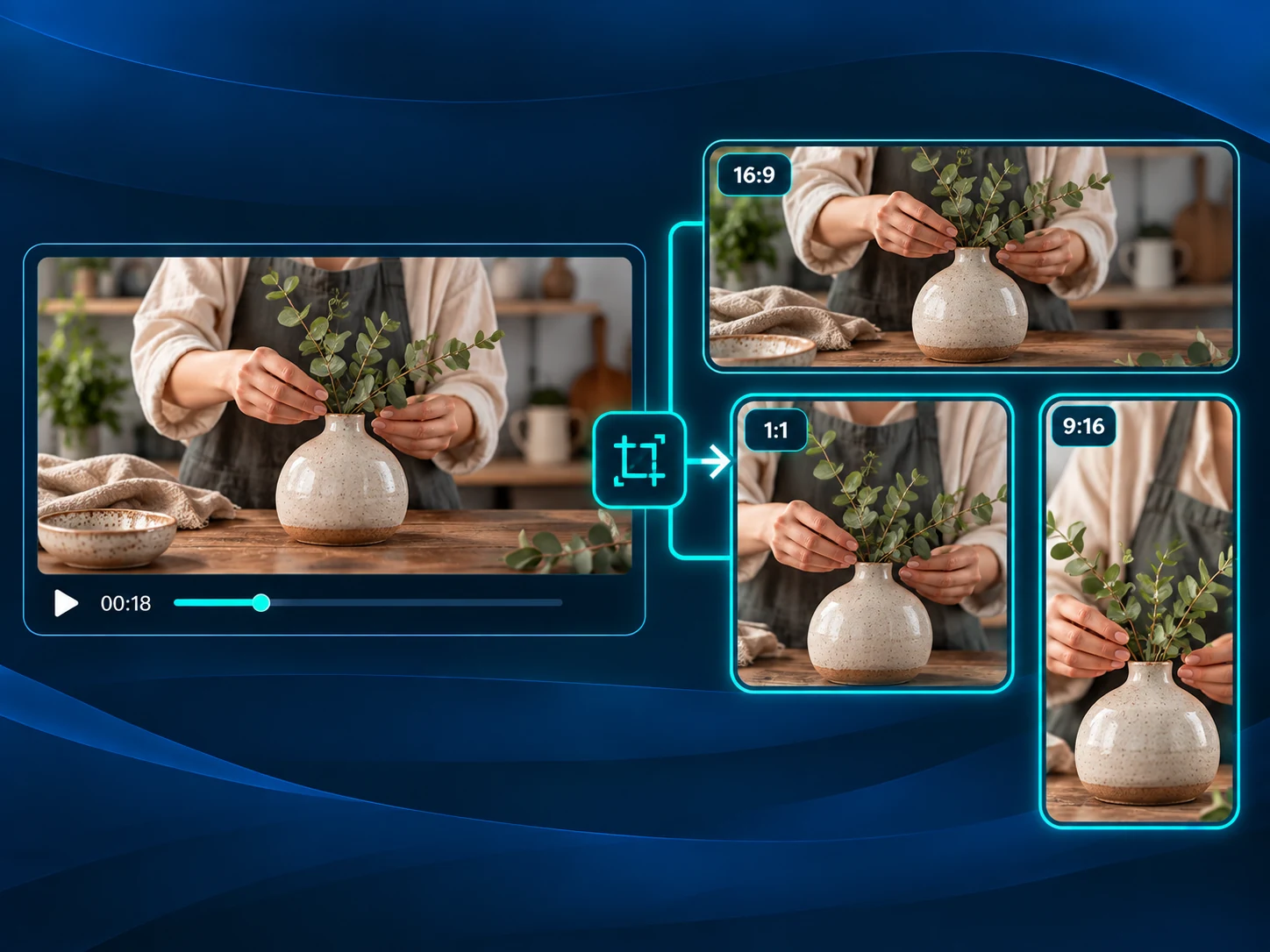
正方形のプレゼンテーション クリップを作成する
ソースを再撮影することなく、Video Cropper を使用してスライドまたはコンテンツ パネル用の正方形のクリップを準備します。重要なテキストとジェスチャーをフレーム内に収めます。プロジェクトが YouTube 動画で始まり、短いハイライトが必要な場合は、レイアウトを調整する前に、別のワークフローで YouTube Clipper を使用してください。
Video Cropperのよくある質問
Video Cropper を無料で使い始める
比率またはカスタム サイズを選択し、フレームを調整して、次のレイアウト用に新しいバージョンを保存します。登録不要でオンラインで始めましょう。