Video Trimmer オンライン無料、透かしなし、登録なし
動画を数秒でトリミングし、不要な部分をカットし、開始時間と終了時間を調整します。オンラインで無料で使用でき、透かしも登録も必要ありません。
ここに動画をドロップ
または端末からファイルを選択
端末内で処理 · アップロードなし · MP4 / MOV / MKV / WebM
Video Trimmer|無料・透かしなしで動画をトリミング
AI Video Trimmer を使用して、オンラインで動画を無料でトリミングします。不要な部分をカットし、開始時間と終了時間を調整し、透かしや登録なしでエクスポートします。
Video Trimmerの使用方法
録音を選択し、範囲をマークし、何を保持するかを決定します。 Video Trimmer を使用すると、別のファイルをエクスポートする前に選択内容を確認できます。
動画を選択してください
動画をドラッグ アンド ドロップするか、デバイスからファイルを選択します。 Video Trimmer の再生とサムネイル タイムラインを使用して、保存したい瞬間または削除したいセクションを見つけます。

範囲とモードを選択します
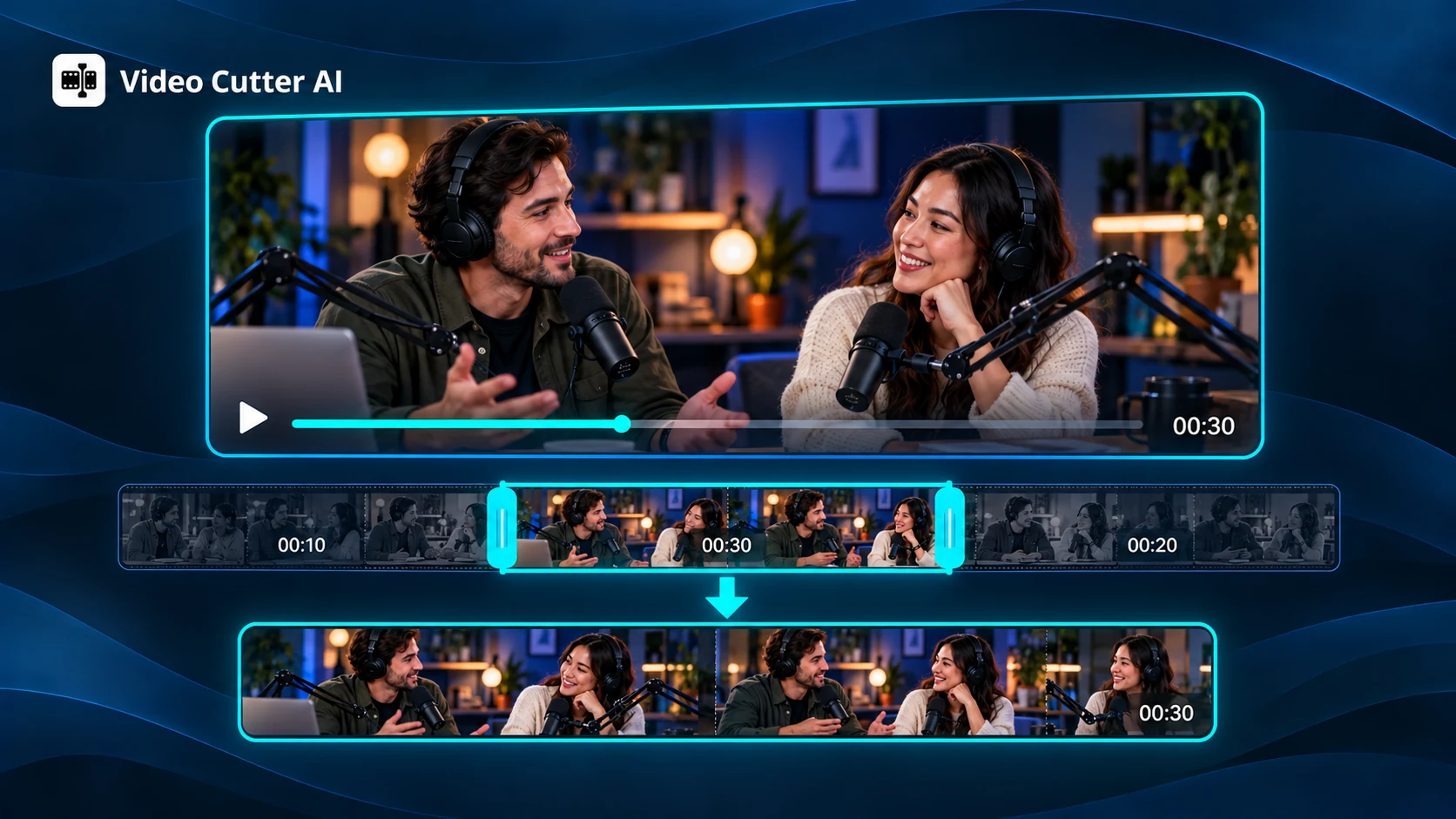
ハンドルをドラッグするか、Video Trimmer に開始時刻と終了時刻を入力します。その範囲を保持するには「選択を維持」を選択し、どちらかの側のフッテージを結合するには「選択を削除」を選択します。
レビューとエクスポート
選択した境界とその結果の継続時間を確認します。 MP4、MOV、または MKV を選択し、元の記録を保持したまま Video Trimmer の結果を新しいファイルとしてエクスポートします。

Video Trimmer 瞬間の保持と中断の削除のためのコントロール
完成した動画にどの瞬間を含めるかを決定します。 Video Cutter AI の Video Trimmer は、二つの範囲ベースの編集モードと視覚的なタイムラインおよび時間コントロールを組み合わせて、完全なアクションとアイデアに基づいて録音を形作るのに役立ちます。
完全な瞬間を残す
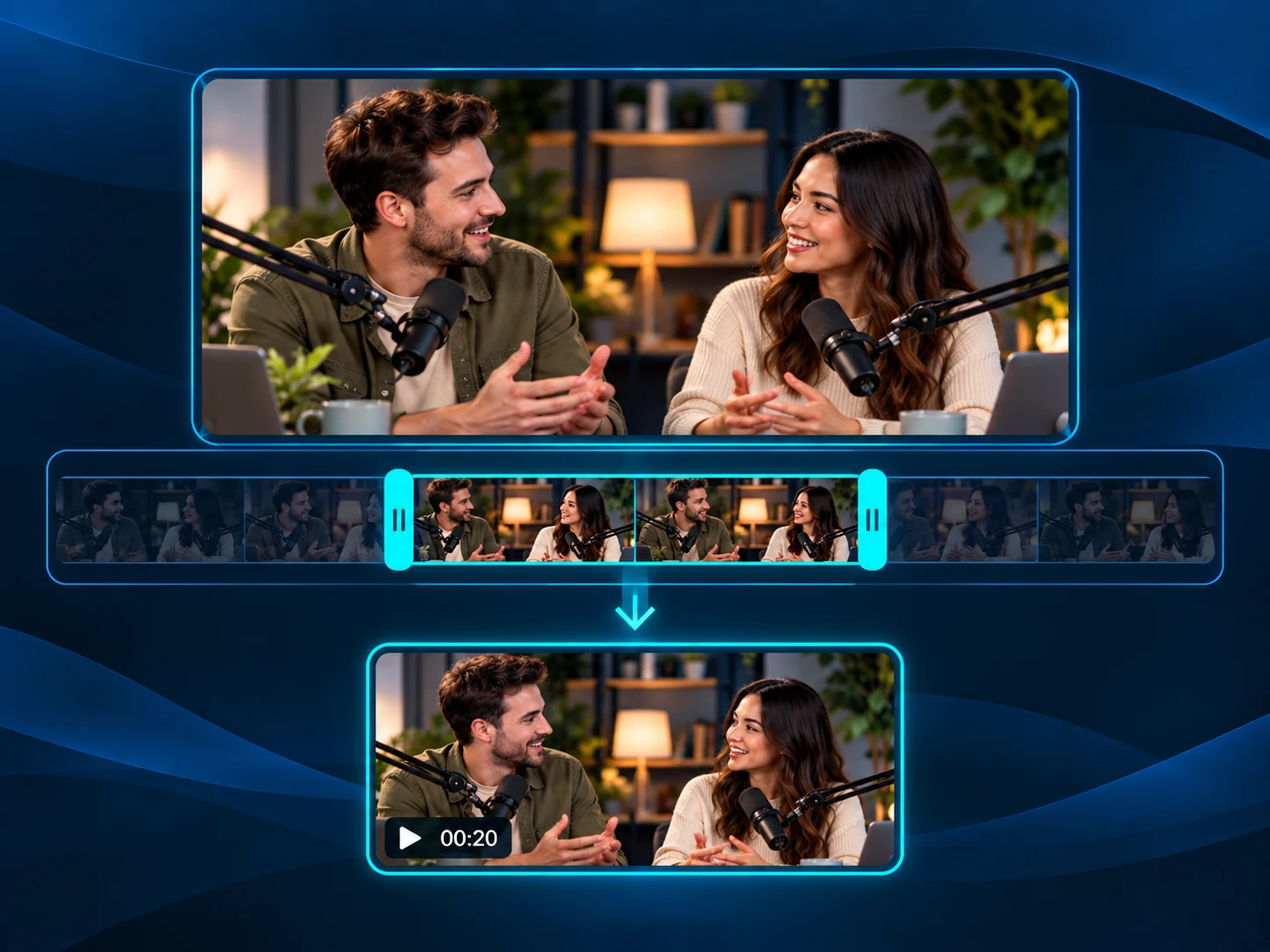
選択した間隔をスタンドアロン クリップに変換します。 Video Trimmer は開始点と終了点の間のすべてを保持するため、より長い録音から完全な回答、説明、またはデモンストレーションを保存するのに役立ちます。
中間セクションを削除する
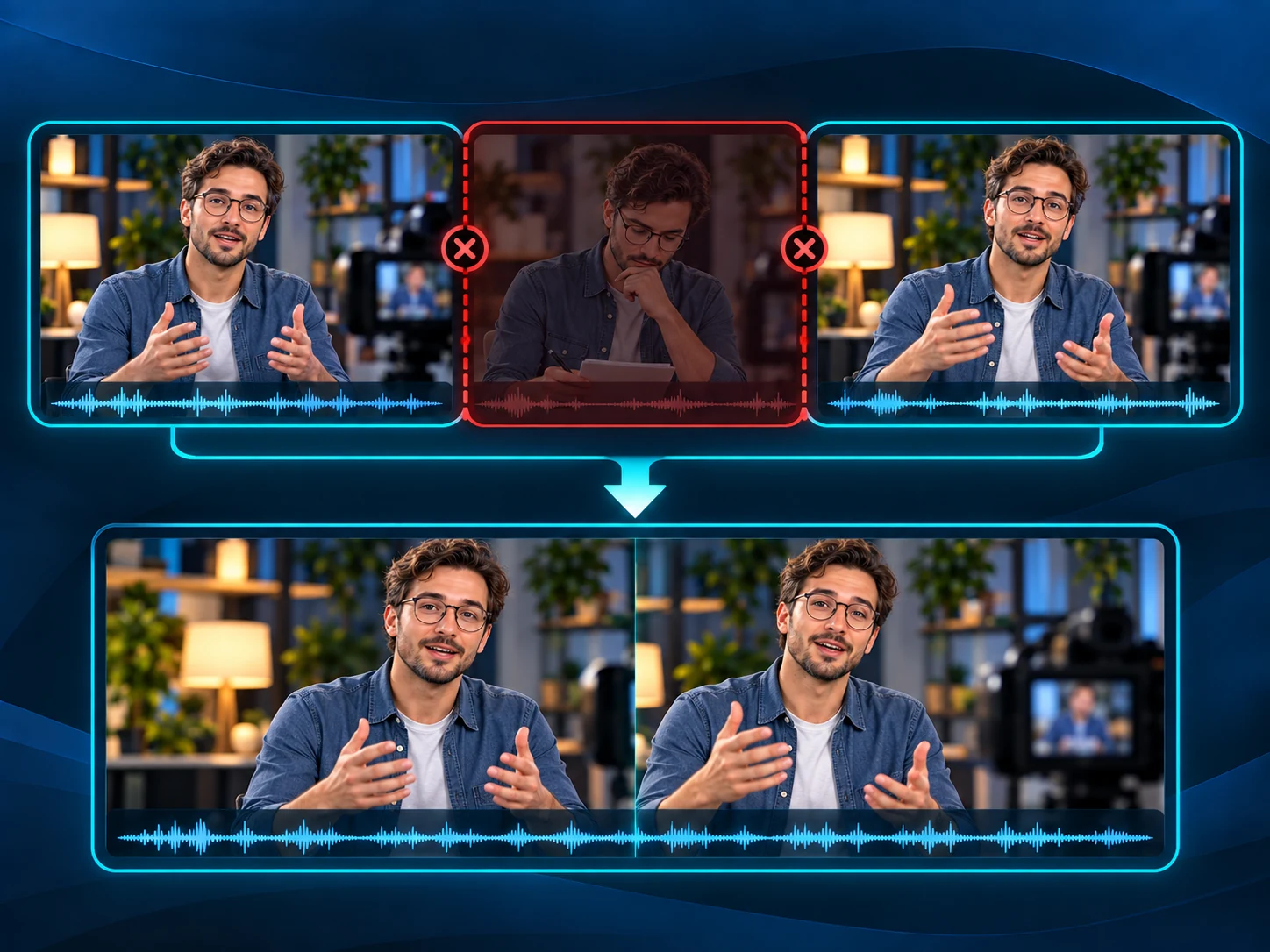
前後の映像を残したまま、不要な区間を省きます。 Video Trimmer は残りのセクションを 一つの動画に結合するため、二つの別々の部分をエクスポートしなくても、一時停止や繰り返し試行を削除できます。
瞬間を視覚的に見つける
サムネイル フレームをスキャンして、話者の変更、アクション、またはデモンストレーション ステップを見つけます。タイムラインは視覚的な開始点を提供し、再生はその瞬間のコンテキストを保持する境界線を選択するのに役立ちます。
開始時間と終了時間を微調整する
選択ハンドルを使用して大まかな範囲をマークし、時間フィールドを使用して範囲を調整します。 Video Trimmer は反復可能な選択をサポートしており、単語やアクションがいずれかの境界に近づきすぎていないかをプレビューで確認できます。
結果の継続時間を確認する
エクスポートする前に、選択した範囲と編集モードが出力の長さにどのような影響を与えるかを確認してください。短い抜粋を保存するか、より長い録音から中断を削除して、結果の長さが目的の用途に適しているかどうかを確認してください。
セクションが交わる場所を確認する
セクションを削除するときは、両方の境界付近の映像を確認して、残りの部分がどのように接続されるかを判断します。中断された音声を聞き、視覚的な変化を確認して、編集で明確な説明や一連のイベントが維持されるようにします。
Video Trimmer を使用して待ち時間をなくし、完全な瞬間を残しましょう
視聴者が見に来た部分を提供します。 Video Cutter AI の Video Trimmer を使用して、空の開口部を短くしたり、中断を削除したり、結果を明確に保つのに十分なコンテキストを備えた完全な交換を保存したりできます。
イントロとアウトロをトリミングする
Video Trimmer を使用して、録画されたウェビナーからカウントダウン、開始スレート、または末尾の無音部分を削除します。話し手が始まる位置と最後の有益な文の後に終了位置を設定します。この範囲を維持すると、どちらの側でも待ち時間が発生することなく、視聴者に完全なセッション コンテンツが提供されます。
待ち時間をなくす
Video Trimmer を使用して、インストール画面または読み込み画面の待機に費やされるセクションを削除して、ソフトウェアのウォークスルーを短縮します。結果を待つ前に説明に参加し、結果を待ってから接続を確認すると、視聴者は何が変更されたのか、なぜ次のステップが意味があるのかを理解できます。
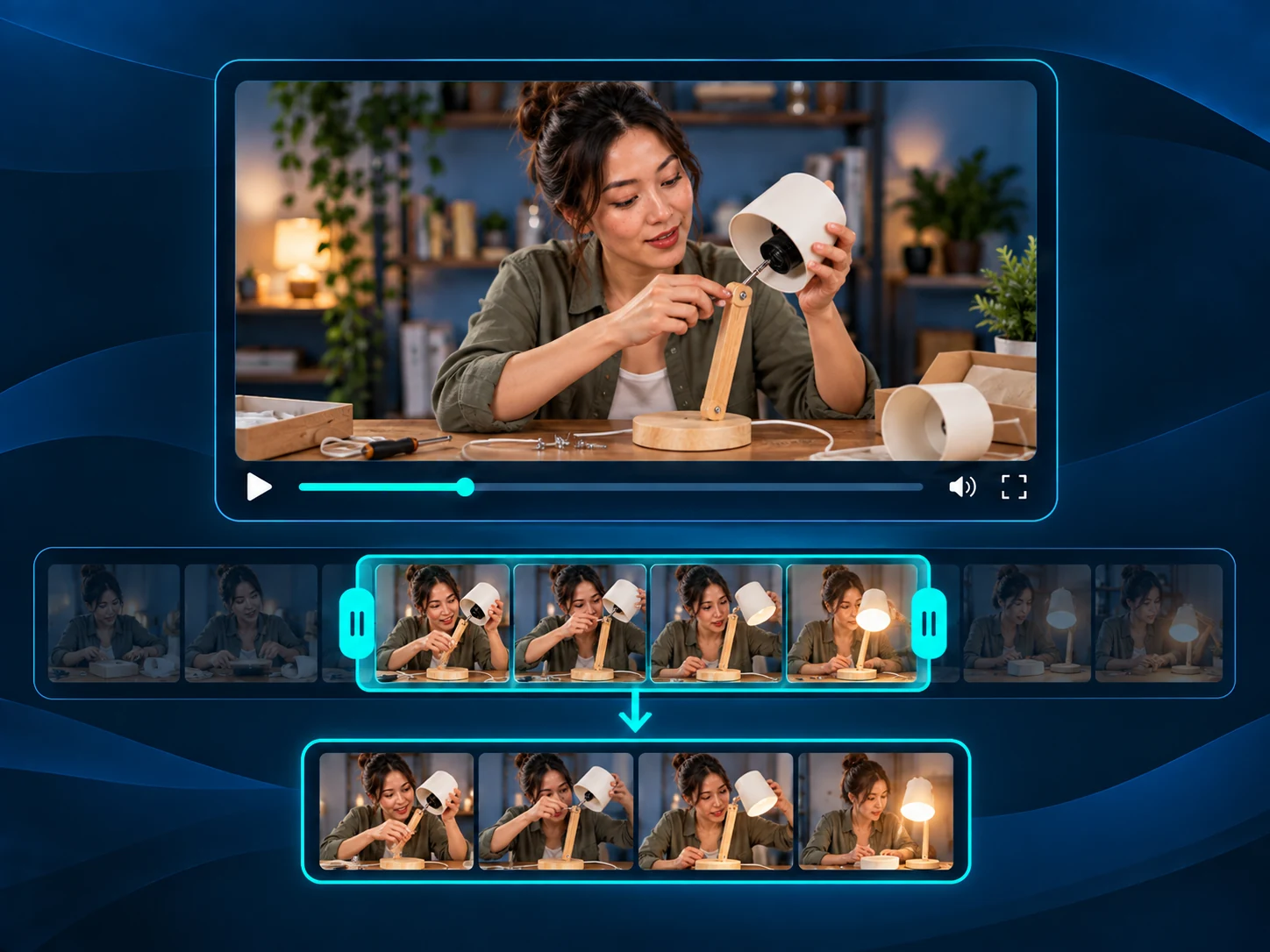
一つの完全なプレイを維持する
Video Trimmer を使用して、単一の目標、ラリー、またはゲーム ラウンドを保存します。アクションがスタンドアロン クリップとして意味をなすように、先頭と結果を含めます。完全に一致するものがあり、最初に瞬間を見つけるのにサポートが必要な場合は、AI が提案したクリップに対して Highlight Video Maker を試してから、選択内容を確認してください。
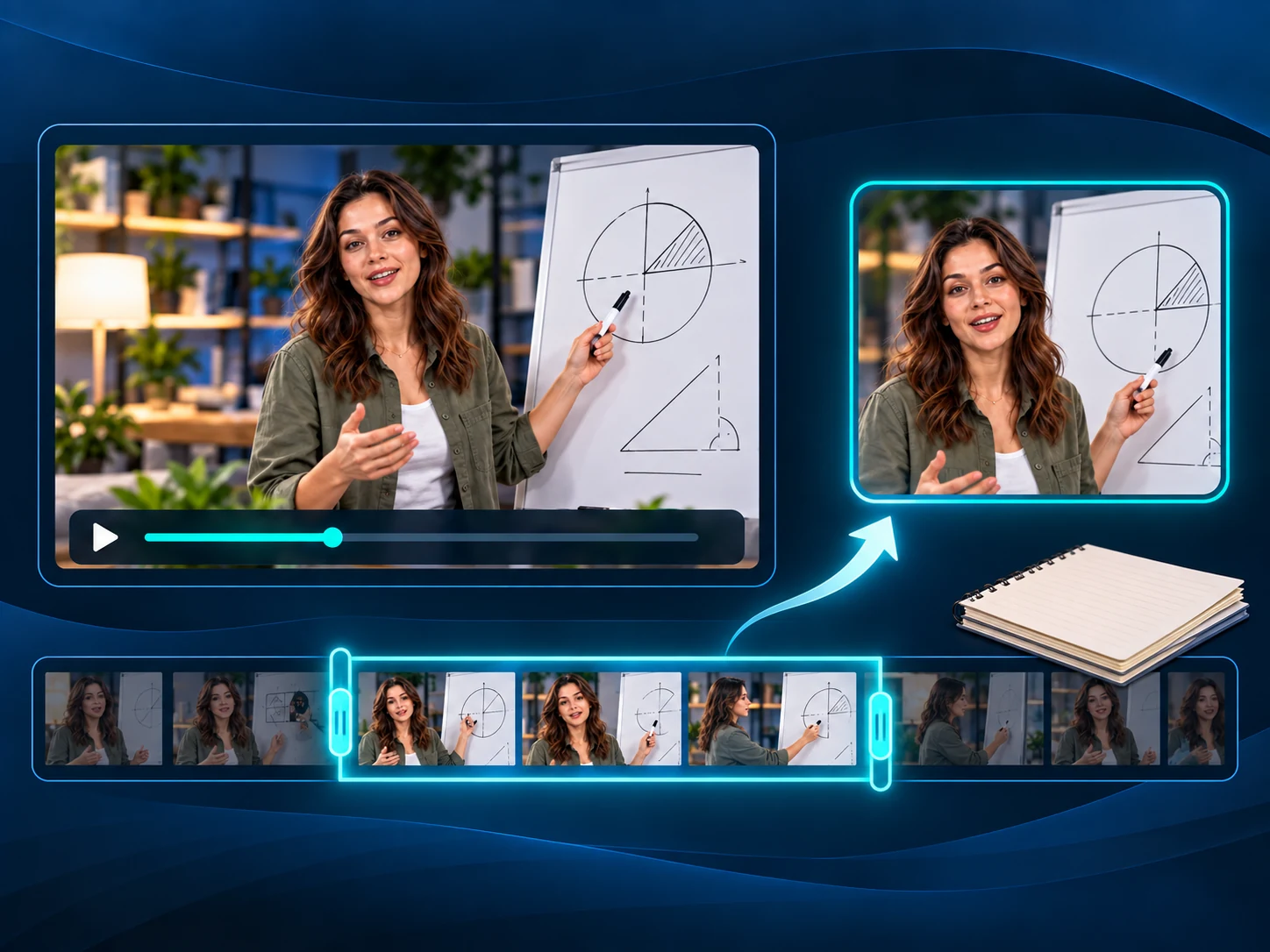
Q&A 交換を抽出する
Video Trimmer を使用して、聴衆の 一つの質問と講演者の回答を長いセッションから保持します。応答がそのコンテキストを保持できるように、完全な交換の周囲に境界を設定します。公開された YouTube セッションから開始しますか? YouTube Clipper を試して、サポートされている動画 リンクからクリップを直接検索してください。
Video Trimmerの時間範囲・編集・書き出しに関する質問
無料の Video Trimmer を使用して次の編集を行ってください
録画を選択し、時間範囲をマークします。必要な瞬間を記録するか、中断を削除して、登録や透かしを追加せずにエクスポートします。