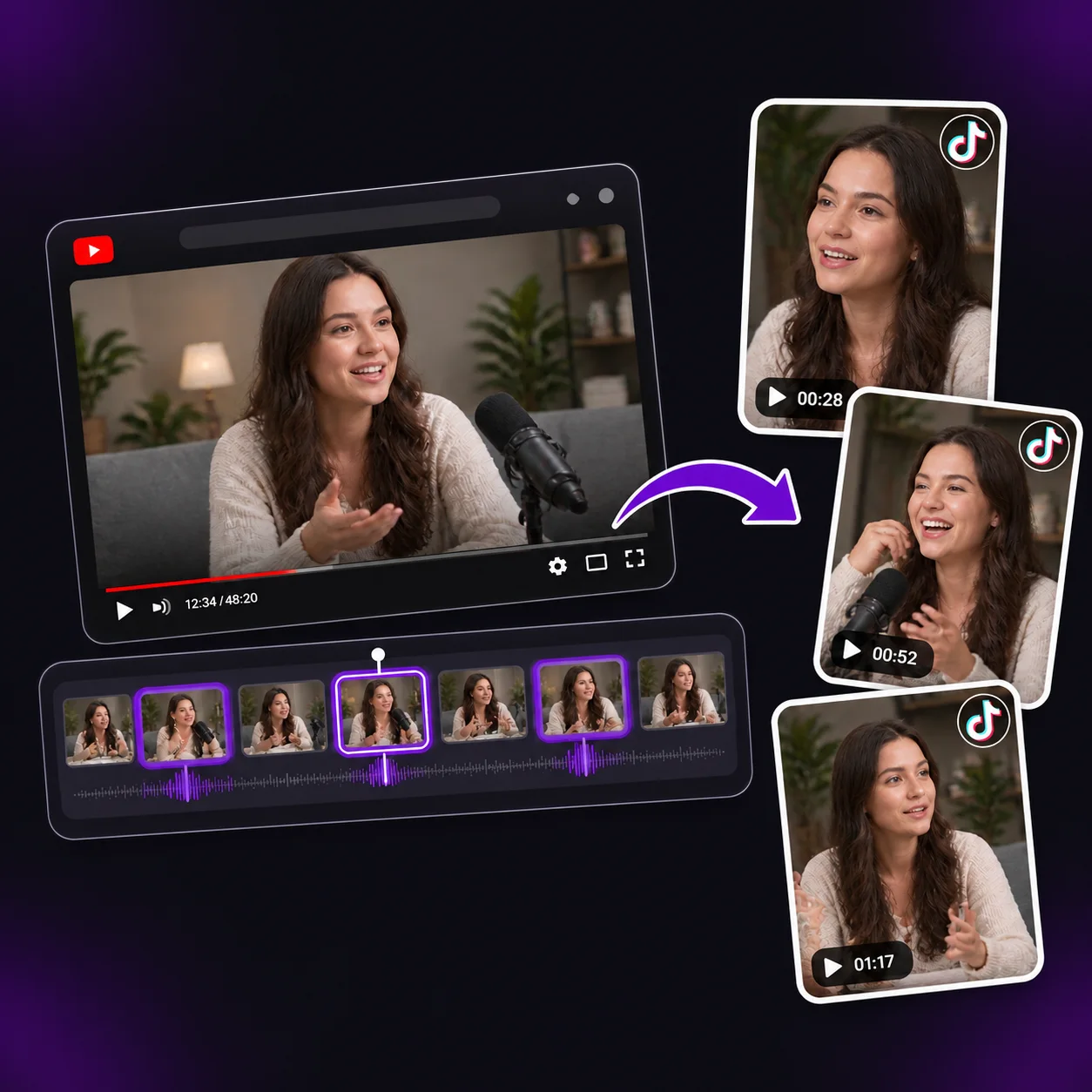
シェアしたいYouTubeの場面を見つける
長い動画には、短い回答、チュートリアルの終盤にある便利な手順、インタビュー中の印象的なリアクションなど、TikTok向けの場面がいくつもあります。AIが単独で伝わる場面を提案するので、タイムラインを全部探し回らずに候補を確認できます。
無料のYouTubeからTikTokへの変換ツール
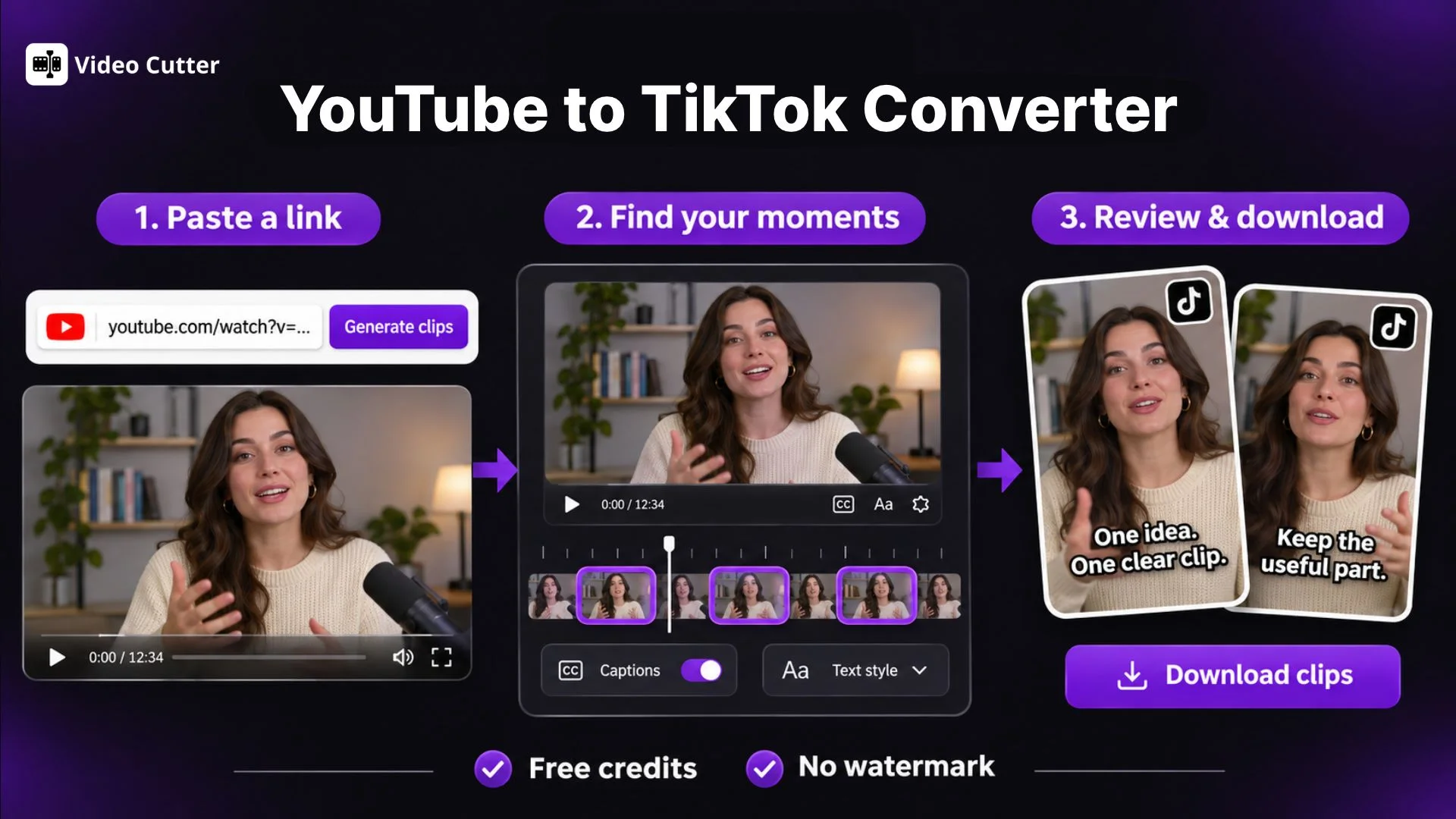
YouTubeのリンクを貼り付けて、AIで見どころを探し、字幕付きの9:16のTikTokクリップを作れます。プレビューして、透かしなしでダウンロードできます。
さまざまなプラットフォームのクリエイターに選ばれています
長い動画を字幕付きの9:16クリップに。YouTubeリンクからAIで見どころを見つけ、透かしなしで書き出せます。無料でお試しください。
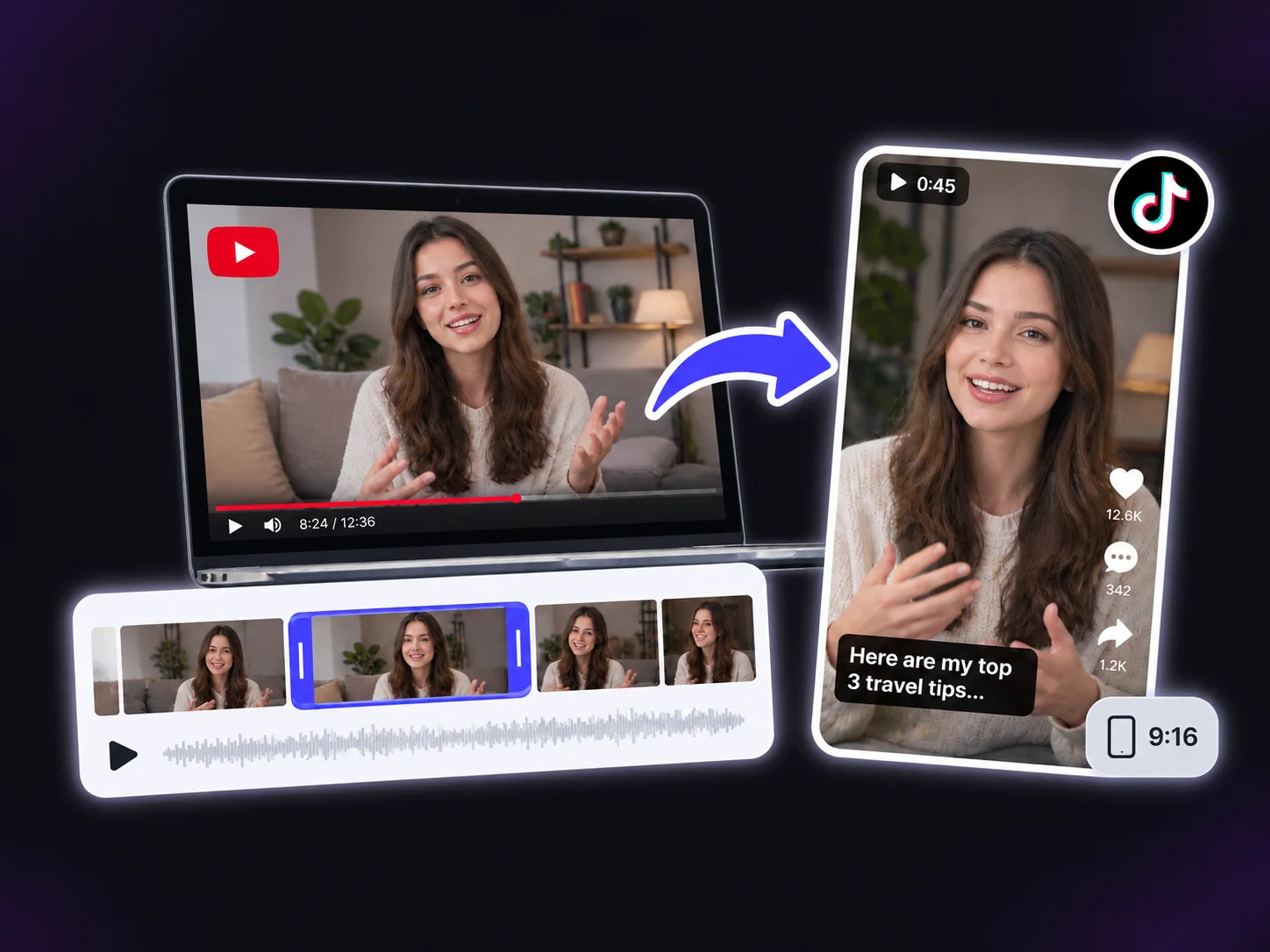
Video Cutter AIのYouTubeからTikTokへの変換ツールは、YouTube動画を字幕付きのTikTokクリップにします。リンクを貼り付けるかファイルをアップロードすると、AIが見どころを探し、字幕を付けて9:16に整えます。結果を確認し、元動画を見なくても伝わるコツや回答、実演を選びましょう。
チュートリアル、インタビューの回答、製品デモから、要点を絞ったTikTokクリップを作れます。動画全編を見なくても一つの疑問に答えられる場面を残しましょう。
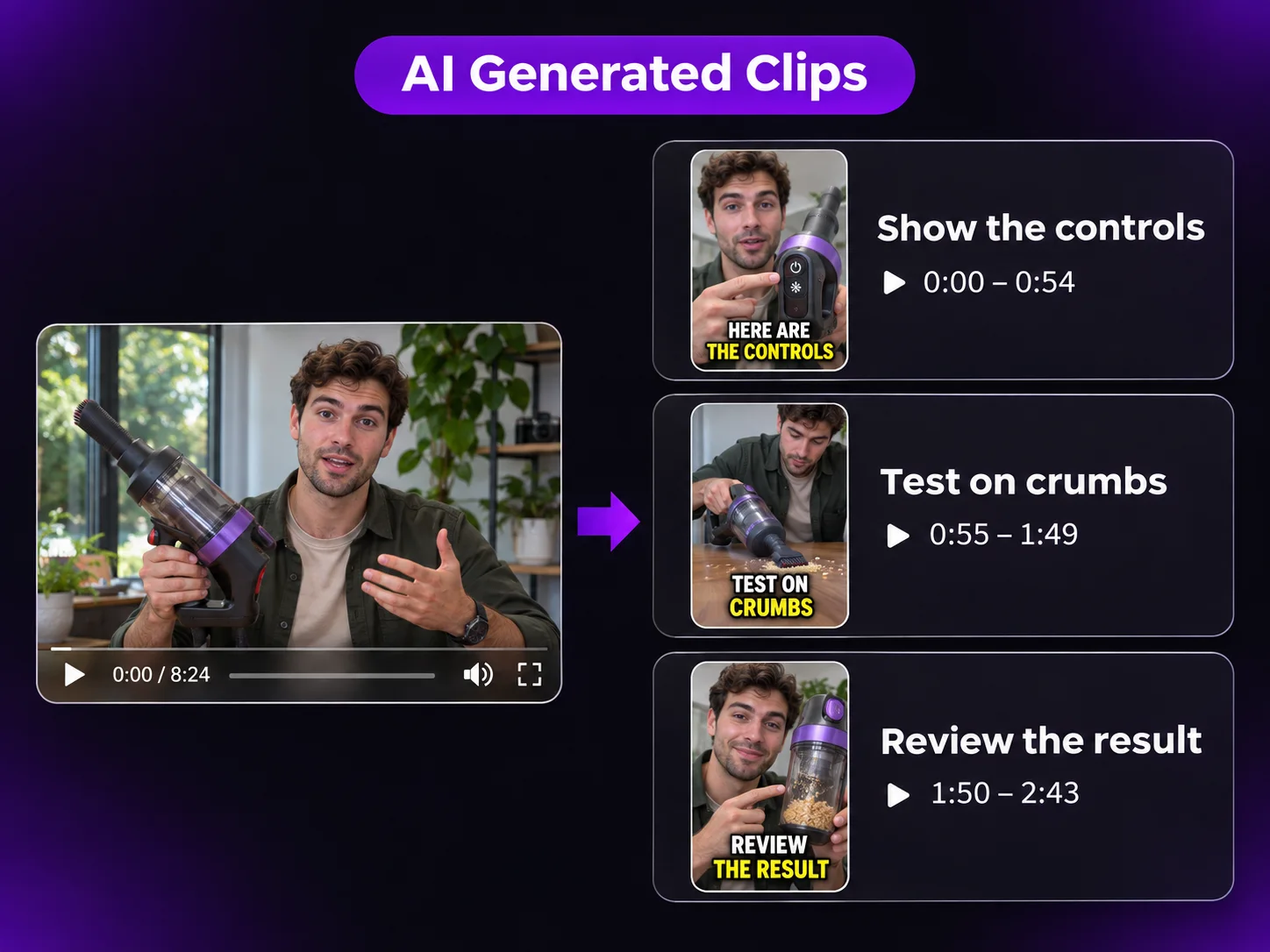
10分のチュートリアルには、問題の解決法や設定の選び方、次の手順など、複数の答えが含まれます。分かりやすい答えを一つずつ字幕付きのTikTokクリップにしましょう。説明と実演を一緒に残し、詳しく知りたい視聴者にはYouTubeの本編を案内します。
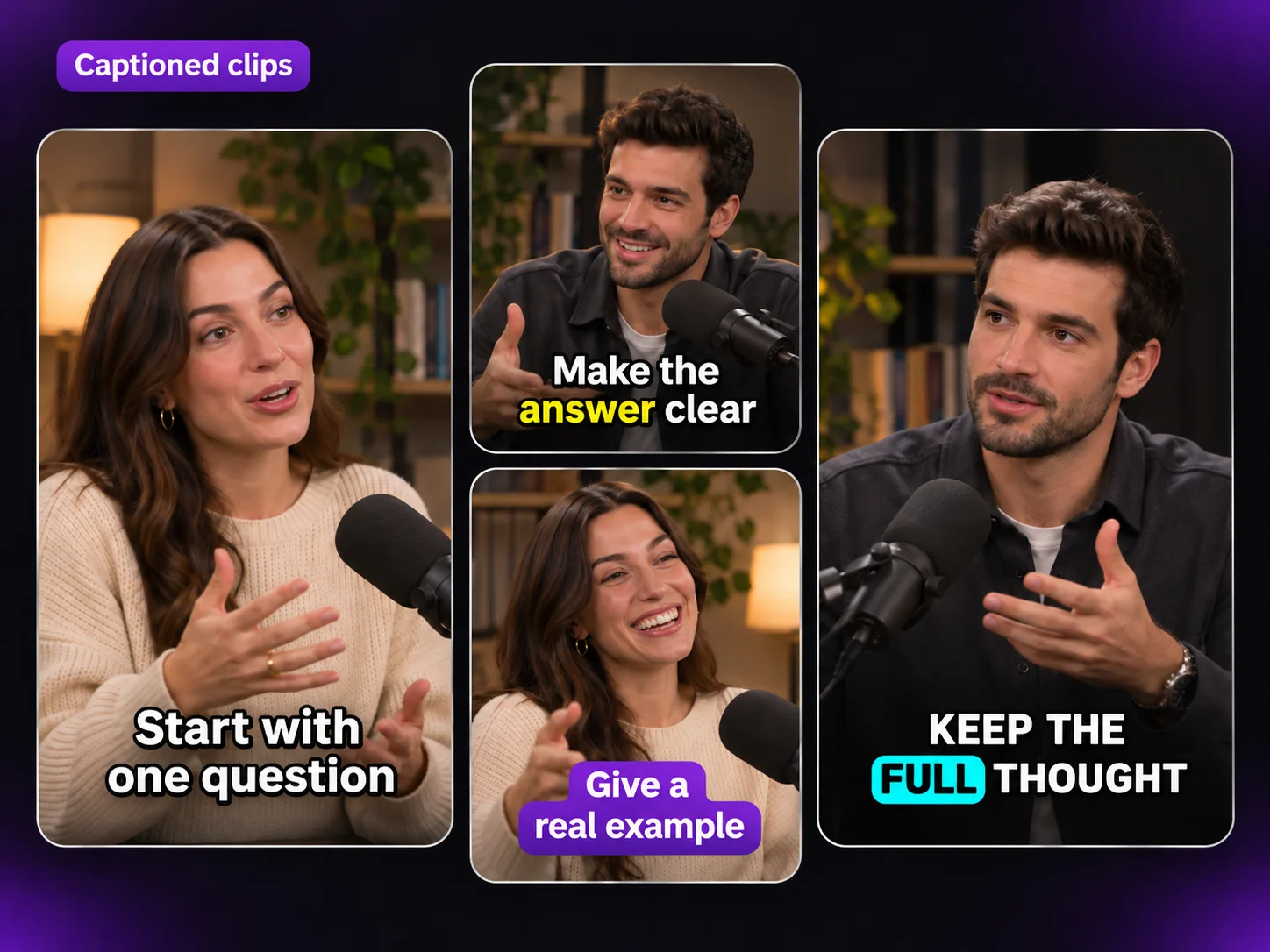
インタビューやポッドキャストには、鋭い意見や役立つエピソード、聞き直したい回答があります。一つのやり取りを字幕付きの縦型クリップにすれば、初めて見る人にも伝わります。同じ回から正方形や横長の動画を作るなら、ほかの投稿先に向けてポッドキャストを動画にを使えます。
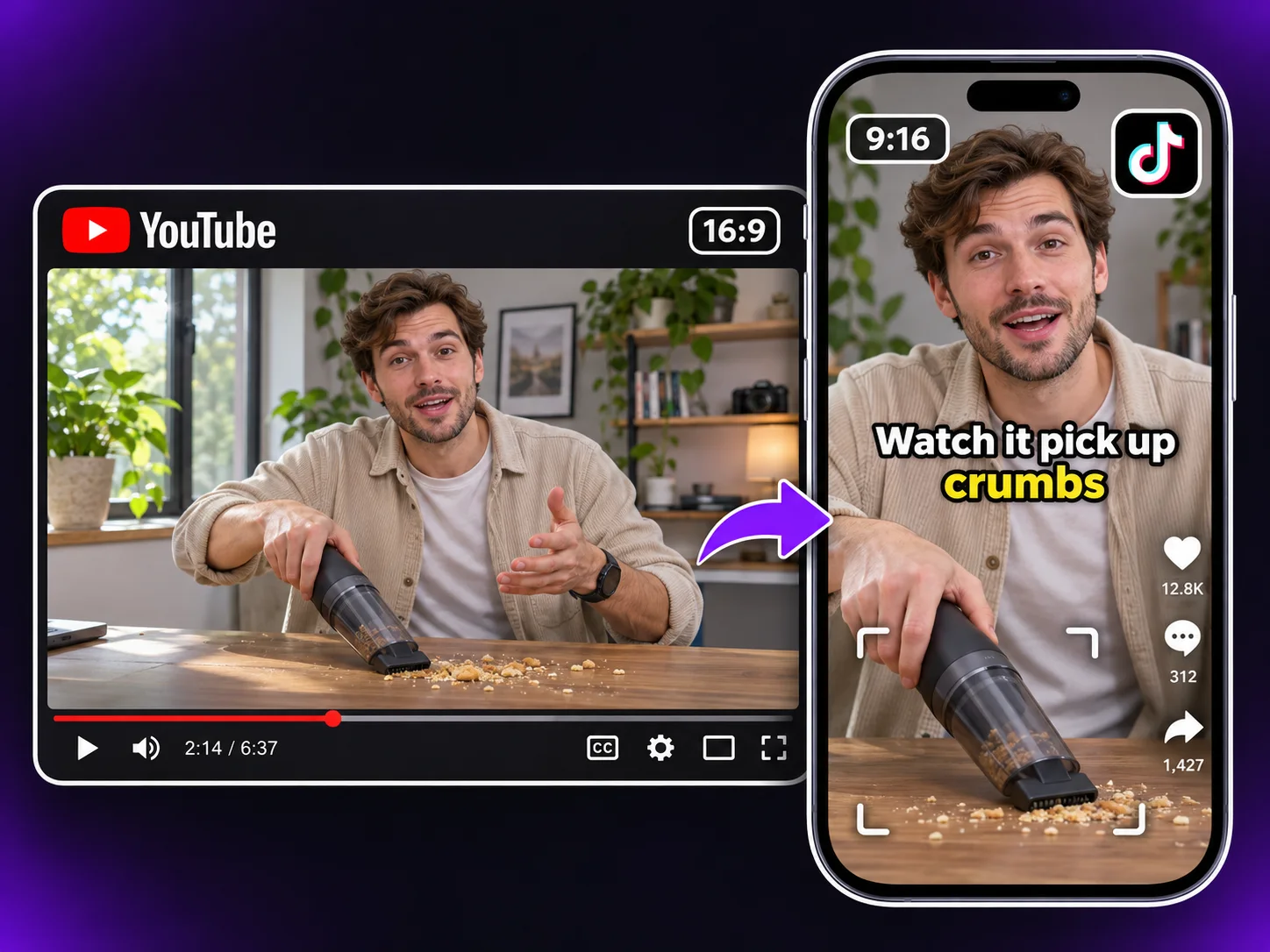
製品デモやレビューは、製品の仕組み、使用時の見え方、ある機能が購入を検討している人の悩みを解決できるかといった具体的な疑問に答えられます。YouTubeからTikTokへの変換ツールで、一つの機能の実演をTikTokクリップにしましょう。縦型に切り抜いても製品の細部と結果が見え、字幕で操作の内容が伝わるか確認します。同じ実演をリールで共有する場合は、YouTubeからInstagramへの変換ツールをお試しください。
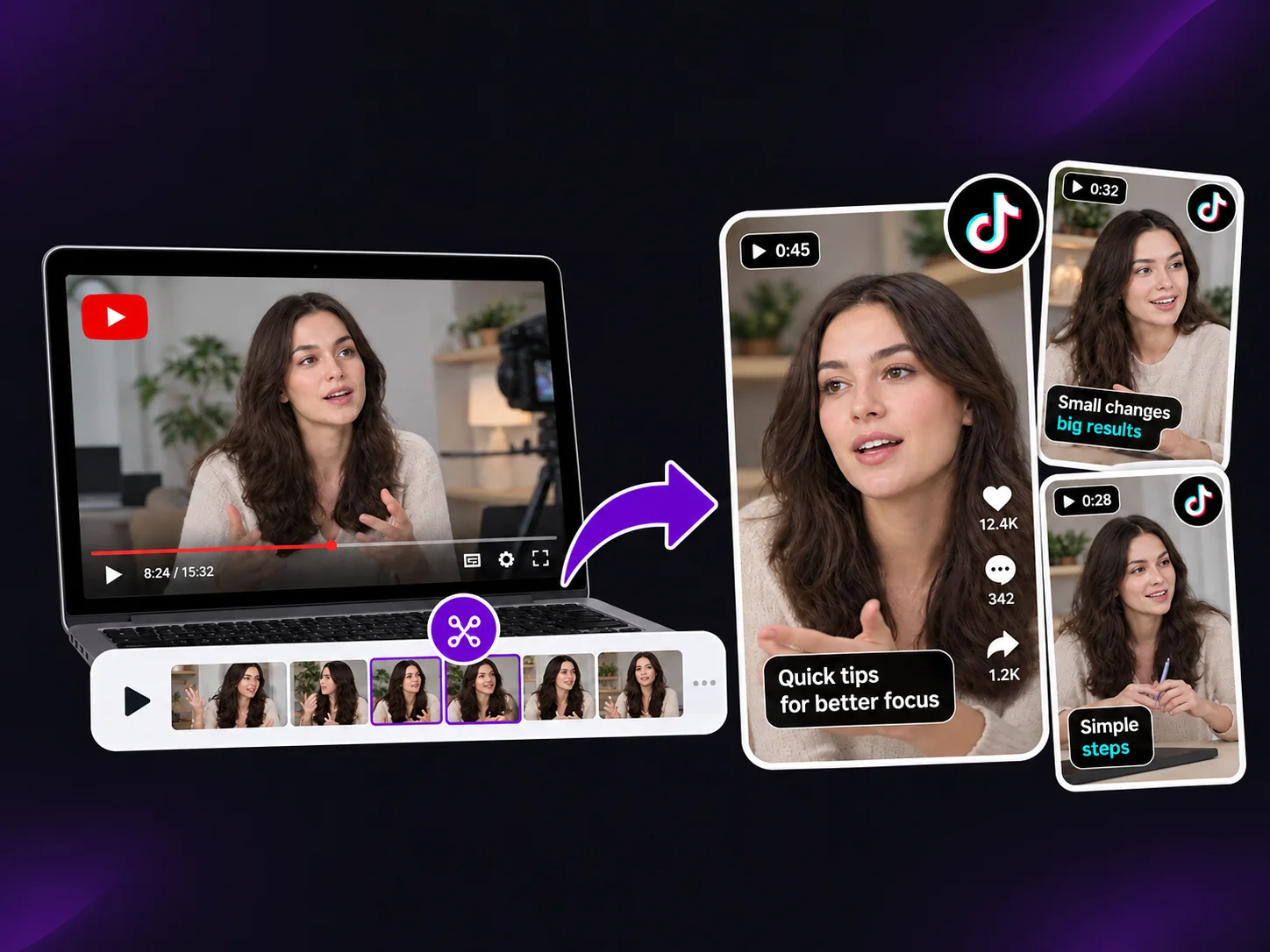
長い動画のどこをTikTokクリップにするか決められます。テーマ、クリップの長さ、処理範囲を指定すると、AIが共有したい内容を探しやすくなり、関係のない候補を確認する時間が減ります。
長い動画には、短い回答、チュートリアルの終盤にある便利な手順、インタビュー中の印象的なリアクションなど、TikTok向けの場面がいくつもあります。AIが単独で伝わる場面を提案するので、タイムラインを全部探し回らずに候補を確認できます。
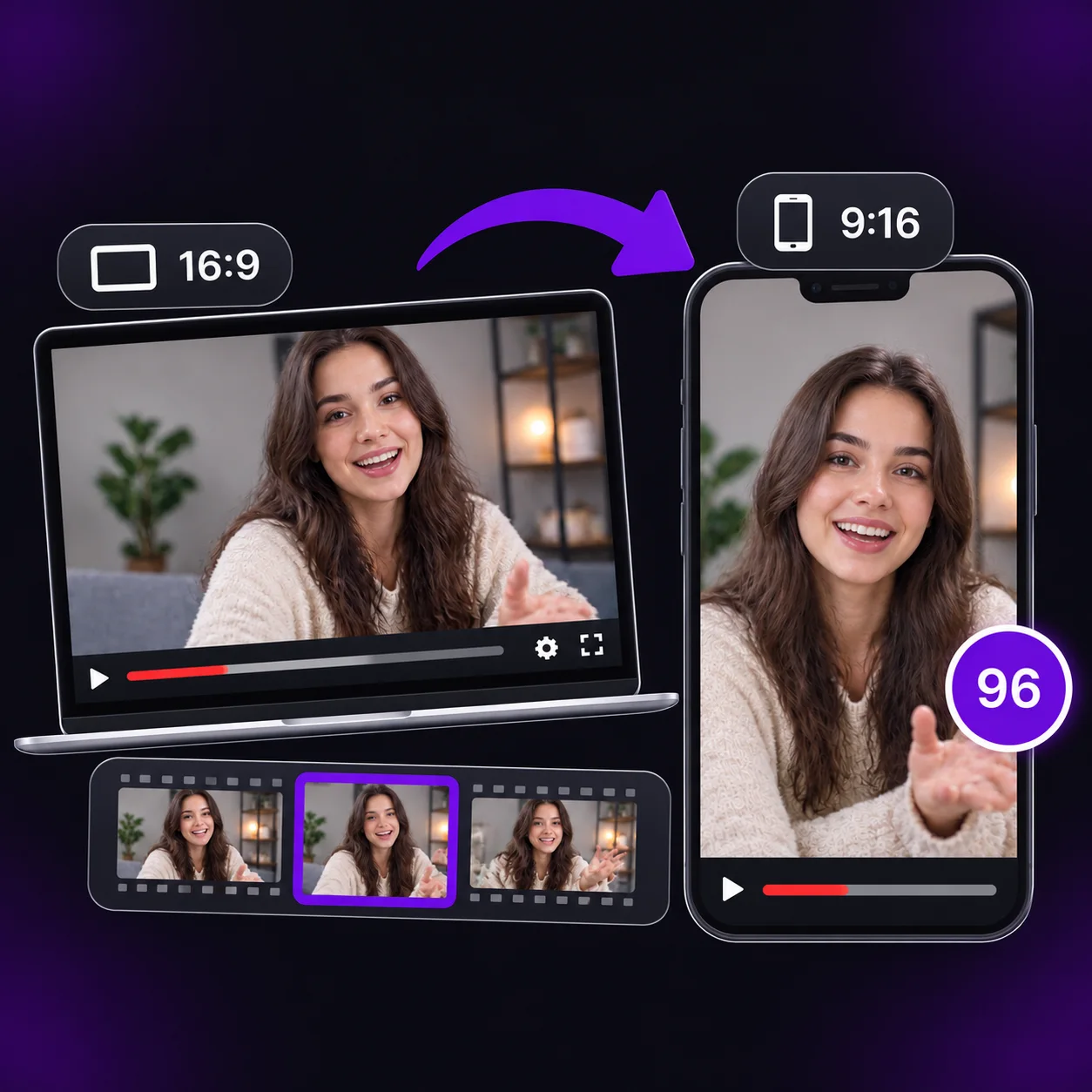
多くのYouTube動画は横長ですが、TikTokは縦型で見るのが中心です。16:9の素材を9:16に整え、話し手や料理の工程、製品の細部、画面上の実演を見えるように調整します。投稿前に縦型の下書きを確認できます。
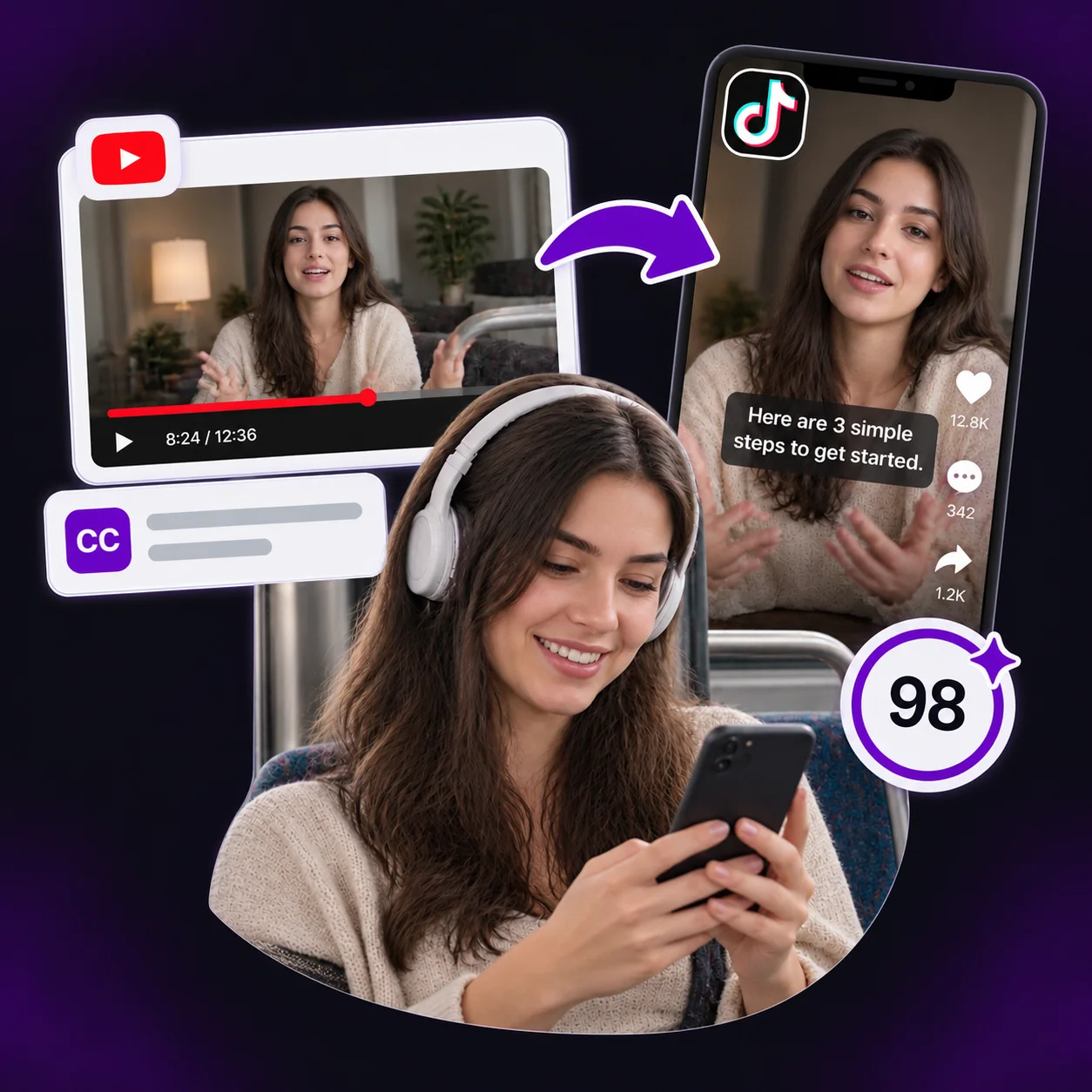
TikTokは移動中や作業の合間、音を消した状態でも見られます。字幕があれば、コツや回答、レビュー、ポッドキャストの抜粋が最初の数秒から伝わります。次の動画へ移る前に要点が分かるよう、読みやすい字幕を加えます。
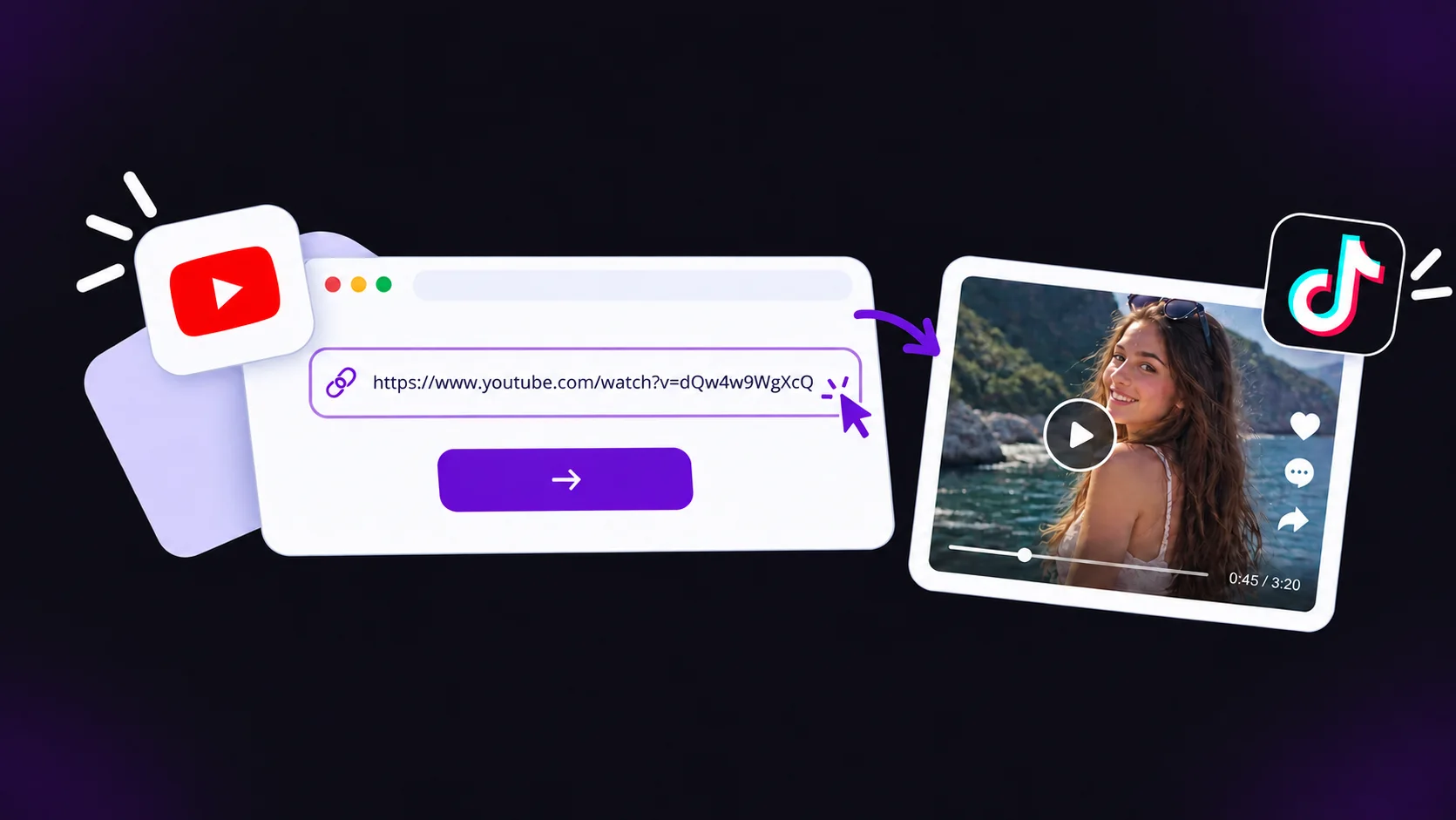
自分の動画か再利用の許可を得たYouTube動画のURLをコピーして貼り付けます。端末から動画ファイルをアップロードすることもできます。
含めたい場面を説明し、クリップの長さと処理する範囲を選びます。画面比を9:16に設定し、字幕プリセットを選んで生成します。
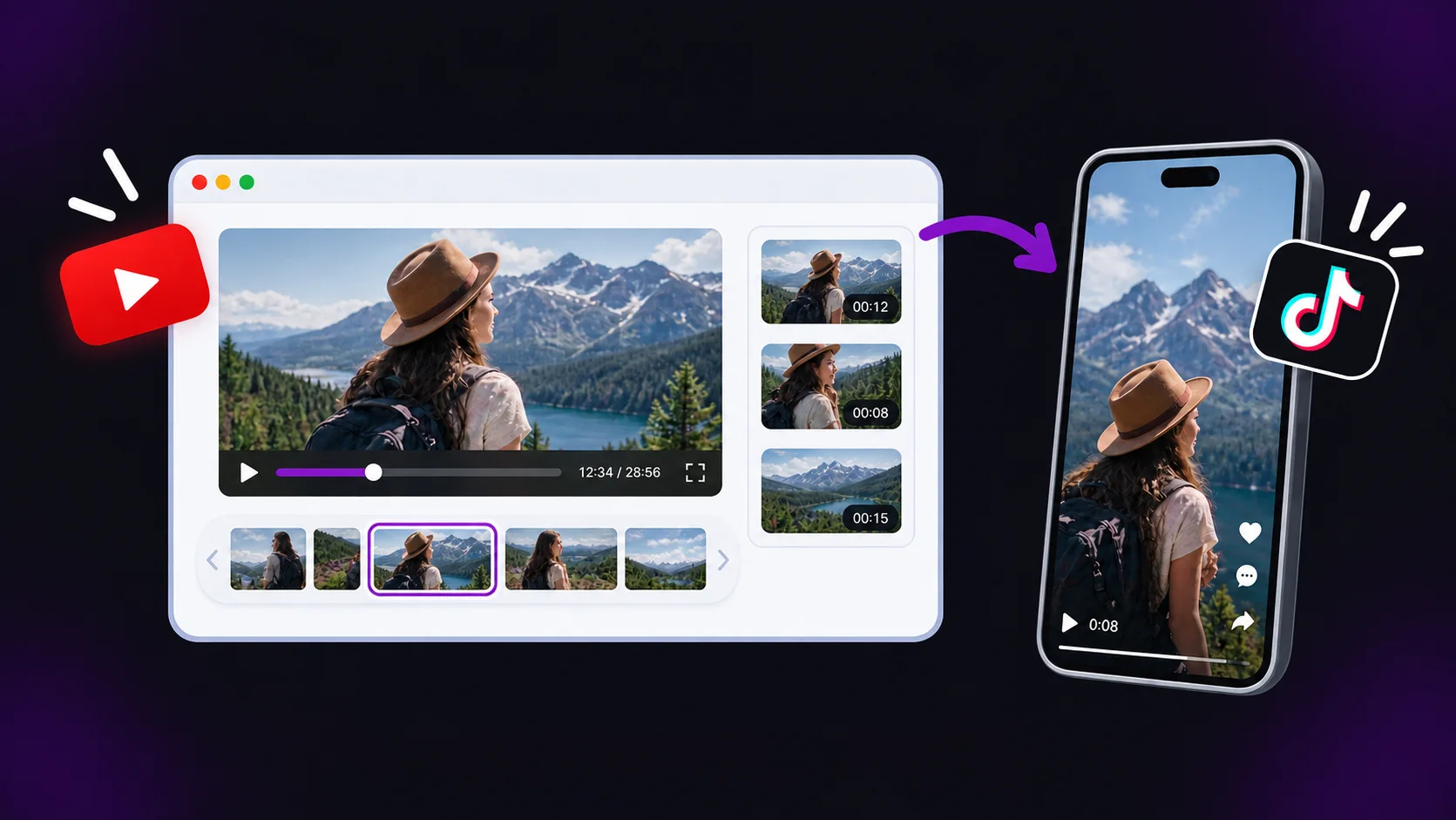
各クリップをプレビューし、字幕の誤りを直します。冒頭が分かりやすく、重要な部分が見え、自然に終わるか確認します。選んだクリップをダウンロードしてTikTokにアップロードします。
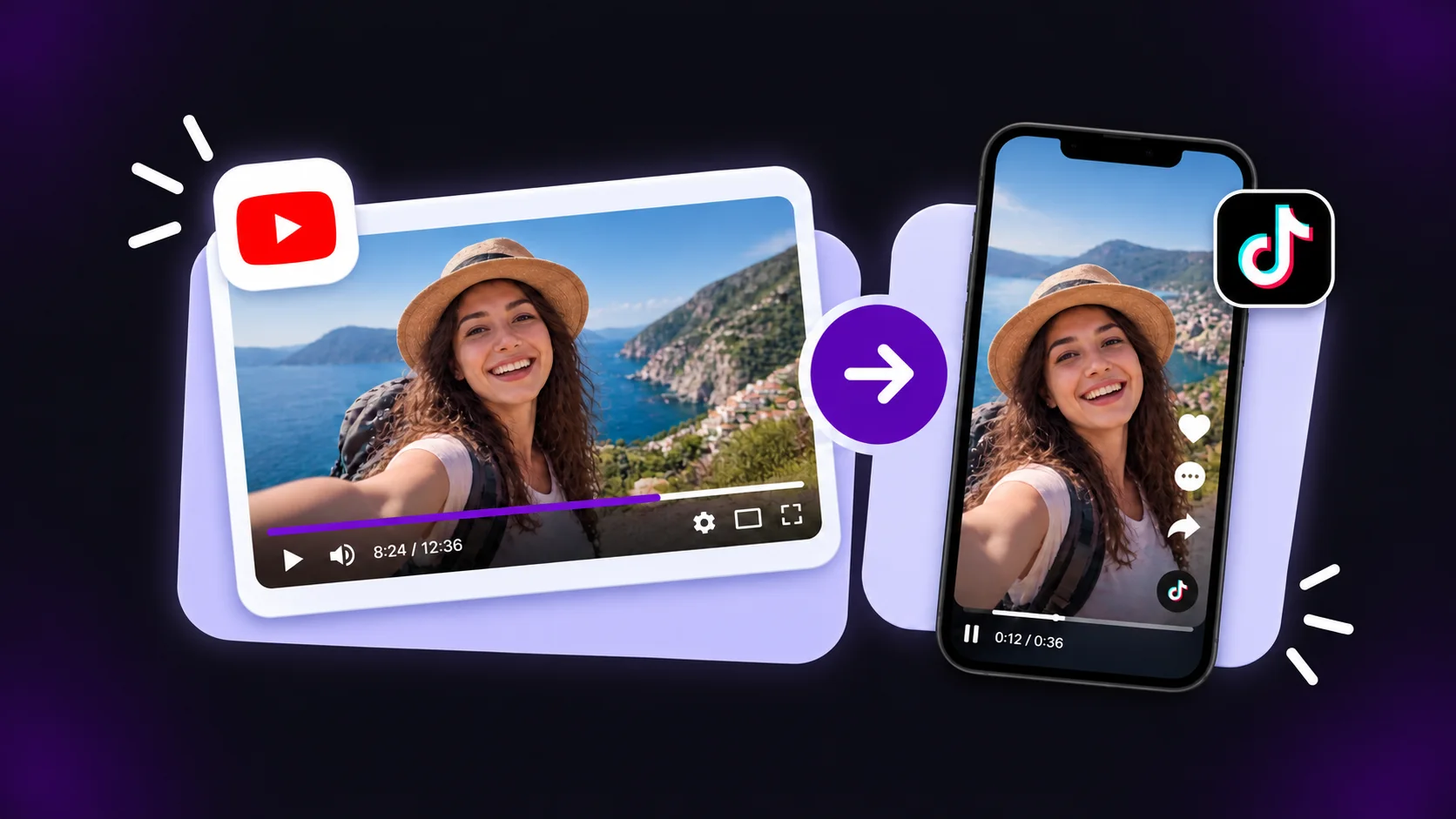
一本の長い動画から要点を絞ったTikTokクリップを作りましょう。リンクを貼り付け、候補を確認して視聴者に合うクリップをダウンロードします。
毎週レシピ動画を出していますが、撮影後に別のTikTokを編集する時間があまりありません。YouTubeからTikTokへの変換ツールでは、料理の大事な工程や完成の場面など、レシピ全体から使える候補が出てきます。字幕と縦型の下書きで時間を節約しつつ、公開前に全クリップを確認できます。
Maya Chen
家庭料理の動画クリエイター
YouTubeのレビューは詳しいので、役立つ内容が準備とテストの間に埋もれがちです。タイムラインを全部探さなくても短い場面が見つかります。切り抜きは一つずつ確認しますが、スマートフォン向けの下書きまでが早くなりました。
Jordan Miles
テックレビューの司会者
40分の講座には、よく聞かれる質問への答えがいくつもあります。面接での緊張や給与の相談など、一つの質問に絞って候補を確認し、一番良い答えを選べます。TikTokの投稿が長い講座の唐突な抜粋にならず、単独でも役に立ちます。
Aisha Rahman
キャリアコーチ
横長の旅行映像はスマートフォンに合わないことがあります。手で編集する前に縦型の候補が出るので、短い話を選び、画角や字幕を整え、旅への関心が残っているうちに投稿できます。
Ben Ortiz
旅行Vlogクリエイター
YouTubeで長いインタビューを公開し、その後の一週間に使う短いクリップが必要になります。会話の途中からの抜粋ではなく、それだけで伝わる回答を確認できます。本編を知らない視聴者にも考えが伝わる場面を選んでいます。
Priya Shah
ポッドキャストプロデューサー
以前は切り直す時間がかかり、製品デモをYouTubeにしか出せませんでした。今では機能の説明を、字幕付きの縦型投稿にできます。媒体ごとに映像を作り直さず、TikTokでより多くの案を試せます。
Evan Brooks
小規模事業のマーケティング担当