Video Converter 線上免費,任何格式,毋須註冊
只需點擊幾下即可在流行格式之間轉換影片。選擇您的輸出格式並免費線上轉換影片,毋須註冊。
選擇要轉換的影片
最多可加入50條影片,檔案不會離開此裝置。
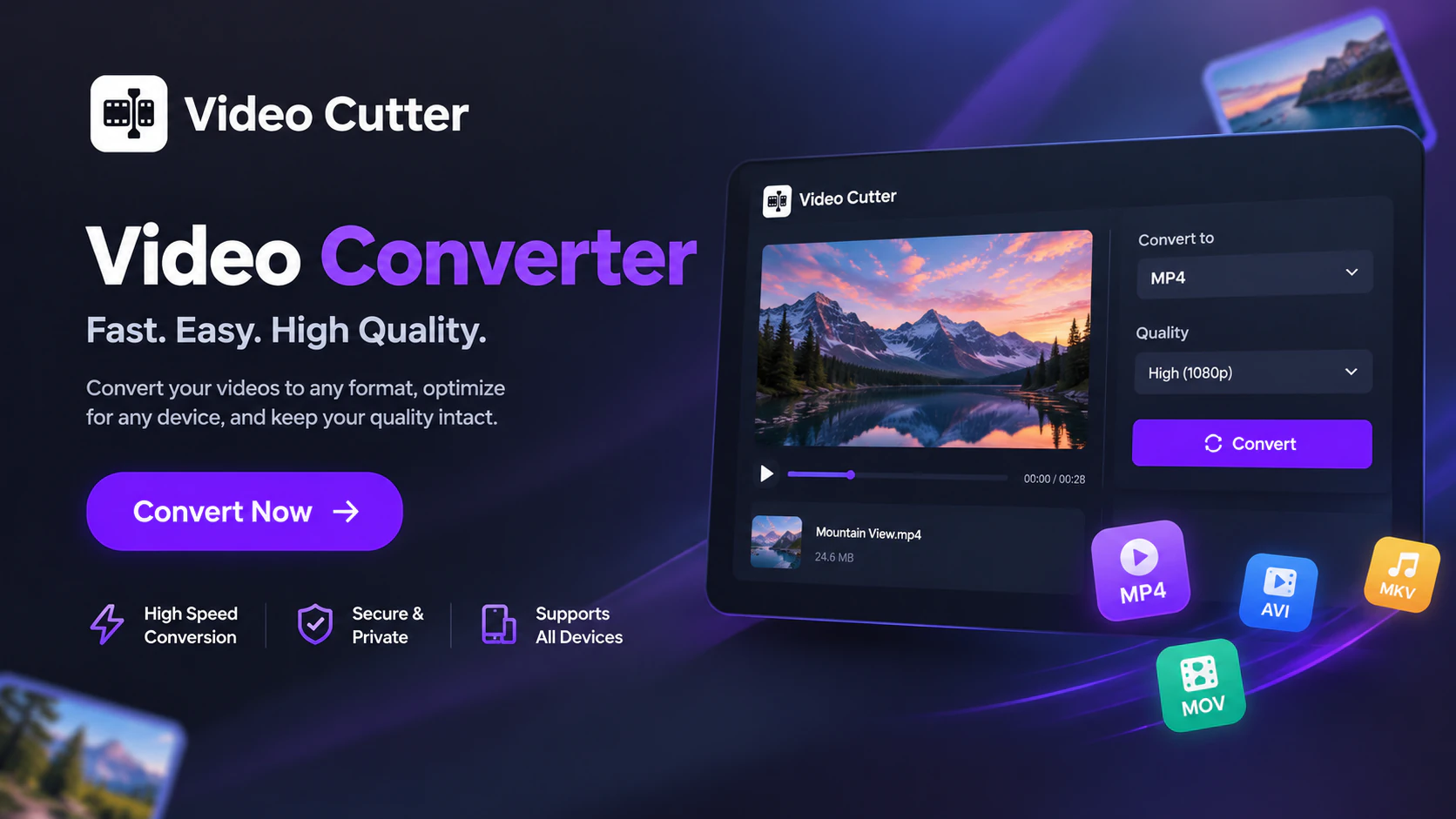
Video Converter|AI 免費轉換任何影片格式
使用 AI 在支援的格式之間免費線上轉換影片。選擇您的輸出格式並準備好影片以供播放、分享和編輯。毋須註冊。
如何使用Video Converter
選擇您的影片,設定輸出格式和儲存位置,然後開始轉換。 Video Converter 一次最多處理 50 個排隊檔案。
選擇您的影片
點擊瀏覽影片以從您的裝置中選擇檔案。將最多 50 個影片新增至 Video Converter,然後查看轉換佇列。使用新增影片來包含更多檔案或刪除不需要的項目。

設定格式、解析度和畫質
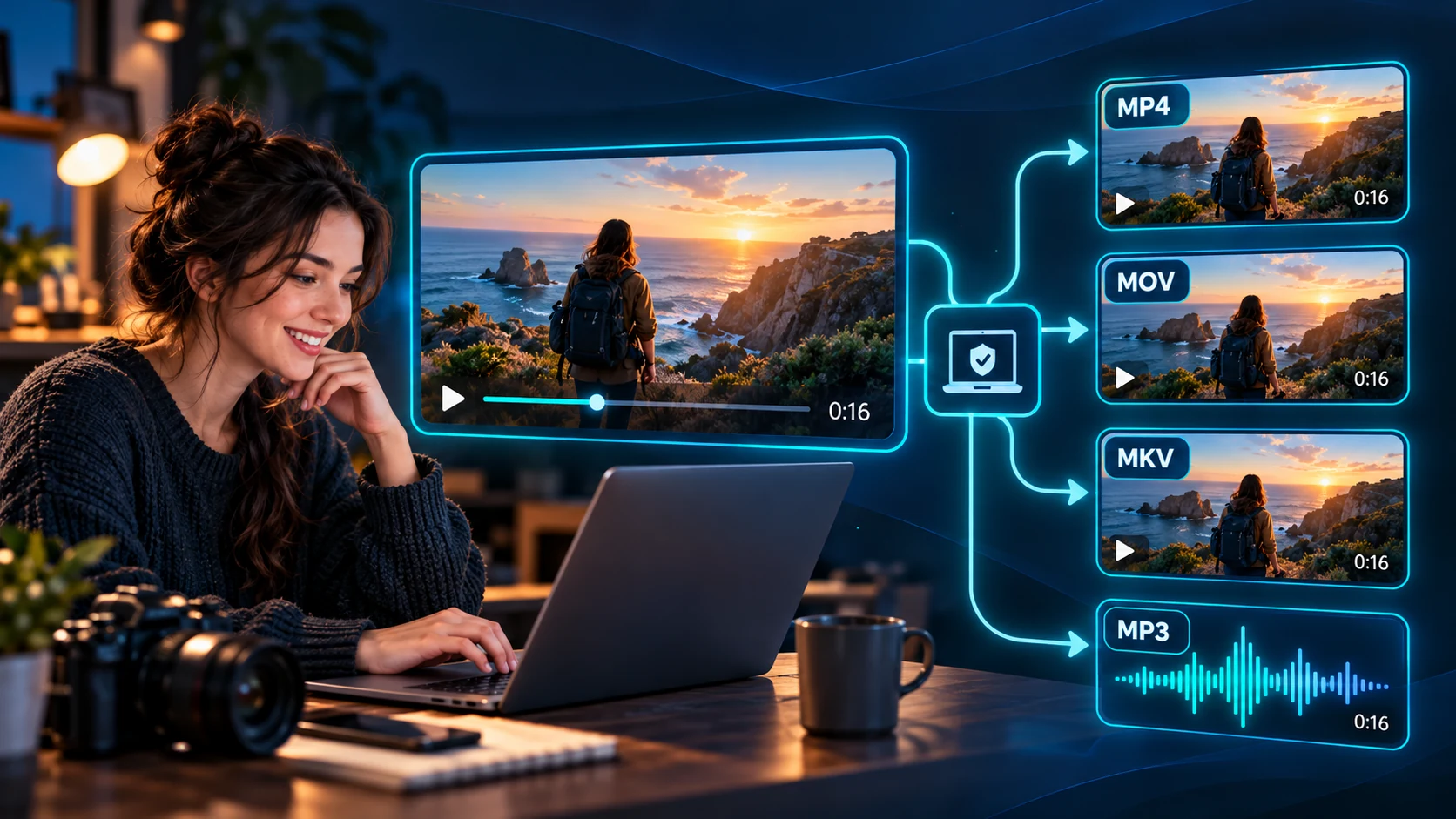
在輸出設定中,選擇 MP4、MOV 或 MKV,或選擇 MP3 以擷取音訊。對於視訊輸出,選擇原始、1080p、720p、480p 或自訂分辨率,然後選擇緊湊、平衡或高品質。
選擇儲存和轉換的位置
保留瀏覽器下載或選擇選擇支援的輸出資料夾。按一下「轉換」以啟動 Video Converter 批次。檔案一次處理一個,並使用您選擇的目標位置儲存。

Video Converter 更輕鬆地準備檔案的功能
使用 Video Converter 為您的下一個任務準備視訊和音訊副本。保持批次設定一致,選擇細節和大小的正確平衡,並在保留來源檔案的同時組織匯出。
轉換最多 50 個影片
在 Video Converter 中設定匯出首選項後,即可傳送到最多 50 個排隊的影片。共用設定有助於保持集合的一致性,同時一次處理一個檔案。
轉換影片或擷取 MP3
準備影片副本以供查看或編輯,或僅保留配樂以供收聽。 Video Converter 匯出 MP4、MOV 和 MKV 影片,MP3 擷取可用於包含音訊的來源。
預設和自訂分辨率
確定要匯出需要多少螢幕空間。 Video Converter 可讓您保留來源尺寸、選擇解析度預設或輸入自訂尺寸,讓您控制輸出尺寸。
三個品質等級
做出適合您下一個任務的權衡。當較小的檔案很重要時,請選擇“緊湊”;當檔案較小時,請選擇“平衡”;當視覺細節優先時,請選擇“高”。結果取決於來源和匯出設定。
瀏覽器或資料夾儲存
選擇支援的輸出資料夾以將轉換後的檔案收集到一個位置。否則,請使用瀏覽器下載和瀏覽器的目標設定來組織新副本以供審閱或交付。
本機轉換,毋須上傳
使用裝置上的檔案進行工作,毋須將選定的媒體傳送到轉換伺服器。 Video Converter 儲存單獨的輸出,因此您的來源錄音仍可用於其他格式或一組不同的設定。
使用 Video Converter 執行日常任務
使用 Video Converter 準備簡報、儲存課程音訊或向您的團隊提供錄音。選擇適合您計劃觀看、分享或編輯每個檔案的輸出設定。
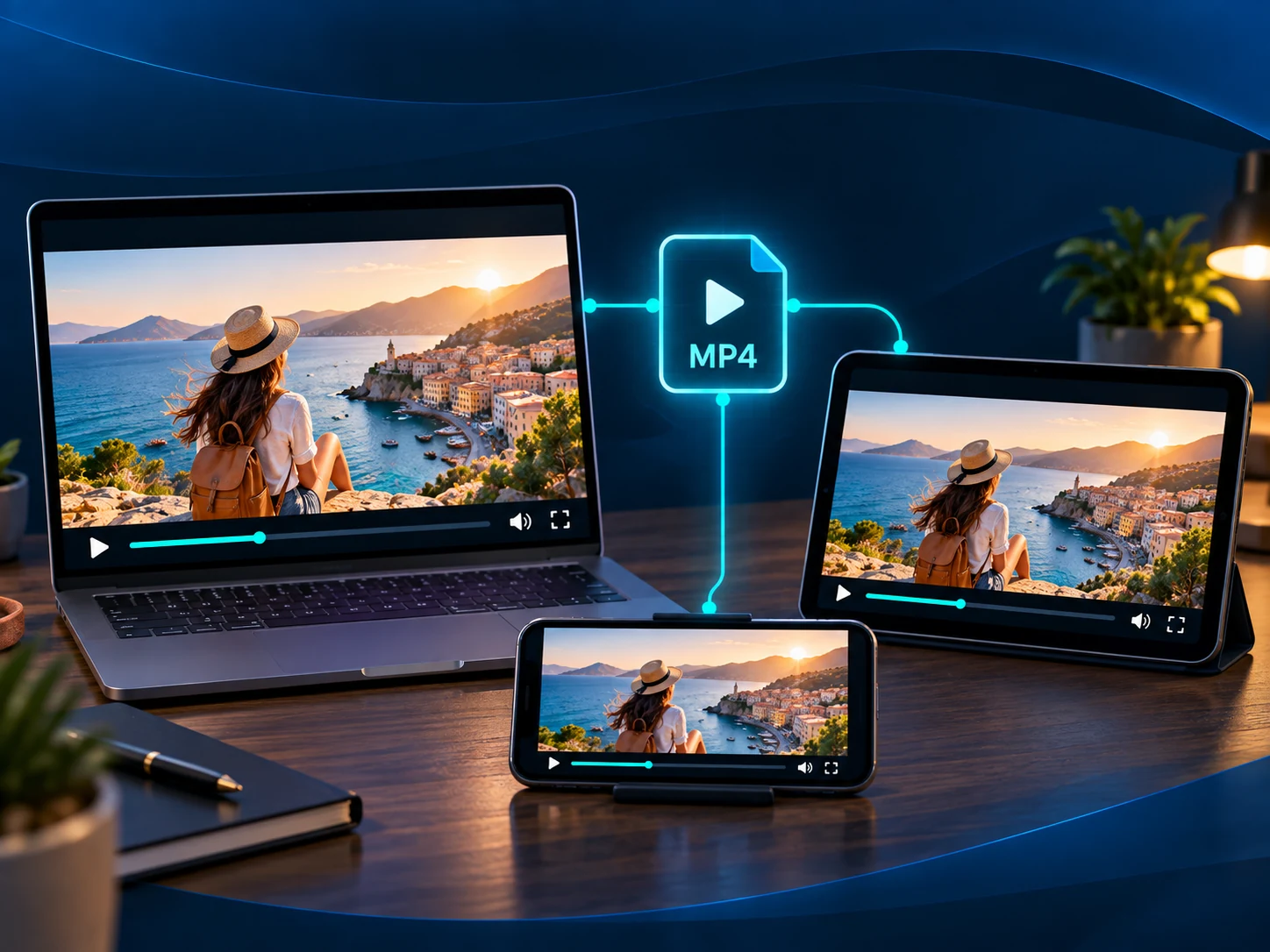
準備示範影片
使用 Video Converter 建立課程、產品演示或客戶演示的 MP4 副本。選擇您計劃使用的螢幕的解析度和畫質,然後檢查該裝置上儲存的檔案。保留原始錄音以供以後編輯,並與觀眾分享播放副本。
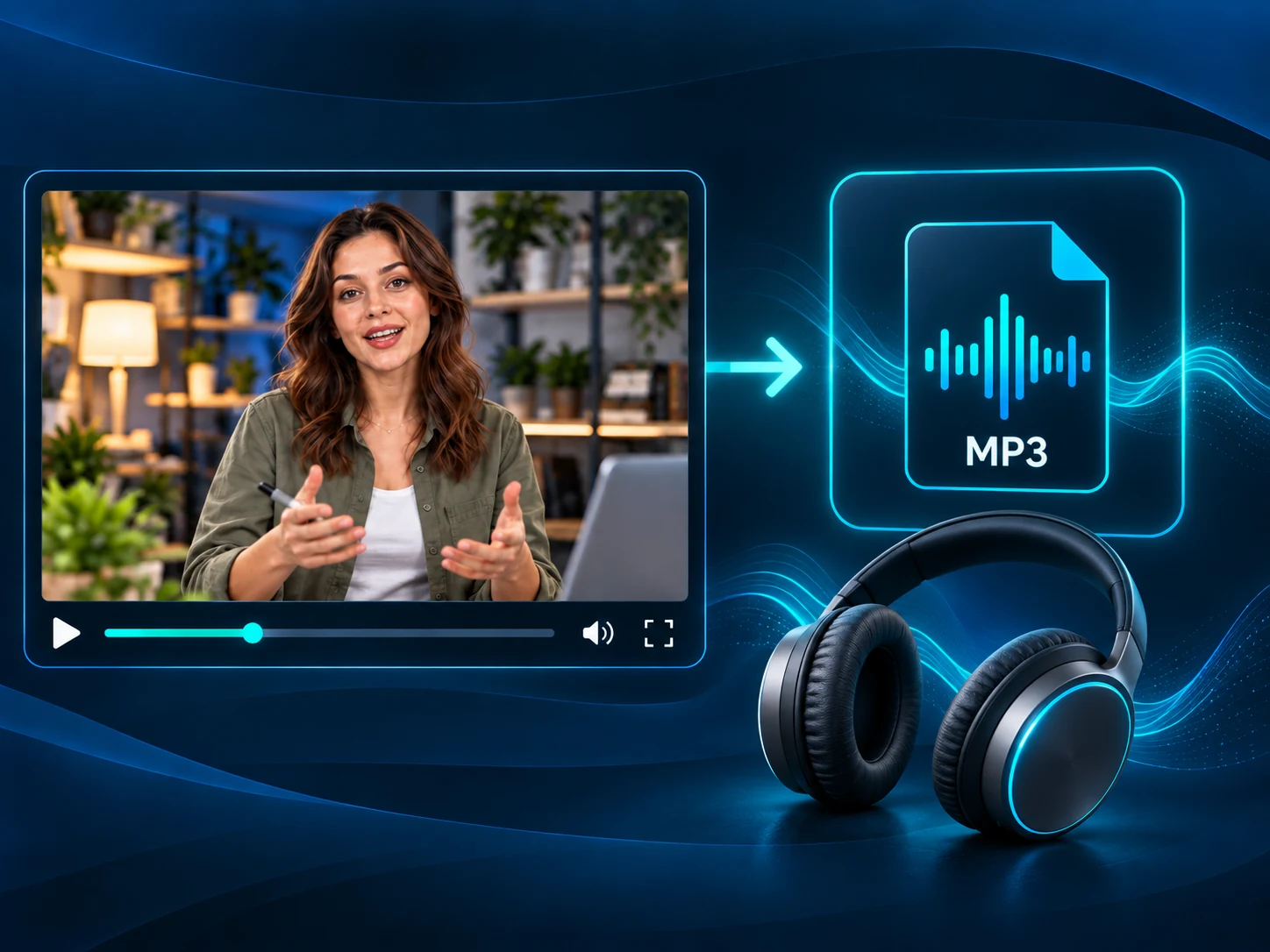
將課程和採訪儲存為音頻
使用 Video Converter 將錄製的課程或訪談轉換為 MP3 聽力副本。毋須看螢幕即可回顧口頭想法,或為下一個項目保留音頻筆記。對於來自 YouTube 來源的精彩片段,請使用 YouTube Clipper 作為單獨的工作流程來建立可共享的影片剪輯。
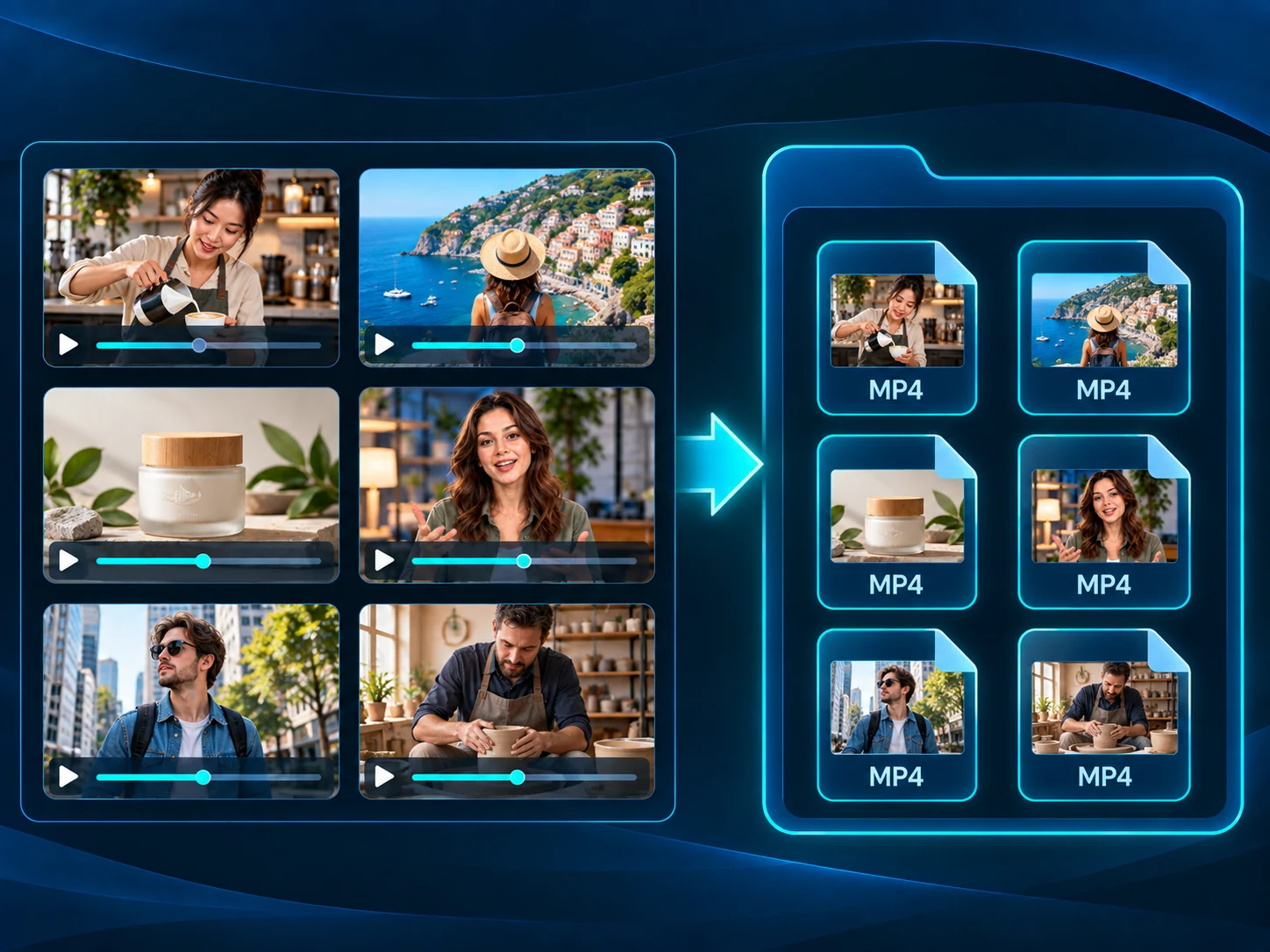
準備團隊交接的錄音
使用 Video Converter 為研討會錄音或專案素材提供一致的輸出設定。匯出 MP4、MOV 或 MKV 以符合您團隊的交付要求,然後組織新副本以供審查或編輯。排隊最多 50 個檔案,並保留來源錄音以供未來版本使用。
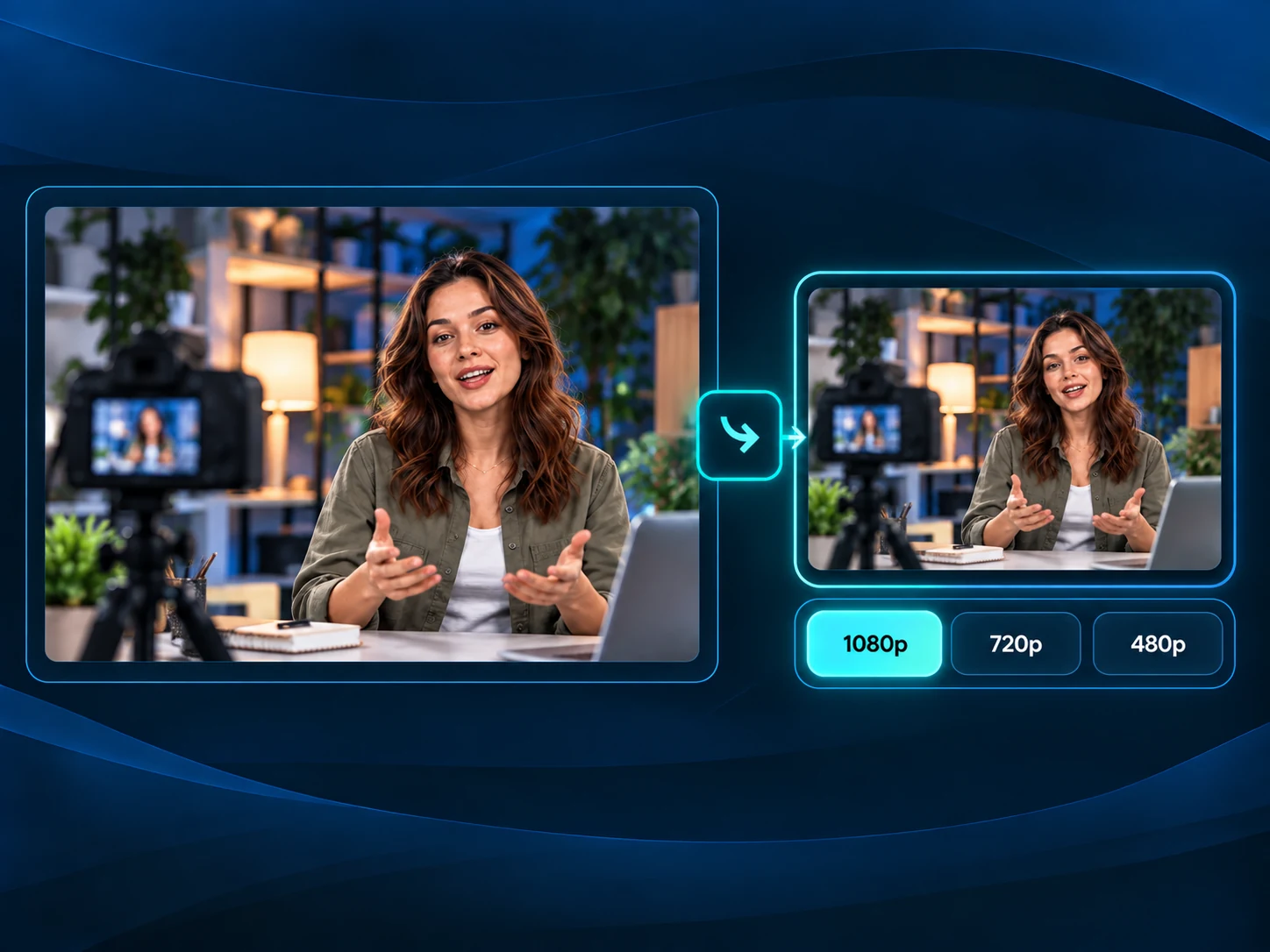
建立評論副本和社交剪輯
使用 Video Converter 準備較低解析度的草稿以供回饋,當檔案大小很重要時,可提供緊湊的品質。對於帶有標題的垂直剪輯,請在 Video to Shorts Converter 中繼續作為單獨的工作流程。在 Shorts、TikTok 或 Reels 上分享之前,請先查看新的框架和標題。
Video Converter 常見問題
開始免費使用Video Converter
將影片轉換為 MP4、MOV 或 MKV,或擷取 MP3 音訊。準備好檔案以供播放、分享或編輯——免費,毋須註冊。