Video Trimmer 線上免費,無浮水印,毋須註冊
在幾秒鐘內剪輯影片,剪切不需要的部分,並調整開始和結束時間。免費線上使用,無浮水印,毋須註冊。
將影片拖至這裏
或從裝置選擇檔案
在本機處理 · 不會上載 · MP4 / MOV / MKV / WebM
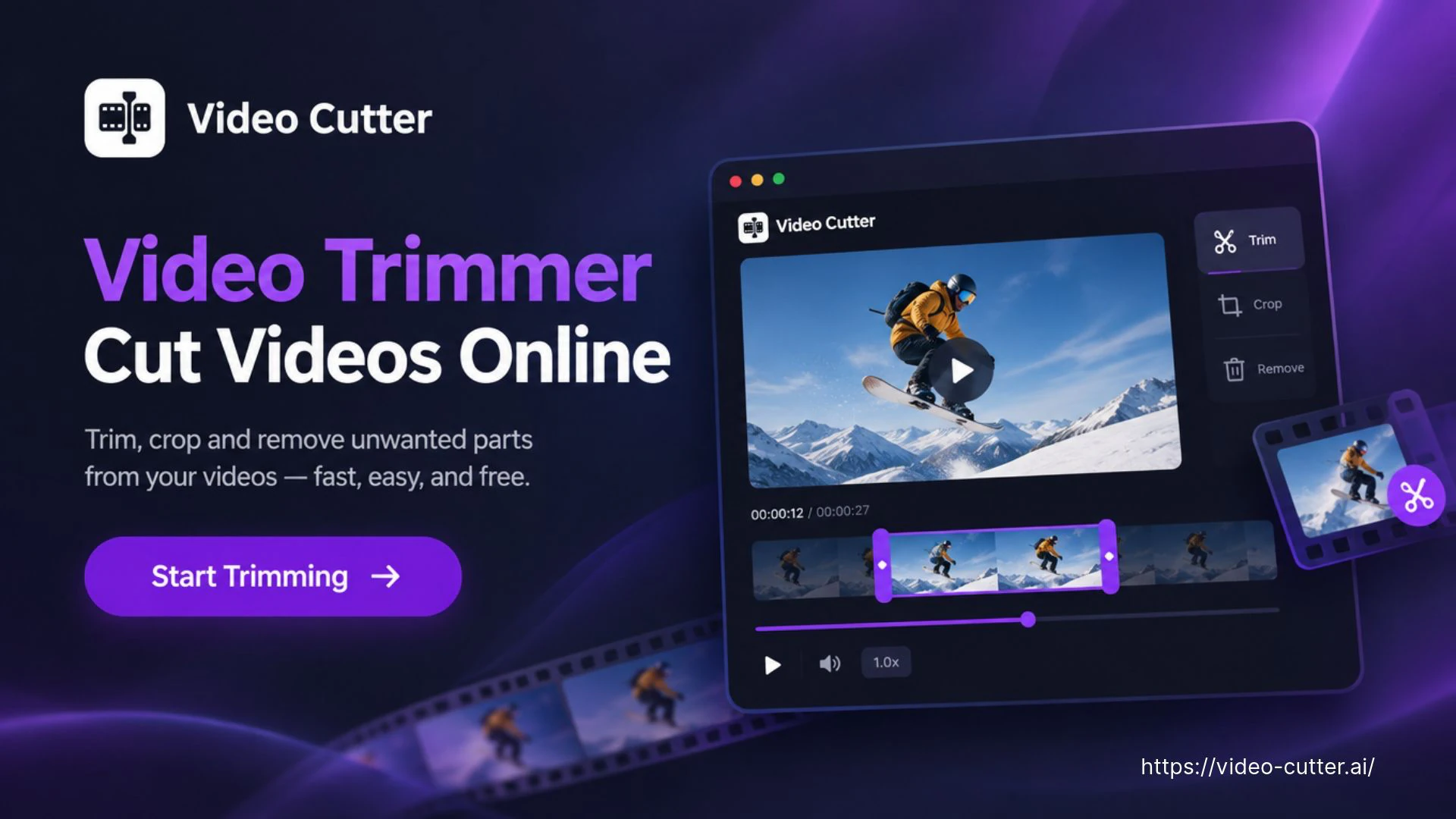
Video Trimmer|AI 免費剪輯影片、無浮水印
使用我們的 AI Video Trimmer 免費線上剪輯影片。剪切不需要的部分,調整開始和結束時間,並在沒有浮水印或註冊的情況下匯出。
如何使用Video Trimmer
選擇錄音,標記範圍並決定保留哪些內容。 Video Trimmer 允許您在匯出單獨的檔案之前檢查您的選擇。
選擇您的影片
拖放影片或從裝置中選擇檔案。使用 Video Trimmer 中的播放和縮圖時間軸來找到您要保留的時刻或要刪除的部分。

選擇範圍和模式
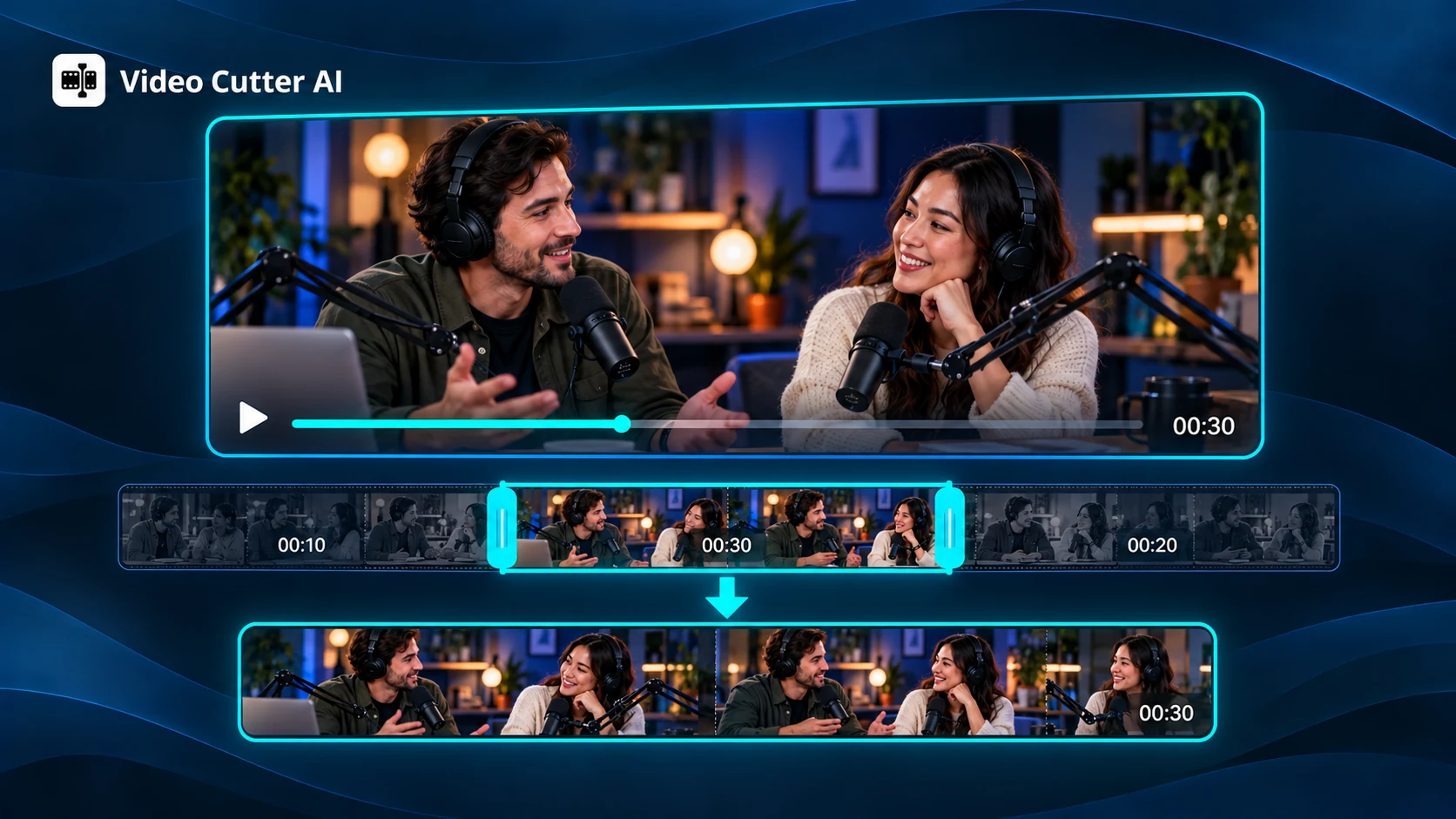
拖曳手把或在 Video Trimmer 中輸入開始和結束時間。選擇「保持選定」以保留該範圍,或選擇「刪除選定」以加入任一側的素材。
審核和匯出
檢查選定的邊界和產生的持續時間。選擇 MP4、MOV 或 MKV,然後將 Video Trimmer 結果匯出為新檔案,同時保留原始錄音。

Video Trimmer 用於保持瞬間和消除乾擾的控制
決定哪些時刻屬於您完成的影片。 Video Cutter AI 的 Video Trimmer 將兩種基於範圍的編輯模式與視覺時間軸和時間控制相結合,幫助您圍繞完整的動作和想法塑造錄音。
留住一個完整的瞬間
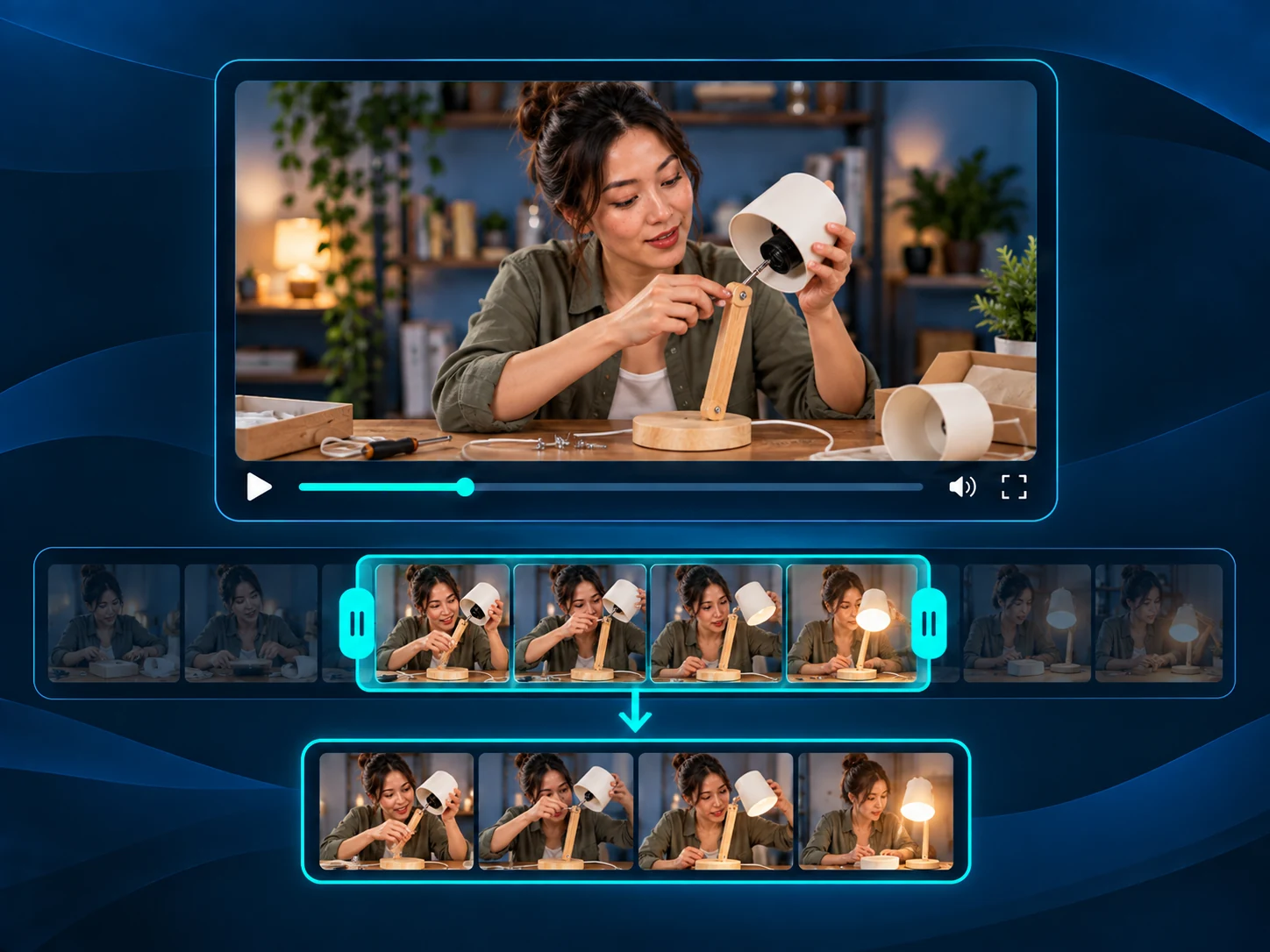
將選定的間隔轉換為獨立剪輯。 Video Trimmer 保留起點和終點之間的所有內容,這對於儲存較長錄音的完整答案、解釋或演示非常有用。
刪除中間部分
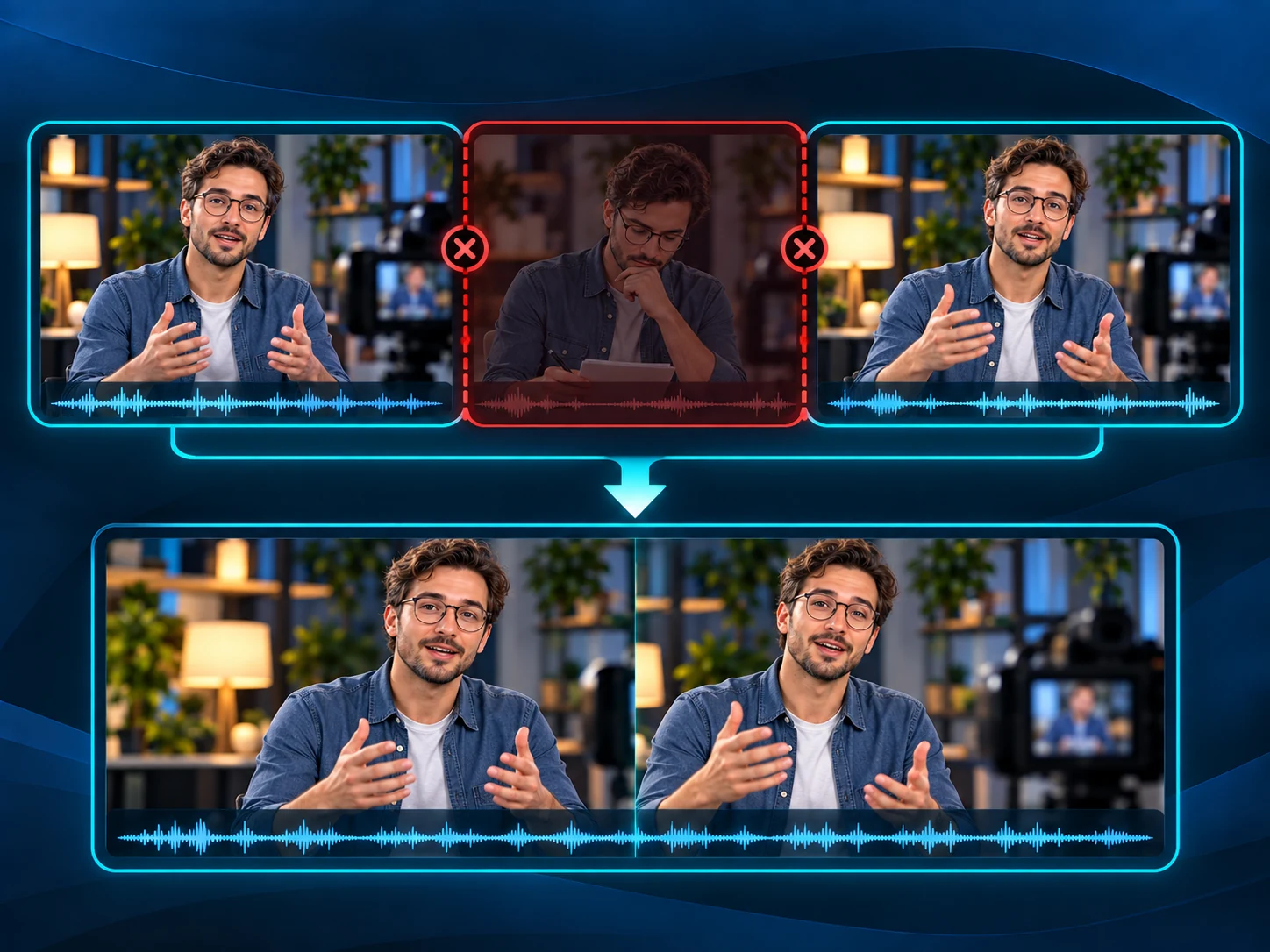
留下不必要的間隔,同時保留其前後的素材。 Video Trimmer 將剩餘部分合併為一個影片,因此您可以刪除暫停或重複嘗試,而毋須匯出兩個單獨的片段。
視覺上尋找瞬間
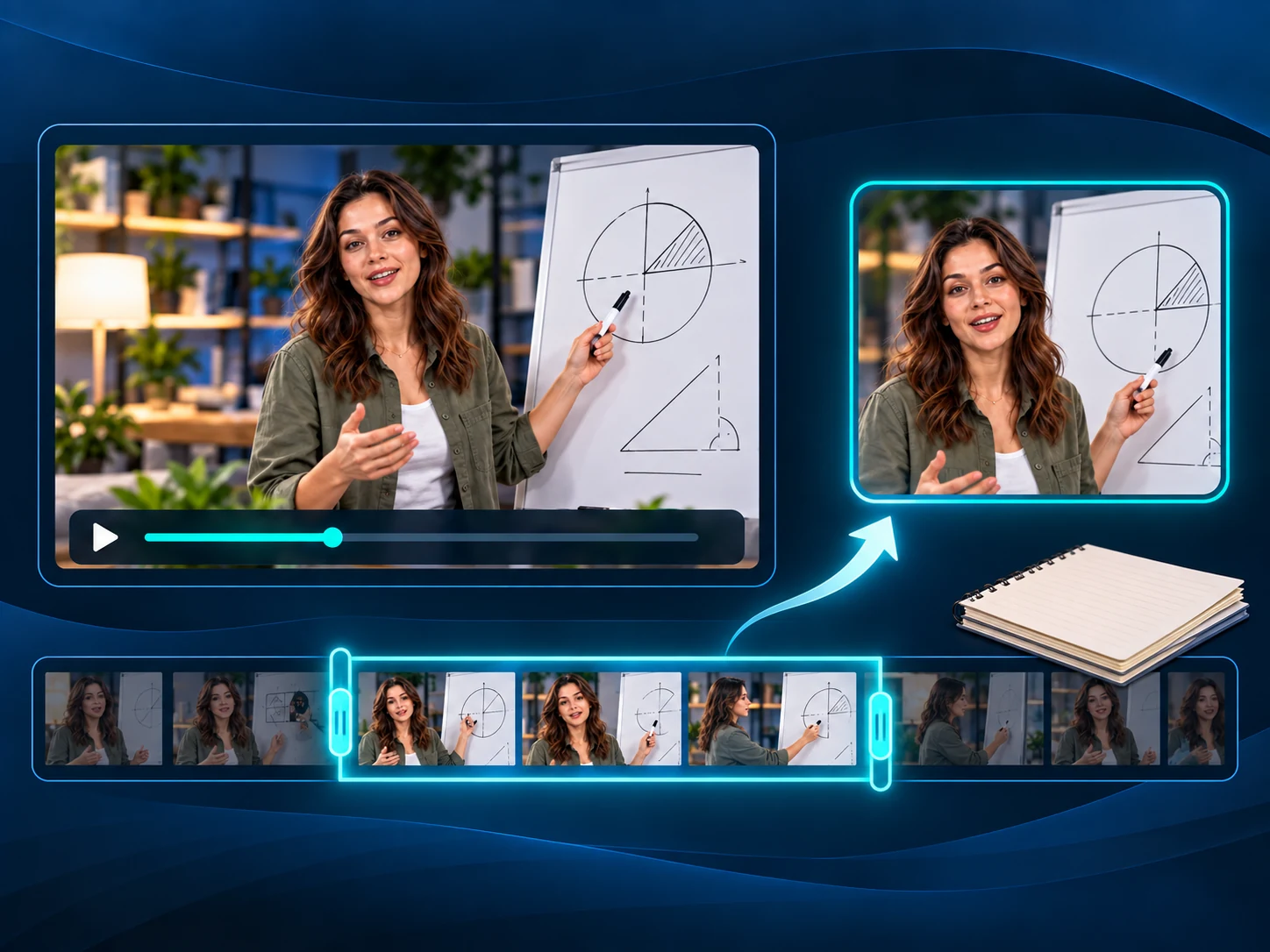
掃描縮圖幀以找到演講者更改、操作或演示步驟。時間軸為您提供了一個視覺起點,而回放可以幫助您選擇保留當前上下文的邊界。
微調開始和結束時間
使用選擇手把標記粗略範圍,然後使用時間欄位對其進行細化。 Video Trimmer 支援可重複選擇,預覽可協助您檢查單字或動作是否太接近任一邊界。
檢查結果持續時間
在匯出之前查看您選擇的範圍和編輯模式如何影響輸出長度。保留簡短的摘錄或從較長的錄音中刪除中斷,然後檢查最終的持續時間是否適合您的預期用途。
查看各部分的交會處
刪除某個部分時,請檢查兩個邊界周圍的素材,以判斷剩餘部分將如何連接。聆聽中斷的語音並檢查視覺變化,以便編輯保留清晰的解釋或事件順序。
使用 Video Trimmer 消除等待時間並保留完整的時刻
給觀眾他們想看的部分。使用 Video Cutter AI 的 Video Trimmer 來縮短空缺、消除中斷或儲存完整的交流,並提供足夠的上下文來保持結果清晰。
剪輯片頭和片尾
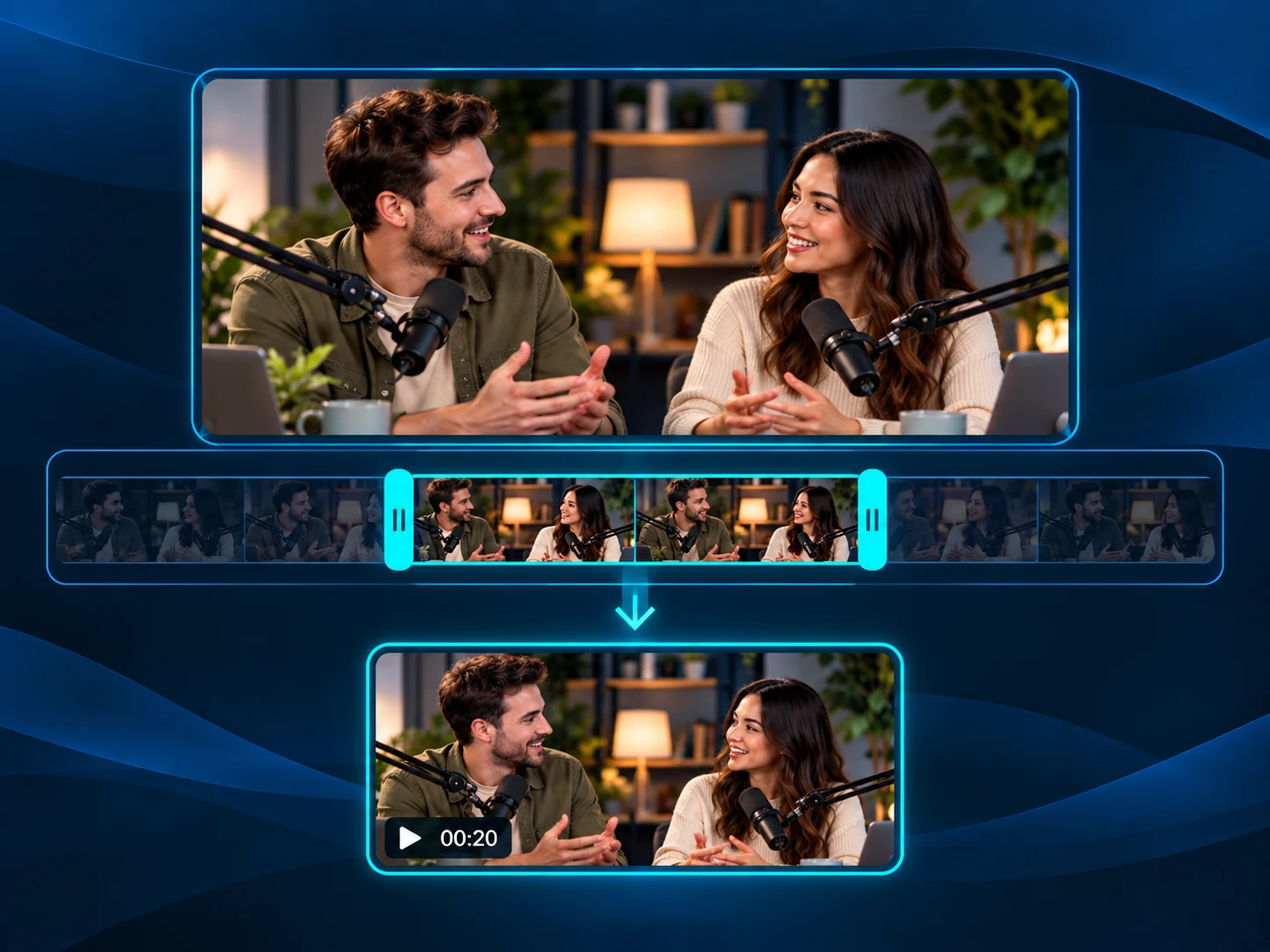
使用 Video Trimmer 刪除錄製的網路研討會中的倒數計時、開場白或拖曳靜音。設定說話者開始的開始位置和最後有用句子之後的結束位置。保持該範圍可以為觀眾提供完整的會話內容,而毋須兩端等待時間。
消除等待時間
透過刪除等待安裝或載入畫面的部分,縮短使用 Video Trimmer 的軟體演練。在等待結果之前加入解釋,然後查看連接,以便觀看者仍然可以了解更改的內容以及下一步為何有意義。
保持一場完整的比賽
使用 Video Trimmer 儲存單一進球、拉力賽或遊戲回合。包括開頭和結果,以便該動作作為獨立剪輯有意義。如果您有完整的比賽並且需要先找到精彩瞬間,請嘗試 Highlight Video Maker 以取得 AI 建議的剪輯,然後查看選擇。
摘錄問答交流
使用 Video Trimmer 可以在較長的會議中保留一個觀眾的問題和演講者的答案。圍繞完整的交換設置邊界,以便回應保留其上下文。從已發布的 YouTube 會話開始?嘗試 YouTube Clipper 直接從支援的影片連結尋找剪輯。
Video Trimmer 時間範圍、剪輯及匯出常見問題
使用免費的 Video Trimmer 進行下次編輯
選擇一個錄音並標記時間範圍。保留您需要的時刻或消除中斷,然後匯出,毋須註冊或添加浮水印。